
備考:
モデルは造形中にわずかに収縮するため、モデル間の間隔設定が非常に低い場合でも、モデル間に目に見える隙間ができることがあります。これは、焼結したパウダーの温度が下がって最終的にPreFormに表示されたサイズに落ち着く前の、プリント中盤のモデルがわずかに膨張する段階に合わせてスペーシングの設定値が適用されているためです。

PreFormを搭載したFuse 1プリンタでは、3Dパッキング機能を使用することでプリント準備を自動で実行することが可能です。本機能は、モデルの理想的な位置および回転を自動的に検出し、パウダーの消費量を最小限に抑えながらパッキング密度を最大化する機能です。手作業でプリント準備を行う場合と比較して、時間とパウダー消費量を節約し、またプリントジョブの設定時に設定項目をカスタマイズすることも可能です。
3Dパッキングでモデルを配置するには:
備考:
モデルは造形中にわずかに収縮するため、モデル間の間隔設定が非常に低い場合でも、モデル間に目に見える隙間ができることがあります。これは、焼結したパウダーの温度が下がって最終的にPreFormに表示されたサイズに落ち着く前の、プリント中盤のモデルがわずかに膨張する段階に合わせてスペーシングの設定値が適用されているためです。
任意のモデルを選択すると、3Dパッキング 機能は選択したモデルのみをパッキングし、選択していないモデルは元の位置のままになります。回転や移動を実行するモデルの指定は、モデルのロック設定機能から行うことも可能です。設定方法の詳細については、モデルの向きのロック(SLS)を参照してください。
モデルを複製し、Pack(パック)パネルのFill Build Chamber(ビルドチャンバーを満たす)とCopy & Fill Gaps(コピー&ギャップを埋める)ツールを使って効率的にパックすることもできます。
ケージツールを使用する
PreFormバージョン3.41以降では、Cage(ケージ)ツールを使用して、モデルを自動生成されたケージ内に収めることができます。この機能は、生成されたケージ内でモデルの最適な位置と回転を見つけ、SLSパーツのバッチ生産後の処理を改善します。
小さな部品をグループ化することで、後処理が簡素化され追跡のしやすさが向上します。ケージは、Fuse Depowdering Kit、Fuse Blast、Fuse Blast Polishing Systemでの後処理に十分な強度を備えています。
備考:
ケージツールのプリセットはガイドラインです。Formlabsでは、ご希望の結果を得るために必要に応じて設定値を確認することを推奨しています。
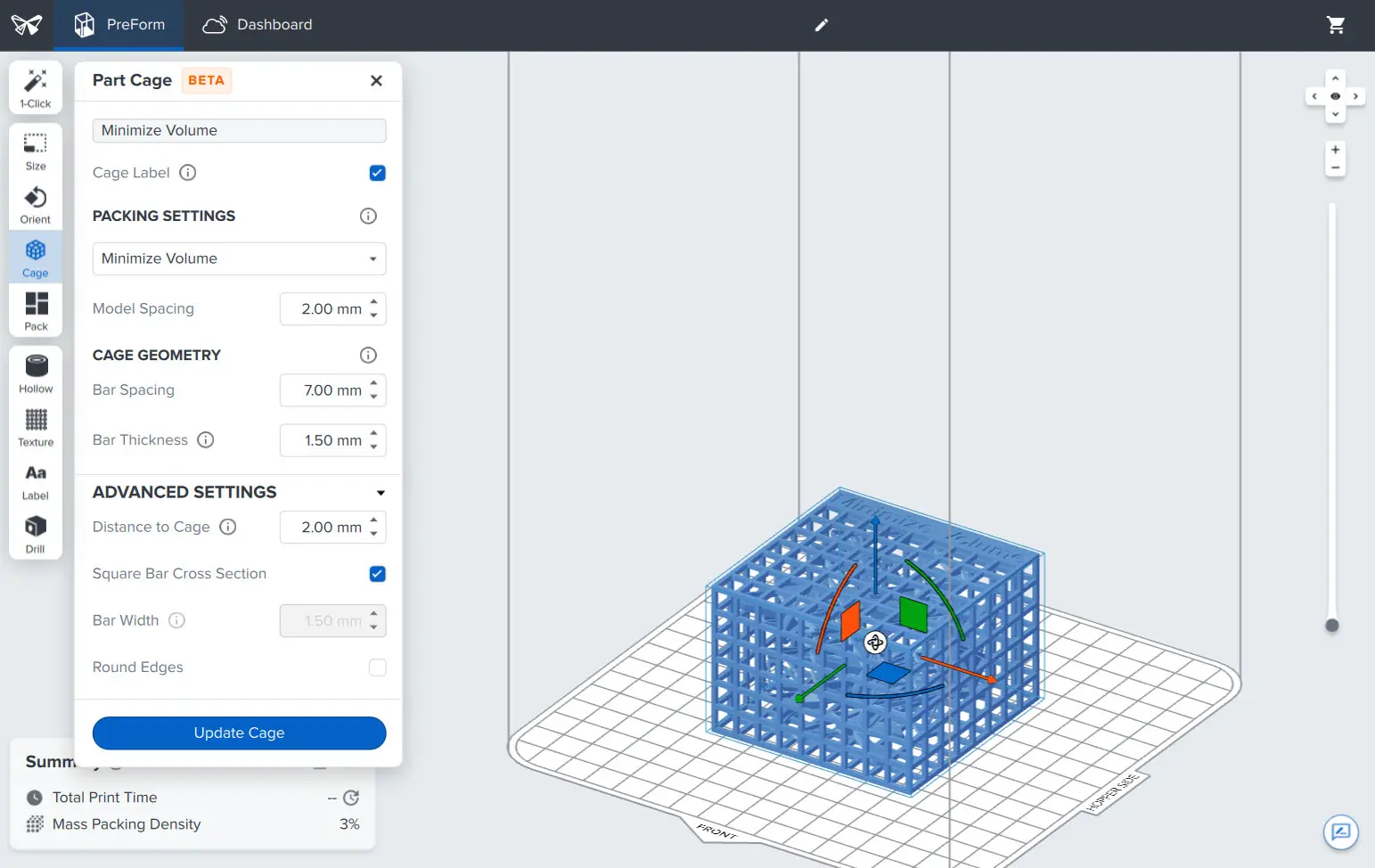
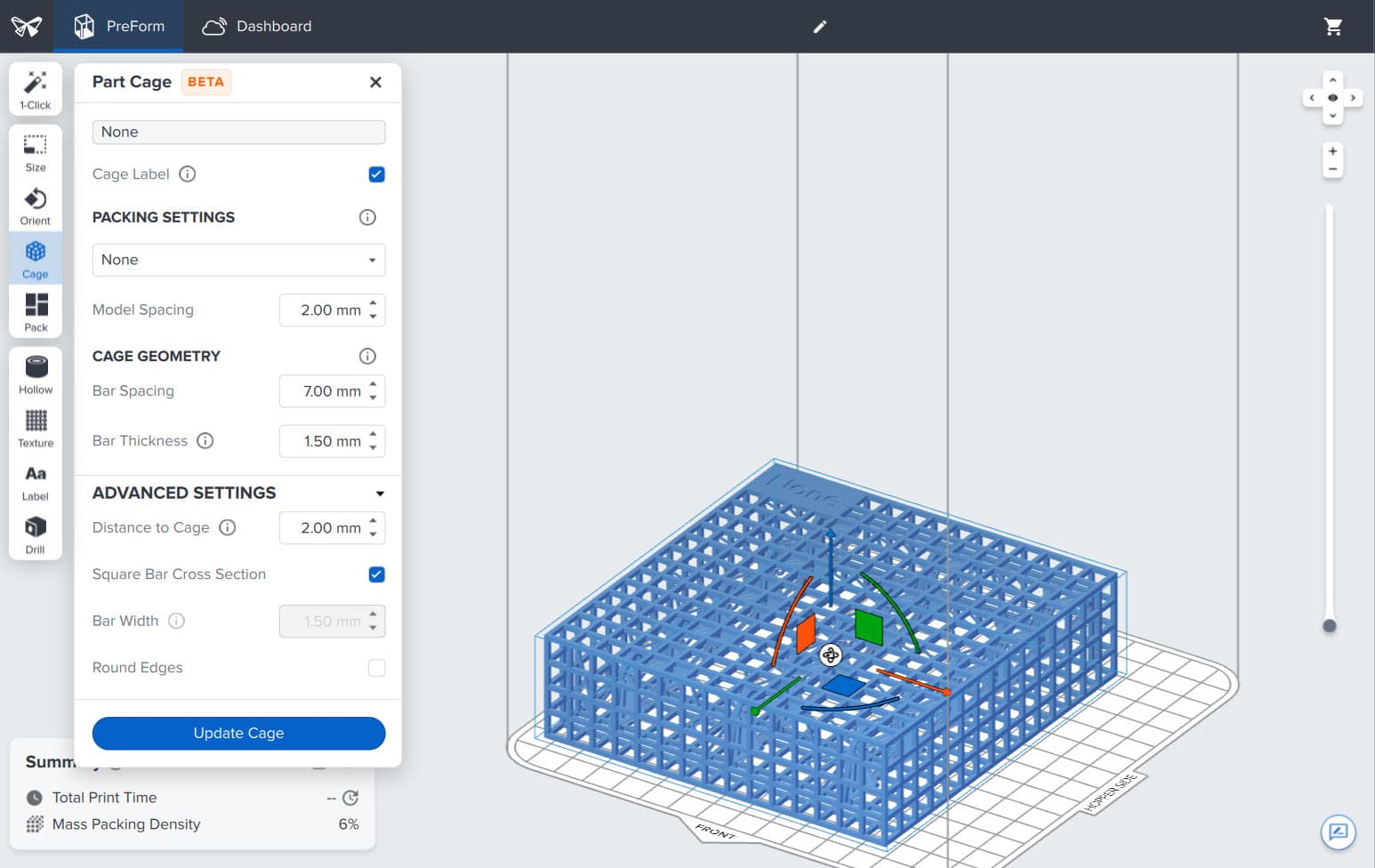
モデルをケージに入れる:
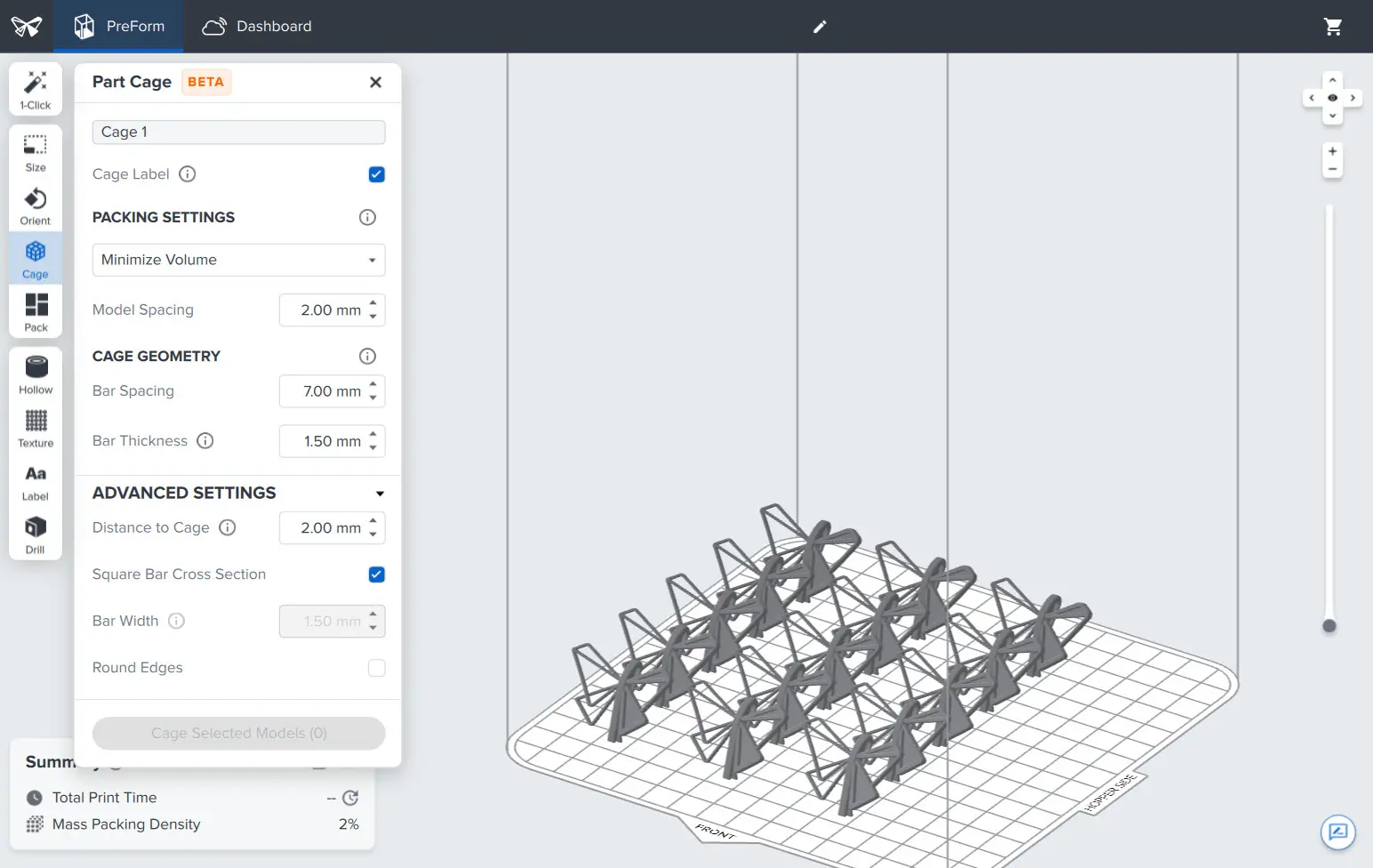
モデルの入った3Dシーン。
ボリューム最小化設定で生成したケージに入ったモデル。
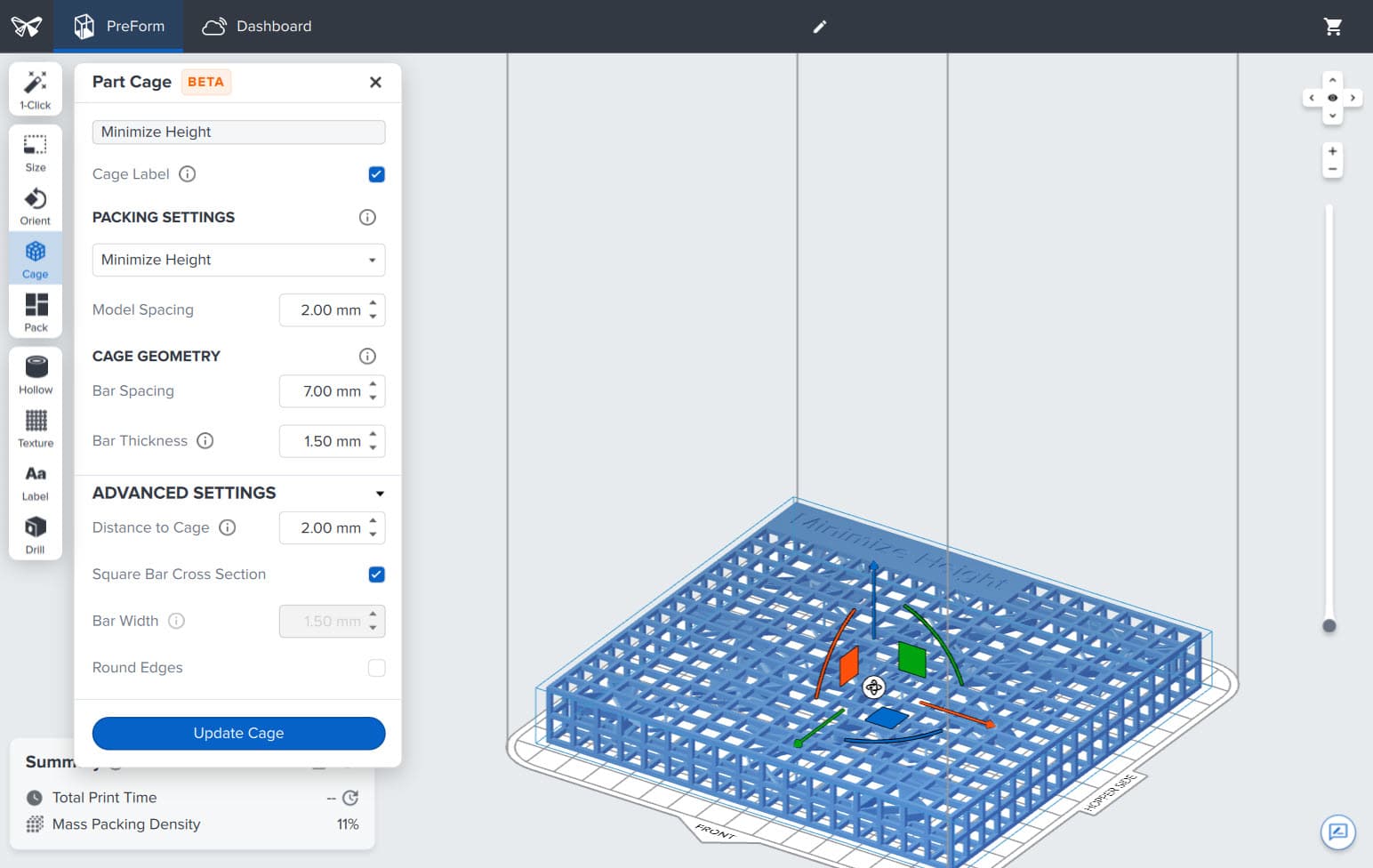
高さの最小化設定で生成したケージに入ったモデル。
なし設定で生成したケージに入ったモデル。
備考:
Fuse Blastでケージに入れたまま造形品の粉末を除去する場合は、ブラスト用メディアがケージに詰まるのを防ぐため、バーの間隔を2.0mm以上にしてください。
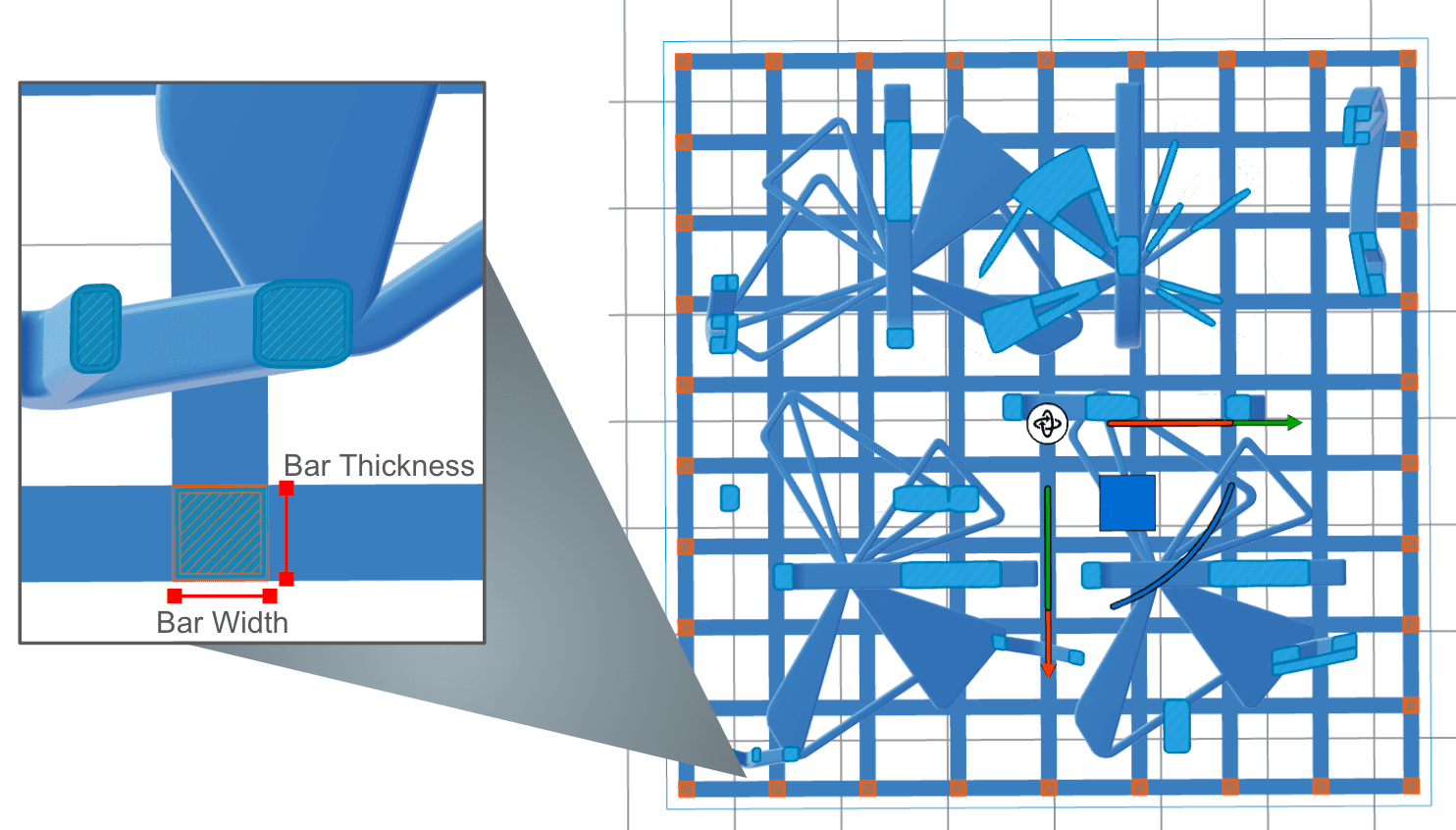
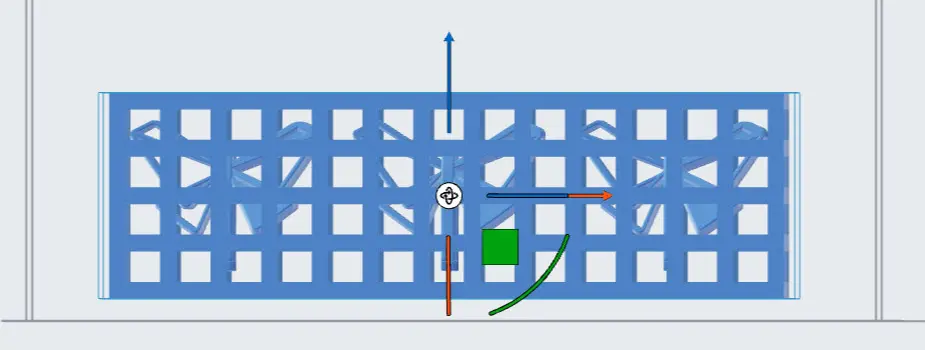
ストレートエッジのパーツケージ。
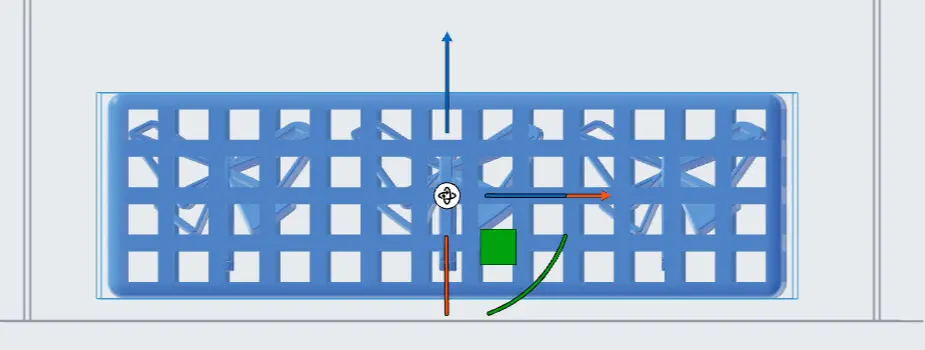
ラウンドエッジのパーツケージ。
ケージは、Model List(モデルリスト)から選択して名前の変更や削除が可能です。
造形ケージからパーツを取り外すには、ビルドチャンバーが冷えるのを待ってから、パウダーケーキから造形ケージを取り出します。
Fuse BlastまたはFuse Blast Polishing Systemを使用して、ケージに入れたまま造形品の粉末除去やブラスト処理をすることができます。部品がきれいになったら、破片が出ないように注意しながら、ペンチや小さなノコギリでケージを割ります。必要に応じて造形品の後処理を続けます。