
ヒント:
ガラス製の光学窓の裏面またはLPUの内部に埃またはその他の汚れが付着していることに気付いたら、Formlabsサポートまたは正規販売代理店に連絡し、適切なクリーニング方法に関する追加の指示を得るようにしてください。

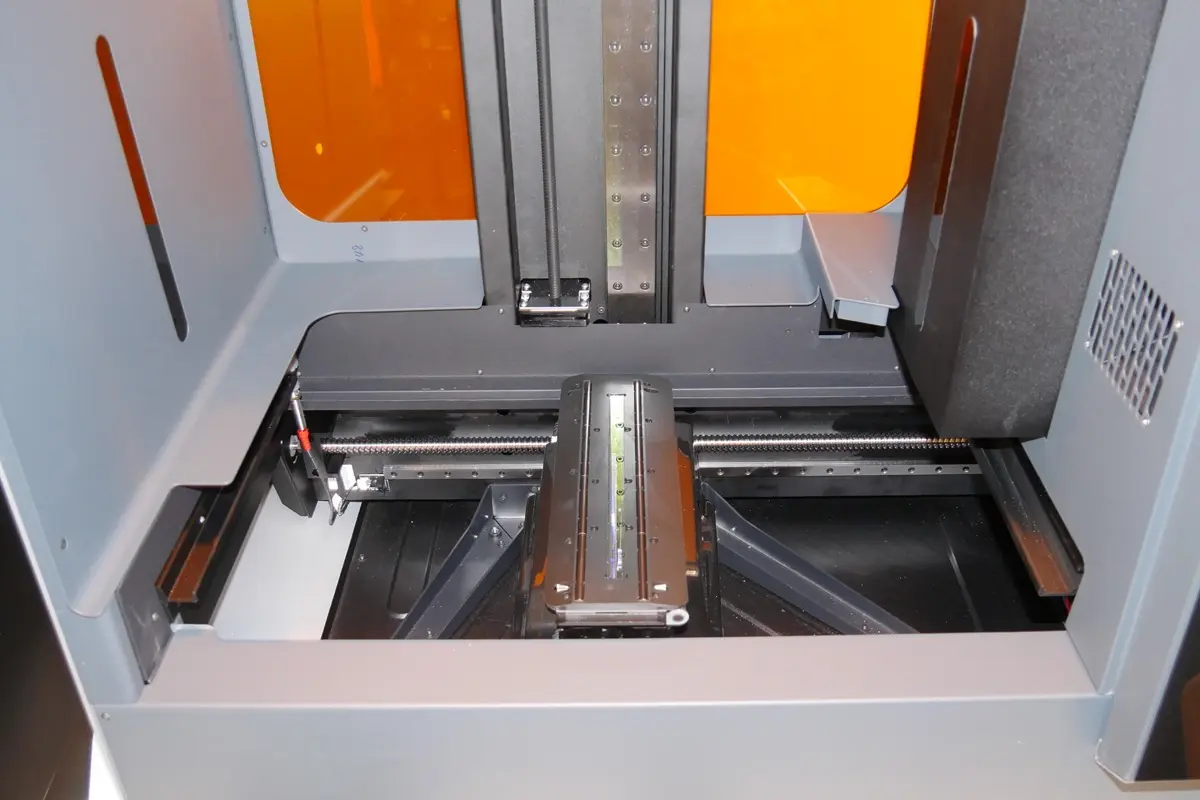
Form 3L/Form 3BLには、Light Processing Unit(LPU)と呼ぶモジュールが搭載されており、その中にプリンタの光学部品(レーザーダイオード、ミラーその他)が組み込まれています。筐体の中に置かれているLPUは、プリンタが1つのレイヤをプリントしている間、左右に動きます。LPUから発射されるレーザ光は、LPUの筐体の上を覆うように取り付けられている反射防止加工されたガラス製の光学窓を通じて、LPUの外に照射されます。ガラス製の光学窓は、プリントの品質と信頼性を維持するためにLPUを構成する光学部品を埃、油やレジンの残留物などによる汚れから保護します。プリントを確実に成功させるためには、このガラス製の光学窓を清潔に保つ必要があります。
プリント実行中でない時は、LPU、ローラーホルダー、ガラス製の光学窓が搭載されたLPUハウジングは、プリンター右側のLPUガレージに収まっています。LPUガレージは、ガラス製の光学窓をほとんどの種類の汚れから保護していますが、それでも時間が経つにつれ、窓の表面に埃が蓄積する可能性があります。ガラス製の光学窓はレーザが通過する光路であるため、埃などの汚れが表面に付着していると、レーザ光が拡散してしまうか、照度が弱まってしまい、その結果として、プリントに欠陥が発生する恐れがあります。
ヒント:
ガラス製の光学窓の裏面またはLPUの内部に埃またはその他の汚れが付着していることに気付いたら、Formlabsサポートまたは正規販売代理店に連絡し、適切なクリーニング方法に関する追加の指示を得るようにしてください。
概要
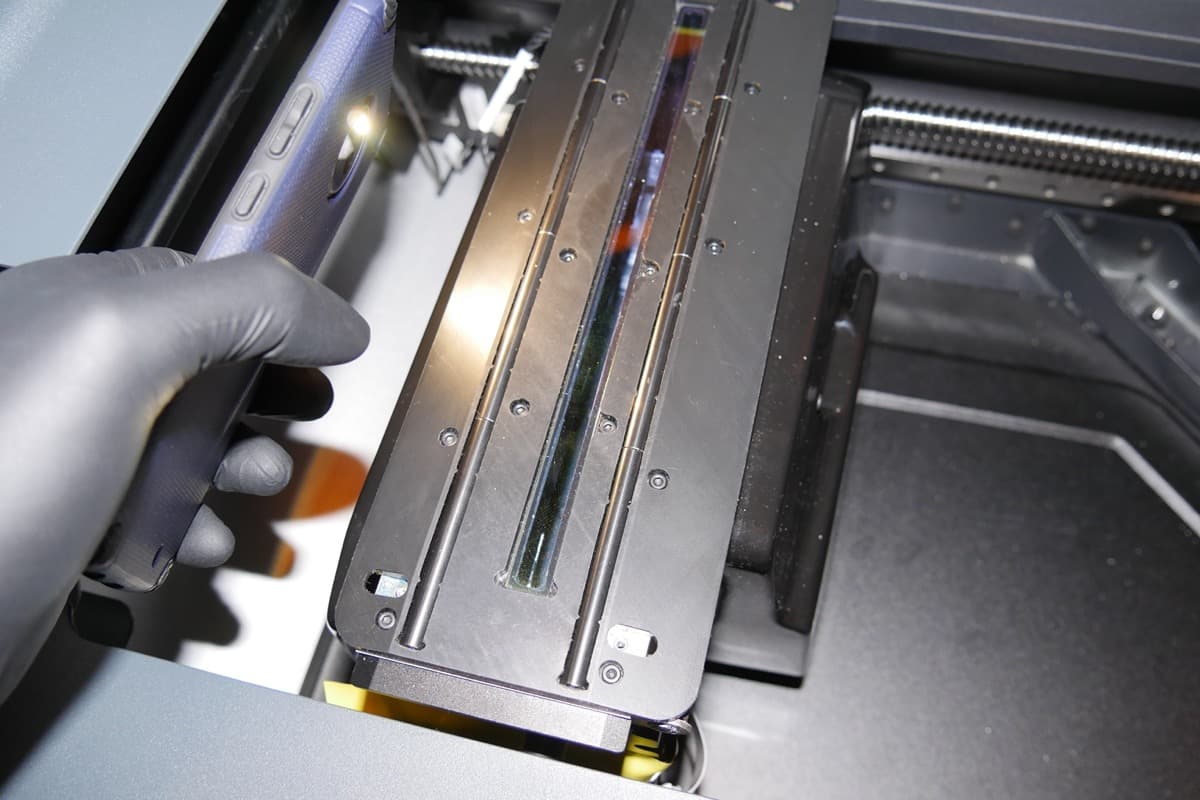
ガラス製の光学窓をきれいな状態で保つために、懐中電灯、LEDまたは携帯電話のカメラ用のライトを使って、光学窓の表面に埃、油またはその他の汚れが付着していないかを点検するようにしてください。ガラス表面に埃、油またはその他の汚れが付着していることに気付いたら、Formlabsの指示に従ってクリーニングすることをお勧めします。どの光学面にも言えることですが、クリーニングを最低限に抑えることが最も綺麗に保つ方法になります。
ヒント:
プリンタを使用しない時は必ずカバーを閉めておくようにしてください。それが、光学窓に埃が付着しないようにする最適な防御策です。
必要な備品
埃を取り除くには:
濡れ拭きするには:*
*濡れ拭きは、埃を落とした後、まだ必要な時にだけ行ってください。
推定所要時間:10分
消耗品を取り外す
メンテナンスを開始する時は、その前に必ず、レジンの滴がプリンタ内の窪みに入り込むリスクを回避するために、ビルドプラットフォーム、レジンカートリッジとレジンタンクを先に取り外すようにしてください。
光学窓を点検する
光学窓の表面に、埃や油が流れた痕、指紋や硬化したレジンが付着していないかを調べます。
ヒント:
ガラス製の光学窓を効果的に点検するには、室内の照明を切るか、照度を落として室内を暗くし、二次光源を光学窓に当て、埃や汚れが付いていないかを調べるようにすることをお勧めします。光学部品の表面に触れる場合には、必ず清潔な手袋を着用してください。汚れを防ぐため、ガラス製の光学窓の隣にあるローラーホルダーには触れないでください。ローラーホルダーが汚れている場合は、サポート記事ローラーホルダーのクリーニング(Form 3L/Form 3BL)を参照してください。
プリンターのタッチスクリーンからメンテナンスオプションにアクセスするには:
濡れ拭きする
レーザの光路を妨害する恐れがある埃やその他の汚れをすべて取り除きます。
ヒント:
できるだけ圧縮空気は使わないようにしてください。しかし、他の手段がなく、どうしても圧縮空気でガラス面から埃を吹き飛ばす必要がある場合は、圧縮空気のスプレー缶に記載されている使用法に厳密に従い、缶から漏れる推進剤がガラス面にこぼれないようにしてください。推進剤がガラス製の光学窓に付着すると、プリント品質を劣化させる汚れの原因になる恐れがあります。
備考:
推奨されていないクリーニング用具を使って光学窓の汚れを拭き取ろうとすると、ガラス面に傷がつき、プリント品質が劣化する原因になる恐れがあります。
埃を取り除くには:

濡れ拭きする
ガラス製の光学窓を濡れ拭きするのは、油、染み、指紋または硬化したレジンの破片でガラス面が汚れているのが目視できる時だけです。濡れ拭きする時は、リサイクル品ではない純度90%以上のイソプロピルアルコールとPEC*PADを必ずご使用ください。それ以外の洗浄液や洗浄用具を使うと、ガラス面の反射防止膜が劣化してしまう恐れがあります。
ヒント:
光学窓の上に液状のレジンが垂れてしまった時は、まずは少量のIPAを浸み込ませた清潔なマイクロファイバーの布をレジンが付いてしまったガラス面に当てます。マイクロファイバーの布をゆっくり動かし、イソプロピルアルコールでレジンを溶解させるようにします。その後は、イソプロピルアルコールが乾くのを待ってから、追加のイソプロピルアルコールを浸み込ませたPEC*PADでガラス面を濡れ拭きし、溶けたレジンを完全に拭き取るようにしてください。
備考:
ガラス製の光学窓を濡れ拭きする時は、承認されている洗浄用具だけをご使用してください。それ以外の洗浄用具を使うと、ガラス面の反射防止膜に傷が付いたり、痕が残ったりしてしまい、プリントの品質低下に繋がります。
濡れ拭きでクリーニングするには:
その他のトラブルシューティング
拭いた痕を取り除くのが難しい場合は、Formlabsサポートまたは正規販売代理店にご連絡ください。なお、サポートを要請する際は、二次光源を使ってリリーステクスチャの表面を照らした状態の写真を撮り、これまでに試したクリーニング手順の記載とともに写真をお送りください。
メンテナンスを完了する
ガラス製の光学窓のクリーニングが終了したら、プリンタの電源を入れ、メンテナンス工程を完了させます。プリンタのカバーを閉じ、電源ケーブルをプリンタとコンセントに接続します。プリンタが初期化し、LPUの筐体が元の定位置に戻り、較正を実施します。