技術白書
Formlabs Logo

Dashboardを使って材料を管理

Dashboardを使って材料を管理

プリントとプリントデータの追跡に加え、Dashboardは各プリンタで使用されたレジンカートリッジ、レジンタンク、ビルドチャンバーも追跡します。Materials(材料)をクリックすると、アカウントに紐づくすべてのプリンタで使用したレジンの種類、造形回数、使用量を確認できます。

備考:

材料の使用量を追跡できるのは、ユーザーのFormlabsアカウントに登録済みのプリンタのみです。

ライブラリを更新する

DashboardのMaterials(材料)管理ツールでは、レジンタンク、レジンカートリッジ、ビルドチャンバーに個別の名前を付けたり、使用していないタンクやカートリッジをライブラリから削除したりすることができます。

備考:

タンク、カートリッジ、ビルドチャンバーのデフォルト名には、いずれもレジンまたはパウダーの番号が使われています。
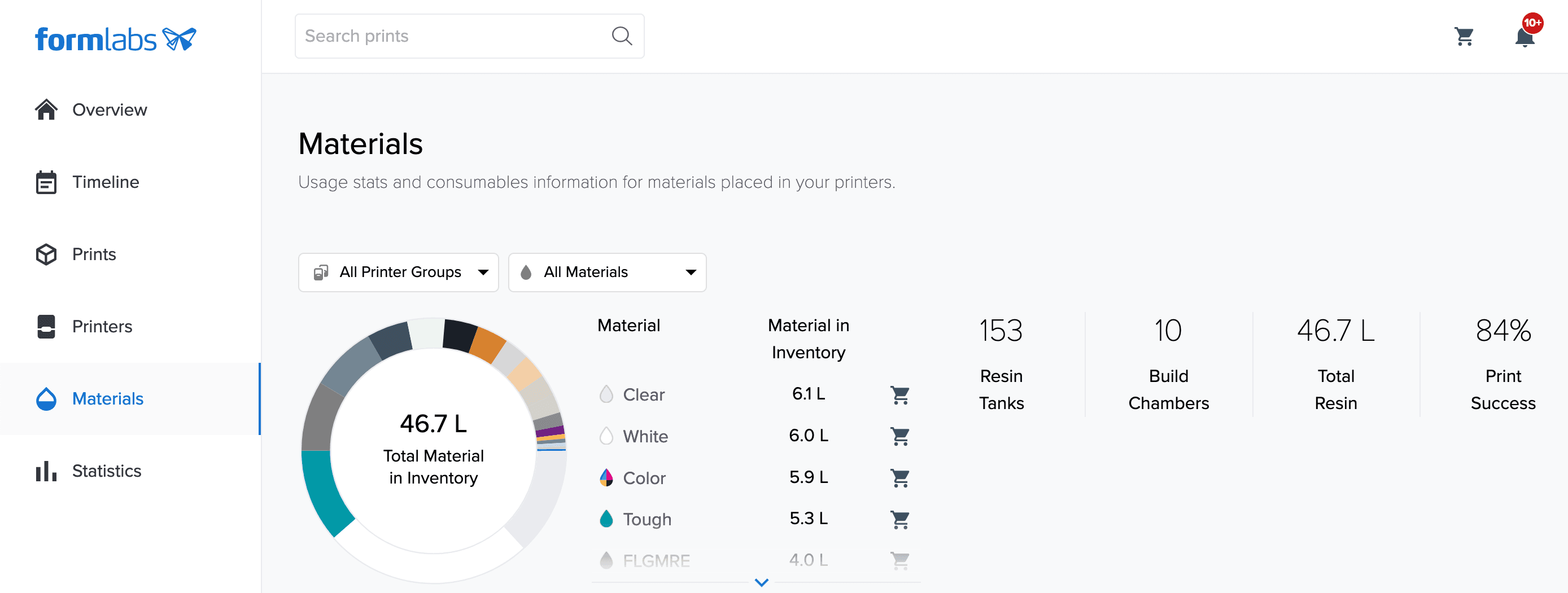
The <strong>Materials</strong> page is open in Dashboard.

ライブラリ内のタンク、カートリッジ、ビルドチャンバーの名前を変更する

Dashboardでは、レジンやパウダーの種類ごとにカートリッジ、タンク、ビルドチャンバーが個別のリストとして表示されます。タンク、カートリッジ、ビルドチャンバーに一意の名前を付けておくと、中に入っているレジンの消費量の管理や追跡に便利です。たとえば、それぞれの購入日を名前にしておけば、中に入っているレジンの有効期限が前もって把握できるので、交換時期の管理に役立ちます。

  1. Dashboardアカウントにログインします。
  2. Materials(材料)をクリックします。材料の種類と消耗品の一覧が表示されます。
  3. 特定の材料でフィルタリングするには、画面上部のMaterials(材料)リストから材料名をクリックします。選択した材料の消耗品ライブラリが表示されます。
  4. 名前を変更したい消耗品をクリックします。選択した消耗品の詳細ページが表示されます。
  5. 選択した消耗品のニックネームをクリックします。ニックネームの編集が可能になります。
  6. 選択した消耗品のニックネームを入力します。
  7. Save(保存)をクリックします。選択した消耗品が、入力した新しい名前で表示されます。

備考:

ライブラリ内の消耗品の横にプリンタの形をしたアイコンが表示されていれば、それは現在プリンタに装着している消耗品であることを示しています。
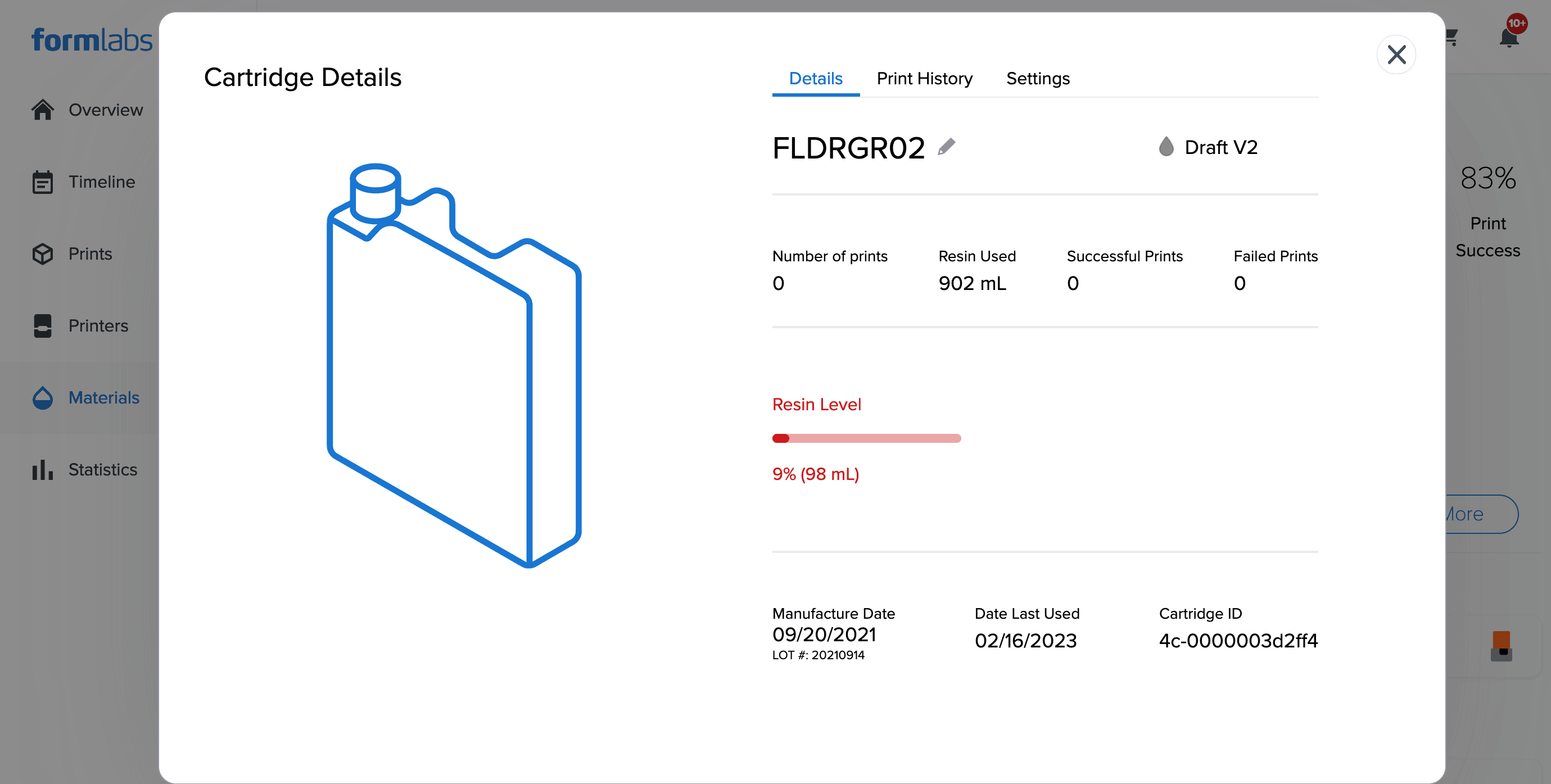
Cartridge Details(カートリッジ詳細)画面がニックネーム編集オプションがオープンの状態で表示されます。
Build Chamber Details(ビルドチャンバー詳細)画面が表示されます。

タンク、カートリッジ、ビルドチャンバーをライブラリから削除する

材料ライブラリを整理しておくために、空の消耗品や使用していない消耗品はDashboardから削除してください。
  1. Dashboardアカウントにログインします。
  2. Materials(材料)をクリックします。レジンの種類と消耗品の一覧が表示されます。
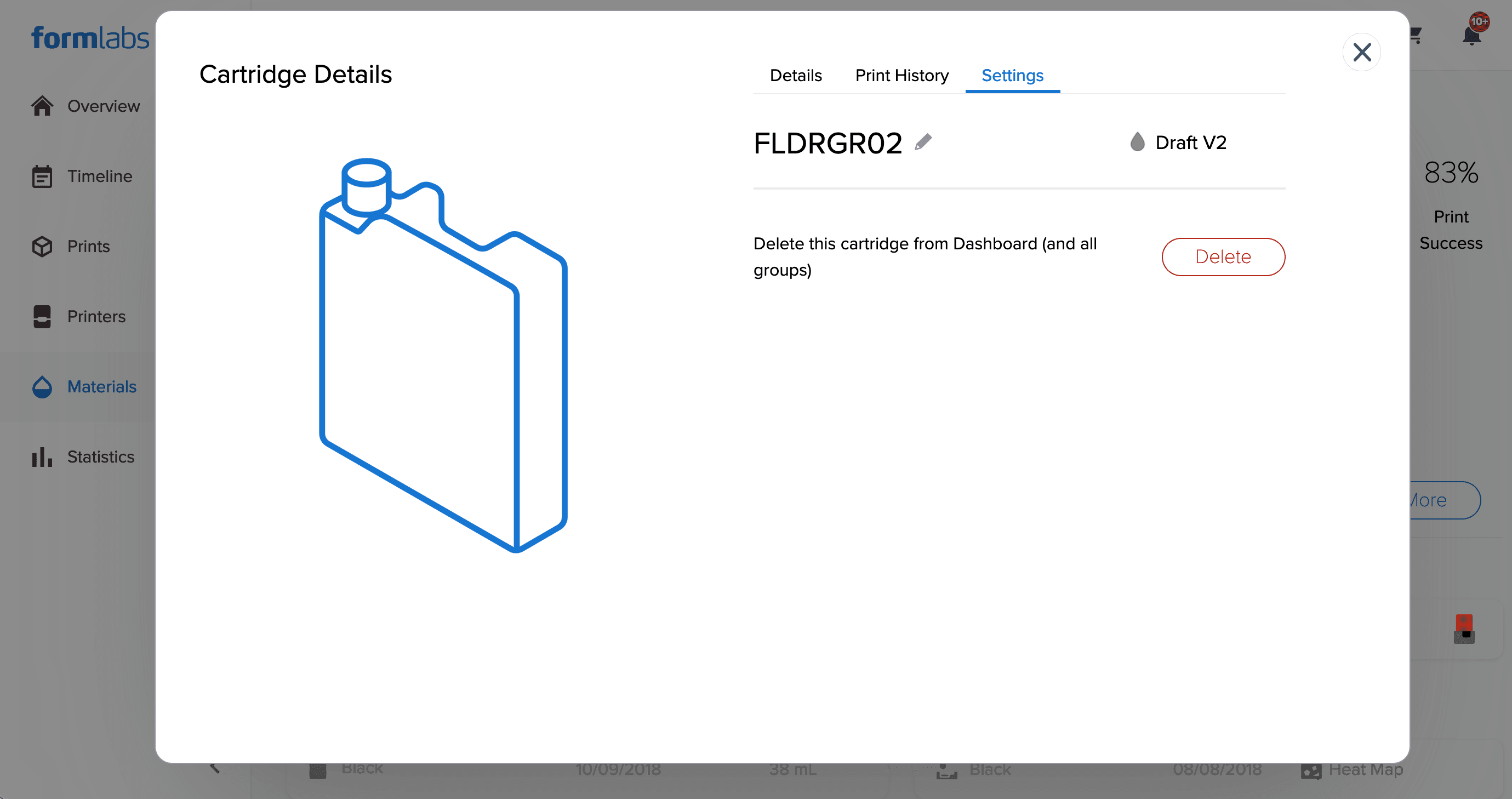
  3. 削除したい消耗品のニックネームをクリックします。Cartridge Details(カートリッジの詳細)またはBuild Chamber Details(ビルドチャンバーの詳細)画面が表示されます
  4. 削除したい消耗品をクリックします。選択した消耗品のDetails(詳細)ページが表示されます。
  5. Settings(設定)をクリックします。選択した消耗品のSettings(設定)ページが表示されます。
  6. Delete(削除)をクリックします。確認ウィンドウが表示されます。
  7. OKをクリックします。選択した消耗品がDashboardから削除されます。
Cartridge Details画面のSettings(設定)タブが表示され、Dashboardからタンクを削除するオプションが表示されます。
Build Chamber Details画面のSettings(設定)タブが表示され、Dashboardからタンクを削除するオプションが表示されます。

備考:

以前に削除したタンク、カートリッジ、またはビルドチャンバーを登録済みのプリンタに挿入して、Dashboardの材料ライブラリに再び追加します。

レジンタンクのヒートマップ(Form 2)の分析

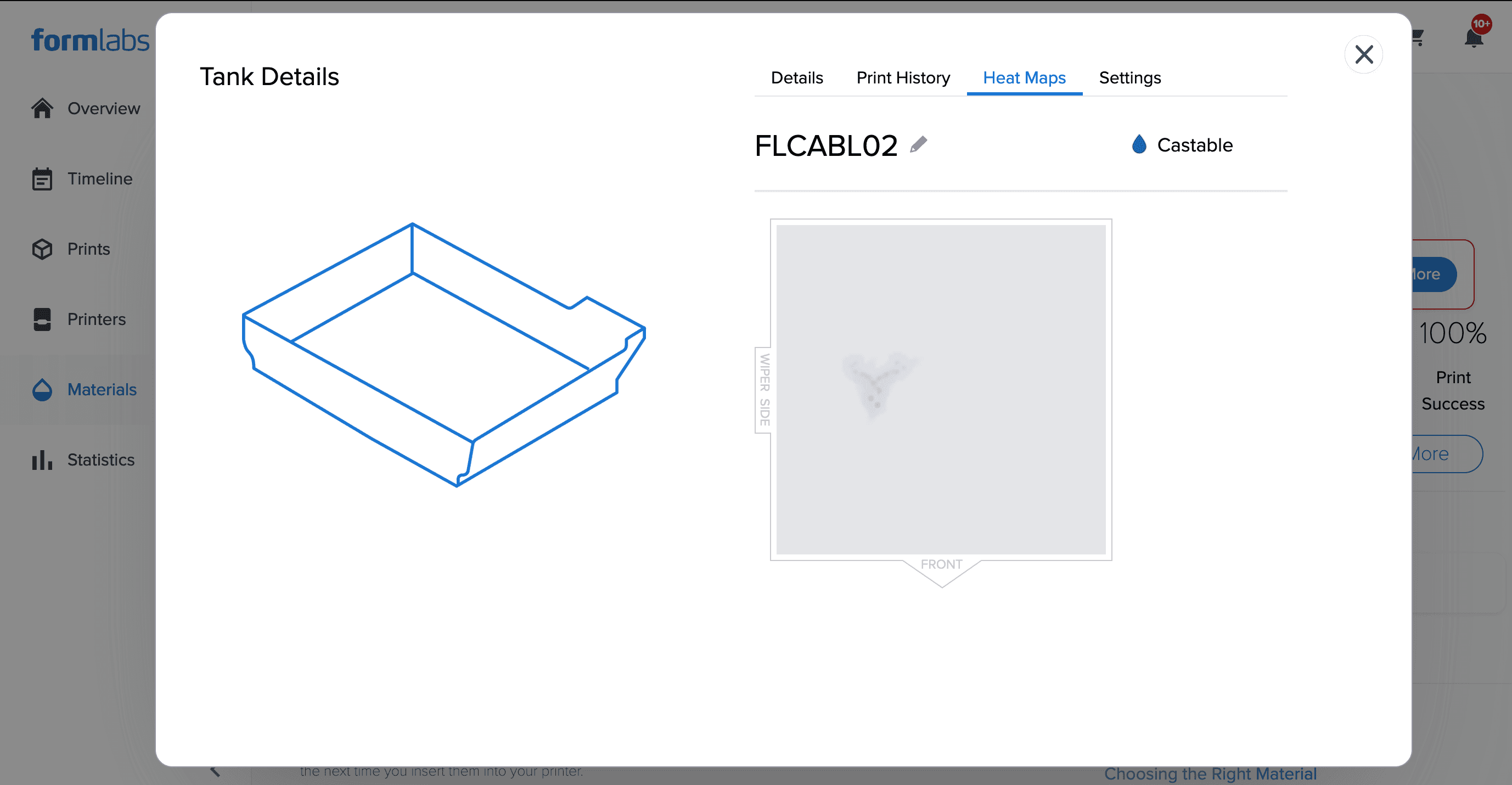
Dashboardには、登録済みForm 2プリンタに取り付けられた各レジンタンクの「ヒートマップ」を表示する機能があります。レジンタンクのヒートマップを見ると、タンクの各部にどれだけレーザ光が照射されたのかを視覚的に確認できます。タンクの他の部分よりも比較的多くのパーツのレイヤがプリントされている部分は、ヒートマップ上では濃い目の色で表示されます。ヒートマップで使われている色は絶対尺度ではありません。

Form 2用のレジンタンクは消耗品で、通常1~2Lのレジンを使用できますが、材料の種類やプリント設定によって異なります。

パーツを置く向きやレーザの当たり方によっては、タンク内のシリコンの特定の部分が他より早く消耗することがあります。タンク内で他に比べてそれほど頻繁に使用されていない部分を使ってプリントすると、タンクの寿命を延ばすことできます。

備考:

ヒートマップはForm 2レジンタンクでのみ利用できる機能です。

レジンタンクのヒートマップを表示する

タンクのヒートマップは、プリントのたびに更新されます。レジンタンクのヒートマップを表示するには:
  1. Dashboardアカウントにログインします。
  2. Materials(材料)をクリックします。レジンの種類と消耗品の一覧が表示されます。
  3. 特定の材料でフィルタリングするには、画面上部のMaterials(材料)リストから材料名をクリックします。選択した材料の消耗品ライブラリが表示されます。
  4. 確認したいレジン タンクをクリックします。選択した消耗品のDetails(詳細)ページが表示されます。
  5. Heat Maps(ヒートマップ)をクリックします。Heat Maps(ヒートマップ)ページが表示され、選択したレジンタンクでモデルが造形された場所の画像が表示されます。
A screenshot of a resin tank followed by its associated <strong>Heat Maps</strong>.

プリンタでの材料の使用状況を確認する

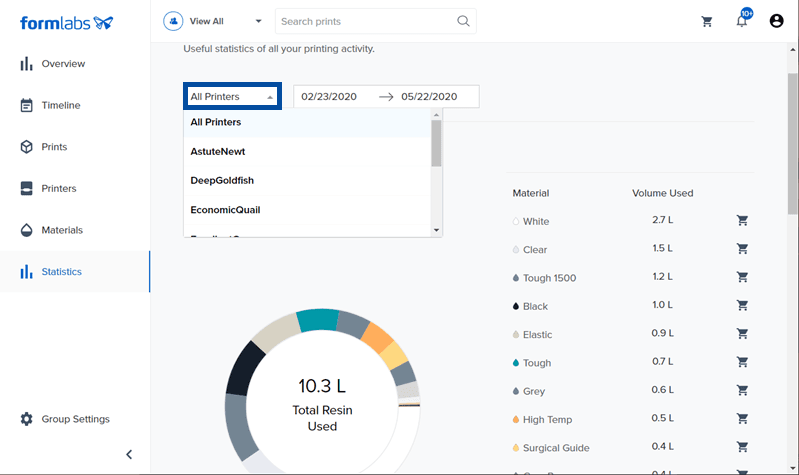
登録が完了すると、プリンタで使用した材料の量がDashboardに表示されます。Statistics(統計)をクリックすると、すべてのプリンタまたは特定のプリンタで、選択した期間にどれだけの材料が使用されたかの内訳が表示されます。
  1. Dashboardアカウントにログインします。
  2. Statistics(統計)をクリックします。すべてのプリンタで使用した材料の量の詳細が表示されます。
  3. All Printers(すべてのプリンタ)をクリックして特定のプリンタを選択し、そのプリンタの材料使用量を表示します。
  4. Date(日時)フィールドをクリックして、時間範囲を選択・変更します。