
ヒント:
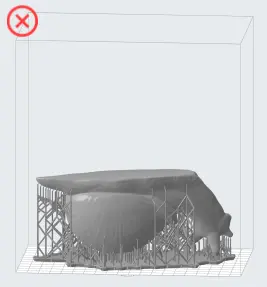
内部や密閉された空洞(中空の球体など)があるモデルの場合、3Dデザインパッケージを使って空洞を埋めるか、排水穴を追加し、造形中の吸引を最小限に抑えます。

モデルの設計
3Dプリントを成功させるには、まずモデルを適切に設計することが重要です。設計を最適化し、失敗を減らすためのベストプラクティスについては、お使いのプリンタの設計仕様をご覧ください。
プリンタを準備する
プリントを開始する前に、以下のチェックを行い、ゴミによるプリント不良や失敗のリスクを減らします。
モデルの向きに関するベストプラクティス
プリントジョブを設定する際は、モデルの向きを慎重に検討してください。同じモデルでも、異なる向きでプリントすると、表面品質、プリント時間、寸法精度に大きな違いが生じることがあります。モデルの向きによって、造形が成功するか失敗するかが決まることもあります。PreFormでモデルを操作する方法の詳細については、PreFormでモデルを移動および回転するを参照してください。
このセクションでは、Formlabs SLA光造形プリンタで造形する際のモデルの向きに関する一般的な推奨事項を説明しますが、すべての推奨事項がすべてのモデルや造形ジョブに適用されるわけではありません。
まとめ:
ビルドプラットフォーム上に直接造形する
可能な限り、ビルドプラットフォーム上に直接造形してください。この場合、少なくとも1つの平面が必要ですが、その面の端に小さな面取りがあると、造形品の取り外しが容易になります。ビルドプラットフォームに直接造形したパーツは、サポート材の使用量が少ないだけでなく、たわみや収縮も最小限に抑えられます。
ビルドプラットフォームが収縮を抑制するため、下層部はXY平面でオーバーサイズになることがよくあります。完璧なフィット感が重要な場合は、モデルを調整する必要があるかもしれません。サポート材を使わずにビルドプラットフォーム上に直接造形する場合は、ラフトタイプをNoneに変更することで、サポート材とビルドプラットフォームの両方を活用できます。
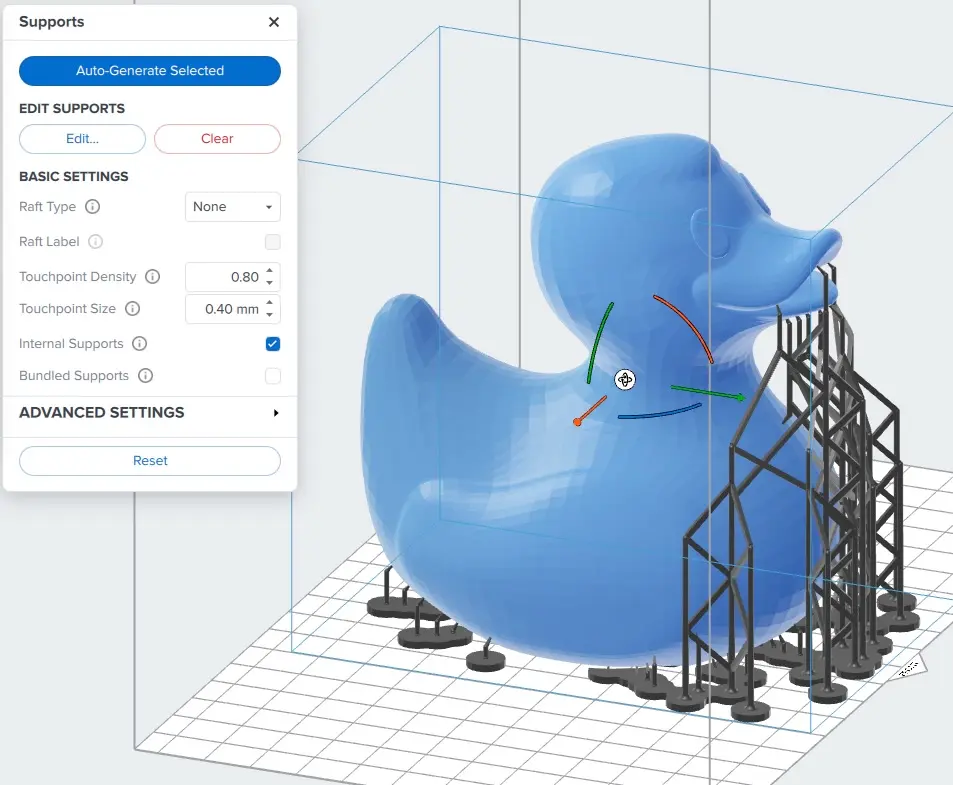
サポート材やラフトを使用せずにビルドプラットフォーム上に直接造形したパーツ:
最大の領域をビルドプラットフォームに最も近い位置に配置する
大きく長いモデルは、重い部分をビルドプラットフォームに向けて配置することで、プリントの早い段階でより多くのタッチポイントをモデルに取り付けることができ、パーツがサポート材から剥がれる可能性を低減できます。
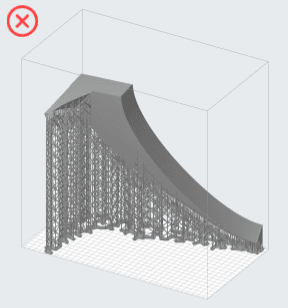
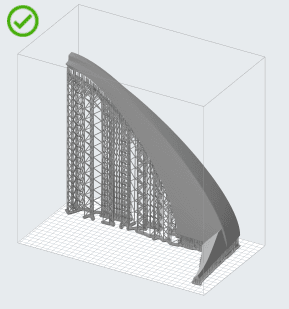
右側の向きでは、断面積の大きいモデルの部分が先に造形されるため、造形初期の層でより多くのタッチポイントをモデルに接着させることができます。このパーツをより垂直に傾けることで、モデルの底面の平らな面のカールを回避することもできます。詳細については、下記の「パーツのたわみを防ぐためのモデルの向き」のセクションをご参照ください。
フィーチャーの融合を避ける
枝分かれした形状のモデルは、枝が合流するのではなく、共通のベースから構築されるように配置します。これは、サンプル上の最小値の数を減らすこととも考えられます。
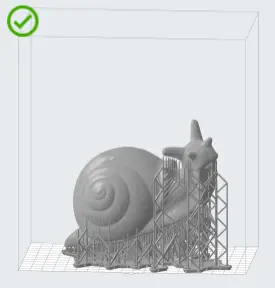
左側の向きでは、カタツムリの目の茎が頭部に合体する前に個別のフィーチャーとして造形されるため、プリント失敗につながる可能性があります。右側の向きが推奨されます。目の茎がカタツムリの頭部から造形されるためです。この向きにすることで、モデルの最も細かい部分をビルドプラットフォームから遠ざけ、カタツムリの殻の上部にサポート痕が残るのを防ぐことができます。
吸盤の吸着を防ぐ
ヒント:
内部や密閉された空洞(中空の球体など)があるモデルの場合、3Dデザインパッケージを使って空洞を埋めるか、排水穴を追加し、造形中の吸引を最小限に抑えます。
造形時間を短縮する
モデルに角度を付けて造形しようとすると、モデルを支える各サポート材の長さに違いが出てきます。Form 2で造形する時は、長めのサポート材をワイパー側に近づけると、良い結果が出やすくなります。これにより、最終レイヤーでのワイパーの移動距離が短くなり、モデルの造形時間を短縮することができます。Formlabs LFSプリンタ(Form 3やForm 3Lなど)で造形する場合、PreFormでパーツの向きをミキサー側に近づけることで、造形時にLPUがX軸に沿って移動する距離を最小限に抑えることができます。
ヒント:
モデルのRaft Type(ラフトの種類)を変更すると、プリントの初期層の時間を節約できます。
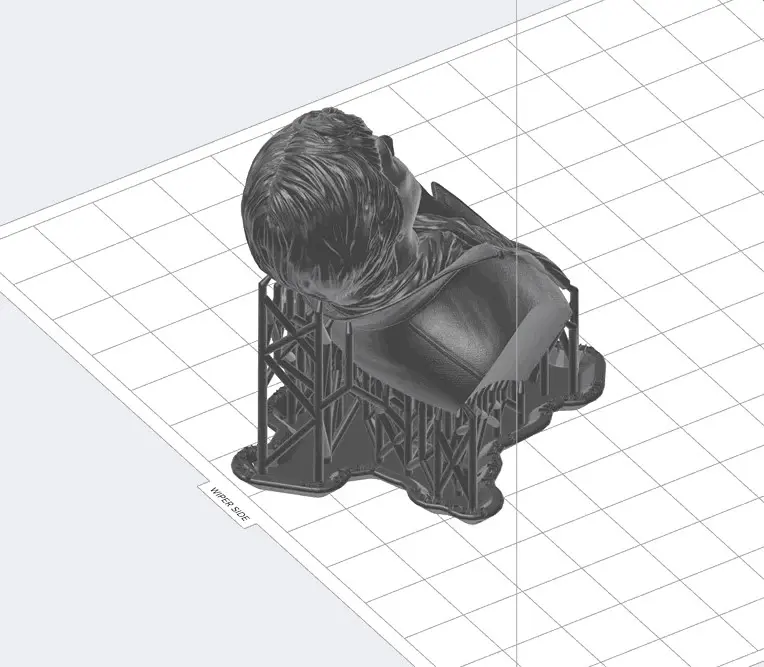
パーツのたわみを防ぐモデルの向き
たわみは3Dプリントで最もよく見られる問題の一つで、造形品の寸法精度の低下や表面の欠陥、プリント初期段階での失敗の原因となります。以下の表は、Form 4またはForm 4L世代のプリンターを使用した場合に発生する可能性のあるたわみの例と、その発生理由、緩和または回避するための戦略をまとめたものです。
| 造形不良 | モデルの向きが不適切 | 原因 | 緩和策 |
|---|---|---|---|
断面積の急激な変化による収縮(「Hバー収縮」とも呼ばれる) 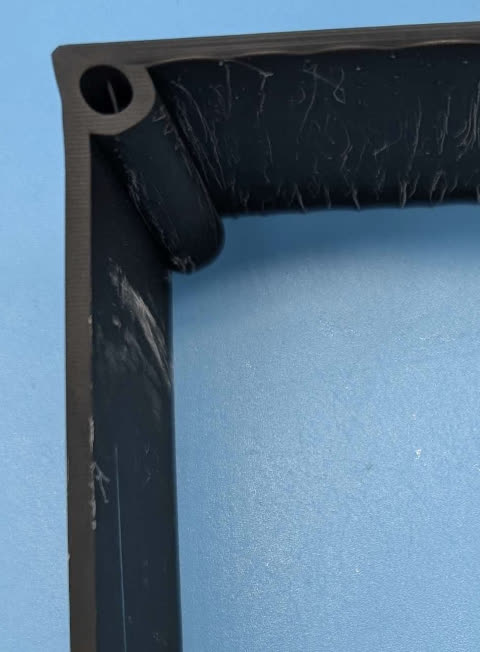 | 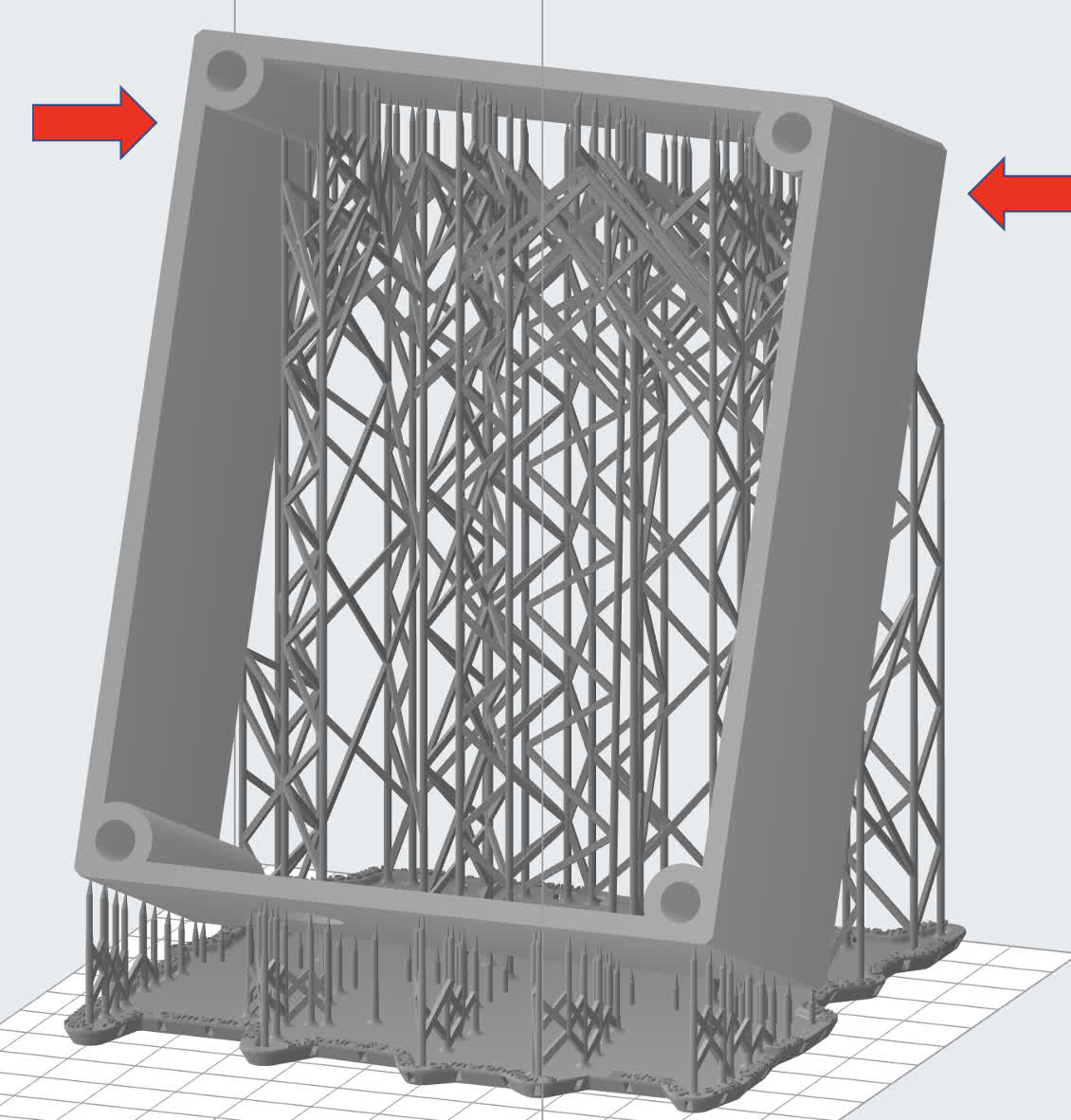 | 長いスパンや大きな断面積にわたる収縮。 下図は、複数の内部ボックスを持つモデルの例です。ボックスがビルドプラットフォームと平行になるように配置すると、断面積が急激に増加する層でたわみが発生します。この考え方は、C字型やボックス型のパーツなど、多くの形状に当てはまります。 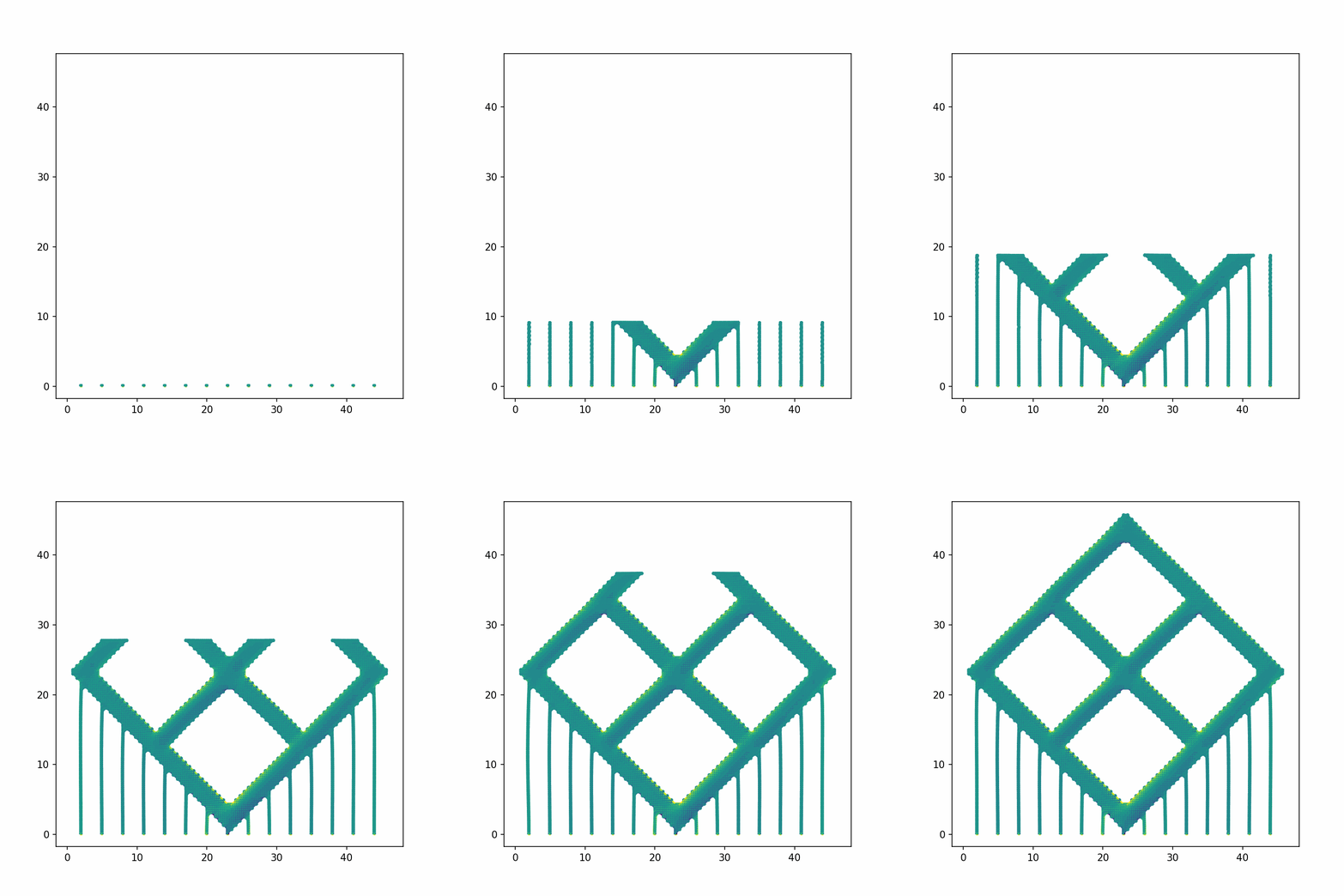
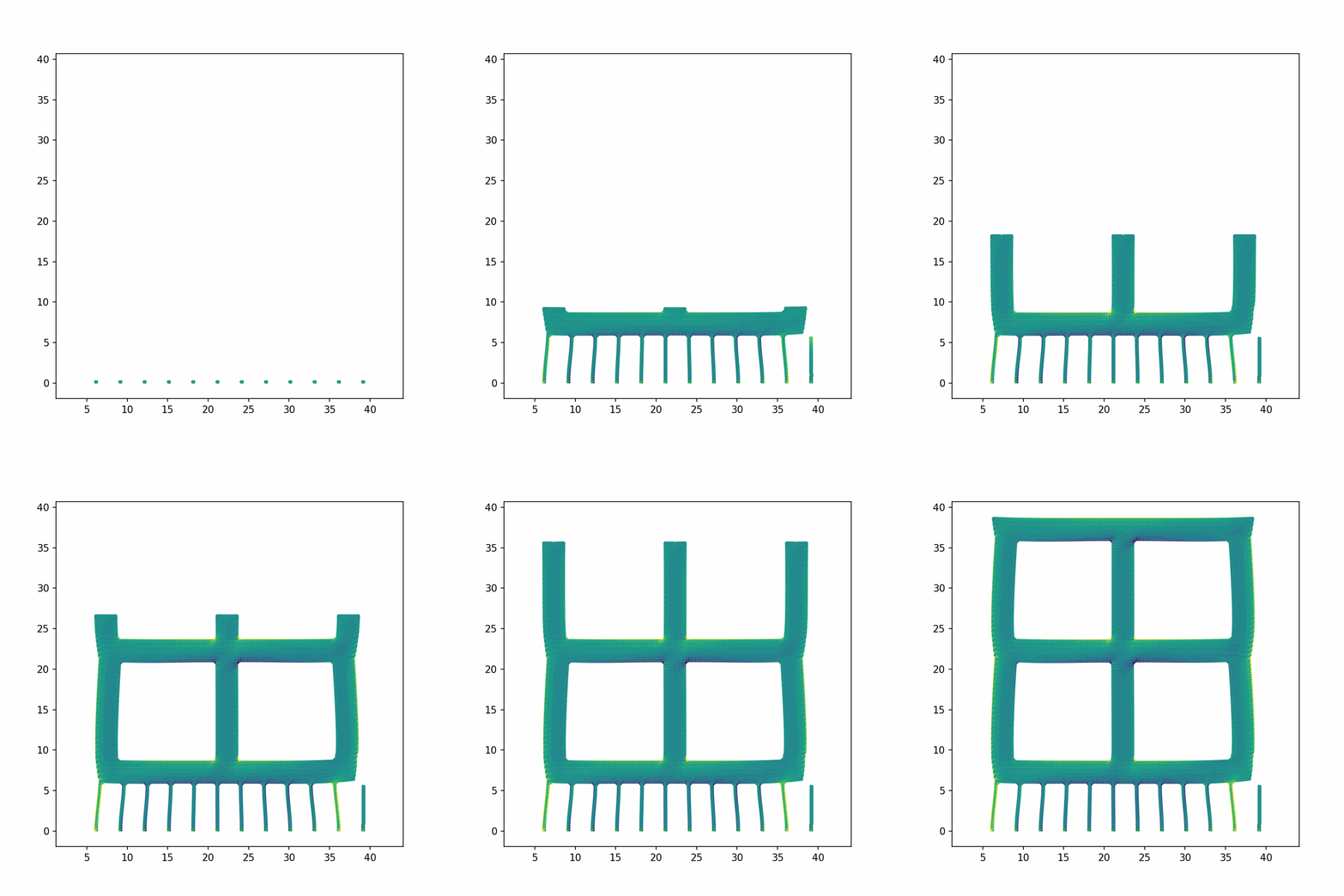
| モデルの向きを水平に対して45°の角度に変更し、レイヤー間の断面積の変化を抑えます。 FORMファイルをダウンロードして、実際にお試しください。 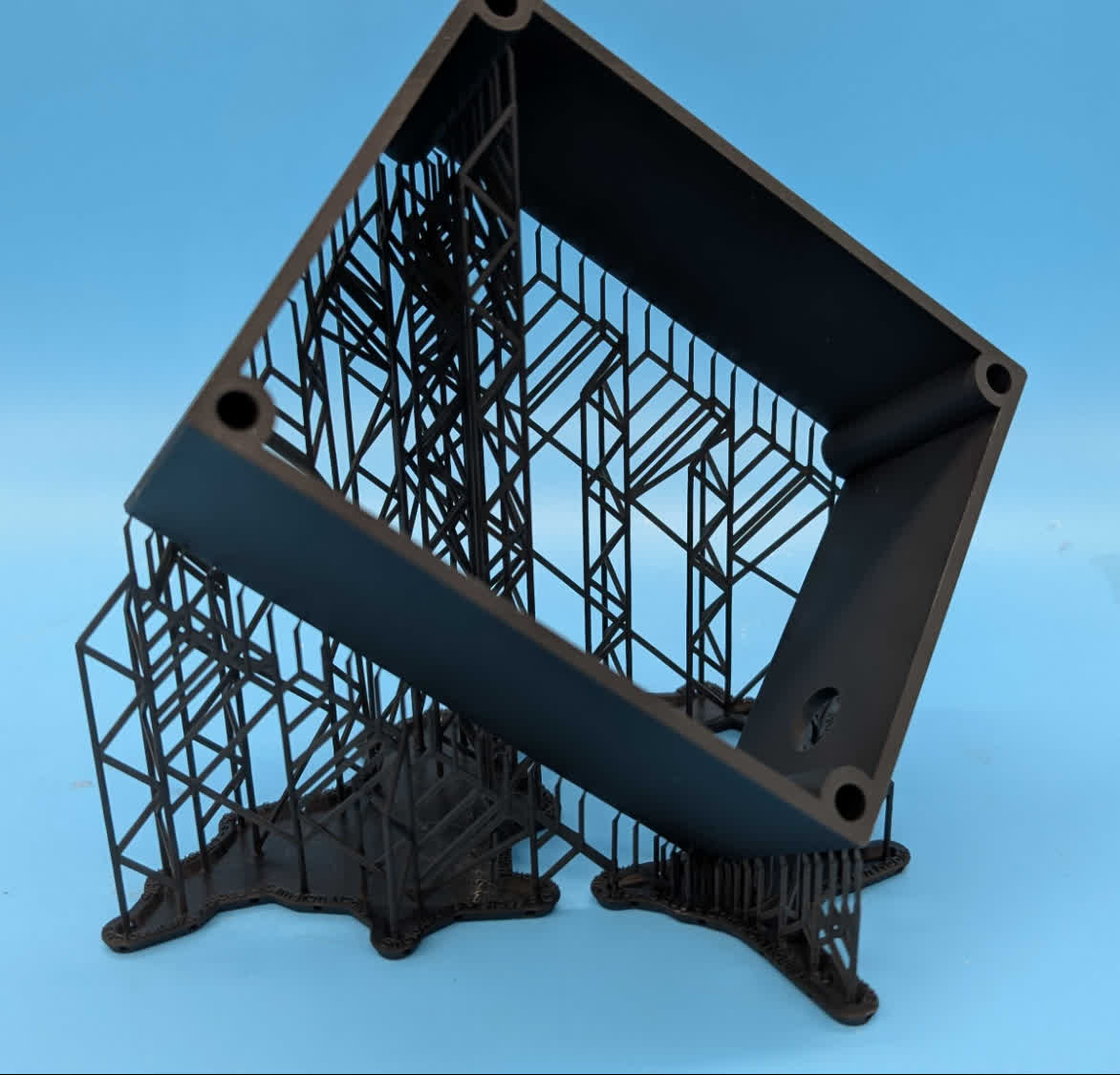 |
エッジのカール 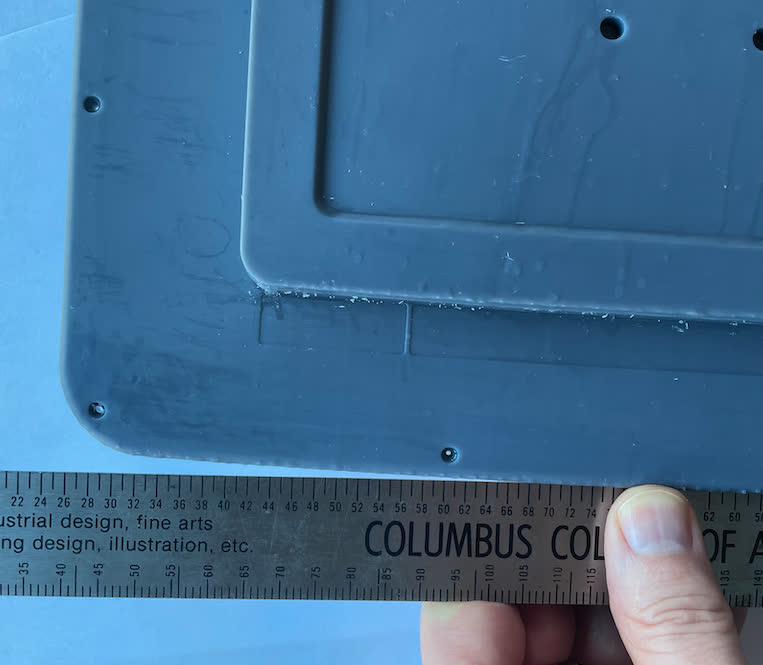 | 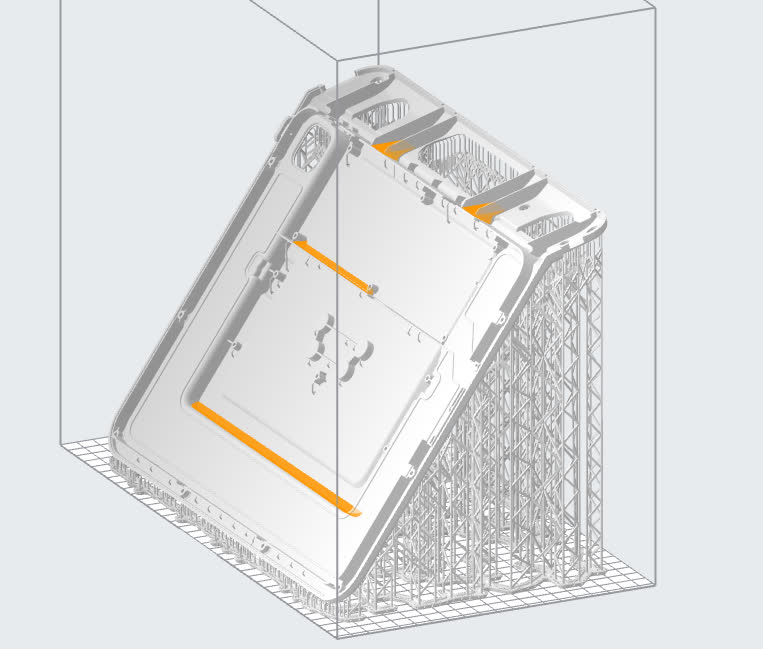 | 新しいレイヤーが収縮する際、造形品に力が加わります。時間の経過とともに、これらの力が蓄積されると、造形品が反ったり、サポート材から外れたりすることがあります。 | モデルの向きを変え、水平に対して45°の角度になるようにして、収縮を最小限に抑えます。 FORMファイルをダウンロードして、実際にお試しください。 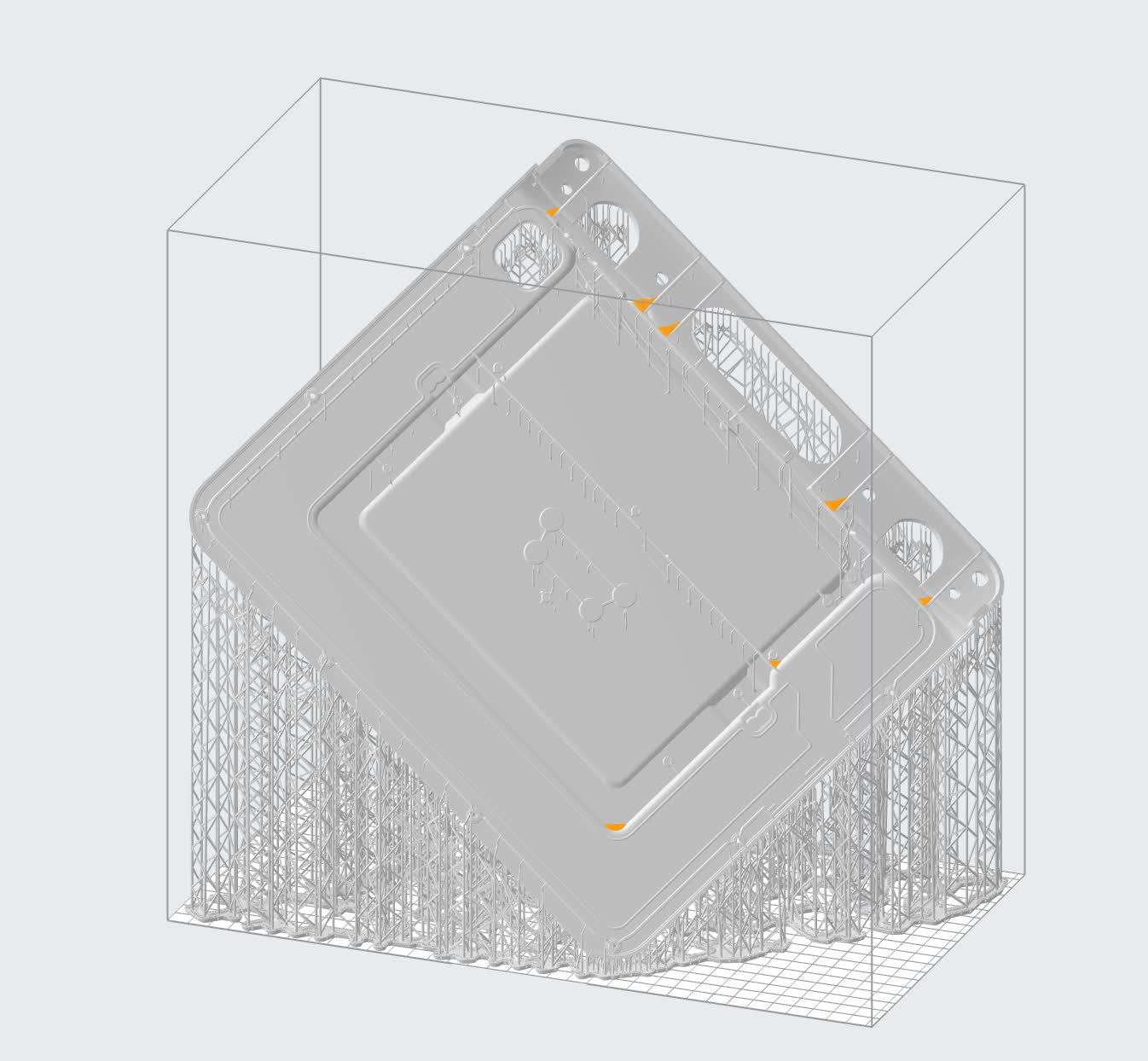 |
大きな面のカール 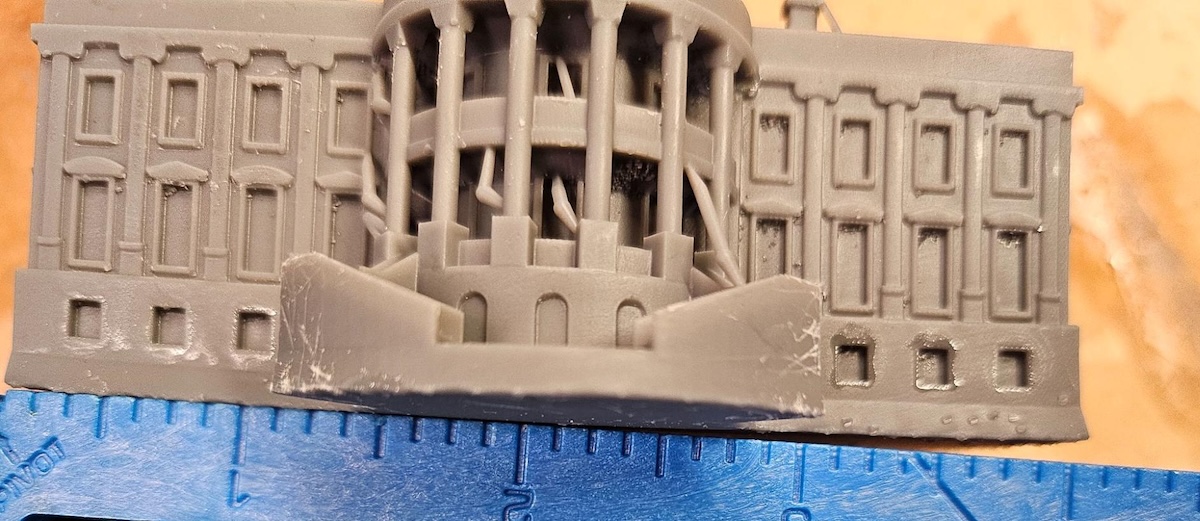 | 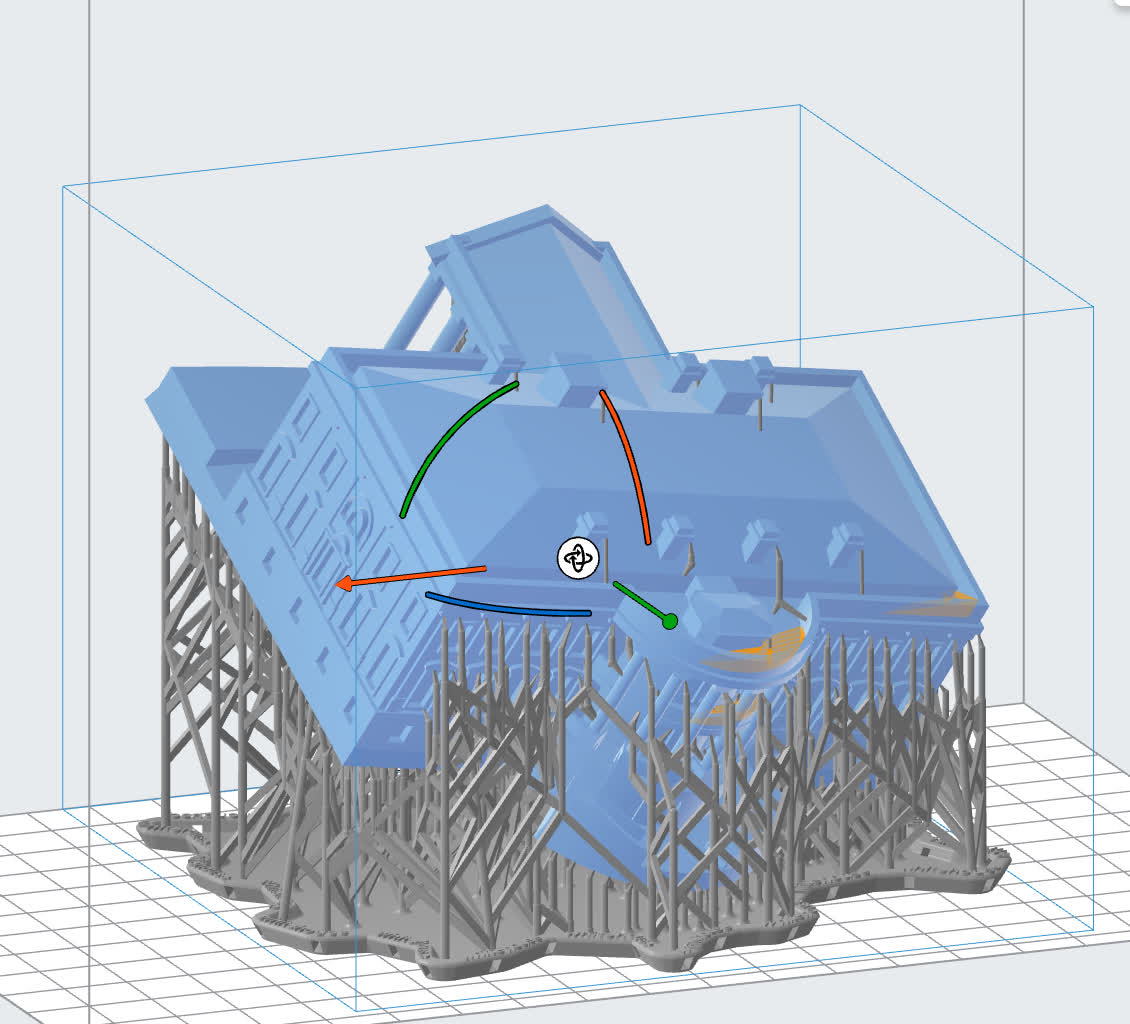 | エッジのカールについて前述した力は、かさばるパーツにも影響を与え、目に見える形で現れることがあります。 | 最大の面をビルドプラットフォームから遠ざけるように回転させると、断面積が最小化され、より大きなマージ機能を回避できます。 造形中にパーツが反らなければ、ビルドプラットフォーム上で直接造形することでパーツを平らに保つことができます。ただし、これにより最下層のサイズが大きくなりすぎることがあります。 FORMファイルをダウンロードして、実際にお試しください。 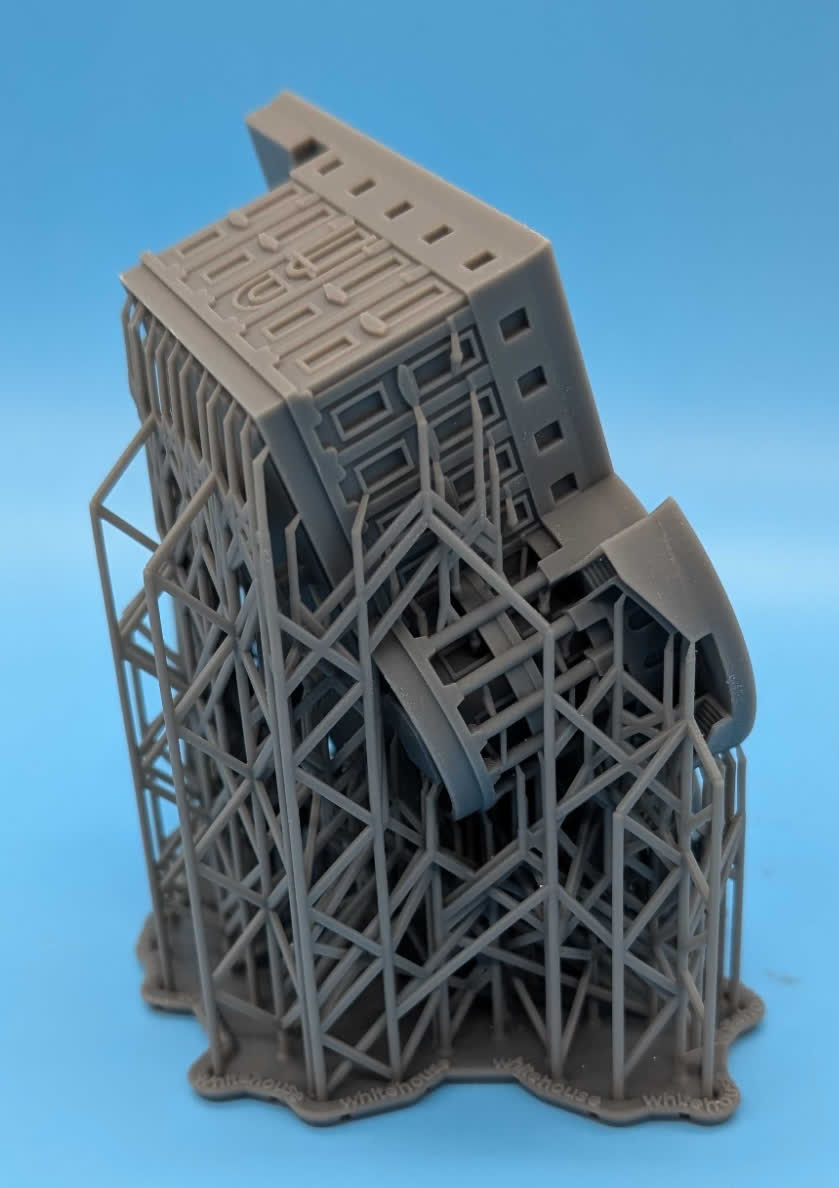 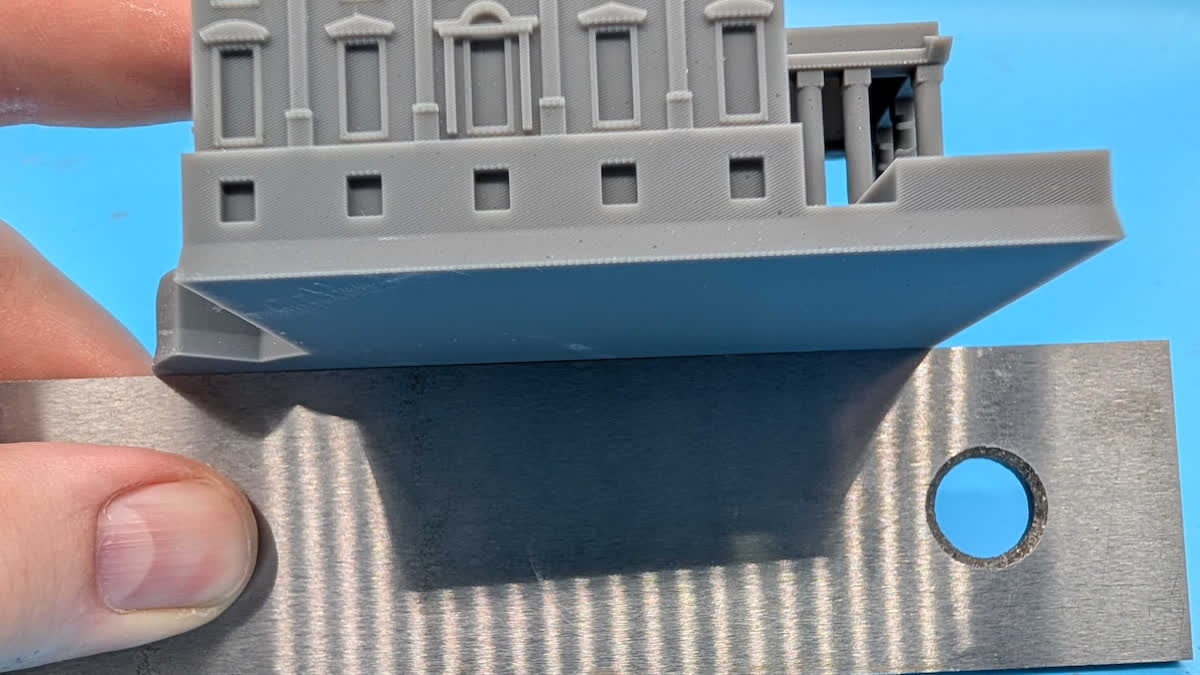 |
バットウィング 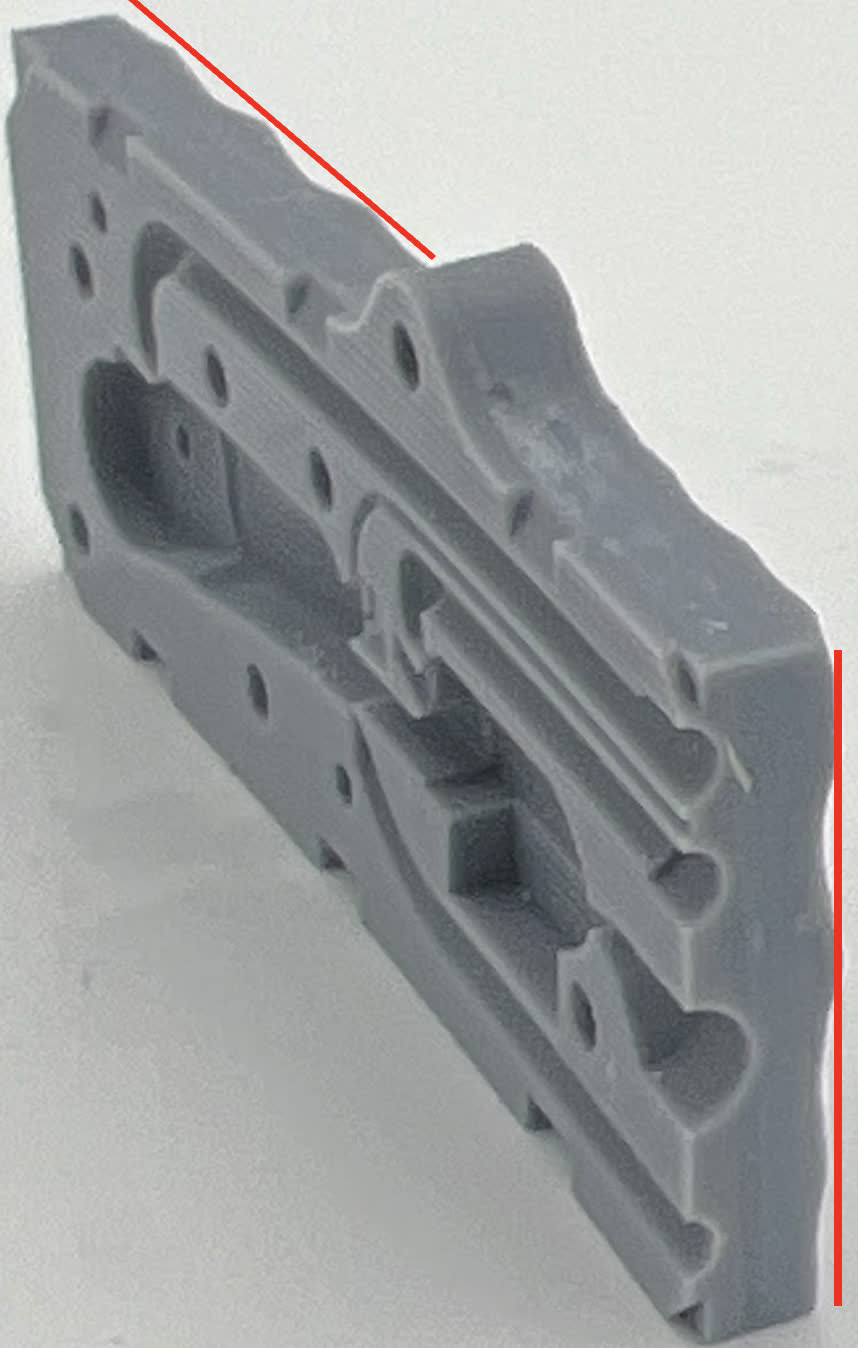 | 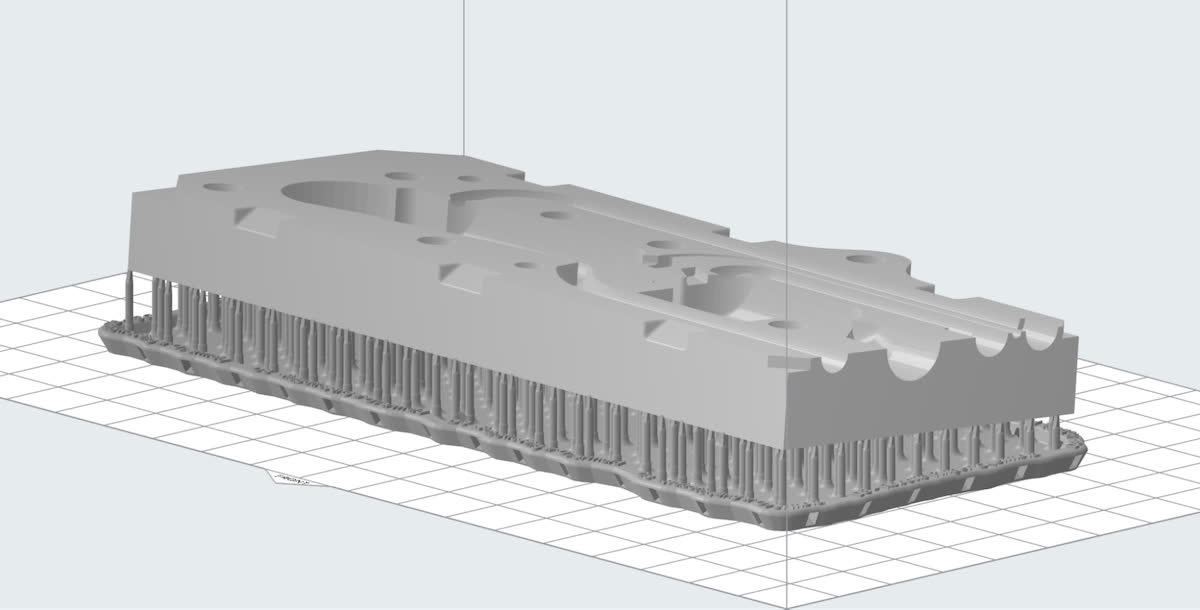 | ビルドプラットフォームに対して浅い角度で傾いた面は、長軸の端で造形品がビルドプラットフォームから反り返る「バットウィング」歪みを示すことがあります。これは、サポート密度が不十分なことが原因です。サポート材のタッチポイント間の距離が大きいと、造形時の力で変形する可能性があります。 | パーツの向きを垂直に近づけます。それが不可能な場合は、サポート密度を上げ、タッチポイントの間隔が均等になるようにします。 FORMファイルをダウンロードして、ご自身でパーツをテストしてください。 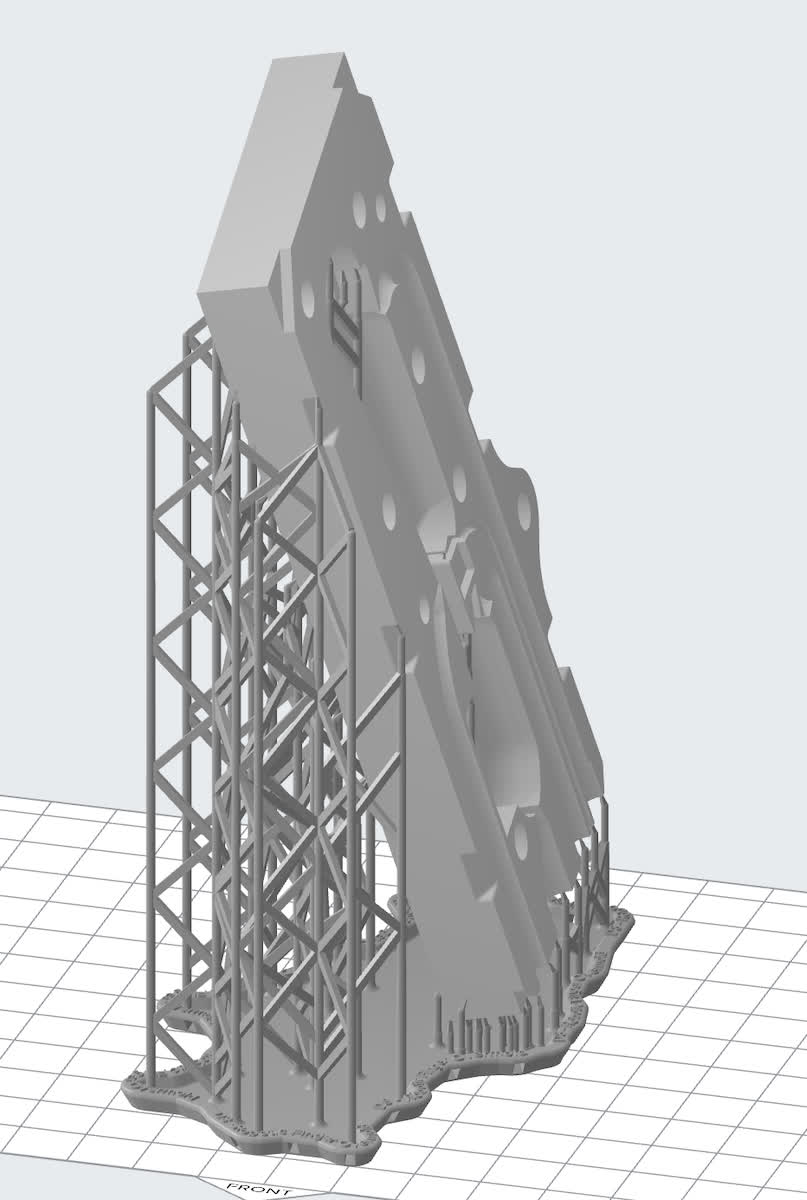 |
備考:
上記の不具合はプリント中に発生しますが、二次硬化中にたわみや反りが発生することもあります。たわみは、十分なサポート材がない状態で重いパーツをForm CureやForm Cure Lなどの二次硬化チャンバーに入れると、二次硬化中にパーツが垂れ下がってしまう現象です。硬化時間が長く、柔らかい材料ほど、この不具合が発生しやすくなります。
サポート材のタッチポイントとLPUリリーステクスチャによる表面欠陥を回避する
複雑な表面や美観上重要な表面、他のパーツと合わせる必要がある表面は、できるだけサポート材から離れた方向に向けるようにします。
ビルドプラットフォームに平行に造形されたパーツには、LPU(レーザーユニット)のリリーステクスチャによるわずかなくぼみが生じることがあります。その代わりに、大きな平面をビルドプラットフォームに対して浅い角度で配置します。PreFormでは、モデルを回転させる際にShiftキーを押しながら行うと、15°ずつ回転させることができます。
対称的に拡大するエリアでの吸引力を回避する
円錐など、対称軸が1つ以上あるモデルの場合、その軸に沿って拡張しないように注意してください。徐々に大きくなるレイヤーは吸引力を生み、プリント不良の原因となります。膨張するエリアを避けるためにモデルを傾け、最も厚いエリアを下に向けます。それが不可能な場合は、対称的な膨張を避けるために角度をつけて配置します。
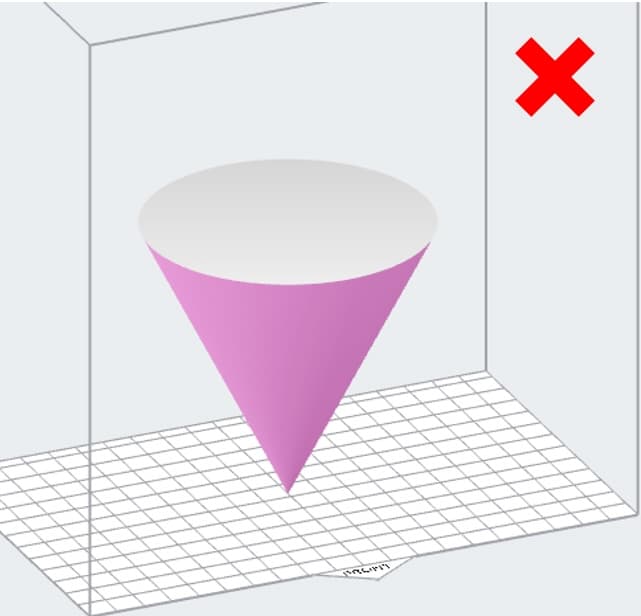
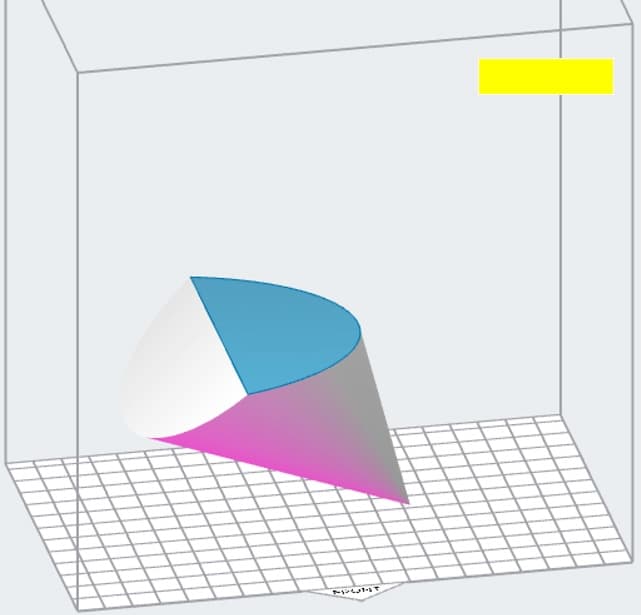
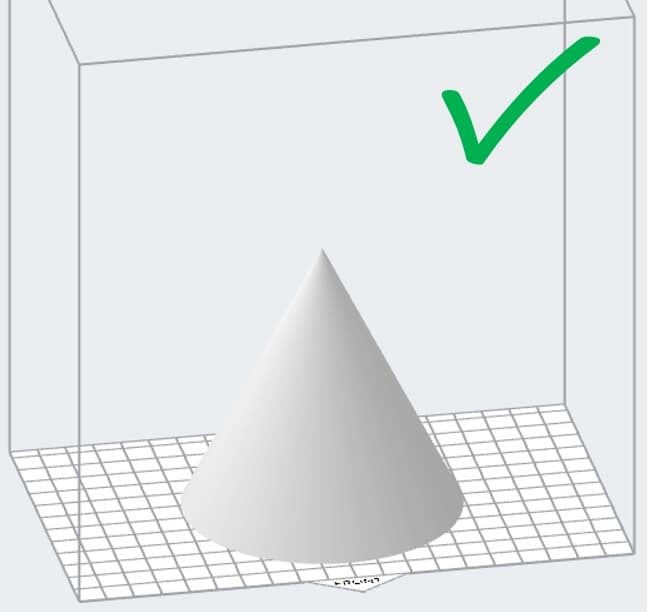
例
以下の例は、上記の造形不良を引き起こす可能性のある形状を持つ異なるモデル、これらの不良を回避するための理想的な方向付け、そして最終的な造形品の写真を示しています。
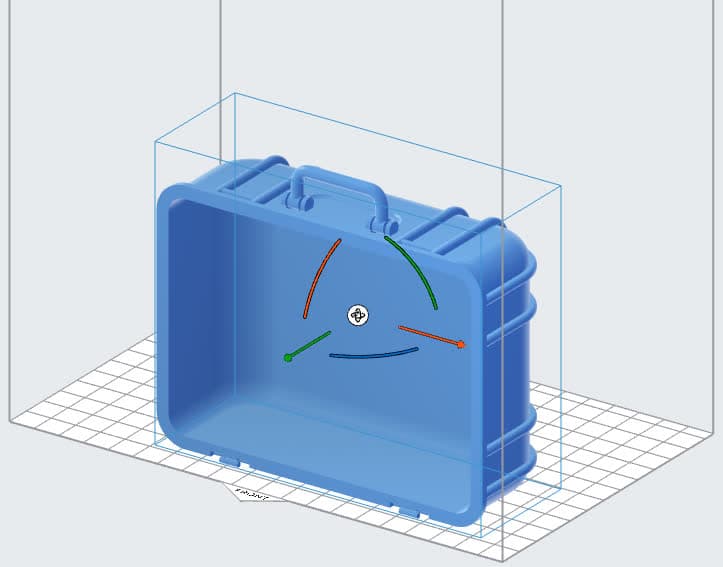
例1:ケース
このモデルには、正しい方向付けやプリントを成功させるのが難しい複数の幾何学的・美的特徴があります。このパーツの方向付けに関する主な考慮事項は以下の通りです。
FORMファイルをダウンロードして、ご自身でパーツをテストしてください。
| 理想的な方向 | 理由 | 造形品 | 平坦度 |
|---|---|---|---|
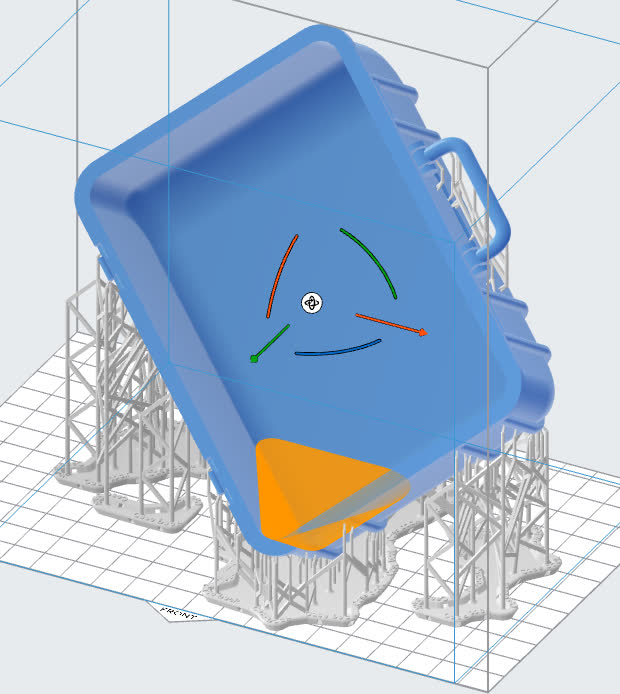 | この方向は、Hバーの収縮や反り、パーツの合体機能の数を減らすことができます。 この向きはカップ状のくぼみを生じさせます。関連する表面欠陥を回避するために、排水穴を追加してください。 | 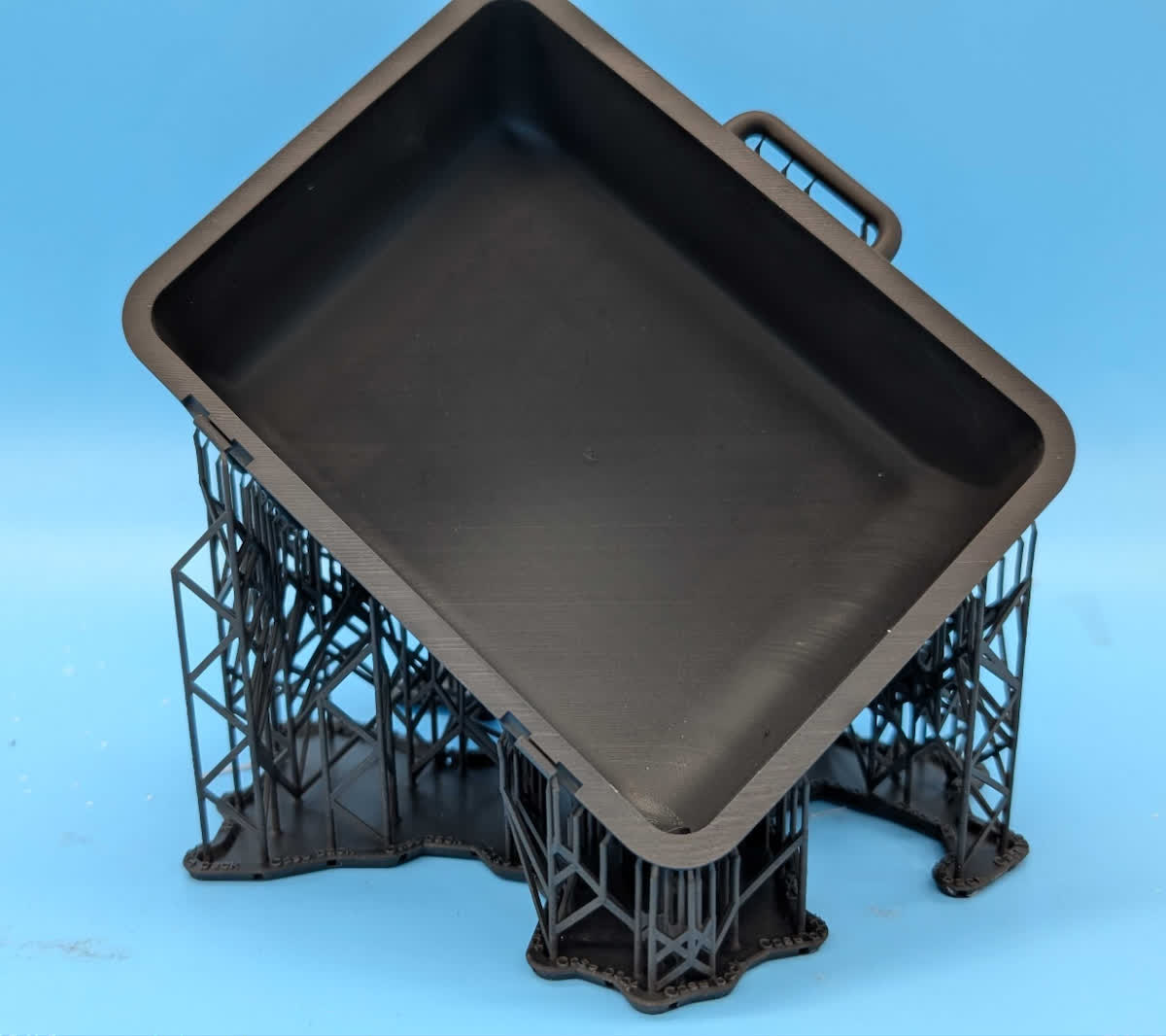 | 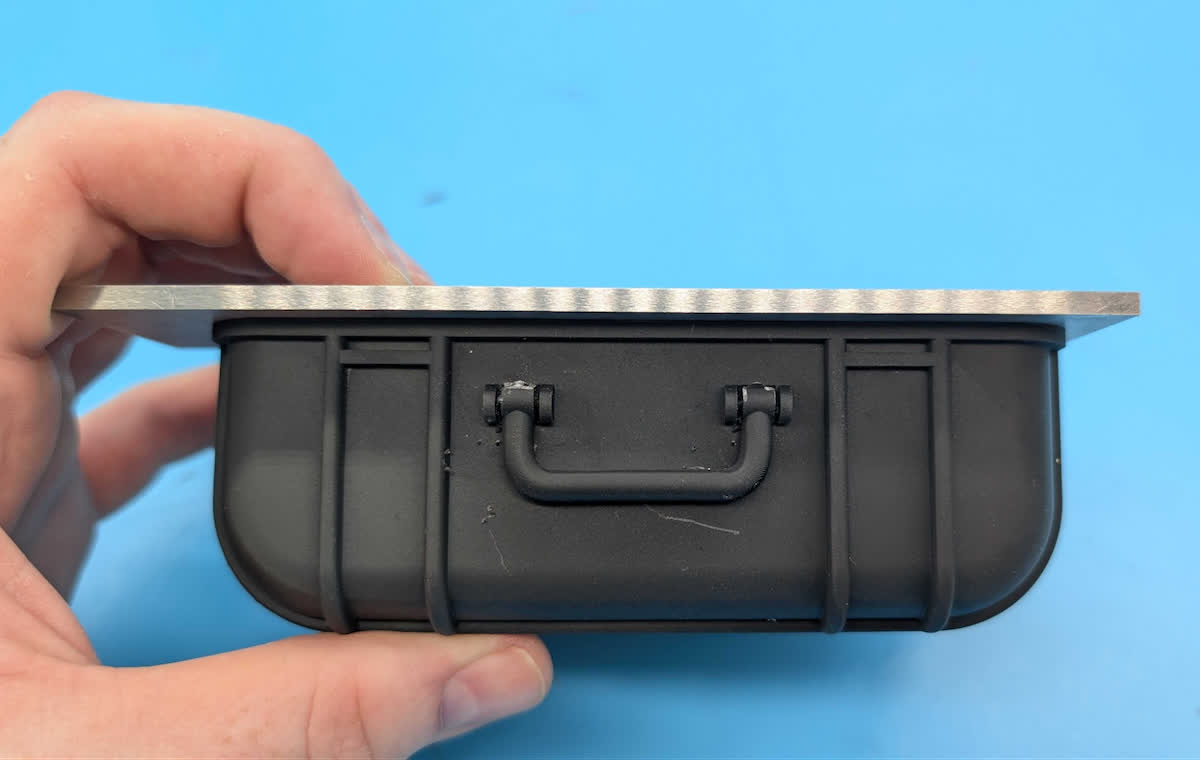
推奨方向でプリントしたケースの前面。反りは見られない。参考のために平行定規を置いている。
|
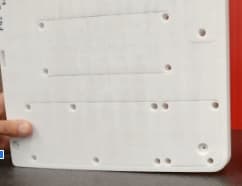
例2:Form 2プリンタのベース
このパーツは、ほぼ平らな状態でプリントした場合や、1方向にのみ角度をつけてプリントした場合に大きく反ることがあります。X軸とY軸の両方に対して角度をつけて造形すると、たわみが劇的に減少します。
FORMファイルをダウンロードして、ご自身でパーツをテストしてください。
| 理想的な方向づけ | 理由 | 造形品 | 平坦性 |
|---|---|---|---|
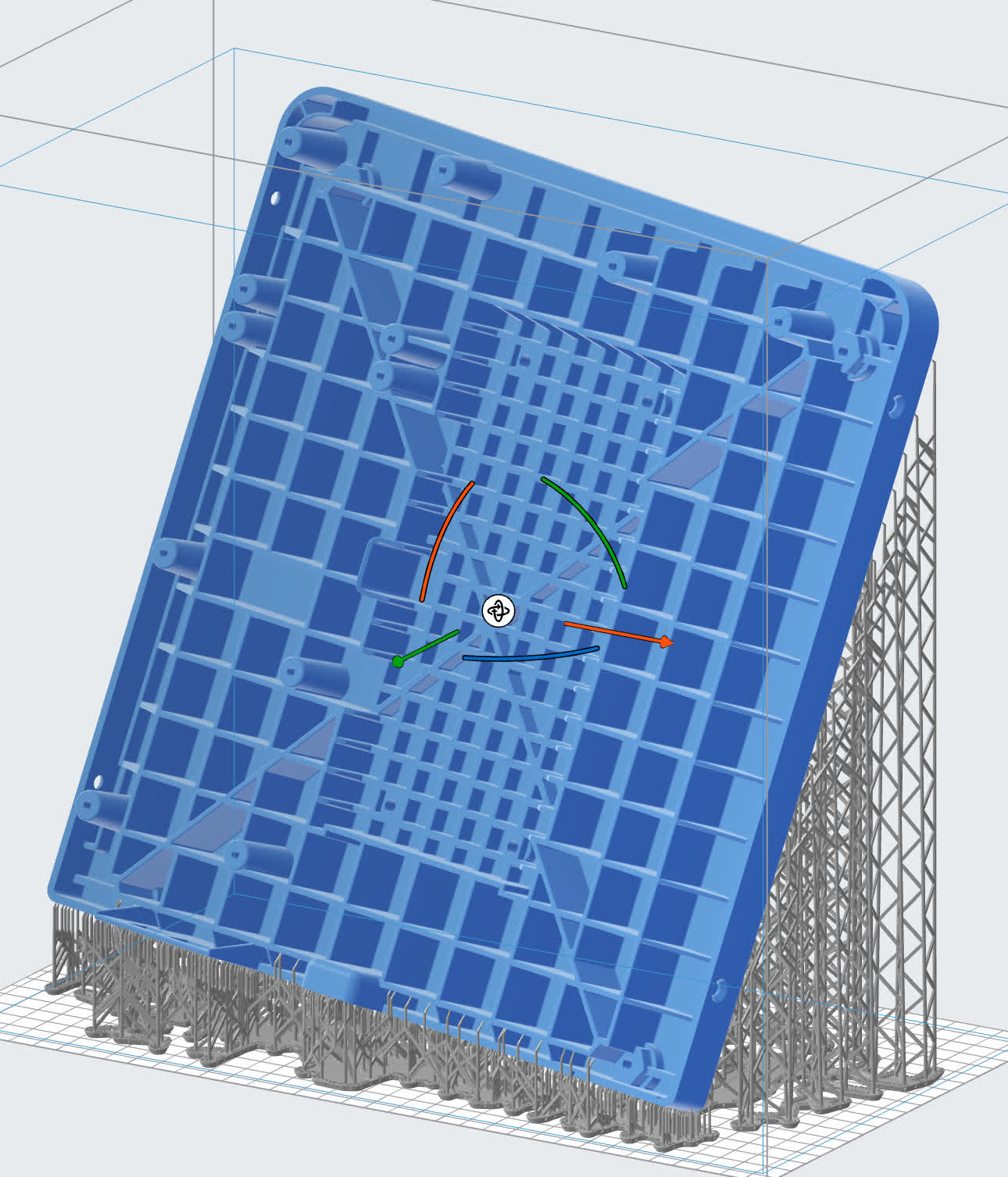 | 収縮と内部応力により、造形品全体がビルドプラットフォームから上向きに反ることがあります。この現象は特に底面で顕著に現れます。 X軸とY軸の両方でパーツを傾けると、リブを造形する際の断面積の変化を抑えることができます。 | 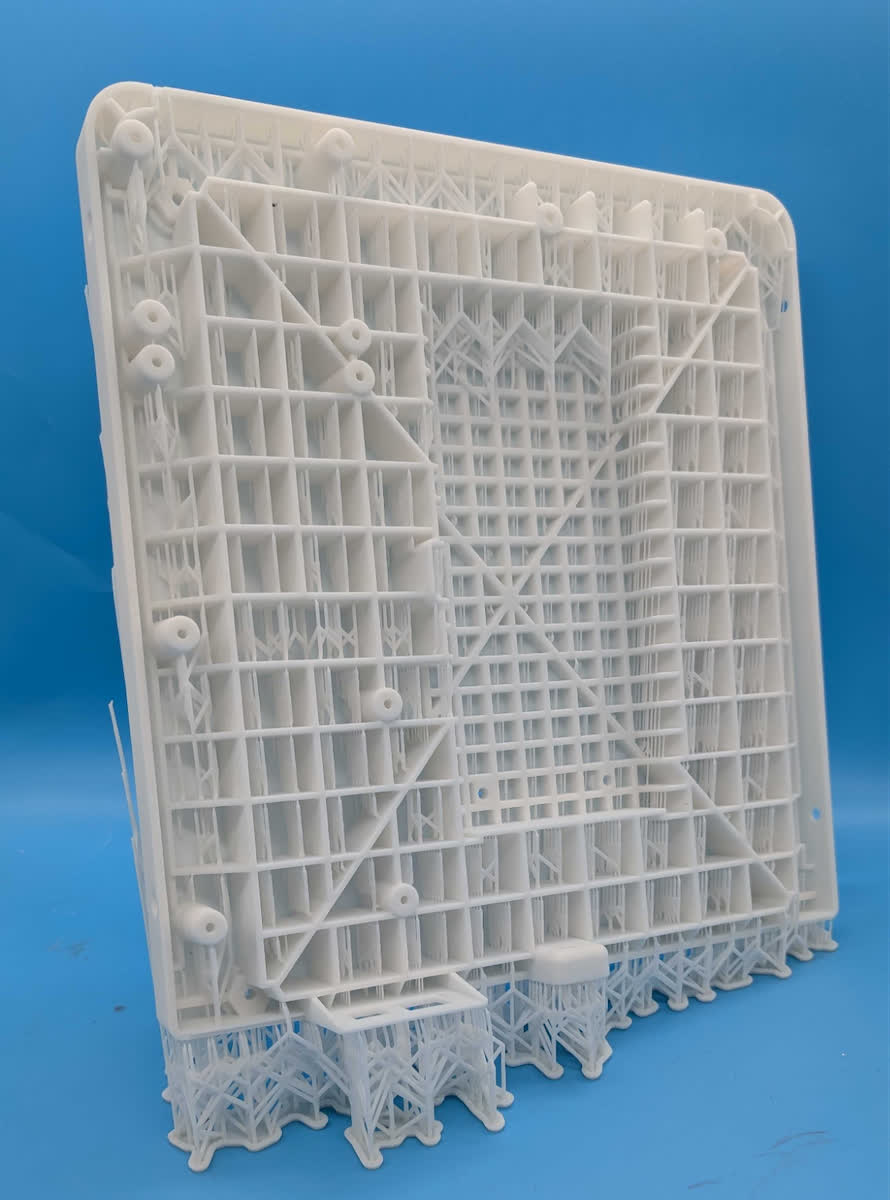 | 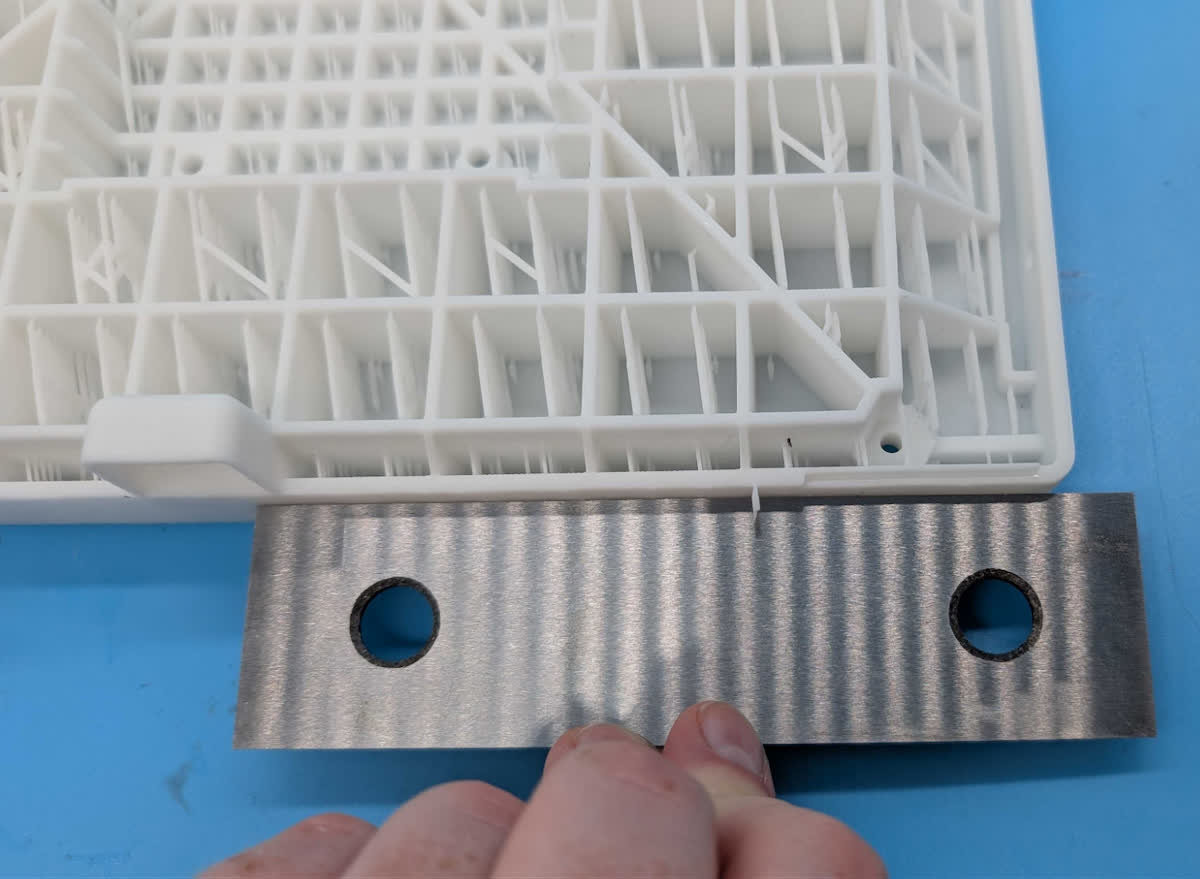
推奨される方向で造形したパーツのエッジ。比較のために平行定規を置いている。最長軸に沿って若干の収縮が残っています。理想的には、エッジを45°傾けるのが最適ですが、そうするとプリンタの造形エリアに収まらなくなります。
|
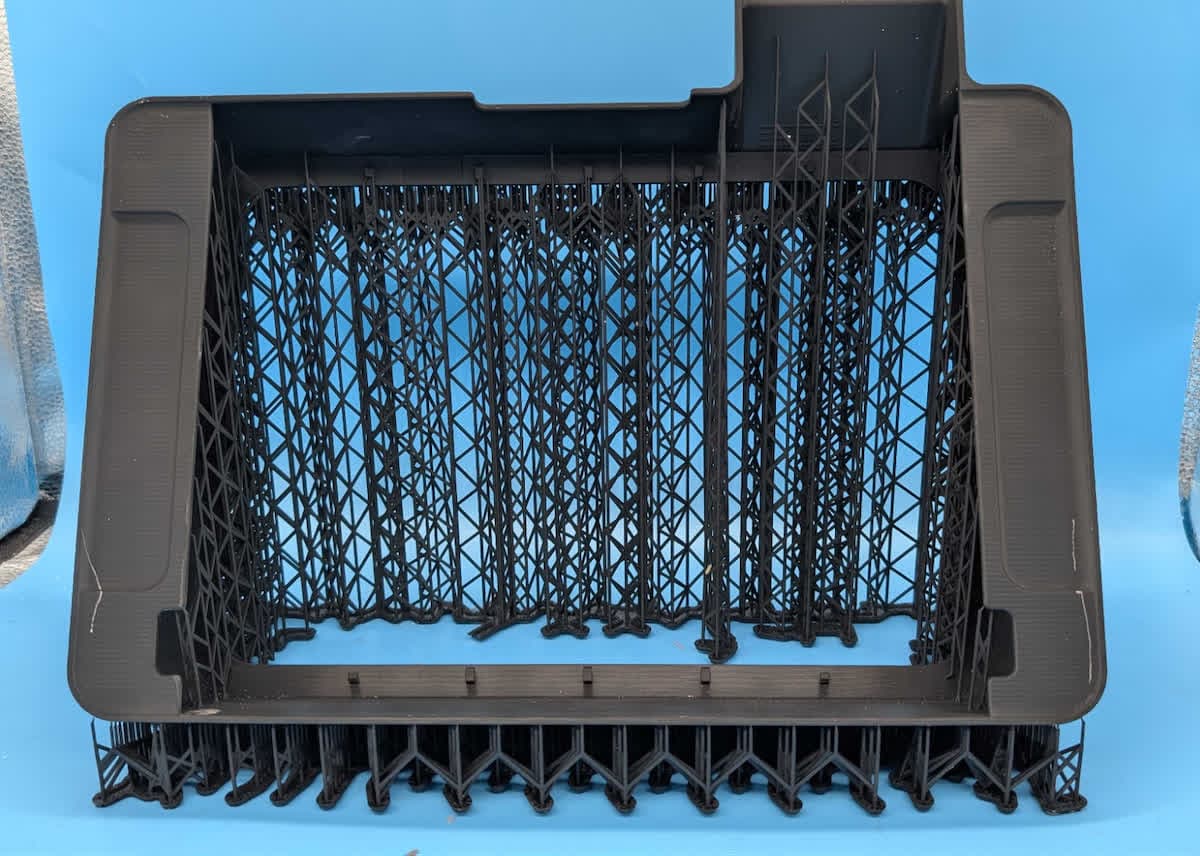
例3:レジンタンクフレーム
このパーツはForm 4Lの造形エリアをほぼ埋め尽くすため、可能な方向が制限されます。単一軸で回転させると、造形品の上部に強いHバーができ、角がたわんでしまいます。これを避けるために、2軸をできるだけ多く使用してください。
FORMファイルをダウンロードして、ご自身でパーツをテストしてください。
| 理想的な方向 | 理由 | 造形品 | 平坦性 |
|---|---|---|---|
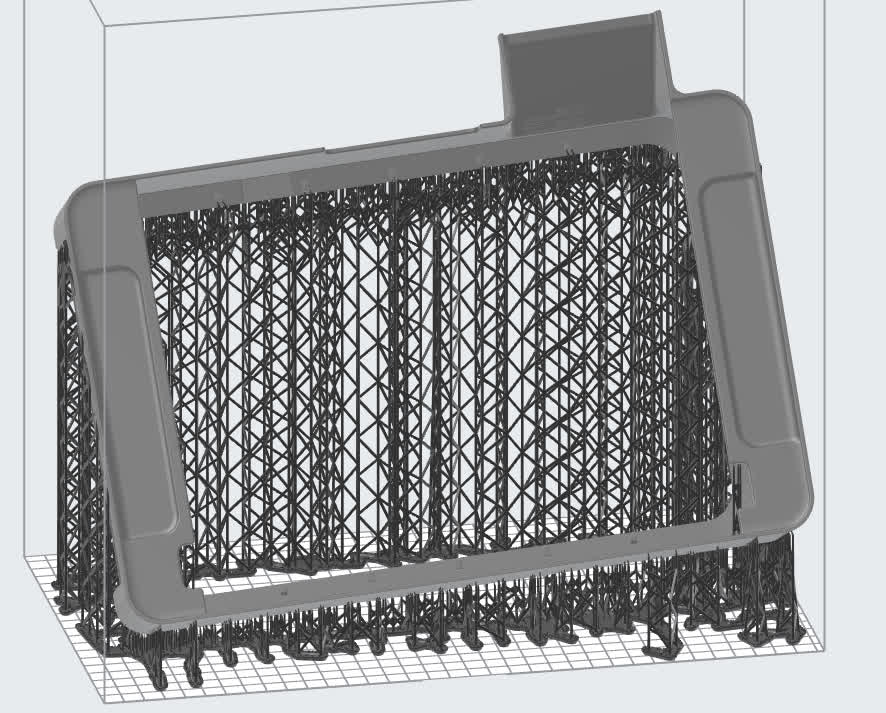 | レイヤー間の断面積の変化を最小限に抑え、大きな合体部を回避します。 | 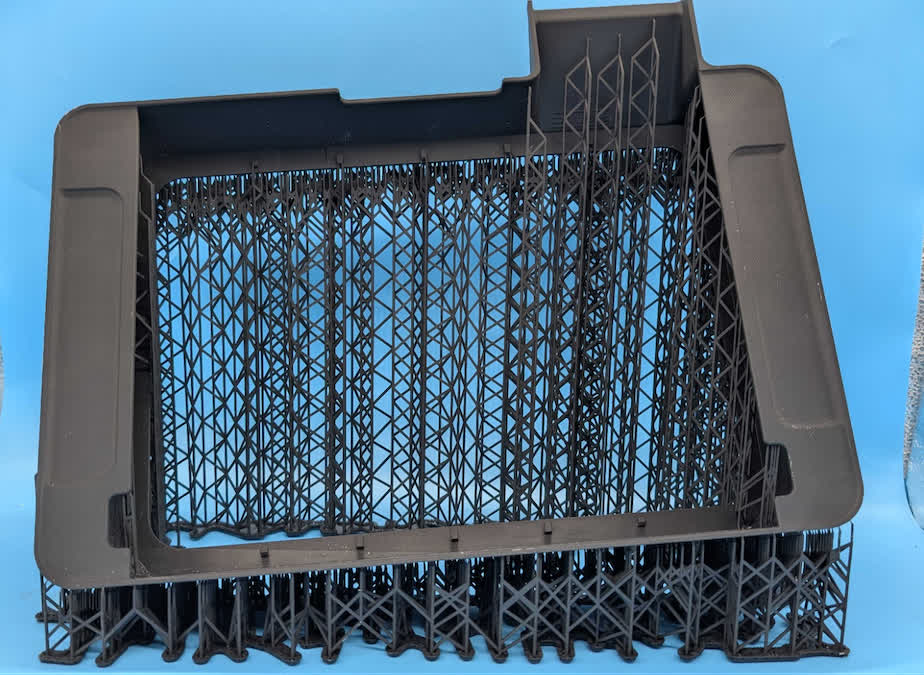 | 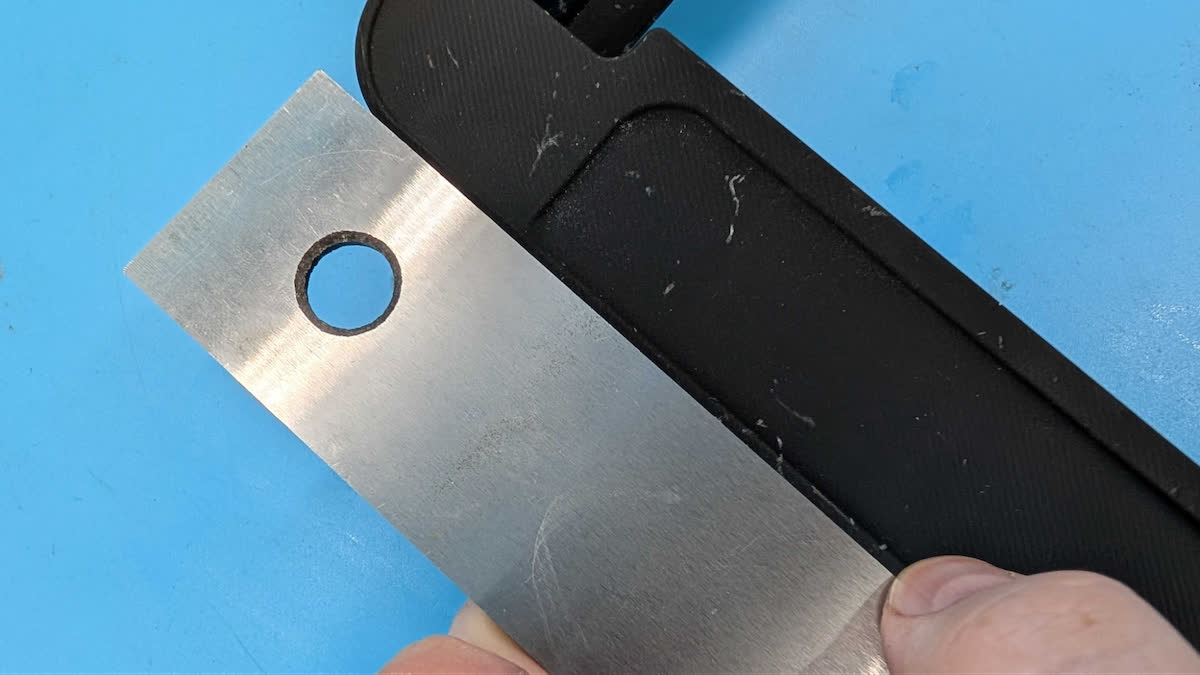
推奨される向きでプリントされた造形品のエッジ。反りはなく、参考のために平行定規を添えている。
|