
備考:
インポートされたファイルをPreFormがアセンブリと認識するためには、アセンブリがサポートされているファイル形式(STEP、SLDASM、ASM、IAMなど)でファイルをインポートする必要があります。お使いのモデリングソフトウェアによっては、アセンブリをSTLなどの形式で単一部品としてエクスポートできる場合があります。

PreFormはさまざまな3Dモデルファイル形式をサポートしています 。1つのファイルまたは同じビルドプラットフォームでプリントする複数のファイルを開くには:
PreForm 3.62.0以降、PreFormはプロジェクトをサポートするようになりました。異なるプリンタや材料をまたいでビルドを設定したり、新しいプロジェクトパネルからそれらを切り替えたり、プロジェクト計画の進行に合わせてパーツを自由に移動させたりすることができます。PreForm 3.62.0以降では、FORMファイルを開くと、新しいプロジェクトとして開く(現在のプロジェクトとその中のビルドを上書きする)か、FORMファイル内のビルドを現在のプロジェクトに追加するかを選択できます。複数のモデルファイルを一度に開くことはできますが、FORMファイルは一度に1つしかインポートできません。

インポートしたCADファイルのテッセレーションオプションの調整
コンピュータ支援設計(CAD)ソフトウェアから3Dモデルをインポートする際、モデルのインポート品質を制御できます。
| 名称 | 説明 | 単位 | 最小値 | 最大値 |
|---|---|---|---|---|
| Chordal Tolerance(コード誤差) | ポリゴンと元のモデル表面との最大距離 | μm | 1.00 | 100.00 |
| Angle Tolerance(角度誤差) | 連続するポリゴンエッジ間の最大角度 | 度 | 5 | 40 |
PreFormへのフォルダのインポート
PreFormバージョン3.43以降、フォルダ内のすべての互換性のあるモデルをPreFormのビルドシーンにインポートできるようになりました。
フォルダをPreFormにインポートするには:
PreFormへのアセンブリのインポート
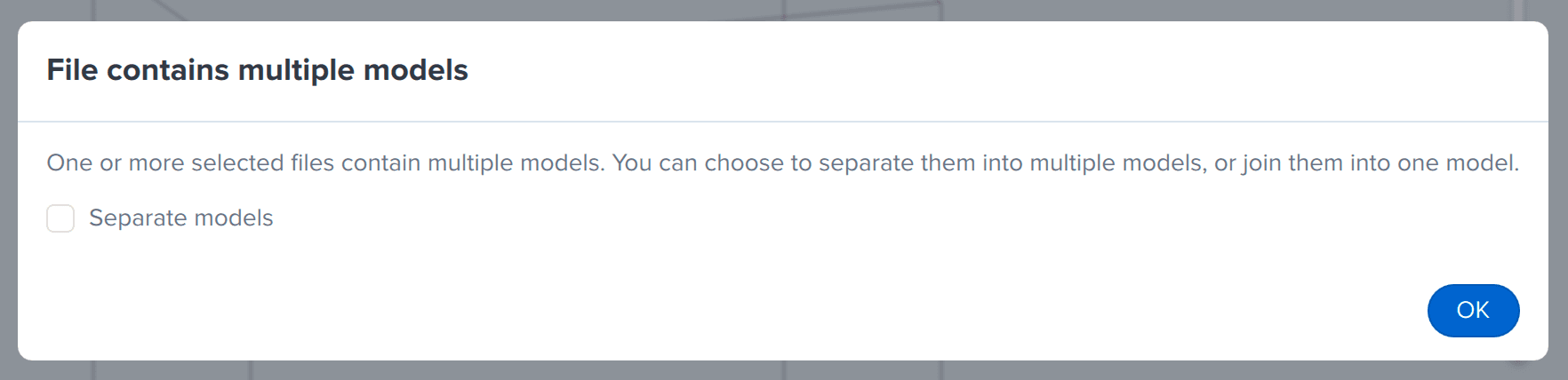
PreFormのバージョン3.52.0以降、アセンブリをインポートし、単一の部品またはその構成部品としてプリントできるようになりました。
備考:
インポートされたファイルをPreFormがアセンブリと認識するためには、アセンブリがサポートされているファイル形式(STEP、SLDASM、ASM、IAMなど)でファイルをインポートする必要があります。お使いのモデリングソフトウェアによっては、アセンブリをSTLなどの形式で単一部品としてエクスポートできる場合があります。
アセンブリをPreFormにインポートするには:
プロジェクトの特定のビルドにモデルをインポートする
モデルをインポートして、プロジェクト内の特定のビルドに追加するには:
対応ファイル形式
PreFormでは、以下の形式の3Dモデルを開くことができます。
| フォーマット | エクステンション | ステータス |
|---|---|---|
| PreFormジョブ | FORM | 完全にサポートされている |
| Formlabsの造形設定 | FPS(Formlabs Printing System) | 完全にサポートされている |
| STLファイル | STL | 完全にサポートされている |
| Wavefront OBJファイル | OBJ | 完全にサポートされている |
| 3MFファイル | 3MF | 完全にサポートされている |
| STEPファイル |
手順 |
ベータサポート |
| SolidWorksファイル |
SLDPRTファイル |
ベータサポート |
| PTC Creoファイル |
PRT(パーツ) |
ベータサポート |
| Jupiterのテッセレーションファイル | JT(ジャストインタイム) | ベータサポート |
| CATIA V5ファイル |
CATPart(CATIA) |
ベータサポート |
| Autodesk Inventorファイル |
IPTファイル |
ベータサポート |
| Rhino 3Dファイル | 3DM | ベータサポート |