
ヒント:
圧縮現象自体は通常の状態でも発生することがあります。最初の数レイヤは常に、パーツの他の層よりも薄くプリントされます。

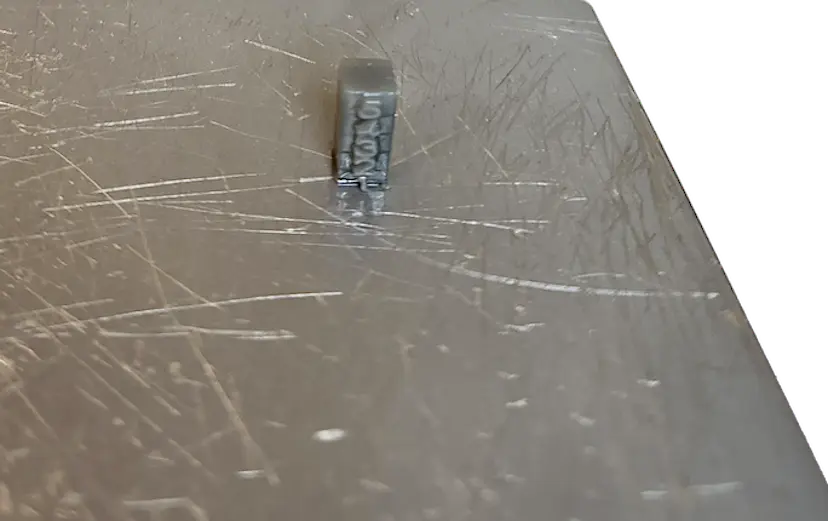
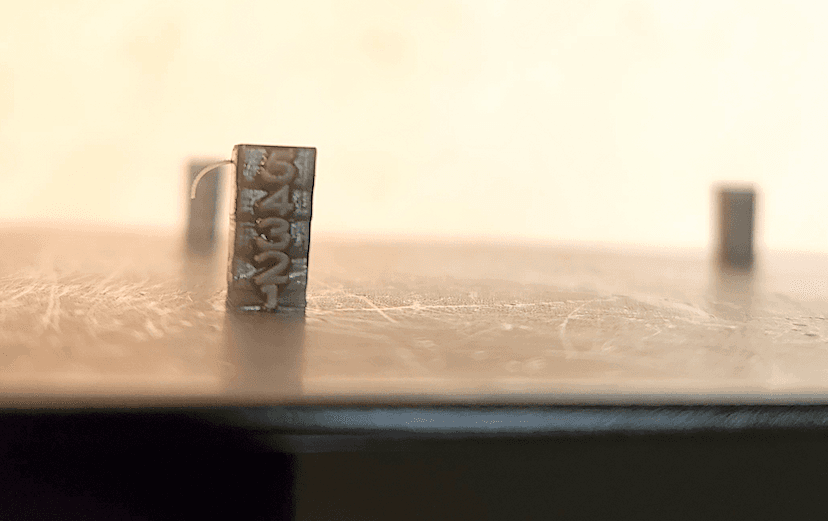
ビルドプラットフォームとレジンタンクの間のスペースの不足により、プリントの最初の数レイヤが非常に薄くなる、この現象はプリント欠陥の一種である「過剰圧縮」が原因で発生します。この現象が発生すると、最初の数レイヤ以外は設計どおりプリントされるものの、この最初の数レイヤだけ通常よりもかなり平たくプリントされてしまい、結果的にパーツをビルドプラットフォームから取り外すのが非常に困難になることがあります。
ヒント:
圧縮現象自体は通常の状態でも発生することがあります。最初の数レイヤは常に、パーツの他の層よりも薄くプリントされます。
視覚症状
よくある原因
過剰圧縮は、ビルドプラットフォームとレジンタンクの弾性層または弾力フィルムの間のスペースの不足が原因で発生します。
トラブルシューティング手順
Z軸を調整する
備考:
その前に、お使いのファームウェアとPreFormのバージョンが最新であることをご確認ください。お使いのプリンタのファームウェアのバージョンを確認するには、Formlabsが発行しているサポート記事Checking the firmware version for Formlabs SLA printers(Formlabs SLA プリンタのファームウェアのバージョンを確認する)をご参照ください。PreFormのバージョンの更新方法は、FAQ記事にあるPreFormの更新手順を参照してください。
Formlabs SLA光造形プリンタで過剰圧縮が発生した場合、ビルドプラットフォームを少し上げることで、造形品の固着や寸法精度の問題など、一貫して発生する小規模なエラーを修正することができます。
Formlabs Supportに連絡する
上記のトラブルシューティング手順を実行してもプリントの失敗が続く場合は、Formlabsサポートまたは正規販売代理店にご連絡ください。
できる限り迅速かつ効率的にお客様の問題に対処できるようにするために、次の手順を実施してください: