
ヒント:
PreFormのZ-Compression Correction(Z軸圧縮補正)の値を調整すると、1つのモデルの寸法をZ軸に沿って正確に直すことができます。

Z軸ファインチューニングは、Formlabs Form 4およびForm 4L世代のプリンターに搭載されている高度なトラブルシューティング機能です。Z軸ファインチューニング
機能を使用すると、継続的に発生する微小な寸法誤差を修正したり、モデルの固着不足の問題を軽減したりすることができます。ヒント:
PreFormのZ-Compression Correction(Z軸圧縮補正)の値を調整すると、1つのモデルの寸法をZ軸に沿って正確に直すことができます。
過剰圧縮を補正する
プリントしたパーツは時に、設計した寸法よりも短くなることがあります。この寸法誤差はZ軸圧縮と呼ばれ、ビルドプラットフォームの高さを上げるかZ軸を再較正することで調整できます。
備考:
その前に、お使いのファームウェアとPreFormのバージョンが最新であることをご確認ください。お使いのプリンタのファームウェアのバージョンを確認するには、Formlabsが発行しているサポート記事Checking the firmware version for Formlabs SLA printers(Formlabs SLA プリンタのファームウェアのバージョンを確認する)をご参照ください。PreFormのバージョンの更新方法は、FAQ記事にあるPreFormの更新手順を参照してください。
Z軸の微調整
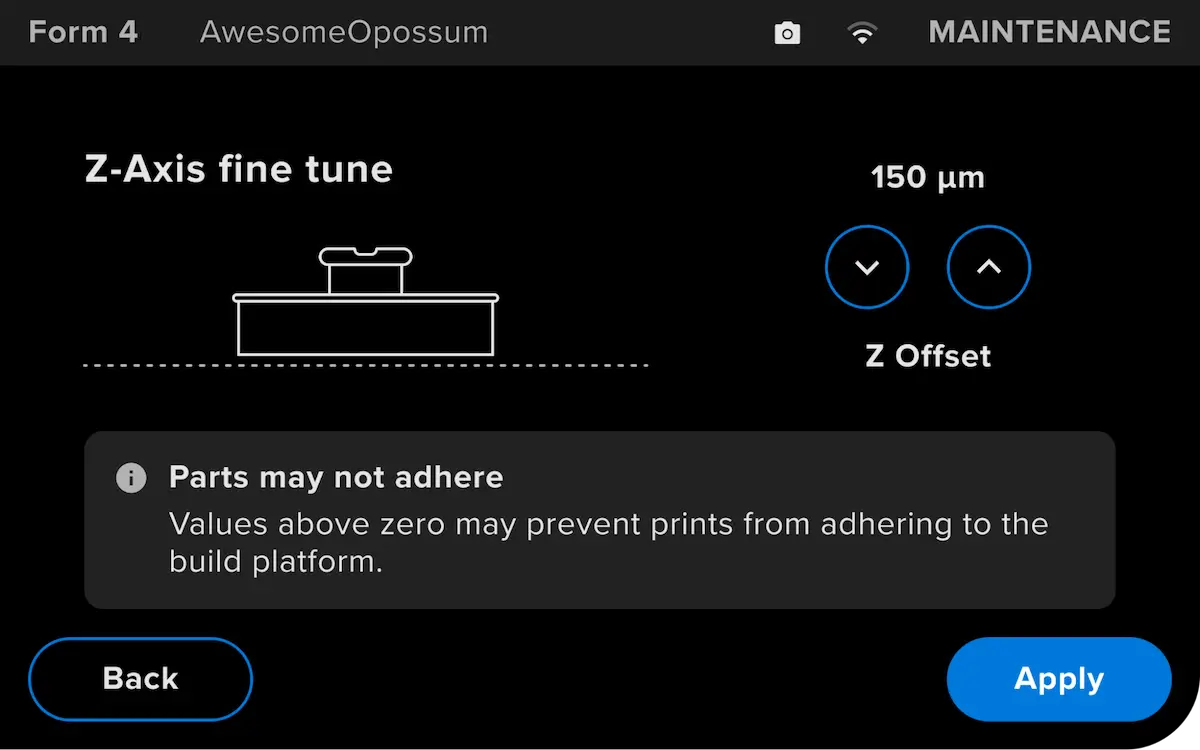
Z-Axis Fine Tuning(Z軸の微調整)は、最初のレイヤーがビルドプラットフォームに付着する前に、タンクの柔軟なフィルムの上にあるビルドプラットフォームの高さを変更します。プラットフォームの高さを微調整することで、モデルのZ軸圧縮を補正することができます。
ヒント:
Z軸を調整しても、PreFormの設定は変更されません。
Form 4またはForm 4L世代のプリンターでZ軸を微調整するには、
ヒント:
ビルドプラットフォームの高さを50µm単位で調整した後、小さなモデルを試験的に造形して出来栄えを確認します。サポート材とラフトが安定した状態で造形できるようになるまで、微調整を続けます。
備考:
Align build platform calibration tool(ビルドプラットフォームの較正ツール)を使用すると、Z Offset(Z軸オフセット値)が0µmにリセットされます。
非付着性を直す
Prints that run without an error but leave the build platform empty are examples of non-adherence. This can be corrected by either lowering the build platform or by recalibrating the Z-axis.
備考:
その前に、お使いのファームウェアとPreFormのバージョンが最新であることをご確認ください。お使いのプリンタのファームウェアのバージョンを確認するには、Formlabsが発行しているサポート記事Checking the firmware version for Formlabs SLA printers(Formlabs SLA プリンタのファームウェアのバージョンを確認する)をご参照ください。PreFormのバージョンの更新方法は、FAQ記事にあるPreFormの更新手順を参照してください。
Z軸の微調整
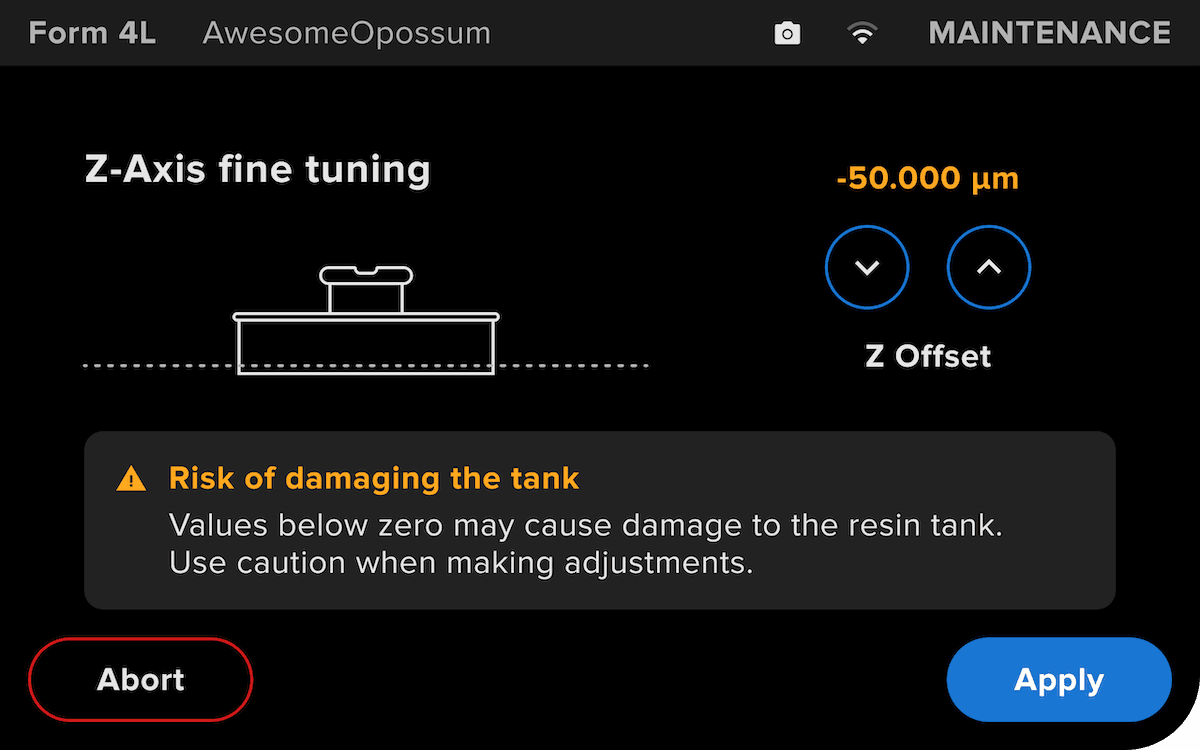
Z-Axis Fine Tuning(Z軸の微調整)は、最初のレイヤーがビルドプラットフォームに付着する前に、タンクの柔軟なフィルムの上にあるビルドプラットフォームの高さを変更します。ビルドプラットフォームの高さを低くすることで、モデルの固着不足の問題が解消されることがあります。
ヒント:
Z軸を調整しても、PreFormの設定は変更されません。
Form 4世代プリンターでZ軸を微調整するには:
ヒント:
ビルドプラットフォームの高さを-50µm単位で調整した後、小さなモデルを試験的に造形して出来栄えを確認します。サポート材とラフトが安定した状態で造形できるようになるまで、微調整を続けます。
備考:
Align build platform calibration tool(ビルドプラットフォームの較正ツール)を使用すると、Z Offset(Z軸オフセット値)が0µmにリセットされます。
Formlabs Supportに連絡する
造形品が正しく固着しない、またはビルドプラットフォーム上で位置がずれ続ける場合は、Z軸ファインチューニングの設定をすべてデフォルト値に戻し、Formlabsサポートまたは正規販売代理店にご連絡ください。
お客様の問題に対して最速かつ最も効果的な対応を提供するため、以下の情報をご提供ください: