
備考:
製品到着時、配送中に生じたと考えられる外観上の損傷がある場合は、受領書または船荷証券(Bii of Lading)にその旨を書き添えて、Formlabsサポートまたは正規販売代理店にご連絡の上、未開封のパッケージとその中身の損傷箇所の写真をお送りください。

Form Autoを開梱して設定する前に、作業スペースを用意してください。
以前使用していたプリンターをForm Autoに取り付ける場合:
警告:
レジンが肌に触れると、皮膚炎またはアレルギー性皮膚反応の原因になる恐れがあります。液体レジンまたはレジンが付着した表面に触れる際は、必ず手袋を着用してください。レジンが皮膚に付着したら、石鹸と水で念入りに洗い流してください。
推奨される設定
Form Autoを設置すると、パーツ取り出し容器にアクセスでき、ターンテーブルでプリンタを回転させることもできるので、プリンターの準備やメンテナンスが行えます。Form Autoの設置場所や棚を選択する際、特に複数台設置する場合は、これらの条件を考慮してください。Formlabsが提案する2通りの設定:
オプション1:自立式作業台または棚作業台や棚が壁から離れた場所にあり、両側からアクセスしやすい場合は、専用容器を横一列に並べるとよいでしょう。作業面または棚が、Form Autoとパーツ取り出し容器を完全にサポートできる深さがあることを確認してください。 |
オプション2:壁際の作業台または棚壁際に設置する作業台や棚は、ユニットを端から端まで並べ、1つのユニットのパーツ取り出し容器が次のユニットのベースと隣り合わせになるようにします。図のように、専用容器が右側に来るようにマシンの向きを変えてください。 |
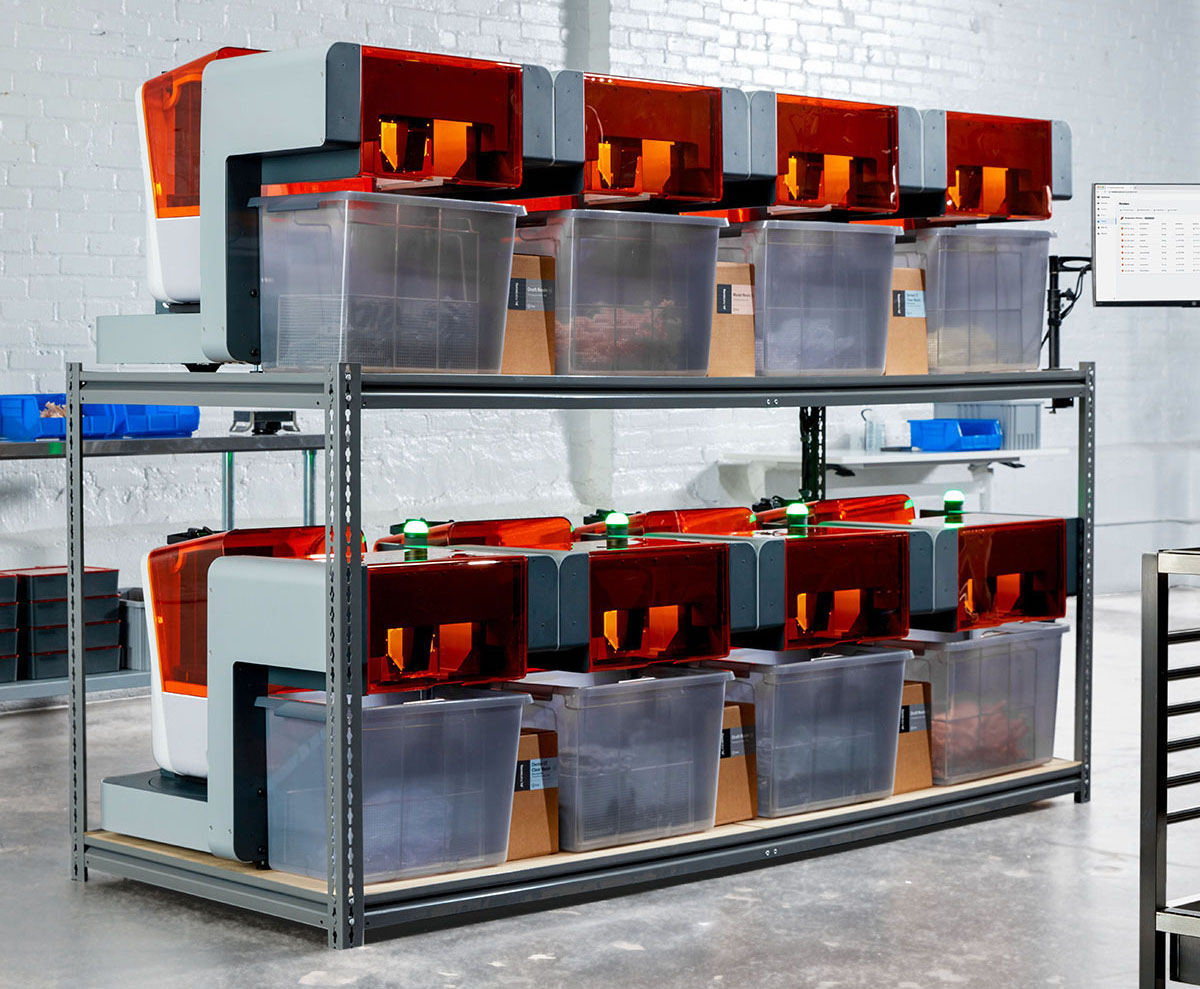 | 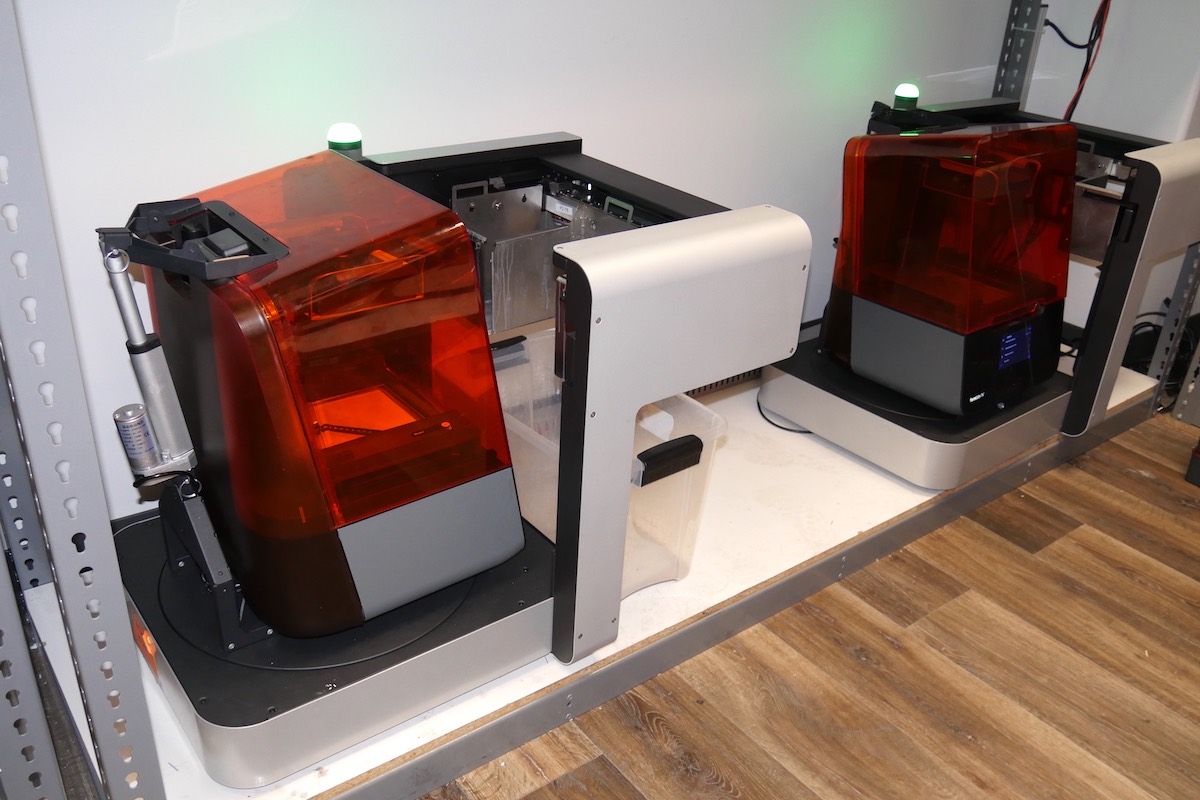 |
次のステップ
Form Autoの設置場所の準備ができたら、Form Autoが届き次第、開梱作業を行います。