技術白書
Formlabs Logo

リコーターにアーティファクトが発生する(SLS)

リコーターにアーティファクトが発生する(SLS)

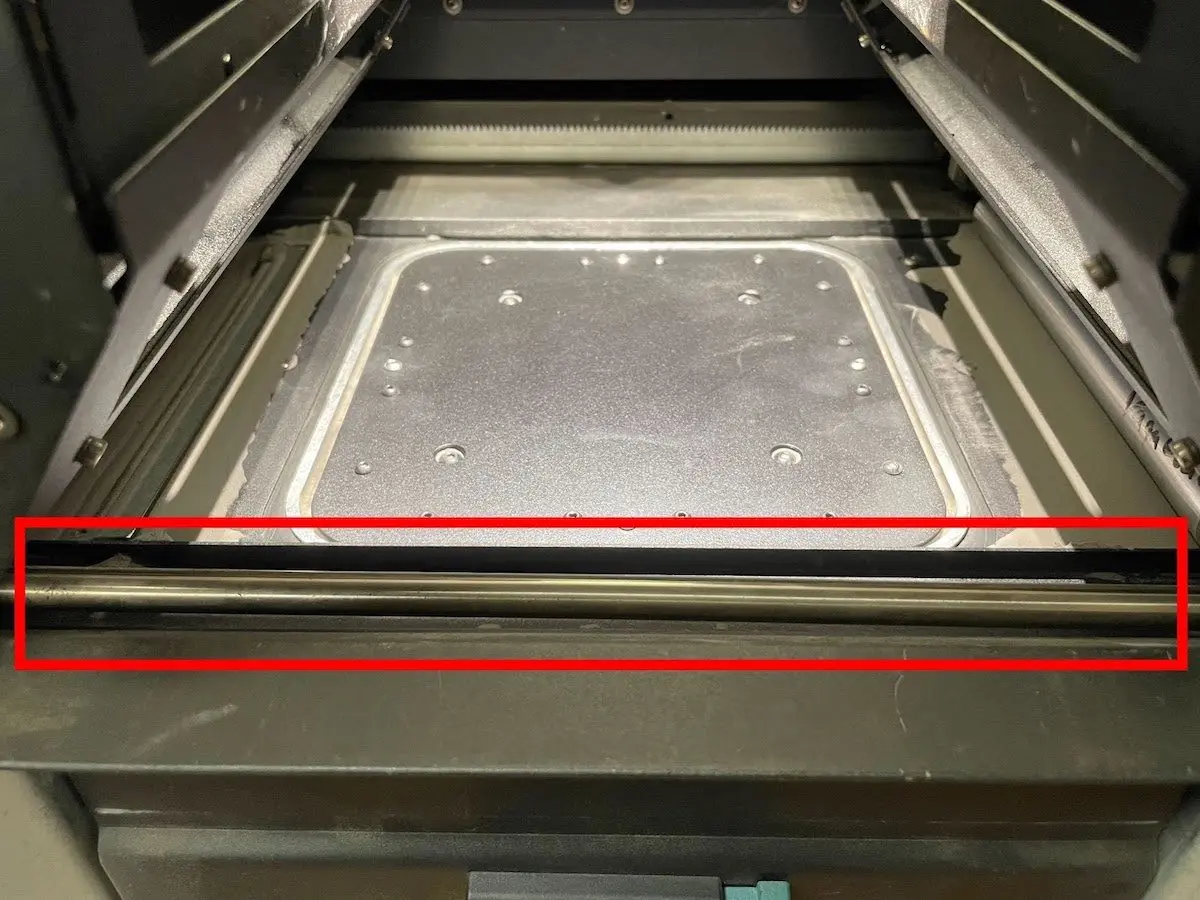
リコーターはプリント筐体の上部を左右に移動するバーで、造形面にパウダーを敷き詰め、新しいプリント層を形成します。リコーターローラーが汚れていると、SLS造形品の表面にゲージや波線などが発生し、不均一な仕上がりになる可能性があります。

一般的に、リコーターのアーチファクトが発生する原因は3つあります。

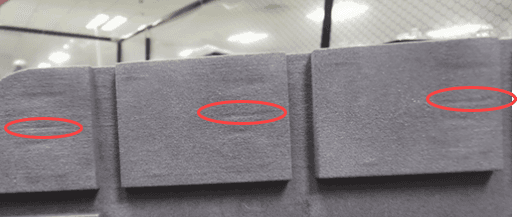
  • リコーターに付着した汚れがプリントベッドに沿って引きずられ、造形品の表面に水平の溝や筋ができる。
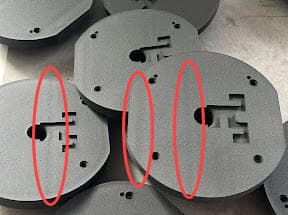
  • ラック&ピニオンアクチュエーターにパウダーが混入したり、ゴミが付着したりすると、造形品の表面に縦波や波紋が発生します。
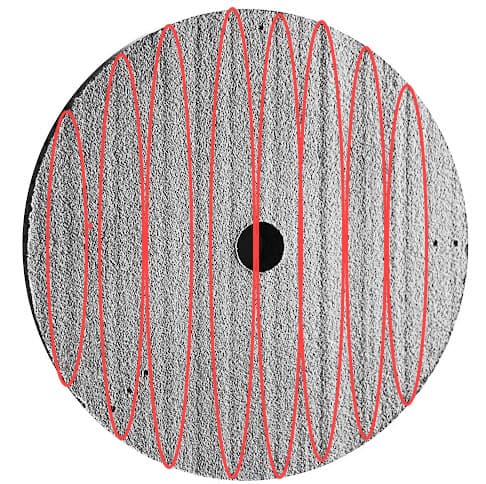
  • リコーターシステム内のゴミやリコーターローラーの摩耗により、プリントベッドを横切る際にガタガタと音が鳴り、造形品の表面に周期的で均等な間隔の波紋が発生します。

原因

  • リコーターローラーの汚れ
  • リコーターローラーの摩耗
  • ラック&ピニオンアクチュエーターの破片やその他の汚れ
  • 前方リニアレールの破片やその他の汚れ

症状

  • 造形品表面に水平方向のゲージ、引きずったような跡、筋が残っている
造形品に水平方向にゲージが残っている
  • 造形品表面に縦方向の波線と波紋が残っている
造形品に縦方向の波線が残っている
  • 造形品の表面に、周期的で等間隔の波紋が縦方向に残っている
造形品に周期的に縦方向の波線が残っている

トラブルシューティング手順

リコーターローラーのクリーニング

  1. タッチスクリーンで、レンチのアイコンをタップします。Maintenance(メンテナンス)メニューが開きます。
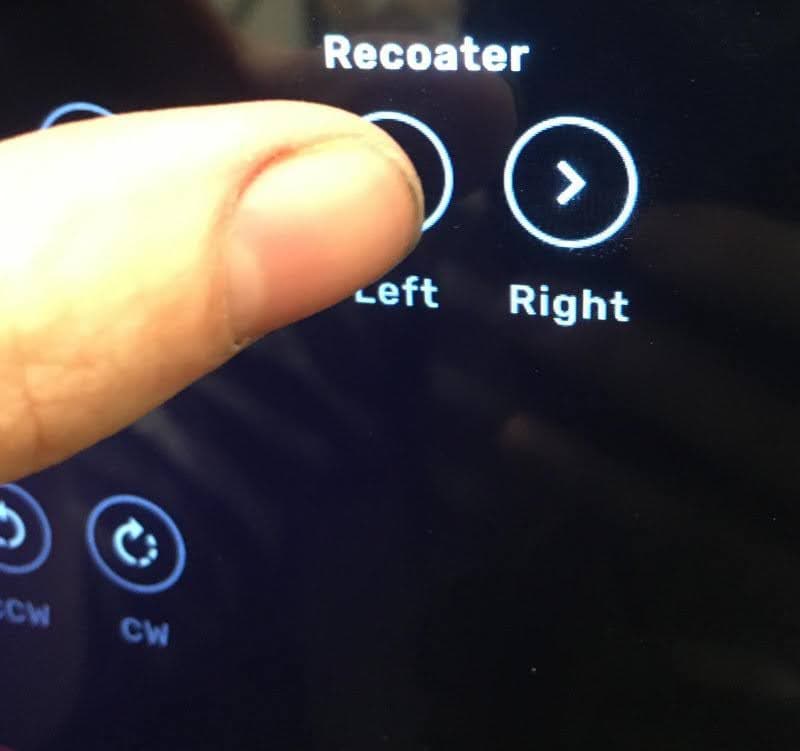
  2. Motor Moves(モーター移動)をタップします。Motor Moves(モーターの動き)画面が表示されます。この画面では、プリント筐体の各種モーターを手動で作動させることができます。

注:

特に指示がない限り、プリント筐体のドアが開いている時や、プリント筐体上部のパウダー処理機構の経路に物体がある時は、Motor Moves(モーターの動き)メニューのいずれのオプションも選択しないでください。可動部には押しつぶしや絡まりの危険があります。必要に応じて、タッチスクリーンのStop(停止)ボタンをタップしてモーターの動作を止めてください。

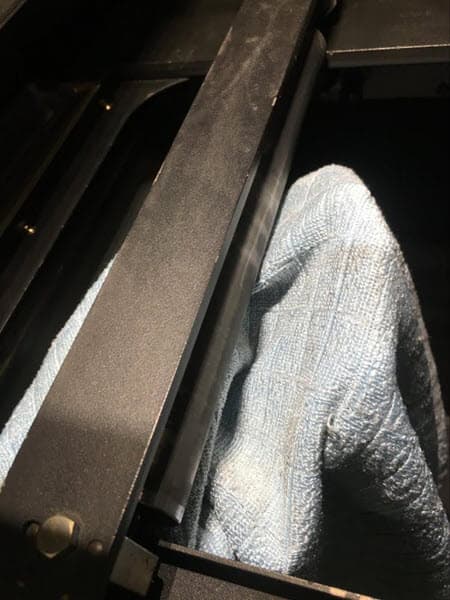
  1. Recoater(リコーター)ヘッダーの下にあるLeft(左)およびRight(右)矢印をタップすると、リコーターが移動します。リコーターは移動しながら回転し、露出する部分を変えていきます。リコーターを繰り返し動かし、マイクロファイバー不織布できれいになるまで拭きます。
モーター移動画面
リコーターバーのクリーニング
  1. ゴミが取り除けない場合やリコーターローラーが損傷している場合は、交換用リコーターローラーを購入し、修理ガイドリコーターローラーの交換 [EN]に従ってください。

ラック&ピニオンアクチュエーターのクリーニング

リコーターは、前面のリニアレールと背面のラック&ピニオンアクチュエーターに沿って、プリント筐体の左右に移動します。これらの部品にデブリやその他汚れが付着していると、リコーターローラーの動きが妨害され、プリント筐体上をスムーズに移動できない場合があります。
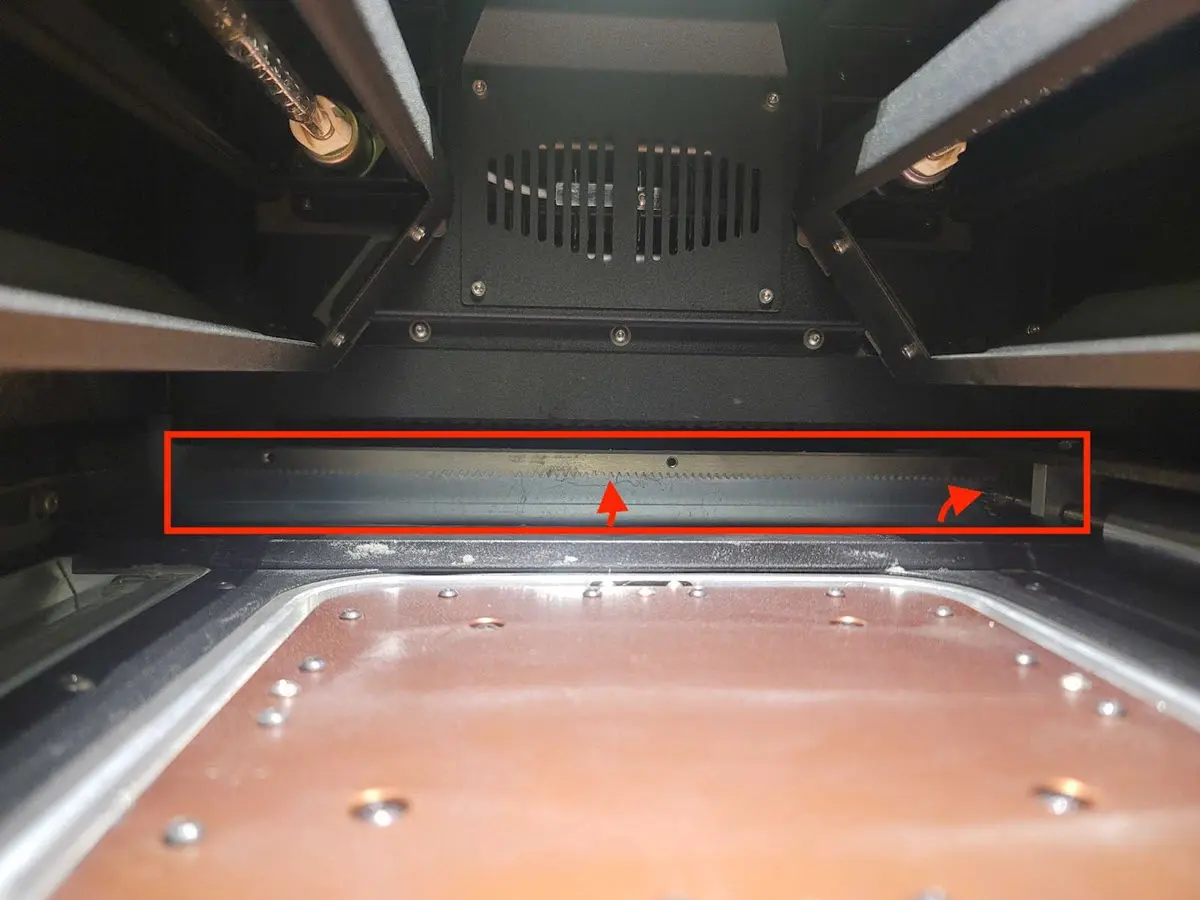
  1. ラック&ピニオンアクチュエーターはプリント筐体の後部にあります。パウダー汚れやその他デブリなどがないか確認します。
Fuse 1 ラック&ピニオンアクチュエーター
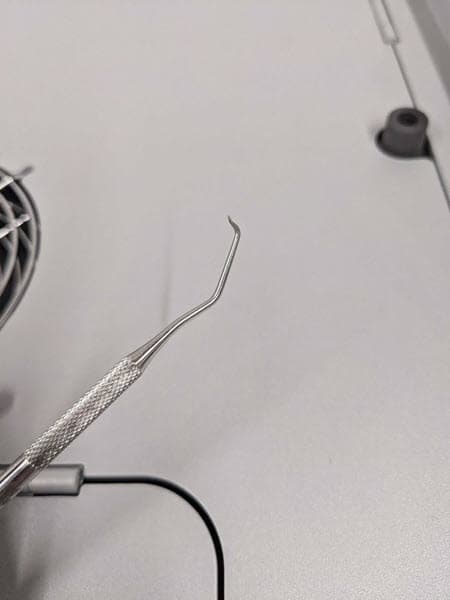
  1. 金属製のピックを使って各ギアの歯を清掃します。必要に応じて、修理ガイドのリコーターローラーの交換 [EN]の手順に従ってリコーターローラーを取り外し、ギアの歯にアクセスしやすくします。
ラック&ピニオンアクチュエーター用クリーニングツール
  1. エタノールと研磨剤不使用のマイクロファイバー不織布を使用し て、フロントリニアレールを清掃します。
フロントリニアレールのクリーニング

Formlabsサポートにお問い合わせください

トラブルシューティング手順で問題が解決しない場合は、Formlabsサポートまたは公認サービスプロバイダにお問い合わせください。Formlabsサポートまたは公認サービスプロバイダに連絡する際は、問題解決を迅速に進めるために、プリンターの診断ログとその他の関連情報や詳細を含めてください。