技術白書
Formlabs Logo

Fuse 1 generation error messages

Fuse 1 generation error messages

Fuse 1シリーズのプリンターに何らかの異常が発生した場合、エラーメッセージとエラー内容の詳細がタッチスクリーンに表示されます。Dashboard settings(ダッシュボードの設定)で、この記事に掲載されているエラー、およびその他のプリントイベントに関するSMSまたは通知メールが受信できるように設定してください。

この記事では、Fuse 1世代の一般的なエラーコードの初期のトラブルシューティング手順を解説します。この記事に掲載されていないエラーコードが発生した場合は、下の一般的なトラブルシューティングの手順を参照してください。

Fuse 1世代のエラーメッセージ

Fuse 1世代のプリンターで見られるほとんどの問題については、以下の手順を推奨します:

  1. バグ、ソフトウェア、または電気系統の問題に対する一般的なトラブルシューティング手順:
    1. PreFormとお持ちのプリンターのファームウェアを最新状態に保ちます。
    2. プリンター背面にあるブレーカースイッチで、プリンターの電源を入れ直します。電源をオフにした場合は、30秒以上待ってから電源をオンにしてください。
    3. プリンターが、受入準備ガイドに記載されている必要な仕様を満たす専用AC回路上にあることを確認します。
    4. ソフトウェアのアップデートと同時に問題が発生した場合は、現在のPreFormバージョンとプリンターのファームウェアを再インストールし、プリントジョブを再送信してください。
  2. プリントの不具合や失敗における一般的な手順:
    1. お使いの材料の推奨リフレッシュ率を使用していることを確認します。
    2. IRセンサー、IRセンサーの筐体、オプティカルカセットに特に注意しながら、推奨されるメンテナンス手順をすべて実行したことを確認します。
    3. プリントを成功させるためのベストプラクティスについては、Fuse 1世代の設計仕様をご参照ください。
  3. Formlabsでサポートケースを開設するためのベストプラクティス:
    1. 具体的なエラーコード、プリントの不具合、その他の状態の写真を添付します。
    2. 問題の背景情報(例:設置直後、ソフトウェアのアップデート後、など)
    3. この問題の頻度と、それが持続的か間欠的かを書き留めます。
    4. 材料の種類、リフレッシ率、不活性ガス環境でのプリントか否かを書き留めます。
    5. プリンターのシリアル名を書き留めます。
    6. この問題が発生した各ビルドチャンバーのシリアル番号を書き留めます(特に、ビルドチャンバーごとに結果が異なる場合)。
    7. お持ちのFuse 1世代製品の診断ログを提意味します。
    8. 実施済みのすべてのトラブルシューティング内容

診断ログ

Formlabsのプリンターは、何らかの異常が発生した際、その問題の詳細情報を提供するための診断ログを保持しています。発生した問題についてFormlabsサポートまたは公認サービスプロバイダに連絡する際、早期解決が図れるよう、これらの診断ログならびにその他関連情報(詳しい状況説明など)も同時にご提供ください。

有効なWi-Fiまたはイーサネットを通じてインターネットに接続されているプリンタの場合

  1. プリンタのHome(ホーム)画面左下にあるギアの形をしたアイコンをタップします。Settings(設定)画面が表示されます。
  2. System(システム)をタップします。System(システム)画面が表示されます。
  3. Upload Diagnostic Info(診断情報をアップロード)をタップします。診断情報をアップロードするかどうかを確認するメッセージが表示されます。
  4. Next(次へ)をタップして、アップロードを開始します。アップロードが完了すると、確認メッセージが表示されます。
  5. プリンターにログをアップロードできないことを示すエラーメッセージが表示された場合、プリンター上でアップロードに必要なストレージ容量が不足している可能性があります。Printer Hisotry(プリント履歴)からプリントジョブを削除し、診断ログのアップロードに必要なストレージ領域を確保してください。
  6. プリンターを再起動して、もう一度アップロードを試みます。

インターネットに接続されていないプリンタの場合:

  1. PreFormを開きます。
  2. Edit Job Setup(ジョブのセットアップを編集)をクリックします。Job Setup(ジョブのセットアップ)ウィンドウが開きます。
  3. お使いのプリンターのシリアルネームを選択します。
  4. Download Logs(ログのダウンロード)をクリックします。確認ウィンドウが表示されます。
  5. Browse(参照)をクリックして、診断ログをお使いのコンピューター内の指定場所にダウンロードします。
  6. OKをクリックします。診断ログは FORMLOGS形式で保存され、閲覧する場合も、暗号化された書式で表示されます。
  7. Formlabsサポートまたは公認サービスプロバイダに連絡する際に、この動画ファイルを添付してください。
  8. PreFormにERROR_BAD_STATEというメッセージが表示された場合、アップロードに必要なストレージ容量が不足している可能性があります。Printer Hisotry(プリント履歴)からプリントジョブを削除し、ログのアップロードに必要なストレージ領域を確保してください。
  9. プリンターを再起動して、もう一度アップロードを試みます。
こちらからネットワークや非ネットワークの接続オプションに関する

詳細をご確認いただけます。

エラー1

エラー1は、プリンターが内部動作を実行中に予期せぬエラーが発生したことを意味します。これは、PreFormファイルが破損しているか、単発のファームウェアエラーが原因である可能性があります。このエラーを解決するには、

  1. PreFormとプリンターのファームウェアを更新してください。
  2. PreFormでFORMファイルを再度作成します。
  3. FORMファイルをプリンターに再アップロードします。ジョブを再アップロードした場合、Formlabsではプリンターのキューから元の印刷ジョブを削除することも推奨しています。
  4. もう一度プリントを実行します。
  5. 診断ログをアップロードします。
  6. Settings(設定) > System(システム) > Factory Reset(ファクトリーリセット)をタップします。リセットが完了したら、再度プリントをお試しください。

このエラーメッセージが繰り返し表示される場合は、Formlabsサポートまたは公認サービスプロバイダにお問い合わせください。

エラー2

エラー2は、プリントジョブのFORMファイル内のレイヤーファイルが見つからず、プリントが失敗したことを意味します。このエラーを解決するには、

  1. PreFormとプリンターのファームウェアを更新してください。
  2. PreFormでFORMファイルを再度作成します。
  3. FORMファイルをプリンターに再アップロードします。ジョブを再アップロードした場合、Formlabsではプリンターのキューから元の印刷ジョブを削除することも推奨しています。
  4. もう一度プリントを実行します。

この問題が繰り返し発生する場合は、Formlabsサポートまたは公認サービスプロバイダにお問い合わせください。

エラー8

エラー8は、プリントジョブのFORMファイル内のレイヤーファイルが破損し、プリントが失敗したことを意味します。このエラーを解決するには、

  1. PreFormとプリンターのファームウェアを更新してください。
  2. PreFormでFORMファイルを再度作成します。
  3. FORMファイルをプリンターに再度アップロードします(この際、プリンターのキューから元のプリントジョブを削除することをお勧めします)。
  4. もう一度プリントを実行します。
この問題が繰り返し発生する場合は、

Formlabsサポートまたは公認サービスプロバイダにお問い合わせください。

エラー29

エラー29は、プリンターのガルバノメーターコントロールボードにエラーが発生したことを意味します。このエラーを解決するには:

  1. Fuse 1世代のサイト準備ガイドに記載されているように、プリンタが専用回路上にあることを確認してください。
  2. PreFormとプリンターのファームウェアを更新します。
  3. プリンターから古いプリントファイルを削除します。
  4. 別のプリントを試してみます。

この問題が繰り返し発生する場合は、Formlabsサポートまたは公認サービスプロバイダにお問い合わせください。

エラー56、エラー57、エラー58

エラー56エラー57エラー58は、プリンターがガルバノメーターの制御盤と通信できなかったことを意味します。これは、FORMファイルのレイヤーファイルが破損している可能性を示唆しています。このエラーを解決するには:

  1. 背面のスイッチでプリンターの電源を切り、少なくとも30秒間切ったままにします。プリンターの電源をオンにします。
  2. PreFormとプリンターのファームウェアを更新します。
  3. PreFormでFORMファイルを再度作成します。
  4. FORMファイルをプリンターに再アップロードします。ジョブを再アップロードした場合、Formlabsではプリンターのキューから元の印刷ジョブを削除することも推奨しています。
  5. もう一度プリントを実行します。

この問題が繰り返し発生する場合は、Formlabsサポートまたは公認サービスプロバイダにお問い合わせください。

エラー61

エラー 61プリンターがFORMファイルを読み取れなかったことを意味します。FORMファイルが破損している可能性が高いです。このエラーを解決するには、

  1. PreFormとプリンターのファームウェアを更新してください。
  2. PreFormでFORMファイルを再度作成します。
  3. FORMファイルをプリンターに再アップロードします。ジョブを再アップロードした場合、Formlabsではプリンターのキューから元の印刷ジョブを削除することも推奨しています。
  4. もう一度プリントを実行します。

この問題が繰り返し発生する場合は、診断ログをアップロードしてFormlabsサポートまたは公認サービスプロバイダにお問い合わせください。

Error 63

Error 63 indicates the printer was unable to read the FORM file. This is most likely caused by a corrupted FORM file. To resolve this error:

  1. Delete print jobs from the Print History or perform a factory reset.
  2. Update PreForm and the printer’s firmware.
  3. Regenerate the FORM file in PreForm.
  4. Reupload the FORM file to the printer.
  5. Attempt another print.

If you see this issue repeatedly, upload the diagnostic logs and contact Formlabs Support or a certified service provider.

エラー67

エラー67 は、プリンターがレーザーを照準するガルバノメーター(または「ガルボ」)と通信できなかったことを意味します。このエラーを解決するには:

  1. 背面のスイッチでプリンターの電源を切り、少なくとも30秒間切ったままにします。プリンターの電源をオンにします。
  2. PreFormとプリンターのファームウェアを更新します。
  3. もう一度プリントを実行します。
  4. 問題が再発する場合は、ガルボケーブルを再度装着してやり直してください。

問題が解決しない場合は、ガルバのメーターのドライバーボードの交換の必要性についてFormlabsサポートまたは公認サービスプロバイダにお問い合わせください。

エラー83

エラー83は、デバイス上の通信に問題があったことを意味します。このエラーを解決するには:

  1. 背面のスイッチでプリンターの電源を切り、少なくとも30秒間切ったままにします。プリンターの電源をオンにします。
  2. もう一度プリントを実行します。

この問題が繰り返し発生する場合は、Formlabsサポートまたは公認サービスプロバイダにお問い合わせください。

エラー86

エラー86は、プリントの開始時に問題が発生したことを意味します。このエラーを解決するには:

  1. 背面のスイッチでプリンターの電源を切り、少なくとも30秒間切ったままにします。プリンターの電源をオンにします。
  2. もう一度プリントを実行します。

この問題が繰り返し発生する場合は、Formlabsサポートまたは公認サービスプロバイダにお問い合わせください。

エラー90、エラー93、エラー94、エラー95

エラー番号90、93、94、95はすべて、プリンター内のモーターの動きに関連しています。

  • エラー90は、特定のモーターのエンコーダーボードからの情報処理に問題があることを示します。
  • エラー93およびエラー95は、プリンターまたはビルドチャンバーのモーターのいずれかが正しく動かなかったことを意味します。
  • エラー94は、コンポーネントが想定されたハードストップに衝突することなく、モーターが非常に長い時間回転したことを意味します。

これらのエラーコードには、エラーを報告したモーターに対応するサブコードがあります。

  1. ホッパー(右)側フリッパー
  2. バッファ(左)側フリッパー
  3. リコーター
  4. ビルドチャンバープリントベッド
  5. ドーザー

これらのエラーメッセージのより詳細な説明と詳細なトラブルシューティング手順については、Fuse 1世代のモーター動作エラー(エラー90、93、94、95)の記事を参照してください。問題が解決しない場合は、Formlabsサポートまたは公認サービスプロバイダにお問い合わせください。

エラー98

エラー98は、ヒーターコントローラーの起動中にプリンターに予期せぬエラーが発生したことを意味します。

このエラーコードには、エラーを報告したヒーターに対応するサブコードがあります。

  1. エアヒーター
  2. シリンダー上部ヒーター
  3. シリンダー下部ヒーター
  4. バッファートラフヒーター
  5. ホッパートラフヒーター
  6. ピストントップヒーター
  7. ホッパー石英管
  8. バッファー石英管
  9. IRセンサー

エラーのサブコードに関係なく、すべてのヒーターに対して同じトラブルシューティング手順に従ってください。このエラーを解決するには、

  1. プリンターのファームウェアを更新してください。
  2. 背面にあるスイッチでプリンターの電源をオフにし、30秒以上放置します。プリンターの電源を再投入します。
  3. もう一度プリントを実行します。
  4. エラーが再発する場合は、以下のヒーターエラーのトラブルシューティング手順に従ってください。問題が解決しない場合は、Formlabs サポートまたは公認サービスプロバイダまでお問い合わせください。

エラー98/7および98/8

  1. 該当する石英管をリセットするには、Fuse 1の石英管ヒーターを交換する手順に従ってください。 [EN] [DE] [ES] [FR] [IT] [JA] [ZH]
  2. もう一度プリントを実行します。

エラー98/2、98/3、98/6

  1. ビルドチャンバーのプラグをプリンタから抜きます。プラグを点検し、デブリがないことを確認します。必要に応じて圧縮空気でプラグを清掃し、ビルドチャンバープラグが完全に収まっていることを確認して再接続します。
  2. もう一度プリントを実行します。
  3. エラーが再発する場合、別のビルドチャンバーがあればそちらでテストしてみてください。

エラー98/9

  1. IRセンサーをIRセンサーハウジングから外します。センサーケーブルを一旦抜き、再度差し込みます。IRセンサーを筐体に戻し、すき間なくはめてください。
  2. もう一度プリントを実行します。

エラー101

エラー101は、ヒーターコントローラーの起動中にプリンターにエラーが発生したことを意味します。この問題を解決するには:

  1. 次のプリントを開始する前に、背面のブレーカースイッチを使ってプリンターの電源を30秒間オフにします。
  2. プリントキューからすべてのジョブを削除します。
  3. プリンターのファームウェアを更新します。ファームウェアが最新である場合は、現在インストールされているファームウェアの再フラッシュを行います。

このエラーメッセージが消えない場合は、Formlabs サポートまたは公認サービスプロバイダまでお問い合わせください。

エラー102

エラー102は、ヒーターコントロールループが入力待ちのまま動かなくなったことを意味します。最も一般的な原因は、解決待ちの警告がプリンター画面に表示されたままになっていることです。ファームウェアのバージョン1.19.0以降で導入された新しいプリンター準備ルーチンにより、プリンターの加温中に複数のサブシステムチェックが実行されなくなりました。この変更により、加温中にプリンターを操作しないとヒーターがタイムアウトするリスクを回避することができます。このエラーを解決するには:

  1. この問題がプリンターの解像度のリクエストと一致しているかどうかを確認します。その場合は、プリンターから解決が要求されている根本的な問題を解決します。例えば、吸気圧警告や光カセット検知警告など。
  2. プリンターのファームウェアのバージョンを確認し、必要であれば更新します。
  3. 問題が再発するかを確認します。複数回のプリントで問題が再発する場合は、プリンターのファームウェアを再アップロードし、プリントジョブを再アップロードします。

電源入れ直しやファームウェアの最新バージョンへの更新を実施した後もこのエラーメッセージが繰り返し表示される場合は、Formlabsサポートまたは公認サービスプロバイダにお問い合わせください。

エラー108

エラー 108は、プリンターがカメラと通信中に予期せぬエラーが発生したことを意味します。この問題を解決するには:

  1. 背面のスイッチでプリンターの電源を切り、少なくとも30秒間切ったままにします。プリンターの電源をオンにします。
  2. PreFormとプリンターのファームウェアを更新します。
  3. もう一度プリントを実行します。
  4. ファクトリーリセットを実行し、再度お試しください。

この問題が繰り返し発生する場合は、Formlabsサポートまたは公認サービスプロバイダにお問い合わせください。

エラー111

エラー111は、プリンターがカメラと通信できなかったことを意味します。このエラーを解決するには:

  1. 背面のスイッチでプリンターの電源を切り、少なくとも30秒間切ったままにします。プリンターの電源をオンにします。
  2. PreFormとプリンターのファームウェアを更新します。
  3. もう一度プリントを実行します。

この問題が繰り返し発生する場合は、カメラの交換が必要な場合があります。Formlabsサポートまたは公認サービスプロバイダまでお問い合わせください。

エラー112、エラー113

エラー112エラー113は、造形エリアに予期せぬ表面の欠陥が生じていることを意味します。赤外線センサーオプティカルカセットが汚れていないか、ビルドプレートの周りのシールが破損していないかを確認します。このエラーメッセージが繰り返し表示される場合は、Formlabsサポートまたは公認サービスプロバイダにお問い合わせください。

詳しいドキュメントとトラブルシューティングの手順については、こちらをご覧ください。

エラー118

エラー118は、デバイス上の通信に問題があったことを意味します。このエラーを解決するには:

  1. プリントキューからすべてのジョブを削除します。
  2. PreFormとプリンターのファームウェアを更新します。
  3. もう一度プリントを実行します。

問題が解決しない場合は、Formlabsサポートまたは公認サービスプロバイダにお問い合わせください。

エラー167

エラー167は、いずれかのヒーターがタイムアウトしたことを意味します。このエラーを解決するには:

  1. プリントキューからすべてのジョブを削除します。
  2. PreFormとプリンターのファームウェアを更新します。
  3. もう一度プリントを実行します。
問題が解決しない場合は、

Formlabsサポートまたは公認サービスプロバイダにお問い合わせください。

エラー170

エラー170は、PreFormとプリンターのファームウェアの互換性に問題があることを意味します。このエラーを解決するには:

  1. プリントキューからすべてのジョブを削除します。
  2. PreFormとプリンターのファームウェアを更新します。ファームウェアが最新である場合は、現在インストールされているファームウェアの再フラッシュを行います。
  3. PreFormでFORMファイルを再度作成します。
  4. FORMファイルをプリンターに再アップロードします。
  5. もう一度プリントを実行します。

エラー172

エラー172は、インストールされているファームウェアに問題があることを意味します。このエラーは、プリンターのコントロールボードを交換した後によく見られます。このエラーを解決するには、PreForm経由でプリンターのファームウェアを更新または再インストールします。

エラー 173

エラー173は、プリンターがコントロールボードの1つのファームウェアをチェックできなかったことを意味します。このエラーを解決するには:

  1. 背面のスイッチでプリンターの電源を切り、少なくとも30秒間切ったままにします。プリンターの電源をオンにします。
  2. 別のプリントを試してみます。
  3. PreForm経由でプリンターのファームウェアを手動で再インストールします。

この問題が繰り返し発生する場合は、Formlabsサポートまたは公認サービスプロバイダにお問い合わせください。

エラー174

エラー174は、プリンターがIRセンサーからデータを読み取れないことを意味します。IRセンサーを取り付け直します。IRセンサーが正しく取り付けられていると、センサー上部の表示灯が緑色になります。このエラーメッセージが繰り返し表示される場合は、Formlabsサポートまたは公認サービスプロバイダにお問い合わせください。

エラー175

エラー175は、プリント筐体のドアが開いているか、正しく固定されていないことを意味します。このエラーを解決するには、

  1. プリンターの筐体のドアを閉めてください。
  2. しっかり押し込み、ドアのラッチが完全に掛かっていることを確認します。
  3. 必要ならば、プリンターの右側の切れ込み部分に指を入れ、テコの要領でドアに圧力を掛けながらしっかり閉じます。

エラー 176

エラー176は、プリンターのインターロックの1つが誤動作しているか、プリント中に開いたことを意味します。このエラーは、現在のプリンターファームウェアではほとんど発生しないため、よりわかりやすいインターロックエラーに置き換えられました。PreFormとプリンターのファームウェアを更新します。現行リリースのファームウェアでインターロックの問題が再発した場合は、このサポート記事のエラーコードのセクションを参照してください。プリンターのファームウェアをアップデートしてもエラー176が繰り返し表示される場合は、Formlabsサポートまたは認定サービスプロバイダーにお問い合わせください。

エラー177

エラー177は、ホッパー内のパウダーの残量が少なくなっていることを意味します。ホッパーにパウダーを補充します。

ホッパーにパウダーが入っているのにプリンターがこのエラーを表示する場合、ホッパー内のパウダーセンサーのいずれかまたは両方が故障または破損している可能性があります。交換用パウダーセンサーはFormlabsストアでご購入いただけます。コンポーネントの交換方法については、Fuse 1世代のホッパーパウダーセンサーの交換ガイドに従ってください。

Error 180

エラー180は、1つまたは複数のヒーターの出力が本来あるべき値より低いことを意味します。詳細トラブルシューティング手順は、サポート記事、Fuse 1世代エラーメッセージ: Error 180/1-8 Heater Current Too LoW(ヒーター電流値が大きく低下)をお読みください。追加のガイダンスが必要な場合は、Formlabsサポートまたは公認サービスプロバイダにお問い合わせください。

エラー181

エラー181は、1つまたは複数のヒーターの出力が本来あるべき値より高いことを意味します。このエラーを解決するには:

  1. 背面のスイッチでプリンターの電源を切り、少なくとも30秒間切ったままにします。プリンターの電源をオンにします。
  2. もう一度プリントを実行します。

問題が解決しない場合は、Formlabsサポートまたは公認サービスプロバイダにお問い合わせください。

エラー194

エラー194は、プリンターが事前チェック中にオプティカルカセットを検出できなかったことを意味します。このエラーを解決するには、プリンターのファームウェアのバージョンを1.19.0以降にアップデートしてください。このエラーはファームウェア1.19.0以降で削除され、プリントを開始する前にオプティカルカセットを取り付けるよう注意喚起する内容に変更されました。

以前のバージョンのファームウェアの場合は、オプティカルカセットを一度取り外してから再装着し、予備のオプティカルカセットがあればそちらを使用して上部レーザーウィンドウをクリーニングします。その他のクリーニング方法については、こちらのエラーに関する記事をご覧ください。

プリンターのファームウェアアップデート後もこのエラーメッセージが消えない場合は、Formlabsサポートまたは公認サービスプロバイダにお問い合わせください。

エラー195

エラー 195は、プリンターが圧力センサーの1つと通信できなかったことを意味します。このエラーは、圧力測定値が高すぎる、または低すぎることを示すものではなく、Fuse 1+ 30Wプリンターで窒素を使用したプリントを行う場合によく発生します。このエラーを解決するには、プリンターのファームウェアのバージョンを1.19.0以降にアップデートしてください。プリンターのファームウェアアップデート後もこのエラーメッセージが消えない場合は、Formlabsサポートまたは公認サービスプロバイダにお問い合わせください。

エラー196

エラー196は、吸気ファンの圧力が低過ぎることを意味します。このエラーを解決するには:

  1. エアフィルタが清潔であることを確認してください。
  2. フィルターを清掃してもこの問題が解決しない場合は、吸気フィルターを交換してください。

新しい吸気フィルターを使用しているにも関わらずこのエラーメッセージが表示された場合は、Formlabsサポートまたは公認サービスプロバイダまでご連絡ください。

エラー197

エラー197は、プリント筐体の圧力チェックに失敗したことを意味します。エアフィルタがきれいであるか、ホッパーにパウダーが入っているか、すべてのドアがしっかりと閉まっているかを確認します。エラー197の詳細なトラブルシューティング手順については、サポート記事Fuse 1世代エラーメッセージ:圧力に関する警告をご覧ください。

このエラーメッセージが繰り返し表示される場合は、

Formlabsサポートまたは公認サービスプロバイダにお問い合わせください。

エラー206

エラー206は、プリンターがビルドチャンバーを検出できないことを意味します。プリントを続けるには、ビルドチェンバーのプラグがきちんと差し込まれ、固定されていることを確認します。

エラー208

エラー208は、装着したビルドチャンバーとプリンターの電圧要件が異なっていることを意味します。ビルドチャンバーに印字されているシリアルネーム(BC-FS1-120VまたはBC-FS1-230Vで始まる)を確認し、お使いのプリンターの電圧要件と一致していることを確認します。利用可能な別のビルドチャンバーがある場合はそちらを使用し、Formlabsサポートまたは公認のサービスプロバイダにお問い合わせください。

エラー209、エラー210、エラー211

エラー209、エラー210、エラー211は、プリンターがプリント開始前の電圧チェックに失敗したことを意味します。このエラーを解決するには:

  1. 背面のスイッチでプリンターの電源を切り、少なくとも30秒間切ったままにします。プリンターの電源をオンにします。
  2. PreFormとプリンターのファームウェアを更新します。
  3. プリンターが接続されているAC電源から十分な電圧が供給されていること、およびプリンターの電圧タイプと一致していることを確認します。
  4. もう一度プリントを実行します。

この問題が繰り返し発生する場合は、Formlabsサポートまたは公認サービスプロバイダにお問い合わせください。

エラー213

エラー 213は、プリンターがパウダーカードリーダーと通信中に予期せぬエラーが発生したことを意味します。この問題を解決するには、

  1. プリンターのファームウェアを更新
  2. してください。
  3. 背面にあるスイッチでプリンターの電源をオフにし、30秒以上放置します。プリンターの電源を再投入します。
  4. もう一度プリントを実行します。
  5. 診断ログをアップロードします。
  6. Settings(設定) > System(システム) > Factory Reset(ファクトリーリセット)をタップします。リセットが完了したら、再度プリントをお試しください。

この問題が繰り返し発生する場合は、Formlabsサポートまたは公認サービスプロバイダにお問い合わせください。

エラー216とエラー217

エラー216エラー217は、初期のカメラチェックで暗すぎたり明るすぎたりしたことを意味します。これはプリンターウォッチャーの不具合であり、さまざまな根本原因が考えられます。リンク先の記事の手順で問題が解決しない場合は、カメラケーブルの両端を再接続してください。

プリンターウォッチャーのトラブルシューティングに関するサポートが必要な場合は、Formlabsサポートまたは公認サービスプロバイダーにお問い合わせください。Formlabsサポートと連携してトラブルシューティングを行う際は、以下の手順を実施してください。

  1. 最新のファームウェアにアップデートする。
  2. Settings(設定) > System(システム) > Remote Assistance(リモートアシスタンス)の順に移動し、Remote Assistance(リモートアシスタンス)ONに変更してリモートアシスタンスを有効にします。
  3. Settings(設定) > System(システム) > Print Image Collection(造形品の画像の収集)の順にタップし、画像の収集を有効にします。
  4. デバイスをインターネットに接続します。

エラー246

エラー246は、プリンターのガルバノメーターが強く駆動されすぎていることを意味します。このエラーを解決するには:

  1. 背面のスイッチでプリンターの電源を切り、少なくとも30秒間切ったままにします。プリンターの電源をオンにします。
  2. PreFormとプリンターのファームウェアを更新します。
  3. 別のプリントを試してみます。

この問題が繰り返し発生する場合は、Formlabsサポートまたは公認サービスプロバイダにお問い合わせください。

エラー248

エラー248は、プリンターのガルバノメーターのコントロールボードが動作していないことを意味します。この問題はFuse 1+ 30Wプリンターで主に発生しますが、Fuse 1プリンターでも発生する場合があります。この問題を解決するには、以下の手順を実行してください。

  1. プリンターのファームウェアが最新であることを確認します。ファームウェアが最新である場合は、現在インストールされているファームウェアの再フラッシュを行います。
  2. 背面にあるスイッチでプリンターの電源をオフにし、30秒以上放置します。プリンターの電源をオンにします。

問題が解決しない場合は、ガルバノメーターのコントロールボードが故障している可能性があります。Formlabsサポートまたは公認サービスプロバイダまでお問い合わせください。

エラー257

エラー257は、想定外の電流がヒーターに流れたことを意味します。エラーメッセージエラーコード101 NONOPERATIONAL_DEPENDENCYが表示されていると、後続のプリントが失敗する可能性があります。これは通常、ヒーター、ハーネス、またはヒーターの制御盤に不具合があることを意味します。また、電気ノイズがプリンターのサブシステムに干渉することによっても起こります。この問題を解決するには、

  1. 診断ログをアップロードしてください。
  2. プリンターが専用のAC回路上に接続されていることを確認します。そうでない場合は、専用回路に接続してください。
  3. 背面にあるスイッチでプリンターの電源をオフにし、30秒以上放置します。プリンターの電源をオンにします。
  4. お使いのプリンターのファームウェアが最新であることを確認してください。ファームウェアが最新である場合は、現在インストールされているファームウェアの再フラッシュを行います。
  5. ビルドチャンバープラグをプリンターから抜き、ビルドチャンバープラグが完全に収まっていることを確認しながら再度接続します。
  6. もう一度プリントを実行します。エラーメッセージが表示されるか事前準備プロセスが進行するまで、プリンターに触れないでください。
  7. プリンターの電源に電気ノイズが発生することがわかっている場合や、過去に電源サージが発生したことがある場合は、ラインコンディショナーの設置を検討してください。地域別モデルの一覧は、サプライヤーの記事をご参照ください。

このエラーメッセージが繰り返し表示される場合は、Formlabsサポートまたは公認サービスプロバイダにお問い合わせください。

エラー258、エラー259、エラー261

エラー258エラー259は、どちらもプリンター内部の温度センサーに関係するエラーです。エラー258は、プリント筐体またはビルドチャンバー内のセンサーの1つが判読不能な測定値を報告したことを意味します。エラー259は、1つの温度センサーが完全に計測を停止したことを意味します。プリント中にプリンターの内部温度を監視できなくなった場合、安全のためにプリントを中止します。エラー261は、温度センサーが許容範囲を超える温度を測定したことを意味しますが、通常はセンサーの誤作動にも関連しています。

これらのエラーコードの詳細なトラブルシューティング情報については、温度センサーエラーに関するこちらの記事を参照してください。さらに詳しい説明やサポートが必要な場合は、Formlabs サポートまたは公認サービスプロバイダまでお問い合わせください。

エラー260

エラー260は、プリント筐体またはビルドチャンバーの温度センサーが最低設定値以下の温度を報告したことを意味します。いずれかのヒーターがプリント時に設定値に達しない、または設定値を維持できないと、材料を無駄にしないためにプリントが中止されます。

エラー260の詳細なトラブルシューティング手順については、サポート記事Fuse 1世代エラーメッセージ:エラー260をご覧ください。

エラー263

エラー263は、プリンターのインターロックの1つが誤動作しているか、プリント中に開いたことを意味します。このエラーは、現在のプリンターファームウェアではほとんど発生しないため、よりわかりやすいインターロックエラーに置き換えられました。この問題を解決するには:

  1. IRセンサが正しく取り付けられていることを確認してください。
  2. プリンター筐体のドアとフィルターキャビネットのドアが完全に閉まっていることを確認してください。
  3. PreFormとプリンターのファームウェアを更新します。
  4. ファームウェアのアップデート後もエラー263が繰り返し発生する場合は、プリンターからすべてのプリントジョブを削除してください。電源ケーブルを切断してプリンターの電源を入れ直し、1分待ってからプリンターの電源を再投入します。この作業を2、3回繰り返す必要があるかもしれません。
  5. 現行リリースのファームウェアでより具体的なインターロックの問題が再発した場合は、このサポート記事のエラーコードのセクションを参照してください。

問題が解決しない場合は、Formlabsサポートまたは公認サービスプロバイダにお問い合わせください。

エラー264

エラー264は、ファン速度が遅すぎてプリントができないことを意味します。このエラーは通常、初期化に失敗したか、ファンの準備が完了する前にプリントが開始されたことを意味します。この問題を解決するには、

  1. プリンターのエアフィルターとファンを清掃してください
  2. 背面にあるスイッチでプリンターの電源をオフにし、30秒以上放置します。プリンターの電源をオンにします。
  3. PreFormとプリンターのファームウェアを更新します。
  4. プリントを開始する前に、電源を入れてから少なくとも5分間はプリンターを安定させてください。
  5. もう一度プリントを実行します。
  6. プリンターのファンが回転していることを確認してください。どのファンも全く回転していない場合、モーターと温度ボード(MoTempBo)の交換が必要な可能性があります。モーターと温度ボードの交換に記載の手順に従ってください。交換用ボードは、Formlabsストアで購入いただけます。

この問題が繰り返し発生する場合は、Formlabsサポートまたは公認サービスプロバイダにお問い合わせください。

エラー270

エラー270は、プリンターがエンコーダボードからの入力を待つ時間が長すぎたことを意味します。エラーには、エラーを報告したボードに対応するサブコードがあります。

  1. モーター&温度ボード(MoTempBo)
  2. PostRockボード(PRB)

エラーのサブコードに関係なく、同じトラブルシューティング手順に従ってください。この問題を解決するには、

  1. PreFormとプリンターのファームウェアを更新してください。
  2. プリンターから古いプリントファイルを削除します。
  3. もう一度プリントを実行します。
  4. Settings(設定) > System(システム) > Factory Reset(ファクトリーリセット)をタップします。リセットが完了したら、再度プリントをお試しください。

問題が解決しない場合は、Formlabsサポートまたは公認サービスプロバイダにお問い合わせください。

エラー293

プリントジョブの途中でプリンターが予期せず再起動した場合、電源が入るとエラー293またはPR_ERROR_RESET_WHILE_PRINTINGがディスプレイされます。このエラーは、プリンターが最後のプリントジョブを正常に終了しなかったことを意味します。例えば、以下のような場合です。

  • 施設の電源が切れてプリンターが造形中に停止した場合
  • 誰かが壁やプリンターから電源コードを抜き取り、プリントの途中で電源が切れた
  • 停電またはその他瞬時の電源低下により一度プリンターの電源が切れ、プリントの途中からすぐに再開された
  • 電源ケーブルが緩んでいた、または損傷していたなどでプリンターの電源が切れた
  • プリンター内部で電気に関連する異常な問題が発生しリセットされた

この問題を解決するには:

  1. プリント中にプリンターの電源が切れる原因となる停電が発生していないか確認します。頻繁に停電が発生する場合は、無停電電源装置(UPS)への投資を検討してください。
  2. プリンターが専用の電源回路に接続されていることを確認します。
  3. プリンターが最新のファームウェアを実行しているか確認します。
  4. 別のプラグまたは別の電源ケーブルがある場合はそれらを使ってプリンターをテストしてください。
  5. すでにUPSを使用している場合は、UPSなしでプリンターをテストし、UPSが問題の原因となっているかどうかを確認します。

この問題が継続して発生する場合、特にプリントの特定のプロセスで繰り返し起こる場合は、プリンター内部に電気的な問題がある可能性があります。診断ログをアップロードし、Formlabsサポートまたは公認サービスプロバイダにご連絡ください。

エラー298、エラー299

エラー 298エラー 299は、プリンターがレーザーと通信中に予期せぬエラーが発生したことを意味します。これは、電気的な干渉またはファームウェアの不具合によって引き起こされる可能性があります。

  1. プリンターが最新のファームウェアを実行しているか確認します。
  2. プリントキューからすべてのジョブを削除します。
  3. プリンターの電源を入れ直し、再度プリントをお試しください。

トラブルシューティング手順を実施してもエラーメッセージが消えない場合は、Formlabsサポートまたは公認サービスプロバイダにお問い合わせください。

エラー301

エラー301は、プリンターがガルバノメーターの制御盤と通信できなかったことを意味します。このエラーを解決するには:

  1. 背面のスイッチでプリンターの電源を切り、少なくとも30秒間切ったままにします。プリンターの電源をオンにします。
  2. PreFormとプリンターのファームウェアを更新します。
  3. もう一度プリントを実行します。

このエラーメッセージが繰り返し表示される場合は、Formlabsサポートまたは公認サービスプロバイダにお問い合わせください。

エラー302、エラー303

エラー302およびエラー303 は、レーザーが想定外のタイミングで放射されたことをプリンターが検出したことを意味します。これらのエラーは通常、プリンター内のわずかな電力変動による誤検出であることが多いですが、プリンターは予防措置としてそれ以上の使用を禁止します。

この問題を解決するには、プリンターの電源を入れ直してください。このエラーメッセージが消えない場合は、Formlabsサポートまたは公認サービスプロバイダにお問い合わせください。エラーメッセージが正当なものかどうかを判断し、必要と判断した場合にはプリンターをリセットします。

エラー304

エラー304は、プリンターがマシン内のサブシステムからの応答を待つ時間が長すぎたことを意味します。この問題を解決するには:

  1. 背面のスイッチでプリンターの電源を切り、少なくとも30秒間切ったままにします。プリンターの電源をオンにします。
  2. PreFormとプリンターのファームウェアを更新します。
  3. もう一度プリントを実行します。

エラー306

エラー306は、レーザーの動作温度が40℃以上に達したことに伴い、その後で永久的な損傷または早期故障を防ぐために電源が切れたことを意味します。

以下を確認してください。

  • プリンターが壁から少なくとも20.0cm離れた位置に設置されていること。
  • 部屋の周辺温度が絶えず20~27℃の間で保たれている。
  • 部屋の中で空気が24時間365日絶えず十分流れている。即ち、換気装置または空調システムを常時オンにしている。
  • プリンターの近くには、動作中に大量の熱を放出する可能性がある追加機器が置かれていない。

このエラーが繰り返し表示される場合は、Formlabsサポートまたは公認サービスプロバイダにお問い合わせください。

エラー 313

エラー 313は、レーザー出力が工場出荷時の測定値より低下した場合に発生します。これは通常、レーザーのパフォーマンスが低下していることを意味し、レーザーアセンブリの交換が必要となる場合があります。この問題を解決するには、診断ログをアップロードし、Formlabsサポートまたは公認サービスプロバイダにご連絡ください。レーザー出力の低下が確認された場合は、レーザーアセンブリを交換する必要があります。このエラーはファームウェア1.23.0で削除されました。以前のファームウェアバージョンでは、

Fuse 1レーザーアセンブリ

Fuse 1レーザーアセンブリの場合、交換後にリモート再較正が必要です。リモートでの較正をご希望の場合は、Formlabsサービスでご予約ください。このプロセスを経ることで、新しいレーザーアセンブリで動作するようにプリンターが適切に較正されます。

ヒント:

レーザー出力較正は、交換用レーザーを取り付ける前にアップデートできます。アップデートを行うには、新しいレーザーアセンブリのシリアル番号(レーザーパッケージに記載されている「PLOMxxxxxxxx」または 「ASMxxxxxx」の形式)をFormlabsサービスにお伝えください。

リモートキャリブレーションの準備方法:

  1. リモートアシスタンスを有効にします。Settings(設定)> System(システム)> Remote Assistance(リモートアシスタンス)に移動し、ONに切り替えます。
  2. Dashboardログを有効にする:Settings(設定) > System(システム) > Dashboard Logging(Dashboardログ)に移動し、トグルをONにします。
  3. プリンターがインターネットに接続されていることを確認します。標準のネットワーク接続で十分ですが、ローカルネットワーク外からもプリンターにアクセスできる必要があります。
  4. ポートアクセスにネットワーク制限が設定されている場合は特に、プリンターがポート9993にアクセスできることを確認してください。

Fuse 1+ 30Wレーザーアセンブリ

交換後のリモート再較正は不要です。交換後、プリンターはすぐに使用できます。

エラー314

エラー314は、レーザー出力が工場で測定された元のレベル(110%)より低下したことを意味します。この問題を解決するには:

  1. 背面のスイッチでプリンターの電源を切り、少なくとも30秒間切ったままにします。プリンターの電源をオンにします。
  2. PreFormとプリンターのファームウェアを更新します。
  3. もう一度プリントを実行します。

エラーが再発する場合は、レーザーアセンブリの交換が必要です。Formlabsサポートまたは公認サービスプロバイダまでお問い合わせください。

エラー322

エラー322は、プリンターに挿入されたビルドチャンバーがプリンターと異なる種類の材料に割り当てられていることを意味します。

このエラーが表示された場合は、プリンターに割り当てられた材料のビルドチャンバーを挿入するか、プリンターのタッチスクリーンでSettings(設定)> Tools(ツール)> Reassign Build Chamber Powder Type(ビルドチャンバーに供給するパウダーの種類を再指定する)をタップして、挿入したビルドチャンバーの再割り当てを行います。

エラー326とエラー327

エラー326は、プリンターが要件であるヒーター電流測定値を取得できなかったことを意味します。同様に、エラー327は、プリンターがヒーター電流測定の応答を待つ時間が長すぎたことを意味します。これらのエラーには、エラーを報告したヒーターに対応するサブコードがあります。

  1. エアヒーター
  2. ビルドチャンバー上部ヒーター
  3. ビルドチャンバー下部ヒーター
  4. バッファ(左)側トラフ
  5. ホッパー(右)側トラフ
  6. ビルドチャンバーピストントップ
  7. ホッパー側石英管ヒーター
  8. バッファ側石英管ヒーター
  9. プリントベッド

エラーを解決するには:

  1. プリンター背面のブレーカースイッチを使ってプリンターの電源を入れ直します。電源をオフにした場合は、30秒以上待ってから電源をオンにしてください。
  2. お使いのプリンターのファームウェアが最新であることを確認してください。ファームウェアが最新である場合は、現在インストールされているファームウェアの再フラッシュを行います。
  3. エラーがビルドチャンバーのヒーターに関連している場合は、別のビルドチャンバーで再試行してください(可能な場合)。
  4. エラーが石英管ヒーターに関連している場合は、石英管ヒーターが正しく接続され、破損していないことを確認してください。いずれかの石英管ヒーターが損傷している場合は交換してください。Fuse 1石英管ヒーターの交換 [[英語] [ドイツ語]] [[スペイン語] [フランス語]] [[イタリア語] [日本語]] [[中国語] に記載の手順に従ってください。][][][]交換用の石英管は、Formlabsストアで購入いただけます。

警告:

プリンターが最後に造形を完了してから6時間経過していない場合は、この手順を実行しないでください。Fuse 1を構成するコンポーネントに触れたり点検したりする時は、プリント筐体が完全に室温まで冷えていることを確認してから行ってください。この警告を無視して実行すると、深刻な火傷または割れた石英ガラスによる裂傷を負う恐れがあります。

  1. エラーが解消しない場合は、診断ログをアップロード、Formlabsサポートまたは公認サービスプロバイダにお問い合わせください。

エラー338

エラー 338は、プリント中に Fuse 1+ 30Wプリンター内部の窒素ガス圧力が低すぎることを意味します。このエラーを解決するには、以下の手順に従ってプリンターの窒素供給システムを準備し、プリント中に一貫した窒素供給が行われていることを確認してください。エラーが解決しない場合は、Formlabsサポートまたは公認サービスプロバイダにお問い合わせください。

エラー339

エラー 339は、プリント中に Fuse 1+ 30Wプリンター内部の窒素ガス圧力が高すぎることを意味します。このエラーを解決するには、以下の手順に従ってプリンターの窒素供給システムを準備します。エラーが解決しない場合は、Formlabsサポートまたは公認サービスプロバイダにお問い合わせください。

エラー 341

エラー 341は、プリンターのガスモードコントローラ(GMC)が期待された時間内にステータスを移行できなかったことを意味します。このエラーを解決するには:

  1. プリンターの電源を切り、少なくとも2分間待ってから再度電源を入れ、別のプリントを試みてください。
  2. お使いのプリンターのファームウェアが最新であることを確認してください。ファームウェアが最新である場合は、現在インストールされているファームウェアの再フラッシュを行います。
  3. 窒素源を確認する:
    • 窒素ガス発生装置とその接続がFormlabsの仕様に合致していることを確認してください。
    • 窒素取り扱いシステムに漏れや異常がないか点検します。
    • 特に、窒素バルブを自由に動かすことができ、正しく動作することを確認します。

問題が解決しない場合は、Formlabsサポートまたは公認サービスプロバイダにお問い合わせください。

エラー346

エラー346は、プリンターのレーザー関連のデータの読み取りまたは書き込みに問題があることを意味します。この問題を解決するには:

  1. 背面のスイッチでプリンターの電源を切り、少なくとも30秒間切ったままにします。プリンターの電源をオンにします。
  2. PreFormとプリンターのファームウェアを更新します。
  3. もう一度プリントを実行します。

問題が解決しない場合は、Formlabsサポートまたは公認サービスプロバイダにお問い合わせください。

エラー349

エラー349は、プリンターがカメラからの黒いフレームを検出したものの、カメラのハードウェアを再初期化できなかったことを意味します。この問題の解決方法:
  1. 背面にあるスイッチでプリンターの電源をオフにし、30秒以上放置します。プリンターの電源をオンにします。
  2. PreFormとプリンターのファームウェアを更新します。
  3. もう一度プリントを実行します。
  4. 診断ログをアップロードします。
  5. Settings(設定) > System(システム) > Factory Reset(ファクトリーリセット)をタップします。リセットが完了したら、再度プリントをお試しください。
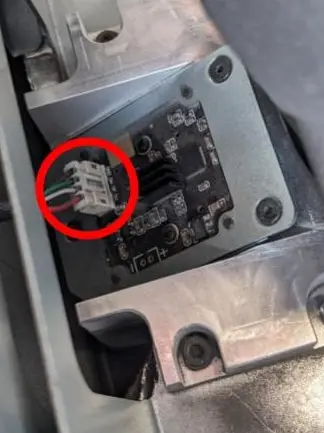
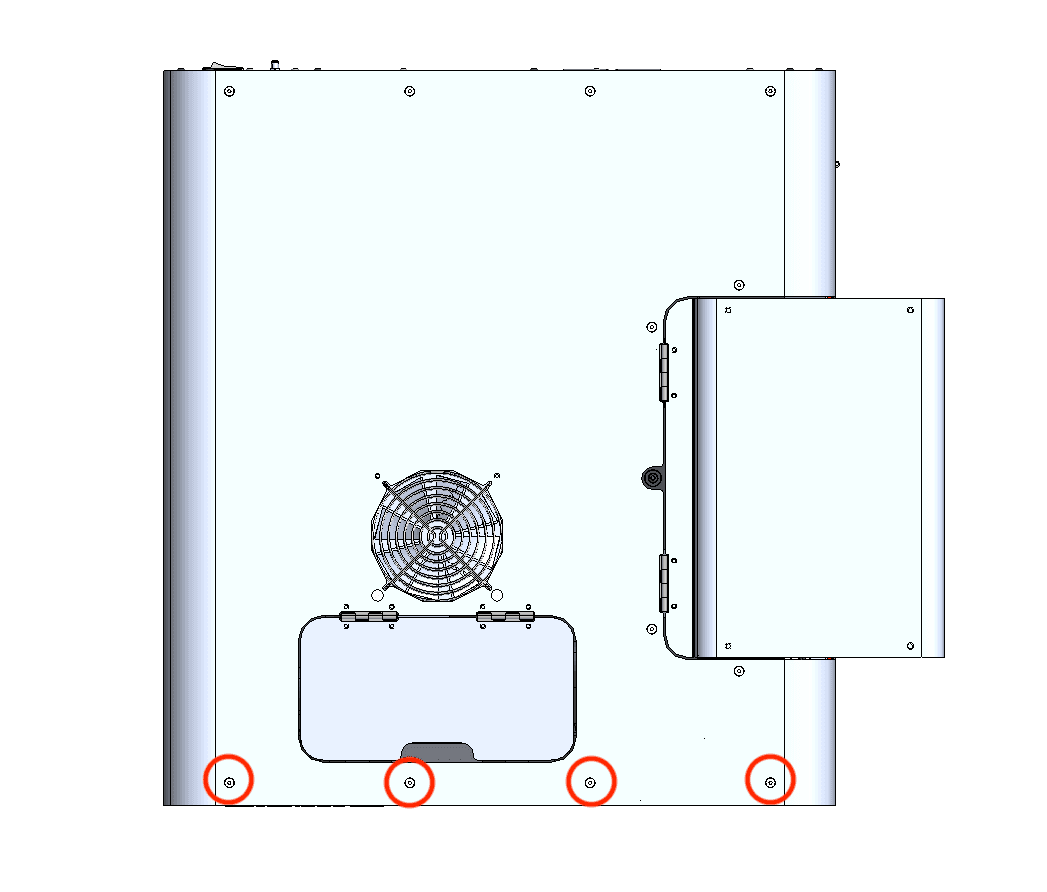
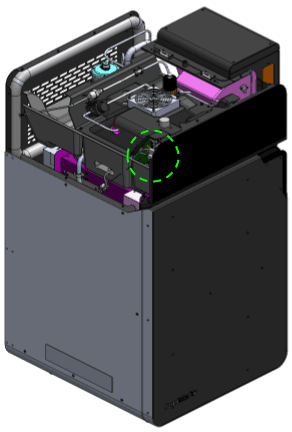
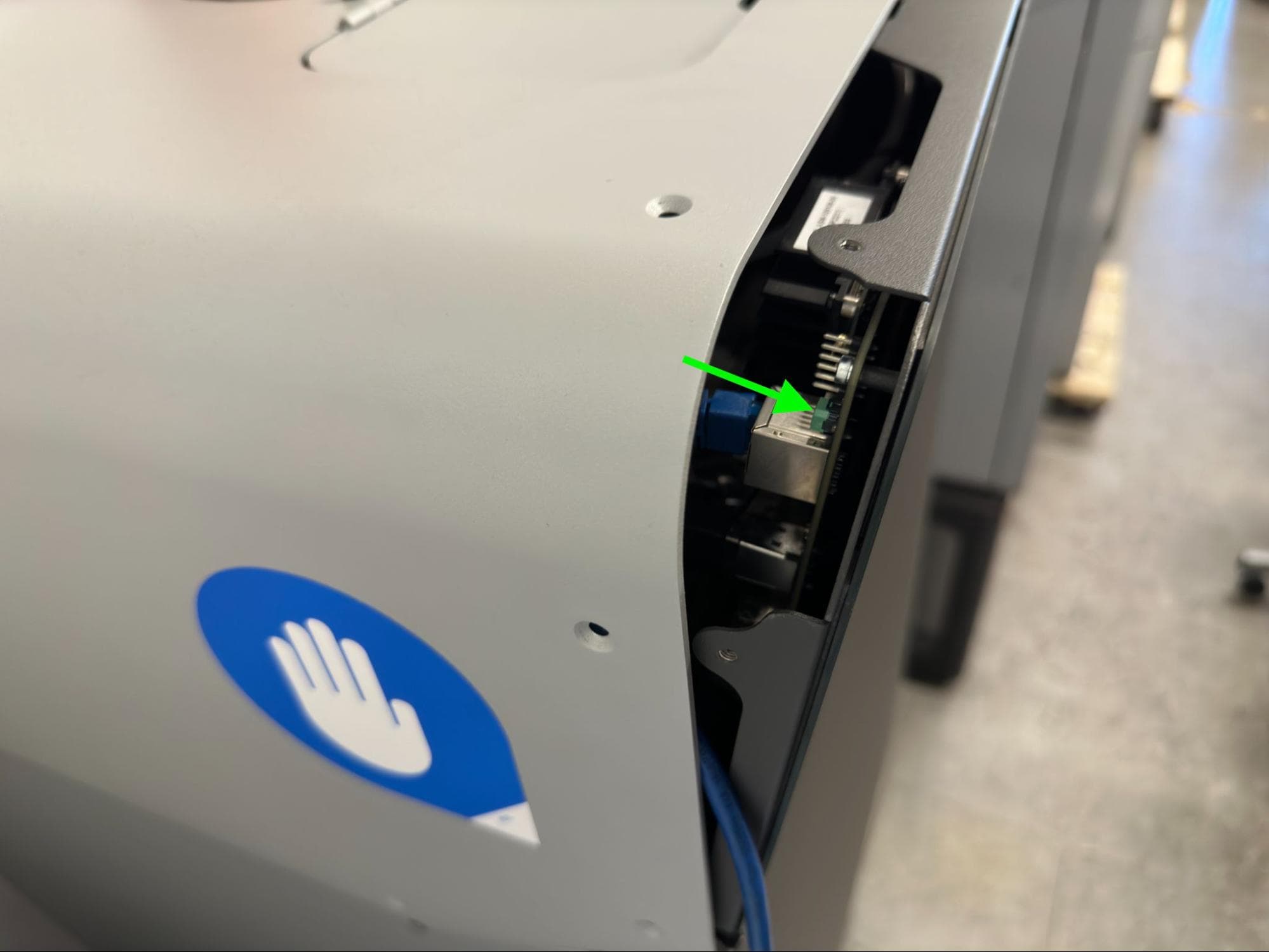
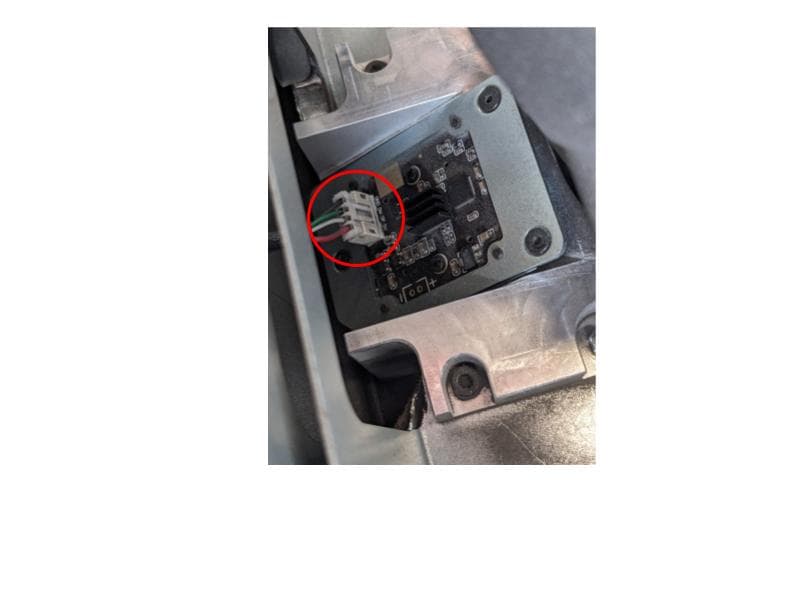
  6. プリンターのカメラにアクセスするには、Fuse 1世代のマザーボードLEDの確認ガイドの指示に従って、上部の筐体パネルと上部の冷却ファンシュラウドを取り外します。IRセンサとプリンタ前面の間にあるカメラの位置を確認します。カメラケーブルを再装着し、プリンターを再組み立てしてから、再度プリントを試みてください。カメラモジュールは取り外さないでください。
Fuse 1世代のカメラケーブルの位置

問題が解決しない場合は、Formlabsサポートまたは公認サービスプロバイダにお問い合わせください。

エラー350

エラー350は、PrinterWatcherソフトウェアの不具合を意味します。この問題を解決するには:

  1. 背面のスイッチでプリンターの電源を切り、少なくとも30秒間切ったままにします。プリンターの電源をオンにします。
  2. PreFormとプリンターのファームウェアを更新します。
  3. もう一度プリントを実行します。

問題が解決しない場合は、Formlabsサポートまたは公認サービスプロバイダにお問い合わせください。

エラー352

エラー352は、PreFormファイルが破損していることによるレーザーのエラーを意味します。この問題の解決方法:
  1. PreFormとプリンターのファームウェアを更新します。
  2. PreFormでFORMファイルを再度作成します。
  3. FORMファイルをプリンターに再アップロードします。ジョブを再アップロードした場合、Formlabsではプリンターのキューから元の印刷ジョブを削除することを推奨しています。
  4. もう一度プリントを実行します。
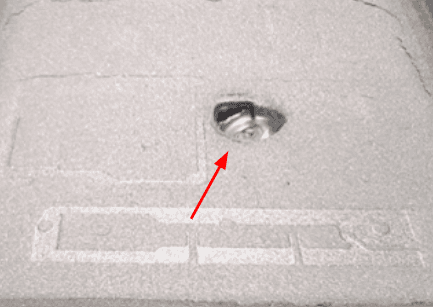
エラー352
Melted plastic inside the build chamber.

エラー353/9

エラー353/9は、IRセンサーまたは石英管のいずれかに問題があることを意味します。

このエラーを解決するには:

  1. マシン内のパウダーが十分にあることを確認してください。
  2. IRセンサーコーンIRセンサーをクリーニングします。
  3. IRセンサーを取り付け直し、IRセンサーがハウジングと同じ高さに収まっていることを確認し、
  4. 再度プリントを実行します。
  5. プリンターにエラー180/7またはエラー180/8が表示される場合、石英管ヒーターが故障しています。Fuse 1石英管ヒーターの交換 [[英語] [ドイツ語]] [[スペイン語] [フランス語]] [[イタリア語] [日本語]] [[中国語] に記載の手順に従ってください。][][][]交換用の石英管は、Formlabsストアで購入いただけます。
    • エラー 180/7は、ホッパー(右)側の石英管ヒーターの故障を意味します。
    • エラー 180/8は、バッファー(左)側の石英管ヒーターの故障を意味します。

上記のトラブルシューティング手順を実施しても問題が解決しない場合は、Formlabsサポートまたは公認サービスプロバイダにお問い合わせください。

エラー366

エラー366はフィルタードアが開いていることを意味します。これは、フィルタードアが適切に閉まっていなかったり、プリント中にドアが開いたりした場合に発生する可能性があります。この問題の解決方法:
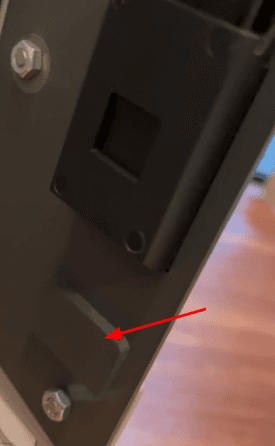
  1. フィルタードアを閉じてください。しっかり押し込み、ドアのラッチが完全に掛かっていることを確認します。プリント開始時に、ドアが閉じた状態と認識されていることを確認してください。
  2. フィルタードアとサイドパネルに、リミットスイッチの作動を妨げるような隙間がないか点検してください。
    1. 隙間が見つかった場合は、リミットスイッチに接触する黒いコンポーネントに厚紙などのスペーサーを追加してドアの重量を増やし、正しくラッチできるようにすることで解決できます。
alttext
Place spacer here.

エラーが解決しない場合は、Formlabsサポートまたは公認サービスプロバイダにお問い合わせください。

エラー367

エラー367は、筐体ドアまたはIRセンサーのいずれかの磁気インターロックが開かれたことを意味します。エラー174エラー175の解決方法については、上記の手順を参照してください。

このエラーが繰り返し表示される場合は、

Formlabsサポートまたは公認サービスプロバイダにお問い合わせください。

エラー369

エラー369は、インターロックの1つがエラーになったことを意味します。この問題を解決するには:

  1. プリンター背面のブレーカースイッチを使用して、プリンターの電源を入れ直します。電源をオフにした場合は、30秒以上待ってから電源をオンにしてください。
  2. お使いのプリンターのファームウェアが最新であることを確認してください。ファームウェアが最新である場合は、現在インストールされているファームウェアの再フラッシュを行います。
  3. もう一度プリントを実行します。

問題が解決しない場合は、Formlabsサポートまたは公認サービスプロバイダにお問い合わせください。

エラー371

エラー371は、センサーの1つがエラーになったことを意味します。この問題を解決するには:

  1. プリンター背面のブレーカースイッチを使用して、プリンターの電源を入れ直します。電源をオフにした場合は、30秒以上待ってから電源をオンにしてください。
  2. お使いのプリンターのファームウェアが最新であることを確認してください。ファームウェアが最新である場合は、現在インストールされているファームウェアの再フラッシュを行います。
  3. もう一度プリントを実行します。

問題が解決しない場合は、Formlabsサポートまたは公認サービスプロバイダにお問い合わせください。

エラー372

エラー372は、IRセンサーの較正が必要なことを意味します。この問題を解決するには:

  1. プリンター背面のブレーカースイッチを使用して、プリンターの電源を入れ直します。電源をオフにした場合は、30秒以上待ってから電源をオンにしてください。
  2. お使いのプリンターのファームウェアが最新であることを確認してください。ファームウェアが最新である場合は、現在インストールされているファームウェアの再フラッシュを行います。
  3. もう一度プリントを実行します。
  4. 問題が解決しない場合は、IRセンサーを交換してください。

Error 374

Error 374 indicates an issue with the temperature reading from a non-critical heater. The relevant heater is turned off and the printer’s touchscreen displays the error message, but the print continues. This may result in printed parts with poorer surface quality and degraded mechanical properties.

For detailed troubleshooting information for these error codes, refer to this article regarding temperature sensor errors. For further assistance and clarification, contact Formlabs Support or a certified service provider.

エラー 376

エラー376は、解決待ちの警告がプリンター画面に表示されたままになっていることを意味します。このエラーコードは、ファームウェアのバージョン1.17で導入されたもので、それ以前のバージョンではこのような状況はエラー102となります。ファームウェアのバージョン1.19.0以降で導入された新しいプリンター準備ルーチンにより、プリンターの加温中に複数のサブシステムチェックが実行されなくなりました。この変更により、加温中にプリンターを操作しないとヒーターがタイムアウトするリスクを回避することができます。
  1. プリンターが最新のファームウェアを実行しているか確認します。
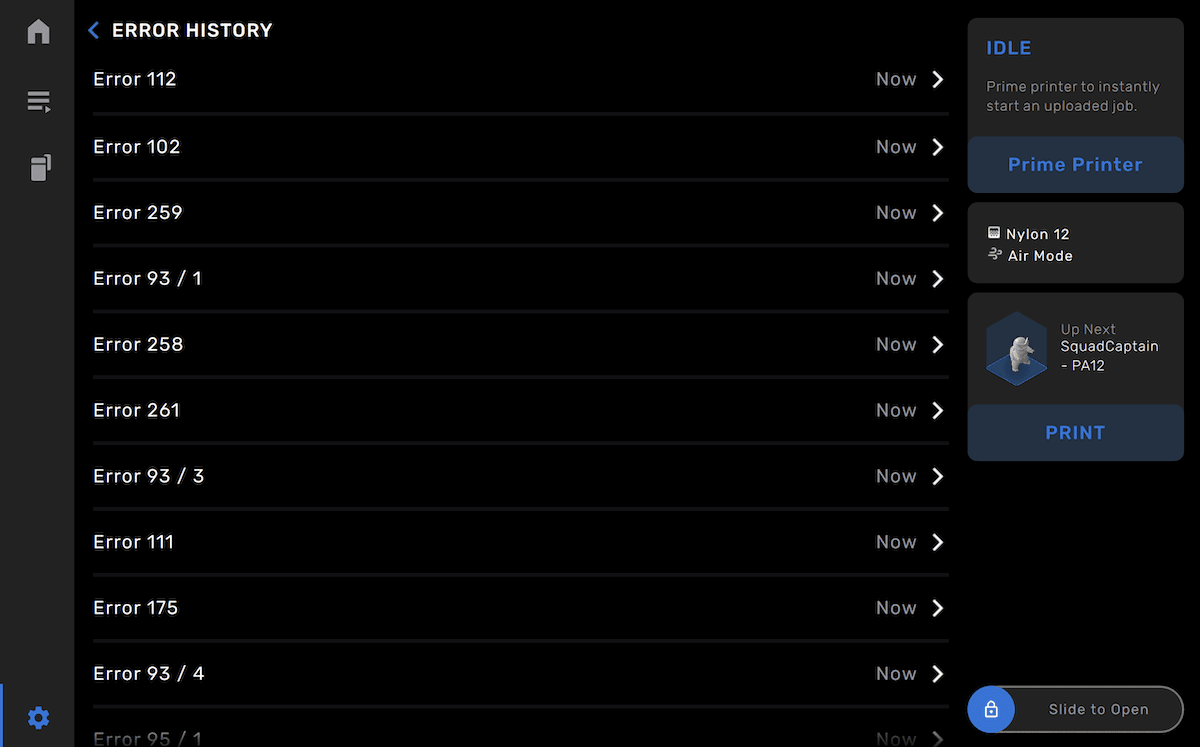
  1. プリンターのディスプレイでエラー履歴画面を表示するか、PreFormでプリンター履歴をダウンロードしてErrorHistory.csvファイルを確認します。こうすることで、この問題がプリンターの解決待ちリクエストと同じかどうかを確認することができます。その場合は、プリンターから解決が要求されている根本的な問題を解決します。
エラー履歴画面。
  1. それでも問題が解決しない場合は、現在インストールされているファームウェアを再フラッシュし、プリントジョブを再アップロードしてからもう一度やり直してください。
電源入れ直しやファームウェアの最新バージョンへの更新を実施した後もこのエラーメッセージが繰り返し表示される場合は、

Formlabsサポートまたは公認サービスプロバイダにお問い合わせください。

エラー 377

エラー377は、プリントジョブのFORMファイル内のレイヤーファイルが破損し、プリントが失敗したことを意味します。このエラーを解決するには、

  1. PreFormとプリンターのファームウェアを更新してください。
  2. PreFormでFORMファイルを再度作成します。
  3. FORMファイルをプリンターに再アップロードします。ジョブを再アップロードした場合、Formlabsではプリンターのキューから元の印刷ジョブを削除することを推奨しています。
  4. もう一度プリントを実行します。

このエラーメッセージが繰り返し表示される場合は、Formlabsサポートまたは公認サービスプロバイダにお問い合わせください。

供給圧力が範囲外(Fuse 1+ 30Wのみ)

Fuse 1 +30Wでは、Inlet Pressure Too Low(供給圧力が低すぎます)およびInlet Pressure Too High(供給圧力が高すぎます)というエラーメッセージが表示された場合、窒素の供給圧力が許容範囲外であることを意味します。窒素源の出力圧力が248~862kPa(36~125psi)になるように調整します。必要に応じて、窒素源を交換します。

窒素圧力が範囲外(Fuse 1+ 30Wのみ)

Fuse 1+ 30Wでは、Nitrogen Pressure Out Of Range(窒素圧力が範囲外)というエラーメッセージが表示されたら、それは内部の窒素圧力が123~133 Pa(0.018-0.019 psi)の範囲内でないことを意味します。内部の窒素圧力を調整するには:

  1. プリンター上部のIRセンサーアクセスドアを開きます。
  2. 圧力調整ノブの位置を確認します。
  3. 圧力調整ノブをゆっくり時計回りに回すと窒素圧が下がり、反時計回りに回すと窒素圧が上がります。圧力が落ち着くまで、1回調整するごとに5秒待ちます。
  4. タッチスクリーンが窒素圧力が必要範囲内にあることを示したら、IRセンサにアクセスできるドアを閉じます。

「プリンターを再起動してください」エラーメッセージ

まれに、プリンターにエラーメッセージが表示されることがあります。プリンターを再起動してください。問題が継続する場合は、Formlabsサポートにご連絡ください。このエラーメッセージは、プリンターの起動時に有効性チェックに合格しなかったことが原因で発生します。これは、プリンター内のいくつかのコンポーネントのいずれかが抜けているか、動作していない場合に発生する可能性があります。このエラーの解決方法:

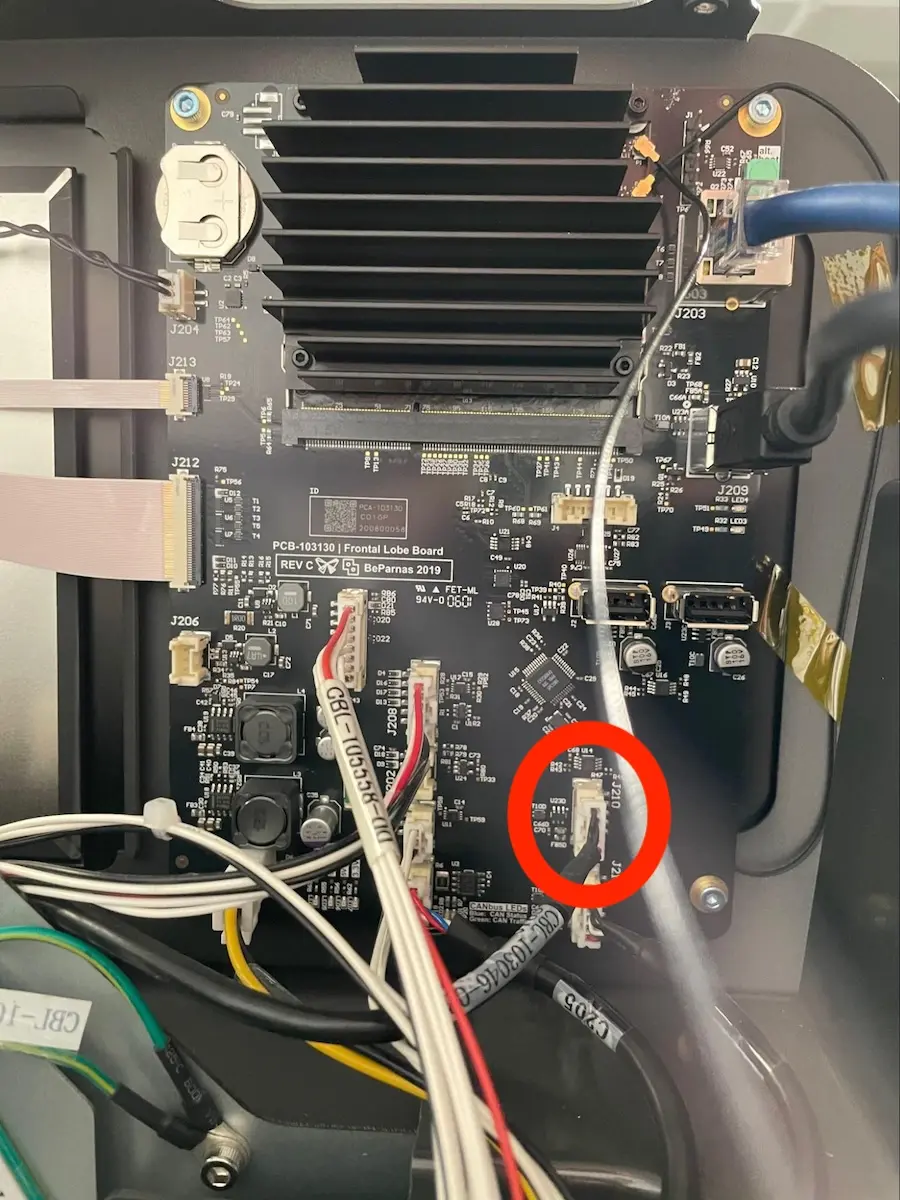
  1. マザーボードのLEDを確認し、ステータスLEDとSOM LEDが正しく点灯していることを確認します。
  2. マザーボードにアクセスできる場合は、マザーボードのボタンを使って工場出荷時の状態にリセットします。
  3. Fuse 1のみ:Fuse 1プリンターでは、RFIDボードまたはケーブルの損傷がこのエラーメッセージの一般的な原因です。プリンターの電源を切り、RFIDボードのプラグを抜いてから、プリンターの電源を入れ直します。
    1. RFIDボードのプラグを抜いた状態でプリンターにエラーメッセージが表示されない場合は、RFIDボードを交換してください。交換用RFIDボードはFormlabsストアでご購入いただけます。コンポーネントの交換方法については、ガイドFuse 1のRFIDボードを交換するの指示に従ってください。
    2. 同じ動作が続く場合は、RFIDケーブルの交換が必要な場合もあります。Formlabsサポートにご連絡ください。

問題が解決しない場合は、Formlabsサポートまたは公認サービスプロバイダにお問い合わせください。

プリンターを工場出荷時の状態にリセットする

状況によっては、工場出荷時の設定に戻すファクトリーリセットを実行することで、プリンターの異常な動作が解消されることがあります。Formlabsのトラブルシューティング手順では、エラー1エラー213など、特定のエラーメッセージが表示された場合にファクトリーリセットを実行することが含まれています。Formlabsサポートまたは公認サービスプロバイダがプリンターの問題解決をサポートする際に、ファクトリーリセットを実行するよう依頼する場合があります。ファクトリーリセットを行うと、Queue(キュー)に保存しているプリントジョブや登録したネットワーク接続の設定等、カスタマイズした設定がすべて消去されます。

備考:

工場出荷時の状態にリセットすると、プリントジョブ情報、それまでにカスタマイズした設定や診断ログがすべて消去されます。工場出荷時の状態にリセットする前に、診断ログをアップロードしておくようにしてください。

工場出荷時の状態にリセットするには、Settings(設定)> System(システム)> Factory Reset(ファクトリーリセット)の順にタップし、タッチスクリーンに表示される指示に従います。ファクトリーリセットが成功したことを確認するには、タッチスクリーン上のQueue(キュー)をタップします。リセットが成功していれば、プリントキューは空になっているはずです。

タッチスクリーンの問題でファクトリーリセットができない場合は、プリンタのマザーボードにあるボタンを使って強制的にファクトリーリセットを実行できます。
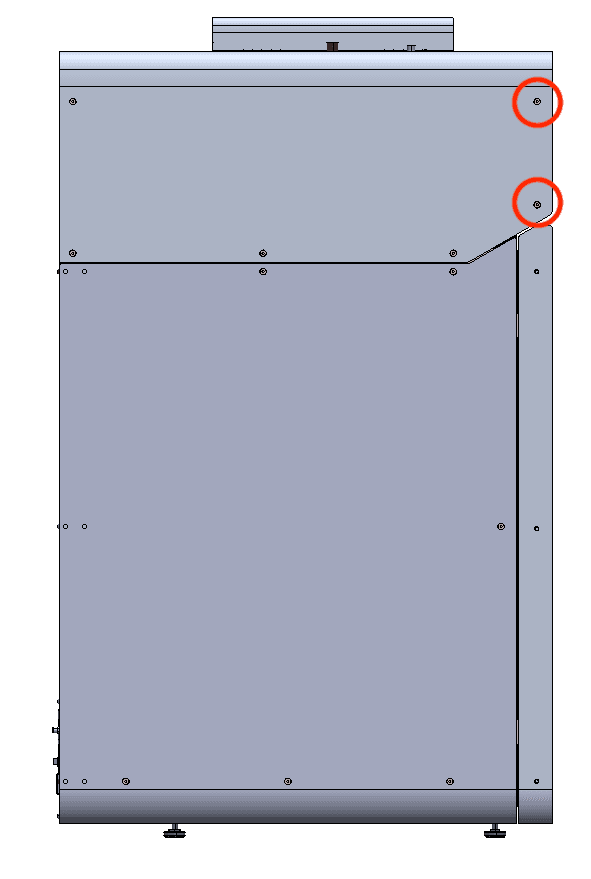
  1. 本体背面のブレーカースイッチを使ってプリンタの電源を切り、電源ケーブルは背面パネルに接続したままにします。
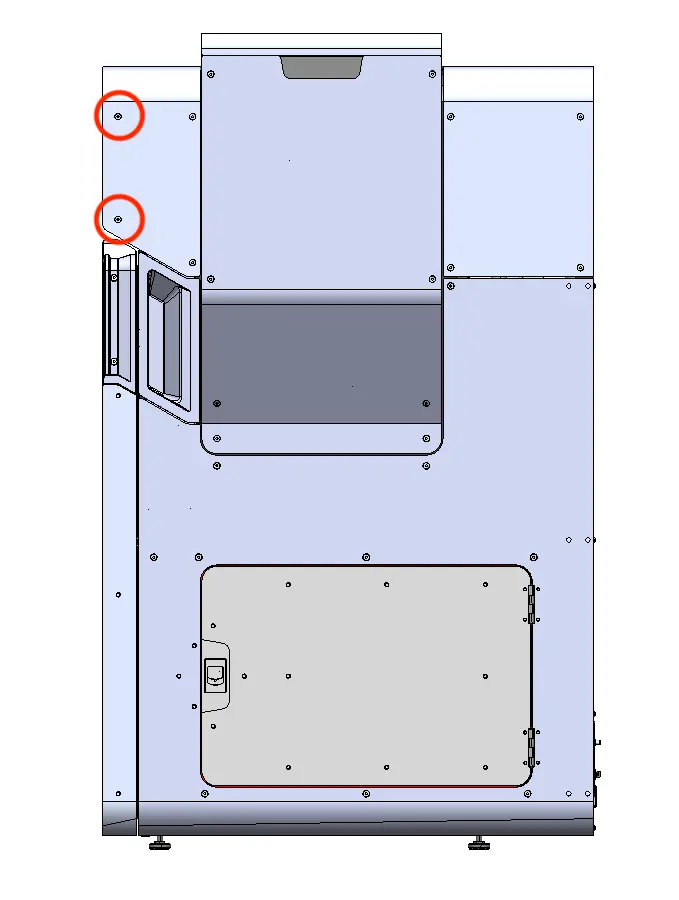
  2. 2.5mmの六角ドライバーを使用して、プリンターのバッファ、上部、ホッパー側に沿ってディスプレイの両側にある8本の6.0mmのM4皿ネジを緩めて取り外します。
Fuse 1世代プリンターのファクトリーリセットボタンにアクセスする
  1. ディスプレイを慎重に下に回転させ、プリンターから離します。
  2. ディスプレイパネルの左上隅の後ろにある緑色のスイッチの位置を確認します。
Fuse 1世代プリンターのファクトリーリセットボタンの位置
  1. 背面のブレーカースイッチでプリンターの電源を入れ、すぐに緑色のスイッチを押し続けます。
  2. タッチスクリーンにPerforming Factory Reset(ファクトリーリセットを実行中)というメッセージが表示されたら、緑色のボタンを離します。
  3. プリンターがファクトリーリセットを完了するまで最大5分間待ちます。リセット中にプリンターが再起動することがあります。
  4. プリンター上部のネジ穴とディスプレイの対応する穴を合わせ、ディスプレイを元の位置に押し戻します。
  5. ディスプレイの周囲にある8つのネジ穴に、6.0mmのM4皿ネジを1本ずつねじ込みます。2.5mmの六角ドライバーを使用して、しっかりと締め付けます。
  6. プリンターの再起動後、タッチスクリーンでオンボーディングプロセスが開始します。画面の指示に従ってリセットを完了します。