技術白書
Formlabs Logo

Fuse 1をDashboardに登録する

Fuse 1をDashboardに登録する

Fuse 1のタッチスクリーンからDashboardに登録します。Fuse 1がDashboardに登録され、プリンターでDashboardログが有効化されている場合、Wi-Fiまたはイーサネット接続でインターネットにアクセスできる限り、プリンターはDashboardにデータを送信できます。接続環境がローカルエリアネットワークのみの場合、Dashboardにデータを送信することはできません。

タッチスクリーンを通じて登録する

Fuse 1をDashboardに接続するには、プリンタのSettings(設定)メニューからパーソナル登録コードを取得し、Dashboardでオンラインでコードを入力します。

タッチスクリーンを通じて登録するには:
  1. Fuse 1のファームウェアが最新であることを確認します。
  2. プリンターのタッチスクリーンで、
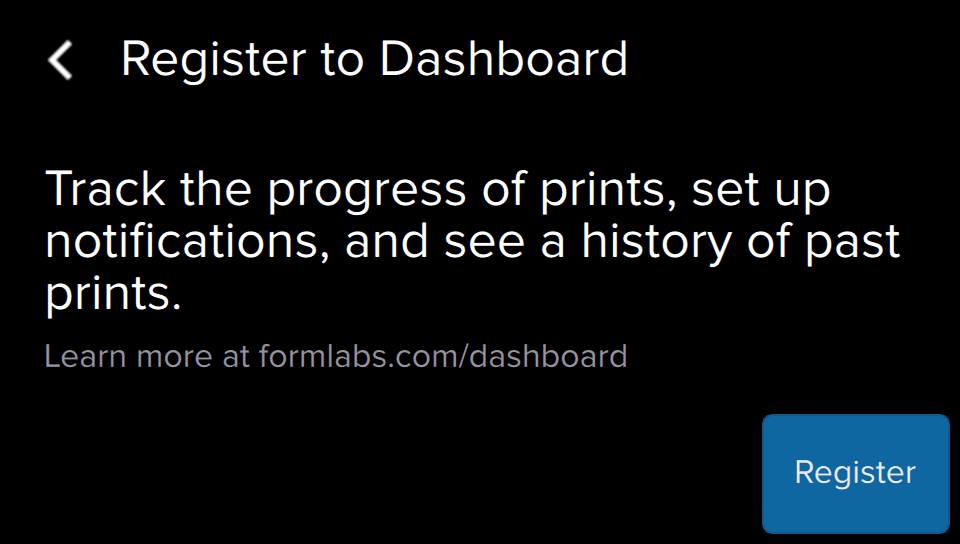
  3. Settings(設定)> Connectivity(接続)> Register to Dashboard(Dashboardに登録)をタップします。
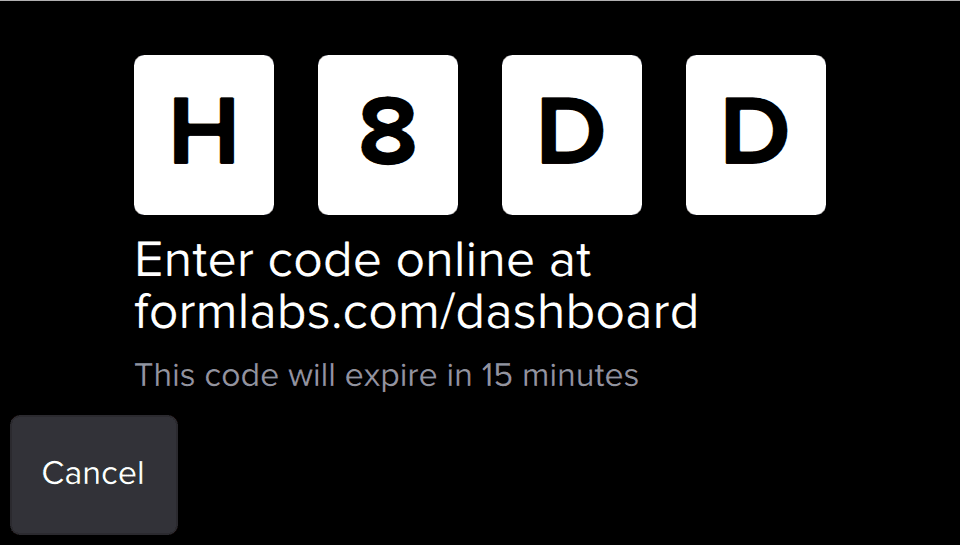
  4. Register(登録)をタップします。タッチスクリーンに、0–9 と A–Z を組み合わせた4つの英数字で構成するカスタム登録コードが表示されます。
プリンタのタッチスクリーンに表示されたRegister to Dashboard(ダッシュボードに登録)画面
  1. インターネットに接続した状態で、formlabs.com/dashboardからDashboardを開き、ログインします。
 
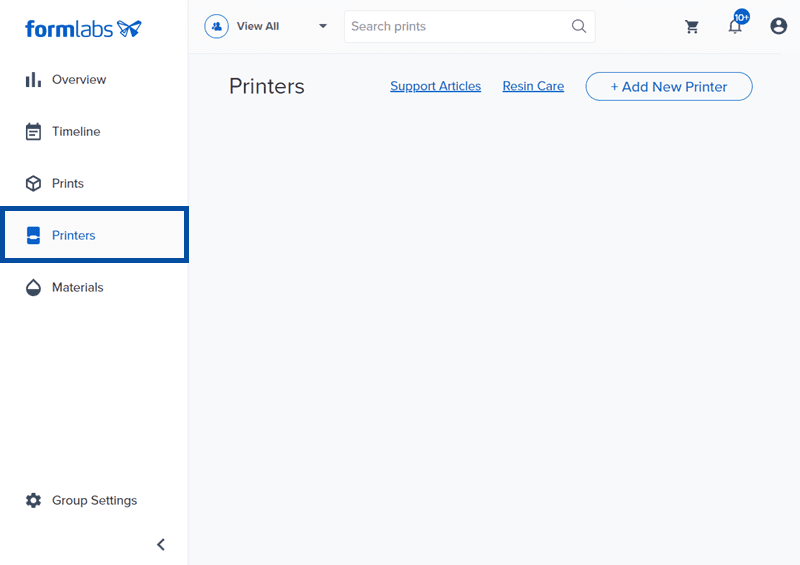
  1. Printersをクリックします。以前に登録したFormlabsデバイスのリストが表示されます。マシンを初めて登録する時は、この一覧表示のページは空白になっています。
DashboardのPrinters(プリンタ)タブ
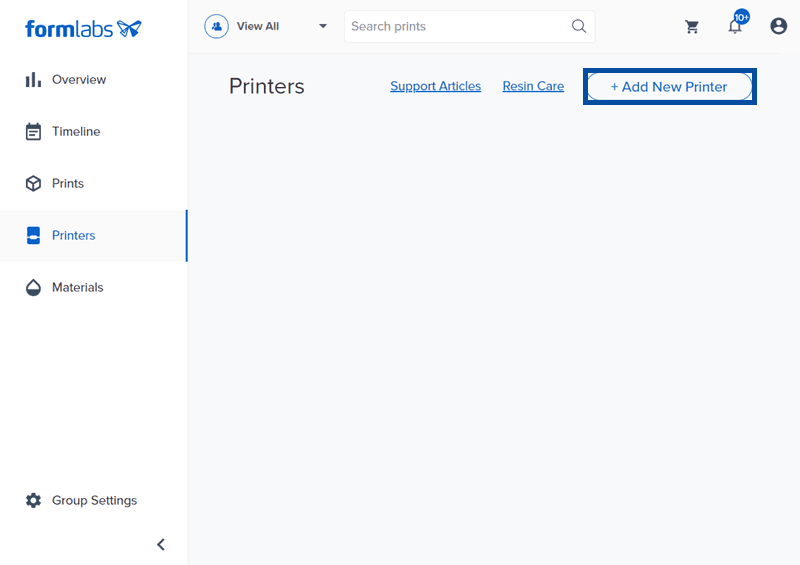
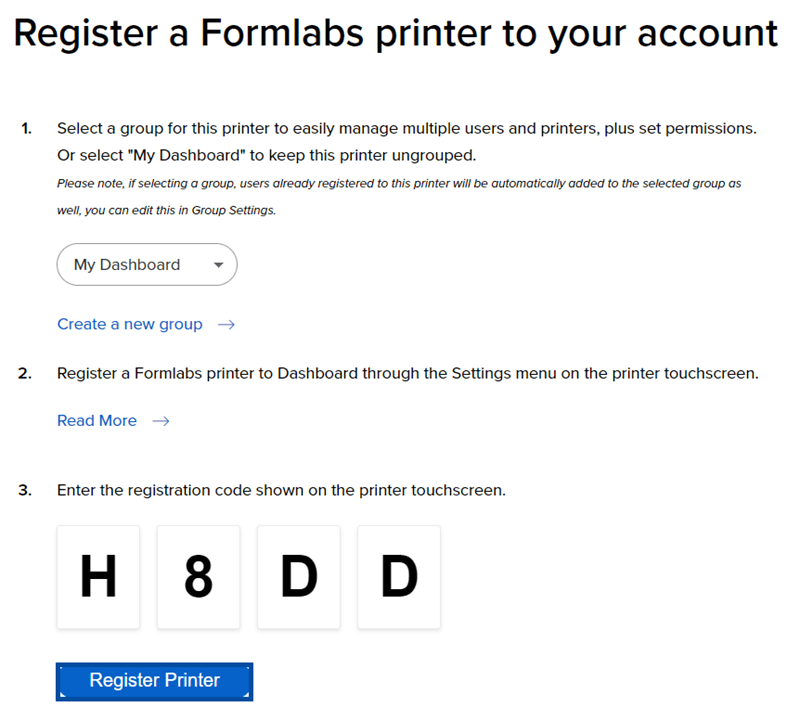
  1. + Add New Printer(新しいプリンターを追加)をクリックします。Register a Formlabs printer to your account(Formlabsプリンタをアカウントに登録)画面が表示されます。
DashboardのAdd New Printer(新しいプリンタを追加)ボタン
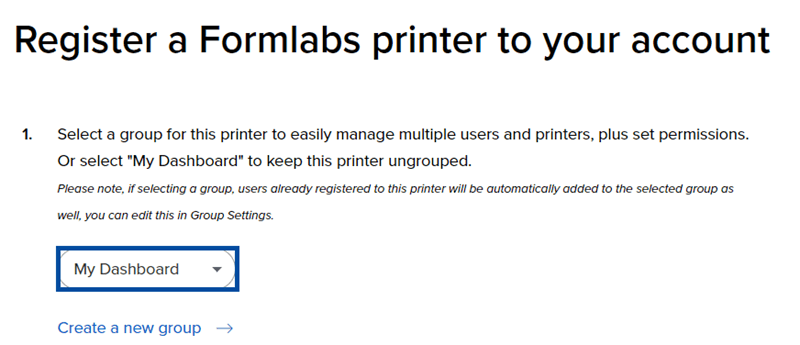
  1. チームを選択するか、新しいチームを作成してマシンを追加するか、My Dashboardを選択して自分のアカウントにのみ追加します。
DashboardのMy Dashboardボタン
  1. プリンタのタッチスクリーンに表示されている登録コードを、関連するフィールドに入力します。
 
  1. Register Printer(プリンターを登録)をクリックします。マシンが選択したチームまたはご自身のアカウントに追加されます。
DashboardのRegister Printer(プリンタを登録)ボタン
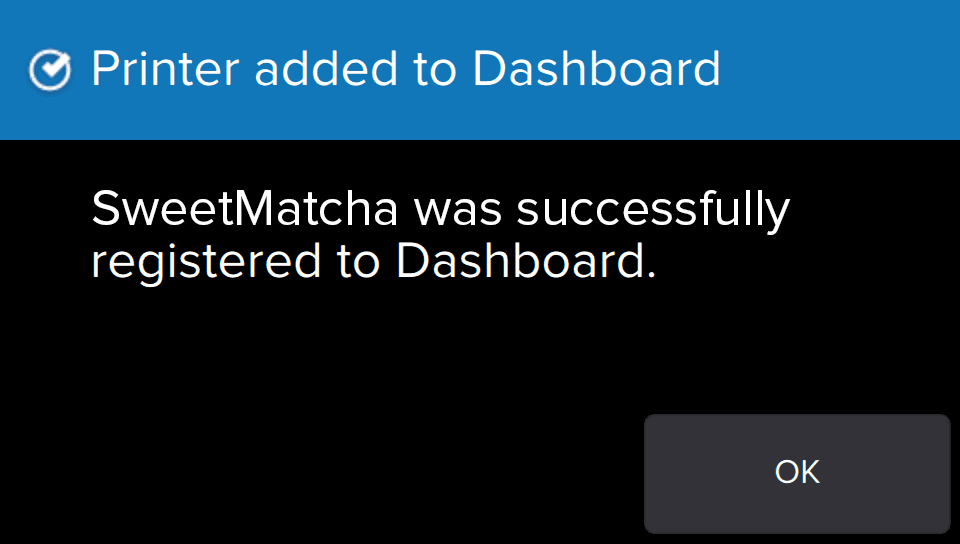
  1. 新しく追加されたマシンのタッチスクリーン上でDashboardの登録を確認します。
新しく登録されたマシンのタッチスクリーンにPrinter added to Dashboard(Dashboardにプリンタが追加されました)というメッセージが表示されている

ヒント:

Formlabsアカウントでは、Formlabsストアでの注文履歴や保存済みの住所、ニュースレターやメールの受信設定などに同じログイン情報でアクセスできます。