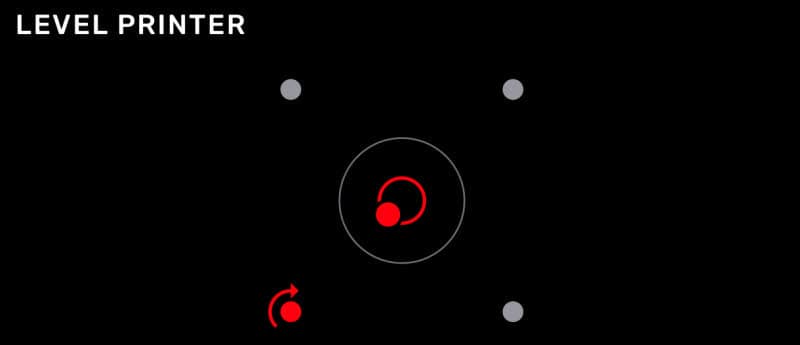
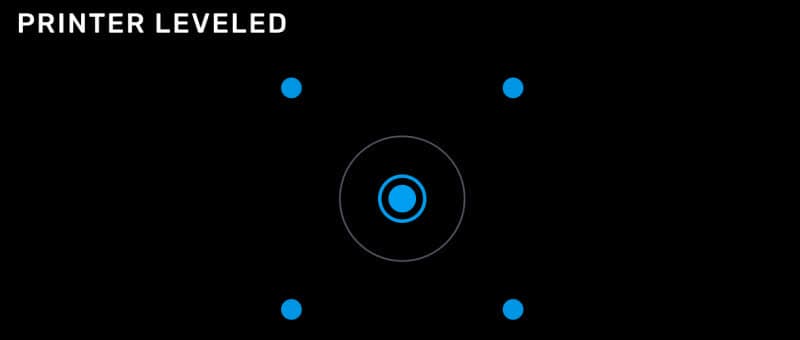
必要な備品:
Formlabs:
- 交換用レベリングフット
- レベリングディスク
他社製:
- 13mmナットドライバーまたはラチェットソケットレンチ
- ボックスカッター、ナイフ、その他プラスチック製ドリップトレイを切断できる鋭利な工具
- 背面のレベリングフットにアクセスするためのT8またはT10トルクスドライバー
- ニトリル手袋
- ガムテープなどの粘着テープ

Form 3Lは、調節可能な脚を4本備えており、作業台からプリンタを持ち上げ、造形前に水平にすることができます。脚が1本以上破損または紛失していると、プリンターを水平に保つことが難しくなる場合があります。プリンタが水平でないと、それが原因で造形に失敗することがあります。
このガイドは、Form 3Lのレベリングフットを交換する時にご使用ください。
必要な備品:
Formlabs:
他社製:
推定所要時間: 15~30分
作業スペースを用意する
概要: レベリングフットを交換するために、Form 3Lと埃のない作業スペースを準備します。
警告:
レジンは皮膚刺激やアレルギー性皮膚反応を引き起こす可能性があります。液体レジンまたはレジンが付着した表面に触れる際は、必ず手袋を着用してください。レジンが皮膚に付着したら、石鹸と水で念入りに洗い流してください。
ステップ1:ビルドプラットフォームを取り外す
レジンがLPUやプリンターのキャビティに垂れるのを防ぐため、まずビルドプラットフォームを取り外します。
ステップ2:レジンカートリッジを取り外す
レジンカートリッジを取り外し、ベントキャップを閉じて、バイトバルブからレジンが滴り落ちてプリンターに入り込むのを防ぎます。
ステップ3:レジンタンクを取り外して保管する
レジンタンクを取り外し、レジンタンクケースに入れて蓋をします。ケースとタンクを清潔で平坦な台に置きます。
注意:
手袋を着用し、レジンタンクの両側にあるタンクグリップを持って、タンクの下側が汚れたり損傷したりしないようにしてください。
ステップ4:プリンターの電源を切る
メンテナンスを続行する前に、電源ケーブル、イーサネットケーブル、USBケーブルを取り外します。プリンターの電源ケーブルを電源に接続したままで作業を実施しないでください。
ステップ5:作業スペースを準備する
プリンターの周囲に作業スペースを確保します。作業スペースはよく換気された埃のない場所に確保してください。
レベリングフットにアクセスする
概要: 交換したいレベリングフットを特定します。レベリングフットによって、アクセス方法が異なります。修理内容に最も関連する手順に進み、レベリングフットを取り外します。
ステップ1:交換が必要なレベリングフットを特定する
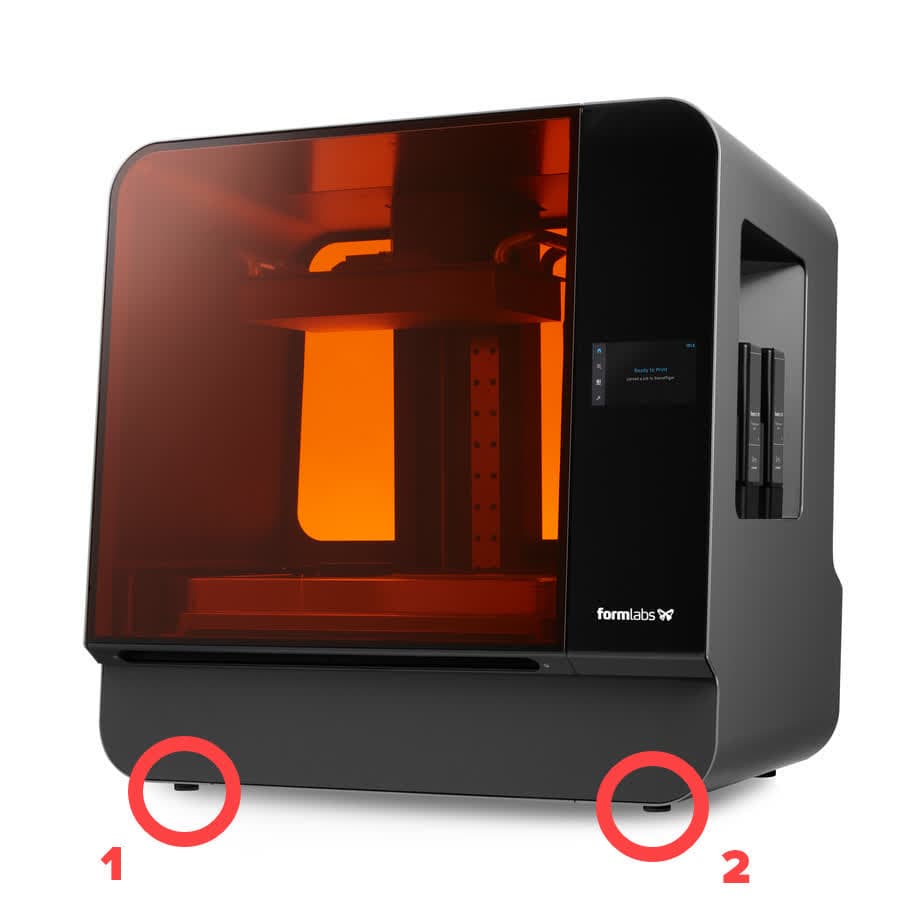
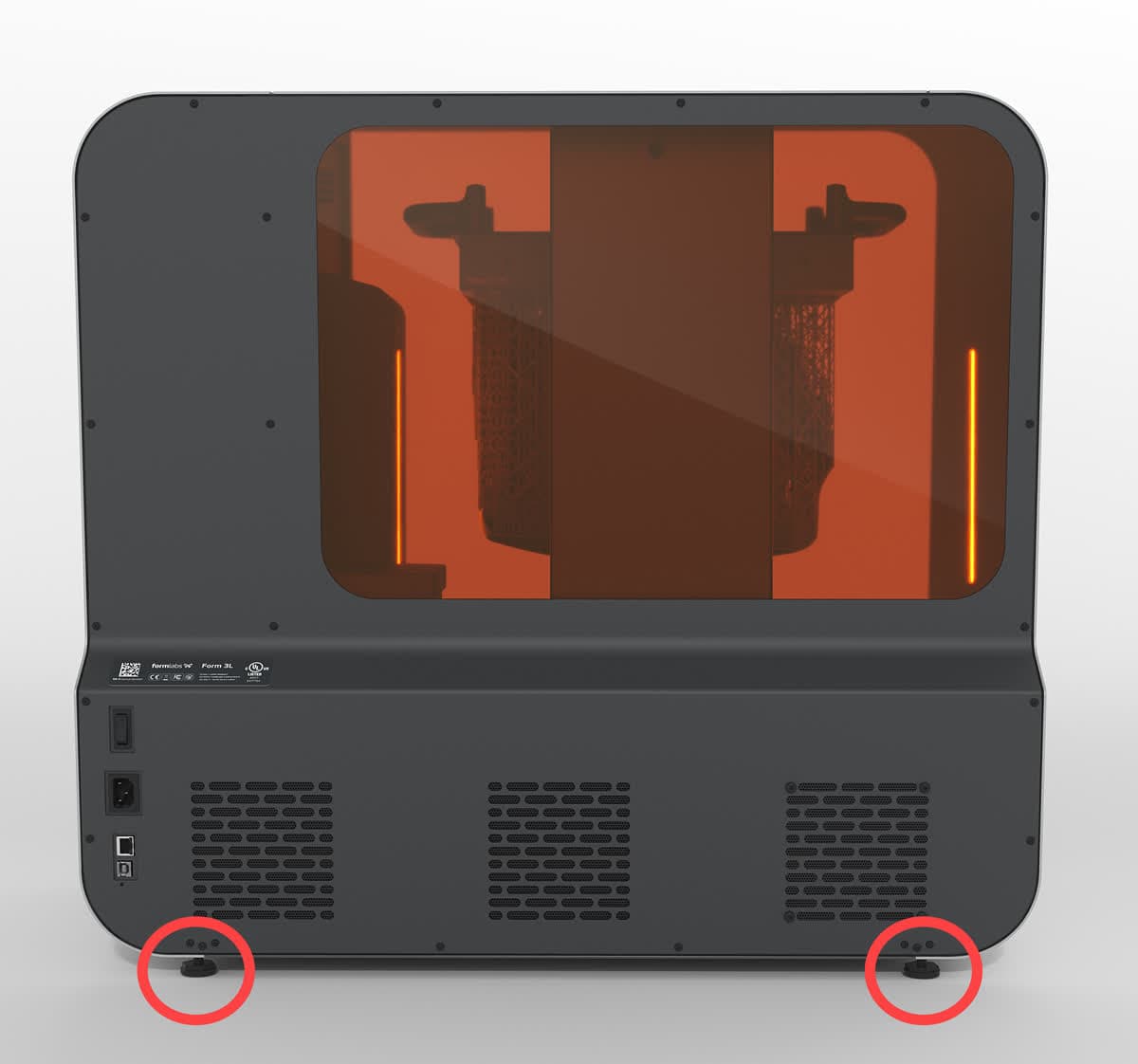
前方左(1)と前方右(2)のレベリングフット
後方のレベリングフット
交換するレベリングフットを確認します。レベリングフットによって、アクセス方法が異なります。修理の必要性に応じて、最も関連性の高いステップに進みます。
前方左のレベリングフットにアクセスする
Form 3Lを開き、前方左のレベリングフットにアクセスします。
ステップ1:プリンターキャビティの床を点検する
プリンターキャビティの床の左前方を点検します。マシンによっては、ドリップトレイに穴が開いていて、そこから前方左のレベリングフットのロックナットにアクセスできるようになっている場合があります。そうでない場合は、プラスチック製のドリップトレイに穴を開け、そこからプリンタキャビティフロアを通じてロックナットにアクセスできるようにする必要があるかもしれません。
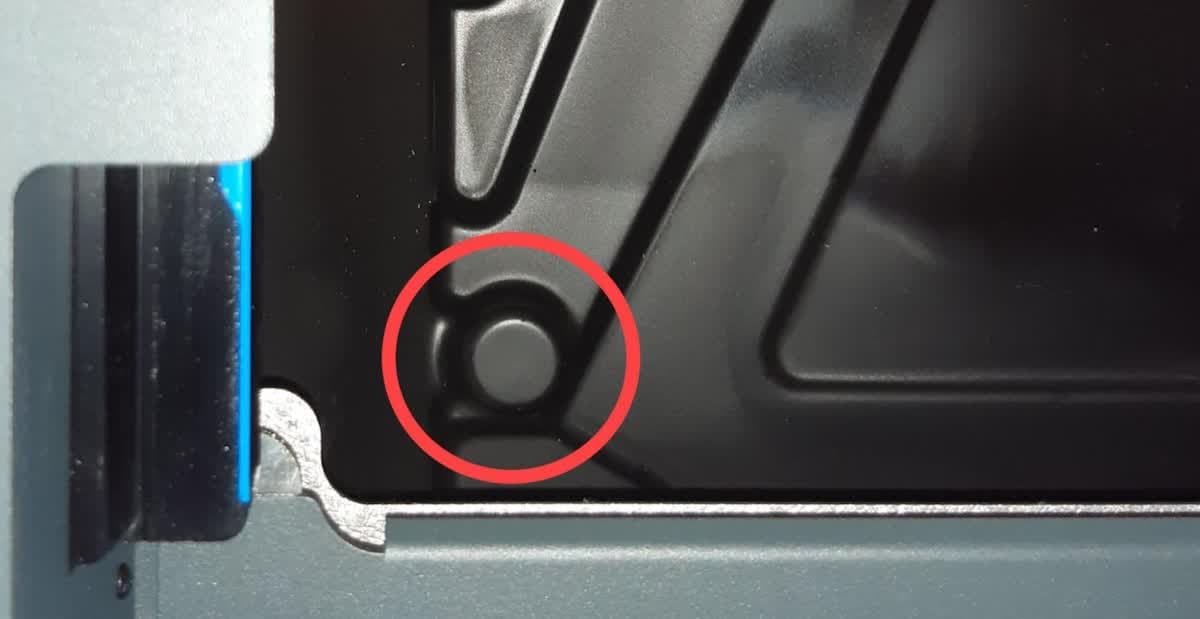
ステップ2:前方左側のレベリングフットの上にあるプラスチック製のドリップトレイに穴を開ける
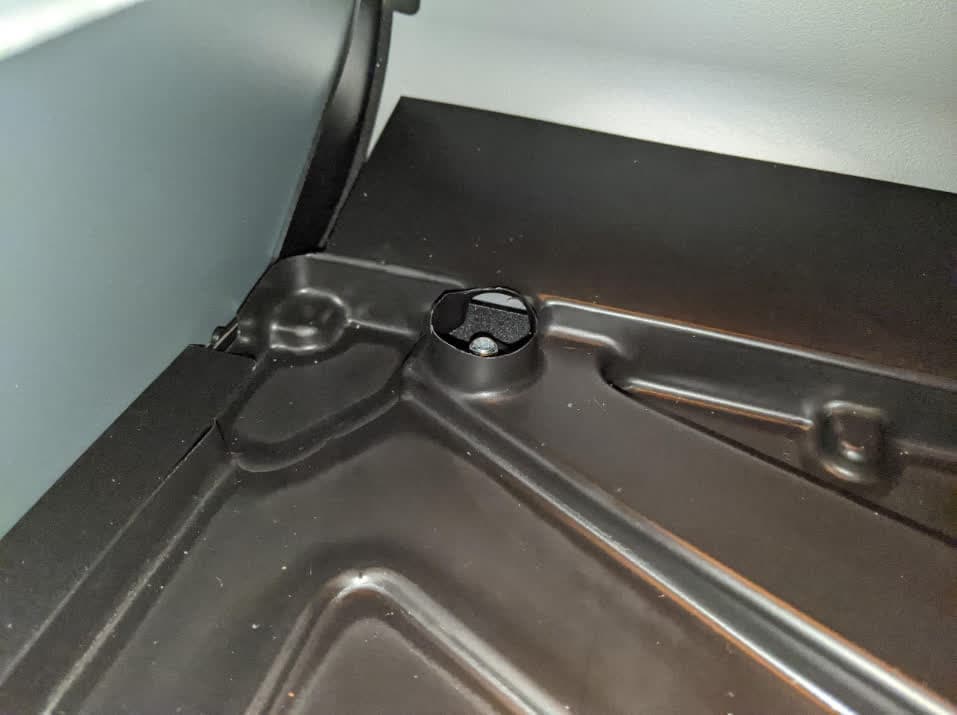
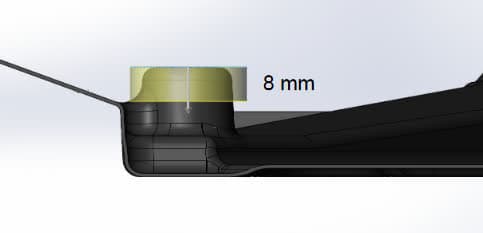
ドリップトレイのドーム部分を鋭利なナイフまたはカミソリの刃で切り落とします。上部8mmほどを削り取るように切ってください。次のセクション「レベリングフットの取り外し」に進みます。
注意:
怪我を防ぐため、工具の刃先を自分の方に向けず、力を加える方向も自分の方に向けないようにしてください。
前方右側のレベリングフットにアクセスする
LPUユニットをメンテナンス位置に移動し、前方右側のレベリングフットにアクセスします。
ステップ1:プリンターの電源を入れる
電源ケーブルを再接続します。
ステップ2:LPUハウジングをメンテナンス位置に移動する
レンチのアイコンをタップしてSettings(設定)画面にアクセスし、Maintenance(メンテナンス)> Motor Moves(モーターの動き)をタップします。Motor Moves(モーター移動)画面が表示されます。Left(左)(<)をタップしてそのまま保持し、レーザーユニットハウジングをプリンター庫内の中央位置まで移動させます。この画面ではその他、レーザーユニットハウジングをプリンター庫内の端から端まで移動させたり、ビルドプラットフォームキャリッジを操作したりすることが可能です。
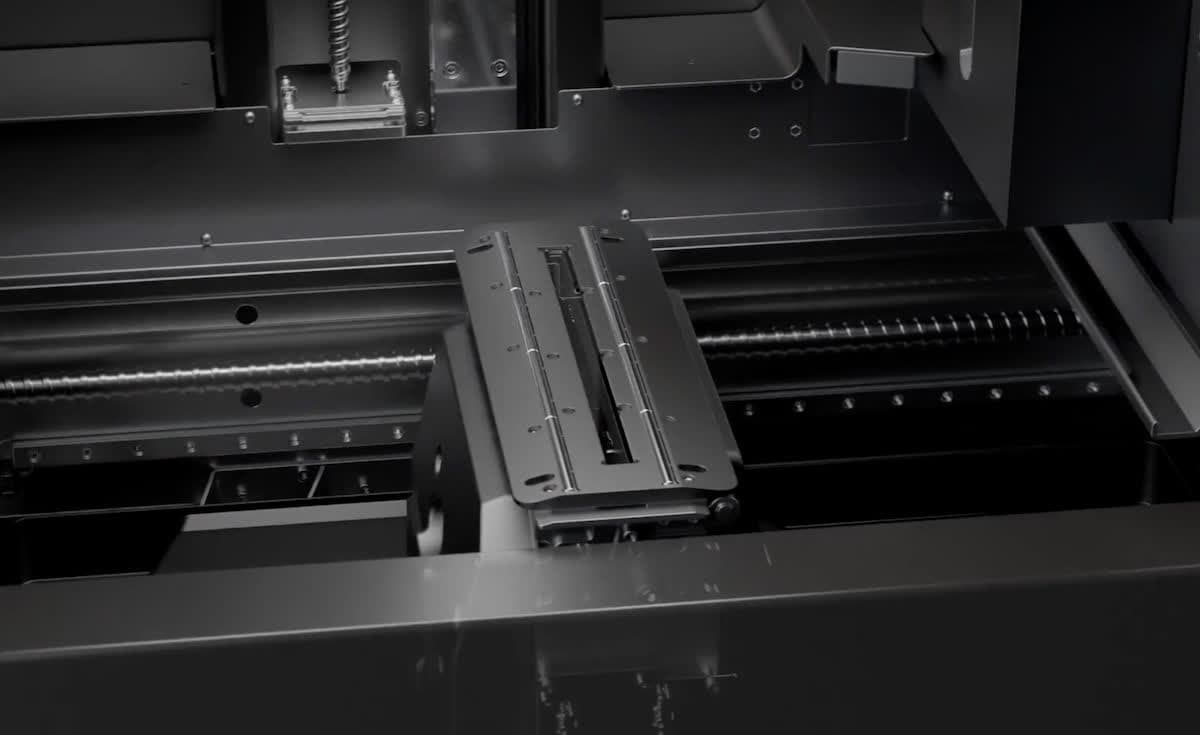
ステップ3:プリンターの電源を切る
タッチスクリーンに表示されたら、メンテナンスを続行する前に電源ケーブルを抜きます。プリンターの電源ケーブルを電源に接続したままで作業を実施しないでください。
警告:
可動部品やリード/ボールネジには、挟まれたり絡まったりする危険性があります。メンテナンス作業を更に続ける前に、必ずプリンタの電源ケーブルをコンセントから抜き、プリンタの電源を切るようにしてください。
ステップ4:プラスチック製ドリップトレイを点検する
Form 3Lのカバーを開け、プリンターキャビティの右側にあるLPUガレージを覗き込みます。プラスチック製ドリップトレイにある、正面右側の脚の内側のロックナットに通じる穴を点検します。次のセクション「レベリングフットの取り外し」に進みます。
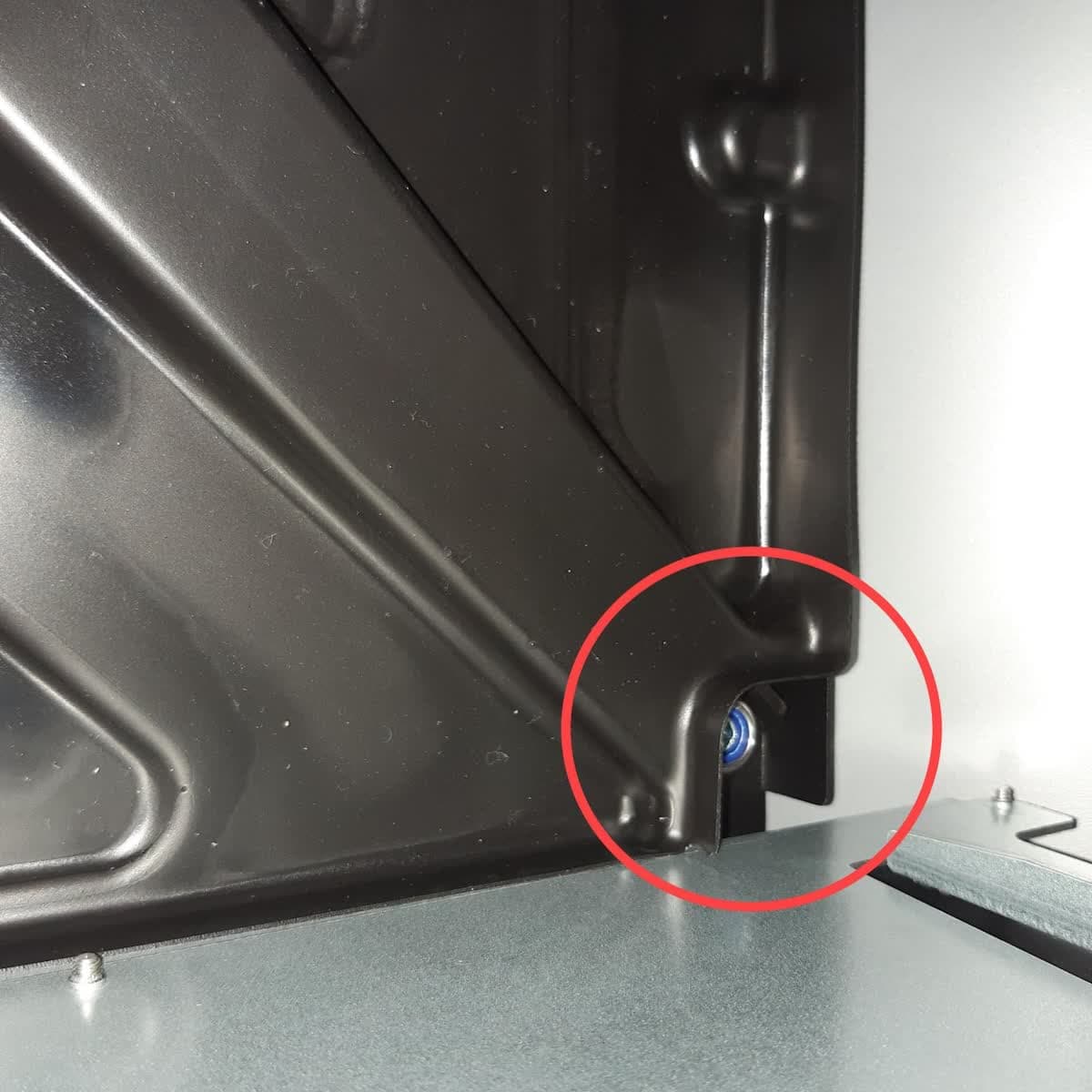
背面のレベリングフットにアクセスする
背面パネルを取り外し、背面のレベリングフットにアクセスして取り外します。
注意事項:
Form 3Lには、繊細な電子部品が含まれています。プリンター内の電子部品に触れる際には、静電気防止用ストラップで静電気を散逸させるか、接地用金属に触れて身体を接地させてから作業を行ってください。
ステップ1:Wi-Fiアンテナのナットを取り外す
Wi-Fiコネクタのベースからナットを緩めて取り外します。Wi-Fiコネクタはプリンターのマザーボードに取り付けられており、背面パネルを取り外してもそのままの状態で残ります。
ステップ2:背面パネルのネジを外す
T10またはT8トルクスドライバーを使用して、背面パネルの21本のネジを緩めて取り外します。初期モデルはすべてT8ネジを使用し、後期モデルはすべてT10ネジを使用しています。取り外し作業は、パネルの下の方から始め、上の方に向かって進めるようにしてください。
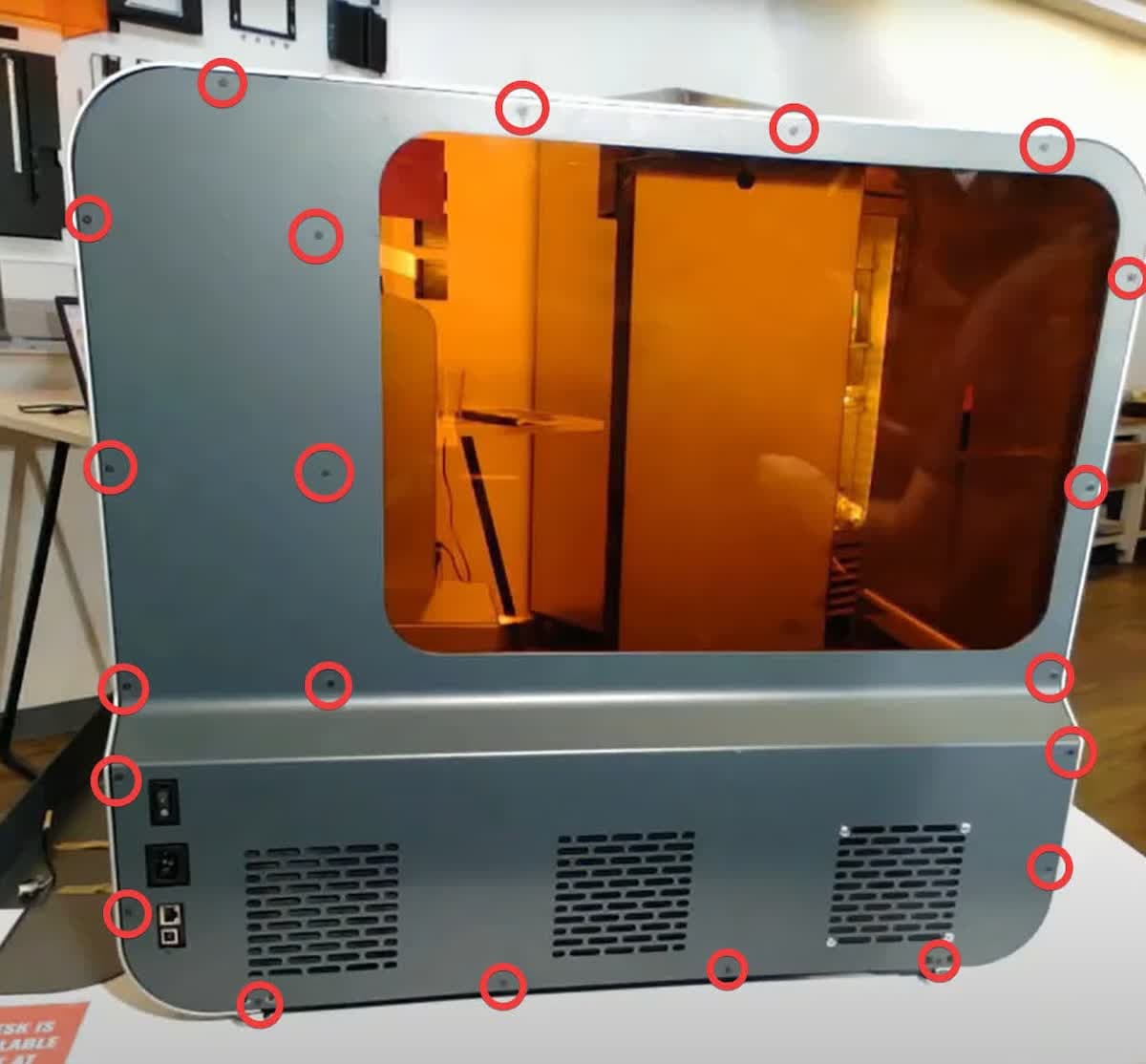
ステップ3:背面パネルを取り外す
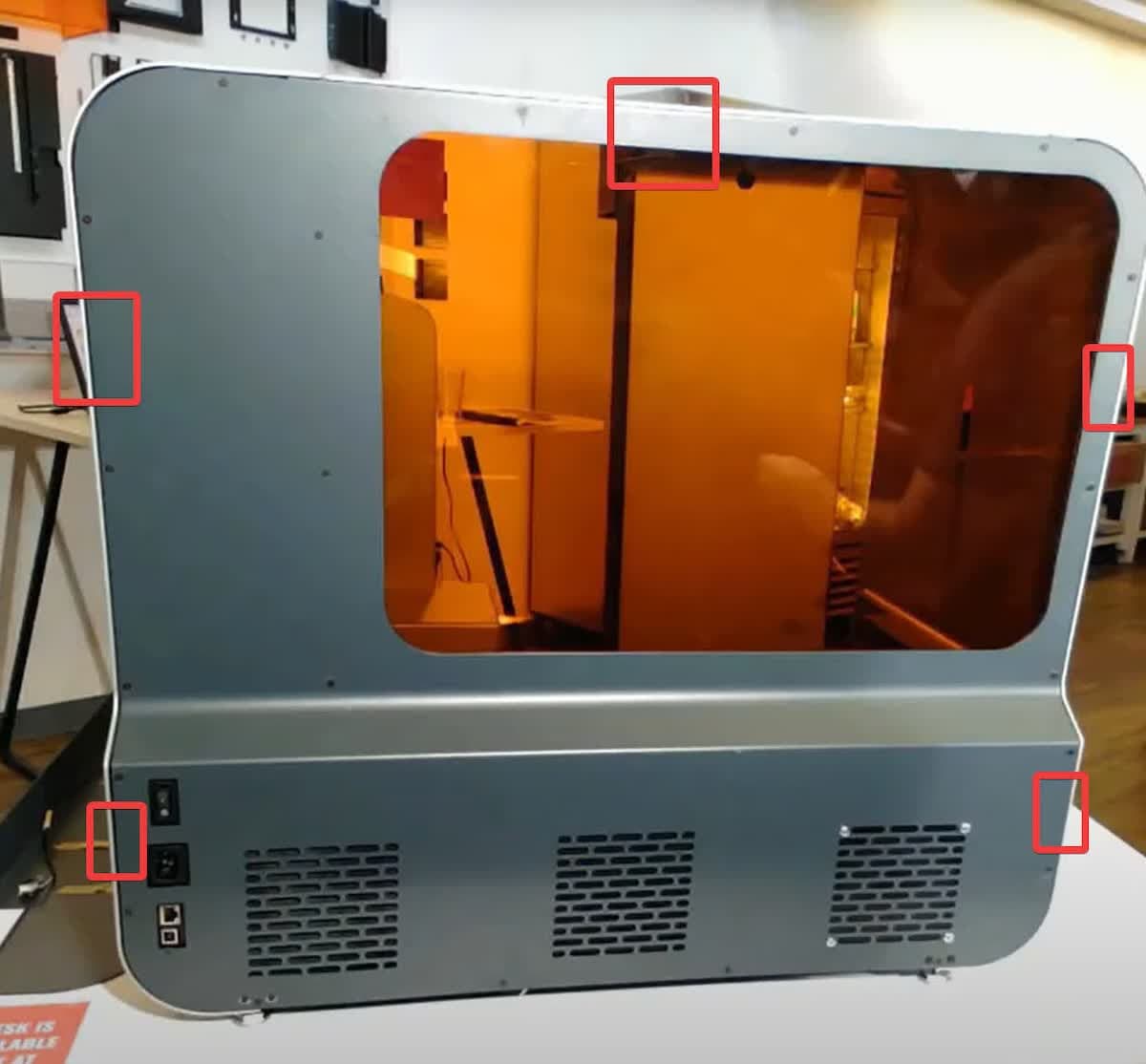
背面パネルをプリンターから引き離すようにして取り外します。パネルを固定するピンが5本あるので、プリンタから切り離すには適度な力を入れる必要があるかもしれません。後方シェルに取り付けたままになっている後方ファンのケーブルを傷つけないようにご注意ください。プリンタの横に後方シェルを寝かせます。
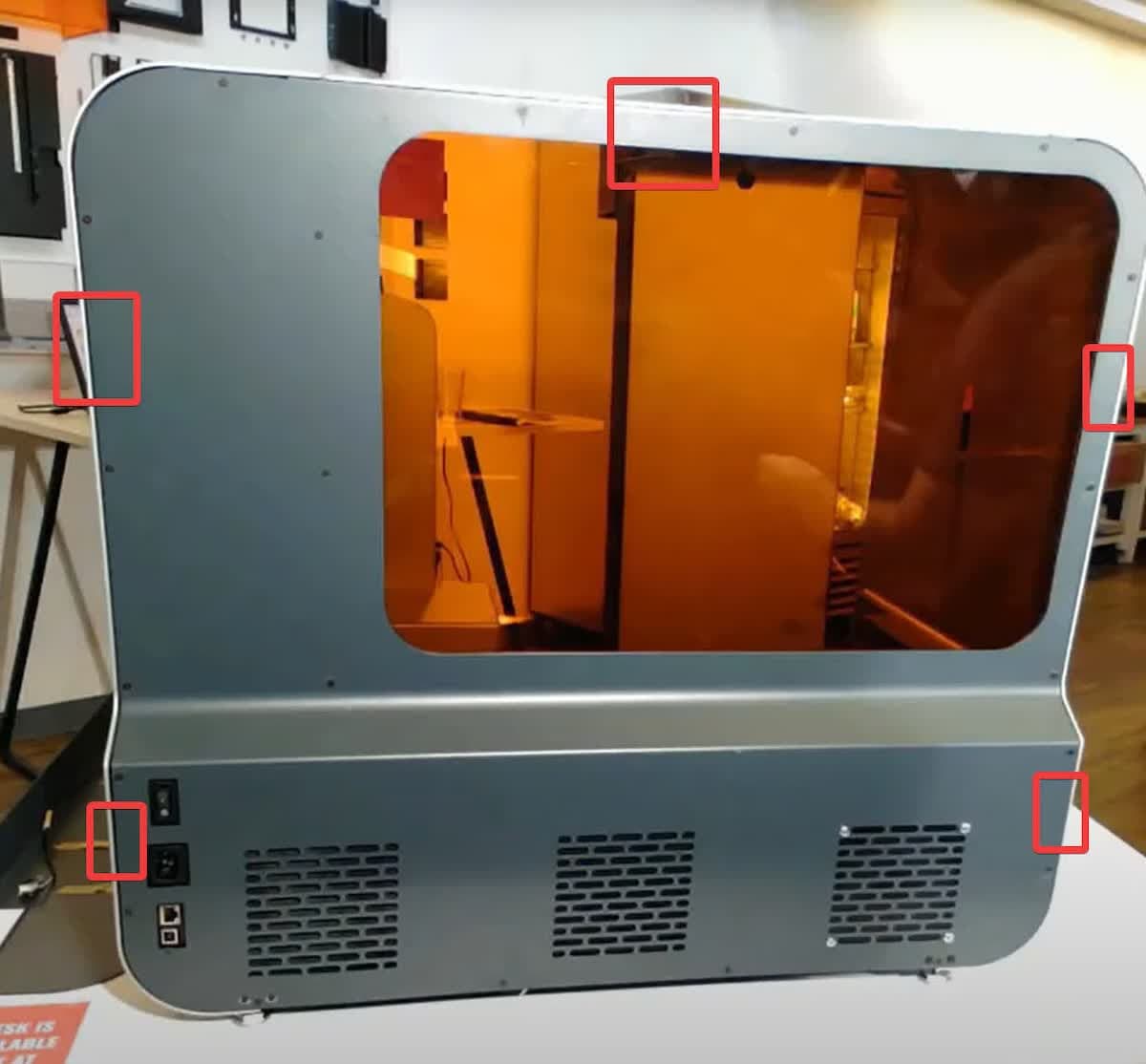
ステップ4:後部ファンのケーブルを外す
後部ファンのケーブルハーネスのプラグを持ち、互いに引き離すようにして外します。ワイヤー自体を引っ張らないでください。
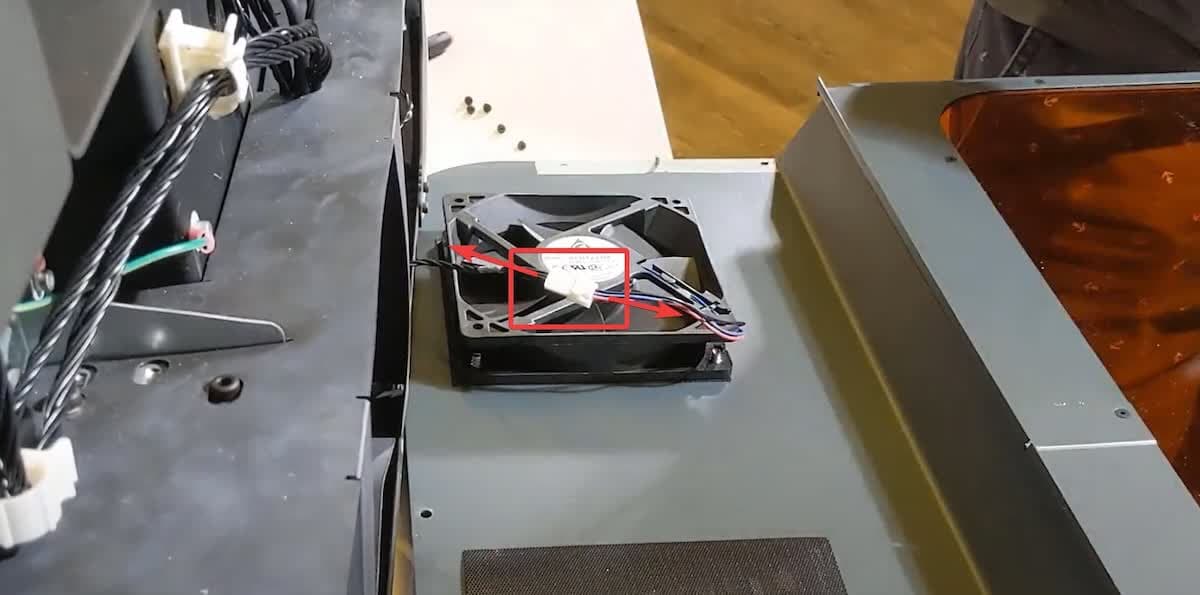
ステップ5:後方のレベリングフットの位置を確認する
後方のレベリングフットは、Fuse Blast本体の背面にあります。
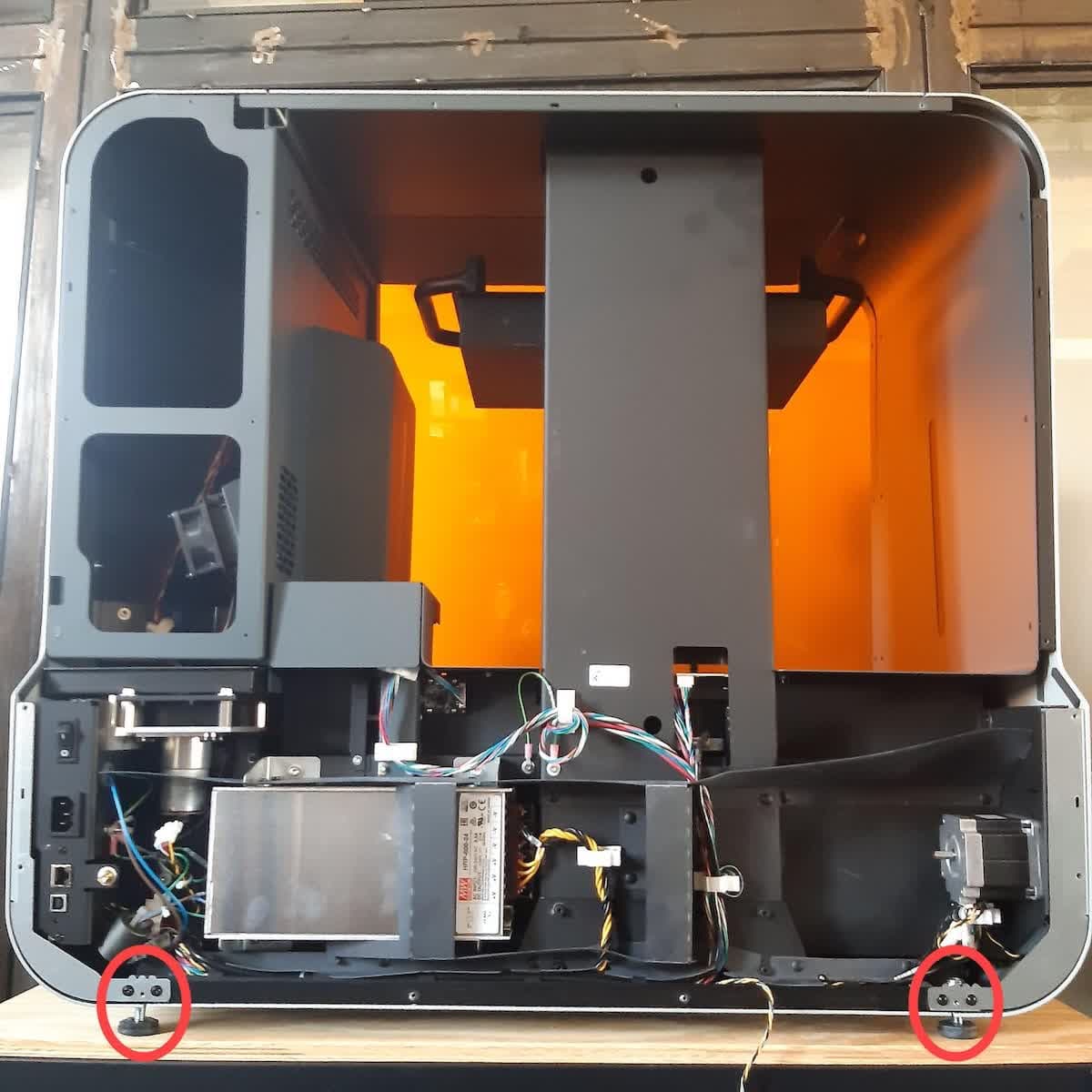
レベリングフットを取り外す
概要: レベリングフットを取り外します。複数のレベリングフットを交換する場合は、レベリングフットの交換作業を1本ずつ完了させてから次のレベリングフットの交換作業に取り掛かるようにしてください。
ステップ1:Form 3Lを移動する
2人目の作業者と一緒に、交換するレベリングフットを作業台から慎重にスライドさせ、自由にアクセスできるようにします。他の3本のレベリングフットが作業面にしっかりと固定され、プリンタが傾いたり倒れたりする危険性がないことを確認してください。
注意:
Form 3Lは重量物です。レベリングフットを交換する間、もう一人の作業員がマシン本体を直立させるようにしてください。レベリングフットを取り外すと、マシン本体のバランスが崩れ、怪我や物的損害の原因となることがあります。
ステップ 2:レベリングフットを取り外す
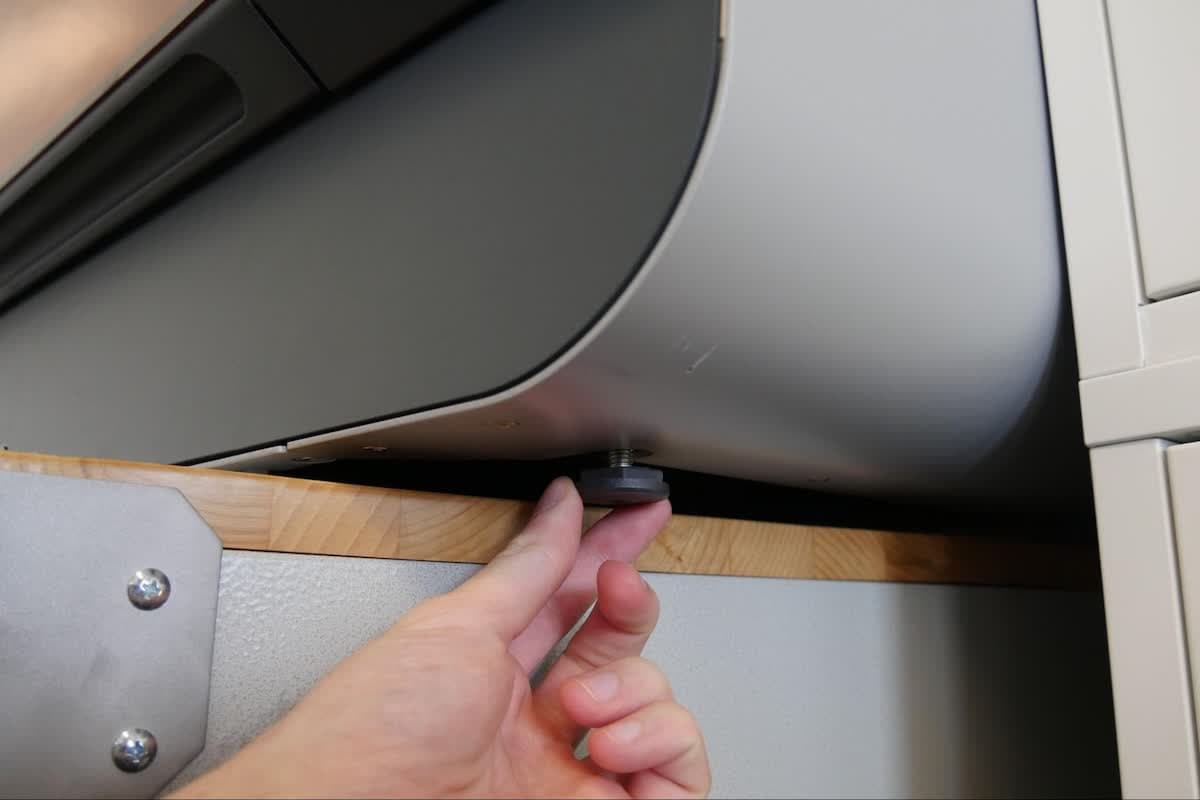
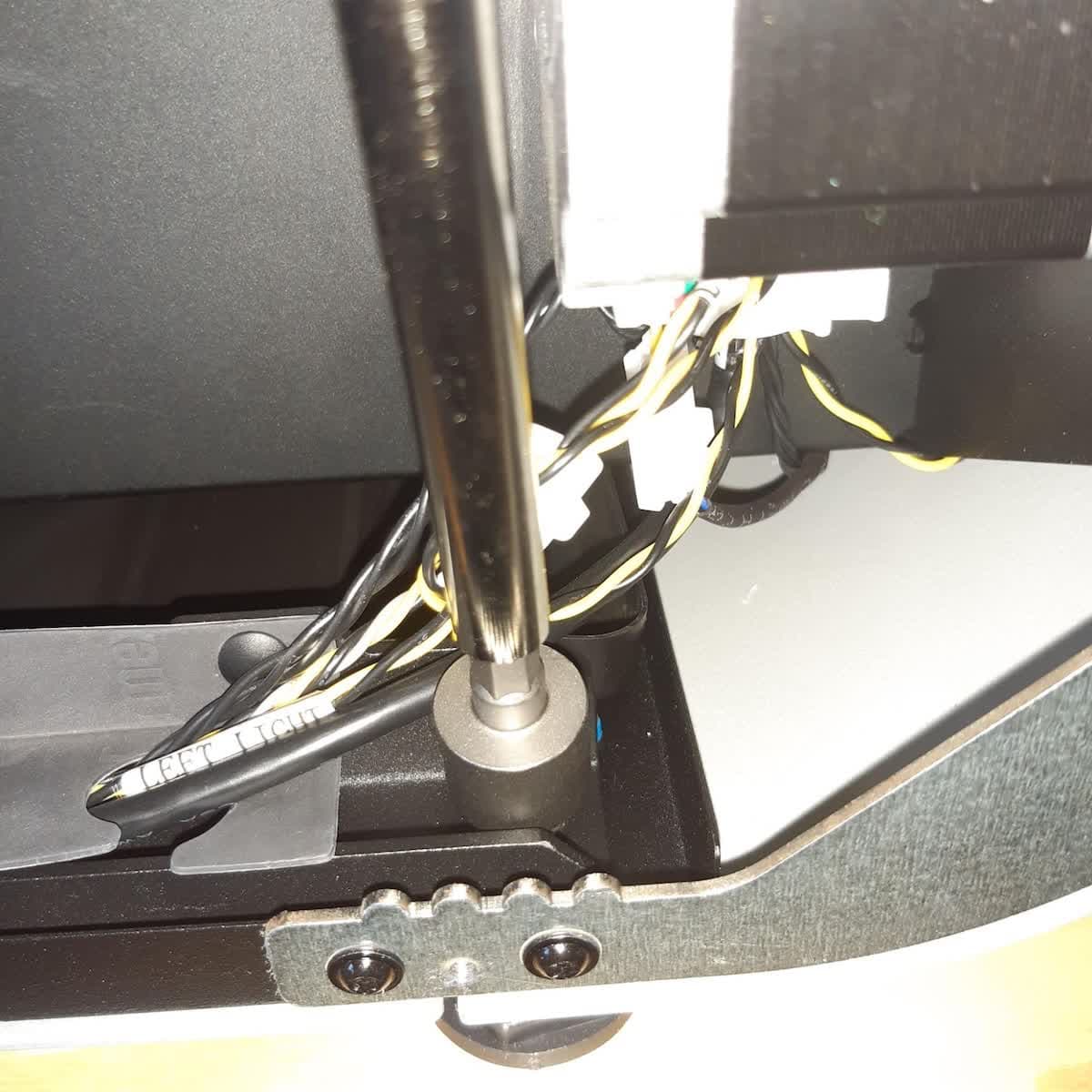
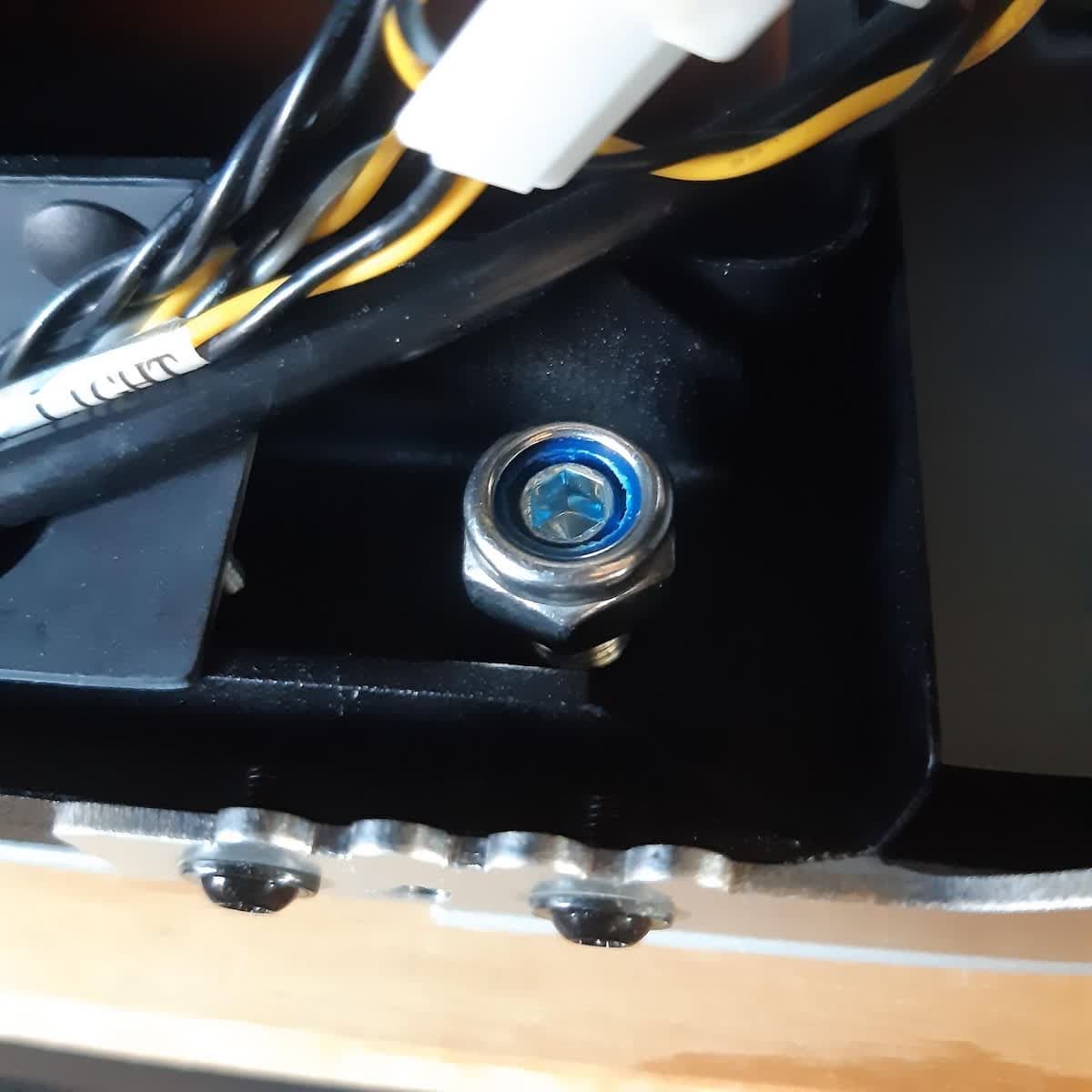
13mmのナットドライバーまたはラチェットソケットレンチでプリンタ内部のロックナットを固定し、レベリングフットのネジを緩めて取り外します。取り外したレベリングフットを脇に置きます。ロックナットは後で使用するため、取っておきます。
複数のレベリングフットを交換する場合は、レベリングフットの交換作業を1本ずつ完了させてから次のレベリングフットの交換作業に取り掛かるようにしてください。
交換用レベリングフットを取り付ける
概要: 交換用レベリングフットをプリンターにねじ込みます。
ステップ1:交換用レベリングフットを取り付ける
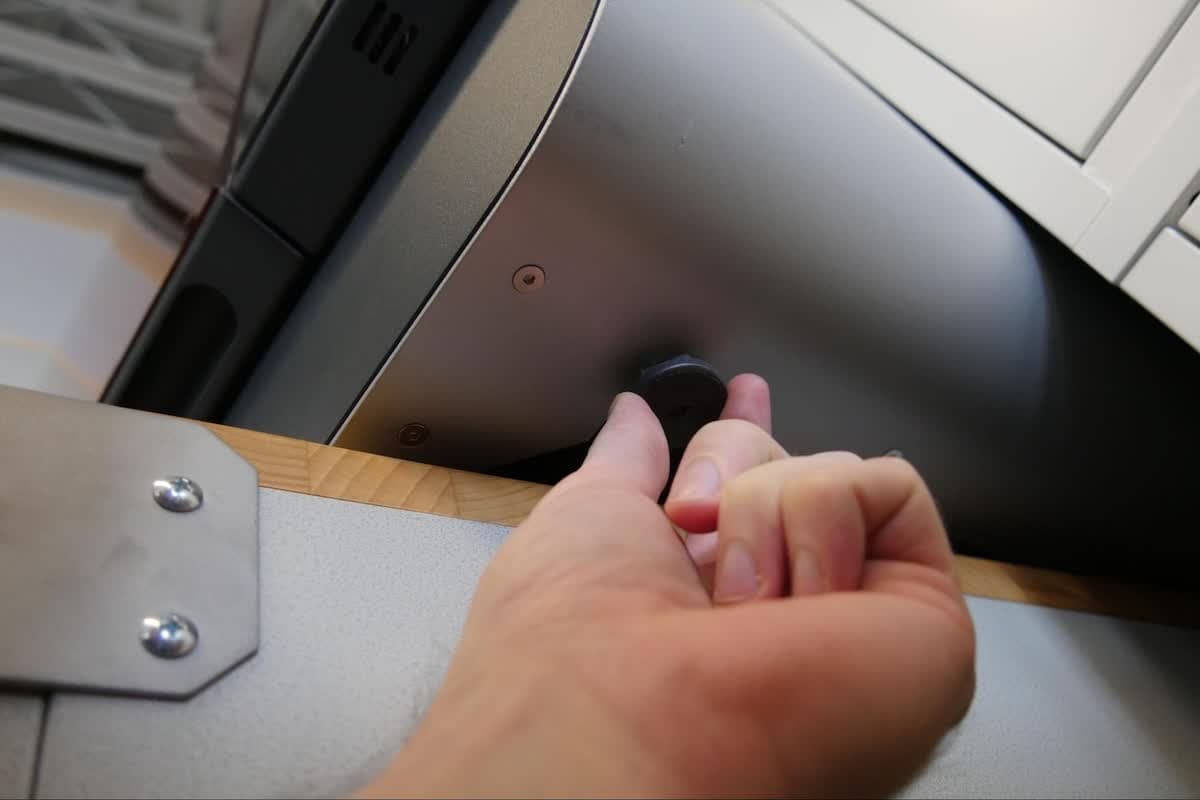
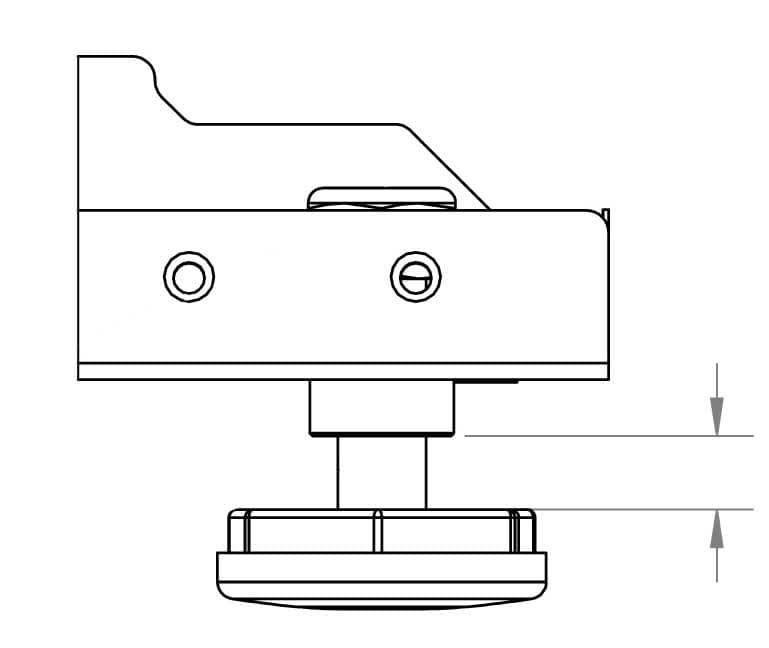
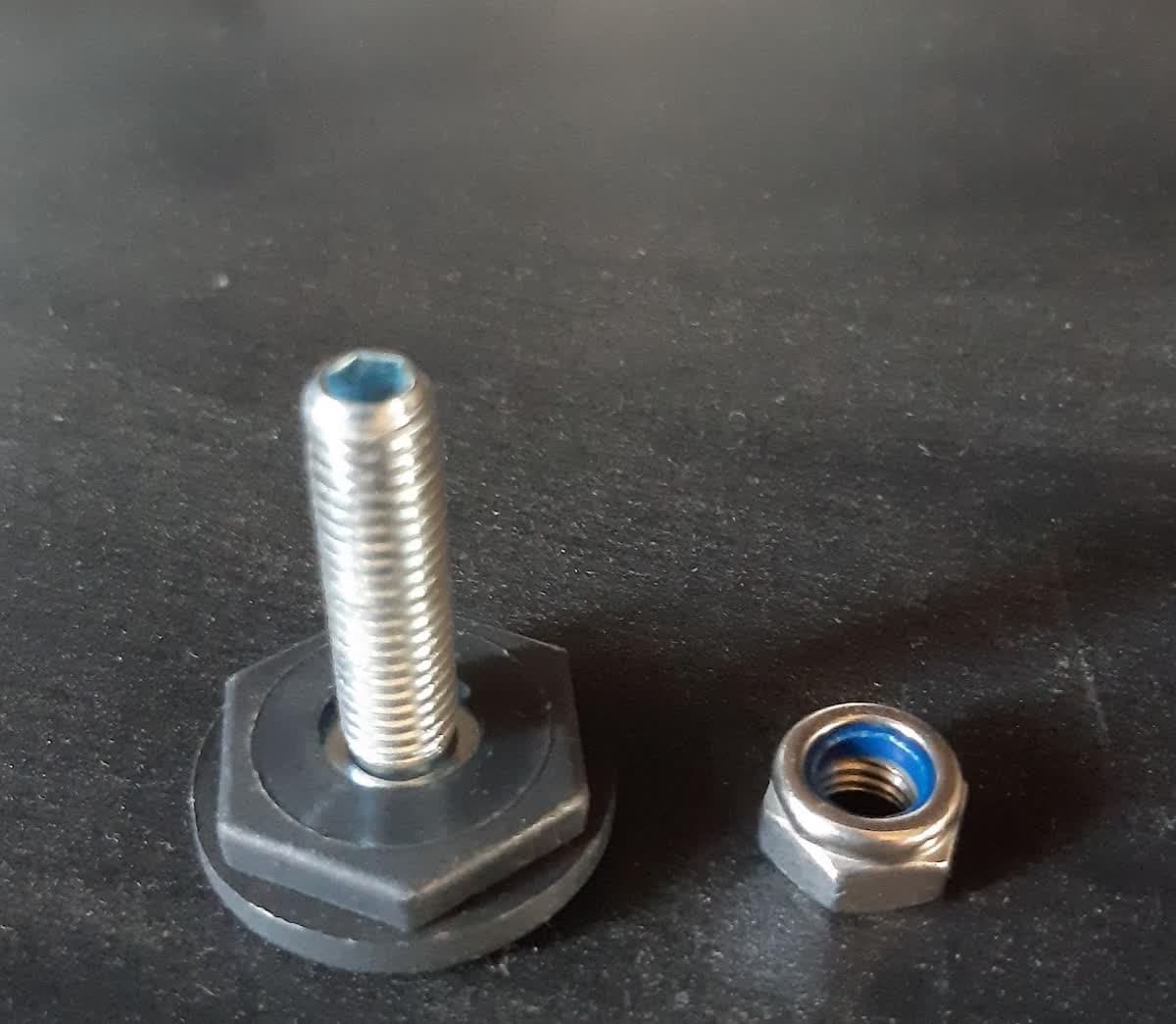
交換用レベリングフットをプリンタ底部のネジ穴に通します。レベリングフットがしっかり固定されるまで手で締めます。レベリングフットとプリンタ底面の間に6.5mmの隙間を空けてください。レベリングフットは、プリンタと完全に同一平面上にないようにすることが重要です。
注記:
修理手順が完了した後、タッチスクリーンのプロンプトに従ってプリンターの水平を調整します。その際、プリンタは水平にする必要はありません。
ステップ2:交換用レベリングフットにロックナットを取り付ける
交換用レベリングフットにロックナットをねじ込みます。ボルトの上端とロックナットの上端が水平になるまで、ロックナットを手で締め付けます。
ステップ3:プリンターの位置を調整する
プリンターを作業台の上にスライドさせ、4つのレベリングフットの上に置きます。複数のレベリングフットを交換する場合、1本ずつ交換作業を完了させてから、次のレベリングフットの交換作業に移るようにしてください。
ステップ4:前方左のレベリングフットのアクセスホールをテープで塞ぐ
前方左のレベリングフットを交換した場合は、レジンのこぼれを防ぐために、ダクトテープでアクセスホールを塞ぎます。
ステップ5:背面用のシェルを再装着する
背面用のシェルをプリンターの後ろに置きます。後方ファンのケーブルの両端を繋ぎ直します。ファンケーブルをポリイミドテープで背面パネルに固定します。
後方シェルの5本のピンがそれぞれに対応する穴の位置に合わせるように注意しながら、後方シェルをプリンタの元の位置に戻します。背面パネルをプリンター前方方向に押し込み、定位置にしっかり戻っていることを確認します。後方シェルと側面または下部シェルの間に隙間ができていないことを確認します。
T8またはT10トルクスドライバーを使用して、21本のネジをプリンター背面に取り付けます。
プリンターを水平にする
概要: レベリングフットを交換した後、プリンターが水平になっていることを確認します。
ステップ1:プリンターの電源を入れる
電源ケーブルをプリンターと電源に接続します。プリンターが初期化されます。前方右のレベリングフットを交換したら、プリンタがLPUメンテナンスルーチンを完了するのを待ちます。
ステップ2:プリンターを水平にする