
必要な備品:
Formlabs:
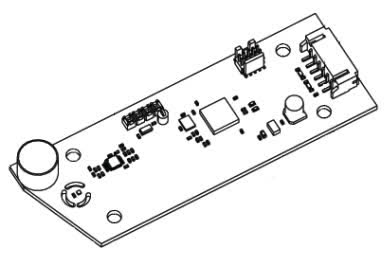
- レベルセンスボード
他社製:
- M3(2mm)六角ドライバーまたはL字型六角レンチ
- 粘着テープ
- ニトリル手袋
- フレキシブル5.5mmナットドライバー(オプション)
- T8またはT10トルクスドライバー(オプション、リアシェルを取り外す場合)

レベルセンスボードは、レジンタンク内のレジン残量を検知するものです。レベルセンスボードはプリンタ右奥に、レジンタンクの角を見下ろす位置に設置されています。レベルセンスボードに異常が検知されると、プリンタは正常に造形が行えなくなります。
Formlabsでは、レベルセンスボードを前面から取り外す方がかなり速いので、その方法を推奨しています。但し、前面からレベルセンスケーブルを抜き差しできない場合は、プリンタ背面からレベルセンスボードにアクセスする必要がある場合があります。
本ガイドはForm 3Lのレベルセンスボード交換時にご使用ください。
必要な備品:
Formlabs:
他社製:
所要時間(目安): 20~30分
危険:
この操作マニュアルに記載されている安全に関する指示内容や注意事項をすべて熟読し、順守してください。間違った部品と交換すると、火傷、電気ショック、火災または爆発につながる恐れがあります。廃棄する部品はすべて、現地の法規制に従って処分してください。
作業スペースを用意する
概要: LevelSenseボードを交換するために、Form 3Lと埃のない作業スペースを準備します。
注意:
レベルセンスボードは、高感度電子部品です。指示があるまで、レベルセンスボードを梱包箱から取り出さないでください。
ステップ1:ビルドプラットフォームを取り外す
レジンがLPUやプリンターのキャビティに垂れるのを防ぐため、まずビルドプラットフォームを取り外します。
ステップ2:レジンカートリッジを取り外す
レジンカートリッジを取り外し、ベントキャップを閉じて、バイトバルブからレジンが滴下してプリンター内に入り込むのを防ぎます。
ステップ3:レジンタンクを取り外して保管する
レジンタンクを取り外し、レジンタンクケースに入れて蓋をします。ケースとタンクを清潔で平坦な台に置きます。
注意:
手袋をはめ、レジンタンクの底に汚れまたは傷が付かないよう、タンクの側面にあるグリップを掴んで、タンクを持ち上げます。
ステップ4:作業スペースを準備する
プリンターの周囲に作業スペースを確保します。作業スペースはよく換気された埃のない場所に確保してください。メンテナンス作業をしている間、プリンターの背面パネルを置いておくスペースを別に確保しておきます。
ステップ5:プリンターのキャビティをクリーニングする
警告:
レジンが肌に触れると、皮膚炎またはアレルギー性皮膚反応の原因になる恐れがあります。液体レジンまたはレジンが付着した表面に触れる際は、必ず手袋を着用してください。レジンが皮膚に付着したら、石鹸と水で念入りに洗い流してください。
プリンターのカバーを開きます。プリンターキャビティ内のプリンターフロアに溜まったレジンをペーパータオルで拭き取ります。レジンがこびり付いている場合は、必要に応じてイソプロピルアルコール(IPA)で湿らせたペーパータオルでこびり付いたレジンを溶かしながら拭き取ってください。
危険:
火災ハザード:IPAは可燃性の溶剤です。容器は必ず蓋が閉じた状態で、お子様の手が届かないところで保管してください。
ステップ6:プリンターの電源を切る
メンテナンスを続ける前に、電源ケーブルを抜いてください。プリンターの電源ケーブルを電源に接続したままで作業を実施しないでください。プリンターの電源ケーブルを抜いた後、5分間待ってから作業を始めてください。
危険:
プリンタのメンテナンス作業を実施する時、電源コードをコンセントに差し込んだままにしていると、電気ショックを受けるリスクが高まります。プリンターの背面パネルを取り外す時は、必ず電源ケーブルをコンセントから抜いてから作業してください。プリンターの背面パネルを取り外している間は、絶対に電源ケーブルを再度コンセントに差し込まないようにしてください。
レベルセンスボードを取り外す
概要: プラグを抜き、ネジを外して、プリンターからレベルセンスボードを取り外します。
危険:
Form 3Lには、高感度電子部品が含まれています。プリンター内の電子部品に触れる際には、静電気防止用ストラップで静電気を散逸させるか、接地用金属に触れて身体を接地させてから作業を行ってください。
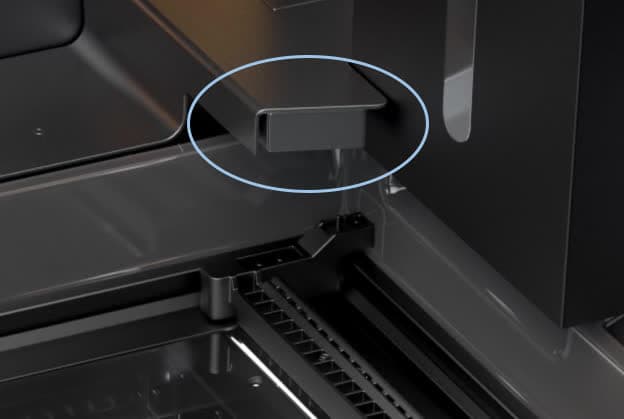
プリンタのキャビティの右奥にあるレベルセンスボードの定位置を確認します。プリンタの後壁からレジンタンクの真上に台形の金属製の覆いが突き出ています。レベルセンスボードは、この覆いの下側に取り付けられています。
ステップ2:レベルセンスボードのネジを外す
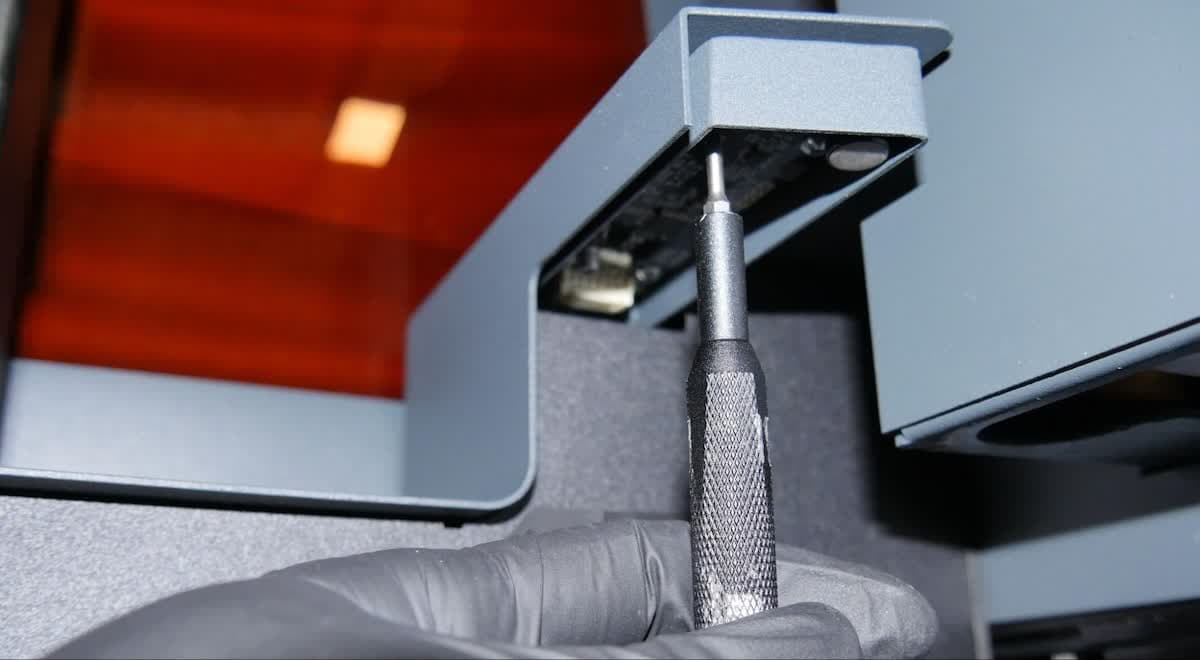
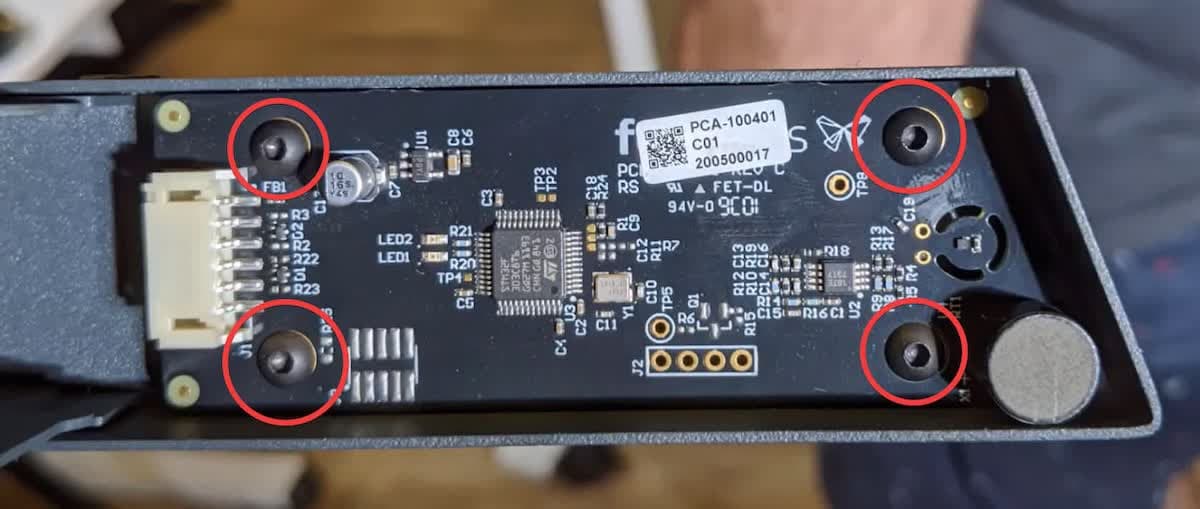
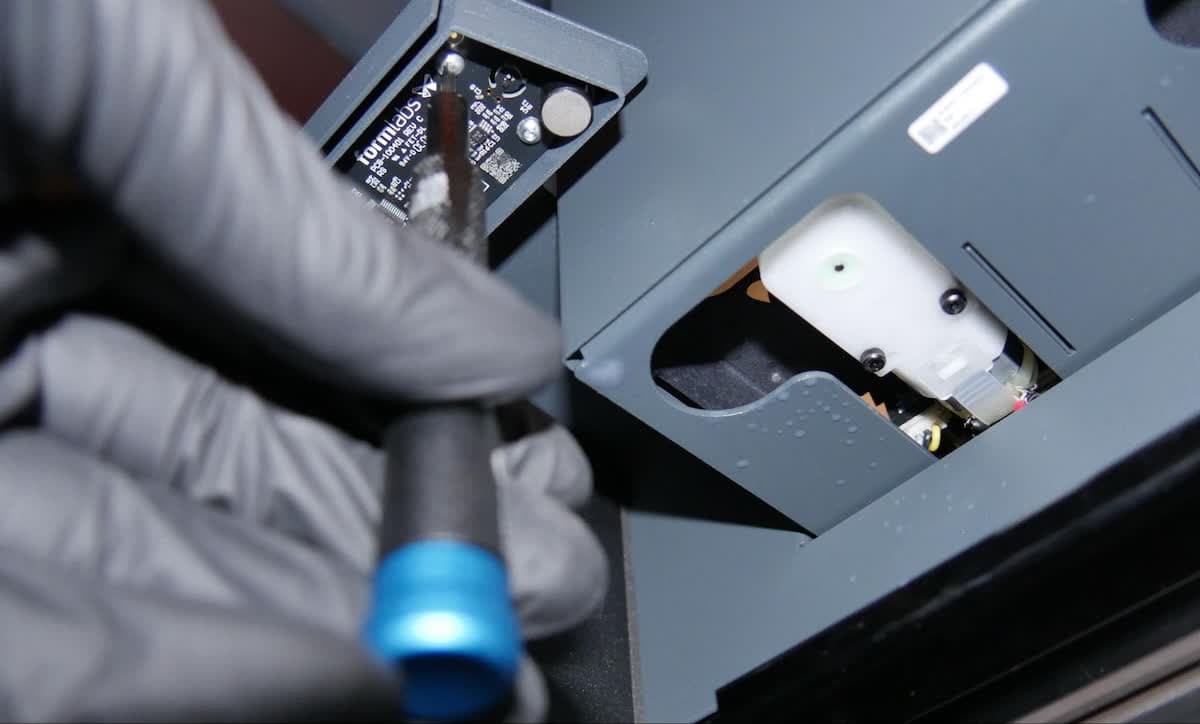
M3(2mm)六角レンチを使い、レベルセンスボードを固定している4本のネジを外してください。ネジは後で使用するので、取っておきます。
ヒント:
ネジを本体の背面に落とさないように注意してください。Formlabsでは、空間的な制約から、磁気六角ドライバーまたはL字型六角キーの使用を推奨しています。
落としたネジは、背面パネルを外して回収できます。
レベルセンスボードを前方にゆっくりと引っ張り、レベルセンスケーブルに余裕を持たせます。
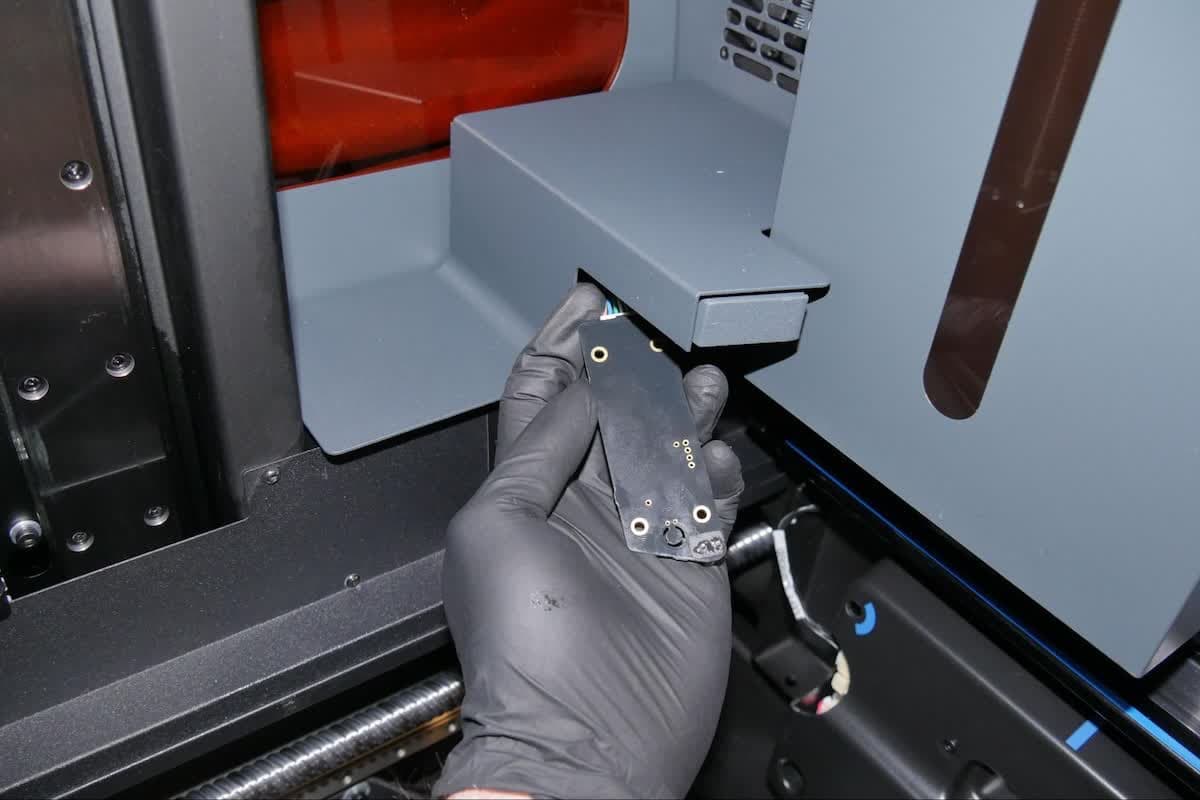
ステップ4:レベルセンスボードを取り外す
プラグを握り、レベルセンスボードからケーブルを外します。ケーブル抜去時、ケーブル本体を引っ張らないでください。ケーブルがプリンタの背面に落ちないように、粘着テープでプリンタのキャビティに固定してください。レベルセンスボードを取り外す
レベルセンスボードの取り外しに問題がある場合、Formlabsは以下のオプションの手順でマシンの背面からアクセスすることを推奨しています。
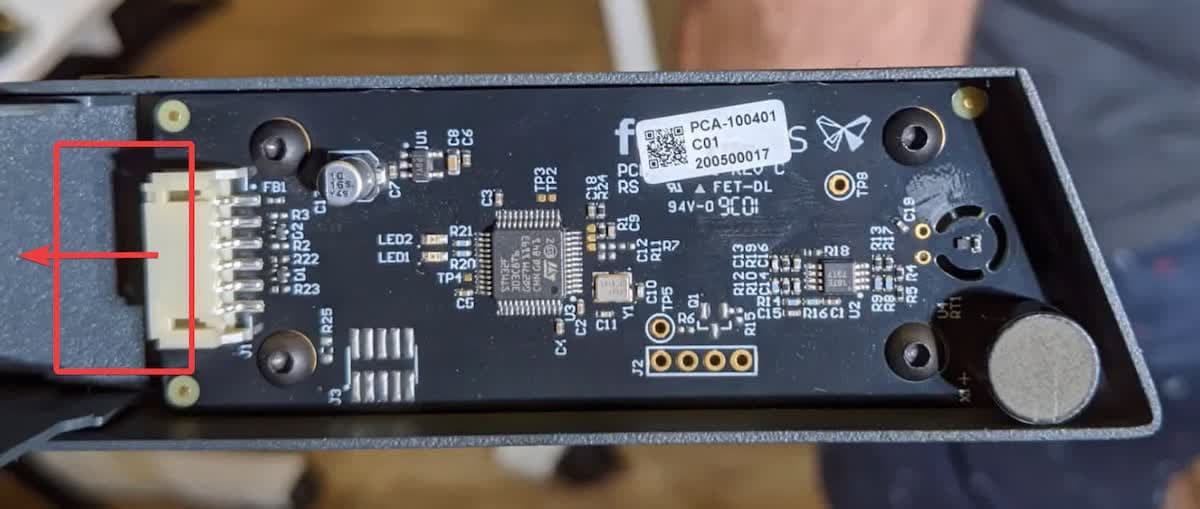
レベルセンスの覆いを取り外す(オプション)
危険:
Form 3Lには、高感度電子部品が含まれています。プリンター内の電子部品に触れる際には、静電気防止用ストラップで静電気を散逸させるか、接地用金属に触れて身体を接地させてから作業を行ってください。
概要: 背面パネルを取り外し、レベルセンスのシュラウドを取り外し、レベルセンスのケーブルを緩めて取り外しやすくします。すでにプリンター前面からレベルセンスボードを取り外している場合は、新しいレベルセンスボードの取り付けのセクションに進んでください。
ステップ1:Wi-Fiアンテナのナットを取り外す
Wi-Fiコネクタのベースからナットを緩めて取り外します。後方シェルを取り外しても、プリンタのマザーボードに接続されているWi-Fiコネクタは接続したままの状態になります。
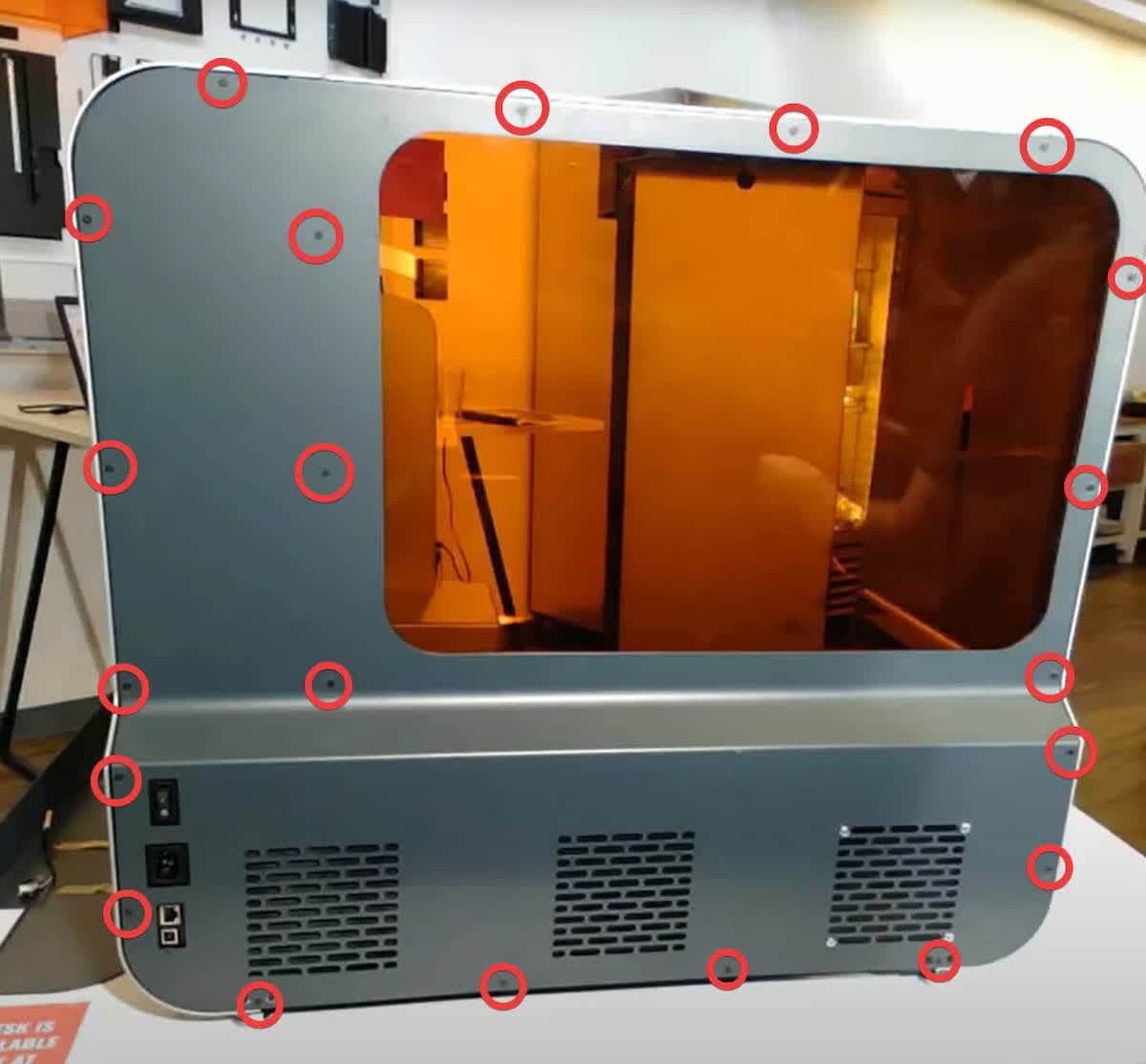
T10またはT8トルクスドライバーを使用して、背面パネルの21本のネジを緩めて取り外します。初期モデルはすべてT8ネジを使用し、後期モデルはすべてT10ネジを使用しています。取り外し作業は、パネルの下の方から始め、上の方に向かって進めるようにしてください。
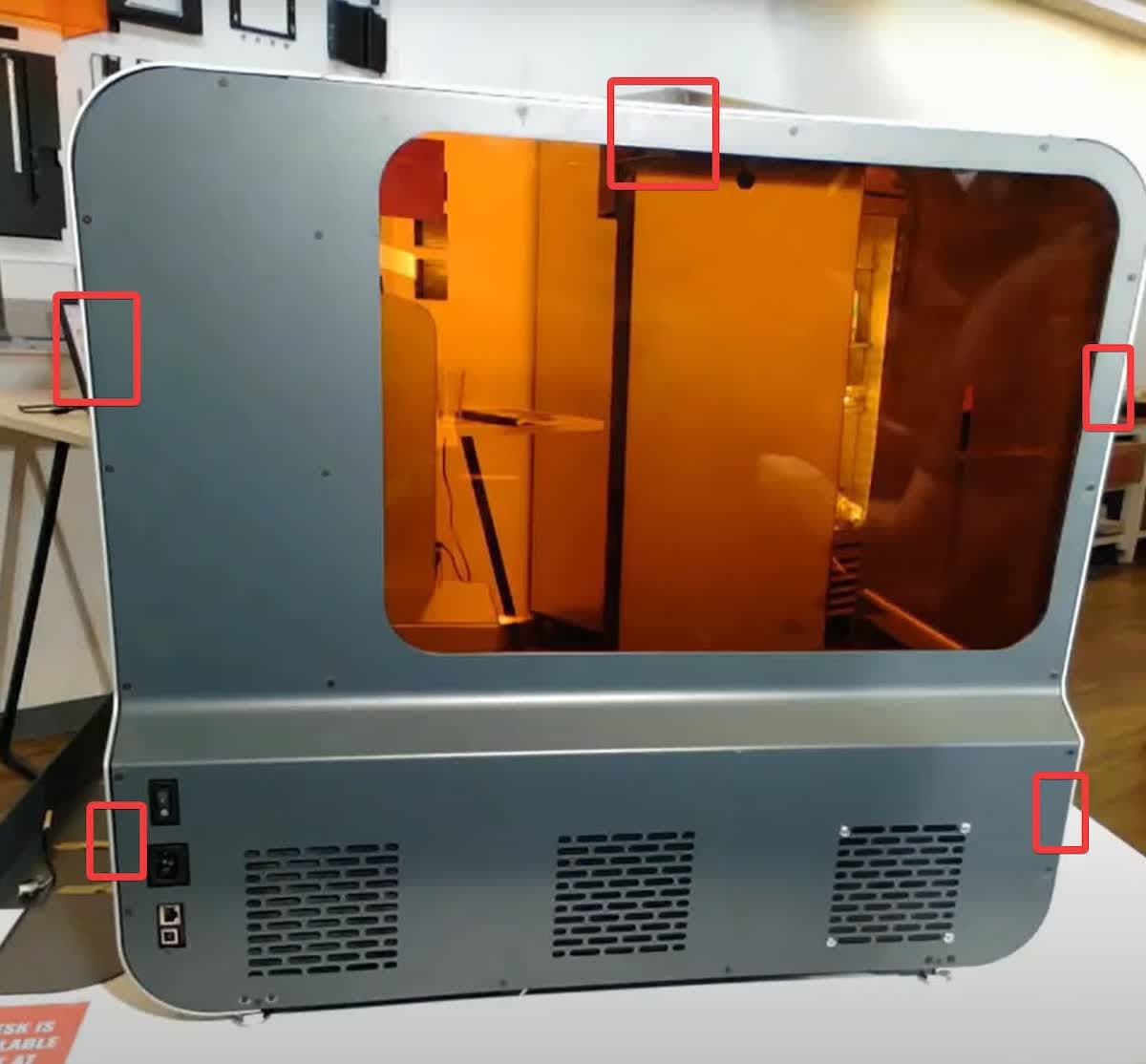
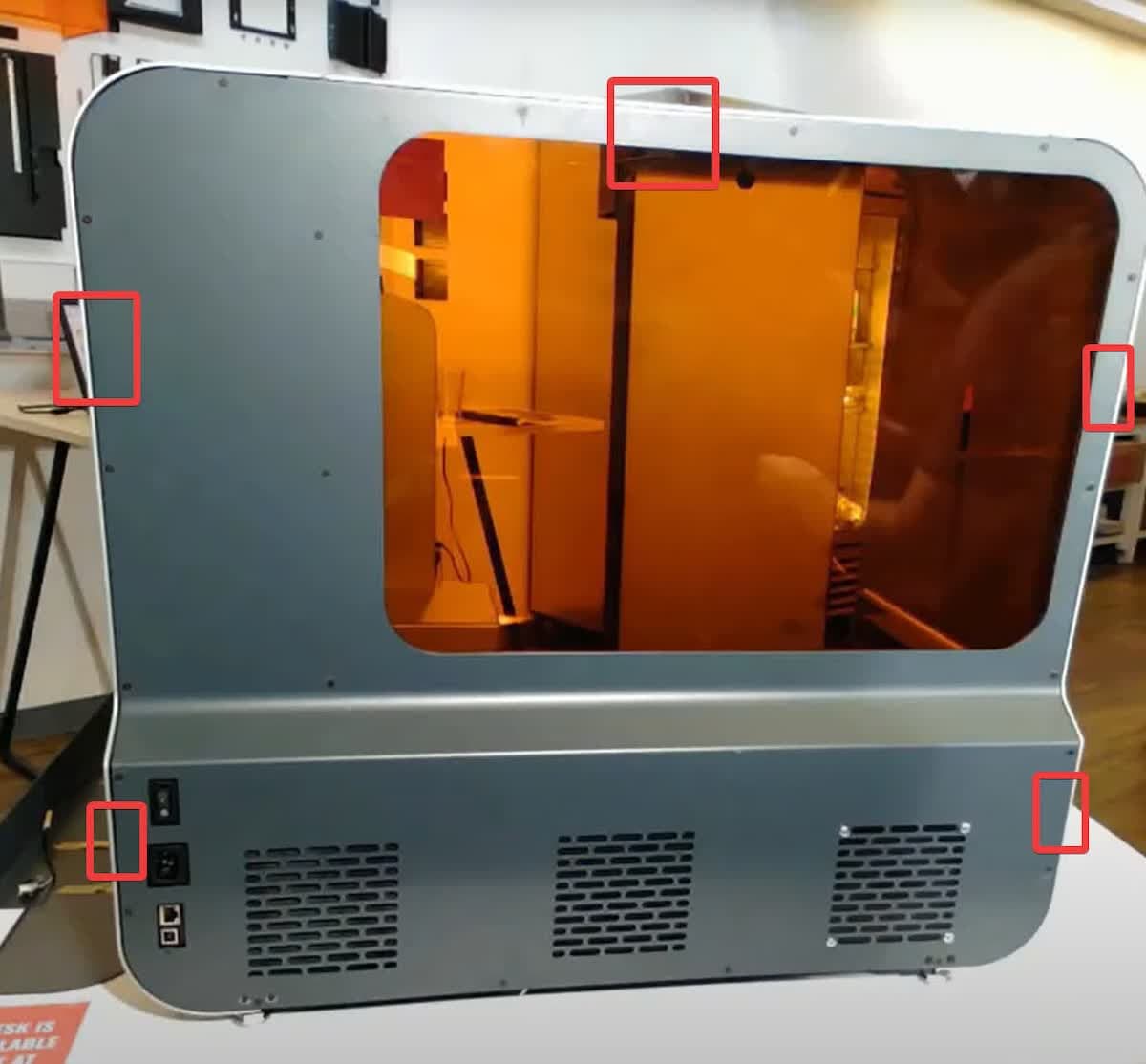
後方シェルをプリンタから引き離すようにして取り外します。パネルを固定するピンが5本あるので、プリンタから切り離すには適度な力を入れる必要があるかもしれません。後方シェルに取り付けたままになっている後方ファンのケーブルを傷つけないようにご注意ください。プリンタの横に後方シェルを寝かせます。
プラグをつかんで軽く引っ張り、後方ファンのケーブルハーネスを取り外します。ワイヤー自体を引っ張らないでください。
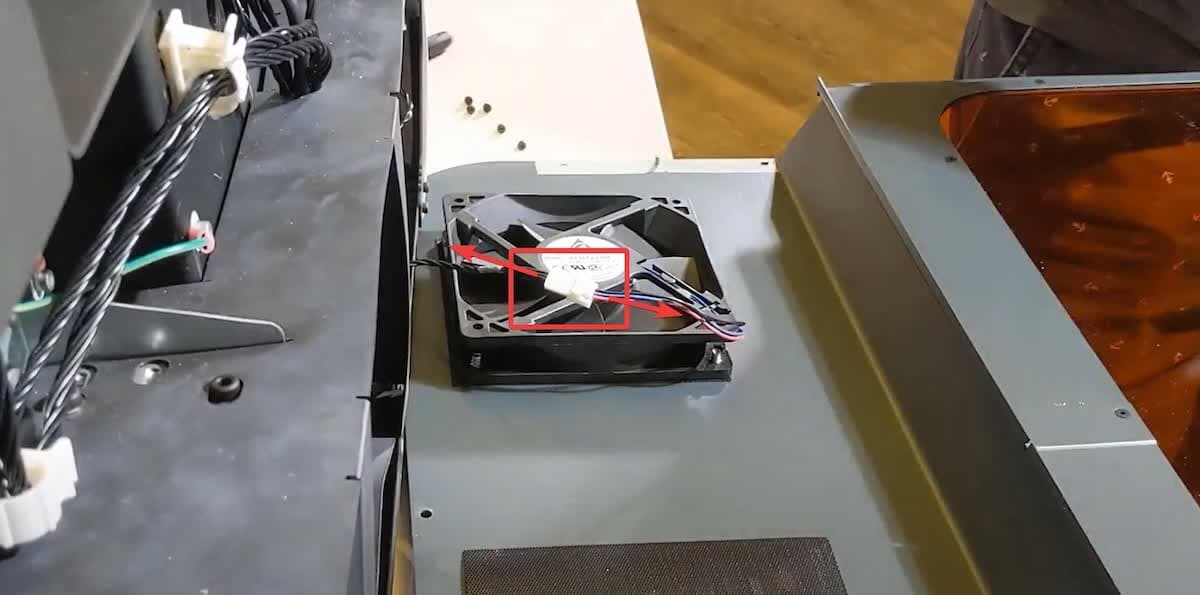
ステップ5:レベルセンスの覆いの下にあるKナットを外す
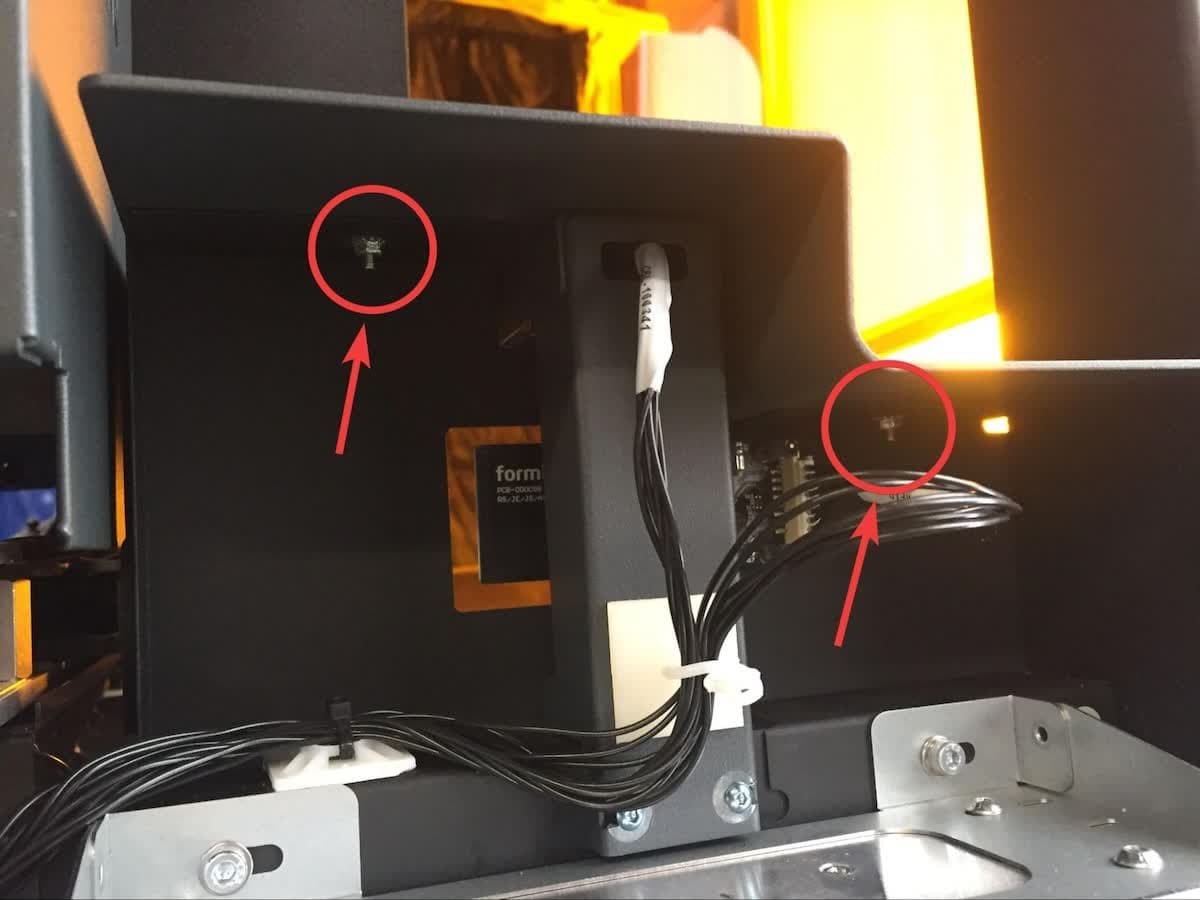
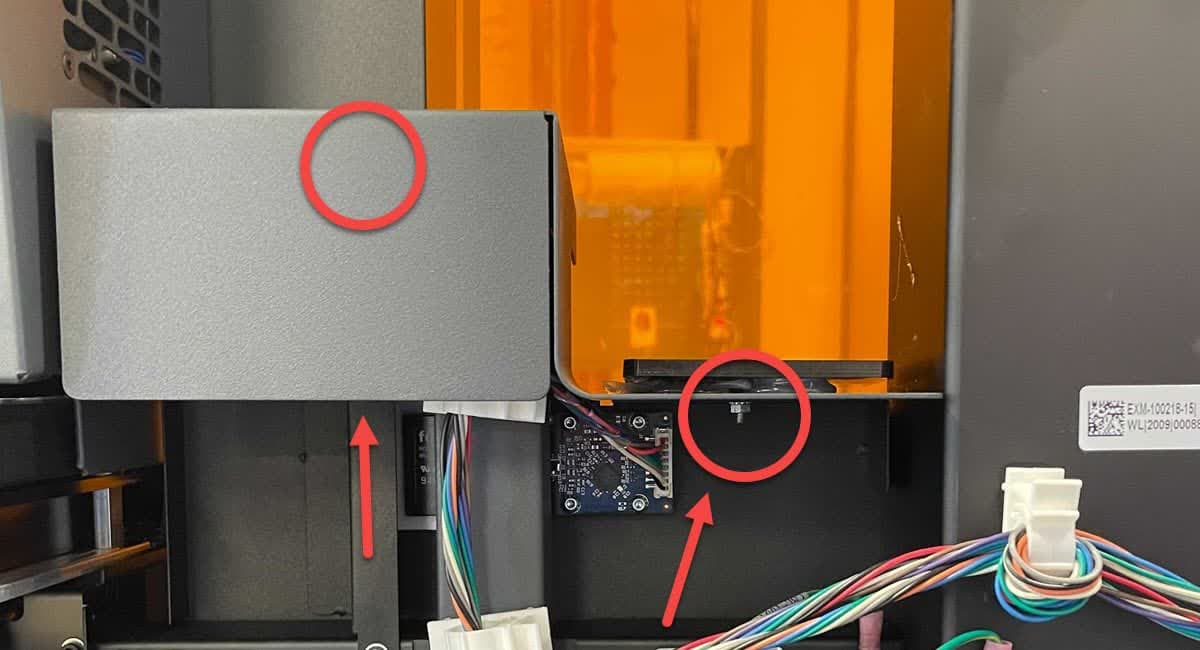
5.5mmのナットドライバーを使って、レベルセンスの覆いを固定しているKナットを外します。
最近製造されたプリンタでは、レベルセンスの覆いが下方に伸びている場合があります。レベルセンスの覆いの後ろにあるKナットを取り外すには、5.5mmのドライバーを使用することをお勧めします。Kナットは後で使用するので、取っておきます。
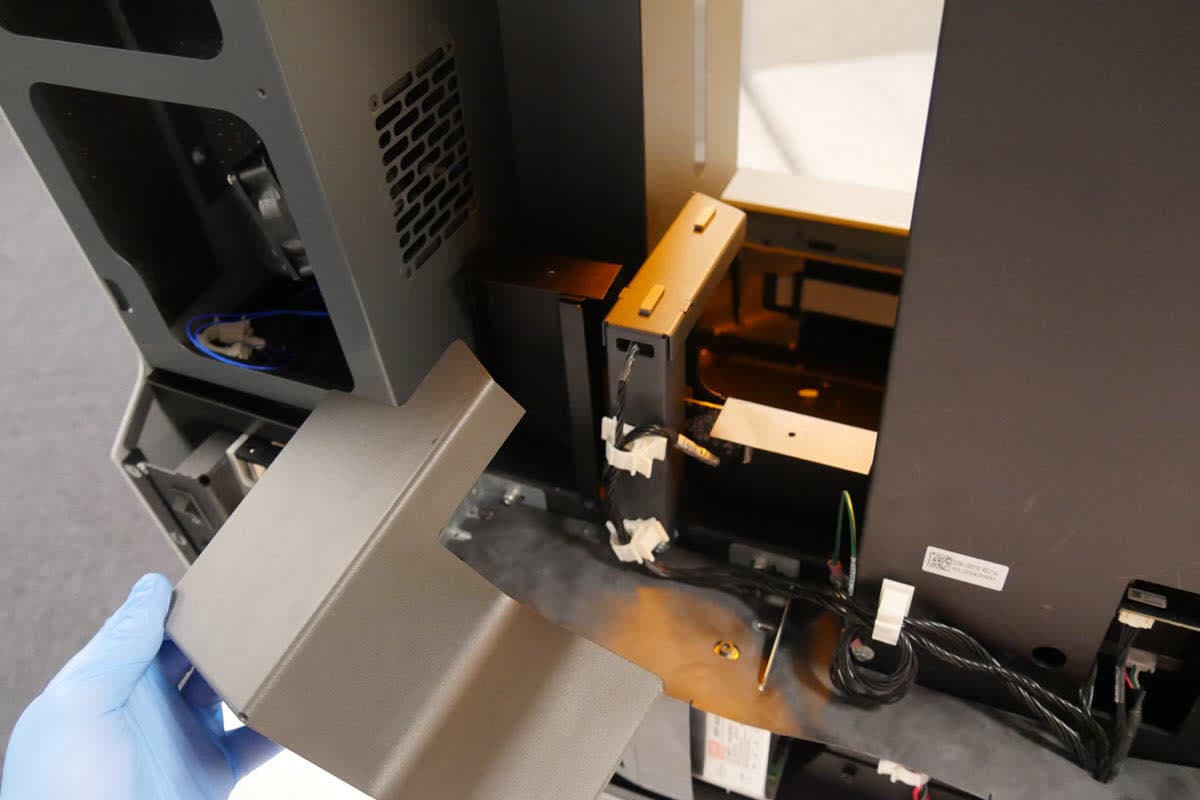
レベルセンスボードを保護している覆いを外します。
レベルセンスボードに付いているケーブルを上に向かって軽く引っ張ります。これは、ケーブルを切断しやすいように、若干の緩みを与えるためです。
新しいレベルセンスボードに交換する
概要: 古いレベルセンスボードを取り外した後、交換用レベルセンスボードを接続して取り付けます。
レベルセンスケーブルをレベルセンスボードに差し込みます。ケーブルは、コネクタを正しい向きで差し込まない限り、接続できません。差し込む際、コネクタ内のピンが折り曲がらないようにご注意ください。
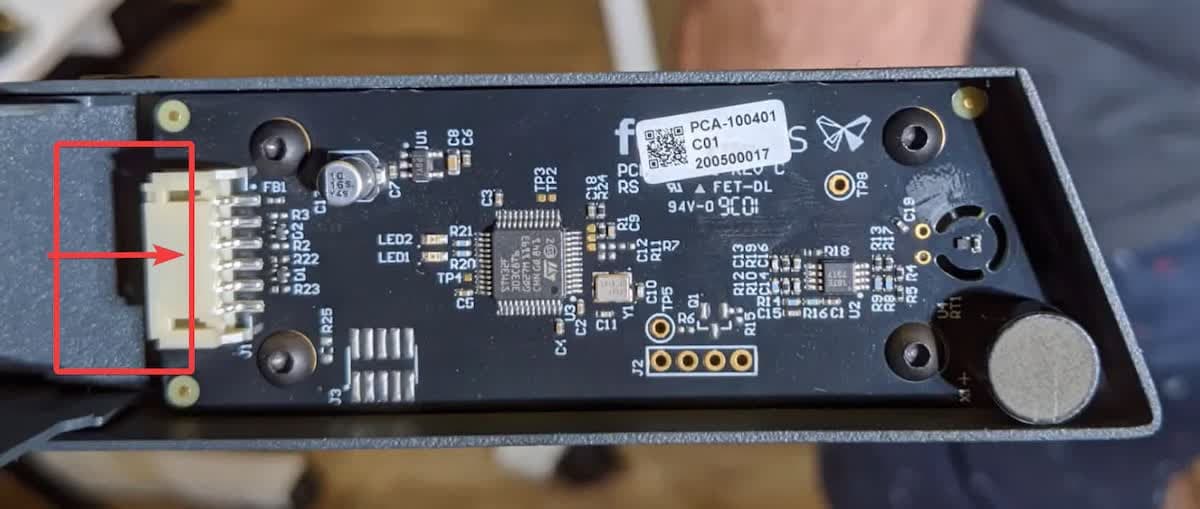
交換用レベルセンスボードを覆いの下に置き、ボードの4つのネジ穴を取り付け面の4つのネジ穴に合わせます。4本のネジをそれぞれネジ穴に通します。六角ドライバーを使って、指で回せなくなる程度までネジを締め付けます。
レベルセンスの覆いを交換する(オプション)
概要: プリンタの背面からレベルセンスボードを取り付けた場合は、レベルセンスボードの覆いと背面パネルを元に戻します。
レベルセンスボードを保護している覆いを交換します。
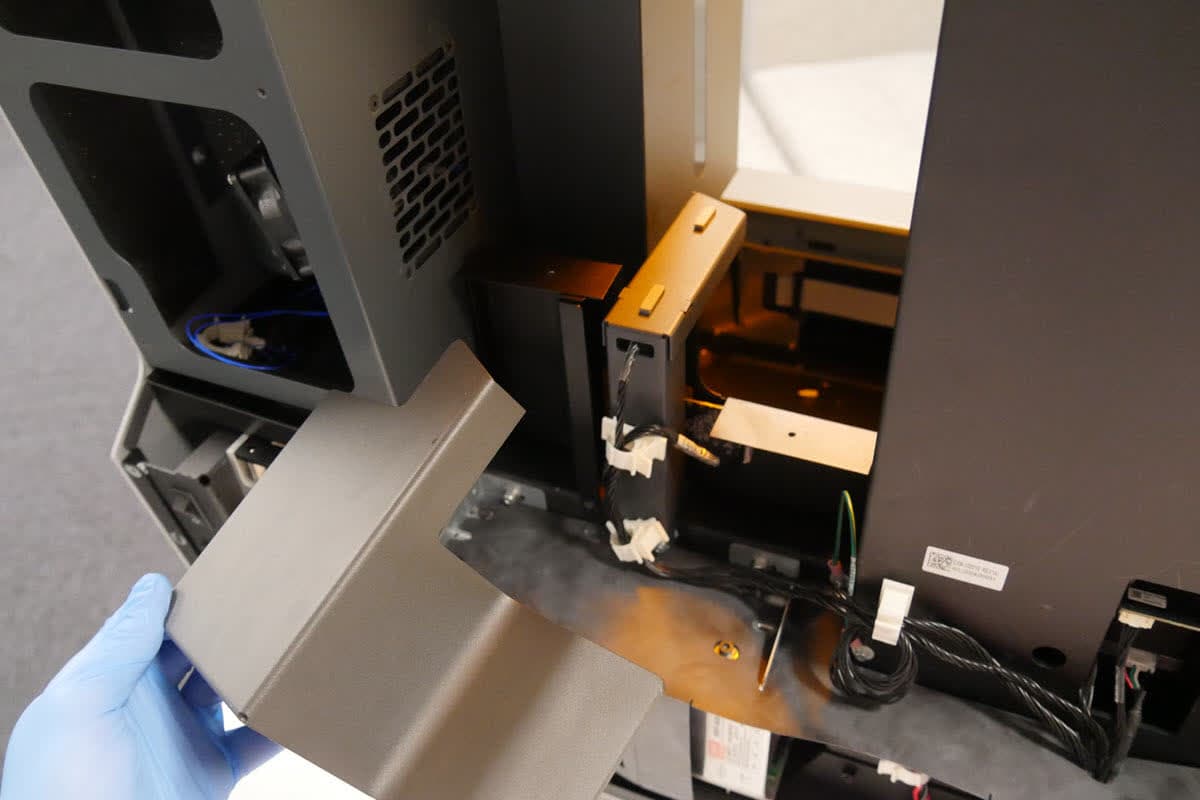
ステップ2:LevelSenseの覆いの下にあるKナットを再度取り付ける
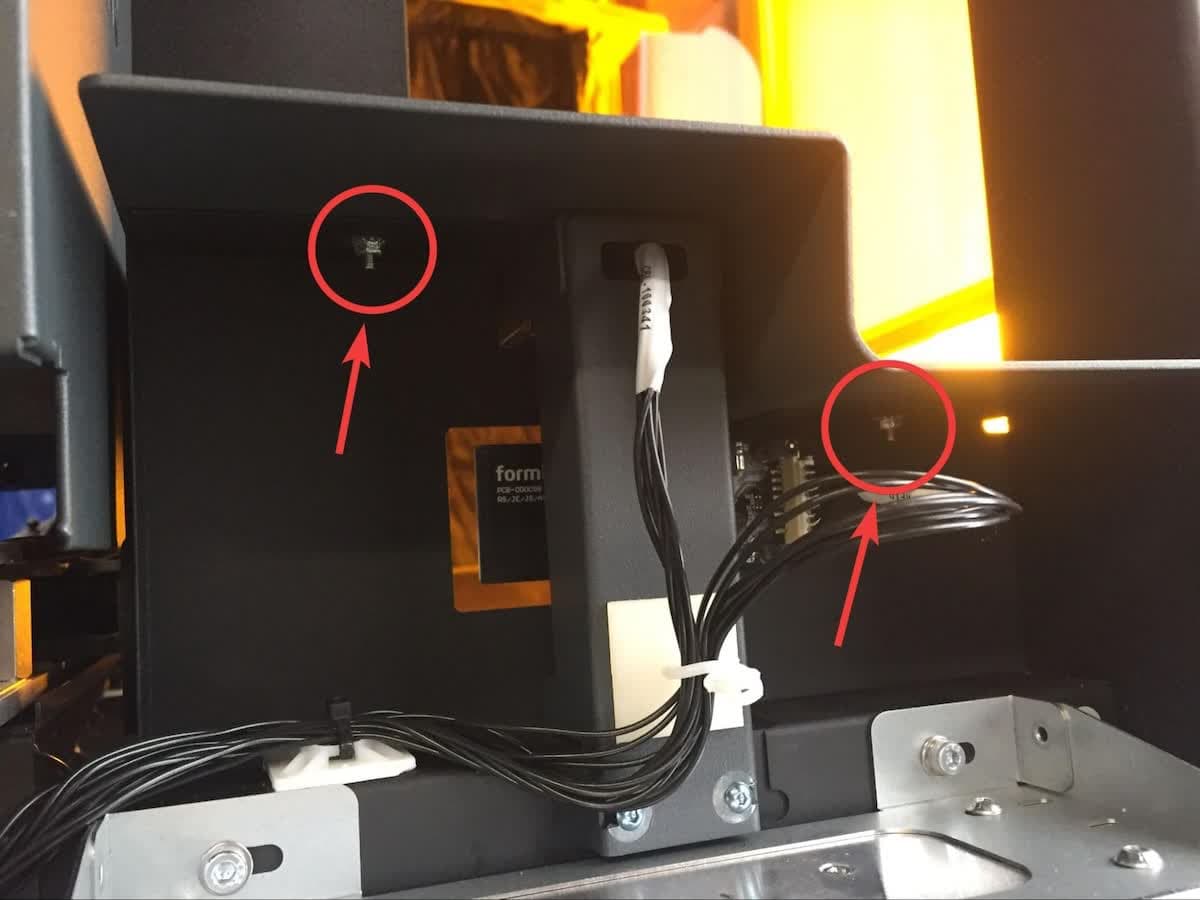
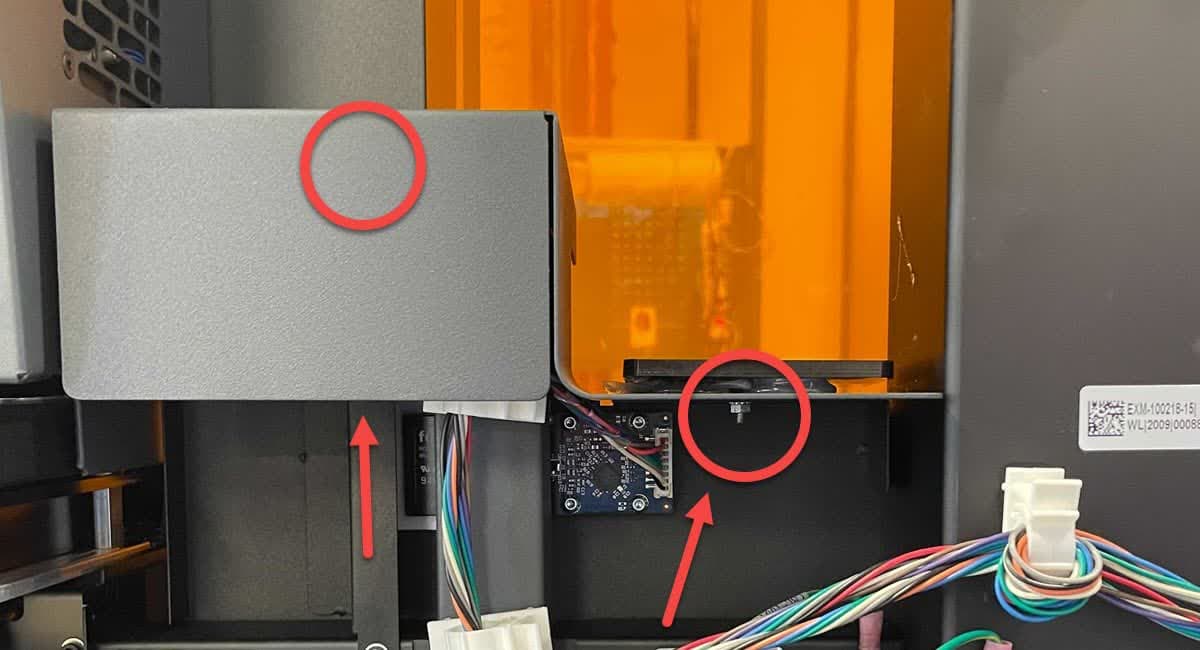
5.5mmのレンチを使って、レベルセンスの覆いを固定しているKナットを再び取り付けます。
プリンタの後ろに後方シェルを寝かせます。後方ファンのケーブルの両端を繋ぎ直します。
後方シェルの5本のピンがそれぞれに対応する穴の位置に合わせるように注意しながら、後方シェルをプリンタの元の位置に戻します。背面パネルをプリンター前方方向に押し込み、定位置にしっかり戻っていることを確認します。後方シェルと側面または下部シェルの間に隙間ができていないことを確認します。
T8またはT10トルクスドライバーを使用して、21本のネジをプリンター背面に取り付けます。
修理を完了する