
備考:
お使いのPreFormとファームウェアのバージョンが一致しているか確認してください。

Formlabsは、バグを解消し、機能性を向上させたファームウェアの更新版を定期的にリリースしています。お使いのプリンタのファームウェアを点検し、常に最新のバージョンがインストールされていることを確認してください。
ファームウェアの自動更新を受け入れる
Formlabsのプリンタは、インターネットに接続している間に新しいファームウェアがリリースされると、その通知が自動的に届くようになっています。その通知が届けば、プロンプトに同意し、Firmware Update(ファームウェアの更新)画面でInstall(インストール)をタップし、ファームウェアを最新の状態にします。
プリンタにインストールされているファームウェアのバージョンを確認するには:
| Form 2 | Form 3世代 Form 3L世代 |
Form 4世代 Form 4L世代 |
|---|---|---|
| Settings(設定) > Firmware Update(ファームウェアの更新)をタップします。 | Settings(設定) > System(システム) > Firmware Update(ファームウェアの更新)の順にタップします。 | Settings(設定)> Firmware Updates(ファームウェアの更新)をタップします。 |
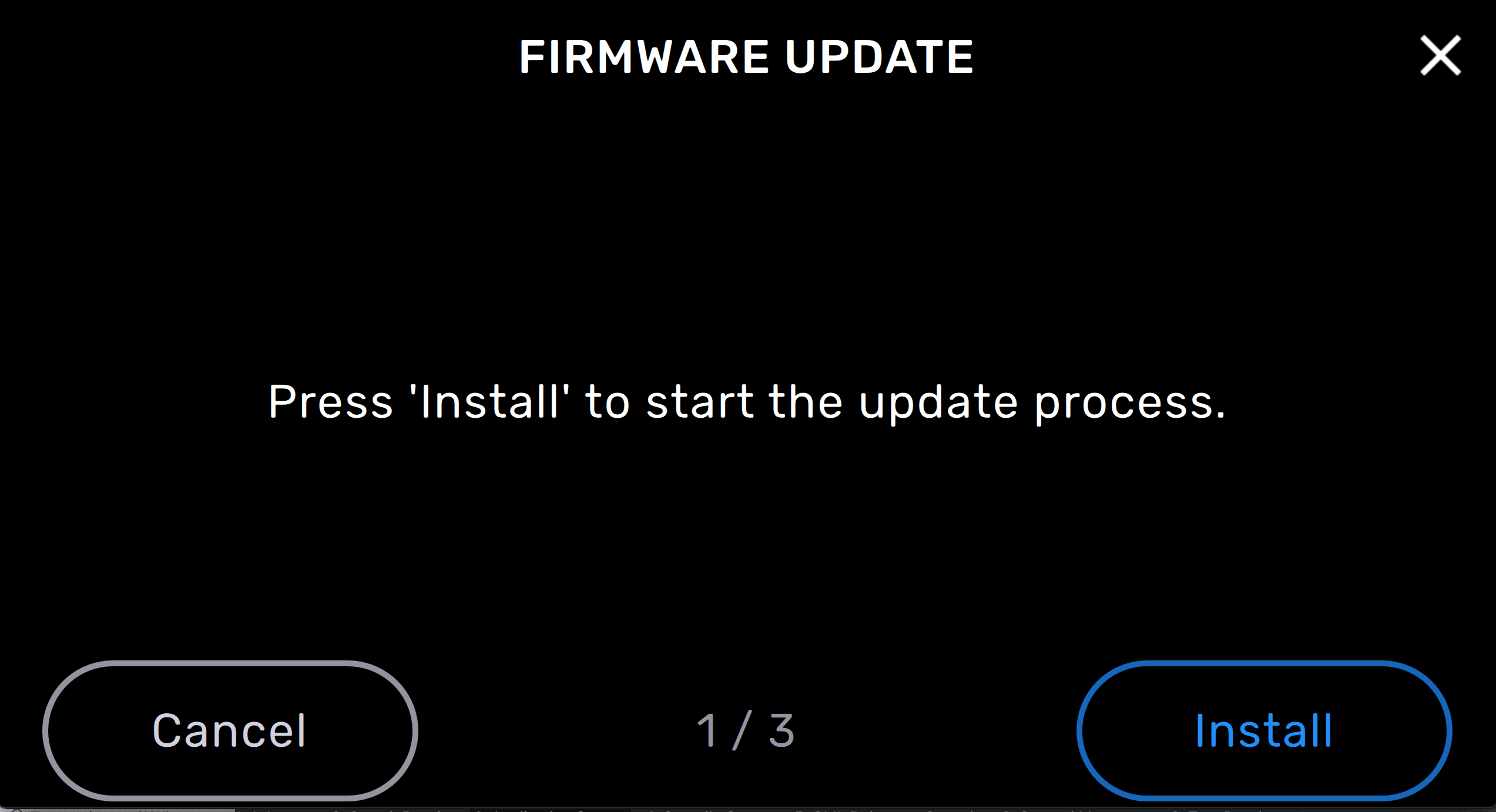
ファームウェアを更新する
Formlabs SLAプリンタの最新ファームウェアバージョンをPreFormでダウンロードし、プリンタにアップロードしてインストールします。各バージョンのリリースに伴う改善点の詳細については、ファームウェアのリリースノートをご覧ください。
| Form 2 | Form 3世代 Form 3L世代 |
Form 4世代 Form 4L世代 |
|---|---|---|
| Settings(設定) > Firmware Update(ファームウェアの更新)をタップします。 | Settings(設定) > System(システム) > Firmware Update(ファームウェアの更新)の順にタップします。 | Settings(設定)> Firmware Updates(ファームウェアの更新)をタップします。 |
ファームウェアの旧バージョンに戻す
お使いのプリンタとコンピュータにインストールしているPreFormに対応するバージョンであれば、ファームウェアのどのバージョンでもアップロードできます。以前のバージョンのファームウェアに戻すには:
備考:
お使いのPreFormとファームウェアのバージョンが一致しているか確認してください。
ファームウェアの更新中または更新後にタッチスクリーンがフリーズする場合
ファームウェアの更新中または更新後にタッチスクリーンがフリーズしてしまう場合は、パワーサイクル(電源スイッチを切ってすぐに入れ直す)を実行して、プリンタを再起動してください。
プリンターの電源を入れ直すには:
Not Enough Space Error(スペース不足エラー)
プリンタが、ファームウェアの更新版をインストールできる空きスペース不足を通知した場合は、造形キューから造形ジョブを1つ以上削除してみてください。
プリンタに保存されているすべての造形ジョブを削除するには:
| Form 2 | Form 3世代 Form 3L世代 |
Form 4世代 Form 4L世代 |
|---|---|---|
| Settings(設定)> Storage(ストレージ)の順にタップします。 | Settings(設定) > System(システム) > Printer Details(プリンターの詳細) > Storage(ストレージ)の順にタップします。 | Settings(設定) > General(一般) > About this printer(このプリンターについて) > Storage(ストレージ)の順にタップします。 |
ファームウェアの手動更新
プリンターが自動ファームウェアアップデートを完了できない場合、またはdecryption failed(復号化に失敗しました)エラーが表示される場合は、PreFormを使用して手動でファームウェアをアップデートしてください。
PreFormを使ってファームウェアを手動で更新するには:
| Form 2 | Form 3世代 Form 3L世代 |
Form 4世代 Form 4L世代 |
|---|---|---|
| Settings(設定) > Firmware Update(ファームウェアの更新)をタップします。 | Settings(設定) > System(システム) > Firmware Update(ファームウェアの更新)の順にタップします。 | Settings(設定)> Firmware Updates(ファームウェアの更新)をタップします。 |