
必要な備品:
Formlabs:
- 交換用カートリッジフロア
- フラッシュカッター(Form 3L Finish Kitに付属)
- Formlabsレジンカートリッジ
他社製:
- T8トルクスドライバー
- T10トルクスドライバー
- 2.5mm六角ドライバー
- M3(5.5mm)ソケットレンチ
- ケーブルタイ
- ニトリル手袋
- ポリイミドテープ
- 油性マーカー(オプション)
- シアノアクリレート接着剤(オプション)
- 精密ピンセット(オプション)

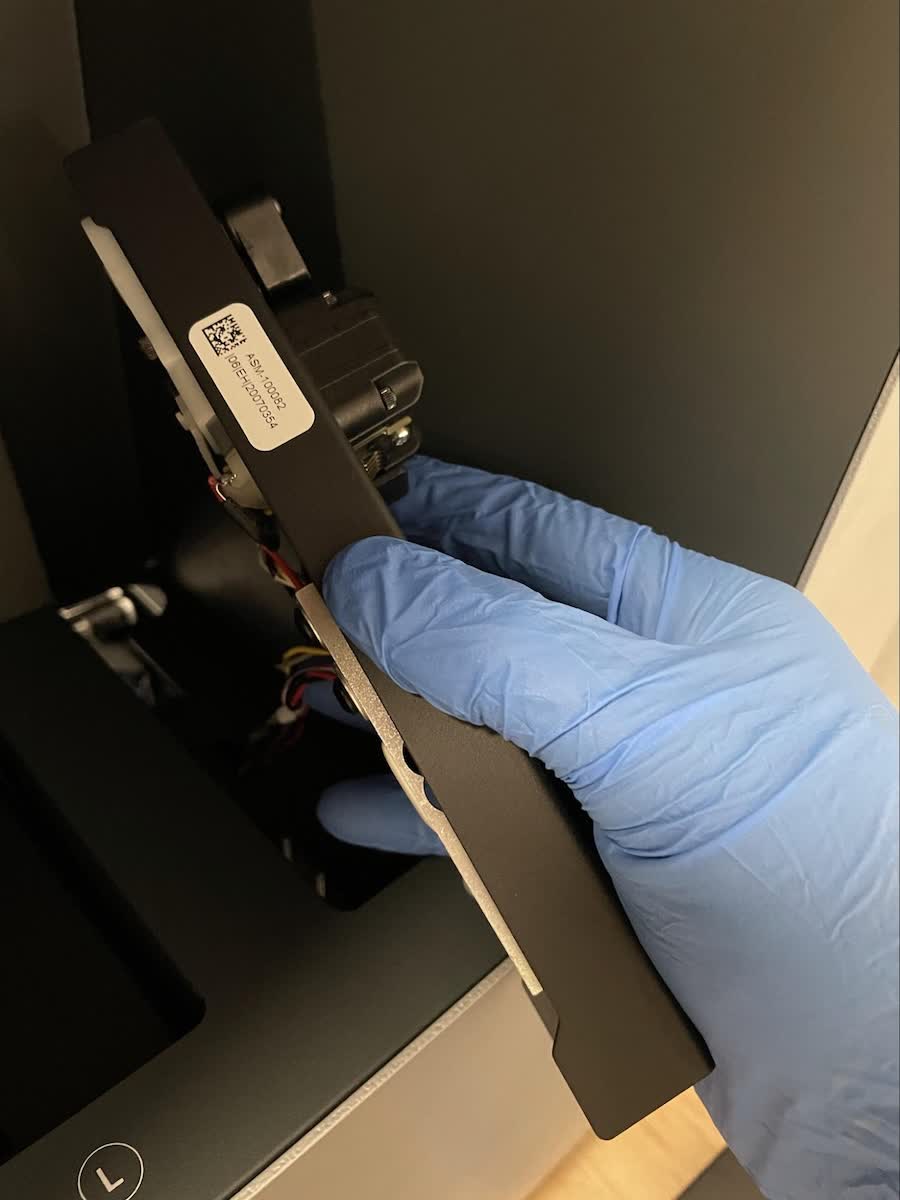
レジンカートリッジは、プリンタに装着する際、カートリッジフロアに収まります。カートリッジフロアには、カートリッジを検知・識別するためのセンサーとレジンを供給するためのアクチュエーターが配置されています。Form 3Lには2つのカートリッジフロアがあります。それぞれ、レジンカートリッジを1本挿入できます。どちらかのカートリッジフロアが不具合を起こすか、故障してしまうと、プリンタがレジンカートリッジを検出できなったり、レジンを適切に供給できなくなったりすることがあります。
Form 3Lのカートリッジフロアを取り外し、交換する正しい方法について確認したい時は、このガイドをご参照ください。
必要な備品:
Formlabs:
他社製:
所要時間の目安: 45~60分
危険:
この操作マニュアルに記載されている安全に関する指示内容や注意事項をすべて熟読し、順守してください。間違った部品と交換すると、火傷、電気ショック、火災または爆発につながる恐れがあります。廃棄する部品はすべて、現地の法規制に従って処分してください。
作業スペースを用意する
概要: カートリッジフロアを交換するために、Form 3Lと埃のない作業スペースを準備します。
ステップ1:ビルドプラットフォームを取り外す
レジンがLPUやプリンターのキャビティに垂れるのを防ぐため、まずビルドプラットフォームを取り外します。
ステップ2:レジンカートリッジを取り外す
レジンカートリッジを取り外し、ベントキャップを閉じて、バイトバルブからレジンが滴り落ちてプリンターに入り込まないようにします。
ステップ3:レジンタンクを取り外して保管する
レジンタンクを取り外し、レジンタンクケースに入れて蓋をします。ケースとタンクを清潔で平坦な台に置きます。
注意:
手袋をはめ、レジンタンクの底に汚れまたは傷が付かないよう、タンクの側面にあるグリップを掴んで、タンクを持ち上げます。
ステップ4:作業スペースを準備する
プリンターの周囲に作業スペースを確保します。作業スペースはよく換気された埃のない場所に確保してください。メンテナンス作業をしている間、プリンターの背面パネルを置いておくスペースを別に確保しておきます。
ステップ5:プリンターのキャビティをクリーニングする
警告:
レジンが肌に触れると、皮膚炎またはアレルギー性皮膚反応の原因になる恐れがあります。液体レジンまたはレジンが付着した表面に触れる際は、必ず手袋を着用してください。レジンが皮膚に付着したら、石鹸と水で念入りに洗い流してください。
プリンターのカバーを開きます。プリンター庫内の底面や壁面等にレジンが付着している場合、ペーパータオルですべて拭き取ってください。レジンがこびり付いている場合は、必要に応じてイソプロピルアルコール(IPA)で湿らせたペーパータオルでこびり付いたレジンを溶かしながら拭き取ってください。
危険:
火災ハザード:IPAは可燃性の溶剤です。容器は必ず蓋が閉じた状態で、お子様の手が届かないところで保管してください。
ステップ6:ネットワークケーブルとWi-Fiアンテナを取り外す
イーサネットケーブルとUSBケーブルがプリンタに接続されている場合は、取り外します。Wi-Fiアンテナのネジを外してアンテナを抜きます。
ステップ7:プリンターの電源を切る
メンテナンスを続行する前に、電源ケーブルを抜いてください。プリンターの電源ケーブルを電源に接続したままで作業を実施しないでください。プリンターの電源ケーブルを抜いた後、5分間待ってから作業を始めてください。
危険:
プリンタのメンテナンス作業を実施する時、電源コードをコンセントに差し込んだままにしていると、電気ショックを受けるリスクが高まります。プリンターの背面パネルを取り外す時は、必ず電源ケーブルをコンセントから抜いてから作業してください。プリンターの背面パネルを取り外している間は、絶対に電源ケーブルを再度コンセントに差し込まないようにしてください。
背面パネルを取り外す
概要: プリンタの背面パネルを取り外します。
注意:
Form 3Lには、高感度電子部品が含まれています。プリンター内の電子部品に触れる際には、静電気防止用ストラップで静電気を散逸させるか、接地用金属に触れて身体を接地させてから作業を行ってください。
ステップ1:Wi-Fiアンテナのナットを取り外す
Wi-Fiコネクタのベースからナットを取り外します。後方シェルを取り外しても、プリンタのマザーボードに接続されているWi-Fiコネクタは接続したままの状態になります。
T10またはT8トルクスドライバーを使用して、背面パネルの21本のネジを緩めて取り外します。初期モデルはすべてT8ネジを使用し、後期モデルはすべてT10ネジを使用しています。取り外し作業は、パネルの下の方から始め、上の方に向かって進めるようにしてください。

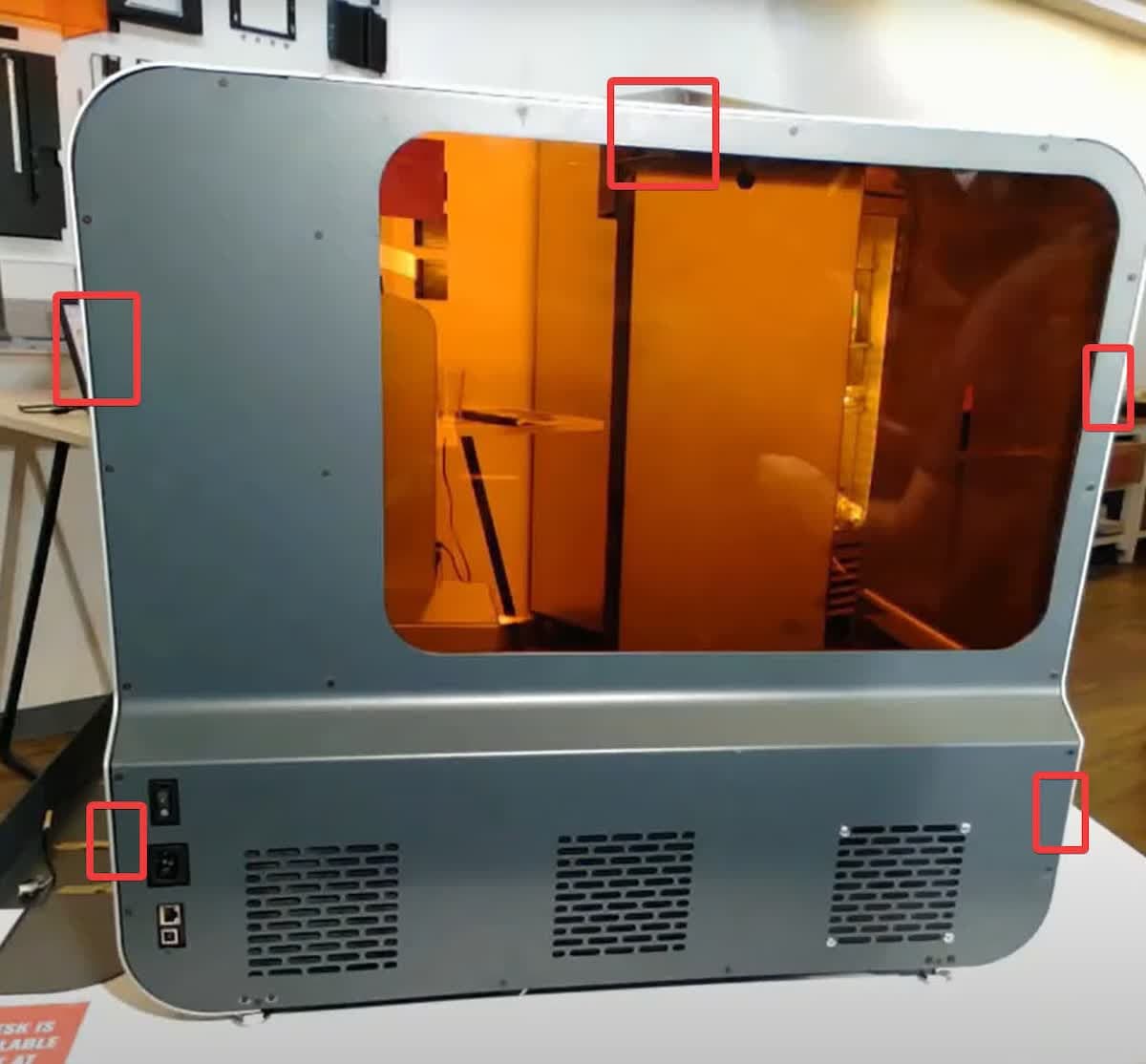
後方シェルをプリンタから引き離すようにして取り外します。パネルを固定するピンが5本あるので、プリンタから切り離すには適度な力を入れる必要があるかもしれません。後方シェルに取り付けたままになっている後方ファンのケーブルを傷つけないようにご注意ください。プリンタの横に後方シェルを寝かせます。
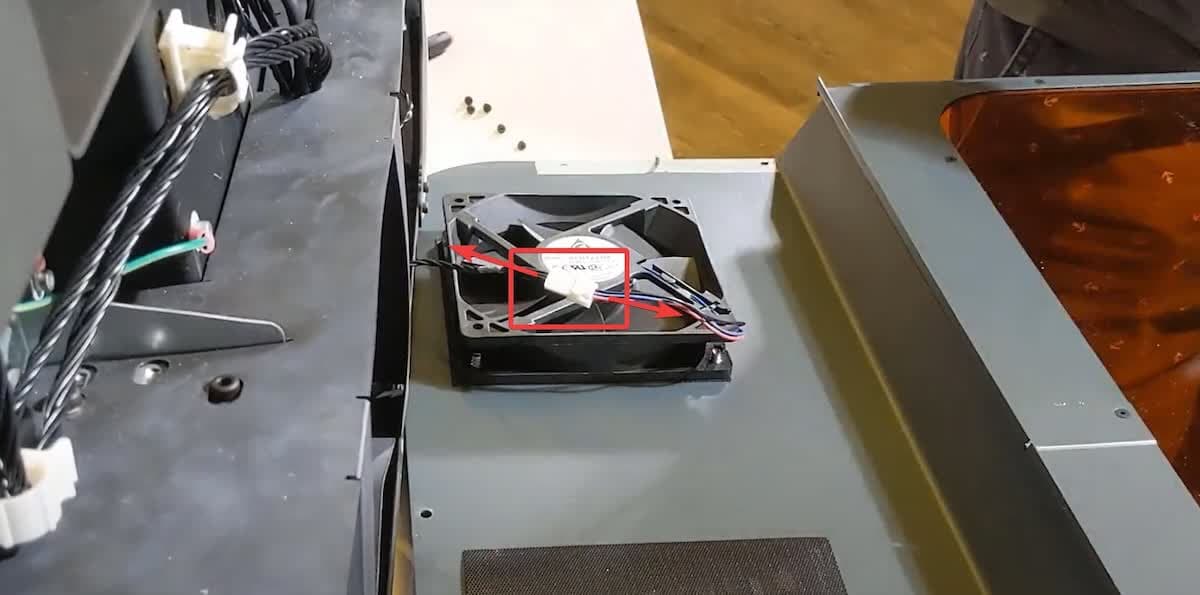
プラグをつかんで軽く引っ張り、後方ファンのケーブルハーネスを取り外します。ワイヤー自体を引っ張らないでください。
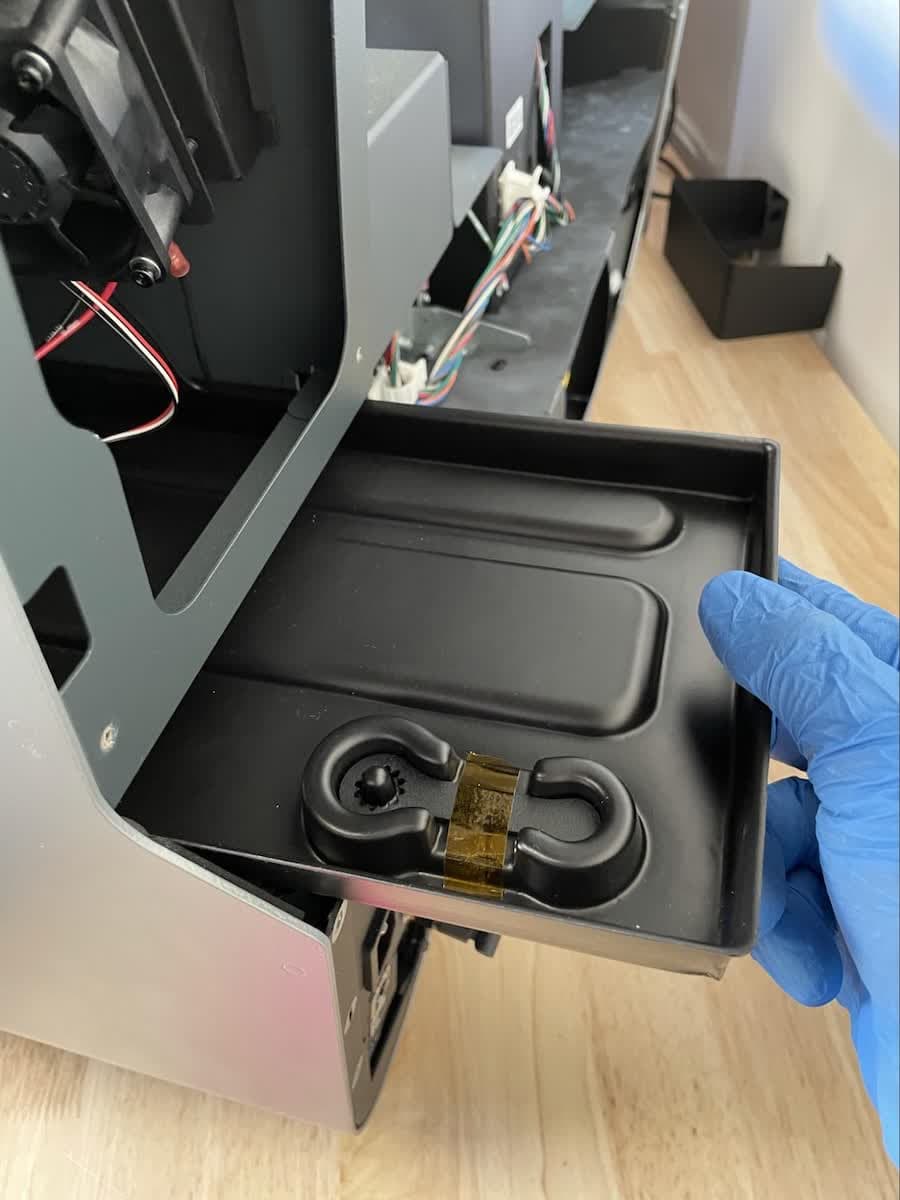
カートリッジフロアトレーは、カートリッジフロアの下に敷くプラスチック製のトレーです。後方シェルを取り外した後、カートリッジフロアトレーを向きに注意しながらプリンタの後部に向かってスライドさせます。
ディスプレイアセンブリと前面パネルの取り外し
概要: プリンタのディスプレイアセンブリとフロントシェルを取り外します。
ステップ1:ディスプレイアセンブリとフロントシェルを取り外す
カートリッジフロアの配線ハーネスは、ディスプレイアセンブリの後ろにあります。カートリッジフロアのワイヤーハーネスにアクセスするには、ディスプレイアセンブリとフロントシェルを取り外す必要があります。
ディスプレイアセンブリとフロントシェルの取り外し方法については、Form 3Lのディスプレイアセンブリの交換ガイドの指示に従ってください。
カートリッジフロアの取り外し
概要: ネジを外し、プラグを抜き、不良のカートリッジフロアを取り外します。
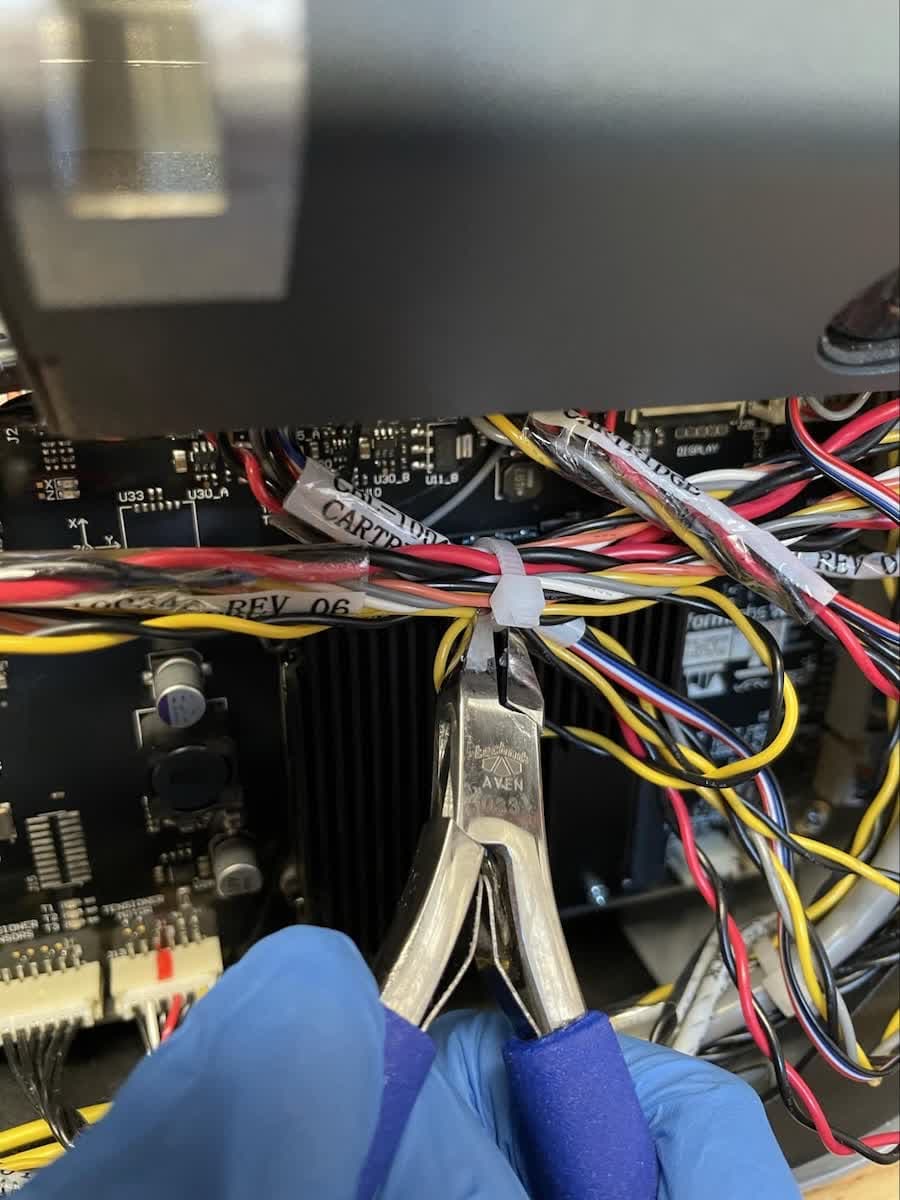
ステップ1:カートリッジフロアケーブルを束ねている結束バンドを切るマザーボードの近くで、ケーブルの束を束ねている結束バンドを見つけて切ります。
ステップ2:カートリッジフロアケーブルを外す
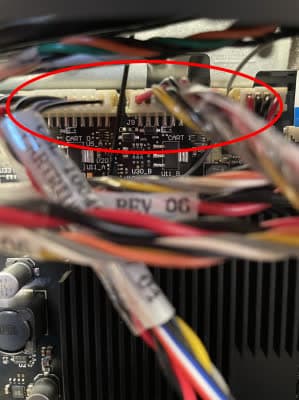
マザーボードの上部にあるCART 0とCART 1と書かれたピンを見つけます。それぞれのケーブルにテープや油性マーカーペンでラベルを貼ると、より簡単に見分けられるようになります。
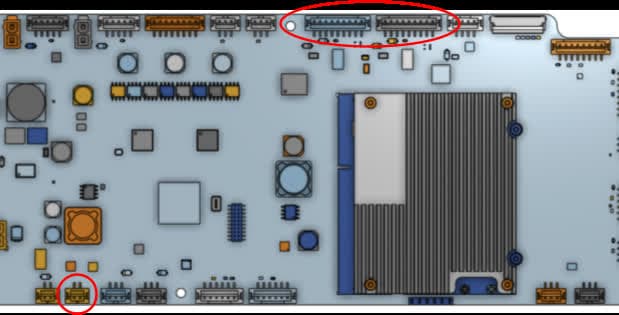
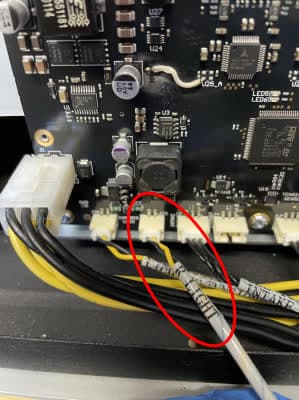
どちらのケーブルも、コネクタのプラスチックの筐体部分を持ちながら、マザーボードから抜きます。個々のケーブルを直接引っ張らないようにしてください。また、マザーボードの左下付近にR LIGHTと書かれたラベルが貼られているケーブルも外します。このケーブルはこのサービス手順の一部ではありませんが、これを外すと、カートリッジフロアをより簡単に取り外せるようになります。
両手を使って3本のケーブルを上向きに通し、ディスプレイアセンブリの切り欠きから各ケーブルに届きやすくします。
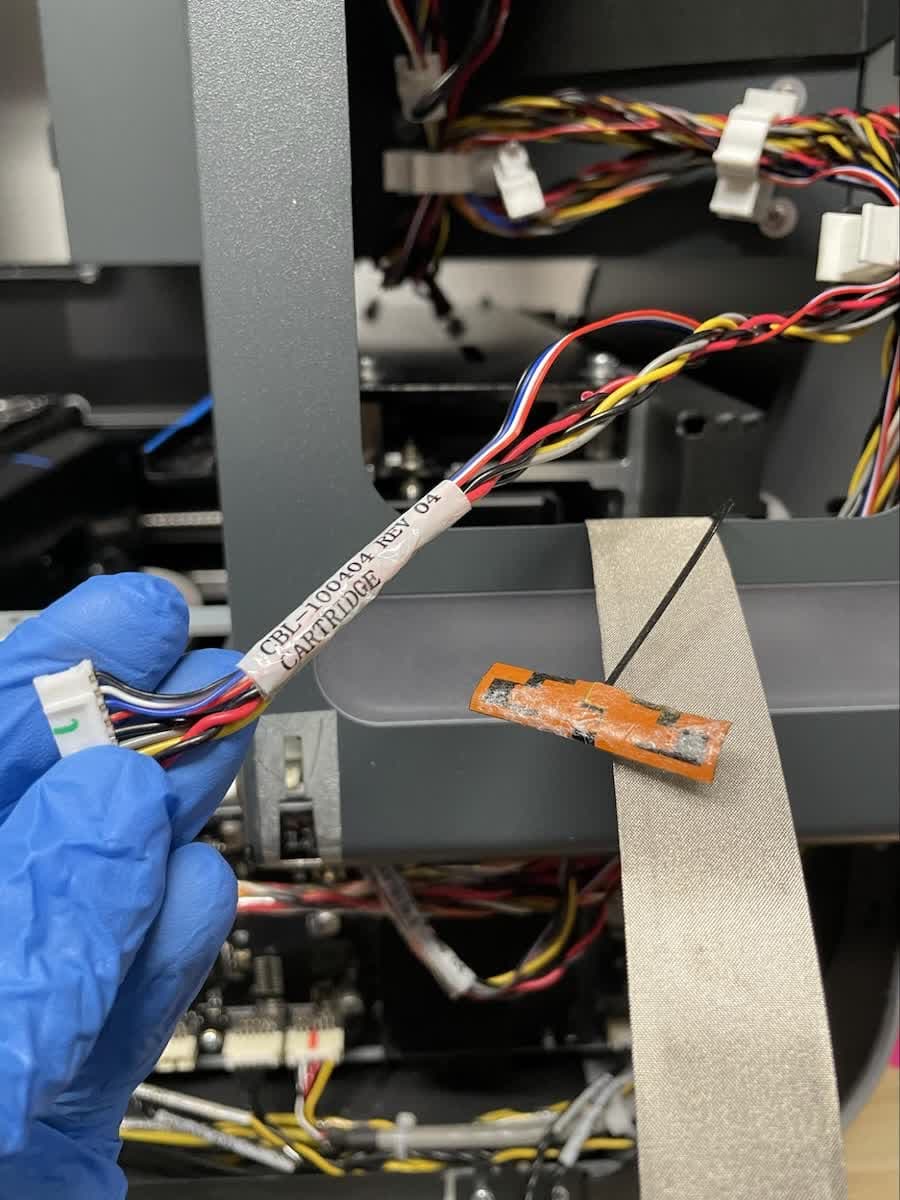
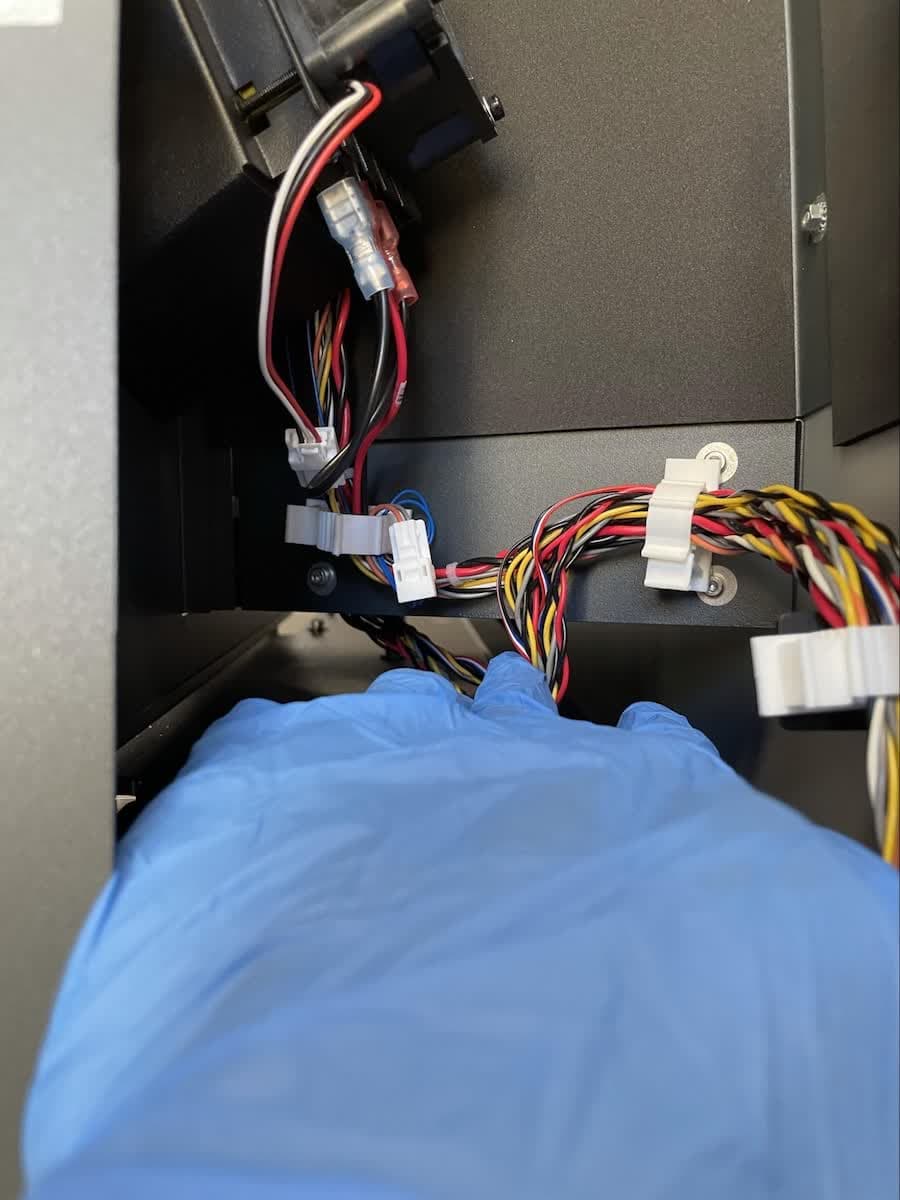
CART 0、CART 1、R LIGHTの各ケーブルは、ディスプレイアセンブリの切り欠きから見えるケーブルマネジメントクリップのセットを通っています。各ケーブル取りまとめ用クリップのタブを押して、クリップを開きます。3本のケーブルをすべて、ケーブル取りまとめ用クリップから外します。カートリッジフロアを取り外したり交換したりできるようになるためには、カートリッジフロアに繋がるすべてのケーブルが解放されている必要があります。
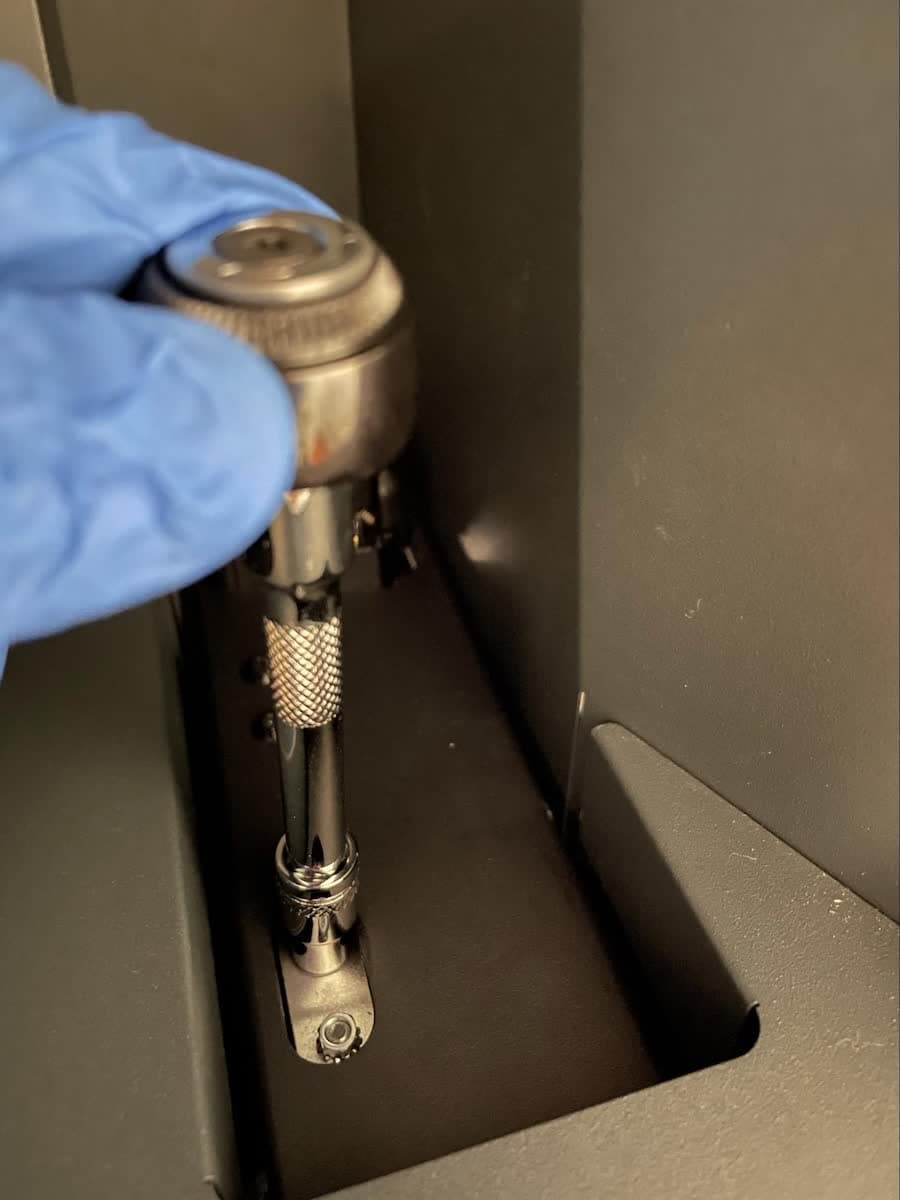
マシン本体右側のカートリッジスロットに移動します。M3(5.5mm)ソケットレンチを使って、交換するカートリッジフロアの切り欠きからアクセスできる2つのナットを緩めます。ナットを外したら、脇に置いておきます。
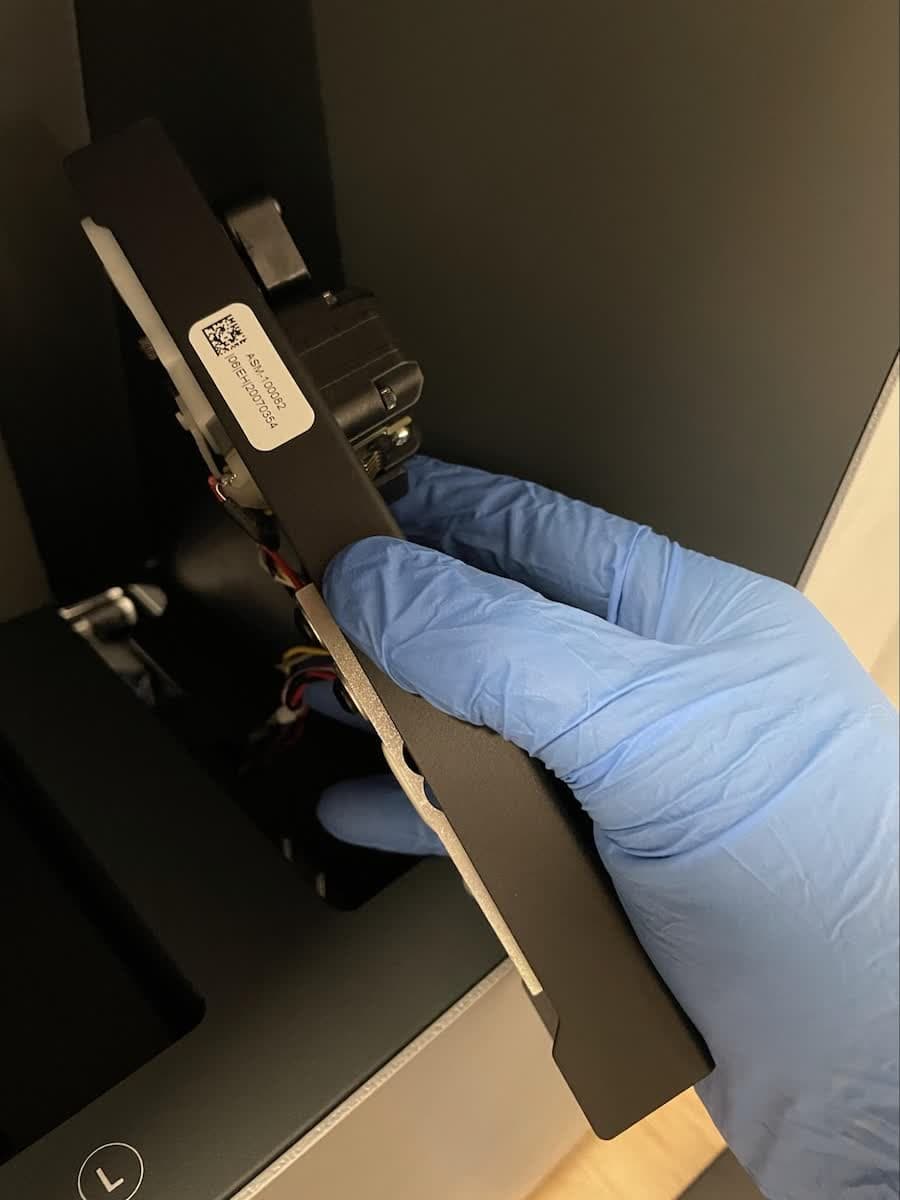
カートリッジフロアを握る際、カートリッジフロアの一番奥にあるスプリングフィンガーマウントを握ります。片手でカートリッジフロアをゆっくりと上に引っ張りながら、もう一方の手で付属のケーブル(CART 0またはCART 1)が引っ掛からないように引き出します。カートリッジフロアを取り出したら脇に置きます。
新しいカートリッジフロアを取り付ける
概要: 新しいカートリッジフロアを取り付けて固定します。
ステップ1:交換用カートリッジフロアを取り付ける
交換用カートリッジフロアのケーブルにテープと油性マーカーでラベルを貼ります(CART 0またはCART 1)。
注意:
両方のカートリッジフロアを交換する場合は、右側のカートリッジフロアを先に取り付けます。
コネクタとケーブルを、カートリッジフロアマウントのスロットに通します。ケーブルをマシンの前面に通して引き出します。取付面のネジ取り付け位置をカートリッジフロアの2つのネジ穴に合わせます。カートリッジフロアを取付面に置きます。
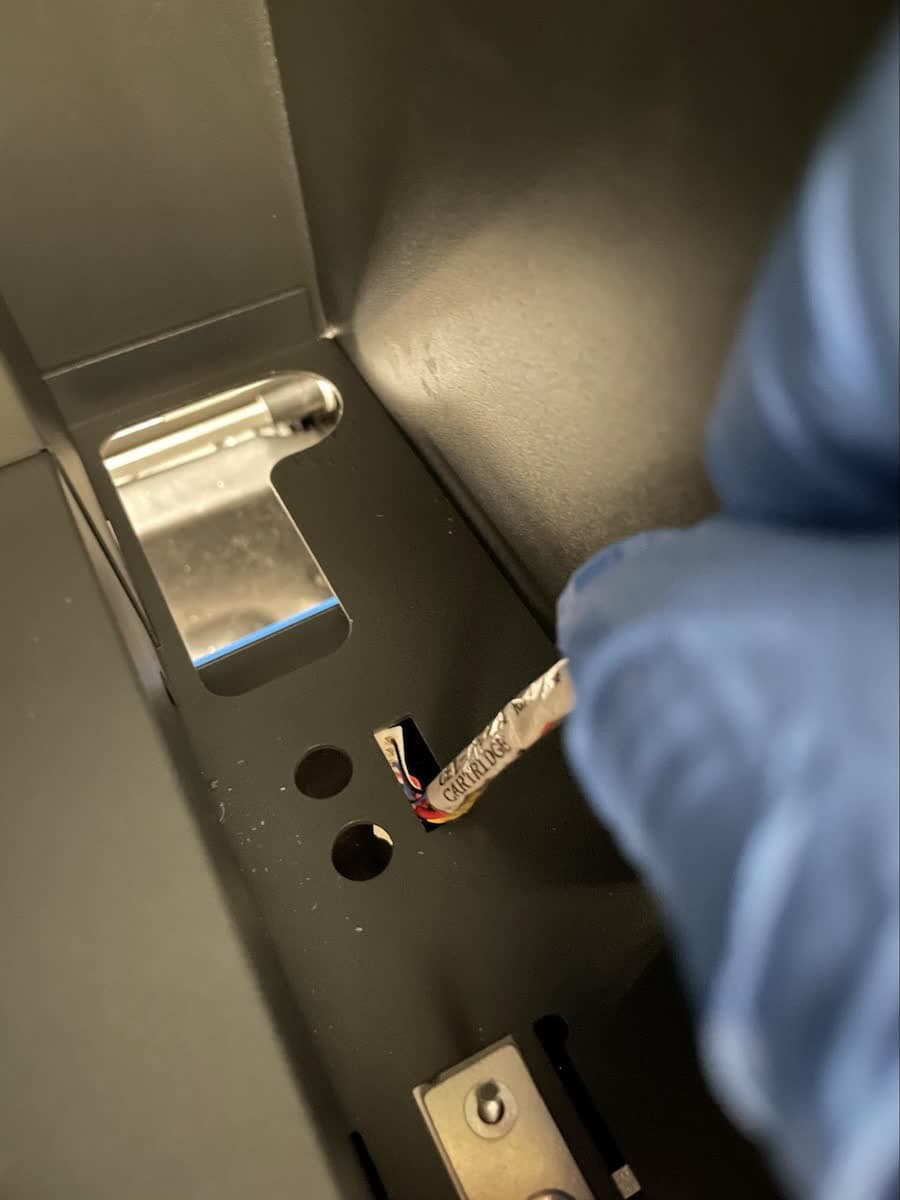
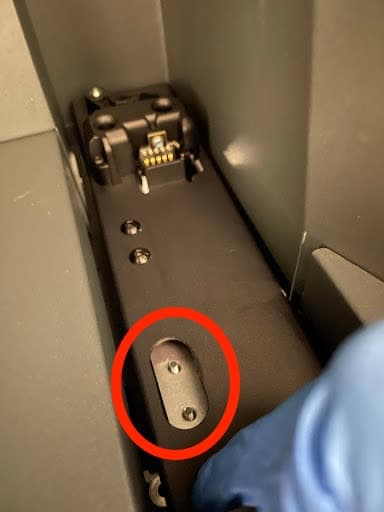
ステップ2:交換用カートリッジフロアを固定する
カートリッジフロアの左下を押して、まっすぐ水平に保ちます。この部位以外には力を加えないようにします。各ネジの取り付け位置にワッシャーとナットを置きます。精密ピンセットを使うと、ナットやワッシャーを正確に挿入しやすくなるかもしれません。M3(5.5mm)のソケットレンチを使って、ナットを緩めに締めます。カートリッジフロアの位置を調整できるように、ナットは緩めておいてください。
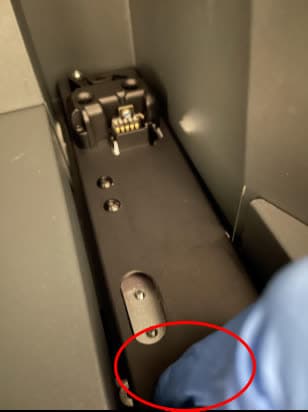
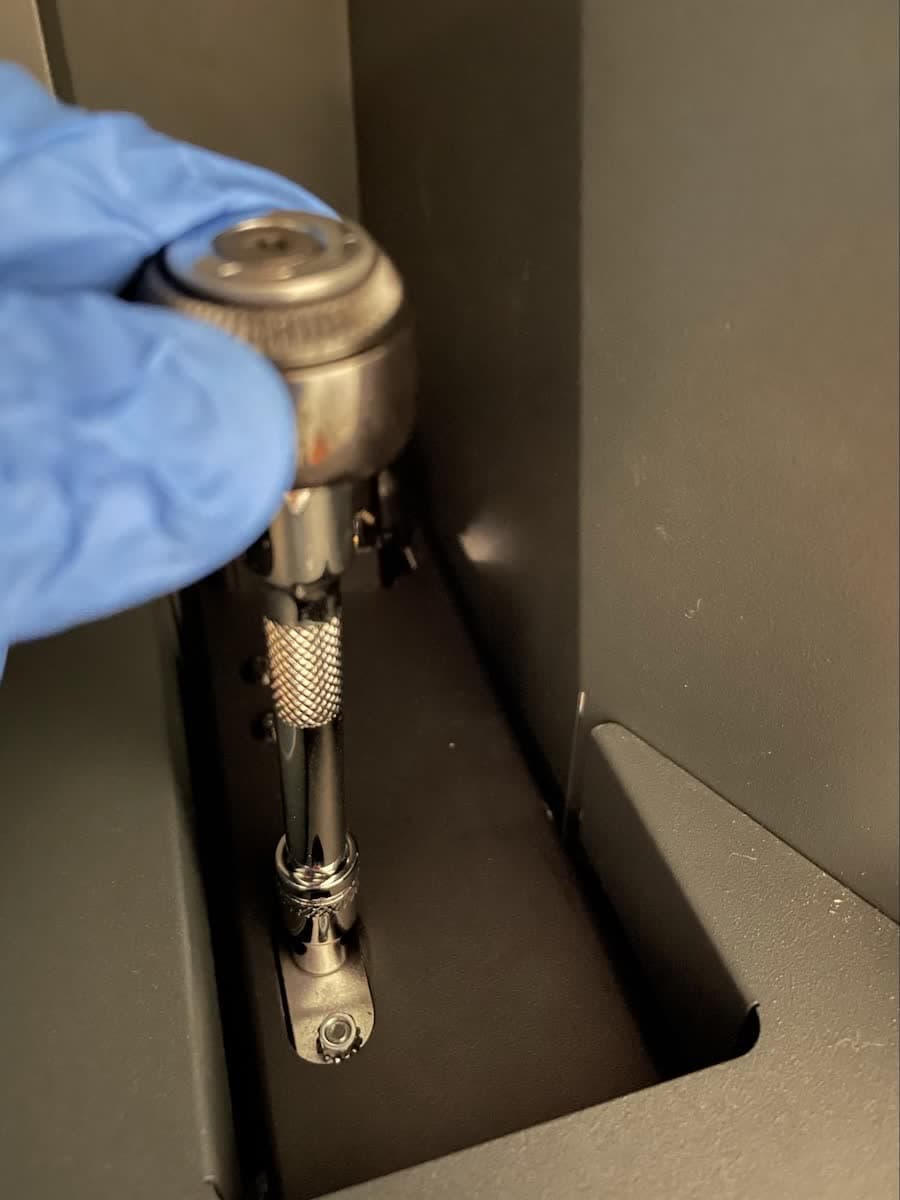
レジンカートリッジをカートリッジフロアに置き、カートリッジが隣の壁に触れていないことを確認します。カートリッジが壁に接触している場合は、カートリッジとカートリッジフロアを軽く動かして、壁に接触しないようにしてください。
カートリッジフロアの位置を正しく調整できたら、カートリッジを取り外し、M3(5.5mm)のソケット・レンチを使って2つのカートリッジフロアのナットがぴったりとくっつくまで締めます。レジンカートリッジを再度装着して、ナットを締め付けた後のカートリッジフロアとの位置が合っているかどうかを確認します。両方のカートリッジフロアを交換する場合は、もう一方のカートリッジフロアにもこの手順を繰り返します。
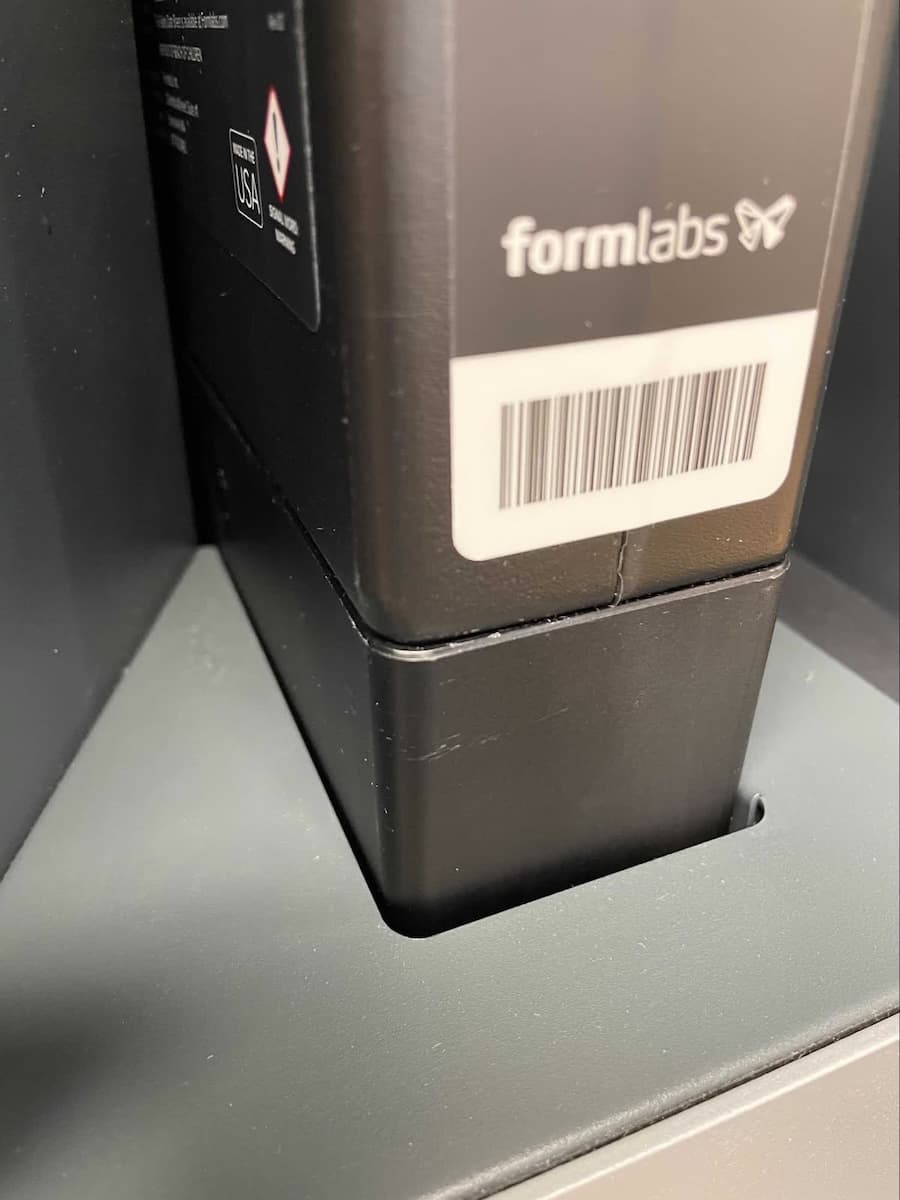
ステップ4:ケーブルをマザーボードに戻す
ケーブルマネジメントクリップのタブを押し下げて開きます。3本のケーブル(CART 0、CART 1とR LIGHT)をいずれも、ケーブル取りまとめ用クリップを通し、ぴんと張った状態でマザーボードに繋ぎ直します。各ケーブル取りまとめ用クリップを閉じるには、ループを押し下げてラッチをかみ合わせます。
ステップ5:ケーブルを再接続して固定する
3本のケーブルをマザーボードのそれぞれのヘッダーに再接続します。コネクタは正しい向きでないとヘッダーに差し込めません。マザーボードのピンを曲げないように注意してください。
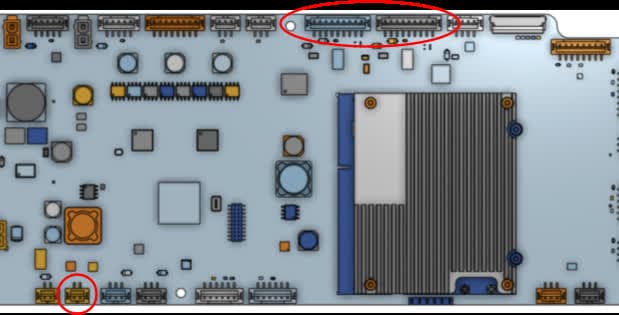
ケーブルタイを使って、手順の開始時と同じようにケーブルを1つの束にまとめます。
前面パネルとディスプレイアセンブリの再装着
概要: 他のメンテナンス手順を実施した後、フロントシェルとディスプレイアセンブリを再度取り付けて固定します。
ステップ1:フロントシェルとディスプレイアセンブリを取り付ける
フロントシェルとディスプレイアセンブリを再度取り付けるには、Form 3Lのディスプレイアセンブリを交換するガイドの手順に従ってください。
後方シェルを再度取り付ける
概要: カートリッジフロアトレイを交換し、リアシェルを再装着して固定します。
ステップ1:カートリッジフロアトレイを再装着する
カートリッジフロアトレイを、最初に装着されていたのと同じ位置と向きでプリンターの背面にスライドさせます。
ステップ2:背面ファンを接続する
プリンタの後ろに後方シェルを寝かせます。後方ファンのケーブルの両端を繋ぎ直します。ファンケーブルをポリイミドテープで背面パネルに固定します。
ステップ3:背面パネルを交換する
後方シェルの5本のピンがそれぞれに対応する穴の位置に合わせるように注意しながら、後方シェルをプリンタの元の位置に戻します。背面パネルをプリンター前方方向に押し込み、定位置にしっかり戻っていることを確認します。後方シェルと側面または下部シェルの間に隙間ができていないことを確認します。
ステップ4:背面パネルを固定する
T8またはT10トルクスドライバーを使用して、21本のネジをプリンター背面に取り付けます。

修理を完了する