
必要な備品:
Formlabs:
- Light Processing Unitファン
- ファン取り付け用ハードウェア
- 2.5mm六角ドライバー(Form 4ツールキャディに付属)
サードパーティ:
- ニトリル手袋
- フラッシュカッターまたはハサミ
- ニードルノーズプライヤー

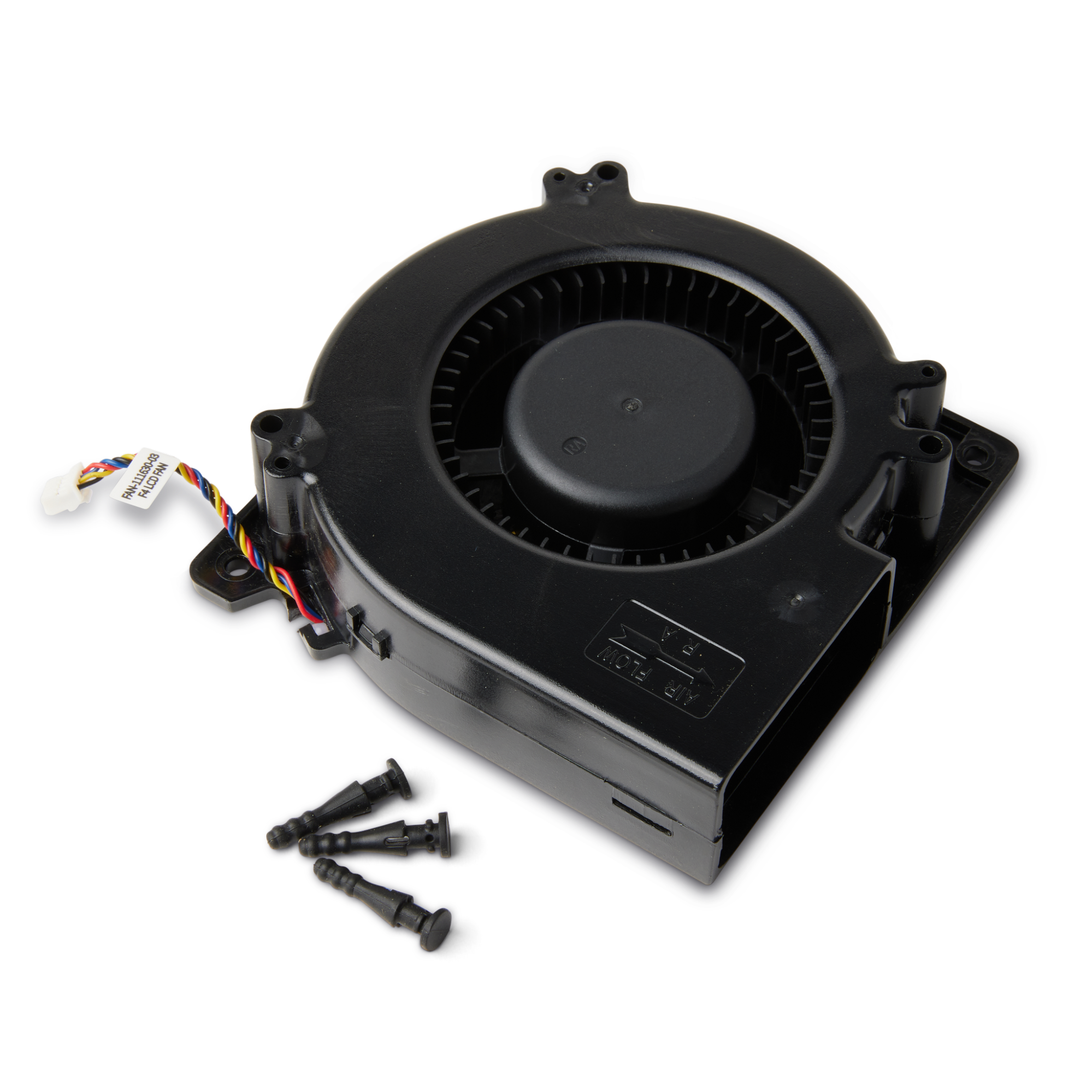
必要な備品:
Formlabs:
サードパーティ:
LPUファンは、Form 4の光学系を冷却しています。LPUファンが損傷すると、光学系統が過熱状態となりプリンターの正常動作を妨げることがあります。
このガイドを参照して、Form 4 LPUファンを交換してください。
所要時間(目安): 45分
作業スペースを用意する
概要: LPUファンを交換するために、Form 4と作業スペースを準備します。
ステップ1:ビルドプラットフォームを取り外す
レジンがLight Processing Unit(LPU)に垂れるのを防ぐため、最初にビルドプラットフォームを取り外します。
ステップ2:レジンカートリッジを取り外す
レジンカートリッジを取り外し、ベントキャップを閉じて、バイトバルブからレジンが滴り落ちてプリンターに入り込むのを防ぎます。
ステップ3:レジンタンクとミキサーを取り外して保管する
ミキサーとレジンタンクのラッチを外します。レジンタンクを取り外し、フタをします。タンクは清潔で平らな場所に置いておきます。
注意:
手袋を着用し、レジンタンクの両側にあるタンクグリップを持って、タンクの下側が汚れたり損傷したりしないようにしてください。
ステップ4:作業スペースを準備する
プリンターの周囲に作業スペースを確保します。作業スペースはよく換気された埃のない場所に確保してください。
ステップ5:プリンターをクリーニングする
警告:
レジンは皮膚刺激やアレルギー性皮膚反応を引き起こす可能性があります。液体レジンまたはレジンが付着した表面に触れる際は、必ず手袋を着用してください。レジンが皮膚に付着したら、石鹸と水で念入りに洗い流してください。
プリンターのカバーを開け、レーザーユニット(LPU)とその周囲に残っているレジンを研磨剤不使用の布で拭き取ります。必要に応じて布をイソプロピルアルコール(IPA)で湿らせ、レジンを完全に拭き取ります。
危険:
火災の危険性があります。IPAは可燃性の溶剤です。容器は必ず蓋が閉じた状態で、お子様の手が届かないところで保管してください。
ステップ6:プリンターの電源を切る
メンテナンスを続ける前に、電源ケーブルを抜いてください。プリンターの電源ケーブルを電源に接続したままで作業を実施しないでください。プリンターの電源ケーブルを抜いた後、5分間待ってから作業を始めてください。
危険:
プリンターの電源が入っている状態でメンテナンスを行うと、感電の危険性が高まります。プリンターに電源を接続した状態で、プリンターのパネルを絶対に取り外さないでください。パネルを取り外した状態では、電源ケーブルの接続および電源投入は絶対に行わないでください。
LPUファンの取り外し
概要: プリンタからLPUファンを取り外します。
ステップ1:左パネルの固定ネジを外す
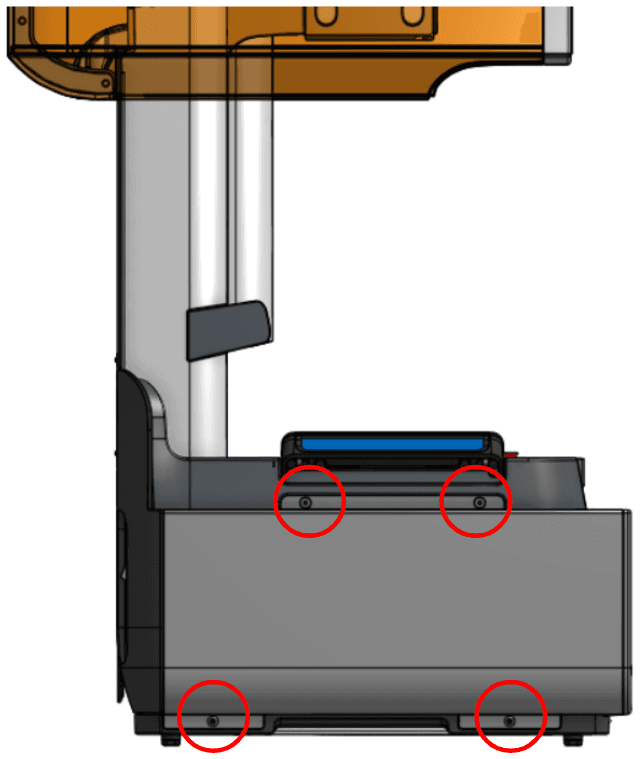
2.5 mmの六角レンチを使用して、左パネルをプリンターに固定しているネジ4本を取り外します。左パネルとネジは脇に置いておきます。
ステップ2:プリンターを回転させる
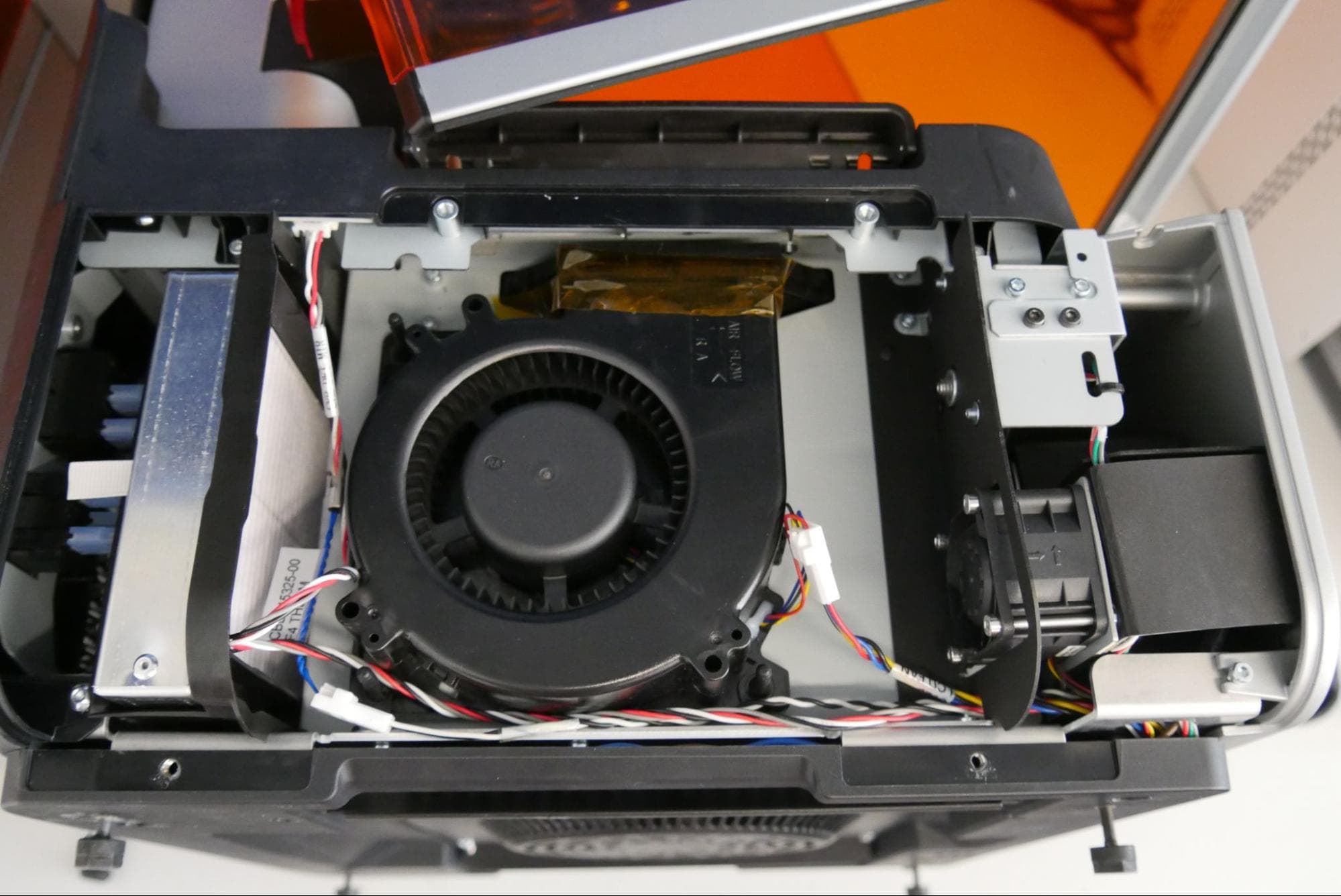
LPUファンが上を向くよう、プリンターの右側を下にして置きます。
ステップ3:ケーブルを外す
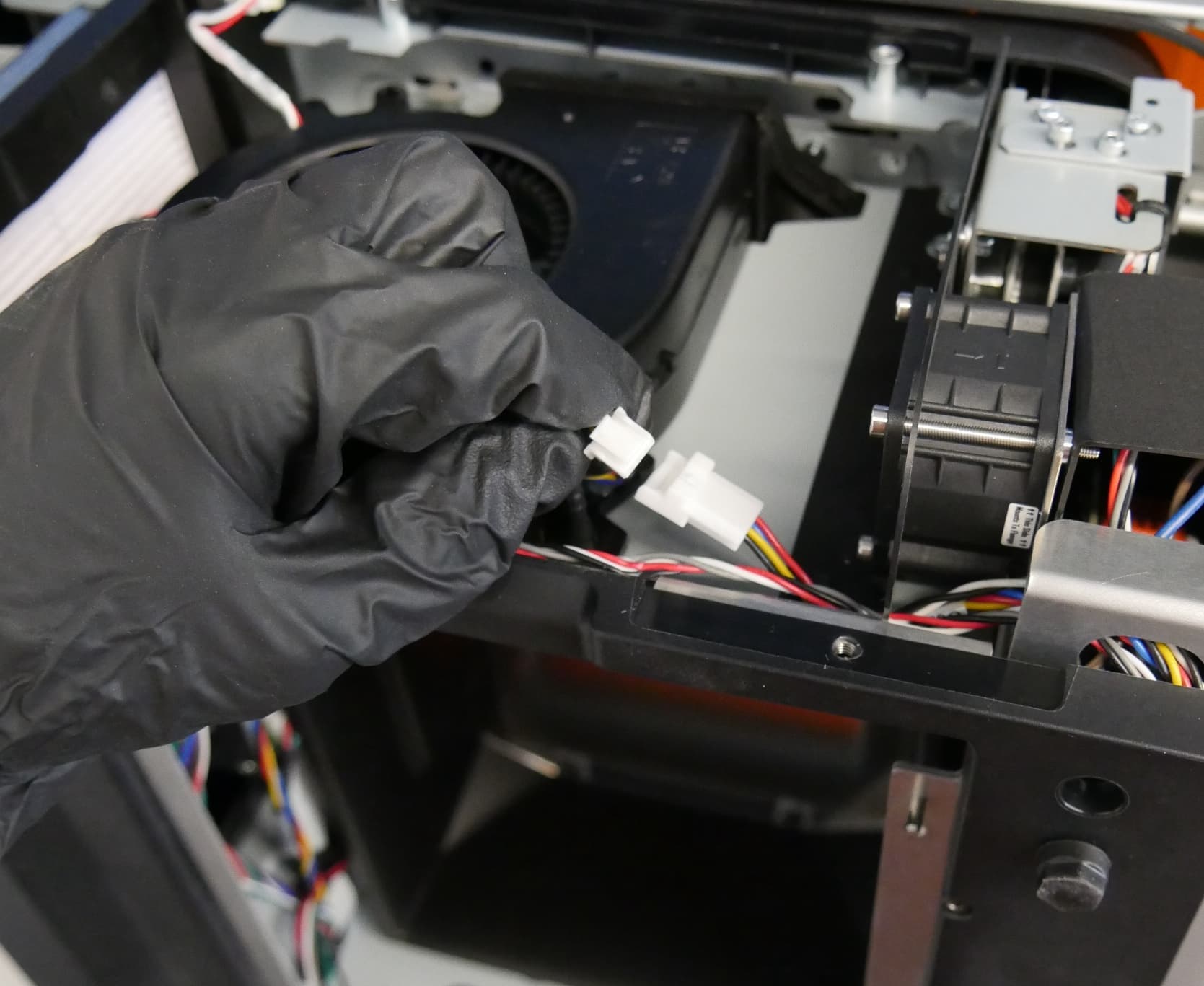
コネクタのプラスチックタブを押し、LPUファンに接続しているケーブルを取り外します。ケーブルの損傷防止のため、取り外しは慎重に行ってください。プラスチックのタブを押し、フックが外れていればケーブルは簡単にコネクタから抜けます。ケーブル抜去時、ケーブル本体を引っ張らないでください。
ステップ4:テープを剥がす
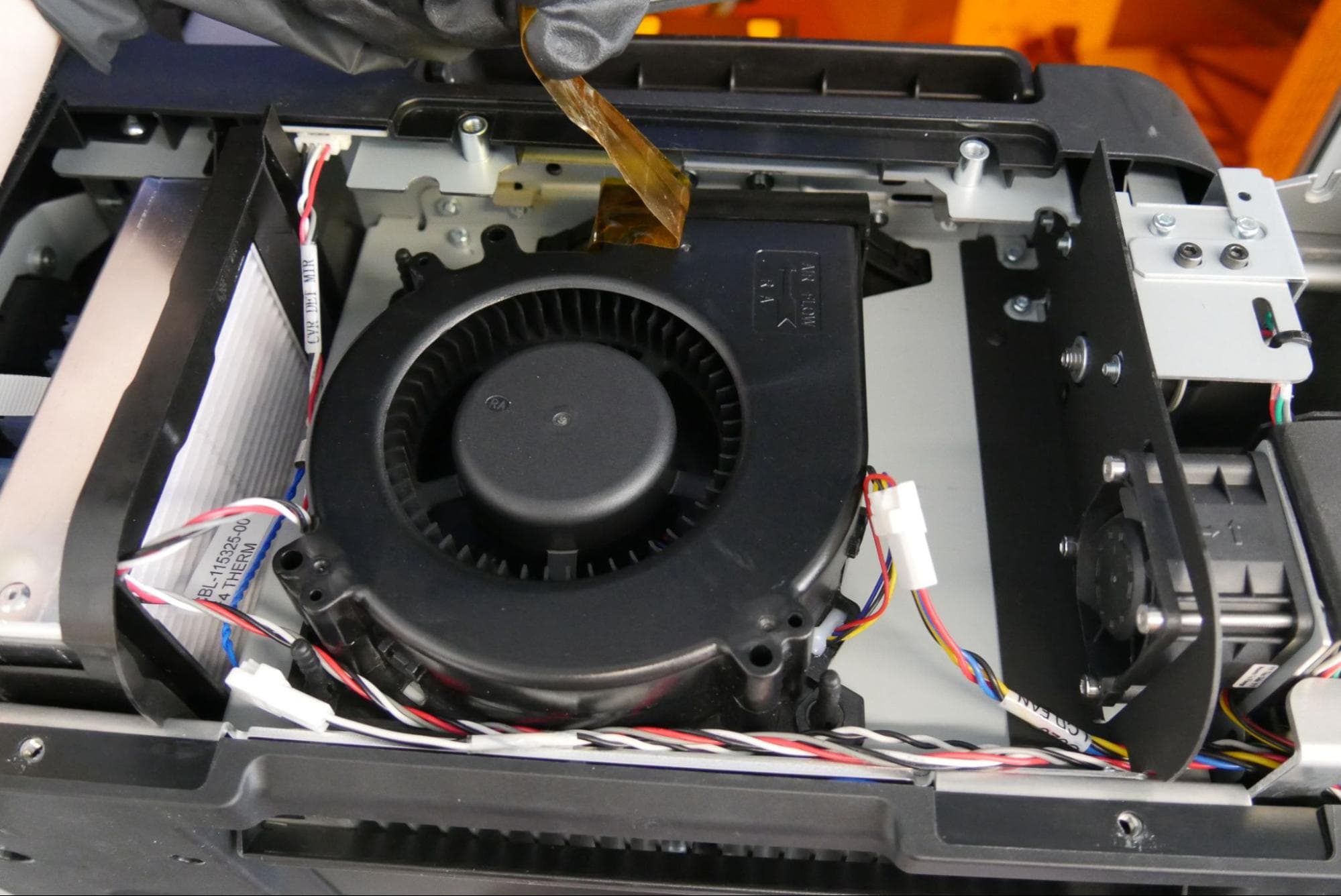
LPUファンはテープで固定されています。LPUファンからテープを慎重に取り外してください。テープは取り付け時に再利用するため、なくさないようにしてください。
ステップ5:LPUファンを取り外す
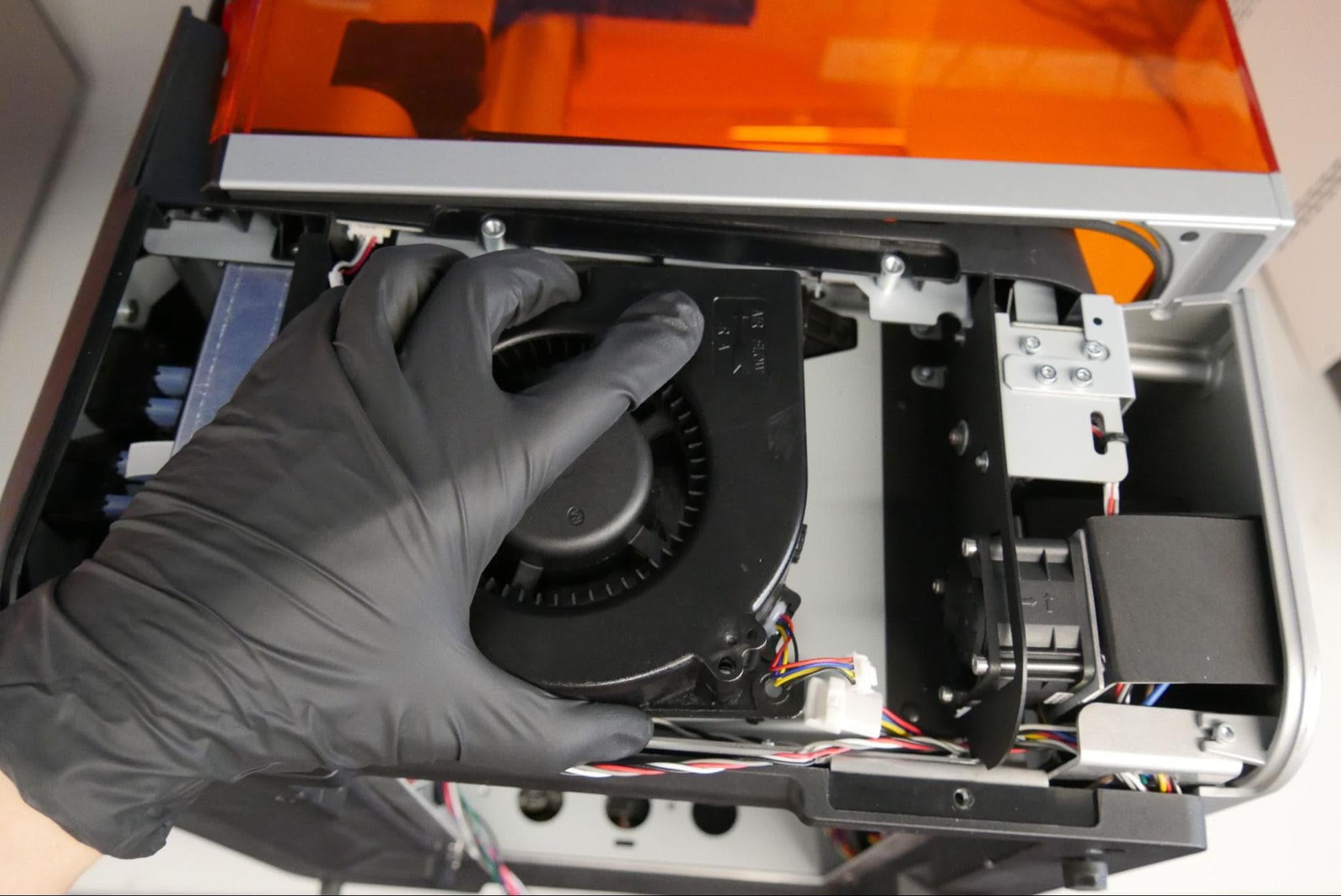
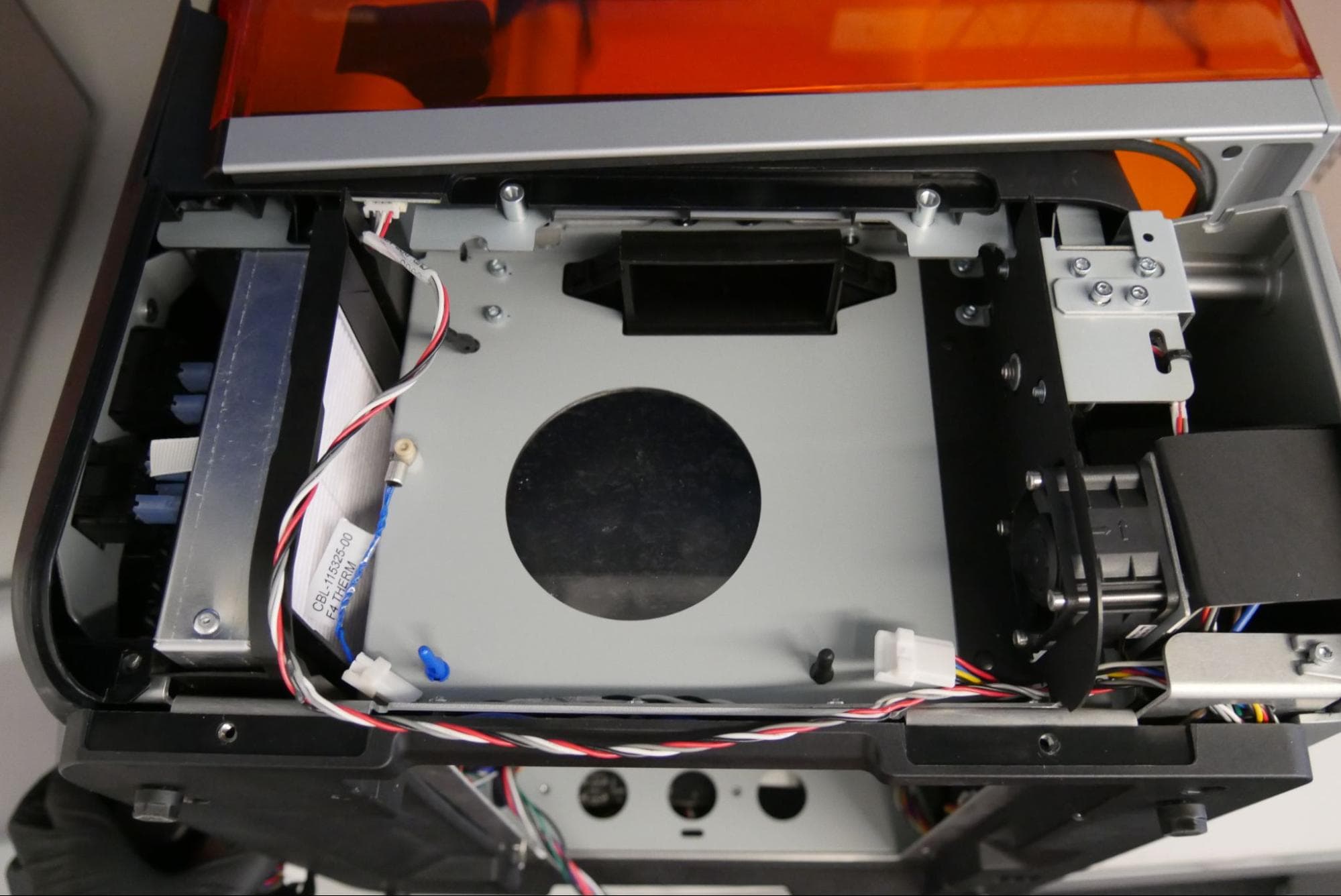
LPUファンは、ゴム製のピン3本でプリンターのフレームに固定されています。LPUファンを持ち、プリンターから持ち上げます。LPUファンの取り外しが困難な場合や、取り外し中にゴム製の取り付けピンが破損した場合は、次のセクションオプション:ファン取り付け金具の交換に進んでください。
オプション手順:ファン取付具の交換
概要: ファンの取り付け具を交換し、プリンターからLPUファンを取り外します。
ステップ1:バックライトユニットを取り外す
ファンの取り付け具にアクセスするには、プリンターのバックライトユニットを取り外す必要があります。バックライトユニットの取り外し方法については、修理ガイドのForm 4のバックライトユニットの交換をご参照ください。バックライトユニットの取り外しのセクションの手順を完了します。
ステップ2:ファン取付金具の位置を確認する
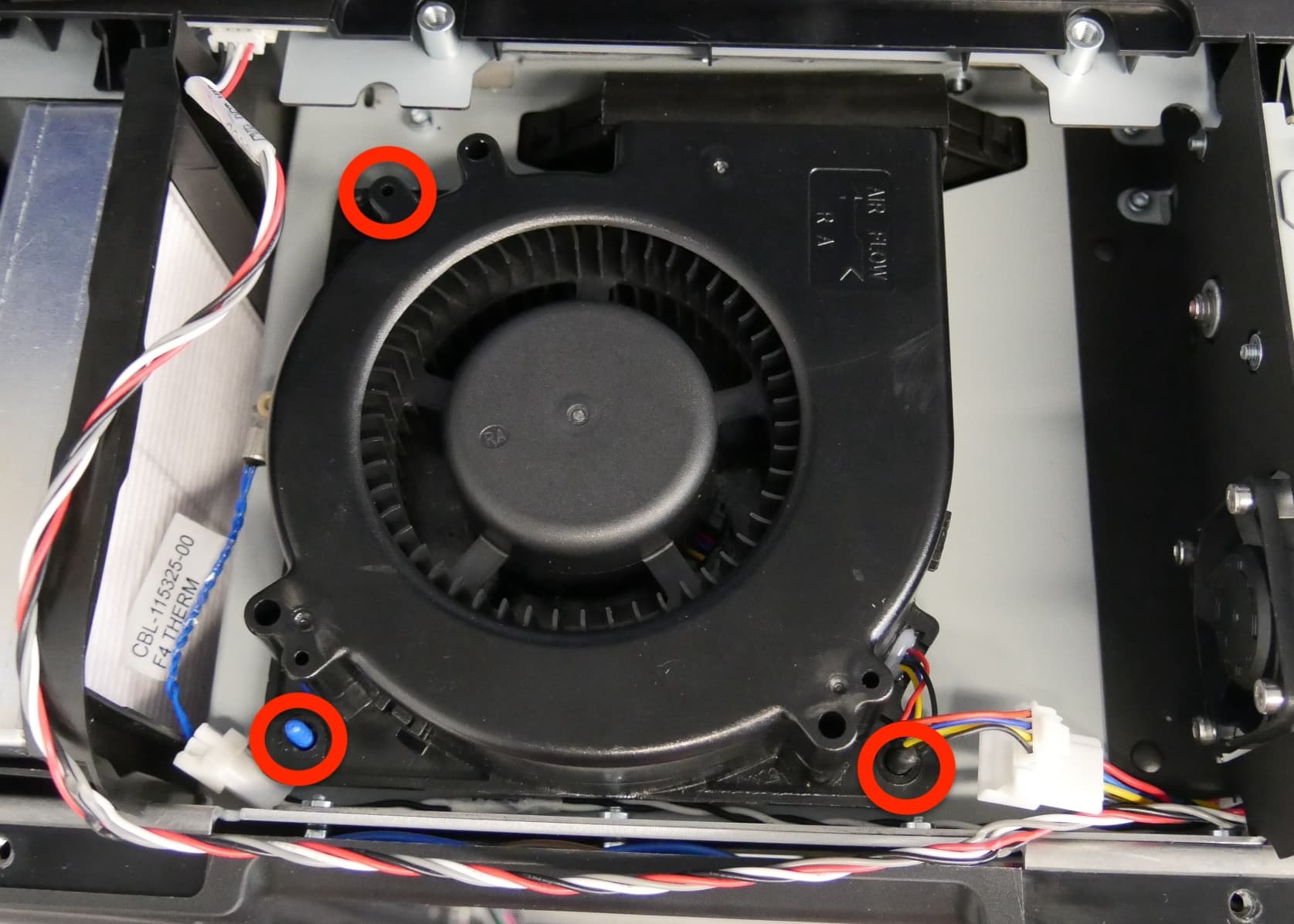
ファン取付具は、LPUファンをプリンターに取り付けているゴムピン3本です。
ステップ3:ファンの取り付け金具を取り外す
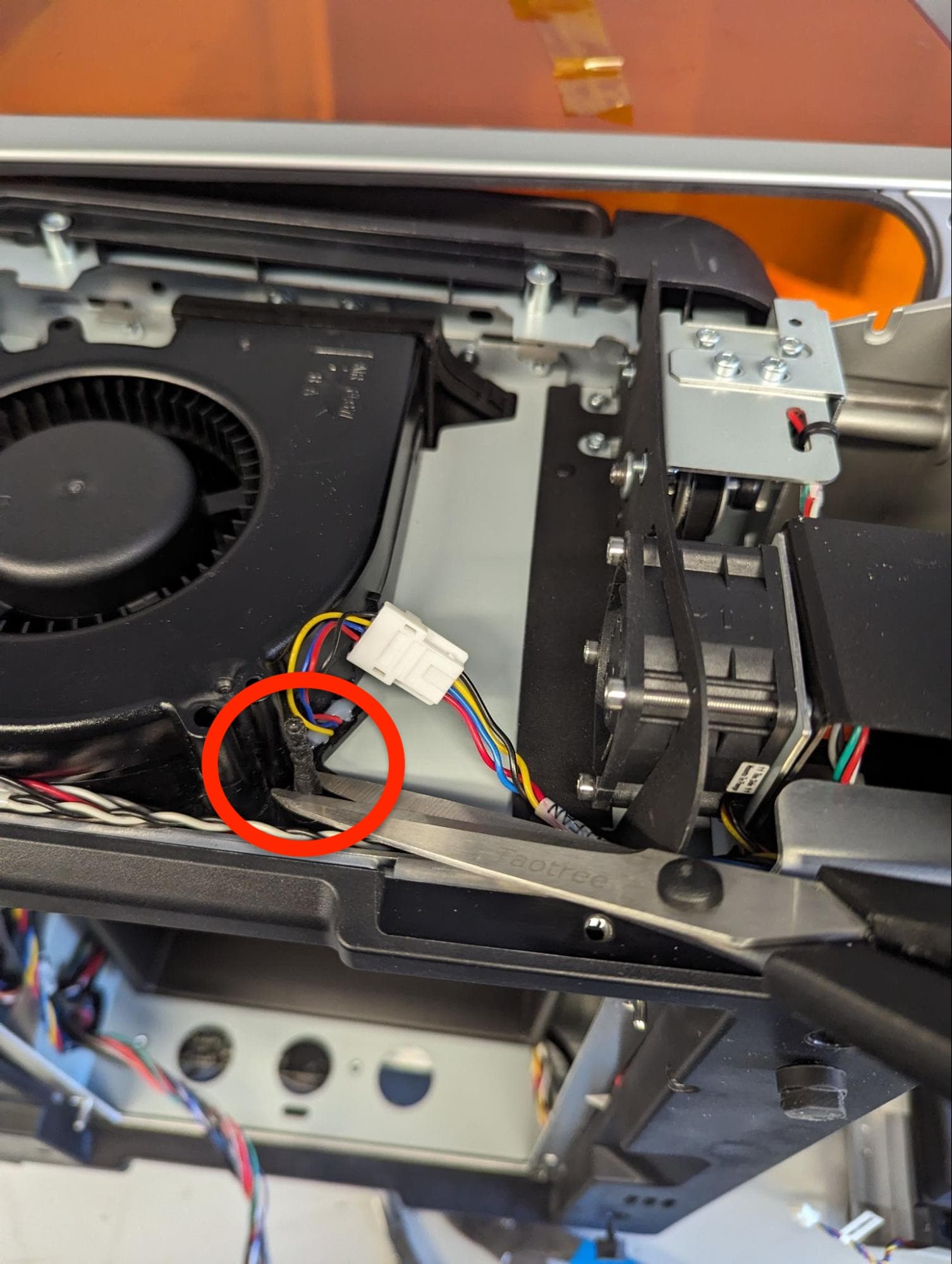
フラッシュカッター(ニッパー)またはハサミを使用して、ゴム製の取付ピン3本を切断します。
ステップ4:ファン取付金具とLPUファンを取り外す
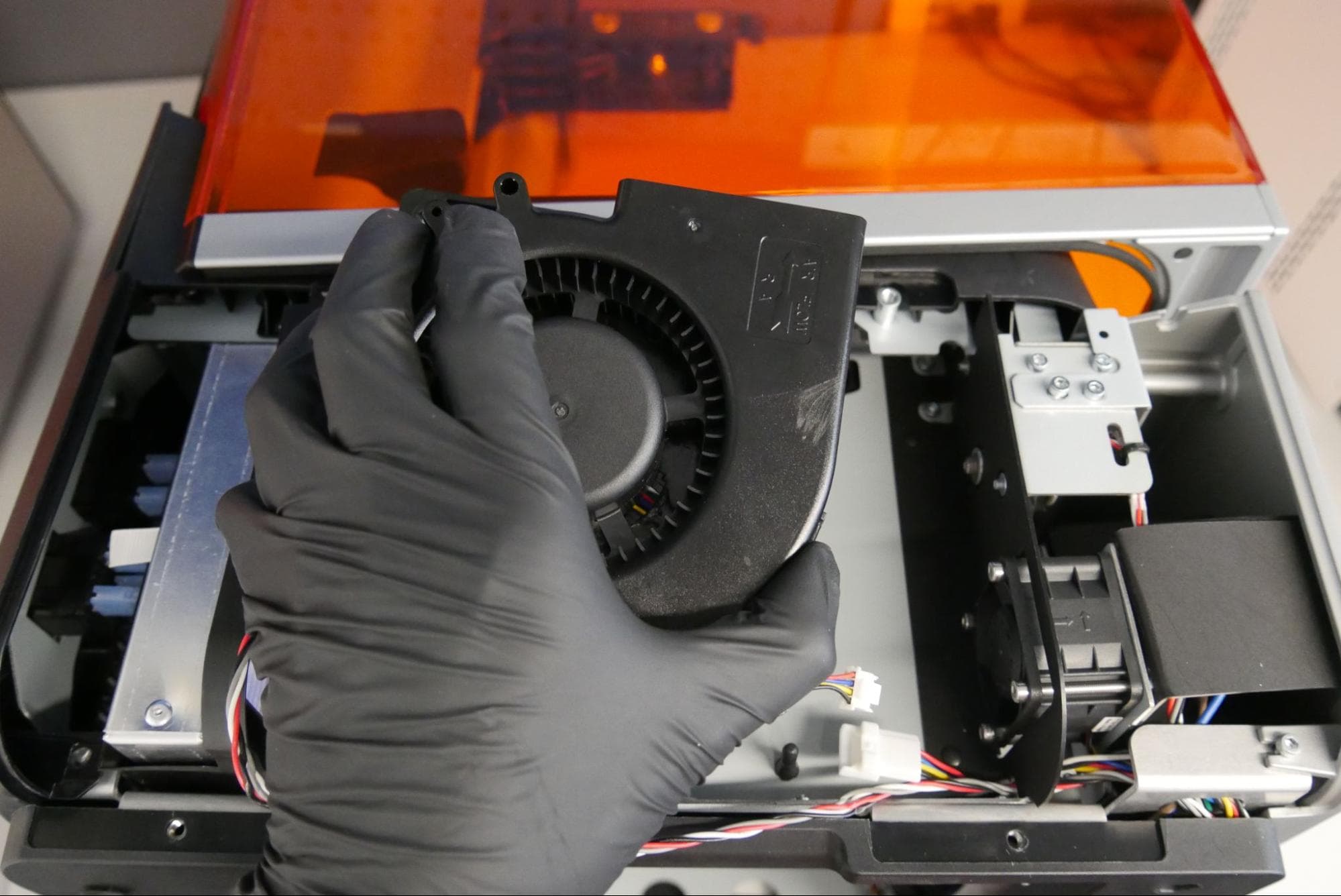
LPUファンを持ち、プリンターから取り外します。プリンター側に残っているゴムピンを取り除きます。ゴムピンは廃棄し、LPUファンは電子廃棄物としてまとめて処分してください。
ステップ5:下部ファンの取り付け具を取り付ける
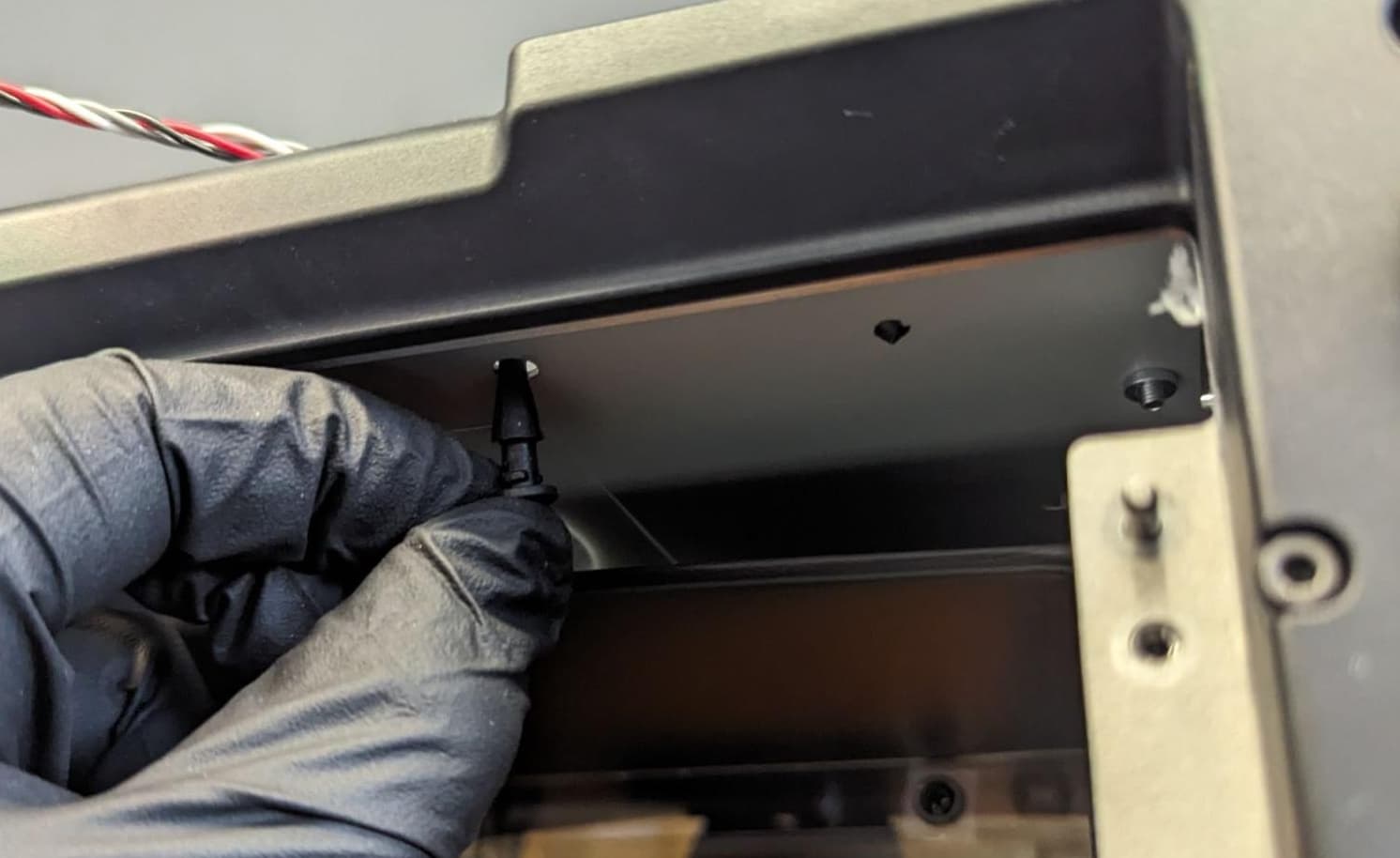
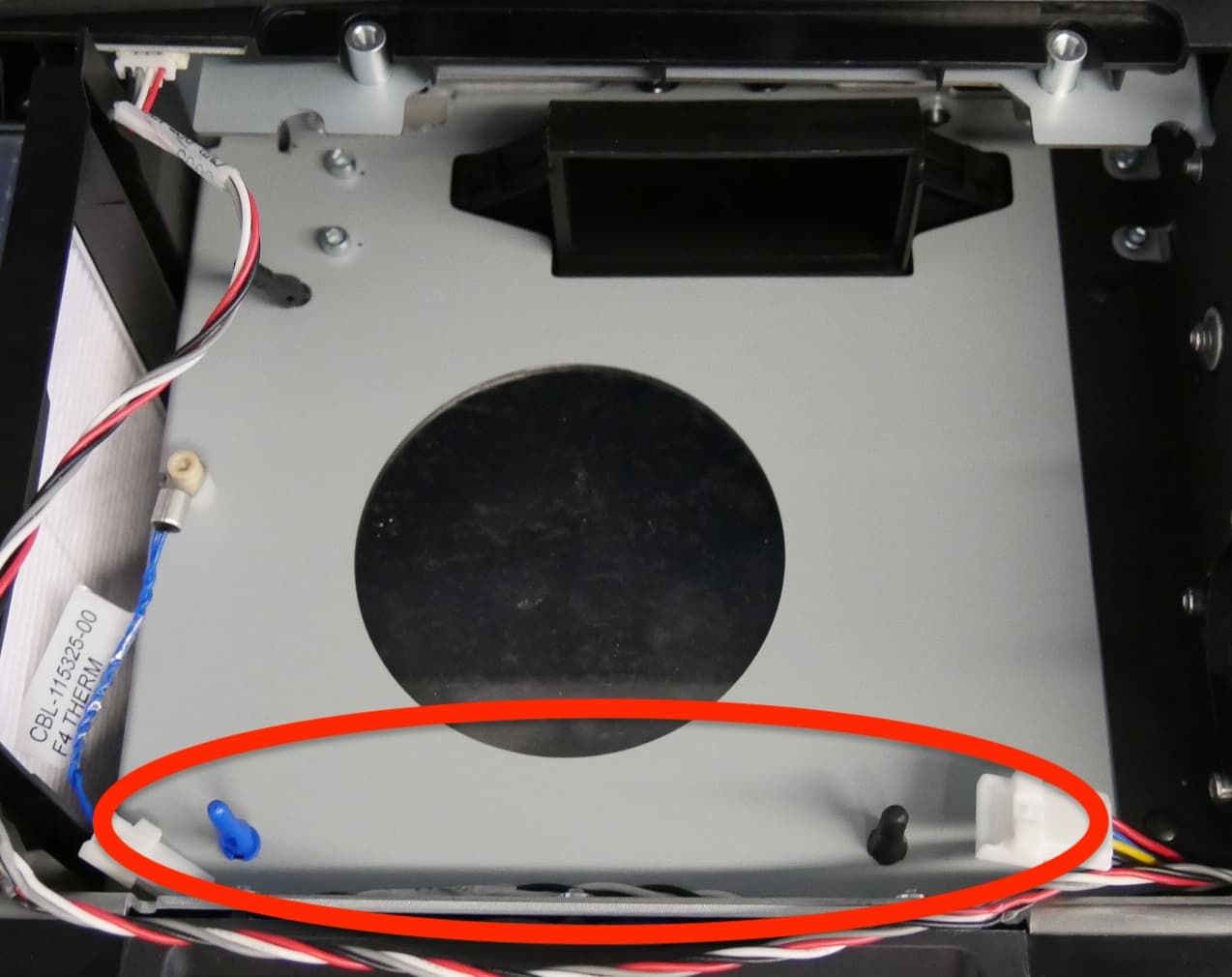
ファン下側の取付具は、2本のゴムピンです。交換用のゴムピンを、金属部分の下側2か所の穴に差し込みます。
ステップ6:上部の取り付けピンをつかむ
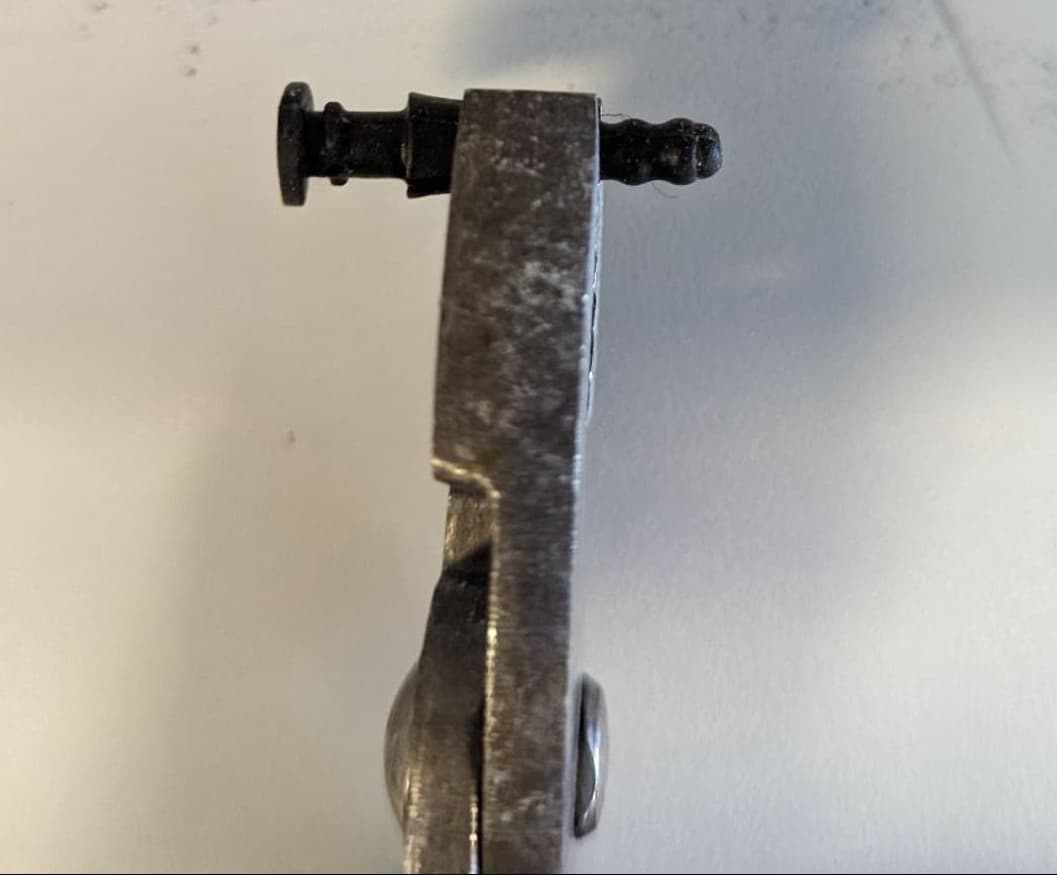
上側のファン取付具は、ゴムピン1本です。先細のラジオペンチや長いピンセットで、ゴムピンの頭から5 ~ 10 mm下の位置をつまみます。
ステップ7:マウントピンを挿入する
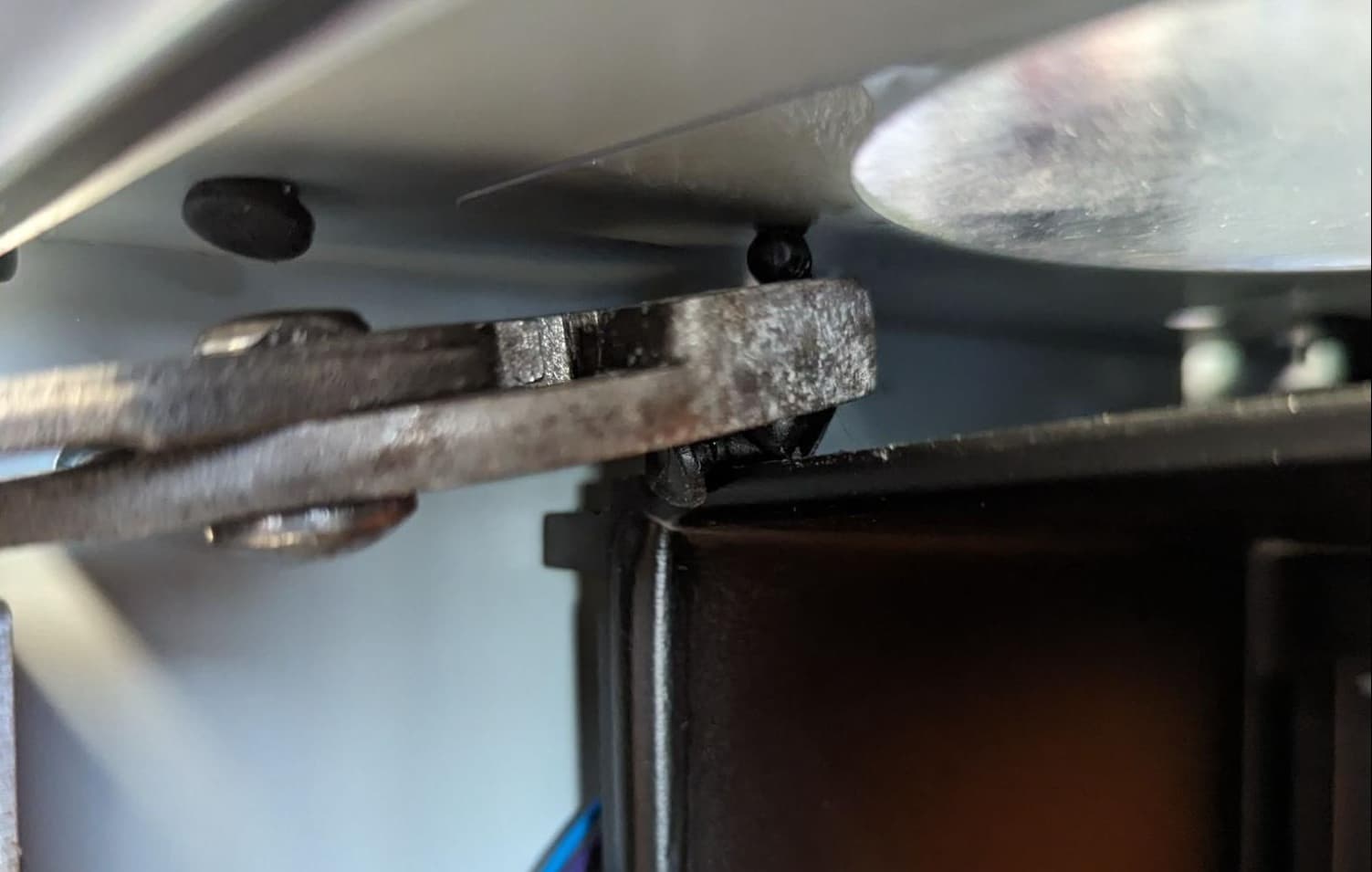
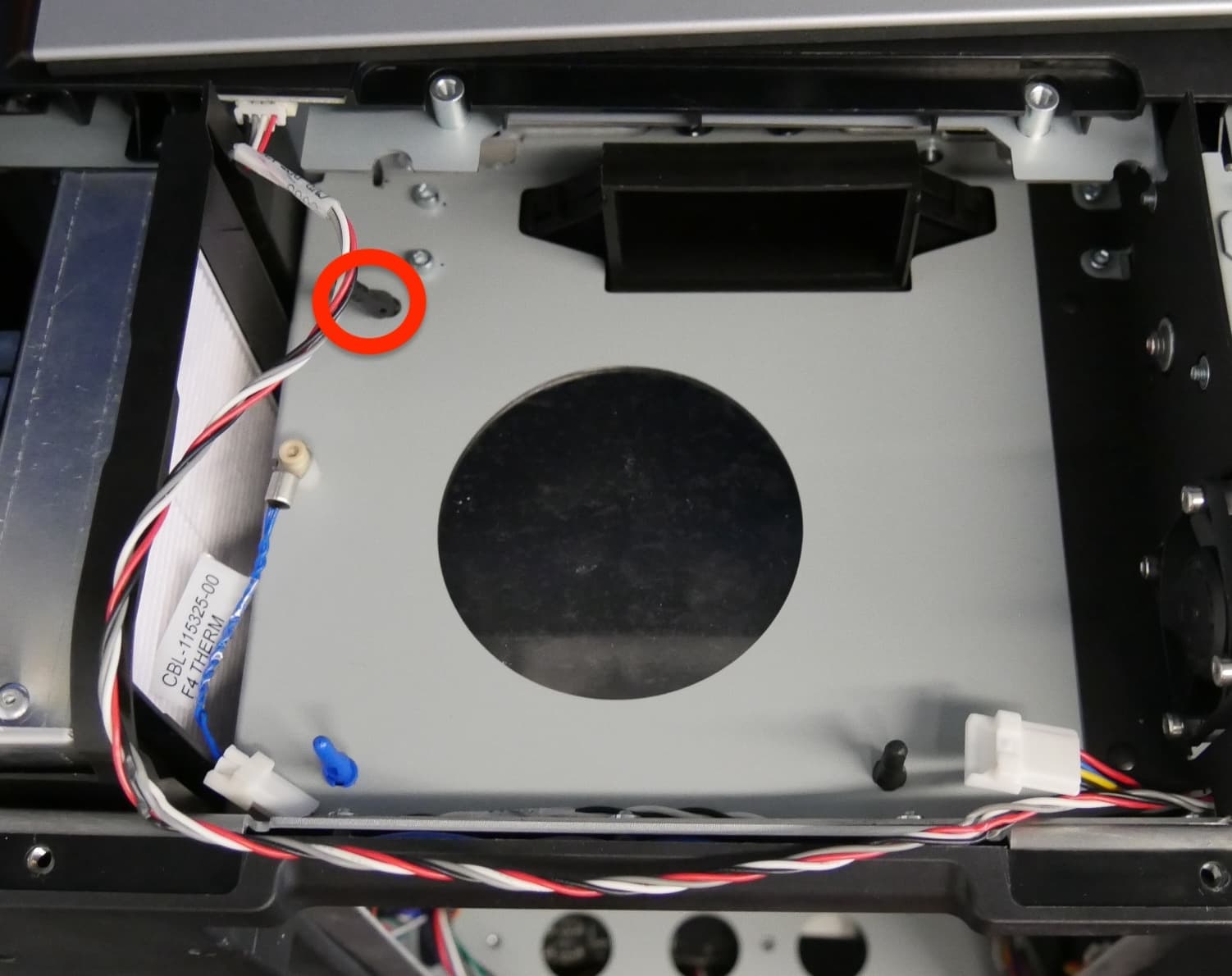
ラジオペンチでゴムピンをつまみ、プリンター底部にある光学部品を覆っている黒色プラスチック製シュラウドと金属部分との間にゴムピンを挿入し、上側のファン取付穴からゴムピンが突出する位置まで差し込みます。プリンター内部の光学部品への接触や損傷を生じないよう、慎重に行ってください。
ステップ8:マウントピンの位置を決める
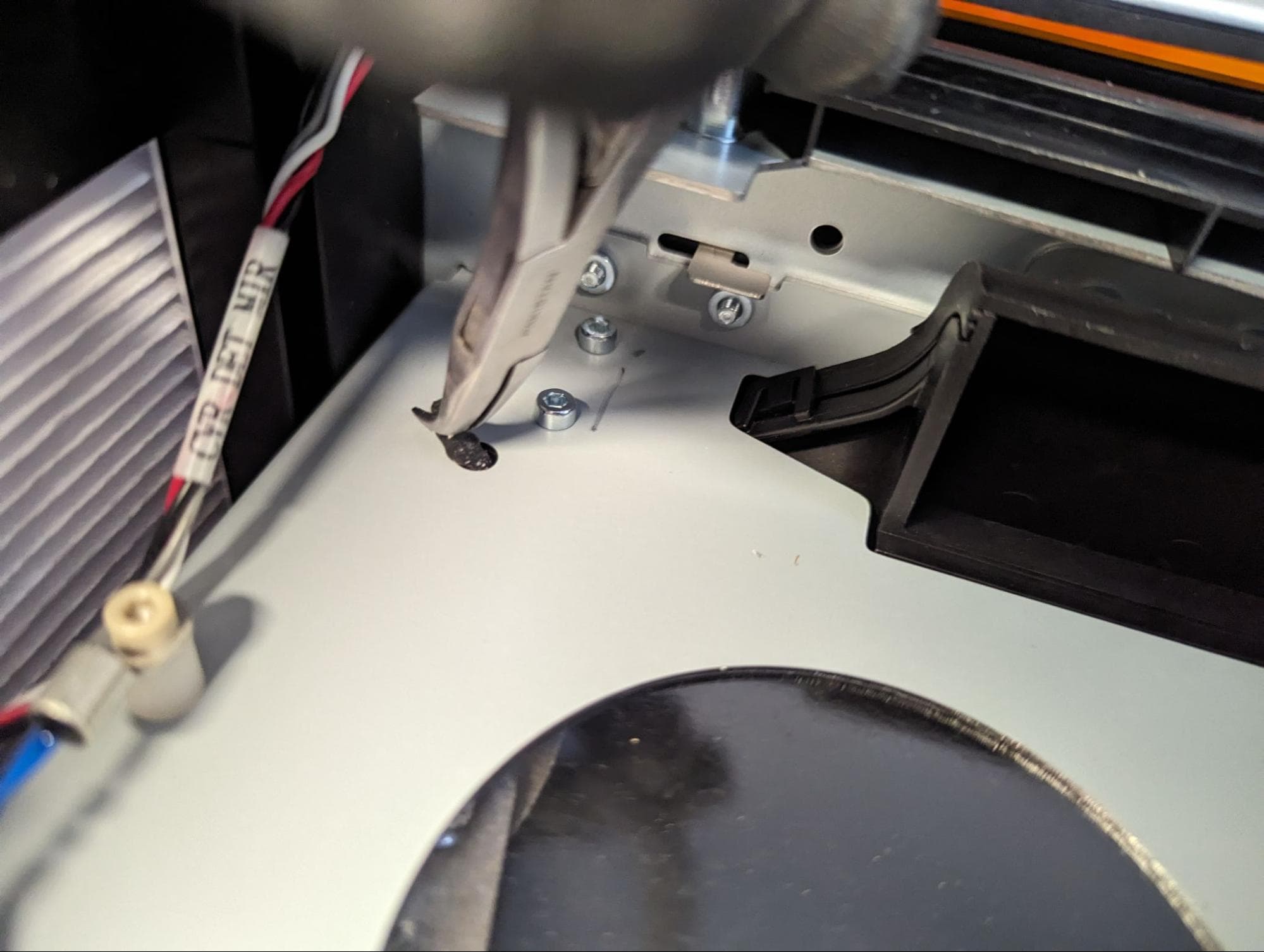
指先または別のラジオペンチを使用し、ゴムピンをつまんで完全に引っ張り入れます。
LPUファンの取り付け
概要:交換用LPUファンを取り付けます。
ステップ1:LPUファンを取り付ける
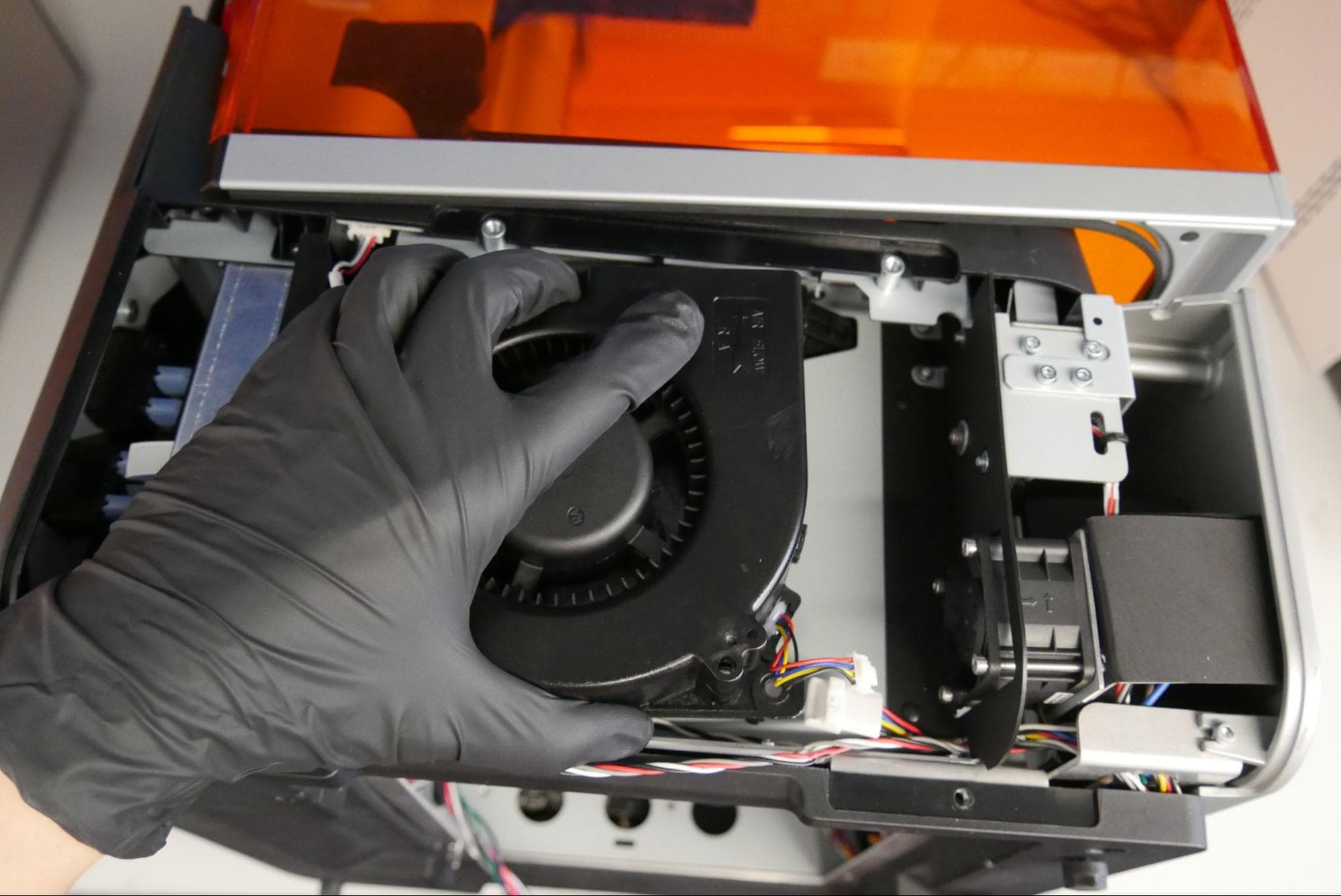
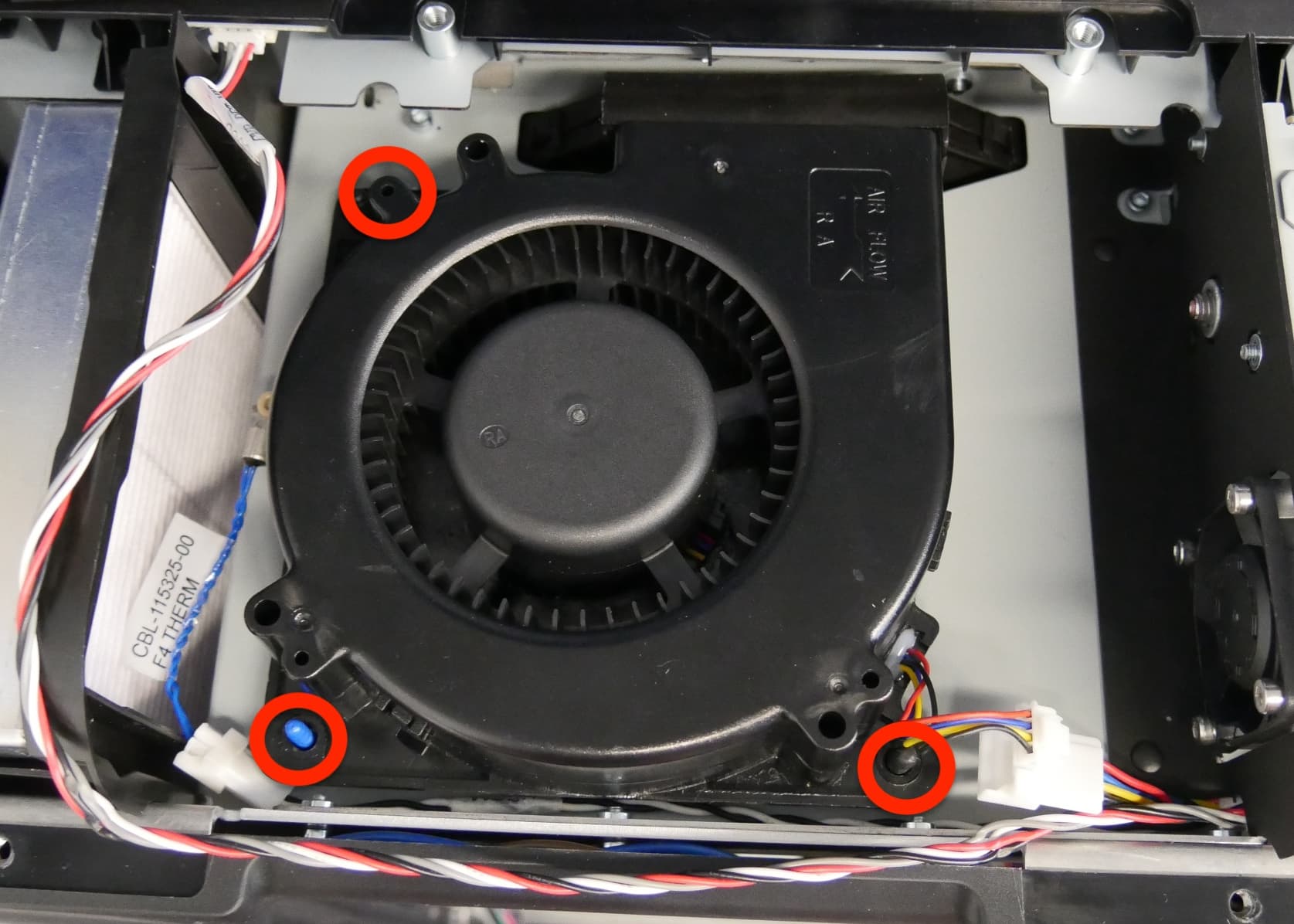
LPUファンをプリンター内の搭載位置に置きます。ゴムピン3本をファンの対応する穴に合わせます。
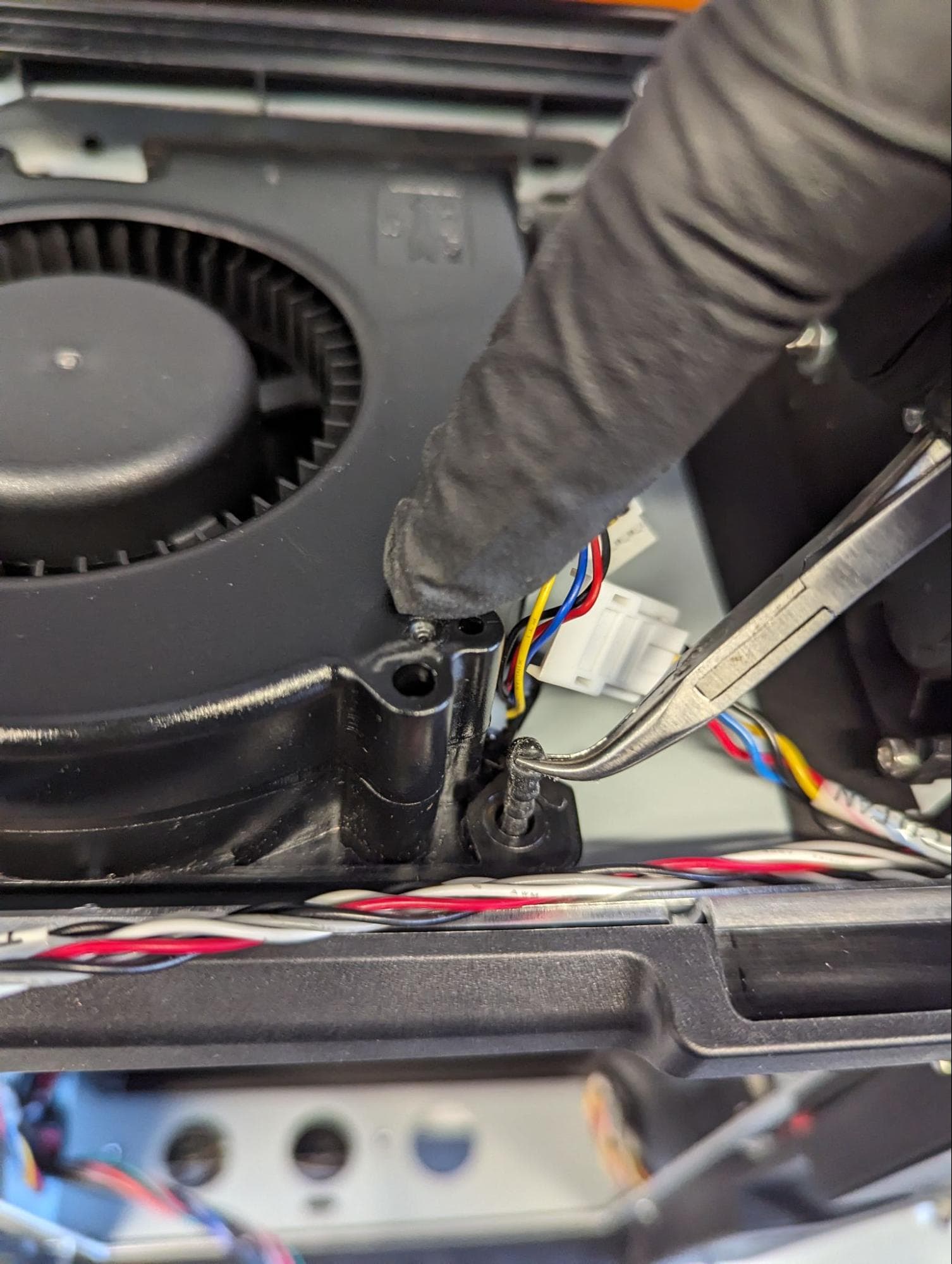
ゴムピンが穴に入らない場合は、ラジオペンチでつまんでピンを引き込みます。ファンを押し下げて正しい位置に収め、ピンが穴に完全に嵌まっていることを確認します。
ステップ2:ケーブルを再接続する
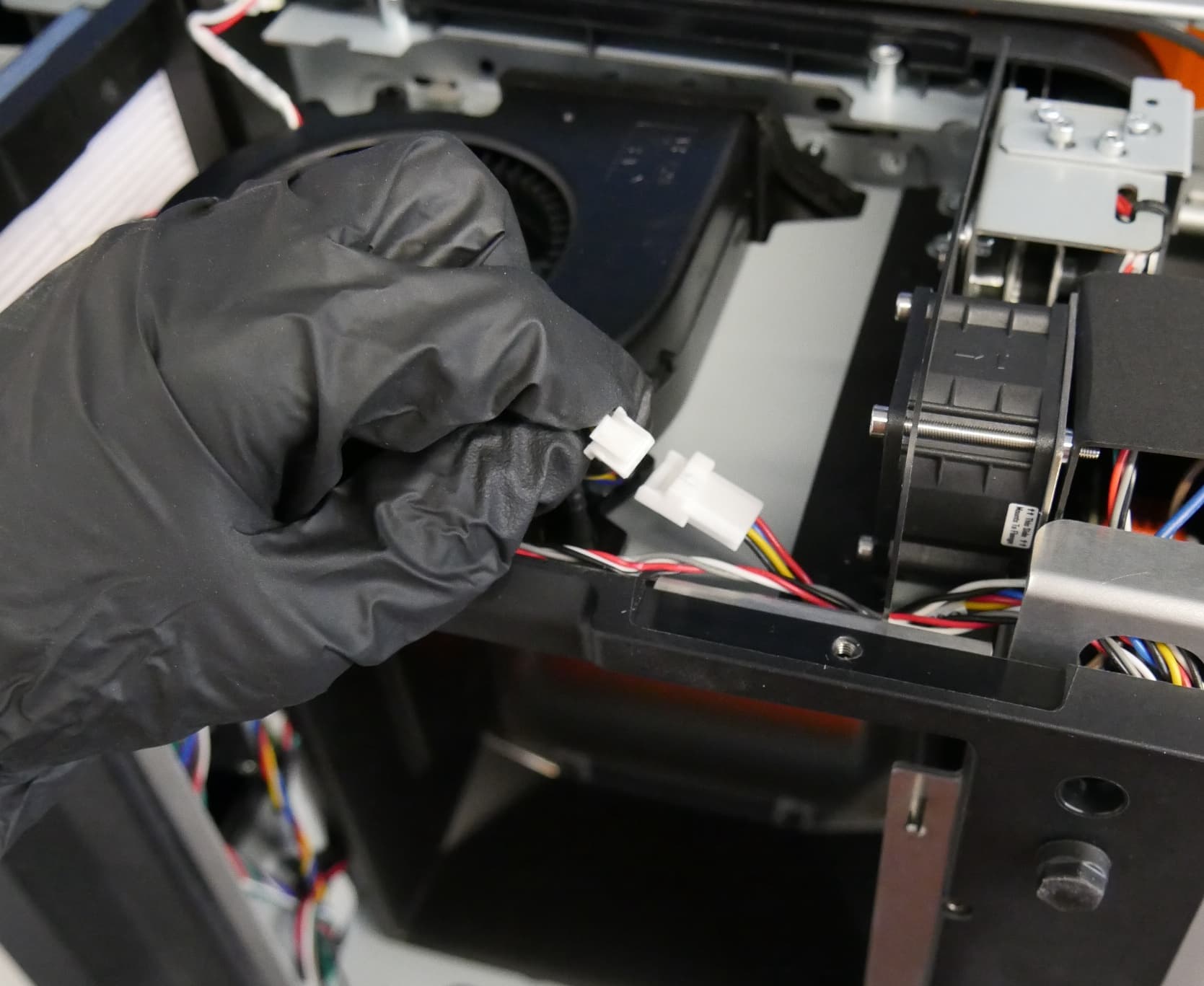
LPUファンをプリンターに接続するケーブルを、もと通りに接続します。プラスチックのタブがカチッと鳴れば、ケーブルは正しく接続されています。ケーブル本体を持って引っ張らないよう注意してください。
ステップ3:テープを貼る
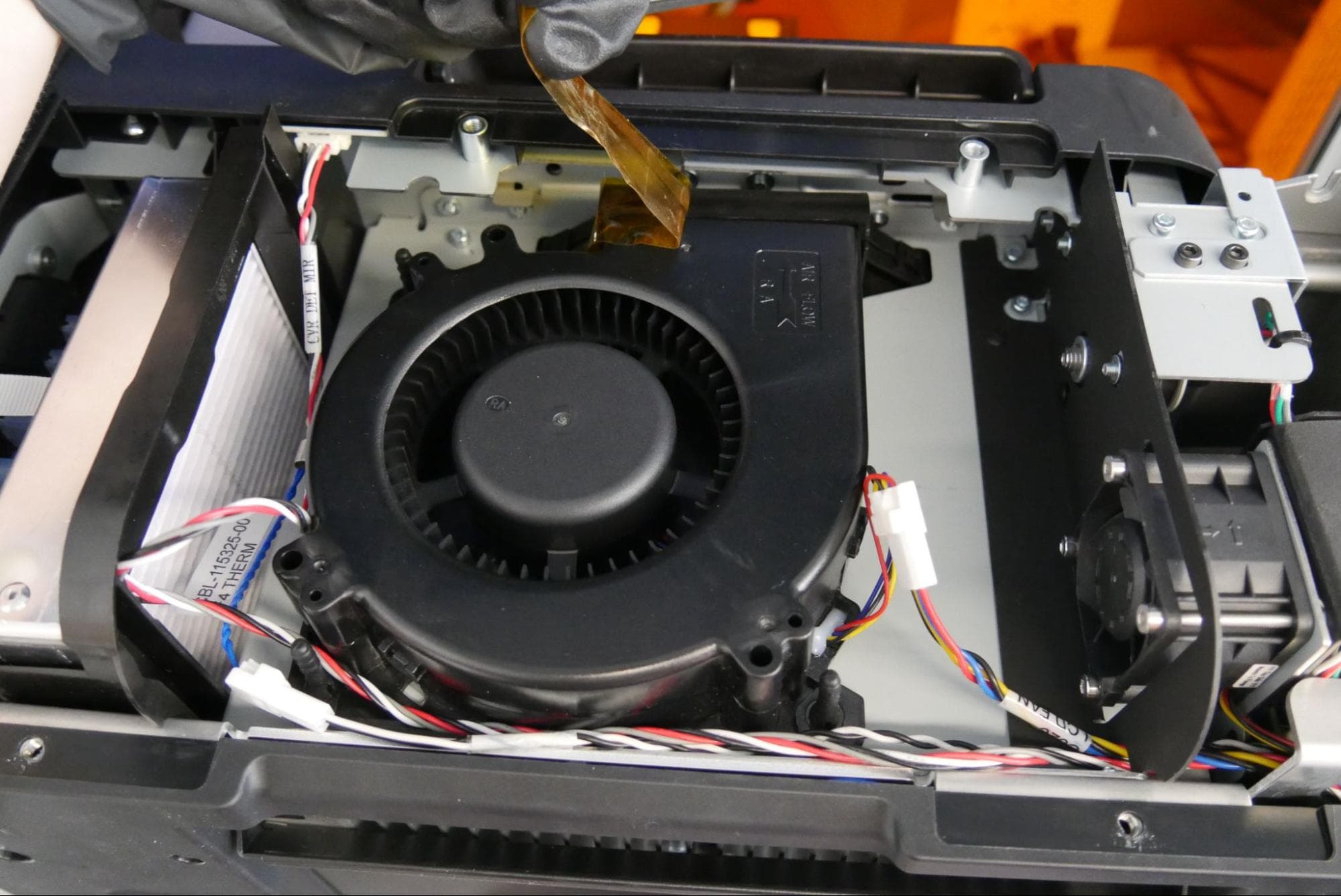
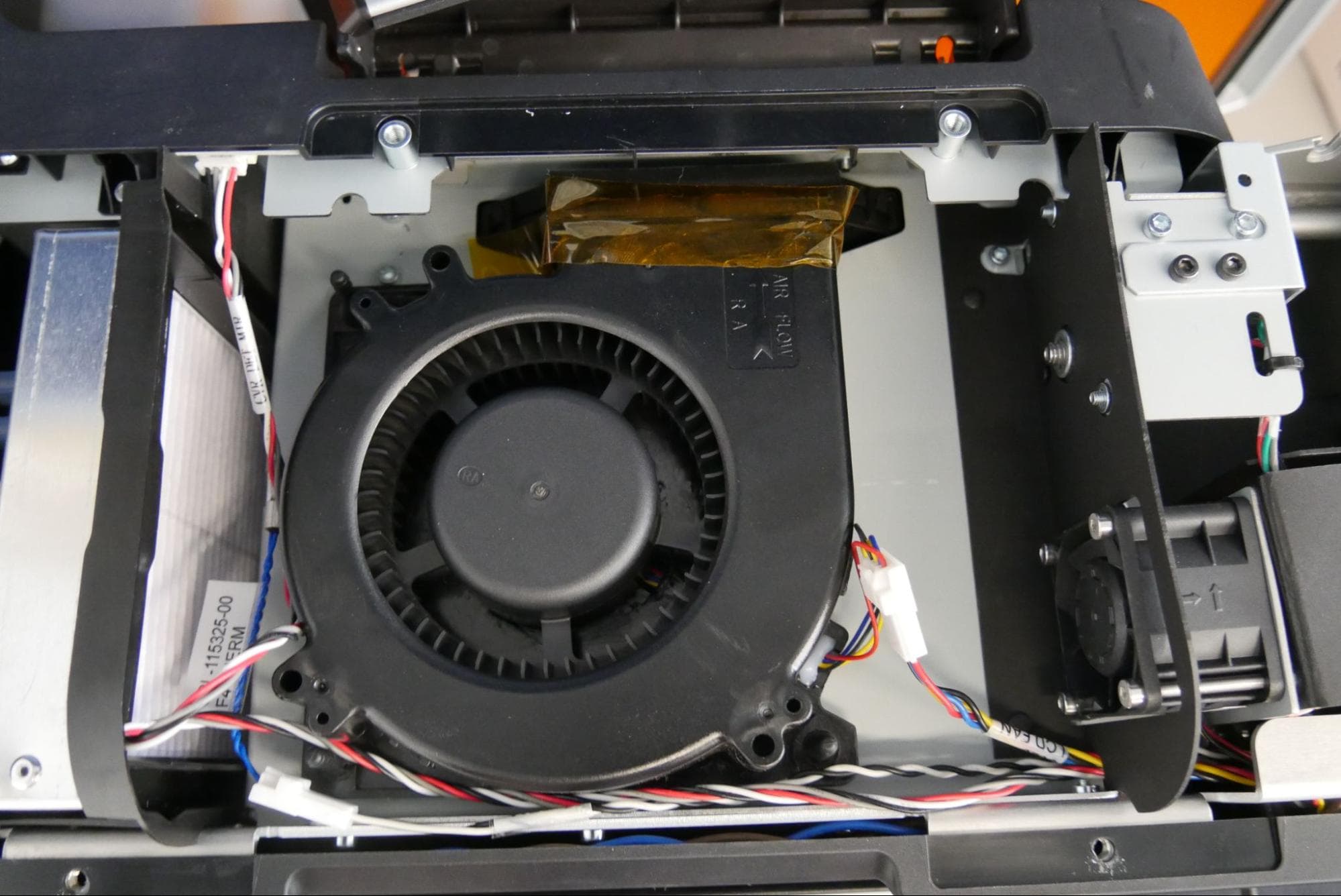
テープをLPUファンにもと通りに取り付けて、プリンターに固定します。テープはしっかり押してファンとプリンターのフレームに密着させてください。
ステップ4:バックライトユニットを再装着する(オプション)
ファンのゴム製マウントピンにアクセスするためにバックライトユニットを取り外していた場合は、バックライトユニットを再装着します。修理ガイドのForm 4のバックライトユニットの交換の指示に従ってください。交換用バックライトユニットの取り付けのセクションの手順を完了します。
ステップ5:左パネルを取り付ける
左パネルをプリンターに取り付けます。パネルのネジ穴とプリンタフレームのネジ穴が合っていること、そしてパネル本体がタッチスクリーンアセンブリとマシン背面と同じ高さに収まっていることを確認してください。
ステップ6:左パネルのネジを取り付ける
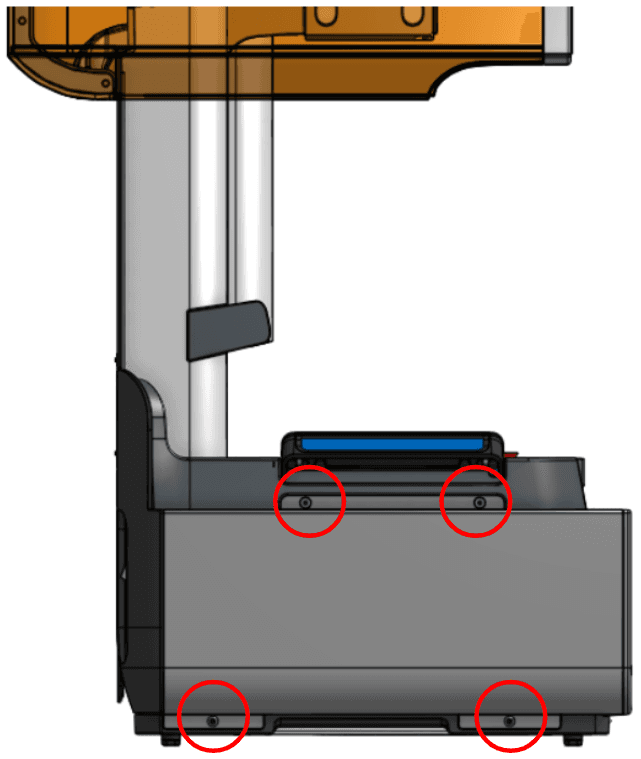
2.5 mmの六角レンチを使用して、左パネルをプリンターに固定するネジ4本を取り付けます。ネジはしっかりと締め付けてください。
修理を完了する