
必要な備品:
Formlabs:
- 電源
- 2.5mm六角ドライバー(Form 4ツールキャディに付属)
サードパーティ:
- プラスドライバー
- ニトリル手袋

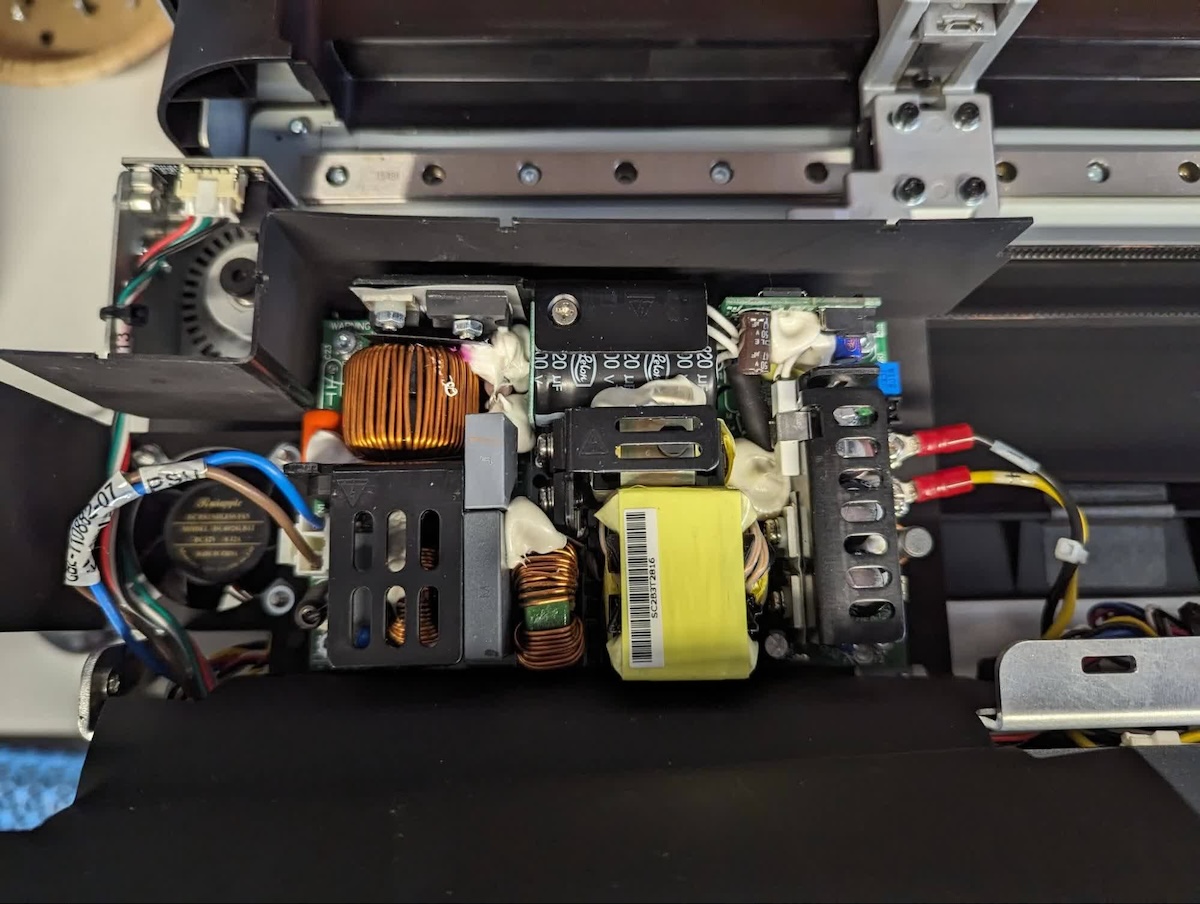
Form 4の電源ユニットはタッチスクリーンの後方に搭載され、プリンタに電源を供給しています。電源ユニットに故障や不具合が生じると、プリンタが動作しなくなります。
本ガイドを参照し、Form 4の電源ユニットを交換してください。
必要な備品:
Formlabs:
サードパーティ:
所要時間(目安): 45分
作業スペースを用意する
概要: 電源交換のためにForm 4と作業スペースを準備します。
ステップ1:ビルドプラットフォームを取り外す
レジンがLight Processing Unit(LPU)に垂れるのを防ぐため、まずビルドプラットフォームを取り外します。
ステップ2:レジンカートリッジを取り外す
レジンカートリッジを取り外し、ベントキャップを閉じて、バイトバルブからレジンが滴り落ちてプリンターに入り込むのを防ぎます。
ステップ3:レジンタンクとミキサーを取り外して保管する
ミキサーとレジンタンクのラッチを外します。レジンタンクを取り外し、フタをします。タンクは清潔で平らな場所に置いておきます。
注意:
手袋を着用し、レジンタンクの両側にあるタンクグリップを持って、タンクの下側が汚れたり損傷したりしないようにしてください。
ステップ4:作業スペースを準備する
プリンターの周囲に作業スペースを確保します。作業スペースはよく換気された埃のない場所に確保してください。
ステップ5:プリンターをクリーニングする
警告:
レジンは皮膚刺激やアレルギー性皮膚反応を引き起こす可能性があります。液体レジンまたはレジンが付着した表面に触れる際は、必ず手袋を着用してください。レジンが皮膚に付着したら、石鹸と水で念入りに洗い流してください。
プリンターのカバーを開け、レーザーユニット(LPU)とその周囲に残っているレジンを研磨剤不使用の布で拭き取ります。必要に応じて布をイソプロピルアルコール(IPA)で湿らせ、レジンを完全に拭き取ります。
危険:
火災の危険性があります。IPAは可燃性の溶剤です。容器は必ず蓋が閉じた状態で、お子様の手が届かないところで保管してください。
ステップ6:プリンターの電源を切る
メンテナンスを続ける前に、電源ケーブルを抜いてください。プリンターの電源ケーブルを電源に接続したままで作業を実施しないでください。プリンターの電源ケーブルを抜いた後、5分間待ってから作業を始めてください。
危険:
プリンターの電源が入っている状態でメンテナンスを行うと、感電の危険性が高まります。プリンターに電源を接続した状態で、プリンターのパネルを絶対に取り外さないでください。パネルを取り外した状態では、電源ケーブルの接続および電源投入は絶対に行わないでください。
タッチスクリーンアセンブリの取り外し
概要: プリンタからタッチスクリーンアセンブリを取り外し、電源にアクセスします。
ステップ1:タッチスクリーンアセンブリを取り外す
タッチスクリーンアセンブリを取り外すには、修理ガイドのForm 4のタッチスクリーンアセンブリを交換するの手順に従ってください。タッチスクリーンアセンブリの取り外しのセクションに記載の手順を完了します。
電源ユニットの取り外し
概要: タッチスクリーンアセンブリを取り外した後、電源を取り外します。
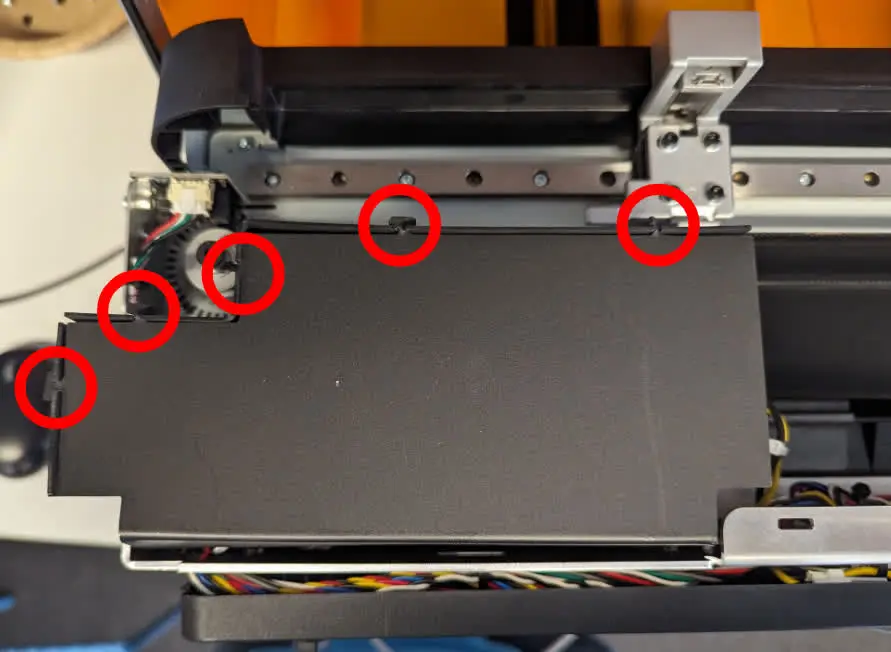
ステップ1:プラスチック製の覆いを開ける
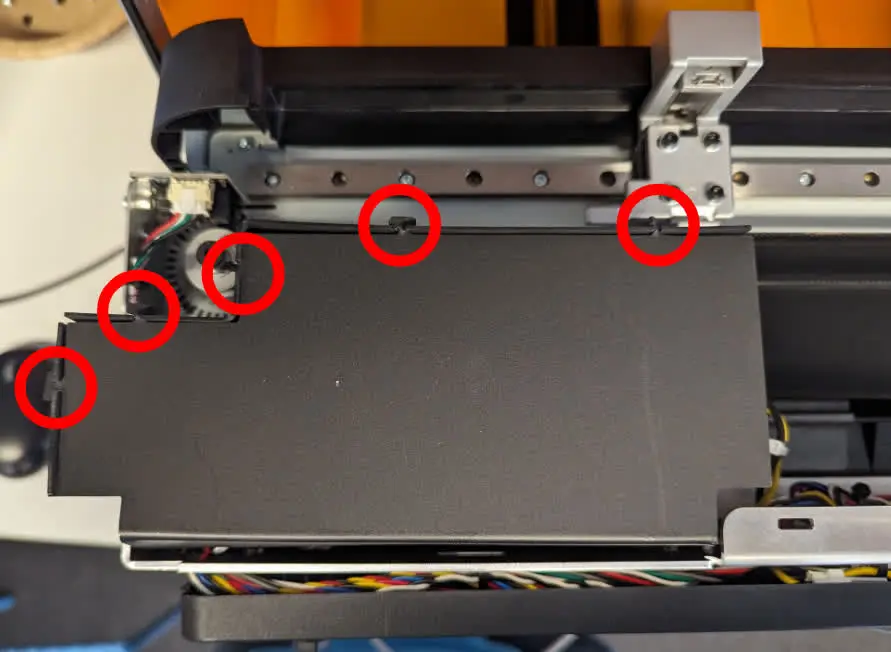
シュラウドを固定している5カ所のタブを解除します。シュラウドの上部を広げます。
ステップ2:出力ケーブルを抜く
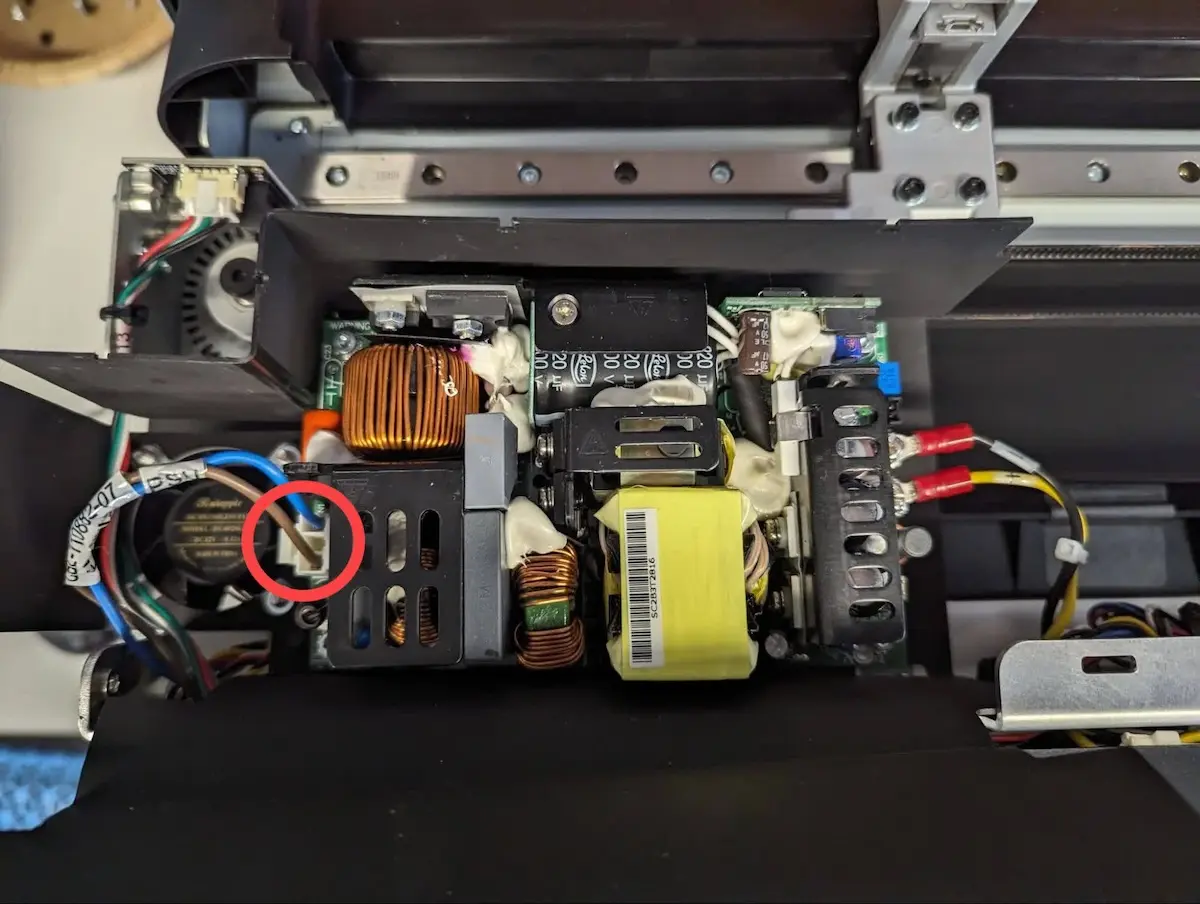
コネクタのプラスチック製ハウジングをつまみ、プラスチックのタブを軽く押して、電源ケーブルの出力側を抜きます。個々のケーブルを直接引っ張らないようにしてください。
ステップ3:入力ワイヤーの取り付けネジを外す
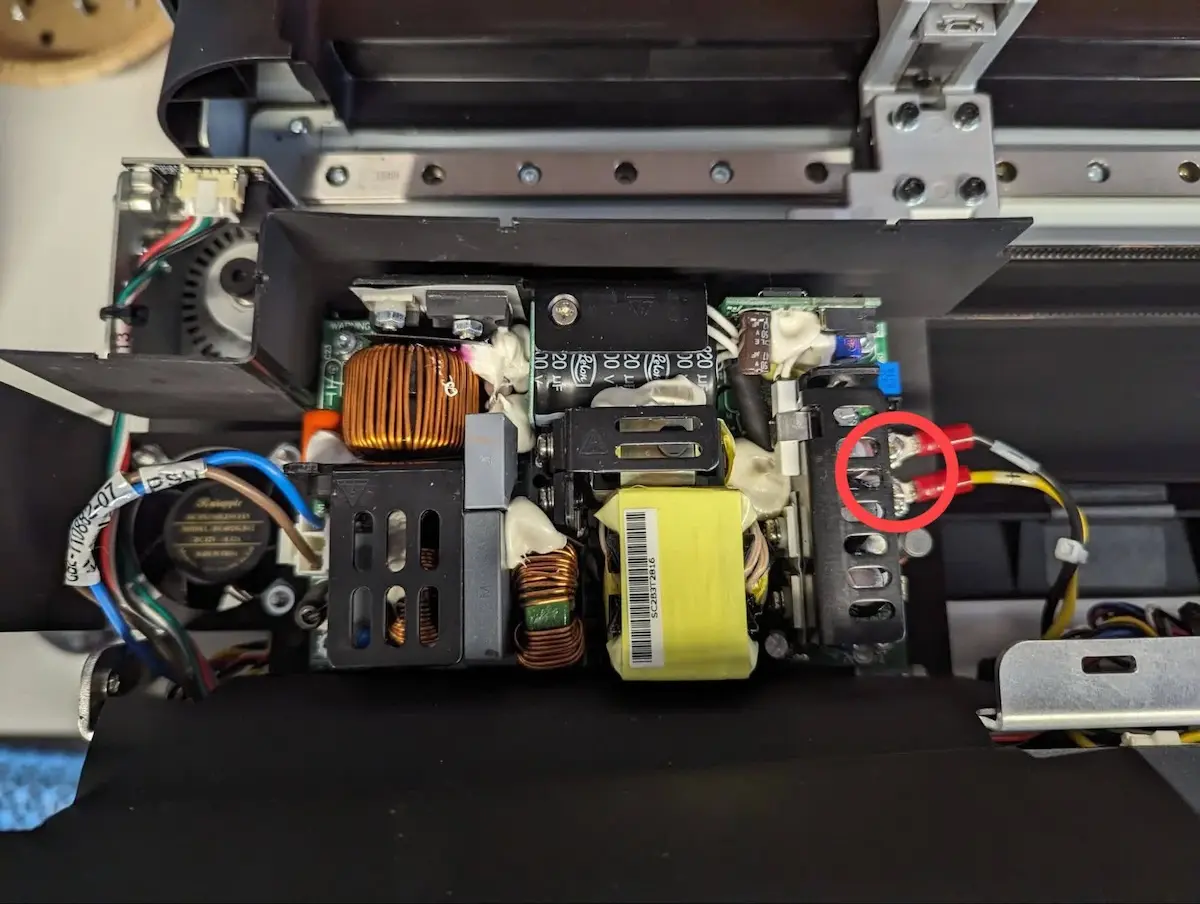
電源ケーブルの入力側は丸型端子で、ネジで電源ユニットに固定されています。端子を固定しているネジを、プラスドライバーで取り外します。外したネジは脇に置いておきます。ケーブルから丸型端子を切り離さないでください。
ステップ4:電源の取り付けネジを外す
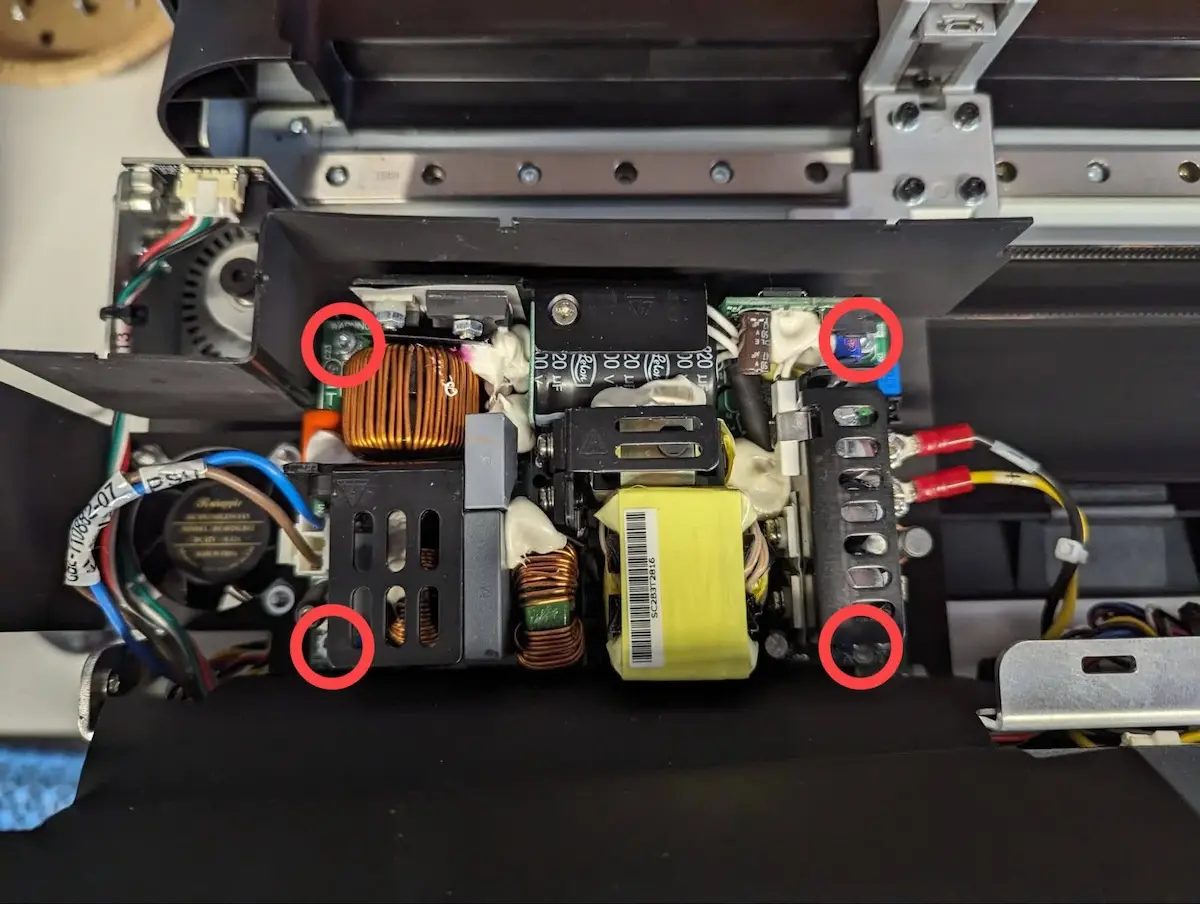
2.5 mmの六角レンチを使用し、電源ユニットをプリンタに固定している六角ネジ4本を取り外します。外したネジは脇に置いておきます。
ステップ5:電源を取り外す
すべてのケーブルを外したら、電源をプリンターからゆっくりと持ち上げます。電源ユニットは、電子廃棄物としてまとめて処分してください。
交換用電源ユニットの取り付け
概要: 交換用電源を取り付けて接続します。
ステップ1:交換用電源を取り付ける
交換用電源をプリンタフレームの4つのネジ穴に合わせます。電源ユニットは必ず正しい向きに置いてください。
ステップ2:電源を固定する
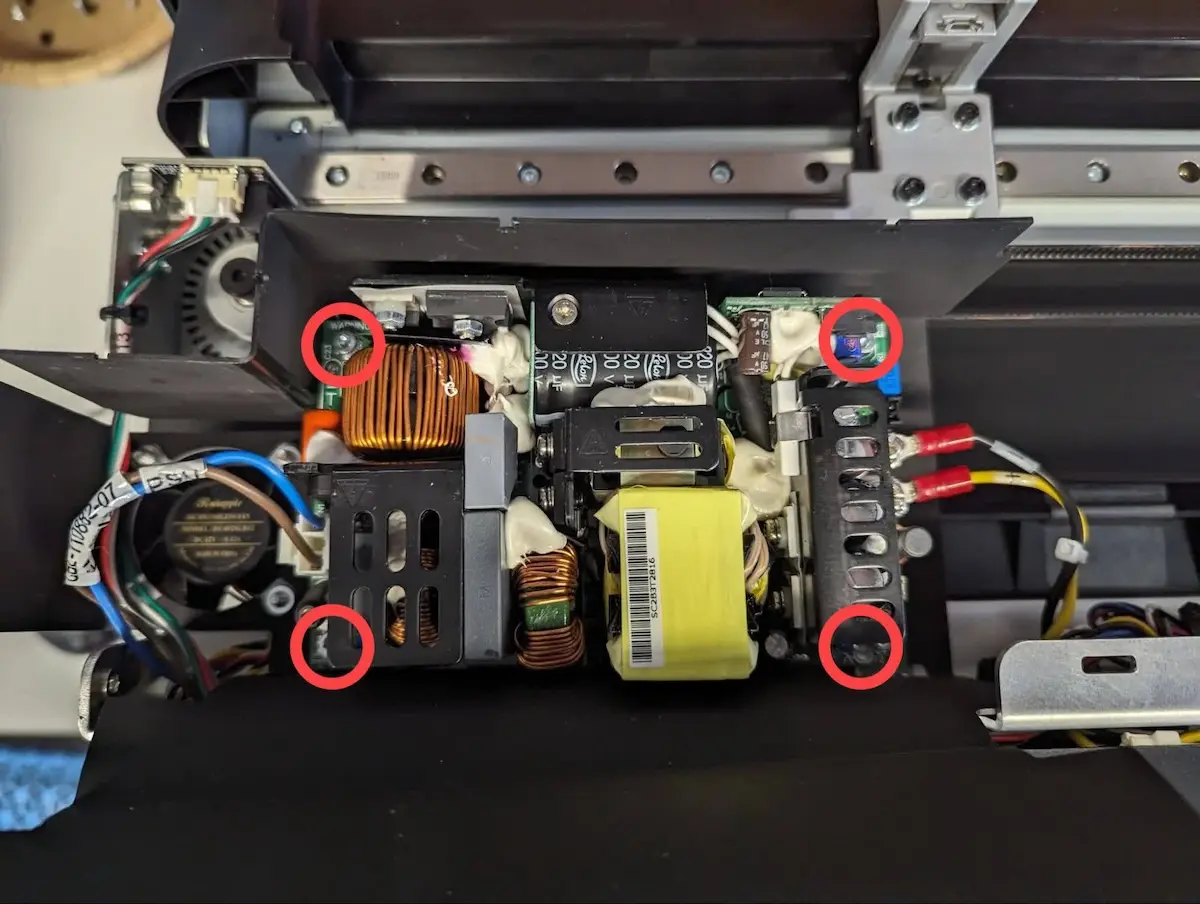
各ネジ穴に六角ネジを1本ずつ通します。手でねじ込んだ六角ネジを2.5 mm 六角レンチで完全に締め付けて、電源ユニットをプリンタに固定します。ネジはしっかりと締め付けてください。
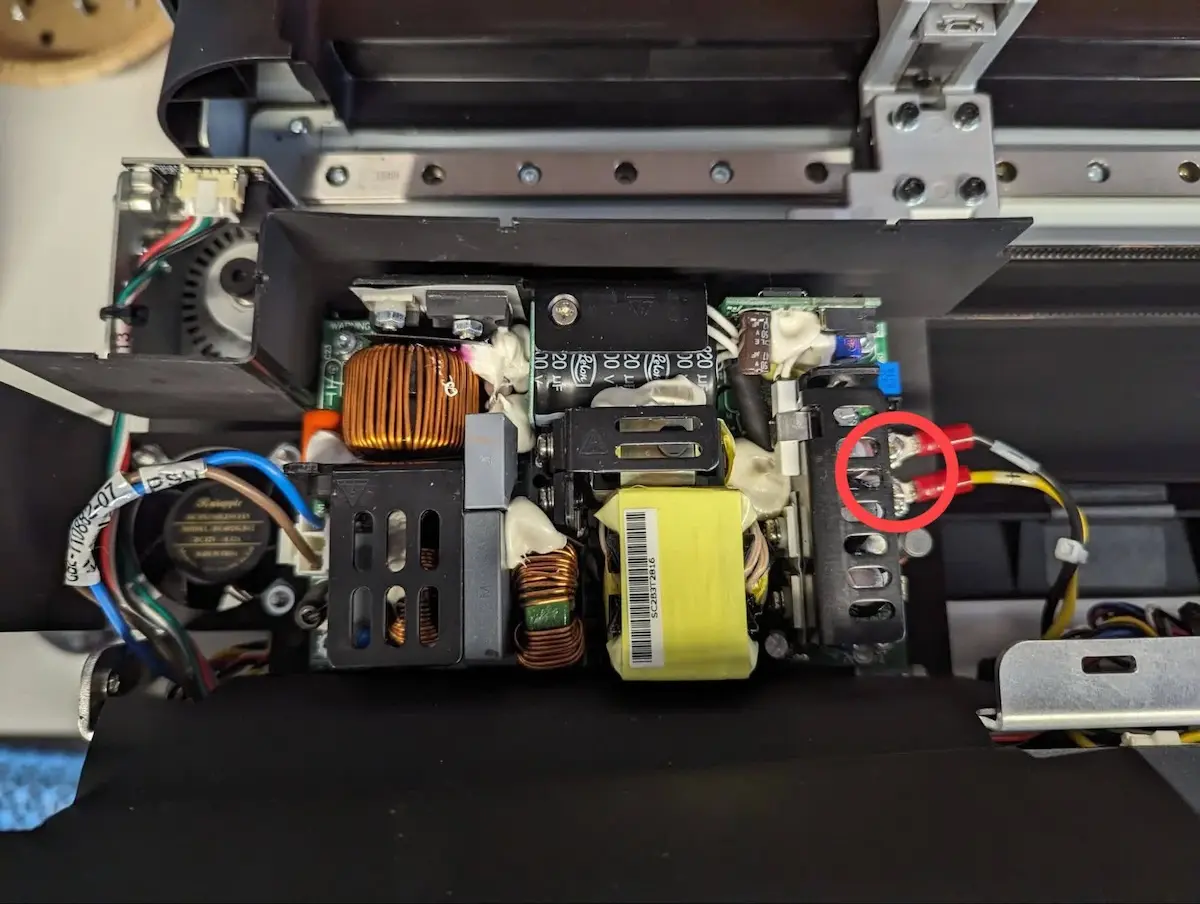
ステップ3:入力線を接続する
正しい入力線を正しいネジ端子に接続します。「-」とラベル付けされた黒いワイヤーは、上部のネジ端子に接続します。「+」表示のある黄色ケーブルは、下の端子に取り付けます。取り付け方法は、丸型端子にネジを通して下の電源端子に固定します。ネジの締結にはドライバーを使用し、手回しでそれぞれの入力端子を電源ユニットに固定します。ネジはしっかりと締め付けてください。
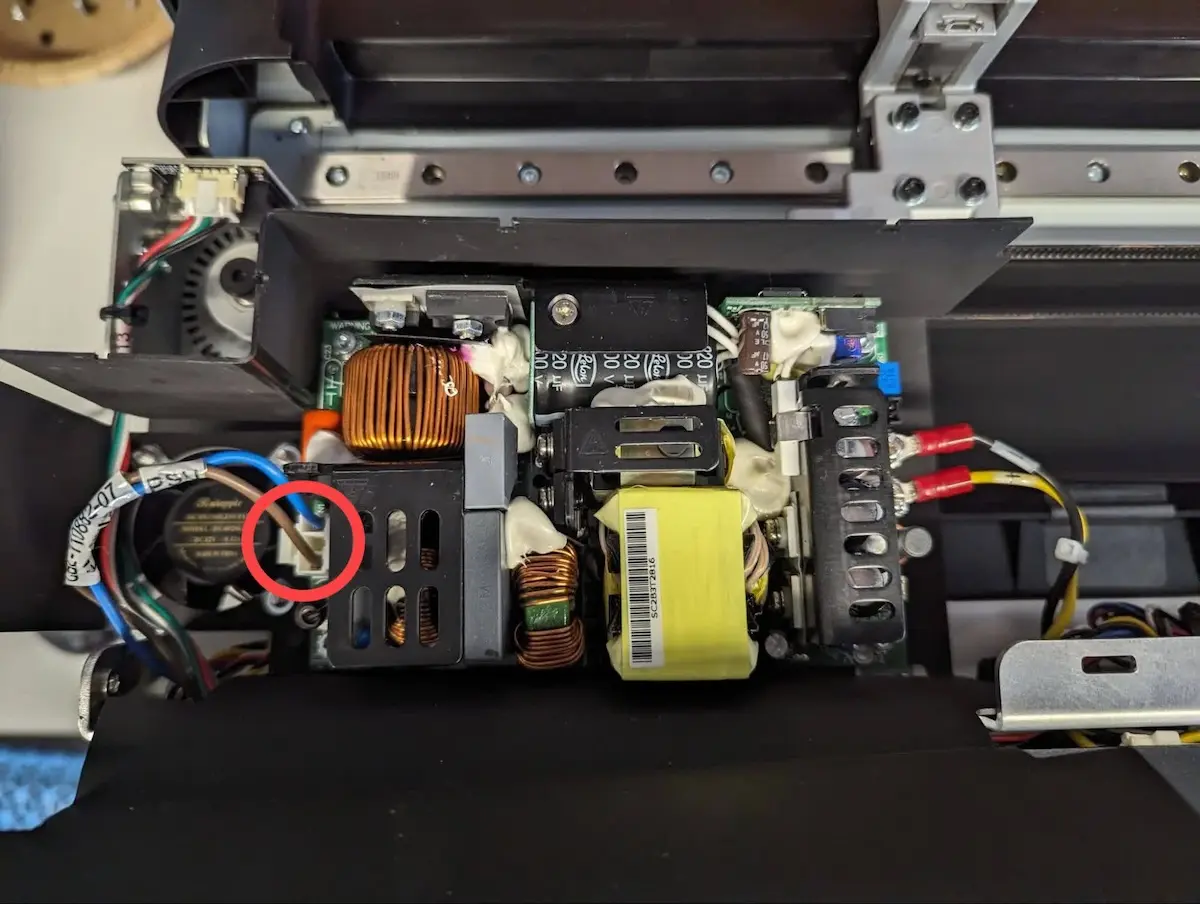
ステップ4:出力ケーブルを接続する
出力ケーブルを電源に接続します。カチッという音と指先の感覚で正しく接続されていることを確認します。
ステップ5:プラスチック製の覆いを閉じる
プラスチック製の覆いを折りたたみ、電源を覆います。5カ所のタブを、対応するスロットに挿入します。
タッチスクリーンアセンブリの再取り付け
概要: 電源を交換した後、タッチスクリーンアセンブリをプリンターに再装着します。
ステップ1:タッチスクリーンアセンブリを再装着する
タッチスクリーンアセンブリを再装着するには、修理ガイドのForm 4のタッチスクリーンアセンブリを交換するの手順に従ってください。交換用タッチスクリーンアセンブリの取り付けのセクションの手順を完了します。
修理を完了する