
必要な備品:
Formlabs:
- システム・オン・モジュール(SOM)
- 2 mm 六角ドライバー(Form 4Lのツールキャップアセンブリに付属)
- 2.5 mm 六角ドライバー(Form 4Lのツールキャップアセンブリに付属)
他社製:
- ESD対応ピンセット
- プリンター用紙
- ニトリル手袋
- 帯電防止用アースストラップ

Form 4Lのシステム・オン・モジュール(SOM)はマザーボードに接続されており、プリンタ上でファームウェアを実行します。SOMに不具合があると、プリンタの初期化中にフリーズしたり、電源が入らなくなったりすることがあります。
Form 4LのSOMを交換する際は、このガイドを参照してください。
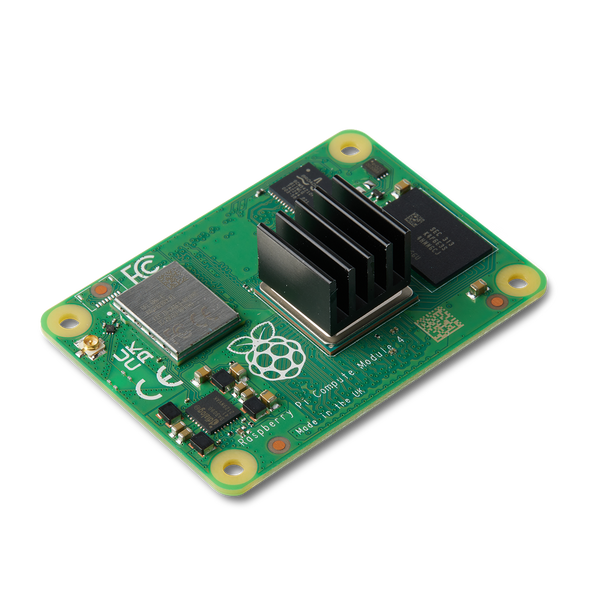
必要な備品:
Formlabs:
他社製:
推定所要時間: 30分
危険:
この操作マニュアルに記載されている安全に関する指示内容や注意事項をすべて熟読し、順守してください。間違った部品と交換すると、火傷、電気ショック、火災または爆発につながる恐れがあります。廃棄する部品はすべて、現地の法規制に従って処分してください。
作業スペースを用意する
概要: SOMを交換するために、Form 4Lと埃のない作業スペースを準備します。
ステップ1:ビルドプラットフォームを取り外す
レジンが光学面に垂れるのを防ぐため、最初にビルドプラットフォームを取り外します。
ステップ2:レジンカートリッジを取り外す
レジンカートリッジを取り外し、ベントキャップを閉じて、バイトバルブからレジンが滴下してプリンターに入り込むのを防ぎます。
ステップ3:レジンタンクとミキサーを取り外して保管する
ミキサーとレジンタンクのラッチを外します。レジンタンクを取り外し、フタをします。タンクは清潔で平らな場所に置いておきます。
備考:
手袋をはめ、レジンタンクの底に汚れまたは傷が付かないよう、タンクの側面にあるグリップを掴んで、タンクを持ち上げます。
ステップ4:作業スペースを準備する
プリンターの周囲に作業スペースを確保します。作業スペースはよく換気された埃のない場所に確保してください。
ステップ5:プリンターのキャビティをクリーニングする
警告:
レジンが肌に触れると、皮膚炎またはアレルギー性皮膚反応の原因になる恐れがあります。液体レジンまたはレジンが付着した表面に触れる際は、必ず手袋を着用してください。レジンが皮膚に付着したら、石鹸と水で念入りに洗い流してください。
プリンターのカバーを開け、レーザーユニット(LPU)の上や周囲に溜まったレジンをペーパータオルで拭き取ります。レジンがこびり付いている場合は、必要に応じてイソプロピルアルコール(IPA)で湿らせたペーパータオルでこびり付いたレジンを溶かしながら拭き取ってください。
危険:
IPAは可燃性であり、火災の危険性があります。容器は必ず蓋が閉じた状態で、お子様の手が届かないところで保管してください。
ステップ6:プリンターの電源を切る
メンテナンスを続行する前に、プリンターの電源ケーブルを抜きます。プリンターの電源ケーブルを電源に接続したままで作業を実施しないでください。プリンターの電源ケーブルを抜いた後、5分間待ってから作業を始めてください。
左側のサイドパネルを取り外す
概要: 左側のパネルを取り外してカメラにアクセスします。左下のサイドパネルを取り外してマザーボードにアクセスします。
備考:
Formlabsのプリンタには、繊細な電子部品が含まれています。内部の電子機器に触れる際には、静電気防止用リストバンドを使用するか、接地用金属に触れて身体の静電気を散逸させてから作業を行ってください。
ステップ1:左下のパネルを取り外す
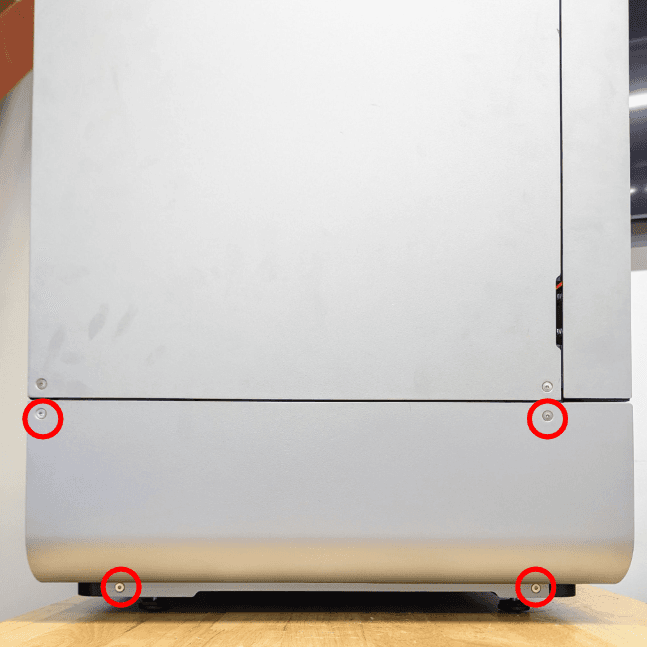
2.5mmの六角ドライバーを使って、左下のパネルをプリンターに固定している4本のネジを取り外します。
ステップ2:左下のサイドパネルを取り外す
サイドパネルをプリンターから直接引き離します。取り外したパネルは脇に置いておきます。
SOMの取り外し
概要: マザーボードにアクセスし、SOMを取り外します。
ステップ1:静電気防止リストバンドで体をアースする
静電気防止リストバンドを装着し、既知のアースポイントに接続します。
備考:
Form 4LのマザーボードとSOMは繊細な回路アセンブリのため、慎重に取り扱う必要があります。誤った取り扱いをしたり静電気に触れるとマザーボードやSOMが影響を受け、プリンタが動作しなくなるおそれがあります。パウダーによるコーティングや塗装が施されている表面ではアース取りをしないでください。
ステップ2:SOMの位置を確認する
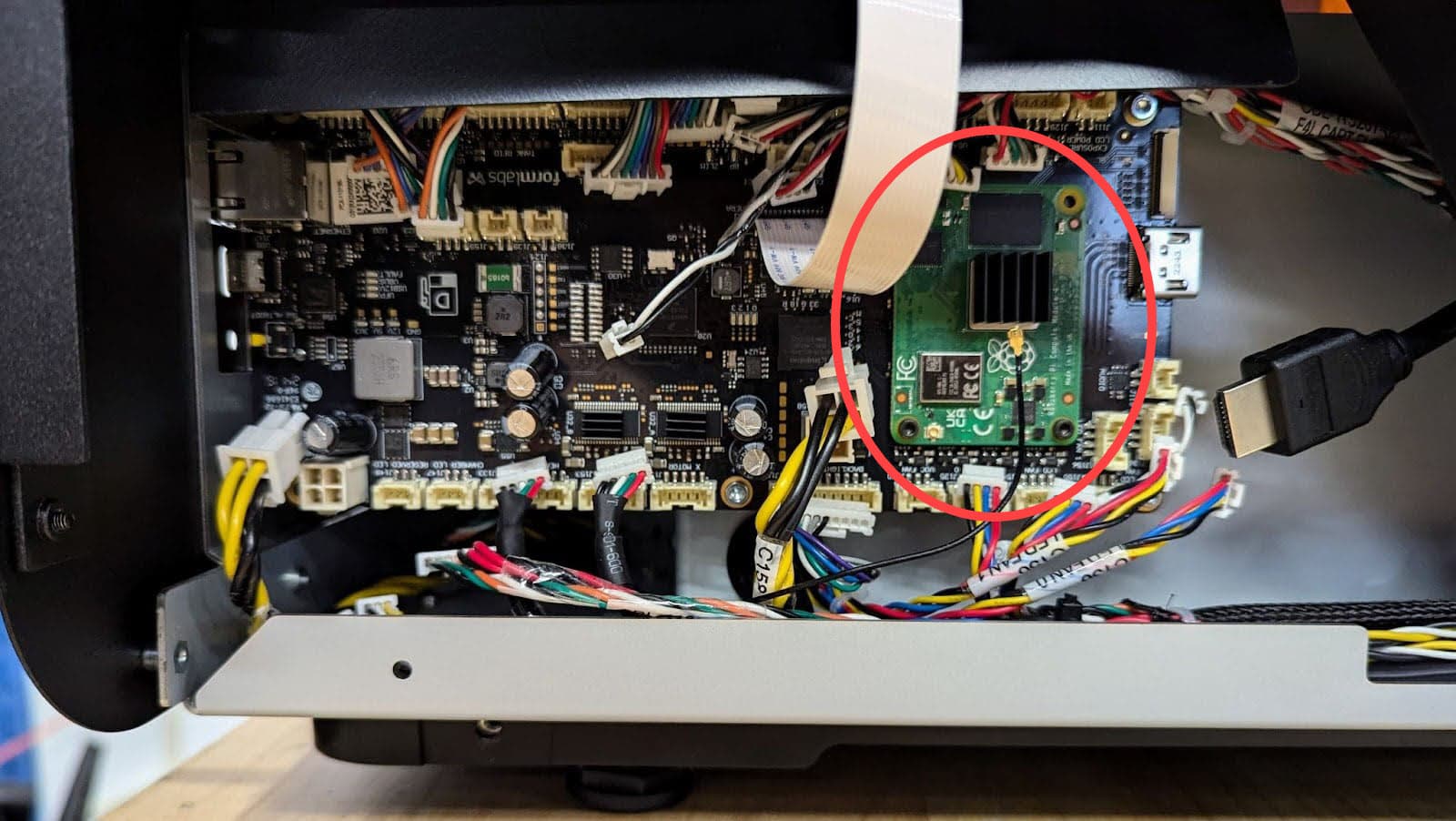
プリンタの左側にあるマザーボードの位置を確認します。SOMはボードの右側にあります。
ステップ3:SOMからWi-Fiアンテナケーブルを外す
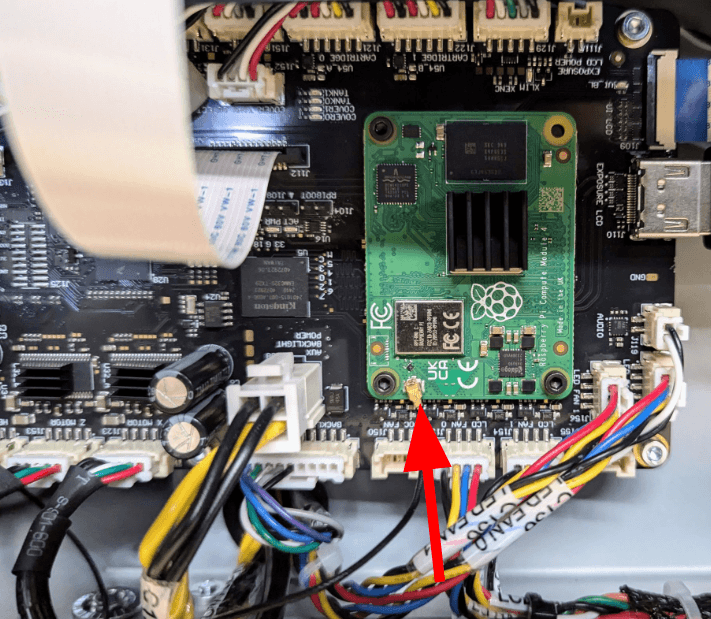
静電気対策(ESD)ピンセットを使用し、Wi-Fiのアンテナケーブルを外します。Wi-Fiアンテナケーブルは非常に壊れやすく、取り扱いを誤ると曲がったり折れたりするおそれがあるため、取り外しには十分ご注意ください。
ステップ4:SOMの取り付けネジを外す
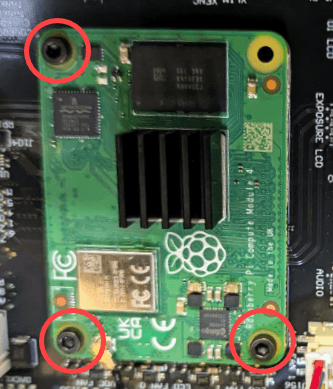
2mm六角ドライバーを使用し、SOMをマザーボードに固定している3本の固定ネジを外します。外したネジは脇に置いておきます。
ステップ5:SOM取り外しツールを準備する
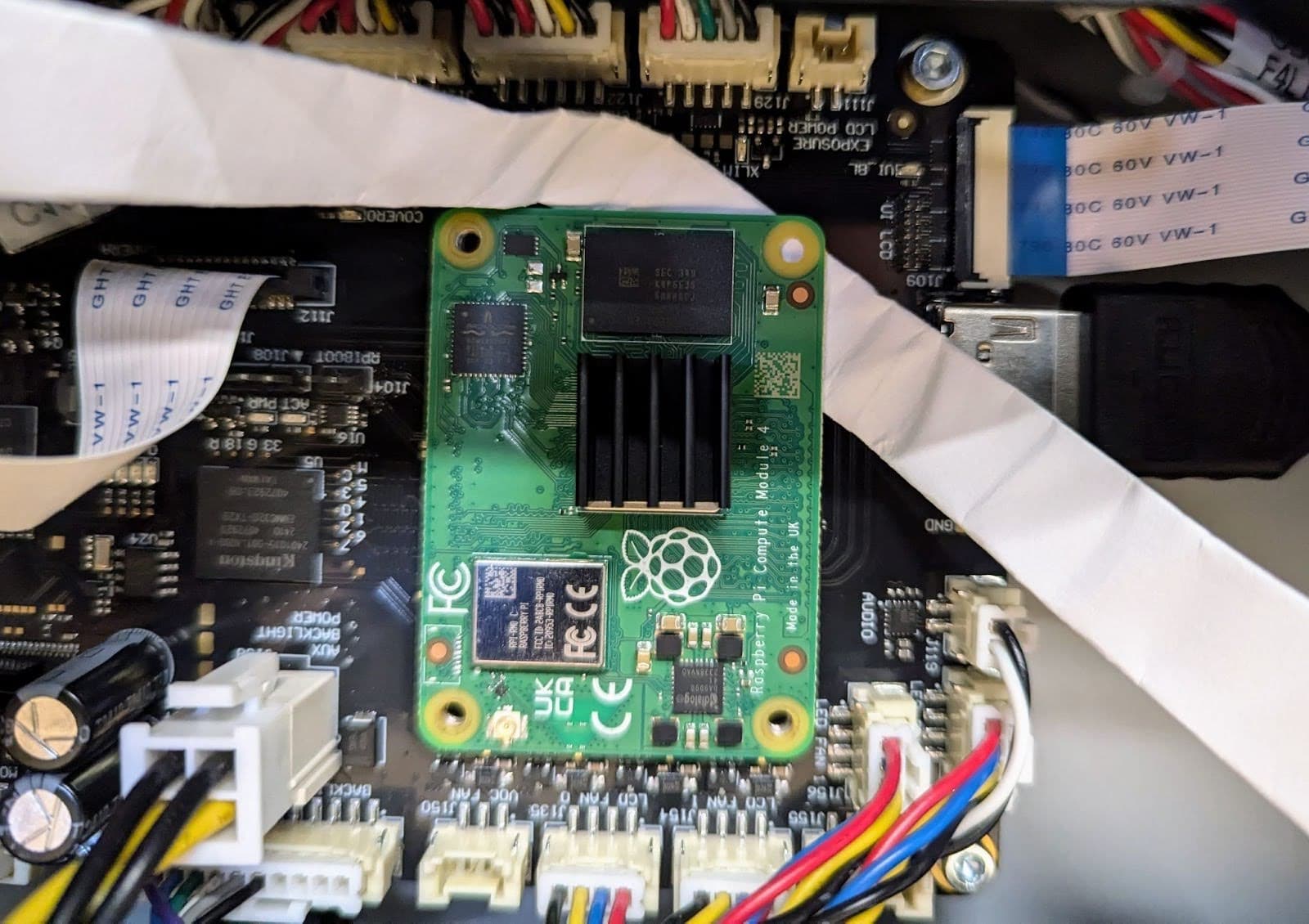
SOMは2つのプレスフィットコネクターでマザーボードにしっかりと接続されています。マザーボードを傷つけずにSOMを取り外すには、折りたたんだ紙を使うと便利です。紙を切り、約50 mmの短冊にします。紙を3回折って、12 mm幅にします。
ステップ6:SOM取り外しツールをセットする
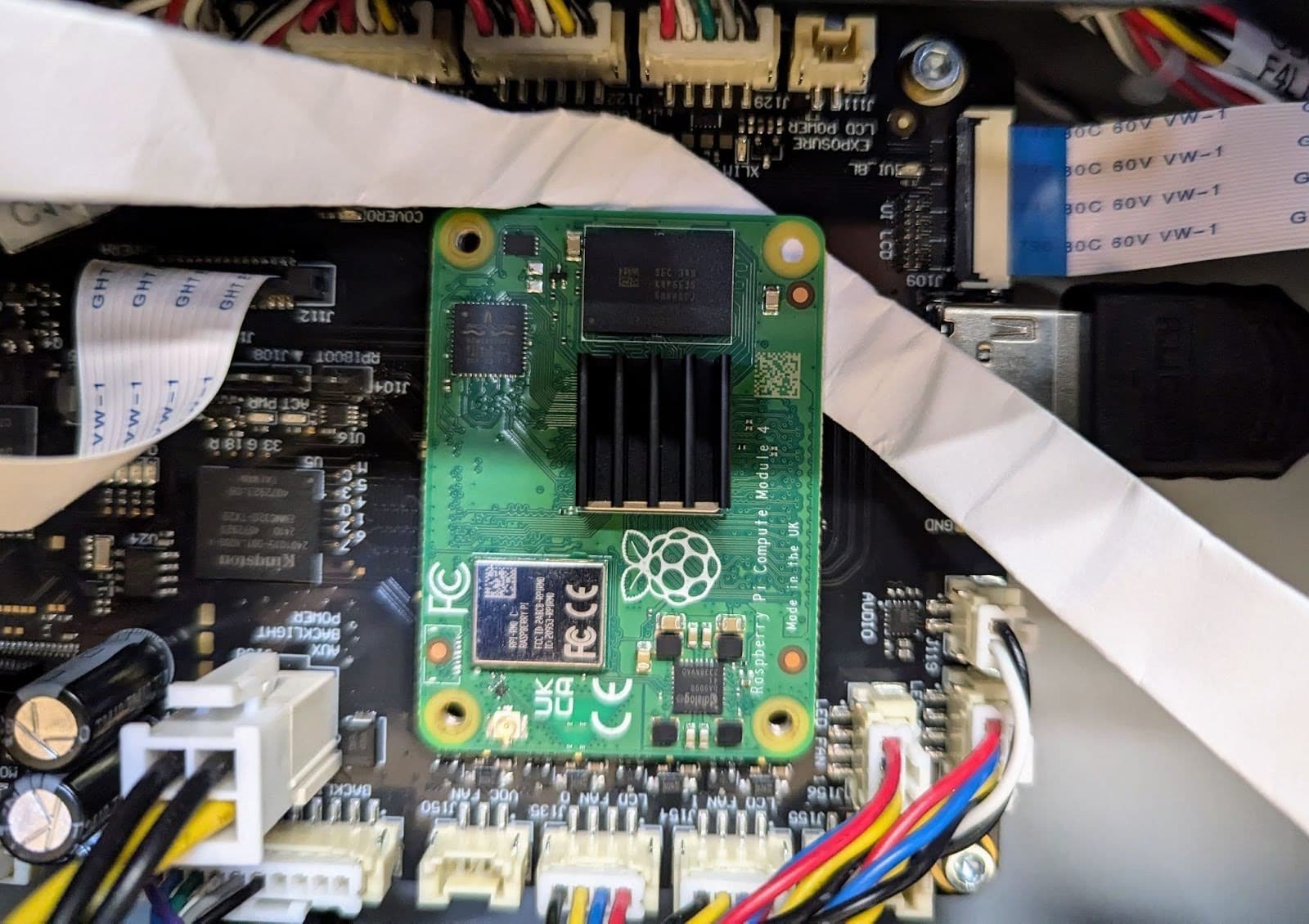
折りたたんだ紙をSOMの右上の角の下にそっと滑り込ませます。
ステップ7:SOMの右側をマザーボードから切り離す
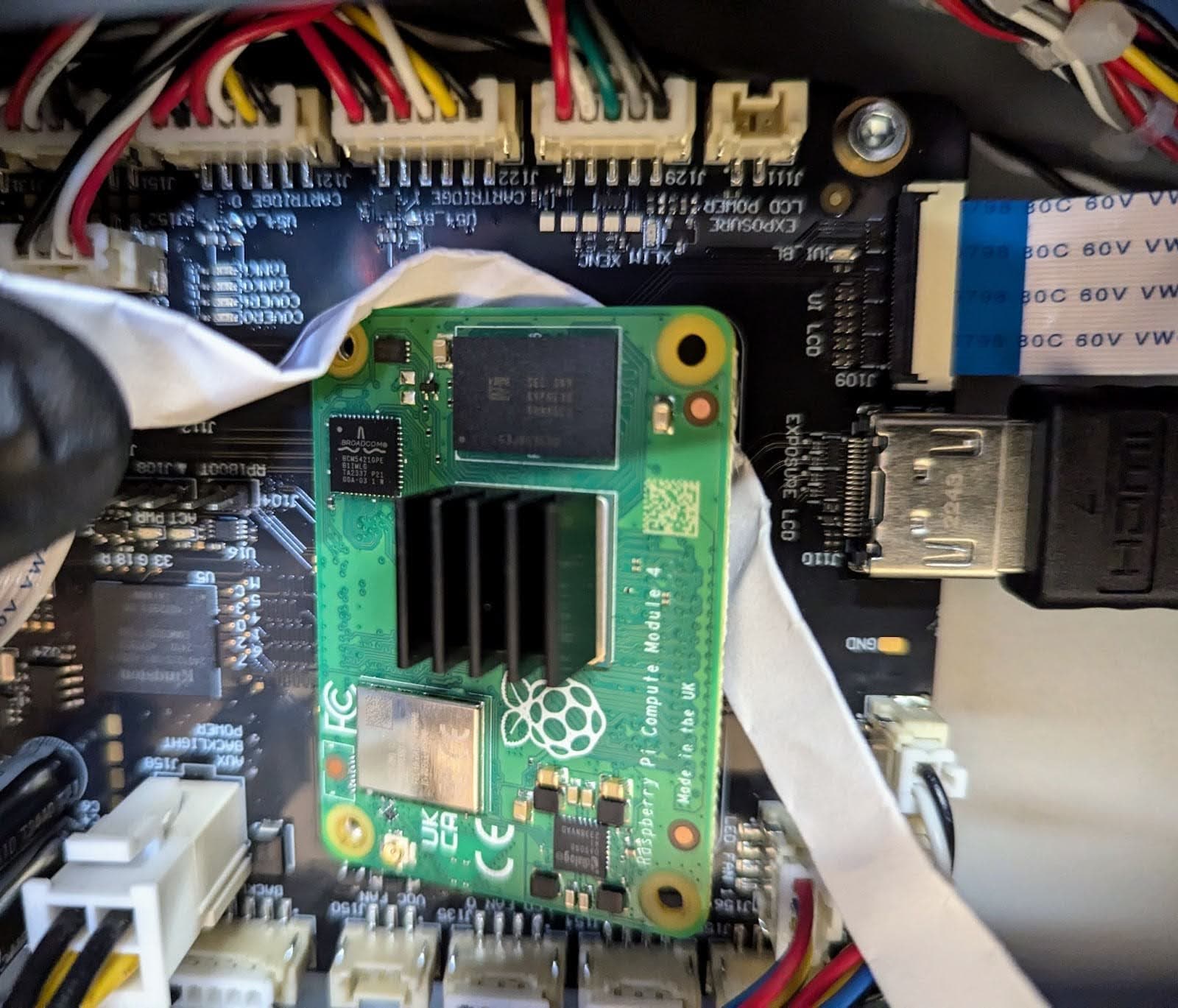
紙の両側をゆっくりと引っ張り、SOMの右側を外します。一定の圧力をかけるとSOMの右側がマザーボードから外れます。SOMの右側がマザーボードから外れたら、紙ストリップを脇に置きます。
ステップ8:SOMを取り外す
SOMの上下の端を持ちます。マザーボードからSOMをゆっくりと離します。SOMは他の電子機器廃棄物と一緒に処分するために脇に置いておきます。
交換用SOMの取り付け
概要: SOMを取り外した後、交換用SOMを取り付けて固定します。
ステップ1:SOMを取り付ける
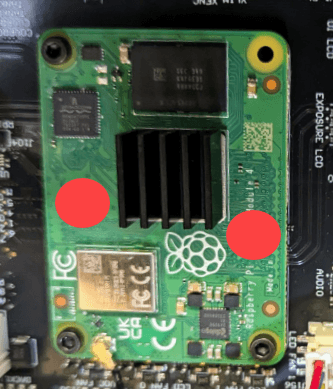
取り付けネジの穴を基準に、Wi-Fiアンテナソケットが下側に、ヒートシンクが外側に向くようにして、SOMをマザーボードに合わせます。上図のように、SOMの左右の端をマザーボードの中央に向けて押し、マザーボードのコネクターに完全にはめ込みます。
ステップ2:SOMをマザーボードに固定する
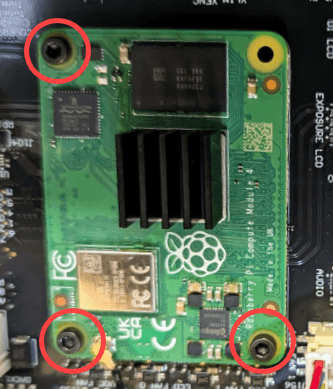
2mmの六角ドライバーを使って、3本の固定ネジを指で締め付けます。
ステップ3:Wi-Fiアンテナケーブルを接続する
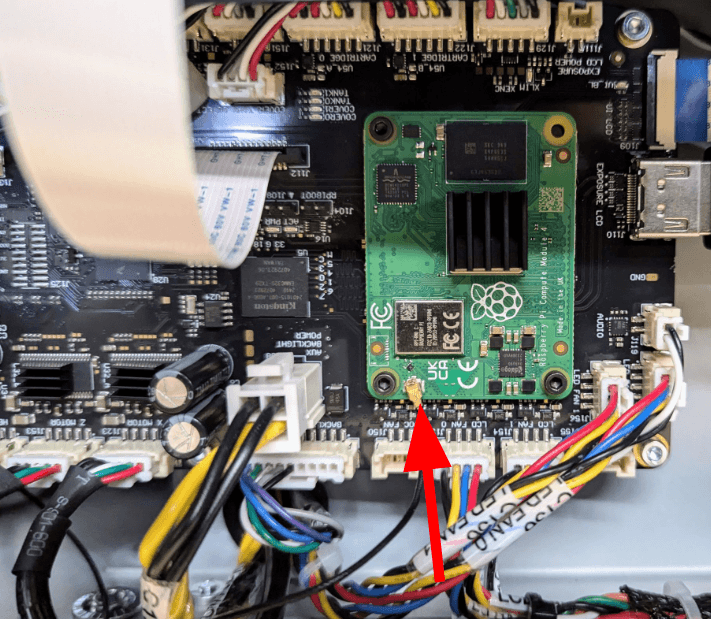
アンテナケーブルの先端のコネクターハウジングをSOMのソケットに合わせます。指または小型のマイナスドライバーの先でアンテナをそっと押して、アンテナケーブルを固定します。
左下サイドパネルの再装着
概要: 下部左側のパネルを再装着し、固定します。
ステップ1:下部左側パネルを取り付ける
下部左側パネルをプリンターに取り付けます。パネルのネジ穴とプリンタフレームのネジ穴が合っていること、そしてパネル本体がタッチスクリーンアセンブリとマシン背面と同じ高さに収まっていることを確認してください。
ステップ2:下部左側のパネルネジを取り付ける
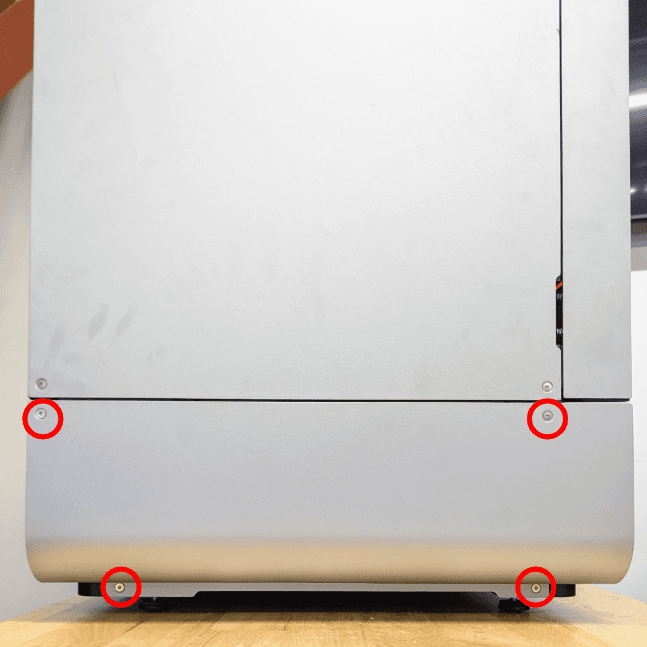
手順の最終確認を行う
概要: SOMの交換後、プリンターの電源を入れ、最終チェックを行います。
ステップ1:プリンターの電源を入れる
プリンターカバーを閉じ、電源ケーブルをプリンターと電源に接続します。プリンターが起動し、タッチスクリーンに初期設定手順が表示されます。以下の手順でプリンターの使用準備を行います。
ステップ2:プリンターのファームウェアを更新する
プリンターのファームウェアを更新する。テストプリントを実行し、プリンタが正常に動作することを確認します。手順の結果をFormlabsサポートまたは正規販売代理店に共有してください。