
必要な備品:
Formlabs:
- Fuse 1+ 30Wレーザーアセンブリ(RP-FS1P-30W-LA-03)
他社製:
- 2mmの六角ドライバー(平端)
- 2.5mmの六角ドライバー(平端)
- 3mmの六角ドライバー(平端)
- 6.5mmのマイナスドライバー
- フラッシュカッター
- 静電気防止リストバンド
- ブロアダスター
- カプトンテープ
- エタノール(99%, 無水)
- 耐薬品性ニトリル手袋
- マイクロファイバーの布

Fuse 1世代のプリンターは、レーザーを使ってパウダーを選択的に焼結させ、造形品を作ります。レーザーアセンブリの故障や不具合は、プリントの失敗やプリントの完全な停止につながります。
このガイドを参照し、Fuse 1+ 30Wプリンターのレーザーアセンブリを交換してください。
必要な備品:
Formlabs:
他社製:
所要時間の目安: 45~60分
危険:
この操作マニュアルに記載されている安全に関する指示内容や注意事項をすべて熟読し、順守してください。間違った部品と交換すると、火傷、電気ショック、火災または爆発に繋がる恐れがあります。廃棄する部品はすべて、現地の法規制に従って処分してください。
この手順を実行すると、冗長安全システムが破られたり、予期せぬ故障が発生したりした場合に、クラス4のレーザー照射に晒される危険性があります。プリンターの電源が入っている間は、レーザーアセンブリの部品を取り外さないでください。改造された、損傷した、またはFuse 1+ 30Wプリンターでの使用に適さないレーザーアセンブリを取り付けたり使用したりしないでください。
警告:
プリンターが最後に造形を完了してから6時間経過していない場合は、この手順を実行しないでください。これを守らないと、重篤な火傷を負う場合があります。Fuse 1+ 30Wのコンポーネントに触れたり点検したりする前に、プリント筐体を室温まで冷やしてください。
作業スペースを用意する
概要: 以下のものを プリンタ 交換用のレジンタンクを置くための レーザーアセンブリ
備考:
Fuse 1シリーズ3Dプリンタ 精密な電子部品が含まれています。プリンター内の電子部品に触れる際には、静電気防止用ストラップで静電気を散逸させるか、接地用金属に触れて身体を接地させてから作業を行ってください。
ステップ1:作業スペースを準備する
プリンターの周囲に作業スペースを整えます。作業スペースはよく換気された埃のない場所に確保してください。
ステップ2:プリンターの電源を切る
作業を進める前に、プリンターに接続されている電源ケーブルを抜きます。プリンターの電源ケーブルを電源に接続したままで作業を実施しないでください。プリンターの電源ケーブルを抜いた後、5分間待ってから作業を始めてください。
危険:
プリンタのメンテナンス作業を実施する時、電源コードをコンセントに差し込んだままにしていると、電気ショックを受けるリスクが高まります。プリンターの背面パネルを取り外す時は、必ず電源ケーブルをコンセントから抜いてから作業してください。プリンターの背面パネルを取り外している間は、絶対に電源ケーブルを再度コンセントに差し込まないようにしてください。
ステップ3:窒素源を切り離す
窒素ホースがクイックディスコネクト継手に接続されている場合は、切り離します。
ステップ4:Wi-Fiアンテナを取り外す
Wi-Fiアンテナが接続されている場合は、ネジを緩めて取り外します。
カートリッジの 後方 パネル
概要: Form 3B+の 後方 パネルを開けてプリンター内部にアクセスします。
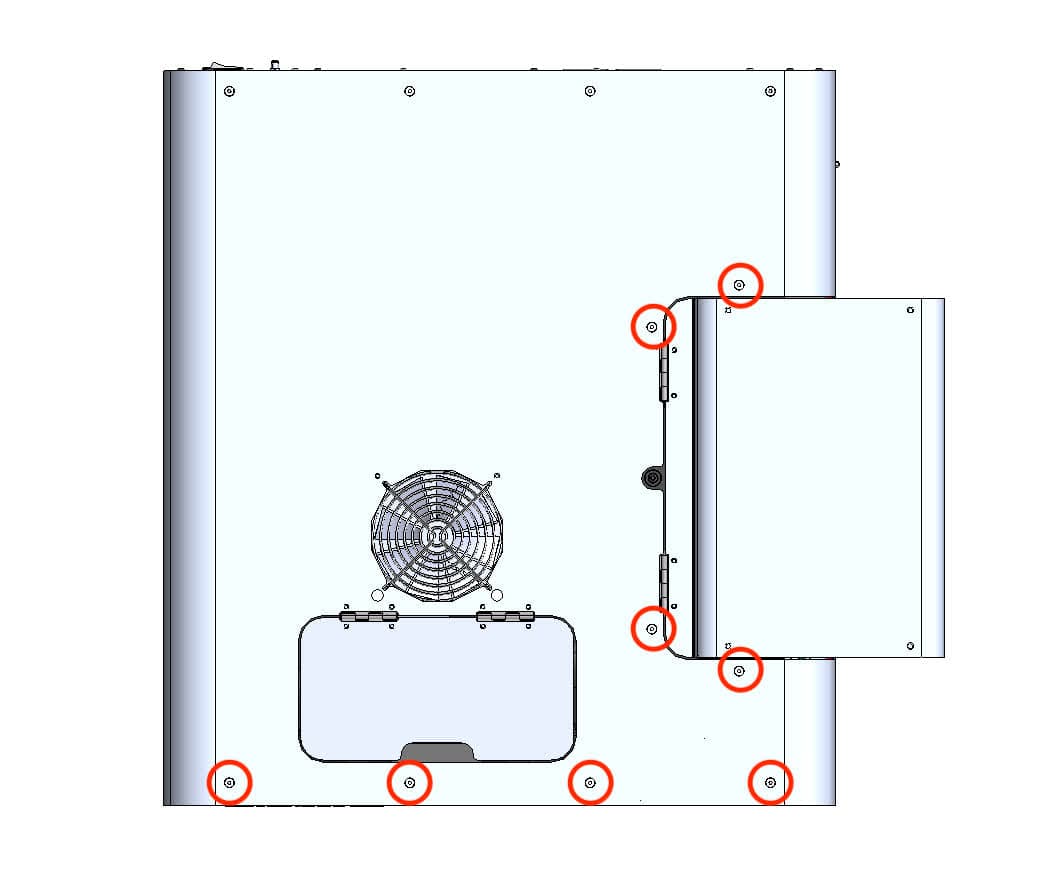
赤丸で囲まれている6本の黒いネジが、下部背面パネルのネジです。青色で囲まれている4本のネジは、下部背面パネルのアースネジ(クロムめっき)です。
2.5mmの六角ドライバーを使用して、 下部背面パネルをプリンターに固定している6本の黒いパネルネジと4本のクロムパネルアースネジ。 取り外したネジは、 Black Resin & クロム 再装着する際に使用するネジを保管しておきます。
下部背面パネルをまっすぐ後ろに引き、プリンターから外します。取り外したパネルは平らで清潔な面に置いてください。

プリンターの中央で、排気ダクトに取り付けられているリングクランプを探します。
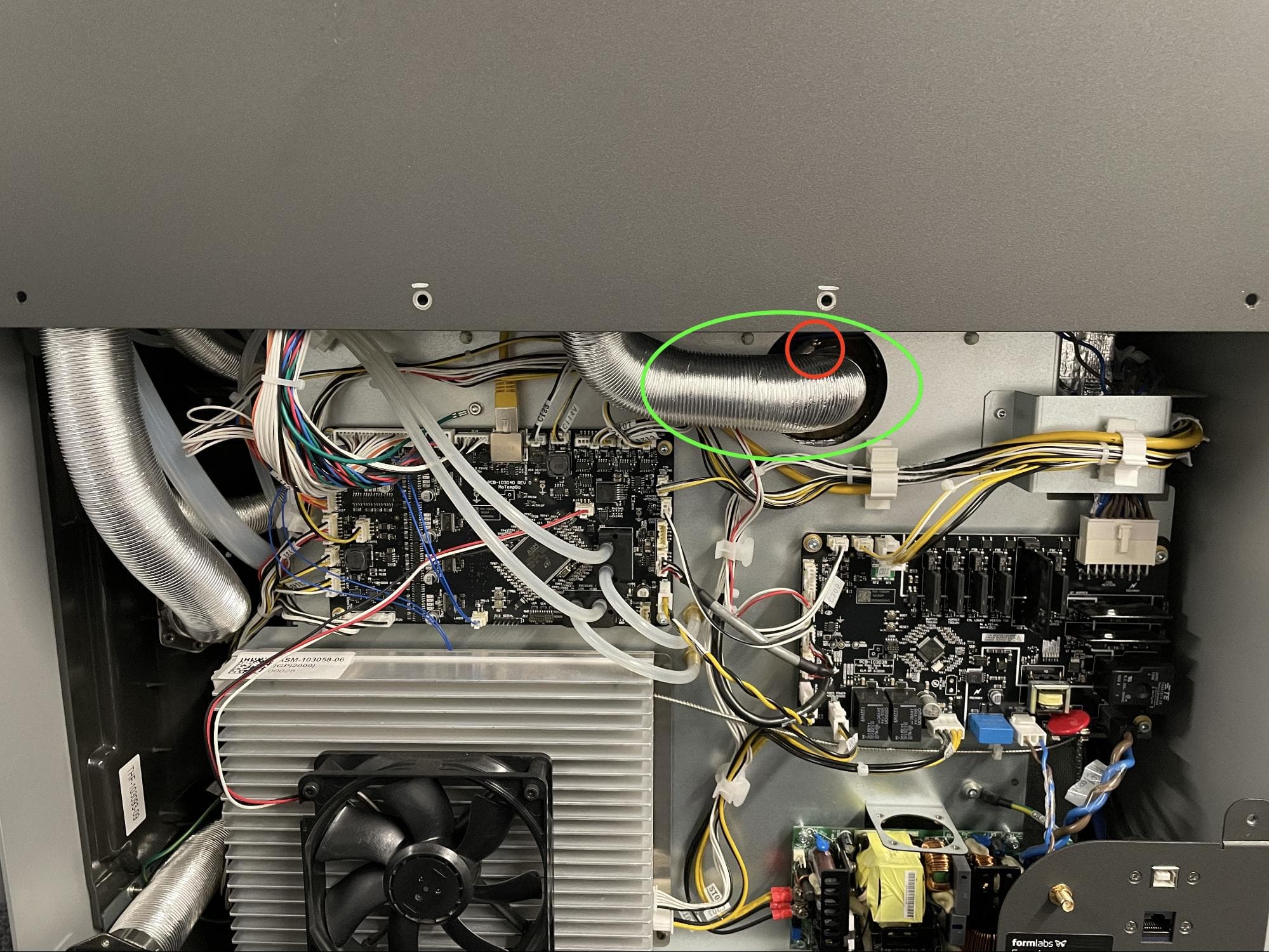
6.5mmのマイナスドライバーを使い、リングクランプのネジを緩めます。ネジは完全に取り外さないでください。排気ダクトを排気管から引き離します。
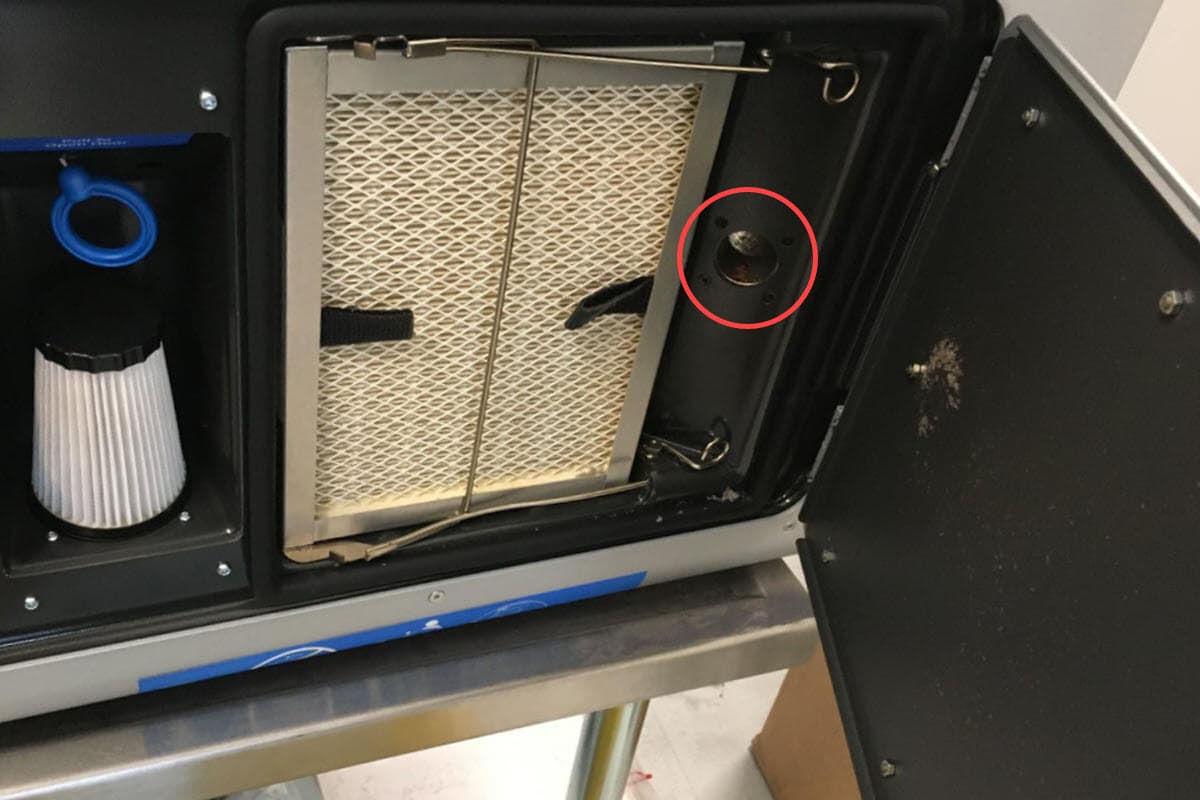
プリンターのフィルターキャビネットの扉を開けます。キャビネットの右側に排気口があります。
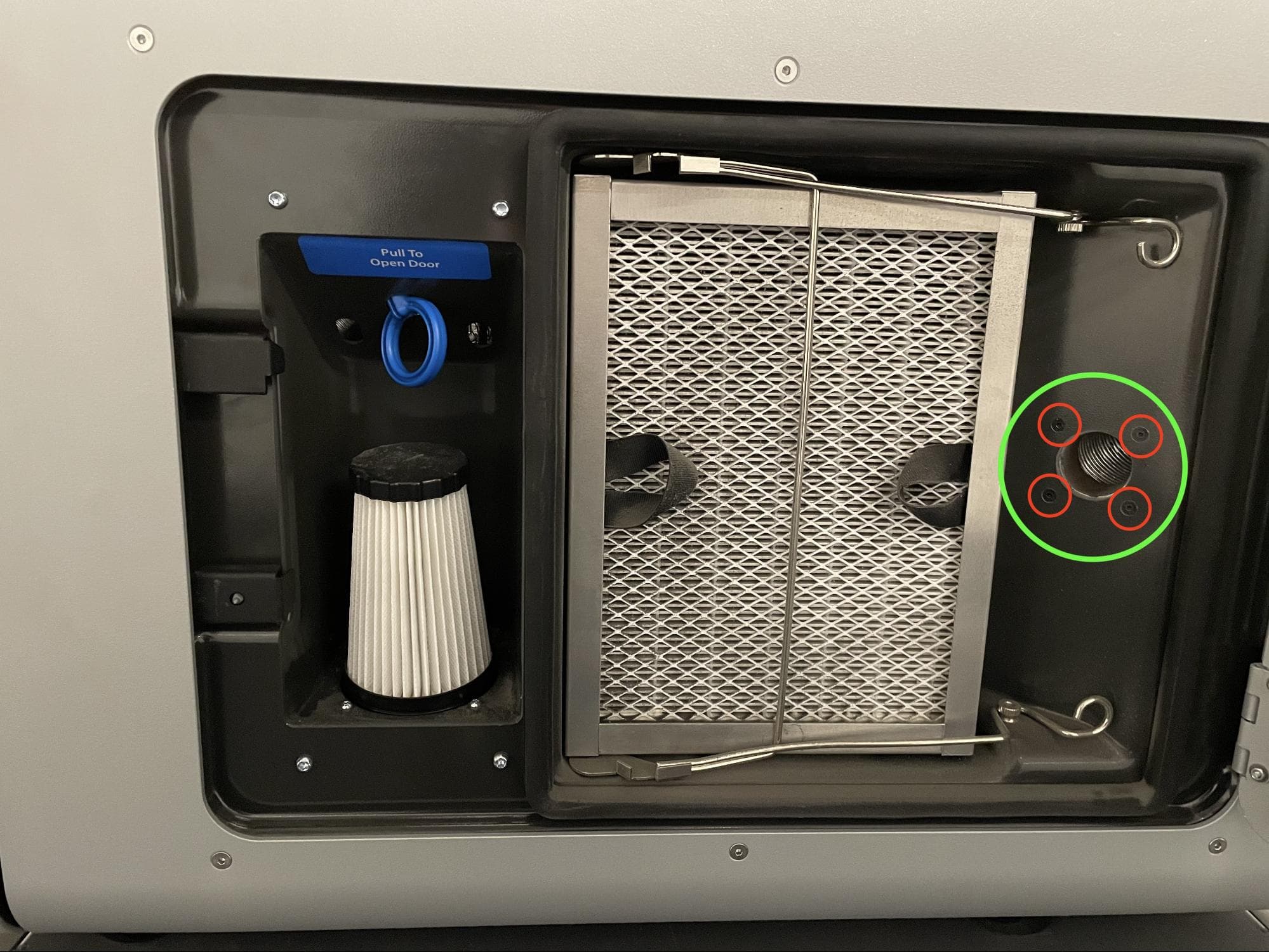
2.0mmの六角レンチドライバーを使って、排気口をフィルタキャビネットに固定している4つのネジを外します。外したネジは脇に置いておきます。
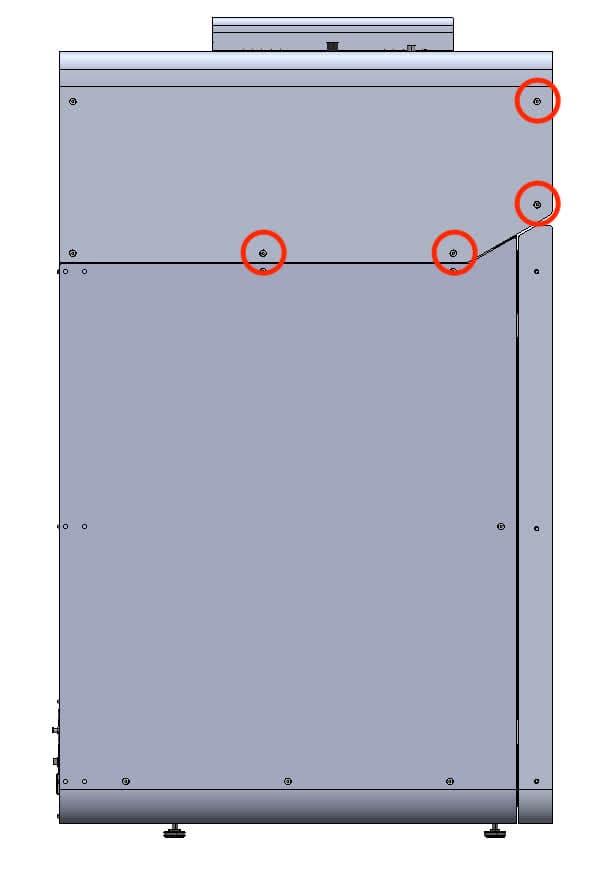
赤丸で囲まれている2本の黒いネジが、上部背面パネルのネジです。青色で囲まれている2本のネジは、上部背面パネルのアースネジ(クロムめっき)です。
2.5mmの六角レンチドライバーを使用して、上部背面パネルをプリンターに固定している2本の黒色のネジと2本のクロムめっきアースネジを取り外します。取り外したネジは、 Black Resin & クロム ネジを保管しておきます。

ステップ8:上部背面パネルのネジを外す
2.5mmの六角レンチドライバーを使用して、上部背面パネルをプリンターに固定している8本のネジを取り外します。


外したネジは脇に置いておきます。
ステップ9:上部背面パネルを取り外す
上部背面パネルをまっすぐ後ろに引き、プリンターから外します。取り外したパネルは平らで清潔な面に置いてください。
上部パネルの取り外し
概要: Form 3B+の プリンター内部にアクセスできるようにします。
ステップ1:上部パネルのネジを外す
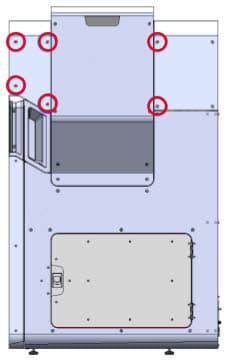
2.5mmの六角ドライバーを使用して、6mmのネジ18本を取り外します。 上部パネルをプリンターに固定しているM4皿ネジ:
ステップ2:上部パネルを取り外す
赤外線センサーの扉と最後部を持ち、トップパネルを持ち上げてプリンタから外します。トップパネルを脇に置きます。
バッファ側パネルの取り外し
概要: プリントした バッファ側パネルを開けて、プリンター内部にアクセスします。
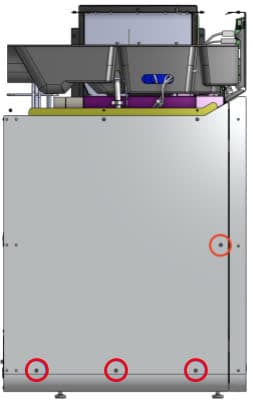
2.5mmの六角ドライバーを使用して、 6mmネジ4本 バッファ側パネルをプリンターに固定するM4皿ネジ。
バッファ側パネルをプリンターから取り外し、脇に置きます。
上部冷却ファンのシュラウドの取り外し
概要: 上部の冷却ファンシュラウドを取り外し、レーザーコリメーターとレンズにアクセスします。
ステップ1:IRセンサを取り外す
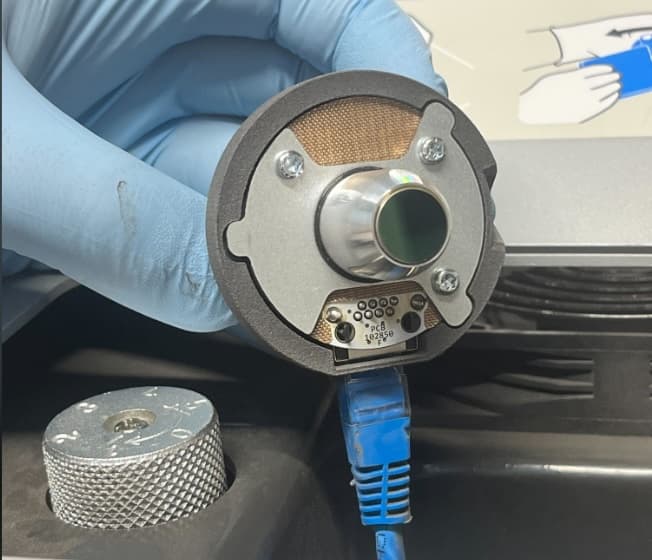
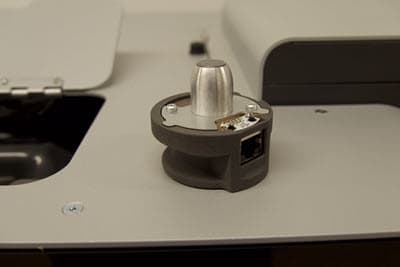
プリンター上部のホッパーの隣にあるIRセンサーパネルのアクセスドアを開きます。IRセンサーを持ち上げ、ケーブルを外します。センサー窓を上向きにして、赤外線センサーを平らな場所に置きます。IRセンサのケーブルをプラスチック製のシュラウドに通します。
3mmの六角ドライバーを使用して、 8mmネジ x 4 上部冷却ファンシュラウドをプリンターに固定しているM4ソケットネジ。新しいプリンターには、ワッシャーが4つ付属しています。取り外したネジとワッシャー(ある場合)は脇に置いておきます。この時点では、上部冷却ファンシュラウドをプリンターから取り外さないでください。

ステップ3:窒素バルブケーブル、窒素圧力センサーケーブル、冷却ファンケーブルを切り離す


窒素ガス用ソレノイドバルブを、F1+ Nitro N2 Valve Cableと記載されたケーブルから切り離します。窒素圧力センサーを、F1+ Nitro Pressure Sensor Cableとラベル付けされたケーブルから取り外します。冷却ファンをケーブルC047から切り離します。
それぞれ、タブを開き、プラスチックコネクタを引き離してケーブルを切り離します。ワイヤー自体を引っ張らないでください。
ステップ4:上部冷却ファンシュラウドからチューブを取り外す
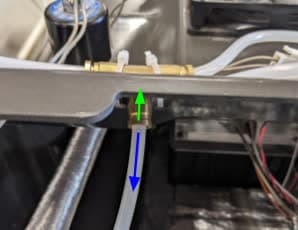

冷却ファンの後ろ側にある真鍮製のT字継手を見つけます。チューブを引っ張りながら、 プラスチックチューブを使って取り外します。
プリンタの後方ホッパー側にある真鍮製のエルボ継手の位置を確認します。プラスチックチューブを引っ張りながら真鍮リングを下に押し下げ、チューブを外します。
チューブを混同しないよう、油性マーカーやテープでラベルを付けてください。
ステップ5:上部冷却ファンシュラウドをプリンターから取り外す
シュラウドをゆっくりと持ち上げ、プリンターから離します。すべてのケーブルとチューブが外れていること、何も引っかかったり絡まったりしていないことを確認します。プリンターからシュラウドを取り外し、脇に置いておきます。
元のレーザーアセンブリを取り外す
概要:元のレーザーアセンブリのプラグを抜き、取り外します。
ステップ1:レーザーアセンブリを取り外す準備をする
静電気防止用のリストバンドを装着し、既知のアースポイントに接続します。リストバンドを、パウダーコーティングや塗装が施されている表面に接続しないでください。
清潔なニトリル手袋を着用します。
窒素吸気パネルは、プリンター背面の左下隅にあり、プリンターの年式によって2本または3本の6mm M4ボタンヘッドネジでプリンターに固定されています。2.5mmの六角ドライバーを使って、これらのネジを緩めて取り外します。ネジを脇に置き、窒素吸入口パネルをレーザーアセンブリのヒートシンクから離します。
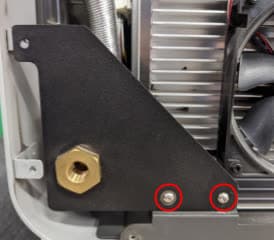
レーザーアセンブリ右側にある3つのコネクタ(C054, J092, C038)を外します。
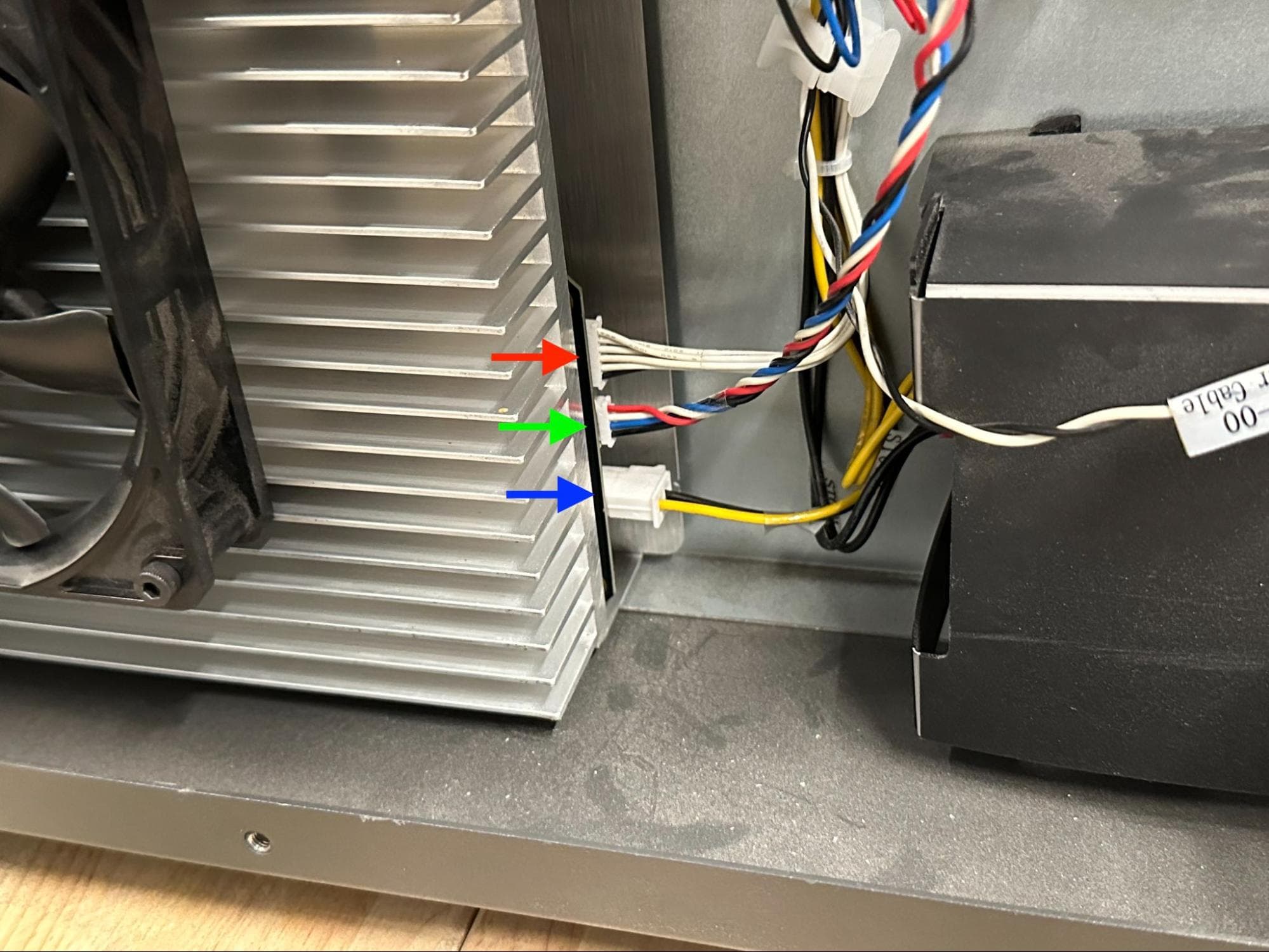
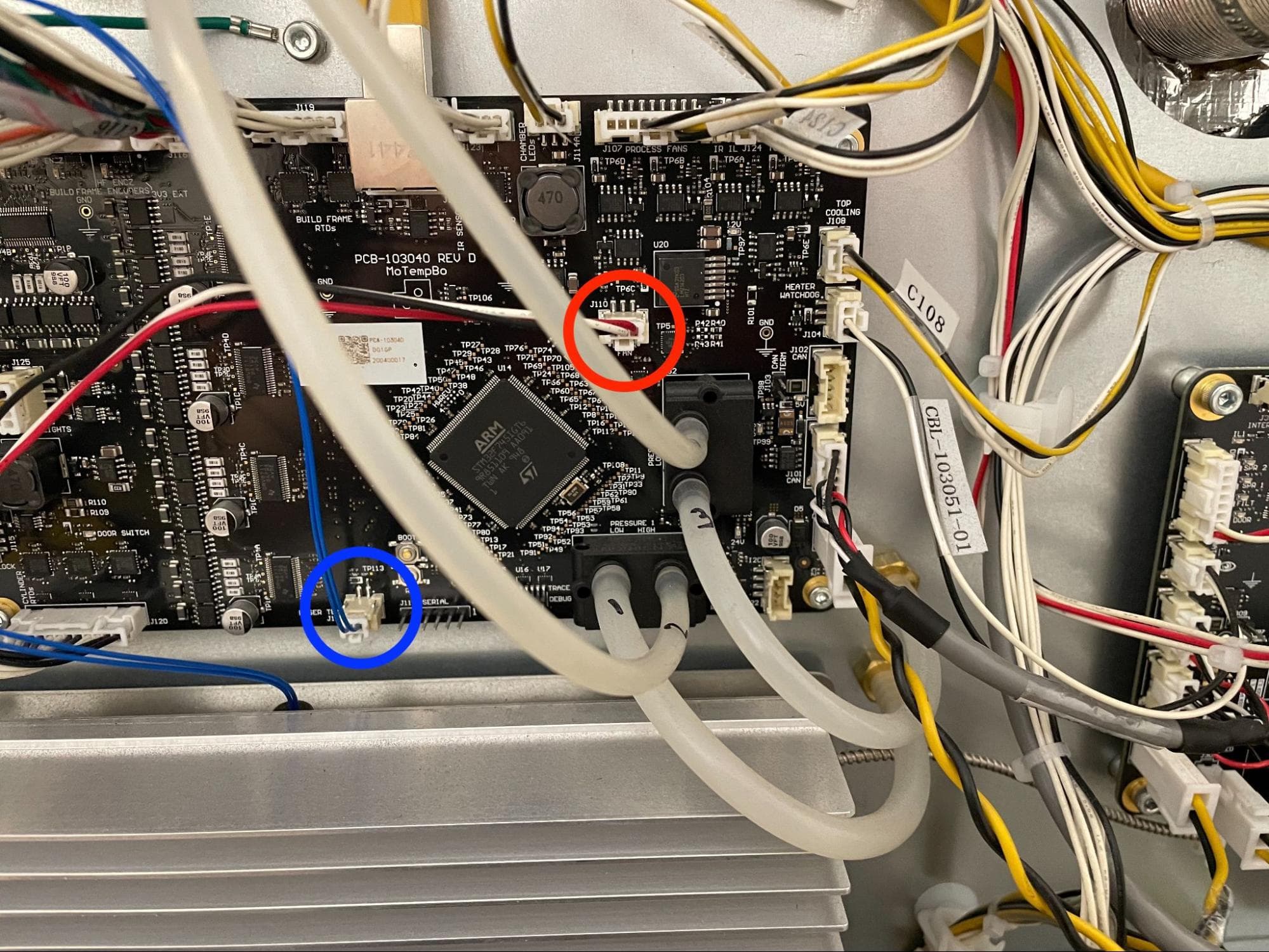
電源ケーブルを レーザー冷却ファン & レーザーアセンブリのすぐ上にあるモーターと温度ボードから温度センサーケーブルを取り外します。
プリンタの背面から、 レーザーファイバー Formlabs 11個のプラスチッククリップに通します。

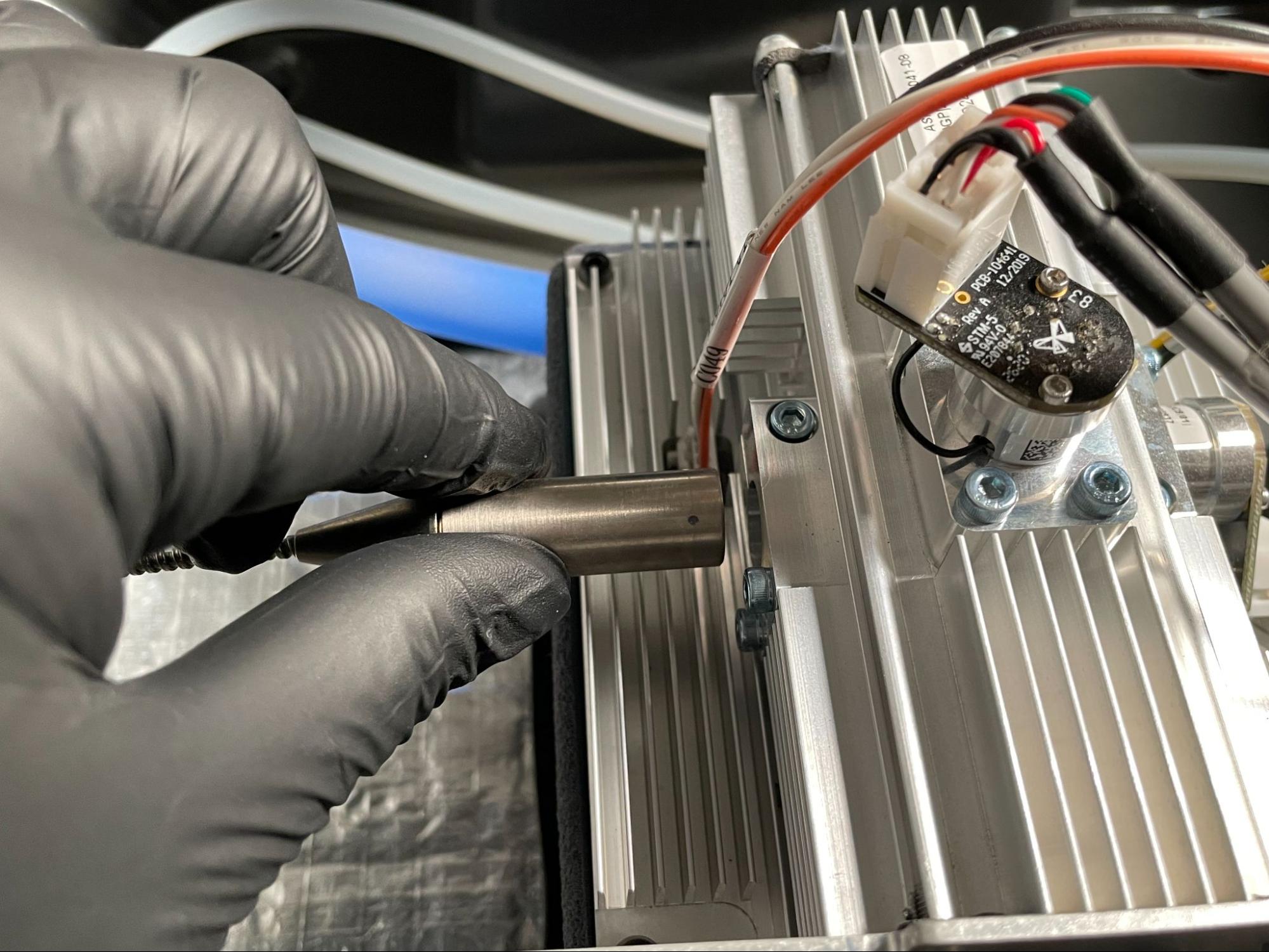
プリンター上部にあるM3ソケットヘッドスクリューの位置を確認します。 レーザーコリメーターをガルボブロックに固定します。2.5mmの六角ドライバーを使ってネジを緩めますが、取り外さないでください。コリメーターをガルボブロックからゆっくりと引き抜きます。

ステップ7:レーザーコリメーターとガルボブロックを保護する

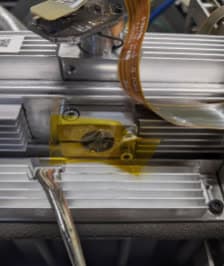
レンズにカプトンテープを貼り、コリメーターにも巻き付けます。 Kaptonテープをもう1枚、 コリメーターを取り外した後の穴から、ガルボブロックに埃が入らないようにします。
ステップ8:コリメーターをプリンターから取り外す
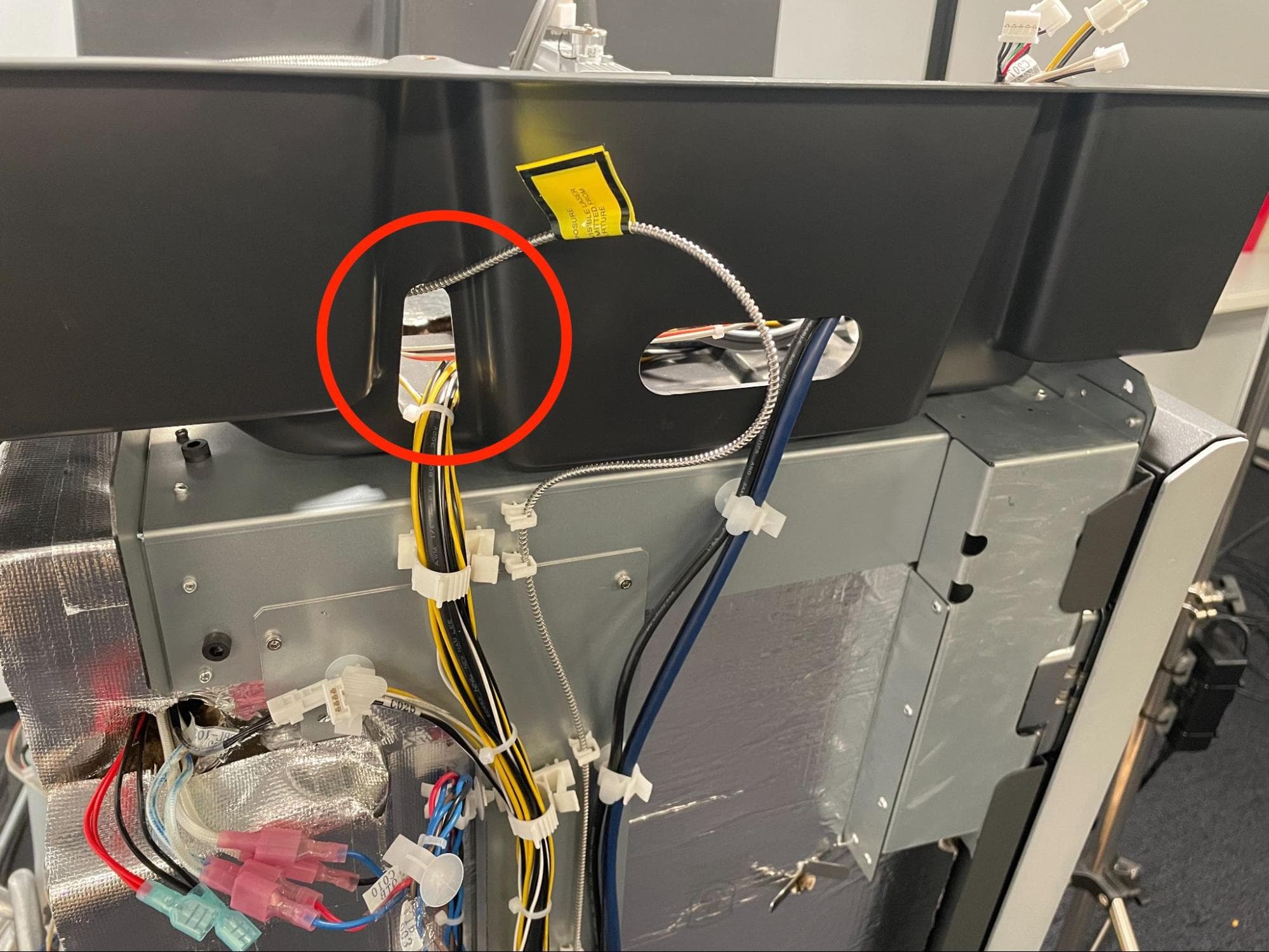
コリメーターとファイバーをプラスチック製のシュラウドの切り欠きに通します。
Fuse 1+ 30Wのレーザーアセンブリには2種類あり、それぞれ取り付け方法が異なります。組み立てが正しいことを確認したら、 V1 ヒートシンクが狭いこちらのデザインの場合は、 ステップ10 一致していれば、 V2/V3デザイン(ヒートシンクが広い)をご使用の場合、 ステップ46
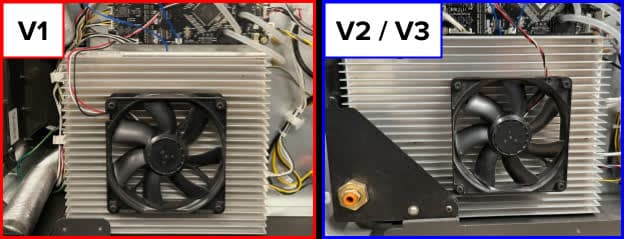
ステップ10:レーザーアセンブリの取り付けネジを外す(V1のみ)
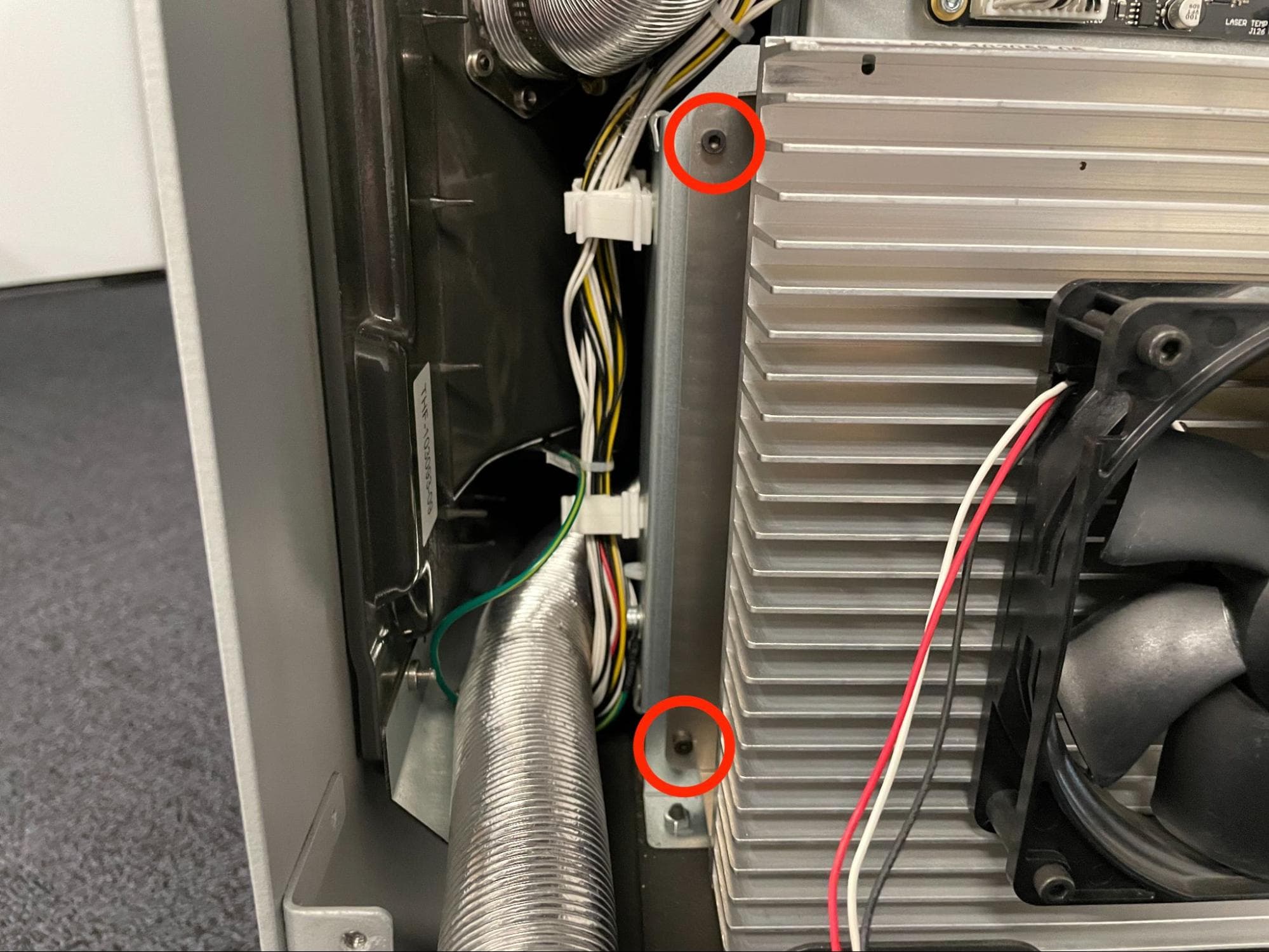
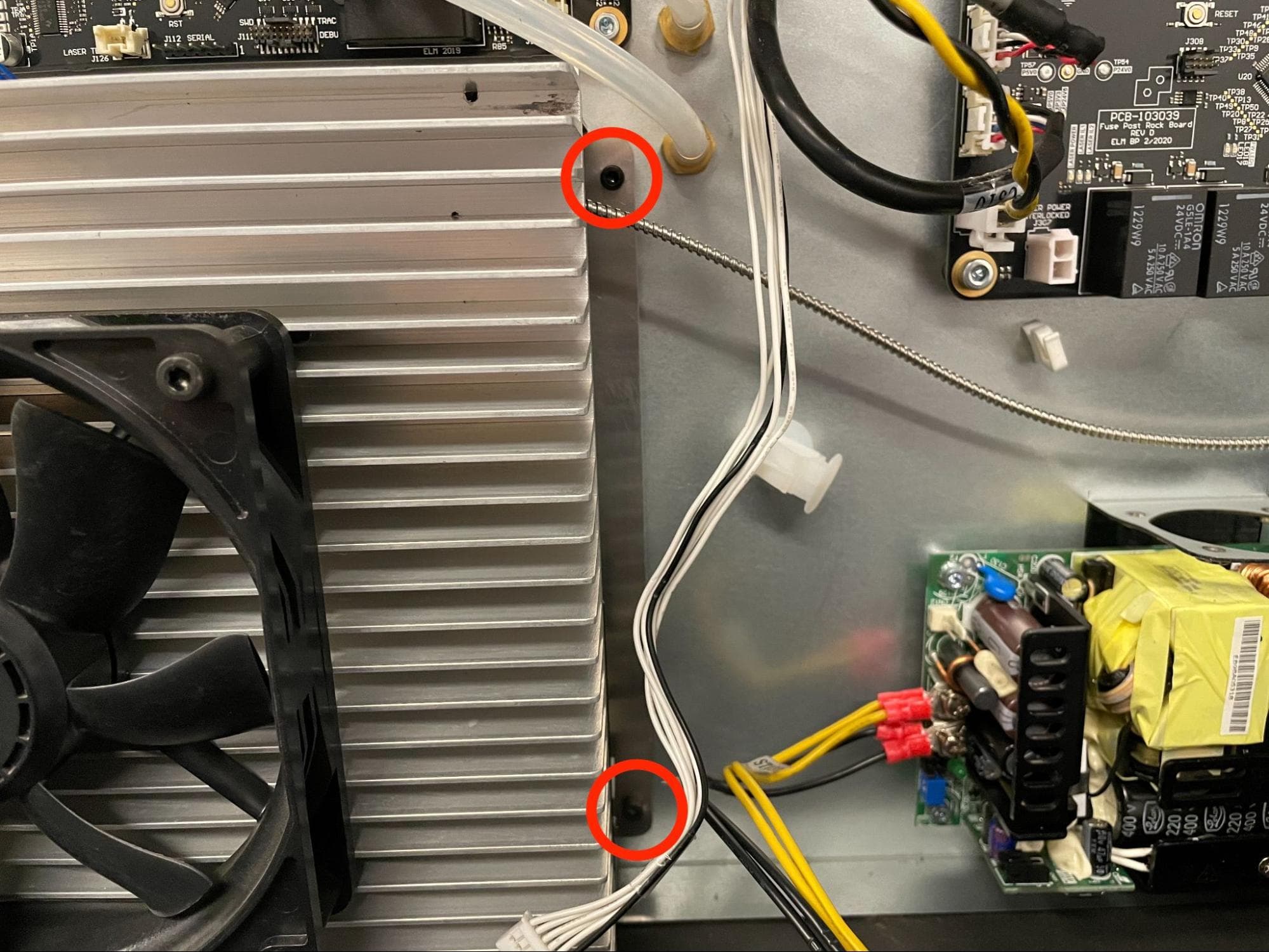
2.5mmの六角ドライバーを使用して、12mmのネジ4本を緩めて取り外します。 レーザーアセンブリをプリンターに固定しているM3ソケットヘッドネジ。次のステップに進みます。 ステップ12
ステップ11:レーザーアセンブリの取り付けネジを外す(V2/V3のみ)


2.5mmの六角ドライバーを使用して、12mmのネジ2本を緩めますが、取り外さないでください。 レーザーアセンブリの左側をプリンターに固定しているM3ソケットヘッドネジ。
2.5mmの六角ドライバーを使用して、12mmのネジ2本を緩めて取り外します。 レーザーアセンブリの右側をプリンターに固定しているM3ソケットヘッドネジ。次のステップに進みます。 ステップ12
レーザーアセンブリを左にスライドさせて取り外します。
ステップ12:レーザーアセンブリを取り外す
元のレーザーアセンブリを慎重にプリンターから引き抜き、電子廃棄物と一緒に廃棄するために脇に置いておきます。
交換用レーザーアセンブリの取り付け
概要:交換用レーザーアセンブリを接続し、取り付けて固定します。レーザーファイバーを配線し、コリメーターをガルボブロックに取り付けます。
まだ装着していない場合は、静電気防止リストバンドを装着し、既知の接地ポイントに接続します。清潔なニトリル手袋を着用します。
新しいレーザーアセンブリを梱包材から取り出します。取り付け前に、レンズに傷、汚れ、埃、ゴミが付着していないことを確認してください。ブロアーで埃を吹き飛ばします。レンズに汚れが残っている場合は、エタノールを湿らせたマイクロファイバーの布で優しく拭き取ってください。
レンズを覆う 新しい不織布を使って コリメーターをガルボブロックに挿入するまで、Kaptonテープを剥がさないでください。
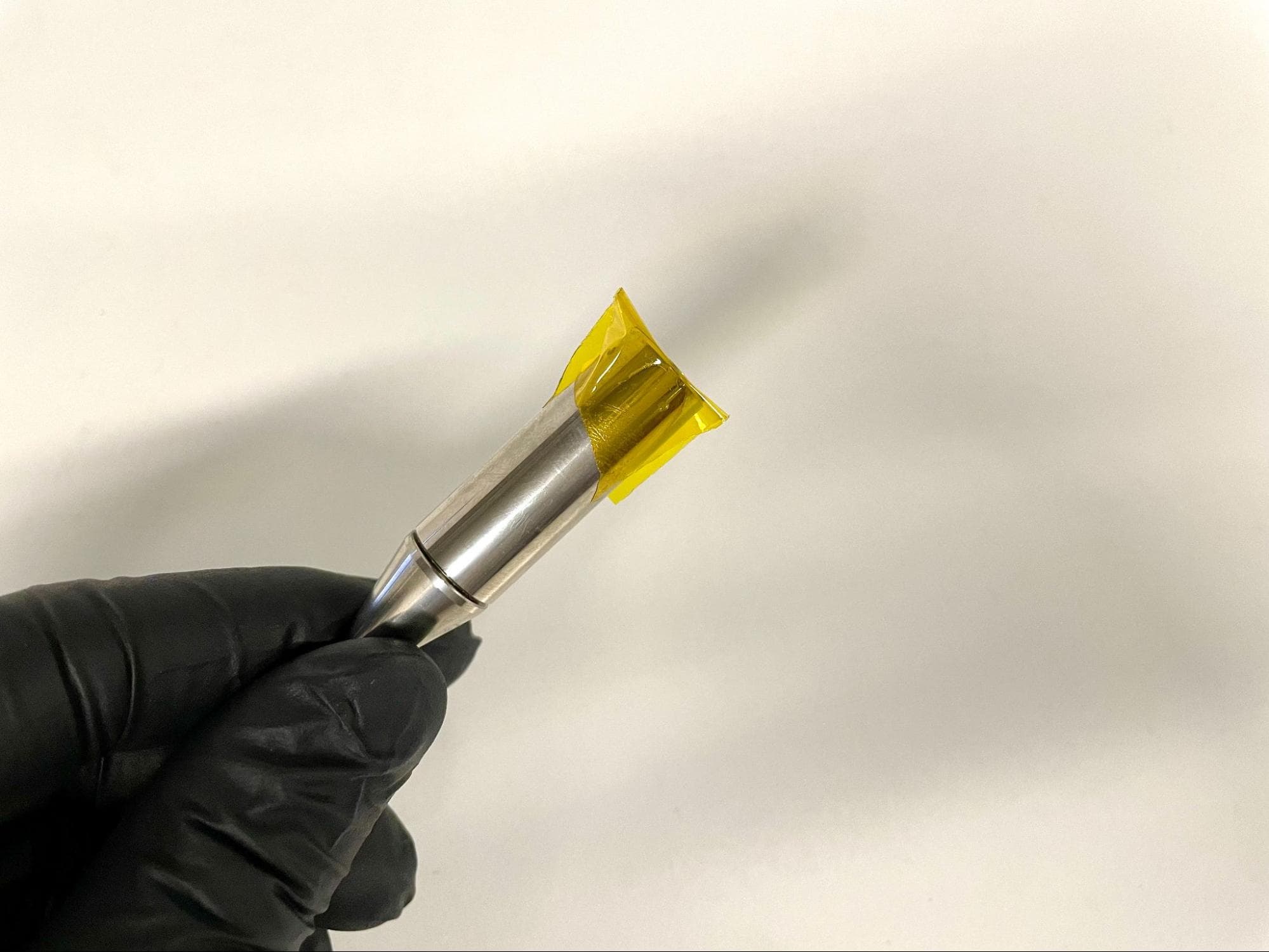
元々V1レーザーアセンブリを使用していた場合、12mmのM3ソケットヘッドネジを2本、左端のレーザーマウンティングスタンドオフに部分的にねじ込みます(約3回転)。元々V2またはV3のレーザーをお使いの場合は、これらのネジはまだ取り付けられているはずです。
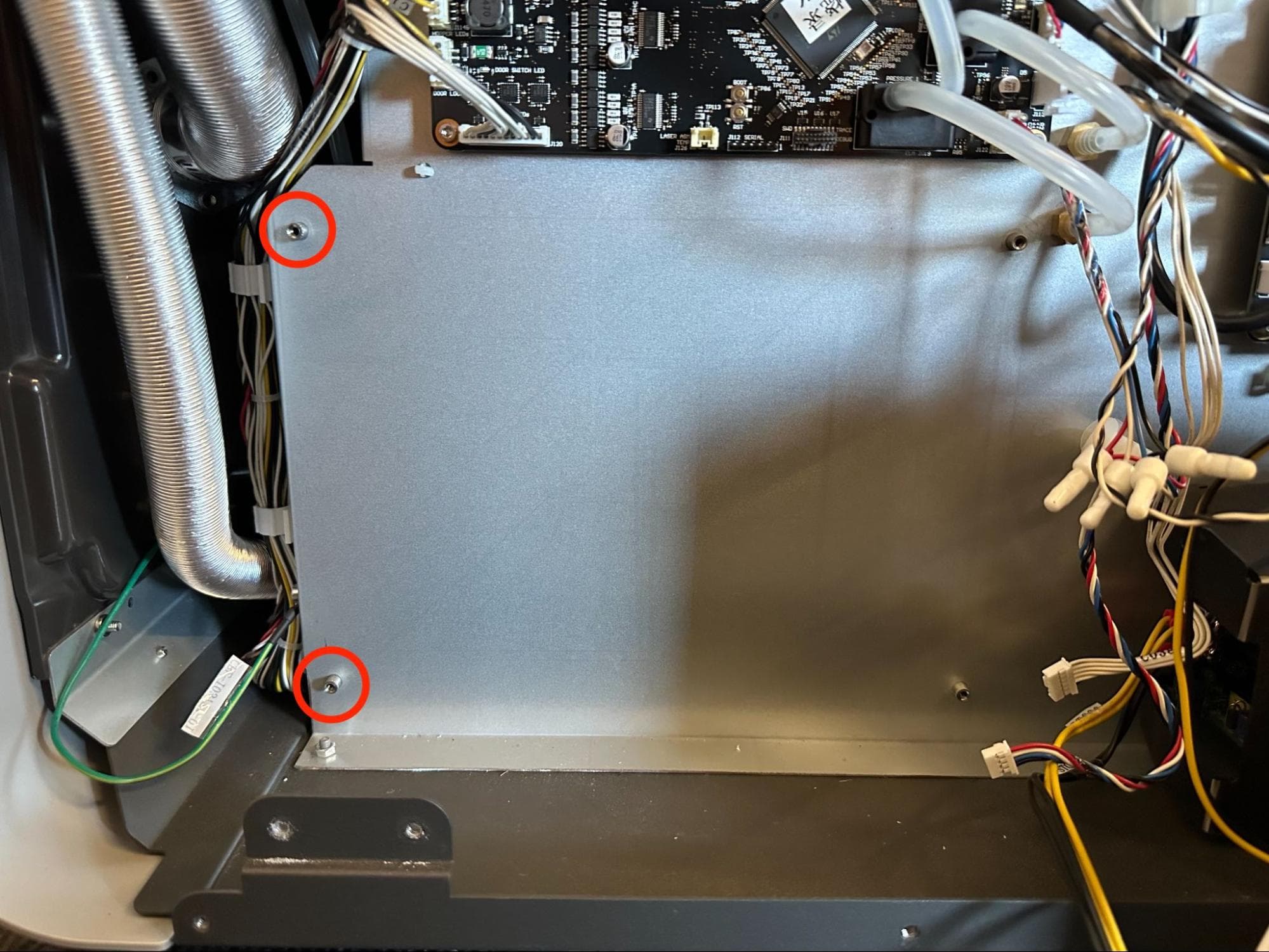
ステップ 3:レーザーアセンブリを取り付ける
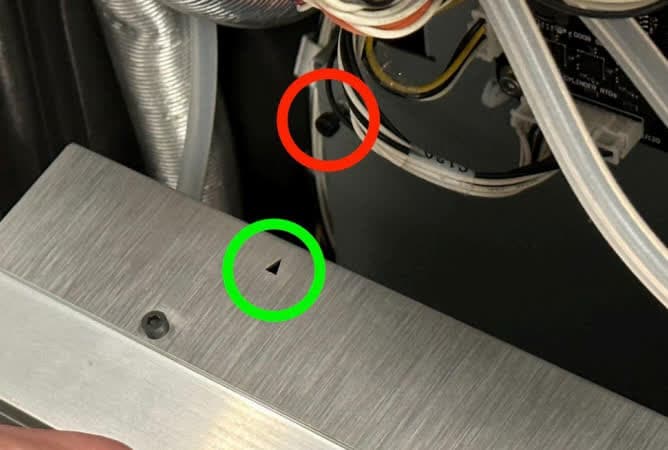

レーザーアセンブリをプリンターに近づけ、 矢印 Form Wash 上部の部分的にネジ山が切られたM3ネジです。
レーザーアセンブリを傾けて所定の位置に収めます。上下のネジがレーザーアセンブリのキーホールに噛み合ったら、 スライド アセンブリ 右にスライドします。
ステップ4:レーザーアセンブリを固定する
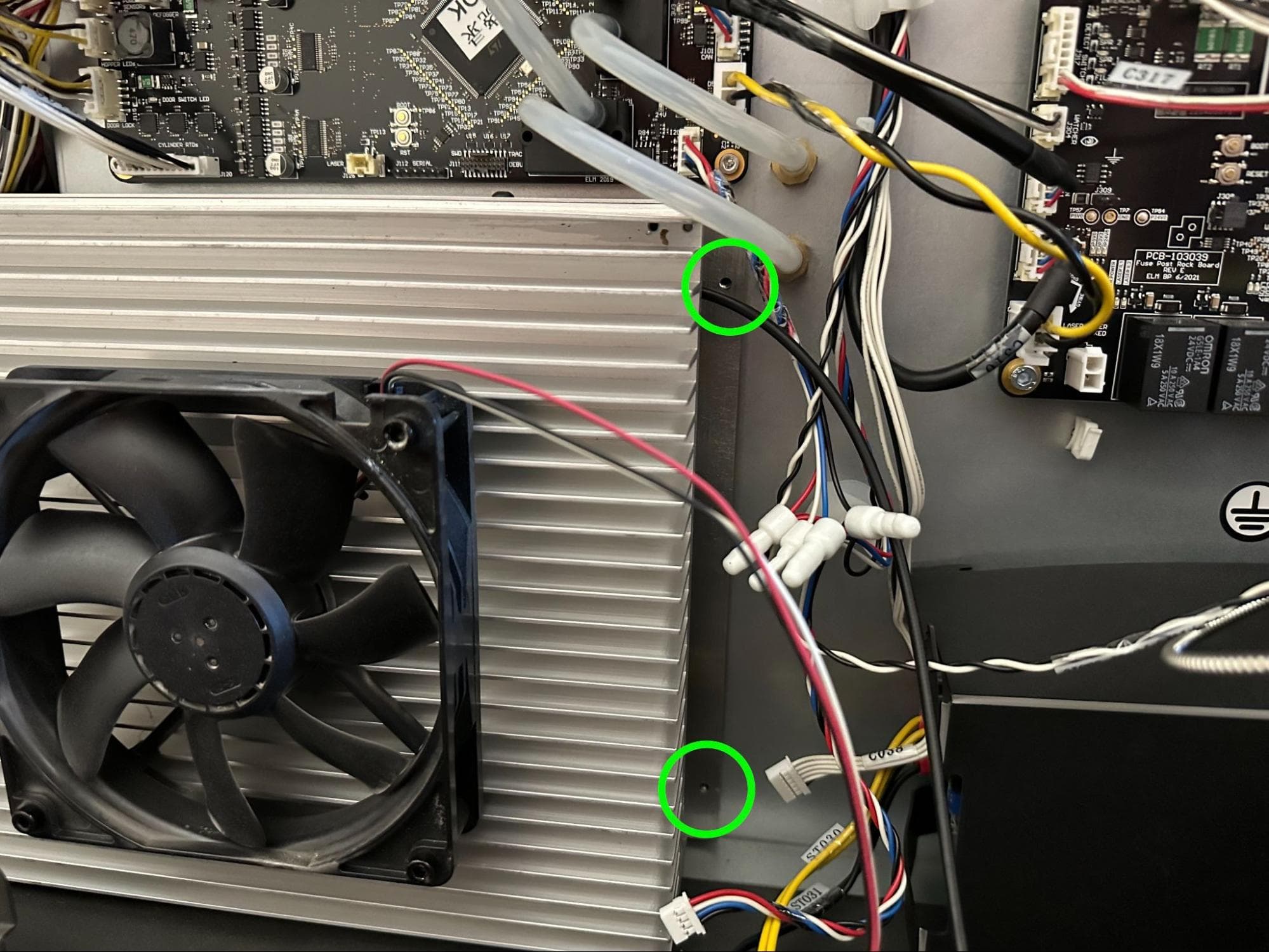
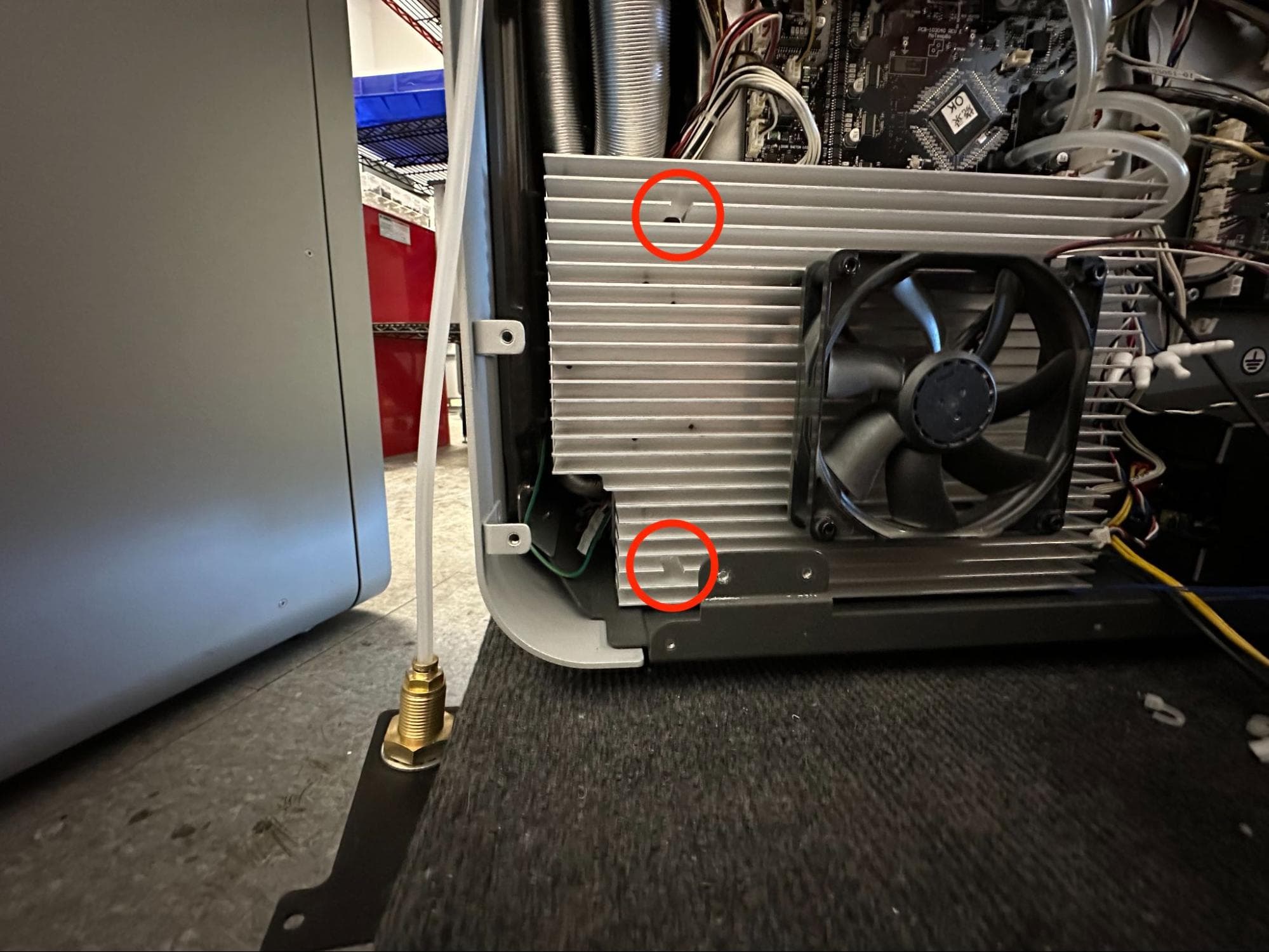
12mmのM3ソケットネジを1本、レーザーアセンブリの右端のネジ穴にねじ込みます。2.5mmの六角ドライバーを使用して、しっかりと締め付けます。
2.5mmの六角ドライバーを使用して、左端の12本のネジを完全に固定します。 mm M3ソケットヘッドネジが部分的に緩んでいる。ヒートシンクの穴からネジにアクセスします。
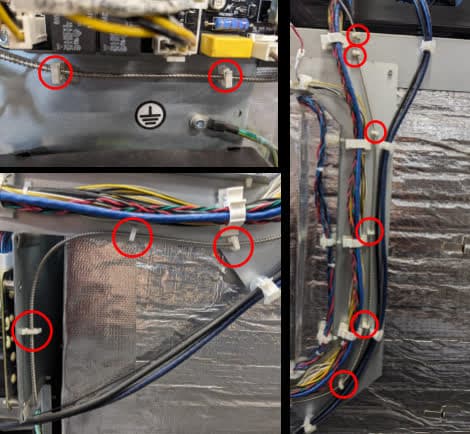
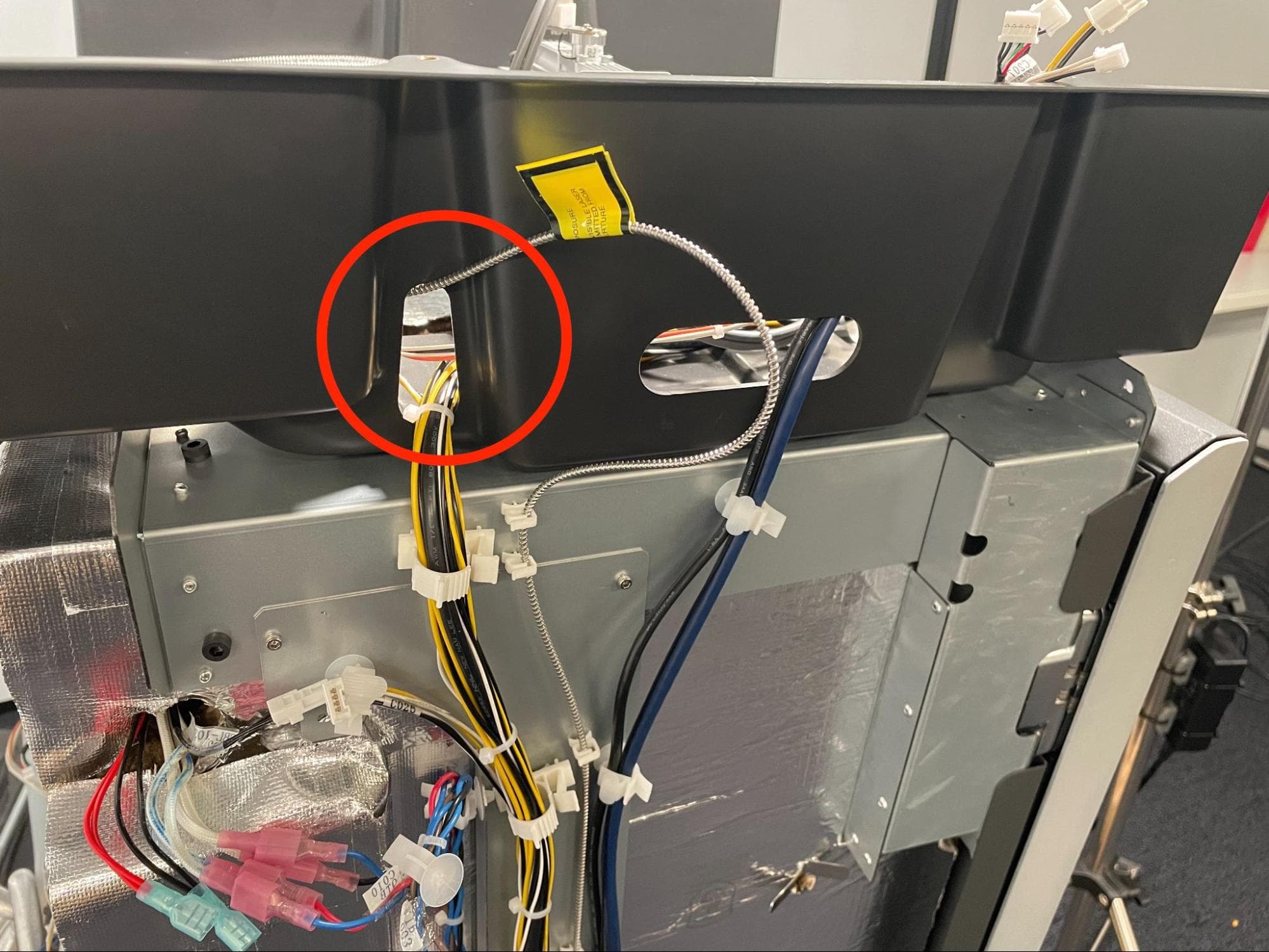
ケーブルを レーザーファイバー プリンターの背面から上部にかけて取り付け、 11個のプラスチッククリップを外します。 ファイバーにたるみがなく、鋭角に曲がったり折れ曲がったりしていないことを確認します。
コリメーターをプラスチック製の冷却用シュラウドのスロットに通します。
ステップ6:コリメーターを取り付ける
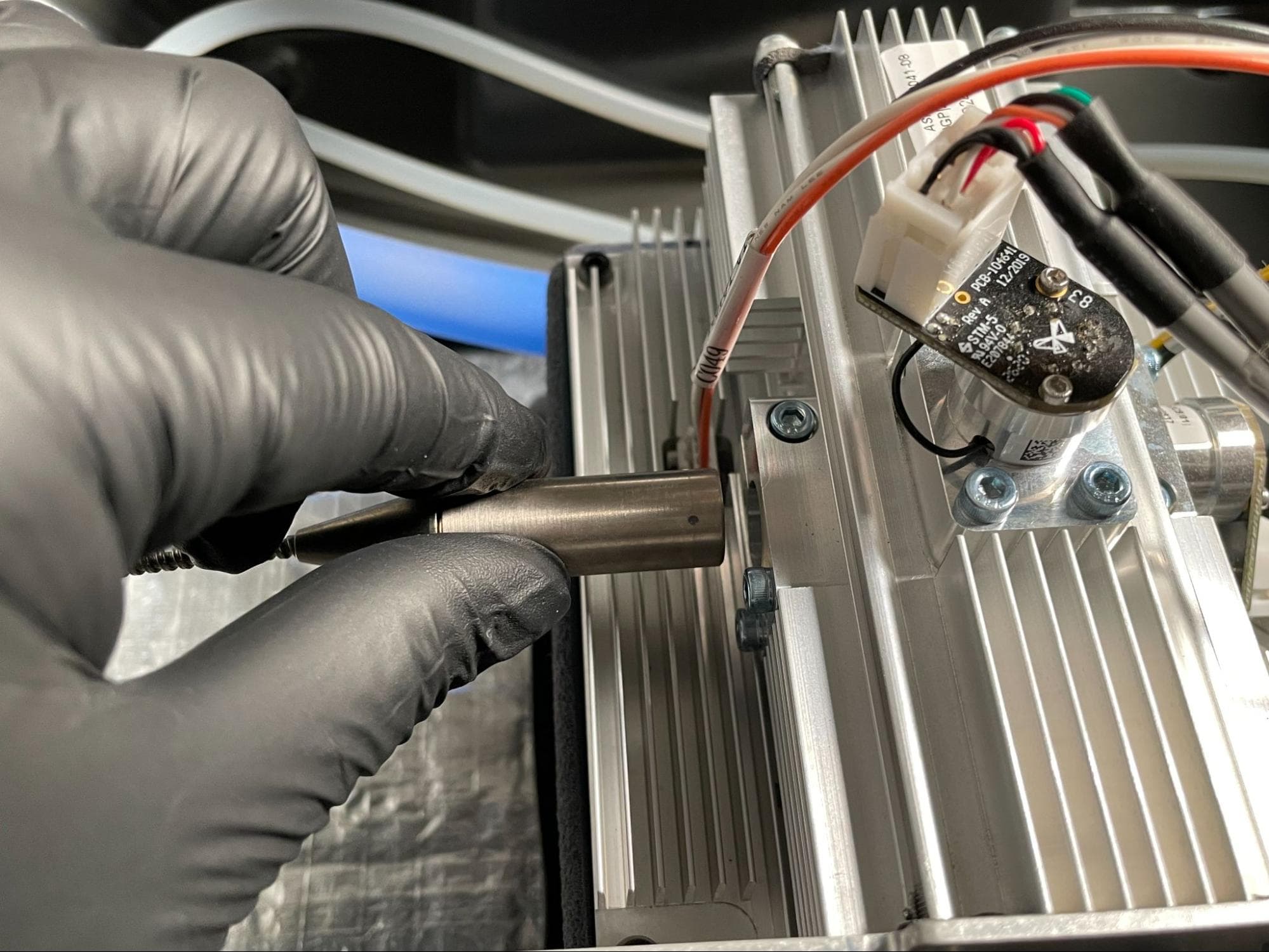
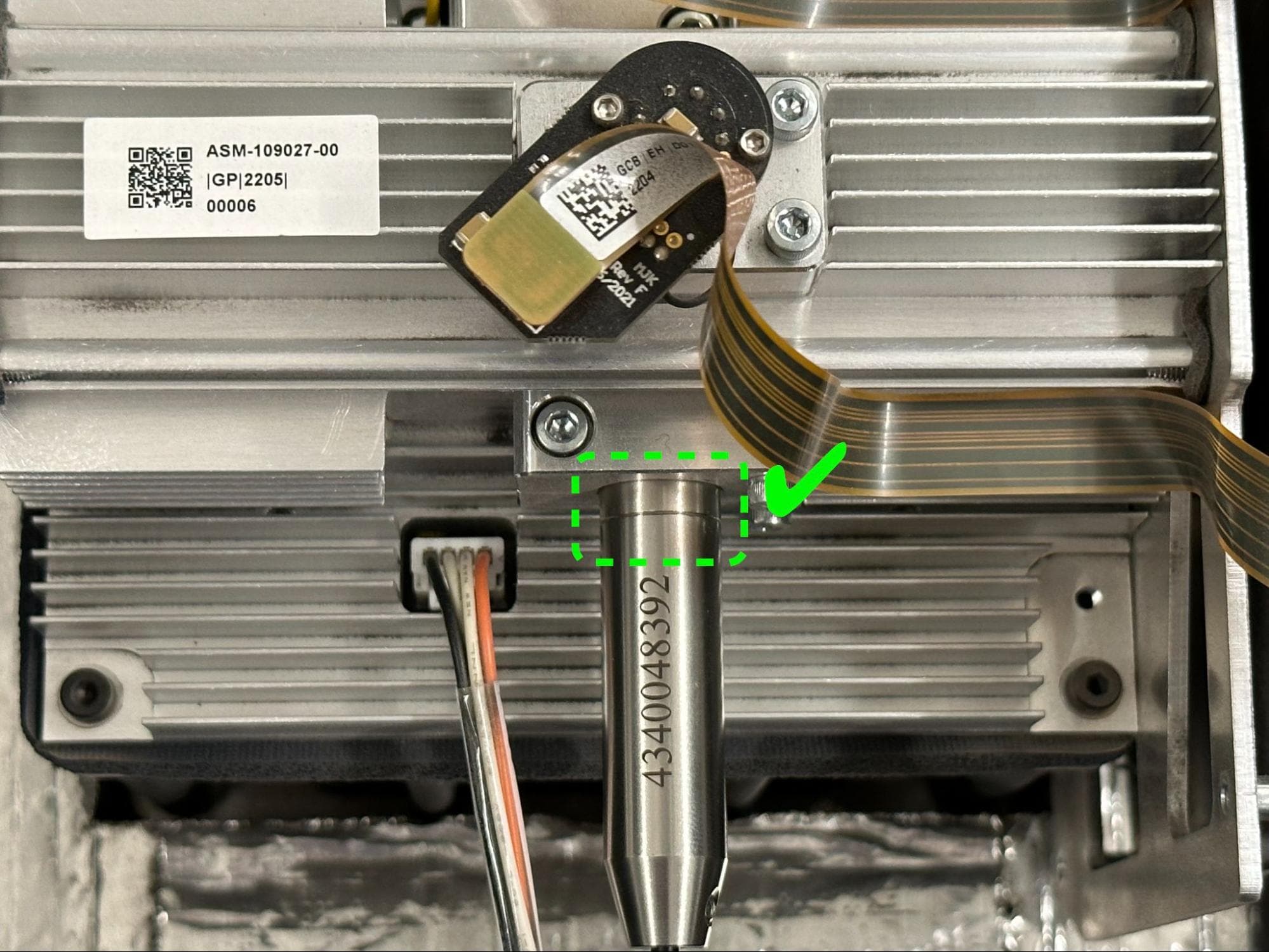
コリメーターからカプトンテープを取り外し、レンズがきれいであることを確認します。ガルボブロックの穴を覆っているカプトンテープを取り外します。
コリメーターをガルボブロックにゆっくりと挿入します。 奥まで差し込んでください。
2.5mmの六角ドライバーを使用して、コリメーターの横にあるM3ソケットヘッドネジをしっかりと締め付けます。
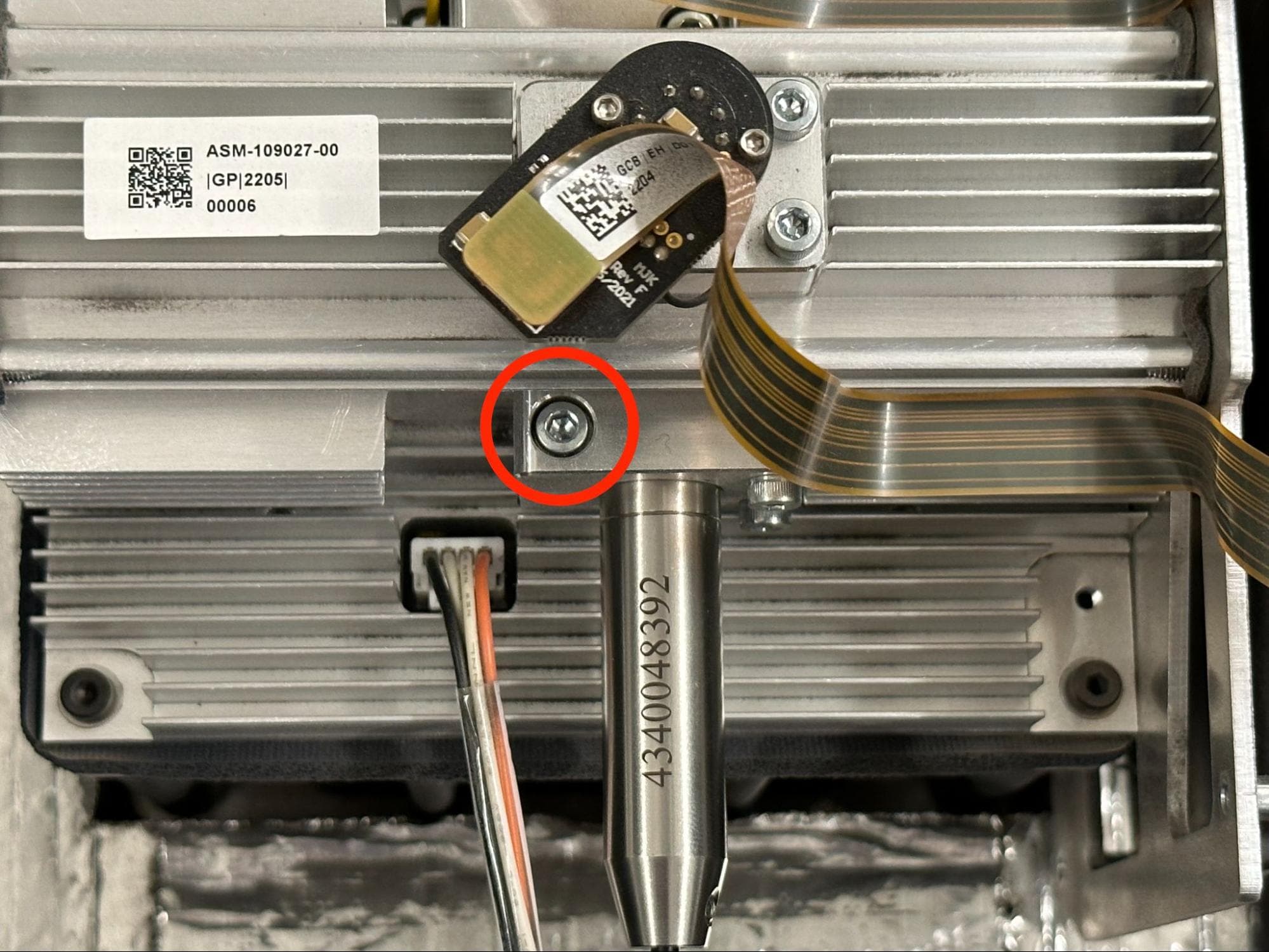
ステップ8:レーザケーブルを再接続する


再接続 レーザーアセンブリの右側にあるC054、J092、C038の3つのコネクタ。電源ケーブルを再接続し、 レーザー冷却ファン & 温度センサーケーブル レーザーアセンブリ上部のモーターと温度コントローラーボードに接続します。各コネクタは、適切な向きで適切なレセプタクルにしか接続できません。
窒素吸気パネルを取り付け位置に戻し、パネルのネジ穴とプリンタフレームの対応する穴を合わせます。プリンターの年式に応じて、2つまたは3つのネジ穴に6mmのM4ボタンヘッドネジを1本ずつねじ込みます。2.5 mm六角ドライバーを使用し、奥まで締め付けます。

上部冷却ファンシュラウドの再取り付け
概要: レーザーアセンブリの交換後、上部冷却ファンのシュラウドを再度取り付けます。
ステップ1:上部冷却ファンシュラウドのケーブルを再接続する

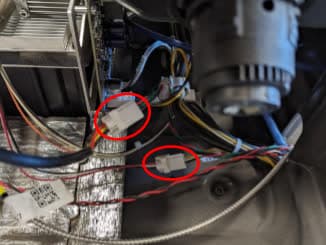
冷却ファンのコネクタを、C047と表示されたソケットに再接続します。ソレノイドバルブを、F1+ Nitro N2 Valve Cableとラベル付けされたケーブルに再接続します。N2圧力センサーを、F1+ Nitro Pressure Sensor Cableとラベル付けされたケーブルに再接続します。
ステップ2:IRセンサーのケーブルを配線する
上部冷却ファンシュラウドを前縁から持ち、シュラウドで覆われたケーブルにアクセスできるようにします。IRセンサのイーサネットケーブルを、上部シェルの切り欠き部分に通します。
プリンターの上部冷却ファンシュラウドを下げ、シュラウドの4つのネジ穴をプリンターのフレームの対応するネジ穴に合わせます。シュラウドがIRセンサーフローボディの周囲に均等な隙間ができるように配置されていることを確認します。重なり部分があるとIRセンサーが正しくはまりません。
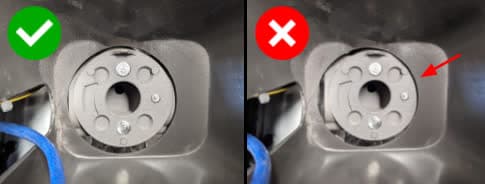
8mmのM4ソケットネジを上部冷却ファンシュラウドのネジ穴に1本ずつねじ込みます。3mmの六角ドライバーを使用して、しっかりと締め付けます。

レジンカートリッジに接続されている 窒素ソレノイドバルブは、図のようにホッパーカバーの下にあります。

ステップ6:チューブを上部冷却ファンシュラウドに再接続する
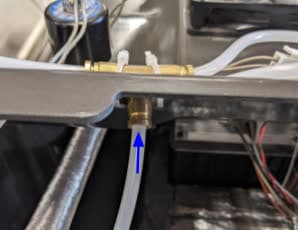

冷却ファンの後ろ側にある真鍮製のT字継手の位置を確認します。 レジンカートリッジの プラスチックチューブ しっかりと押し込みます。
プリンターの後方ホッパー側にある真鍮製のエルボ継手の位置を確認します。 レジンカートリッジの プラスチックチューブ しっかりと押し込みます。
挿入後、チューブを軽く引っ張り、抜けないことを確認します。
IRセンサのレンズにゴミが付着していないか点検し、必要に応じてクリーニングしてください。イーサネットケーブルをIRセンサーに接続し、センサーをマウントに戻します。

バッファ側パネルの再取り付け
概要: 交換用レーザーアセンブリを取り付けた後、バッファ側のパネルを再度取り付けて固定します。
バッファ側パネルを持ち上げ、図のようにネジ穴をプリンタフレームのネジ穴に合わせます。
6mmのネジを1本 バッファ側パネルの4つのネジ穴にM4皿ネジを1本ずつ取り付けます。2.5mmの六角ドライバーを使用して、しっかりと締め付けます。

上部パネルの再装着
概要: バッファ側パネルの再取り付け後、上部パネルを再取り付けて固定します。
ステップ1:上部パネルの位置を合わせる
上部パネルを持ち上げ、プリンターの上に置きます。上部パネルのネジ穴をプリンタフレームの対応する穴に合わせます。
ステップ2:上部パネルのネジを固定する
6mmの六角レンチを 上部パネルの18箇所のネジ穴にM4皿ネジを取り付けます。


2.5mmの六角ドライバーを使用し、ネジをしっかりと締め付けます。
背面パネルの再装着
概要: 造形後 交換用レーザーアセンブリを取り付けた後、 後方 パネル。
上部背面パネルを持ち上げ、プリンター上部の4つのネジ穴に合わせます。
6.0mmのネジ4本をプリンタ上部の各ネジ穴に回し入れます。2.5mmの六角ドライバーを使ってネジをしっかりと締め付けます。上部背面パネルが正しく配置するために、排気ダクトの位置調整が必要になる場合があります。
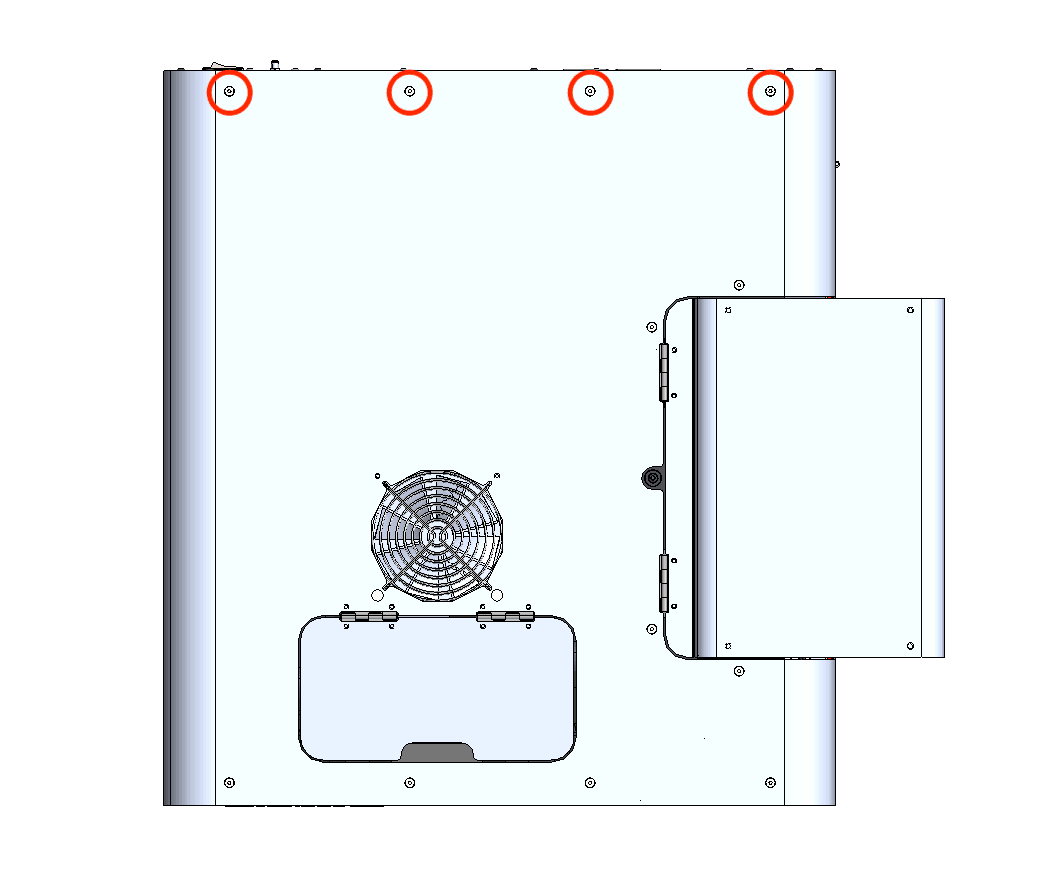
6mmのネジ2本をバッファー側のねじ穴に、6mmのネジ2本をホッパー側のねじ穴に回し入れます。 2.5 mm六角ドライバーを使用し、奥まで締め付けます。

ホッパー側の穴に6mmのネジ2本を回し入れます。 2.5 mm六角ドライバーを使用し、奥まで締め付けます。

赤丸で囲まれている2本の黒いネジが、上部背面パネルのネジです。青色で囲まれている2本のネジは、上部背面パネルのアースネジ(クロムめっき)です。
パネルネジを上部背面パネルの指定のネジ穴に回し入れます。正しい位置については、以下の画像を参照してください。 Black Resin & クロム ネジ2.5mmの六角レンチドライバーを使用して、上部背面パネルをプリンターに固定している2本の黒色のネジと2本のクロムめっきアースネジを締め付けます。
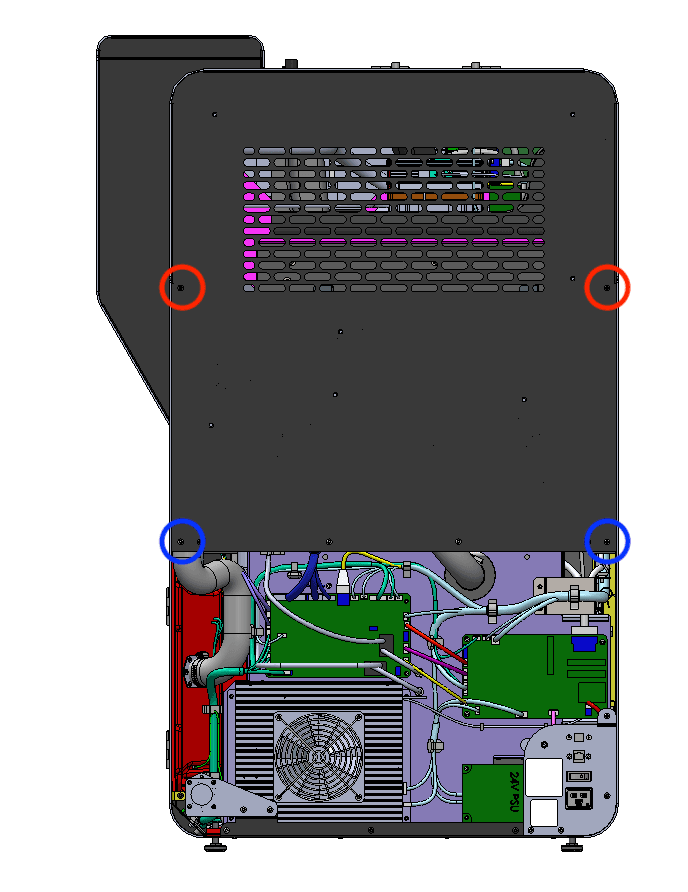
備考:
Form 4Bの設置場所は、 クロム ネジはプリンターの電気的なアースにとって重要です。誤った配置をすると、プリンターが破損する恐れがあります。
ステップ6:排気ダクトを所定の位置にスライドさせる


リングクランプを取り付けた排気ダクトの端を、排気管にスライドして戻し入れます。排気ダクトが断熱パネルに押し付けられていることを確認してください。
ステップ7:排気ダクトのリングクランプを締める
6.5mmのマイナスドライバーを使ってリングクランプをしっかりと締め付けます。
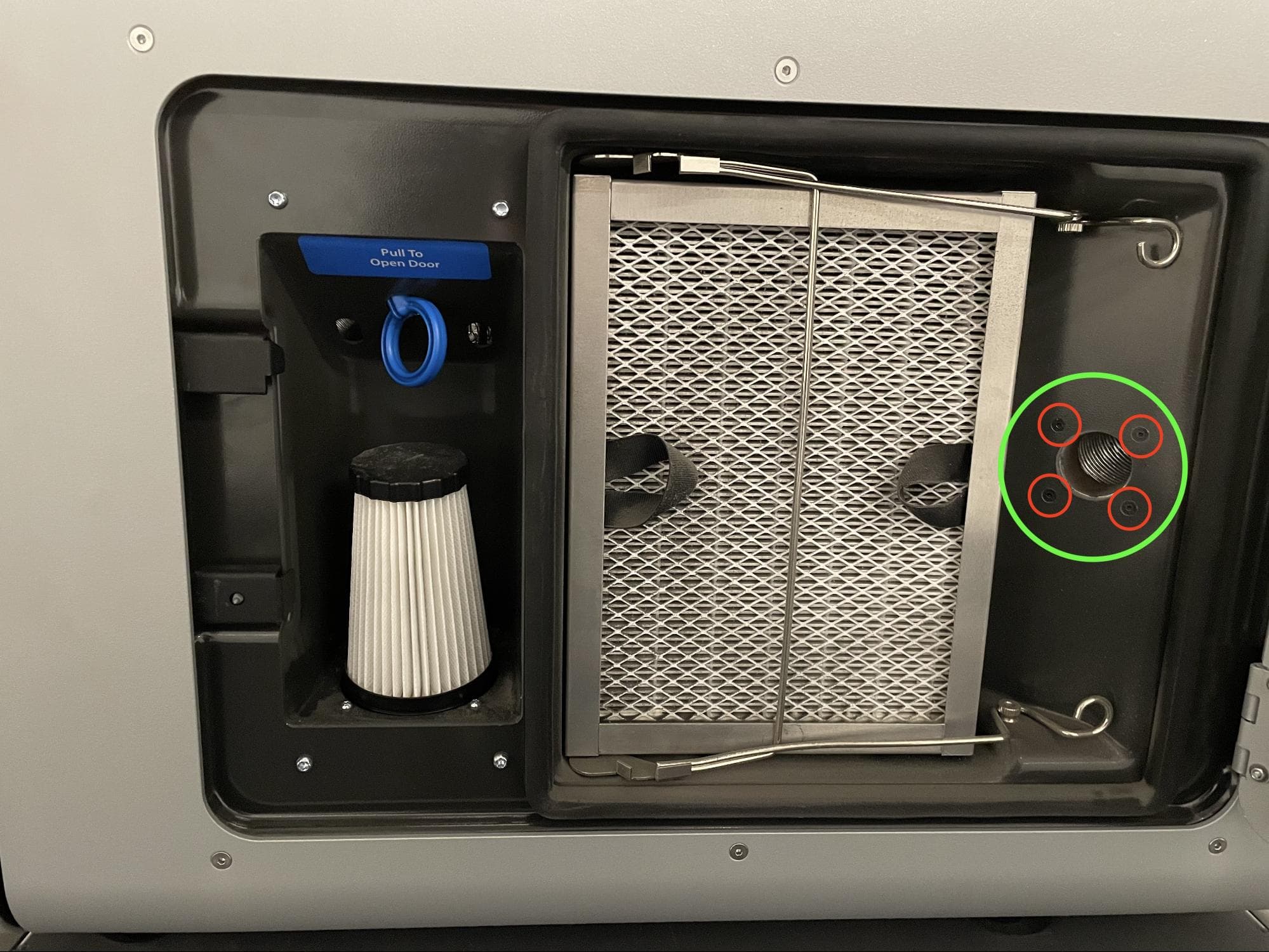
プリンターのフィルターキャビネットの扉を開けます。4本の8mmネジをそれぞれネジ穴に通します。2.0mmの六角ドライバーを使ってネジを排気口の4つのネジ穴にしっかりと締め付けます。
懐中電灯などの光源でフィルターキャビネット内の排気口の周囲を照らし、排気ダクトの取り付けプレートとフィルターキャビネットの筐体の間に隙間がないことを確認してください。フィルターキャビネットの後ろに光が見える場合は、ダクトが適切に密閉されていない可能性があります。必要であれば、2.0mmの六角ドライバーを使用して排気ダクトのネジを締めます。完了したらフィルターキャビネットのドアを閉めます。
赤丸で囲まれている6本の黒いネジが、下部背面パネルのネジです。青色で囲まれている4本のネジは、下部背面パネルのアースネジ(クロムめっき)です。
パネルネジを下部背面パネルの指定のネジ穴に回し入れます。正しい位置については、以下の画像を参照してください。 Black Resin & クロム ネジ2.5mmの六角ドライバーを使って、下部背面パネルをプリンターに固定している6本の黒いパネルネジと4本のクロムパネルアースネジを締め付けます。
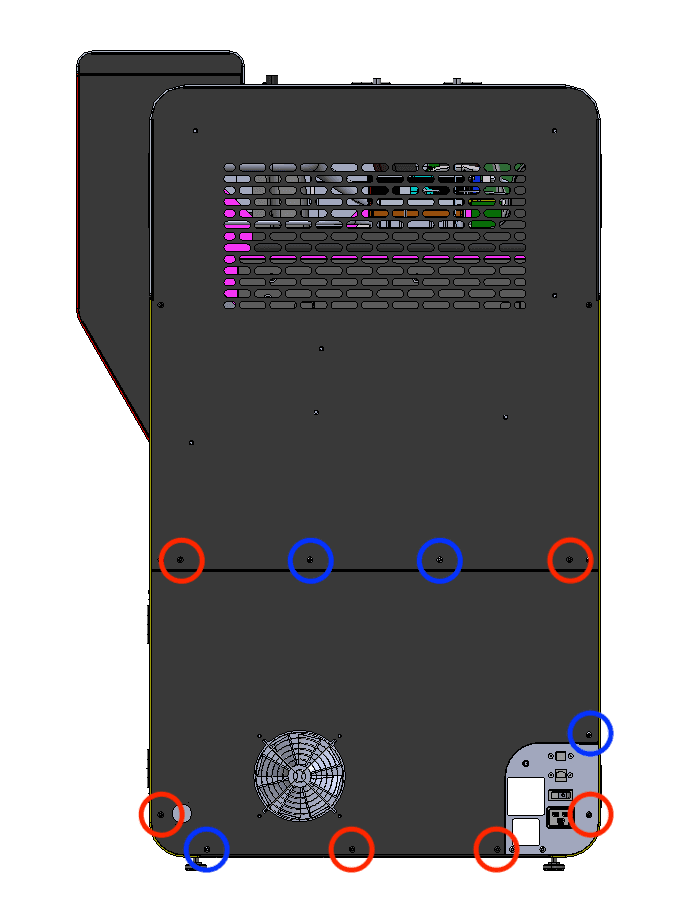
備考:
Form 4Bの設置場所は、 クロム ネジはプリンターの電気的なアースにとって重要です。誤った配置をすると、プリンターが破損する恐れがあります。
ステップ11:Wi-Fiアンテナを再装着する(オプション)
Wi-Fiアンテナを本体背面のジャックにねじ込みます。
ステップ12:窒素供給を再接続する(オプション)
窒素ホースをクイックディスコネクト継手に再接続します(以前に取り付けていた場合)。
修理を完了する
概要: Form Washの設置後、 交換用レーザーアセンブリを取り付けた後、プリンターの電源を入れ、最終チェックを行います。
ステップ1:プリンターの電源を入れる
プリンターの電源ケーブルを、プリンター本体と電源に接続します。プリンターが初期化されます。
ステップ2:修理をテストする
プリントを開始します。プリンターを監視し、プリントが正常に進行していることを確認します。連絡先 Formlabsのサポート または、 認定サービスプロバイダー 手順の結果を共有するために使用します。