
必要な備品:
Formlabs:
- Fuse Siftのディスプレイアセンブリとケーブルの交換用(RP-SFT-DP-01)
他社製:
- 2.5mmの六角ドライバー(平端)
- 6.5mmスロット(平頭)ドライバー
- #2プラスドライバー
- 静電気防止リストバンド
- フラッシュカッター
- 結束バンド
- Loctite 243または同等のねじロック剤
- 安全データシート(SDS)に記載されている、使用するパウダーに適した個人用保護具

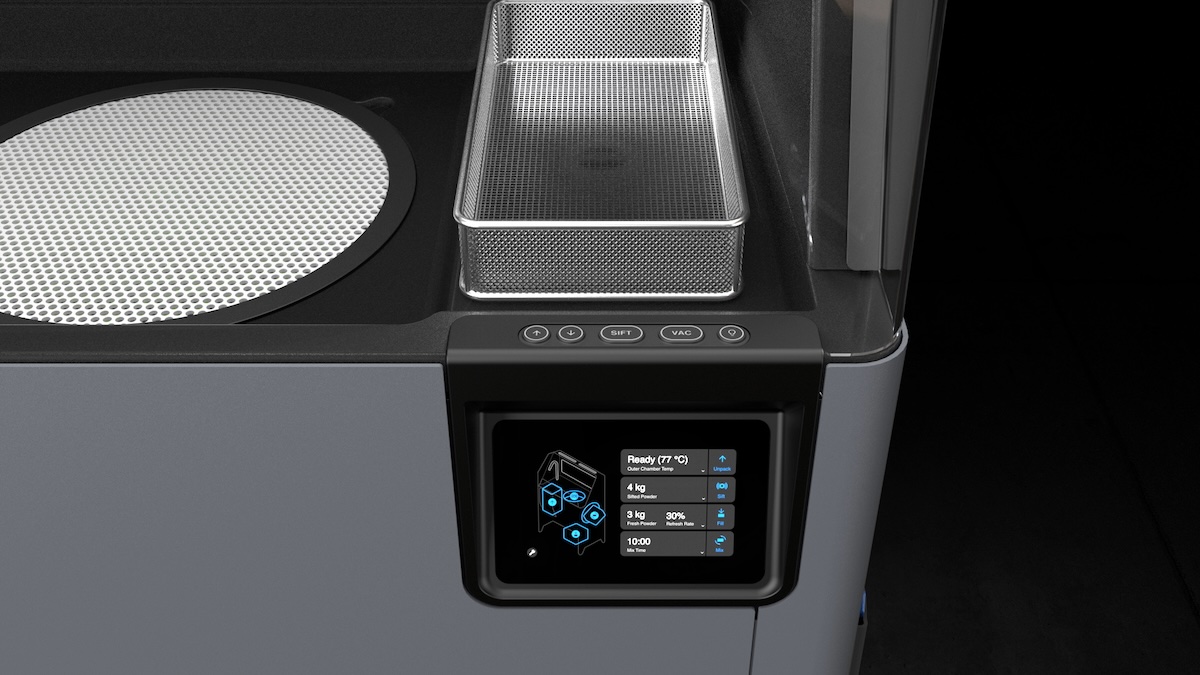
Fuse Siftのディスプレイアセンブリは、マシンとのやり取りや制御を行うための主要な手段です。ディスプレイやマザーボードに接続しているケーブルが破損したり故障したりすると、マシンを正常に使用できなくなることがあります。
このガイドを参照し、Fuse Siftのディスプレイアセンブリまたはケーブルを交換してください。
必要な備品:
Formlabs:
他社製:
所要時間の目安:45~60分
作業スペースを用意する
概要:ディスプレイアセンブリとケーブルを交換するために、Fuse Siftと作業スペースを準備します。
ステップ1:造形品を取り出して保管する
この手順の一部では、Fuse Siftのフードが開いた状態になります。Fuse Siftの作業スペースから造形品を取り出し、誤って損傷しないようにします。
ステップ2:作業スペースを清掃する
Fuse Siftに取り付けた真空装置を使って、作業スペースを清掃します。作業スペース内、フードの下、プリントベッドとその周辺のポート、換気装置のフィルタに付着しているパウダーをすべて吸い取ります。
ステップ3:Fuse Siftの電源プラグを抜く
Fuse Siftの電源を切り、背面パネルから電源ケーブルを抜きます。
危険:
Fuse Siftの電源ケーブルがコンセントに差し込まれた状態でこの手順を実行すると、感電のリスクが高まります。Fuse Siftの電源を切った後、少なくとも5分間待ってからメンテナンス作業を開始してください。
ステップ4:Wi-Fiアンテナのネジを外す
Wi-Fiアンテナがある場合は、取り外してください。
警告:
ルースパウダーまたは未焼結パウダーを扱う作業をする時は、適切な個人用保護具を着用して作業してください。詳しくは、サポート記事「Formlabs SLS製品の安全性」またはパウダーの安全データシート(SDS)をご参照ください。
上部前面パネルの取り外し
概要:上部前面のエンクロージャパネルを取り外し、ディスプレイアセンブリの取り付けネジにアクセスします。
ステップ1:上部前面パネルの取り付けネジを外す
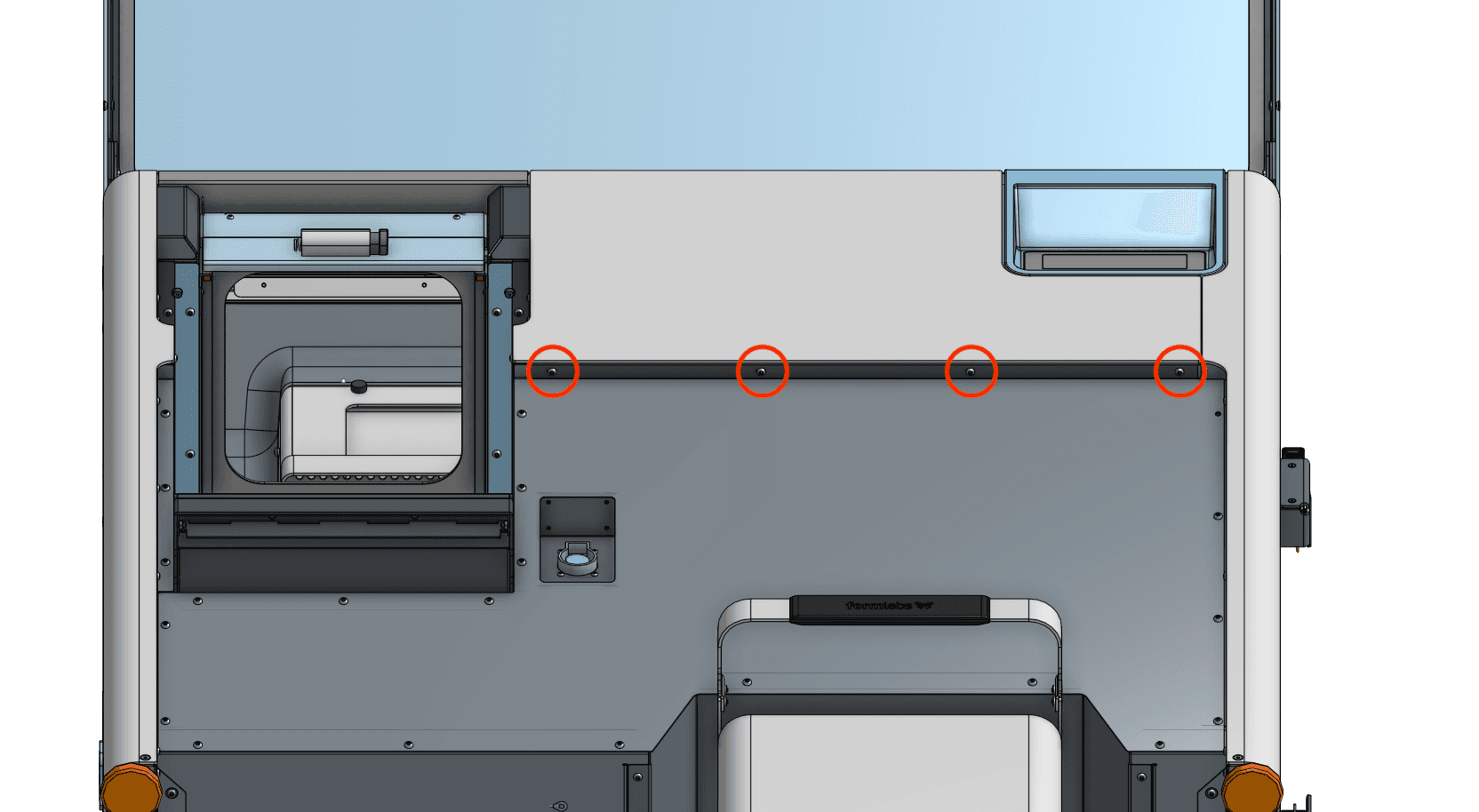
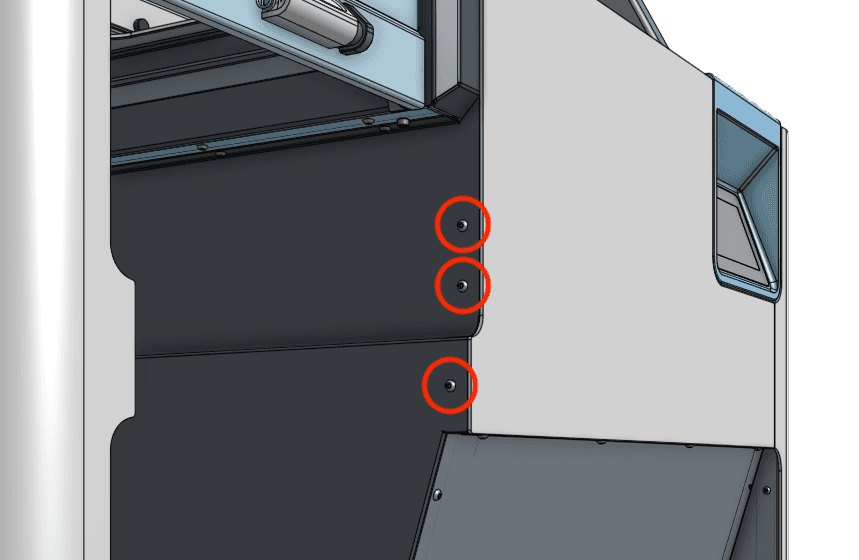
2.5mmの六角ドライバーを使用して、 8.0mmの黒色ネジ4本 上部前面の筐体パネルの縁の下にあるM4ボタンネジ。8.0mmの黒いネジ3本を取り外します。 同じパネルの左側からM4ボタンネジを取り外します。外したネジは脇に置いておきます。
ステップ2:上部前面の筐体パネルを取り外す
パネルを下にスライドさせ、Fuse Siftから取り外します。上部前面の筐体パネルを脇に置きます。
ディスプレイアセンブリを取り外す
概要:元のディスプレイアセンブリの接続を解除し、取り外します。ディスプレイアセンブリは、ケーブルとは別に交換可能です。
備考:
Fuse Siftには、デリケートな電子部品が含まれています。本製品の電子部品に触れる前に、静電気防止リストバンドを使用して体の静電気を除去してください。
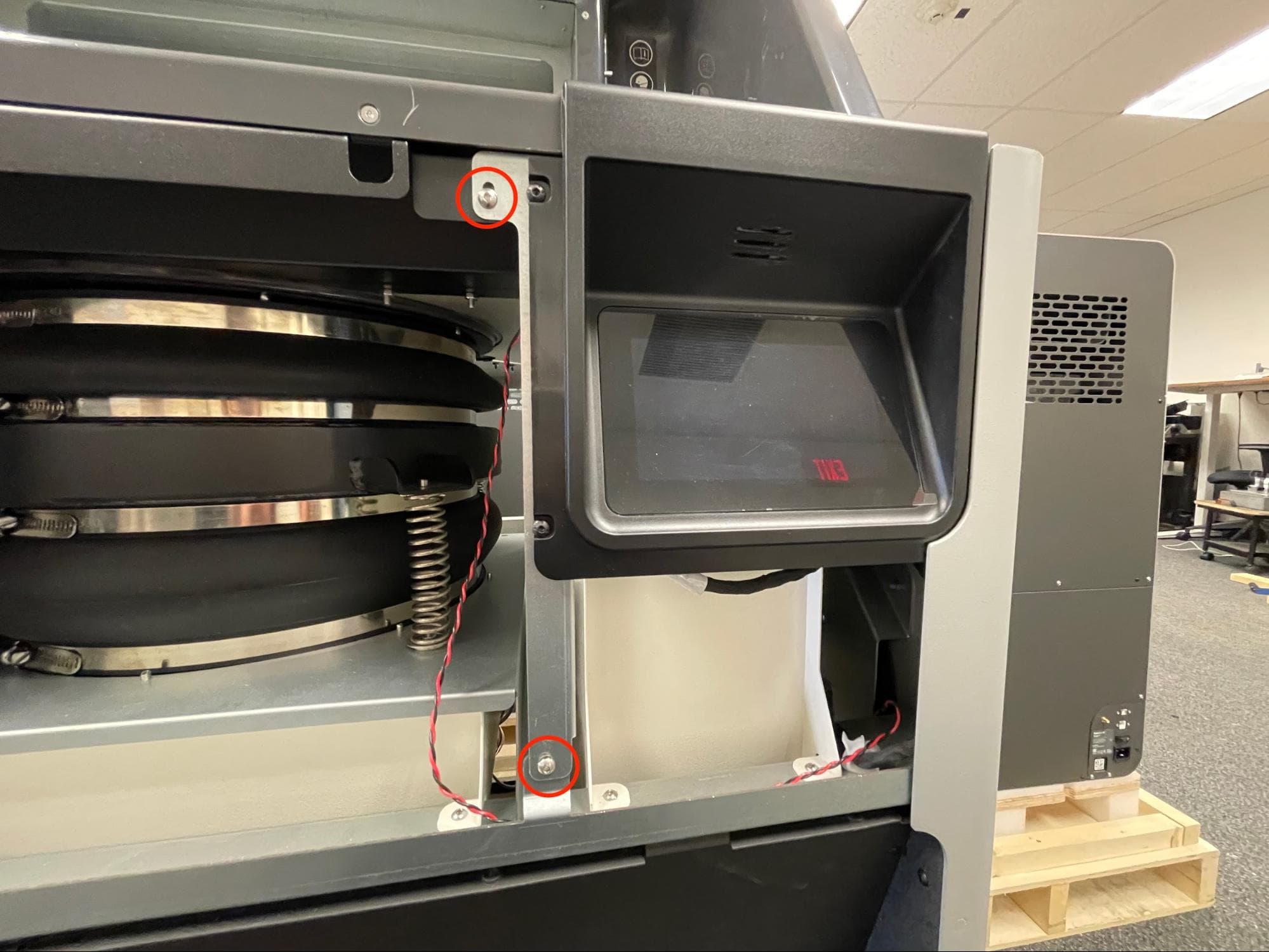
ディスプレイアセンブリはフレームに取り付けられ、そのフレームがFuse Siftに固定されています。2.5mmの六角ドライバーを使用して、 クロム2本(8.0mm) ディスプレイアセンブリのフレームをFuse Siftの前面に固定しているM4ボタンネジです。外したネジは脇に置いておきます。
ステップ 2:ディスプレイアセンブリとフレームをFuse Siftから取り外す
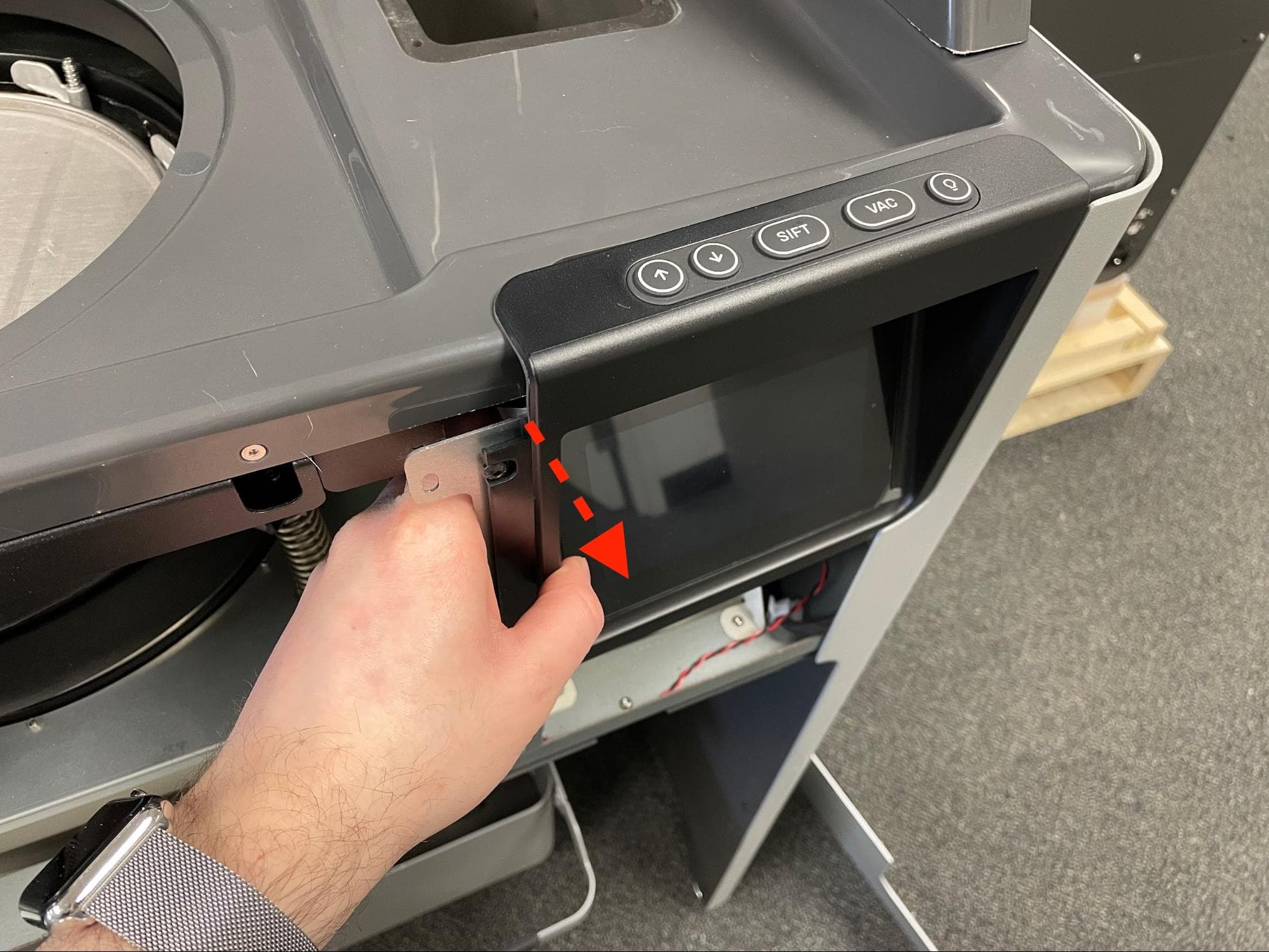
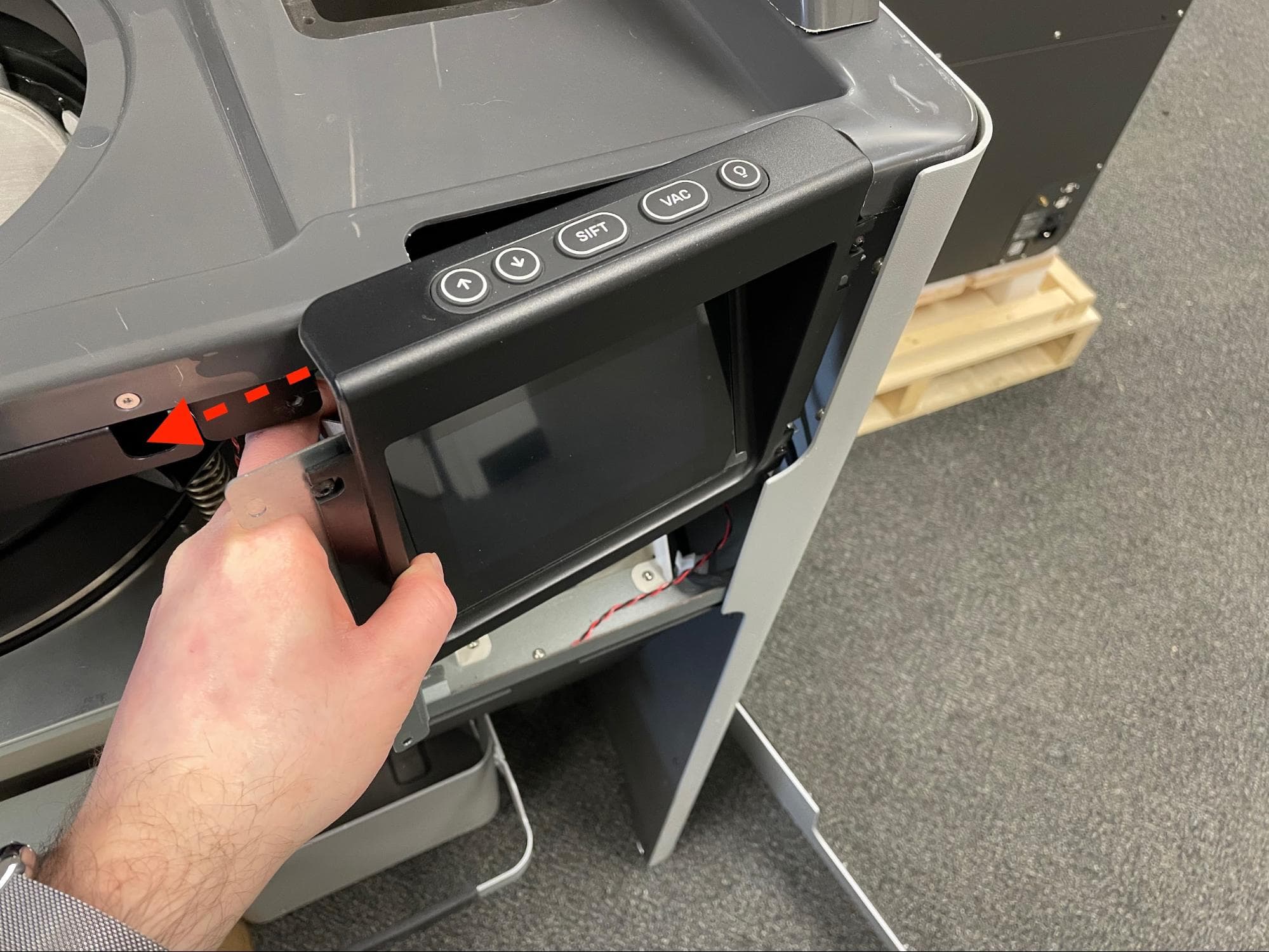
ディスプレイアセンブリの左側をゆっくりと外側に引き、次に左に引きます。ディスプレイアセンブリはケーブルでFuse Siftに接続されているため、強く引っ張らないでください。
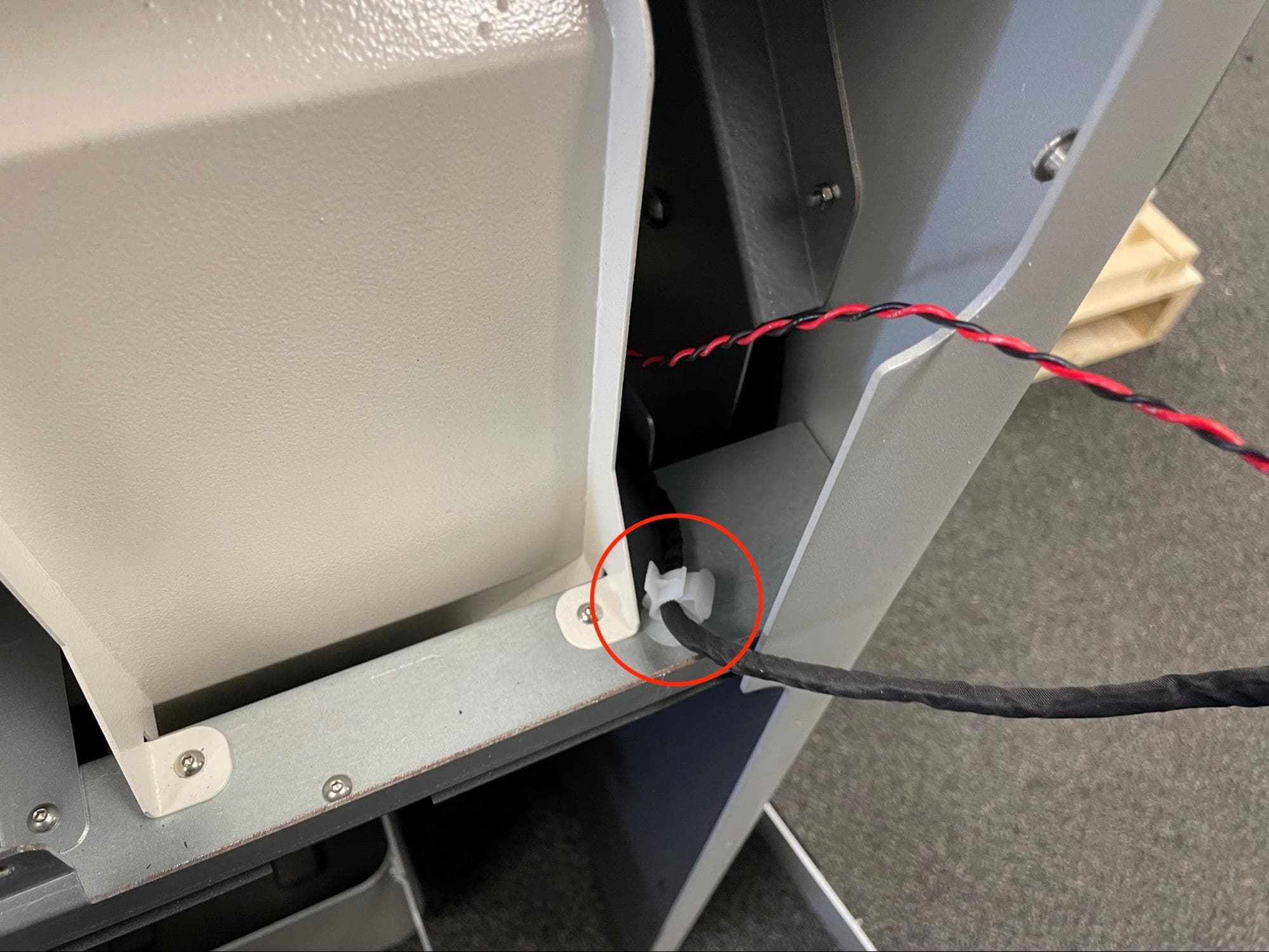
Form Washの ケーブルクランプ ディスプレイケーブルを持ちます。
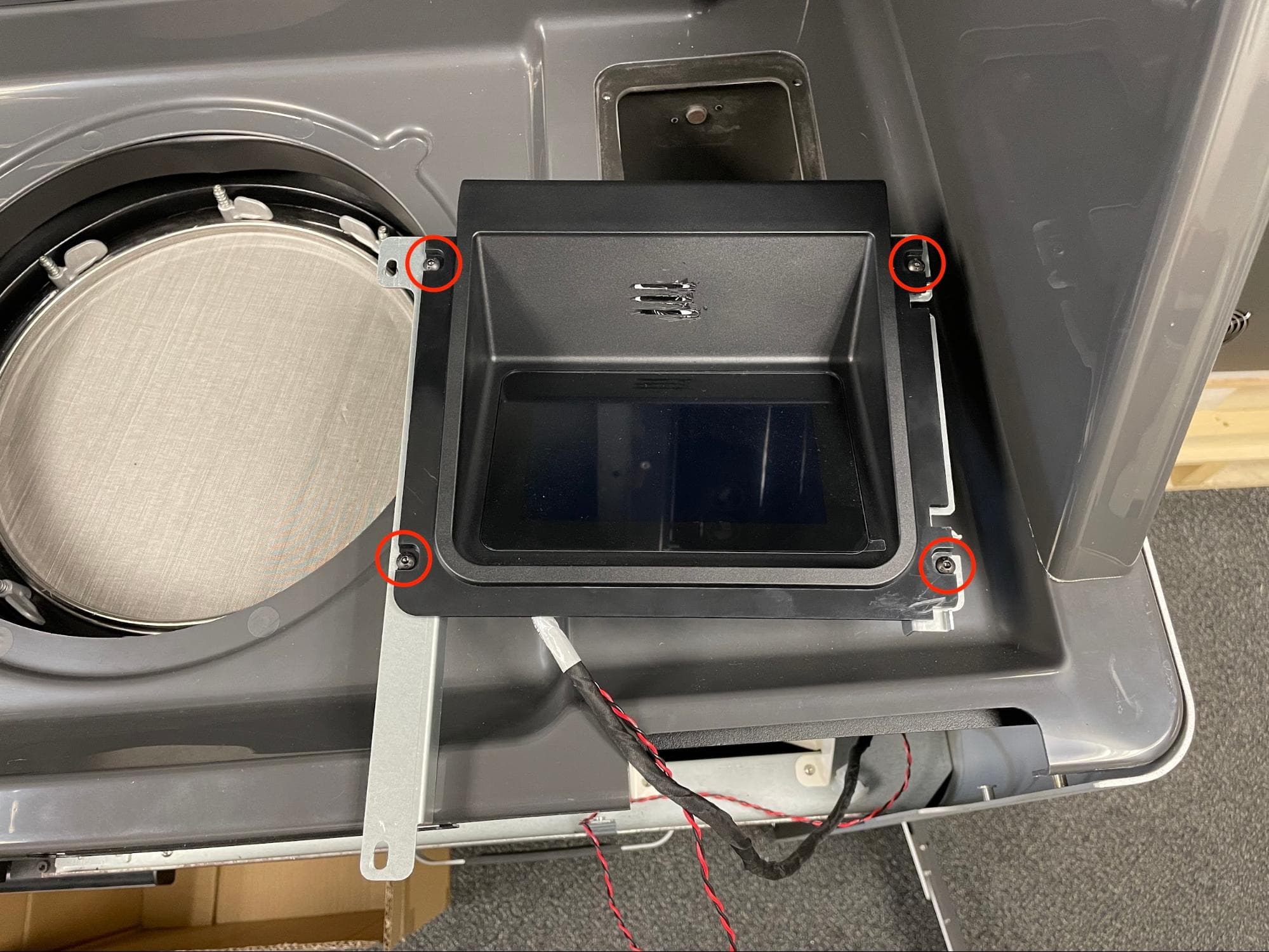
ディスプレイアセンブリを作業スペースに置き、画面側を上に向けます。2.5mmの六角ドライバーを使用して、 黒色の7.0mmネジが4本 金属フレームをディスプレイアセンブリに固定しているM4ボタンネジ。フレームとネジを脇に置きます。
ディスプレイアセンブリを裏返し、 ディスプレイケーブルコネクタ元のディスプレイアセンブリからケーブルを慎重に切り離し、 ラバーグロメット ディスプレイアセンブリからケーブルを外します。ディスプレイアセンブリは脇に置いておき、電子廃棄物と一緒に廃棄します。
ディスプレイアセンブリのみを交換する場合は、交換用ディスプレイアセンブリの取り付けに進んでください。それ以外の場合は、そのまま継続してください。
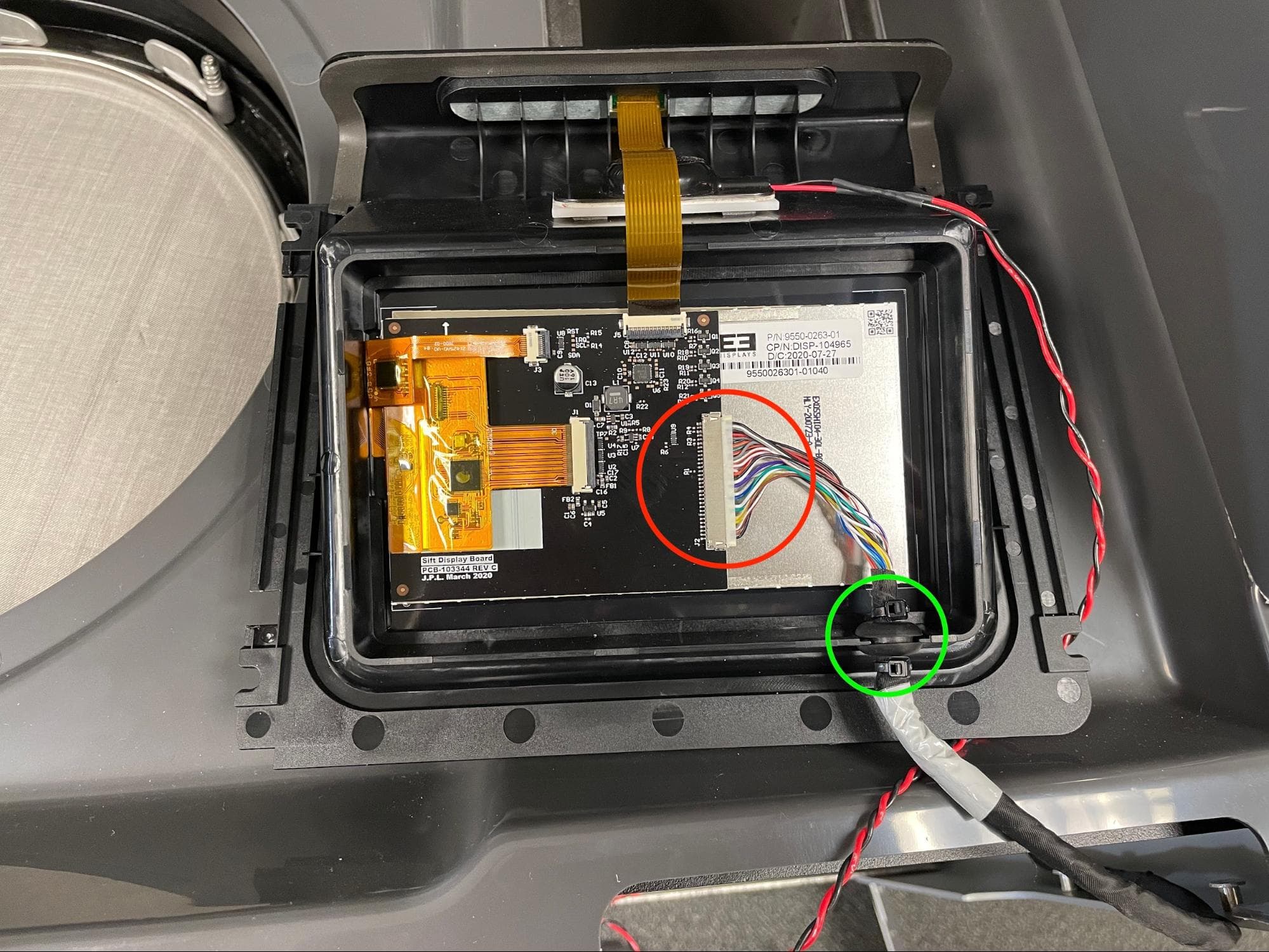
ディスプレイケーブルの取り外し
概要:背面の筐体パネルを取り外し、マザーボードの筐体を開け、ディスプレイケーブルを取り外します。
2.5mmの六角ドライバーを使用して、8.0mmの黒いネジ16本を取り外します。 背面パネルをFuse Siftに固定しているM4ネジ。ネジと背面パネルを脇に置いておきます。
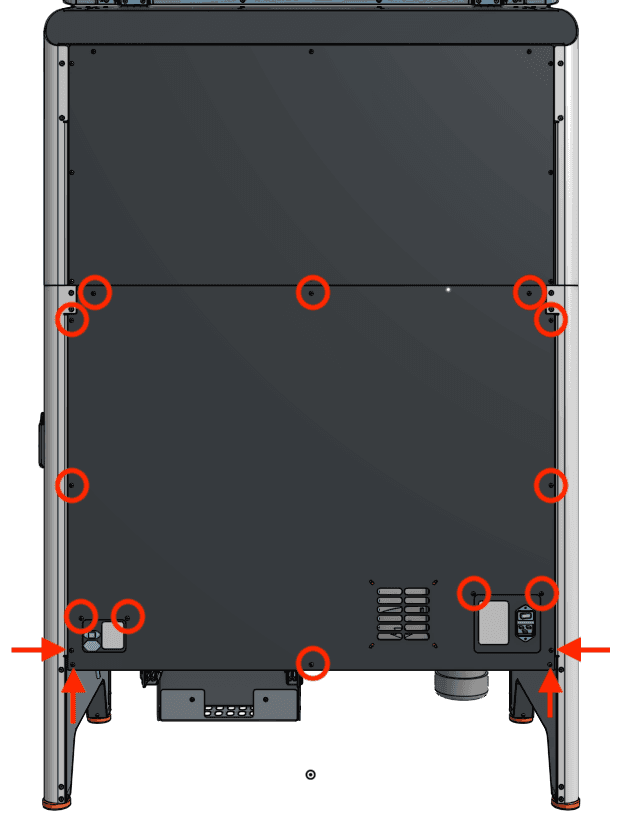
まだ装着していない場合は、静電気防止リストバンドを装着し、既知のアースポイントに接続します。リストバンドを、パウダーコーティングや塗装が施されている表面に接続しないでください。
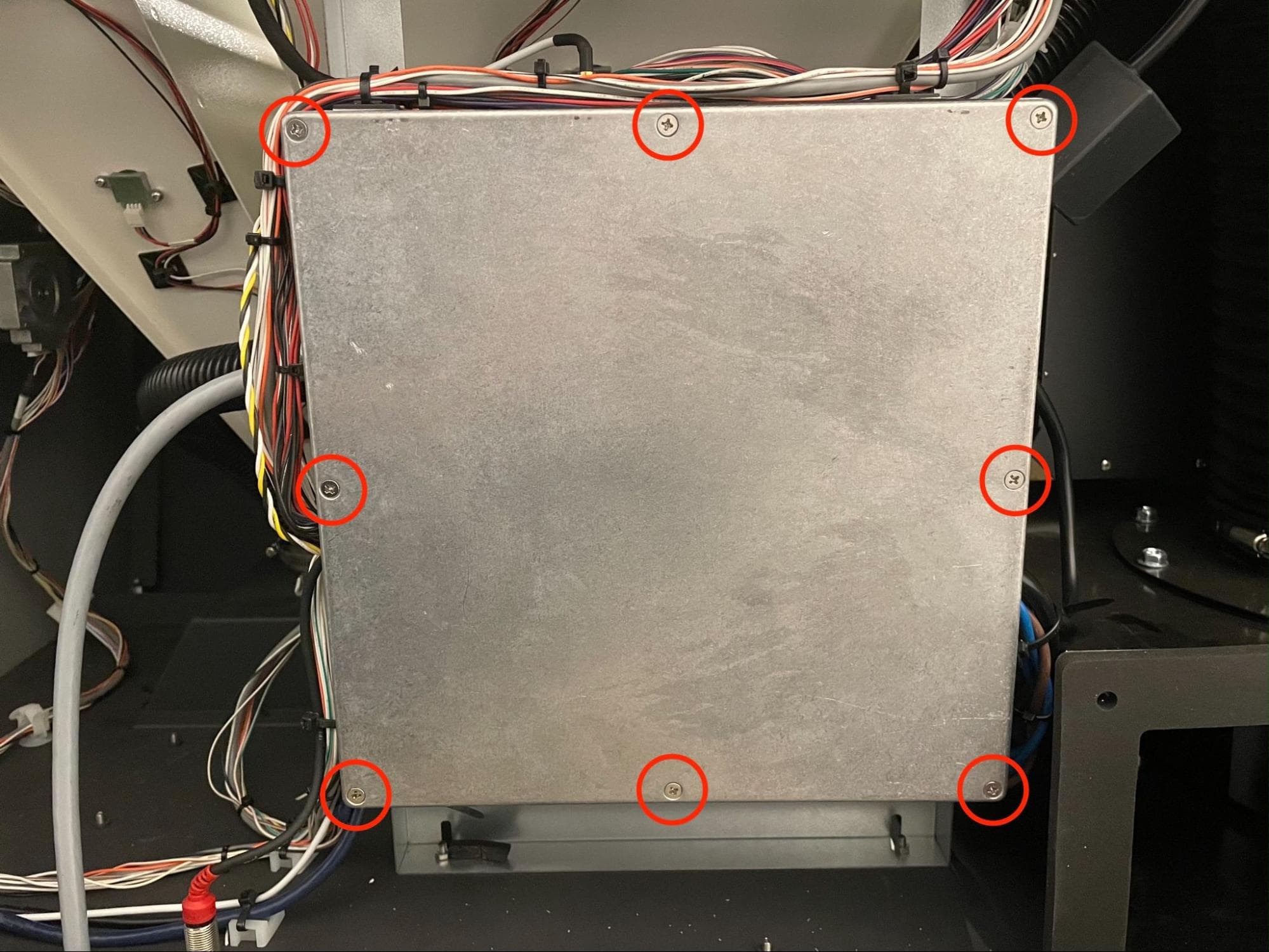
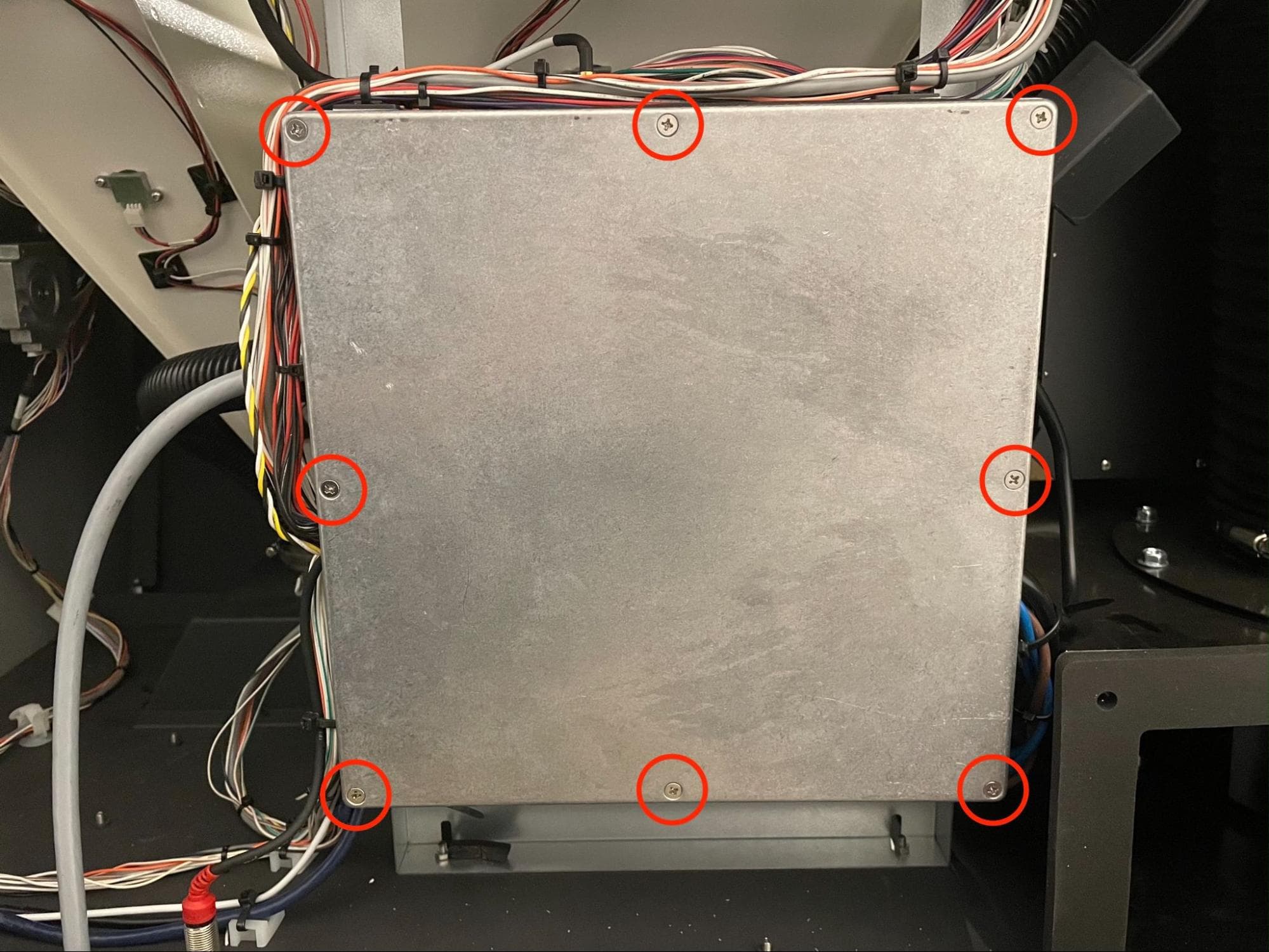
本体背面にある四角いマザーボードカバーの位置を確認します。#2のプラスドライバーを使用して、カバーをマザーボード筐体に固定している8本の皿ネジを緩めて取り外します。取り外したネジとカバーは脇に置いておきます。
電源ケーブルを USB & LANケーブル ケーブルを取り外します。これらのケーブルを外すことで、ディスプレイケーブルを外す際の作業スペースが広がります。
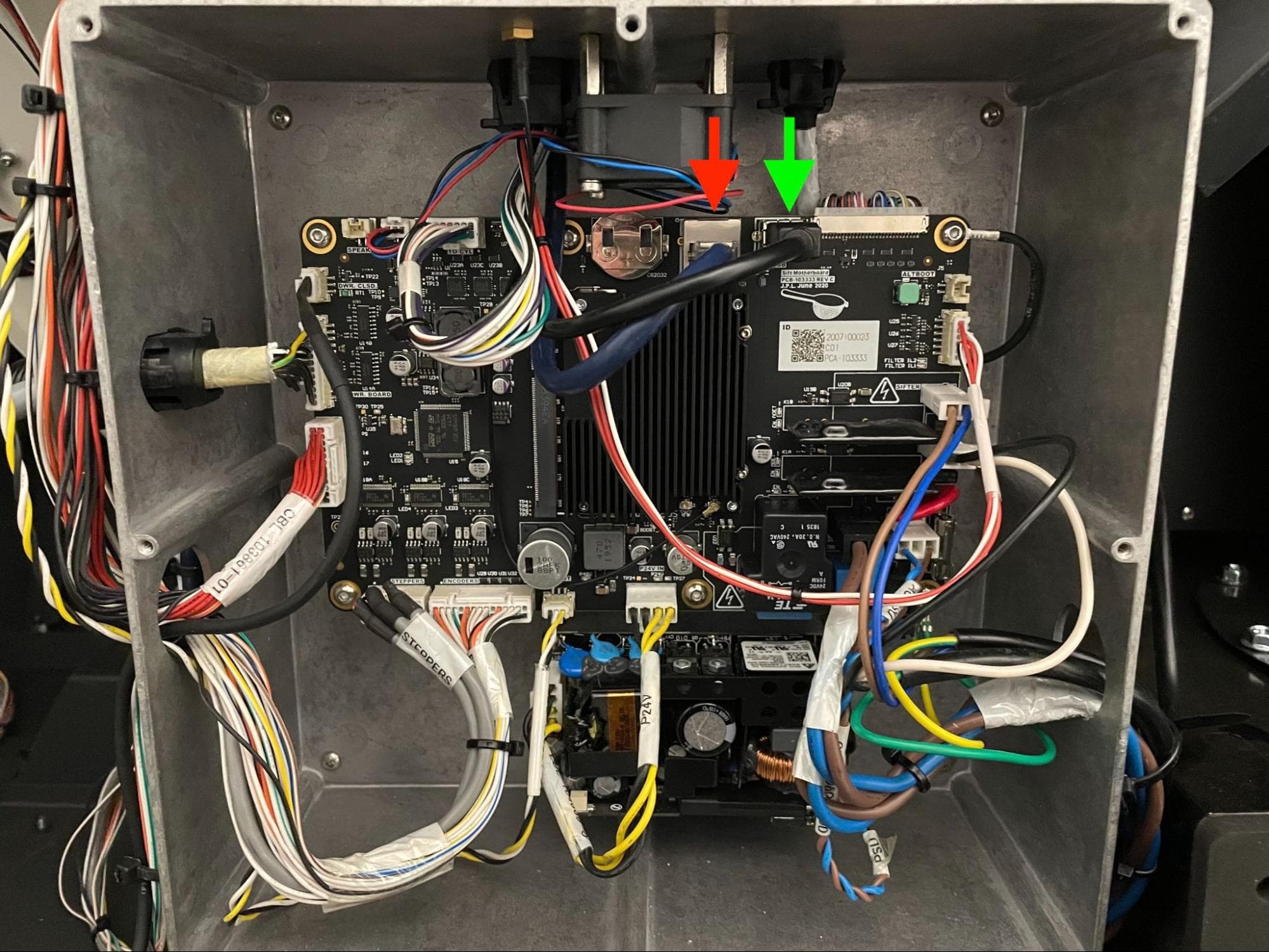
ステップ4:ディスプレイケーブルのグロメットをマザーボード筐体から外す
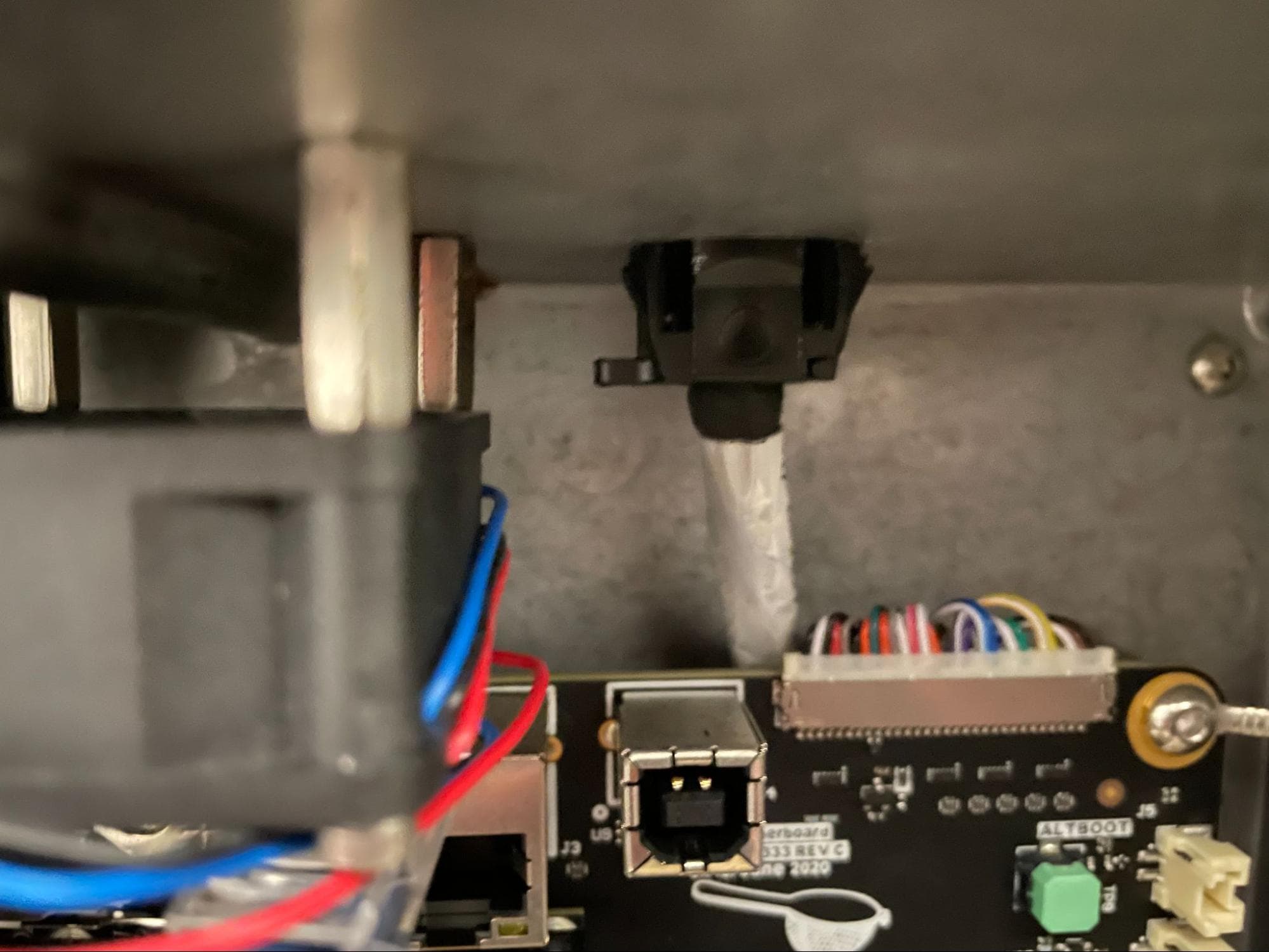
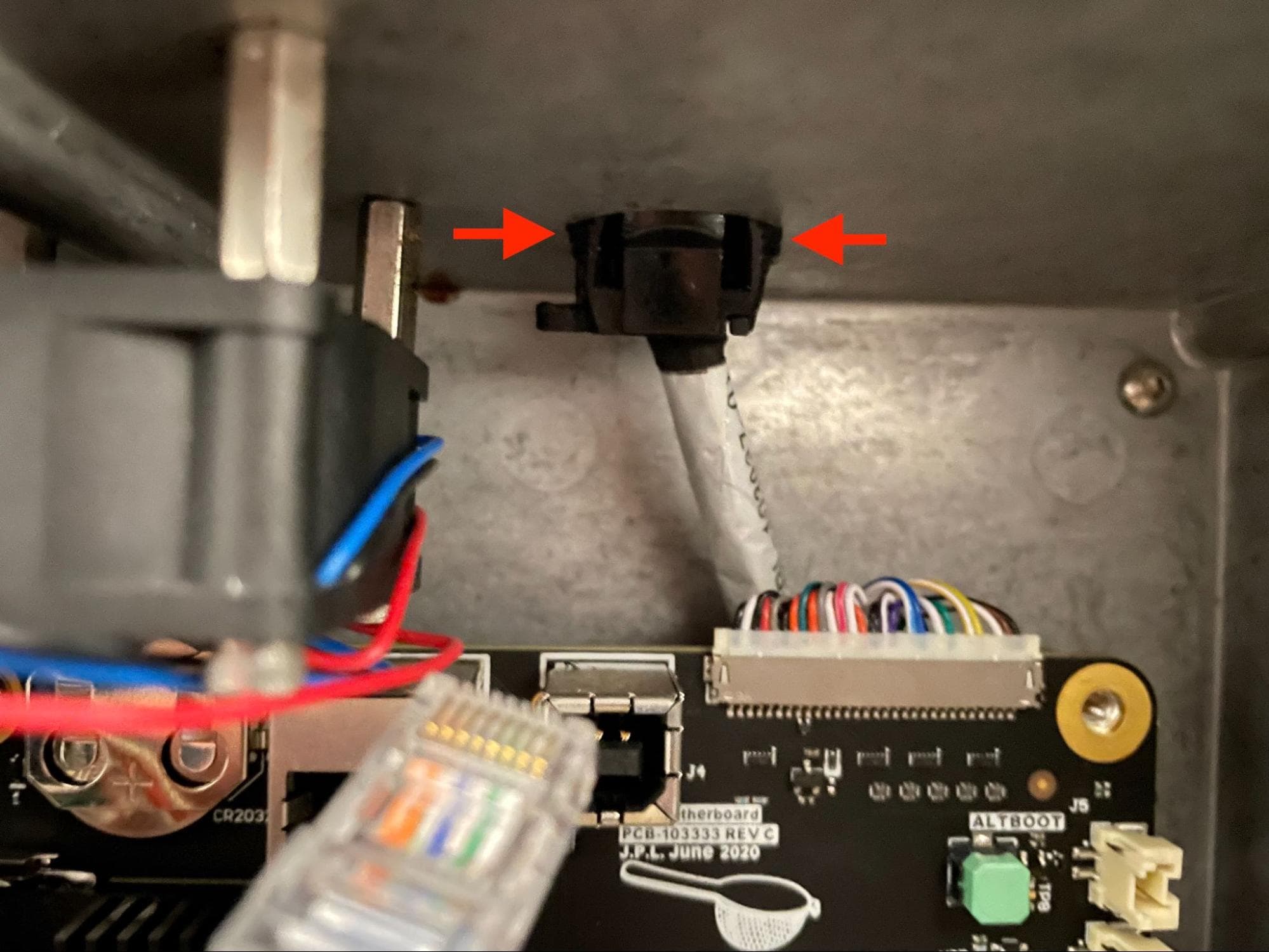
マザーボード筐体の上部、USBポートとイーサネットポートのすぐ上にあるグロメットの位置を確認します。側面の3つの固定タブを押し、筐体の外側に押し出します。タブの1つはグロメットの裏側にあることに注意してください。
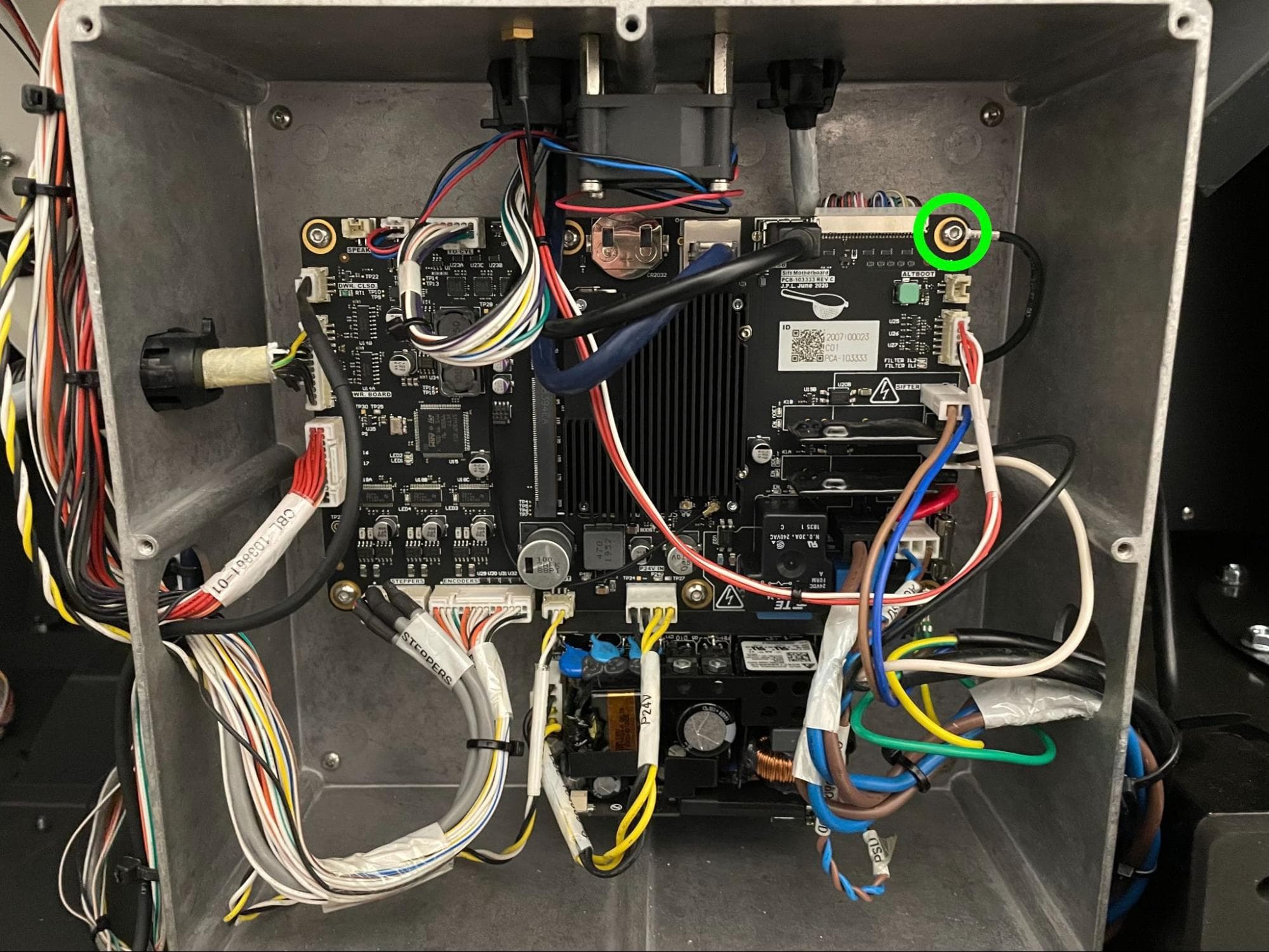
2.5mmの六角ドライバーを使用して、マザーボード右上のクロム10.0mmのM4ネジを緩めて取り外します。取り外したネジは脇に置いておきます。
ステップ6:ディスプレイケーブルをマザーボードから外す
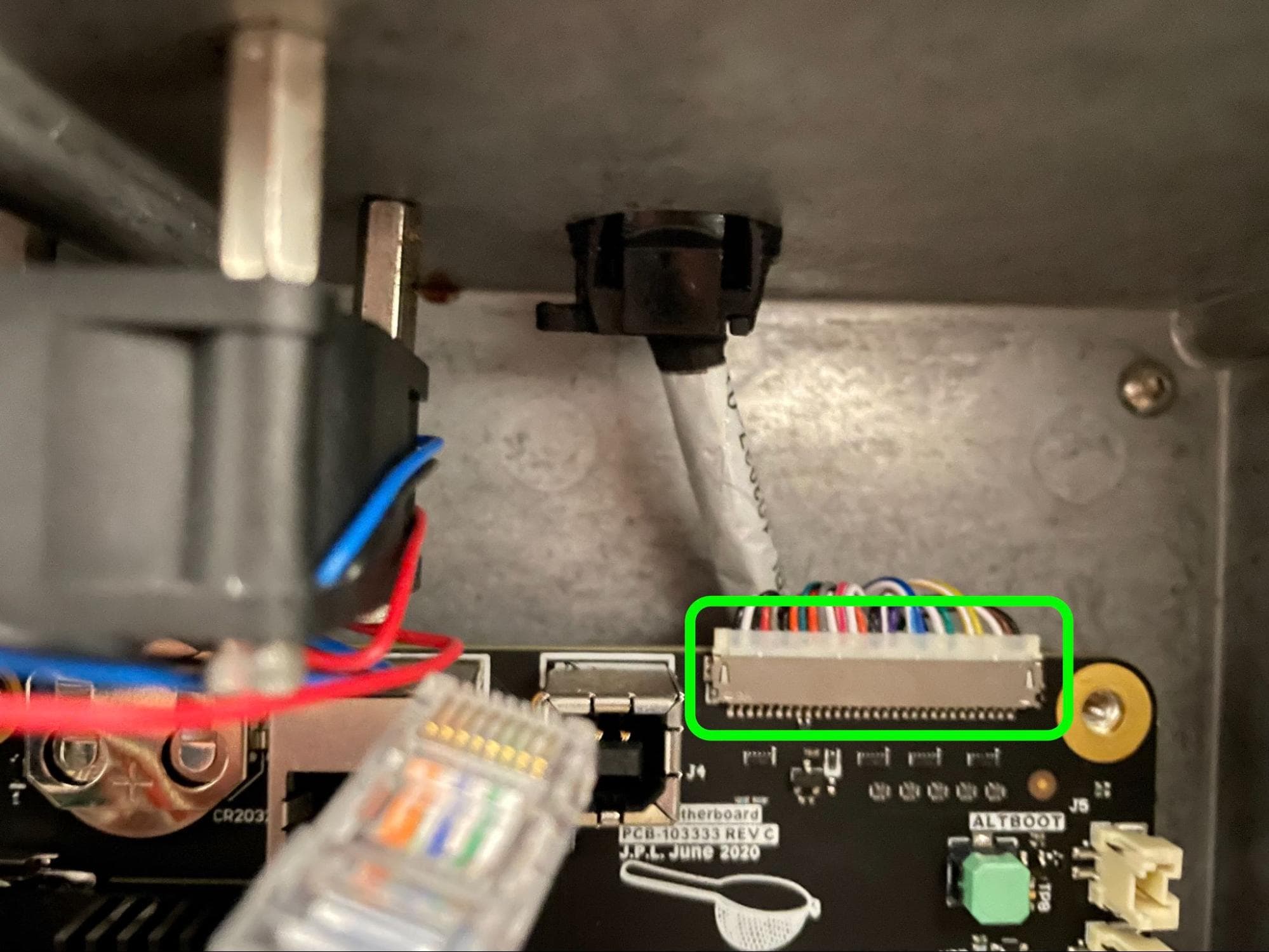
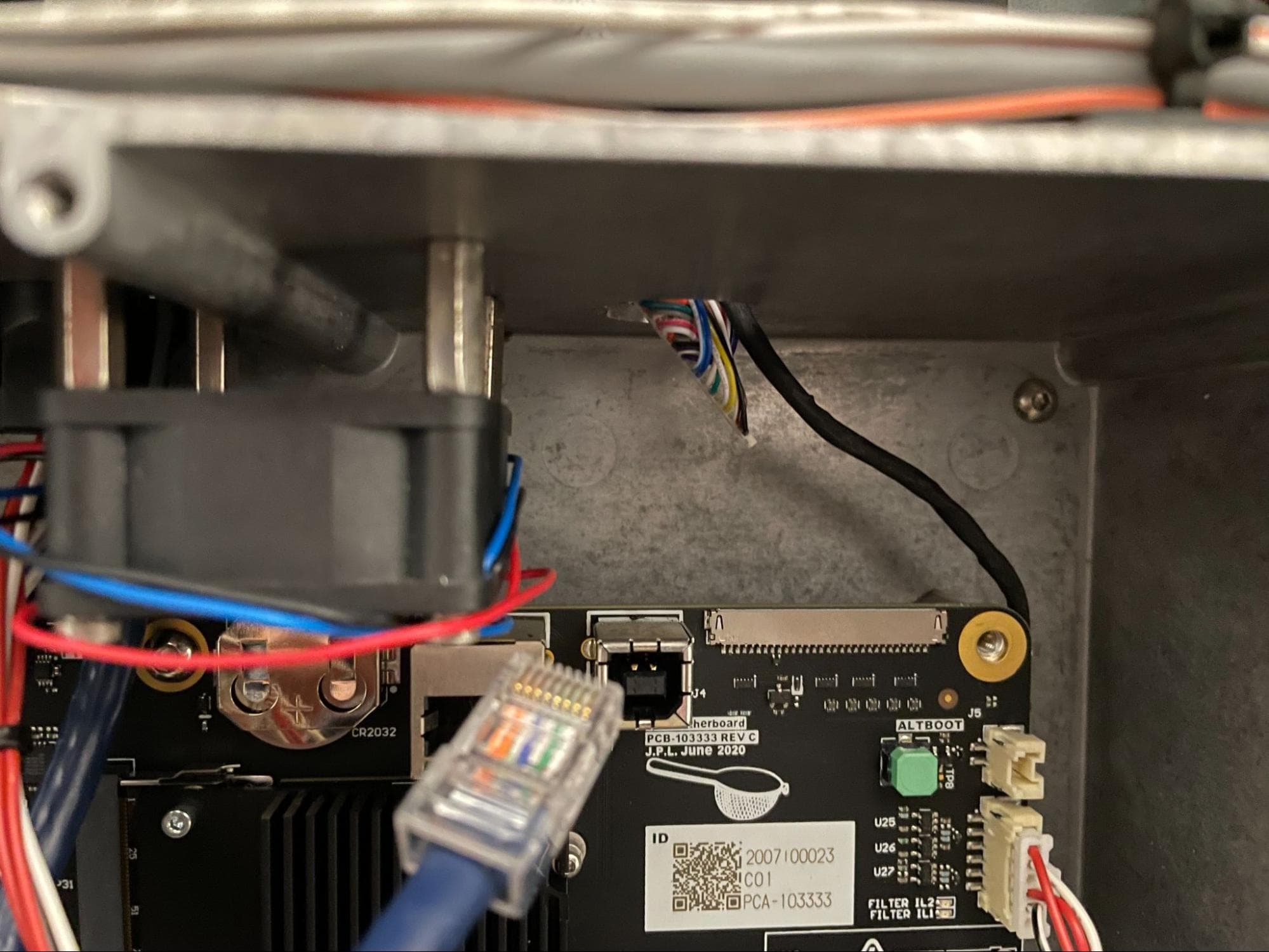
ケーブルを慎重に引き出し、エンクロージャから緩みを取り除きます。余分なケーブルを筐体の外に引き出したら、ディスプレイコネクタをマザーボードから慎重に取り外します。
ディスプレイケーブルのコネクタを90º回転させ、筐体の切り欠きに通せるようにします。アース線と一緒に押し上げて、マザーボードの筐体から取り出します。
ステップ7:ディスプレイケーブルのグロメットを開く
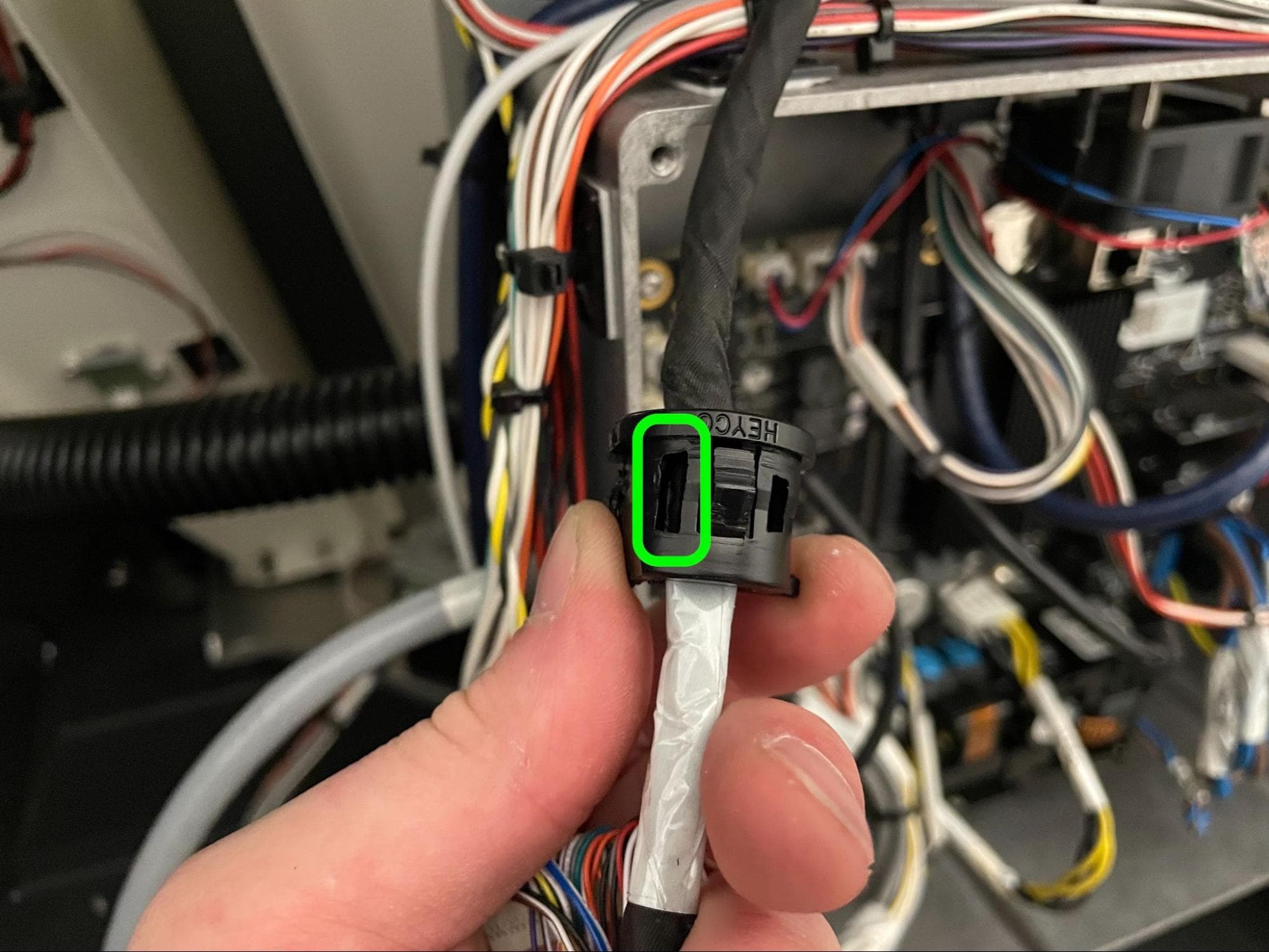
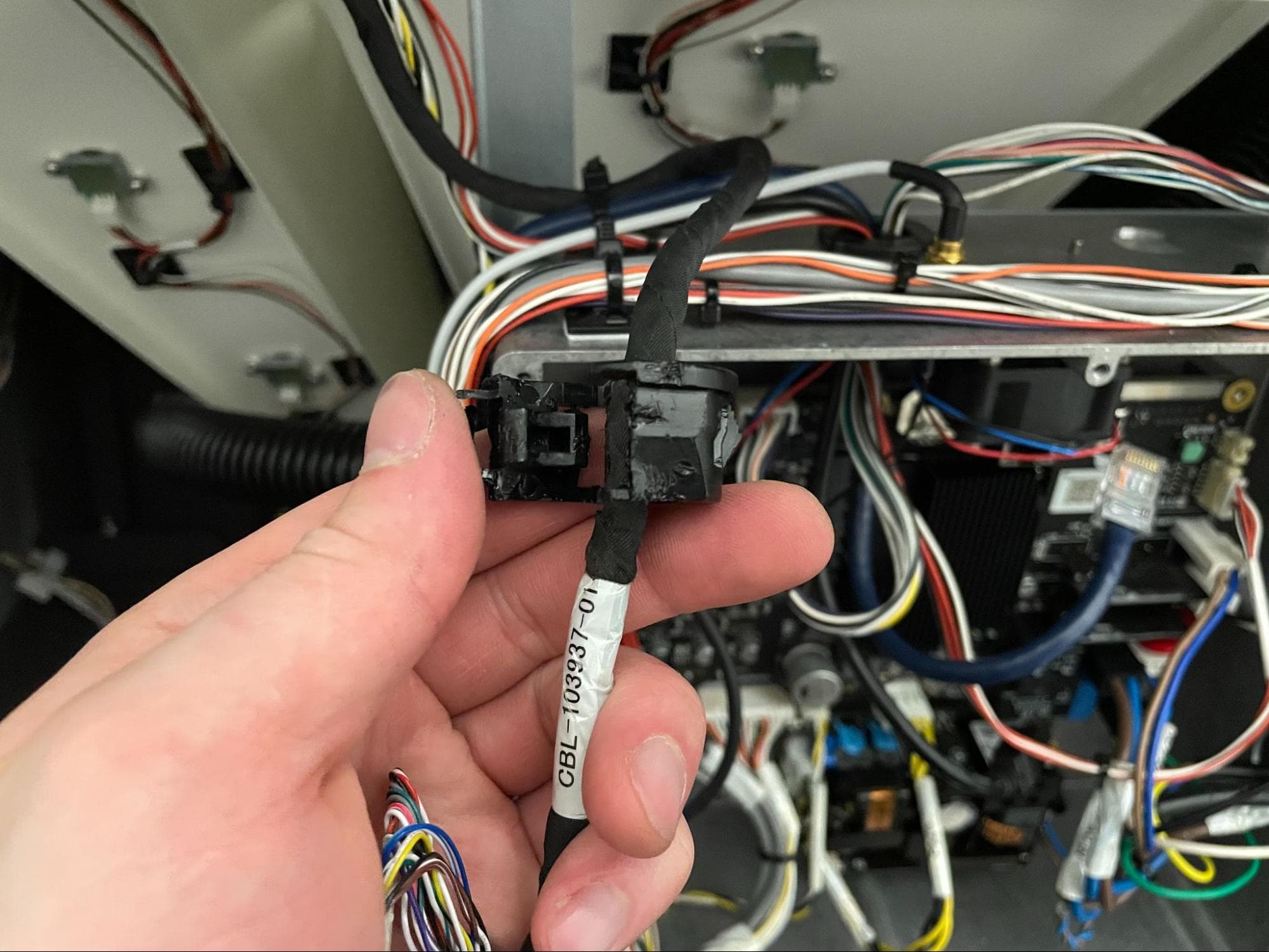
プラスチック製グロメットの背面にある2つの垂直スロットの位置を確認します。6.5mmのマイナスドライバーを、 大きなスロットに差し込みます。ドライバーをスロットにしっかりと押し込み、ケーブルから離すようにしてグロメットを部分的にロック解除します。グロメットの2つの半分を完全に開くまで引き離します。
ケーブルをグロメットから外し、グロメットを脇に置きます。
ステップ8:ディスプレイケーブルをケーブル配線部品から分離する
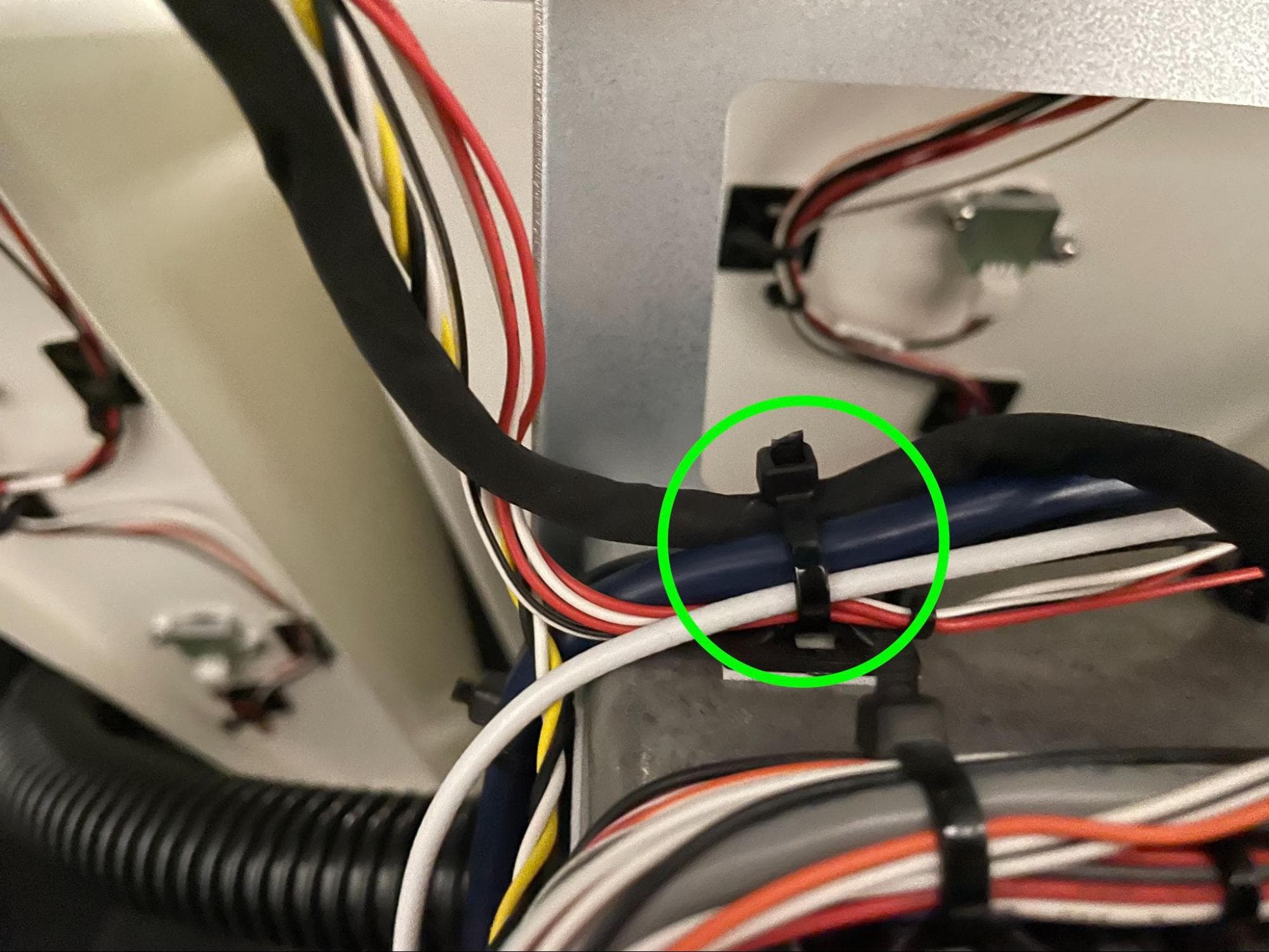
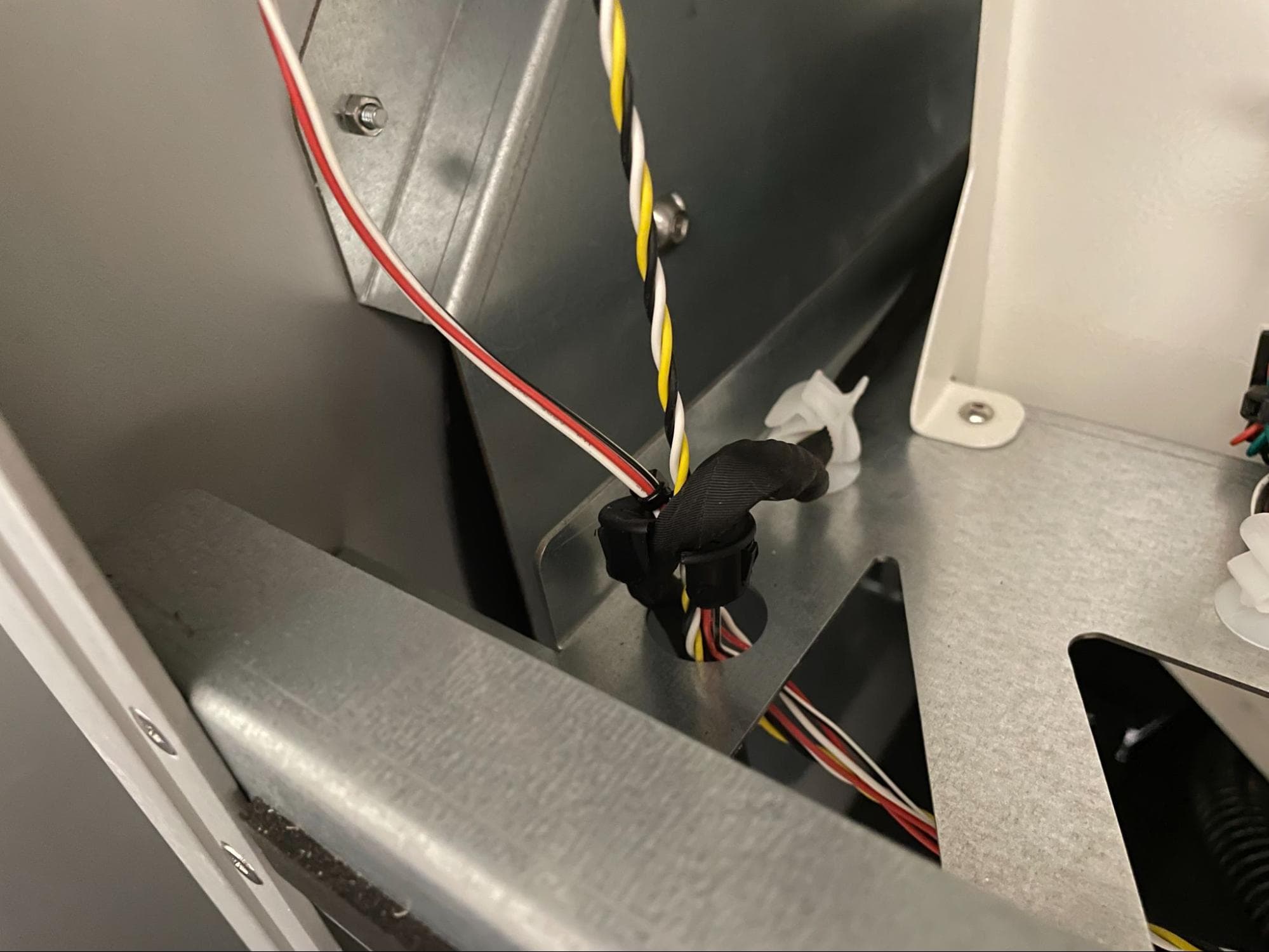
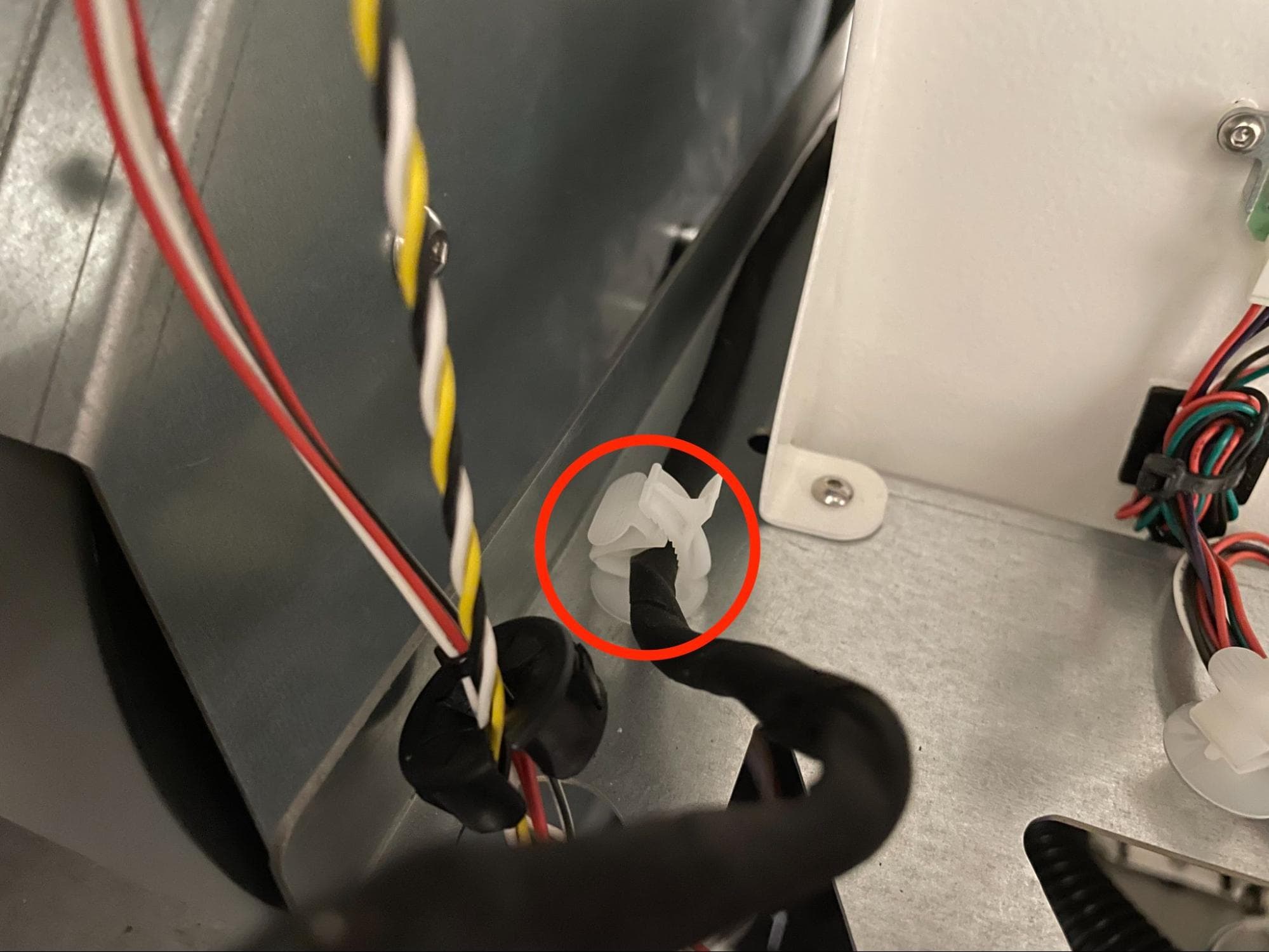
平刃カッターで 結束バンド ディスプレイケーブルとその他のケーブルをマザーボード筐体の左上隅に固定します。他のケーブルを切らないようにご注意ください。
ディスプレイケーブルをたどり、Fuse Siftのフレーム左側にあるグロメットの位置を確認します。上に向かってゆっくりと押し上げてフレームから外し、ディスプレイケーブルを取り外します。近くのケーブルクランプを開き、ディスプレイケーブルを分離します。
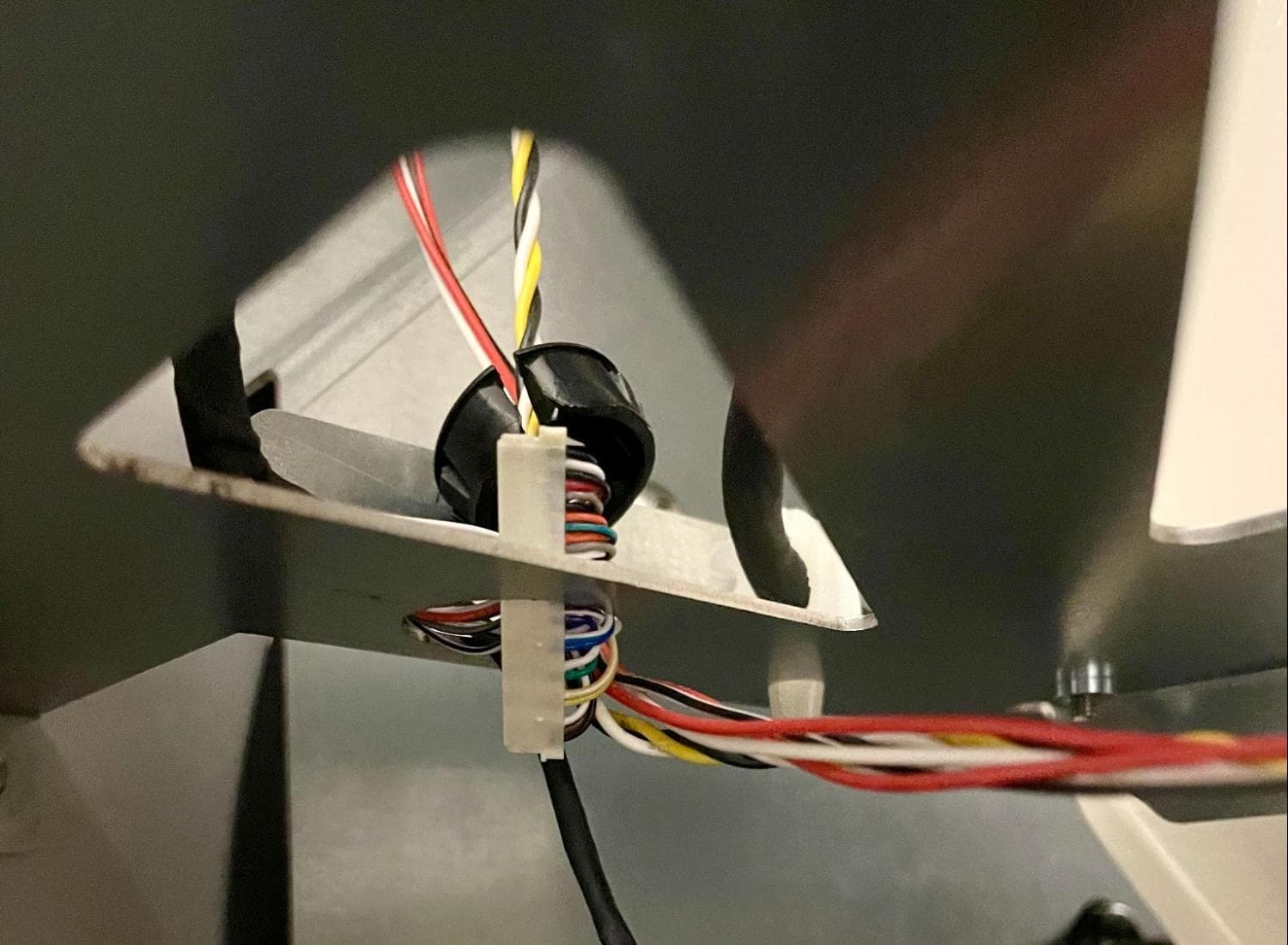
ディスプレイコネクタを慎重に90º回転させ、フレームのグロメットの切り欠きに通せるようにします。ディスプレイケーブルを引っ張って、Fuse Siftの背面から引き出します。他のケーブルを引っ張らないようにご注意ください。ケーブルは後で廃棄するため、脇に置いておきます。
交換用ディスプレイケーブルの取り付け
概要:交換用ディスプレイケーブルを配線し、固定して接続します。
ステップ1:ディスプレイケーブルの配線を開始する
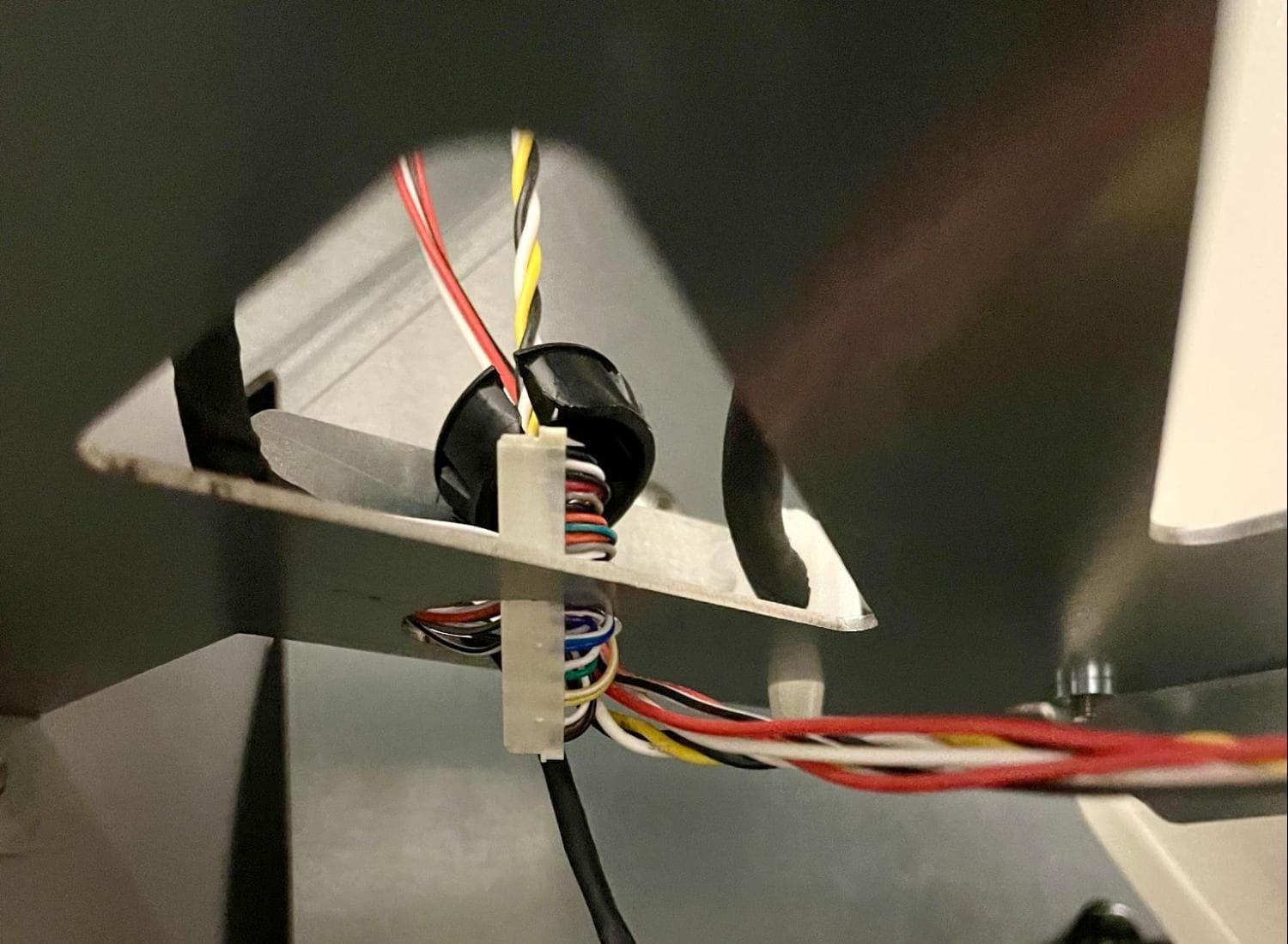
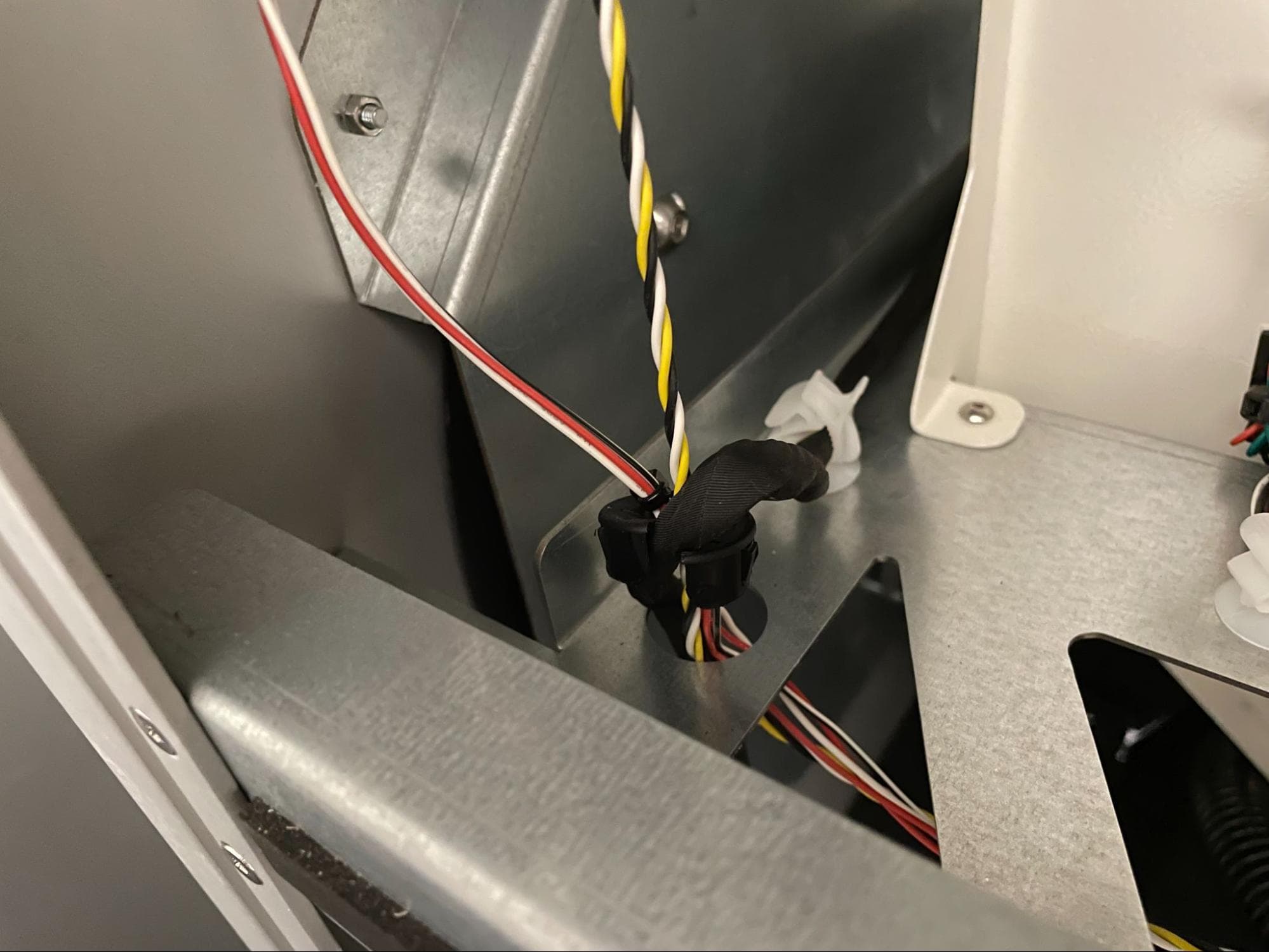
新しいディスプレイケーブルの端をアース線と一緒にFuse Siftのフレーム左側の切り欠きに通します。グロメットをディスプレイケーブルとフレームの穴を通っている他のケーブルに巻き付けますが、この時点ではグロメットを所定の位置に押し込まないでください。
ディスプレイケーブルをFuse Siftのフレームに通し、コネクタとアース線をマザーボード筐体上部の開口部に通します。
アース線の配線 背面 の スタンドオフ リング端子を固定するためのものです。
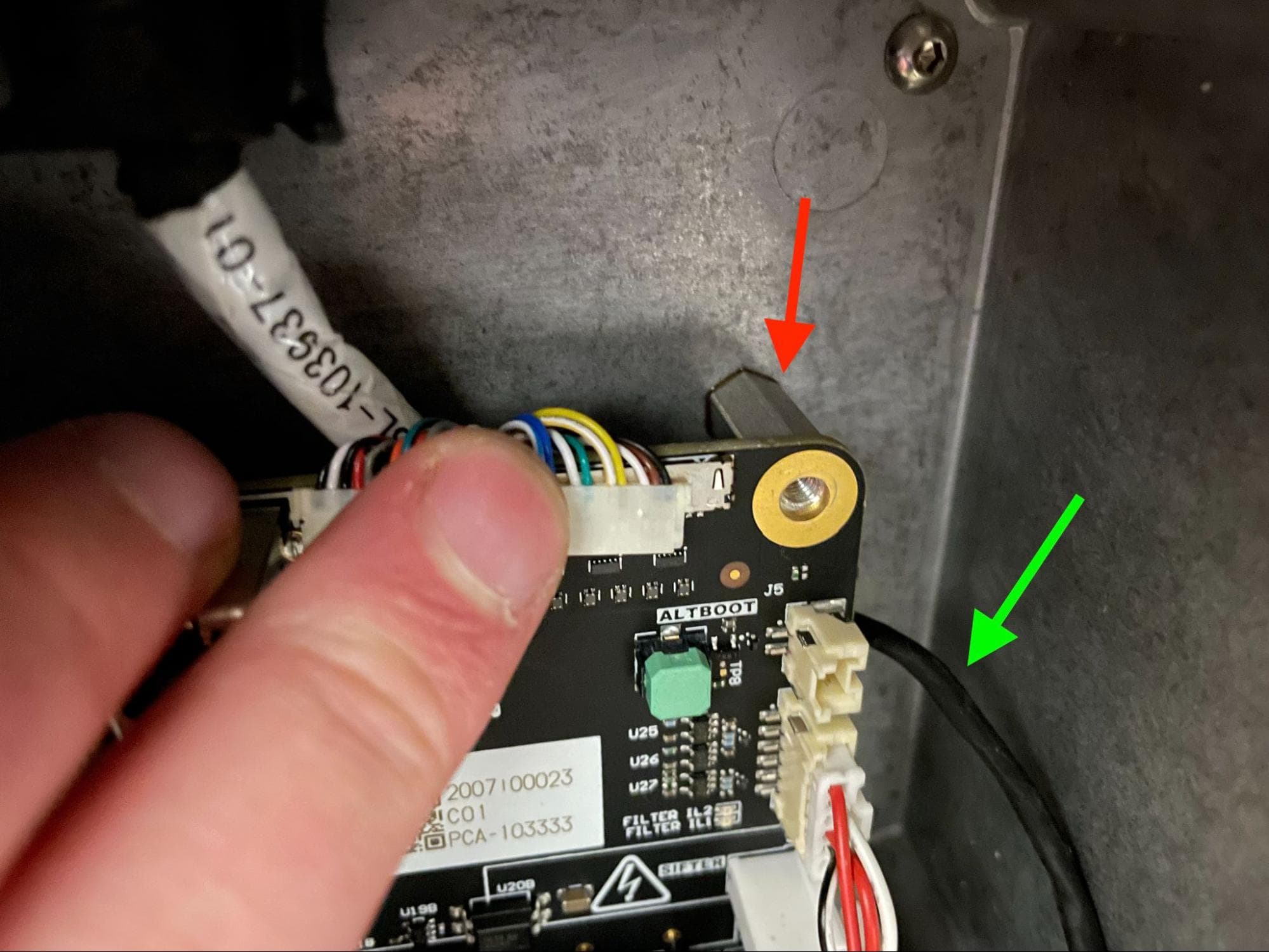
ステップ3:アース線をマザーボードに固定する
アース線のリング端子をマザーボードの開いたネジ穴に当てます。クロム10.0mmのネジをネジ穴に通し、2.5mmの六角ドライバーでしっかりと締め付けます。リング端子が自由に回転しないことを確認します。
ステップ4:ディスプレイケーブルをマザーボードに接続する
ディスプレイケーブルのコネクタをマザーボードのポートに合わせ、コネクタの両側をまっすぐ下に軽く押して装着します。ポートは壊れやすいので、無理にコネクタを差し込まないでください。
USBケーブルとイーサネットケーブルをマザーボードに再接続します。
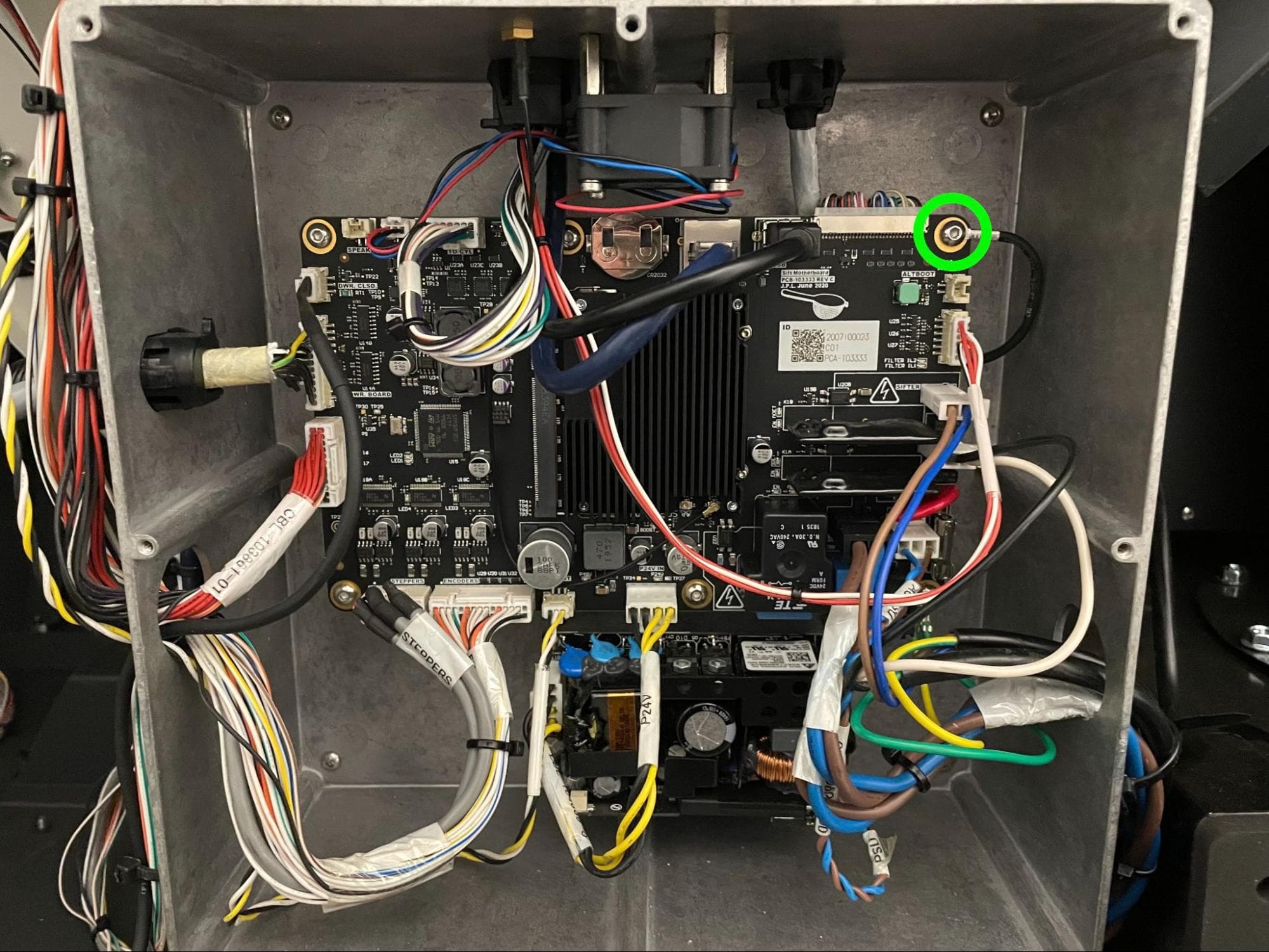
ロッキンググロメットのタブを下に向けます。ロッキンググロメットを、マザーボード筐体の外側にあるディスプレイケーブルの部分に巻き付けます。グロメットの底とケーブルのラベルの上部の間に約10mmの隙間ができるように、グロメットの位置を調整します。グロメットをロックされるまで押し込みます。
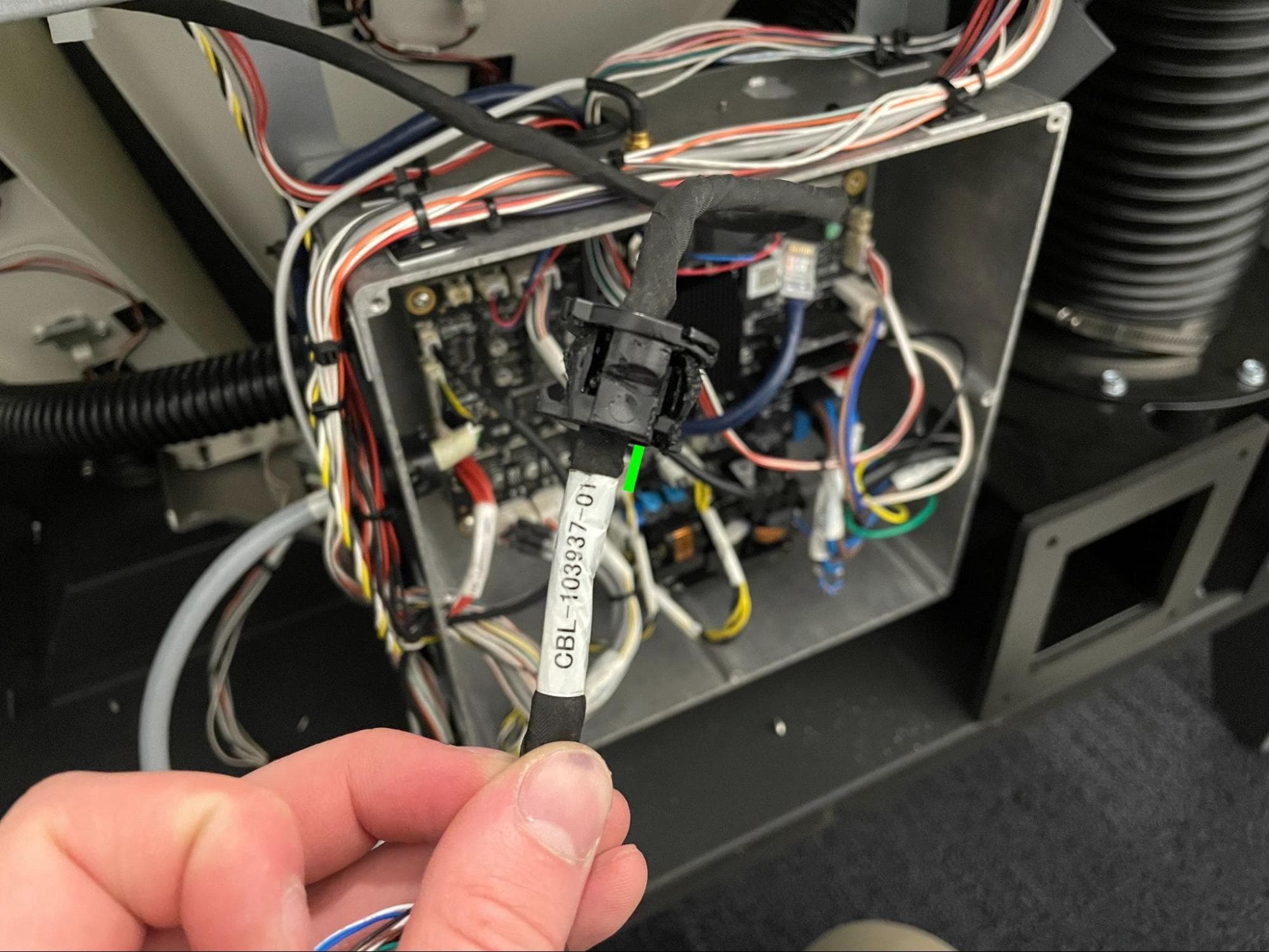
ロッキンググロメットをマザーボードの切り欠きに押し込み、タブがカチッと音がするまで押し込みます。ディスプレイケーブルにたるみがある場合は、マザーボードの後ろに押し込んでください。
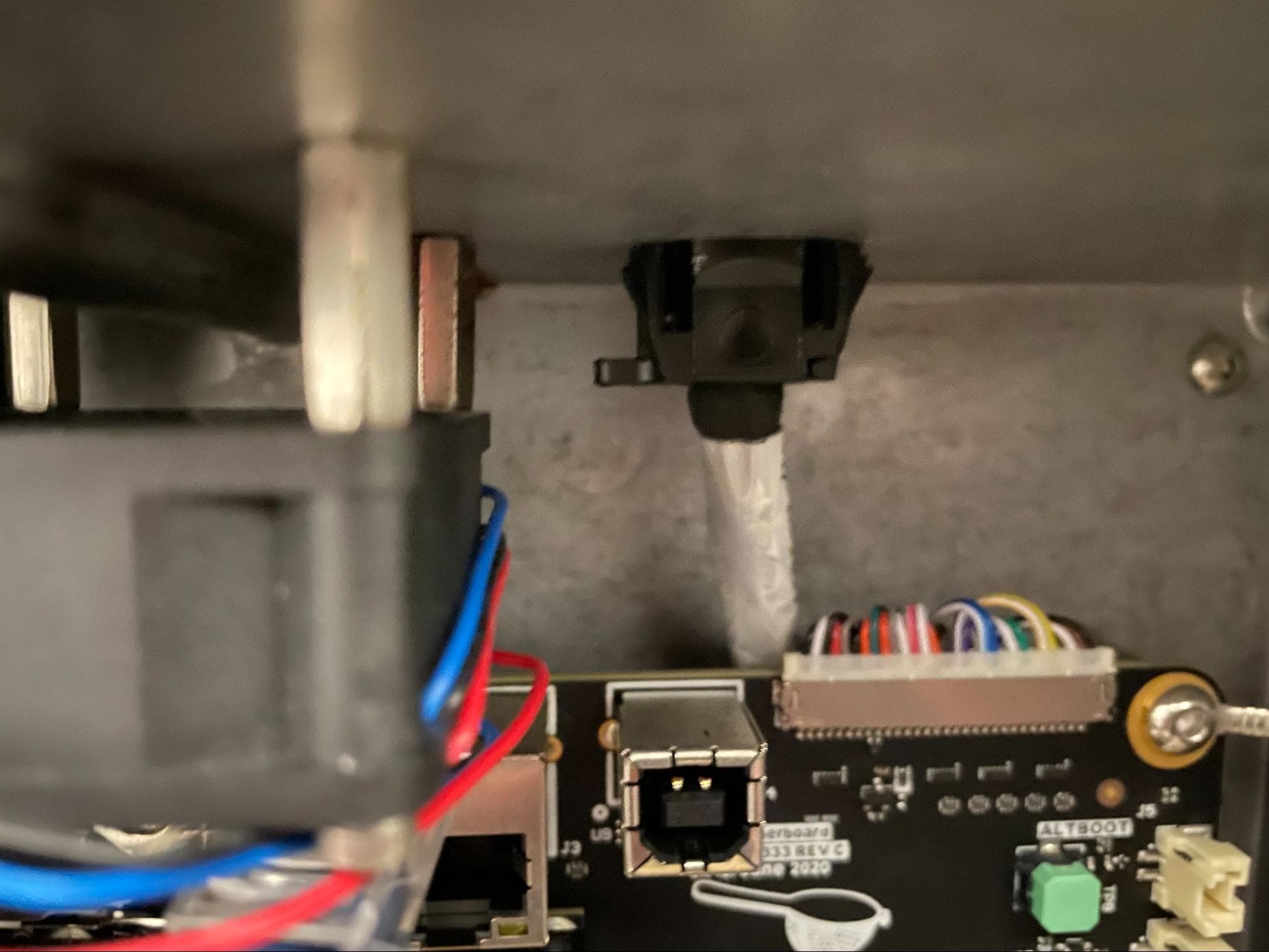
マザーボードカバーの取り付けネジのネジ山に、Loctite 243または同等のネジロック剤を少量塗布します。マザーボードカバーをマザーボード筐体に取り付け、カバーのネジ穴を筐体の縁の対応するネジ穴に合わせます。8つのネジ穴にそれぞれ取り付けネジを1本ずつねじ込み、#2のプラスドライバーでしっかりと締め付けます。
ステップ8:ディスプレイケーブルを固定する
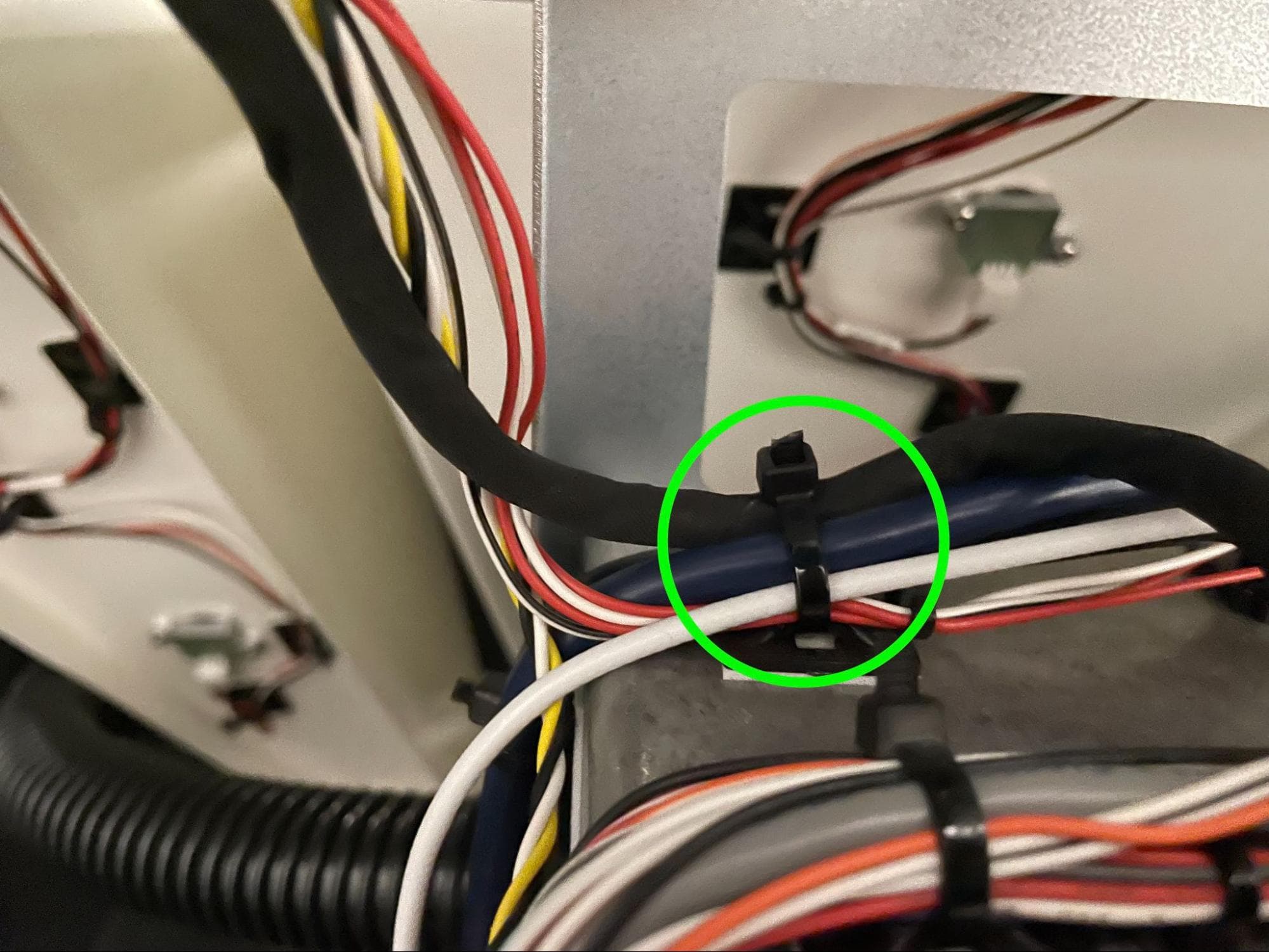
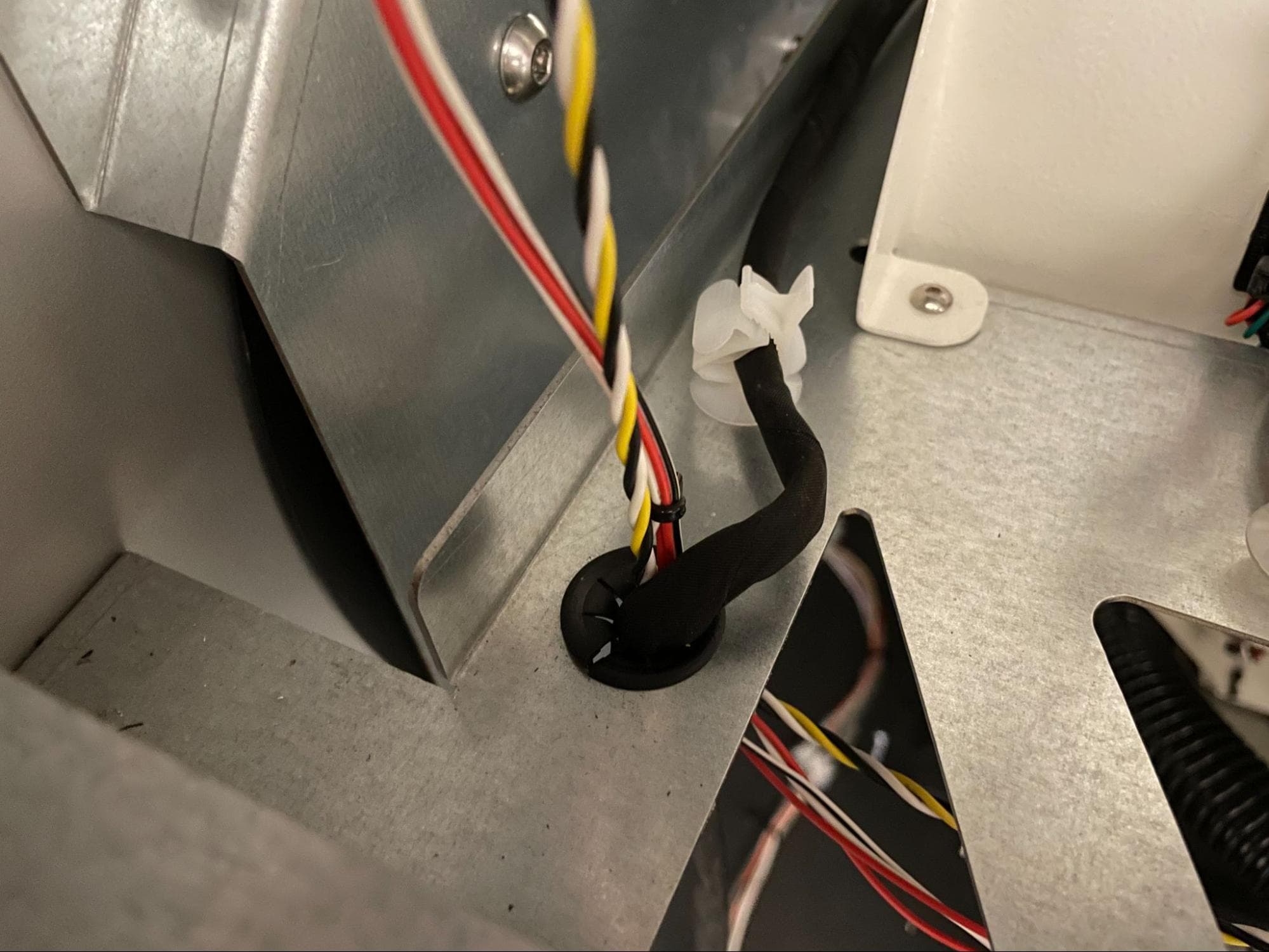
結束バンドを使って、ディスプレイハーネスと元々一緒に束ねられていた他のケーブルを、マザーボード筐体の左上にあるマウントに固定します。
フレームのパススルーに結束バンドを通し、余った部分を引っ張って、ゴム製グロメットを元の位置に戻します。
ケーブルをFuse Siftの前方に向かって通し、グロメットの隣にあるケーブルクランプに通します。
交換用ディスプレイアセンブリの取り付け
概要:交換用ディスプレイアセンブリを取り付け、固定し、接続します。
ステップ1:ディスプレイケーブルのグロメットをディスプレイアセンブリに取り付ける
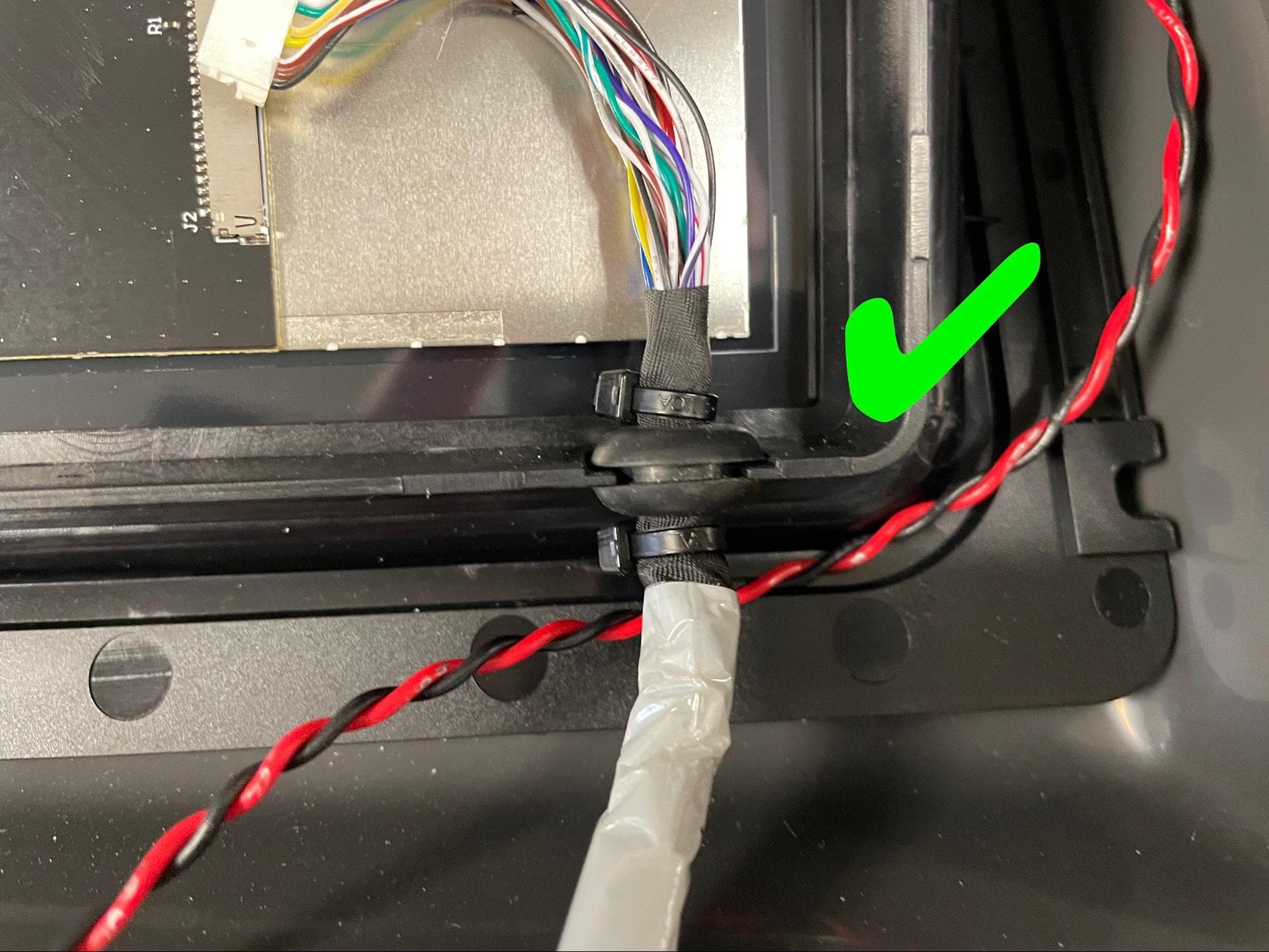
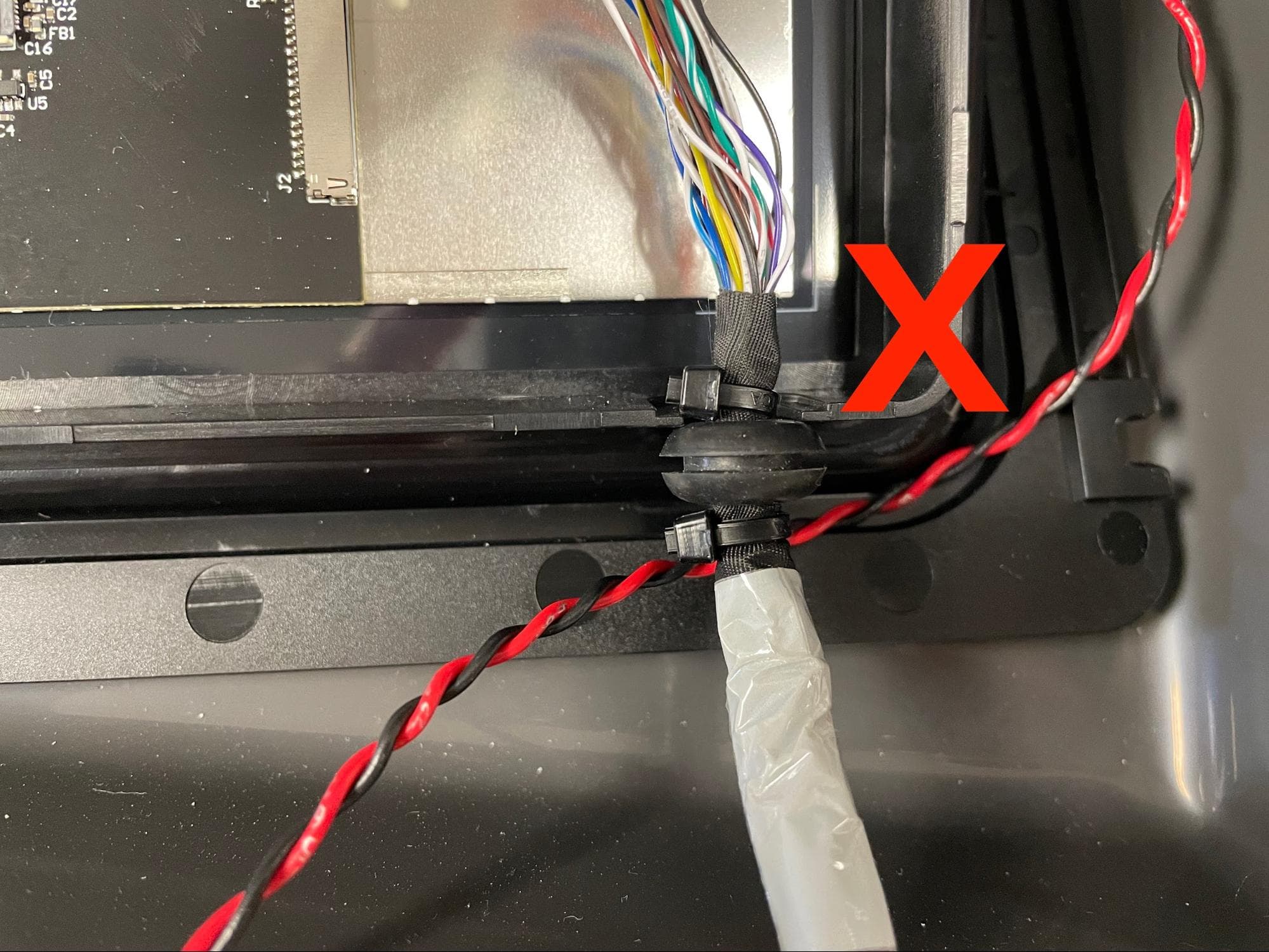
ディスプレイケーブルのゴム製グロメットの溝を、新しいディスプレイアセンブリの切り欠きに合わせます。
ディスプレイケーブルのコネクタを新しいディスプレイアセンブリに差し込みます。
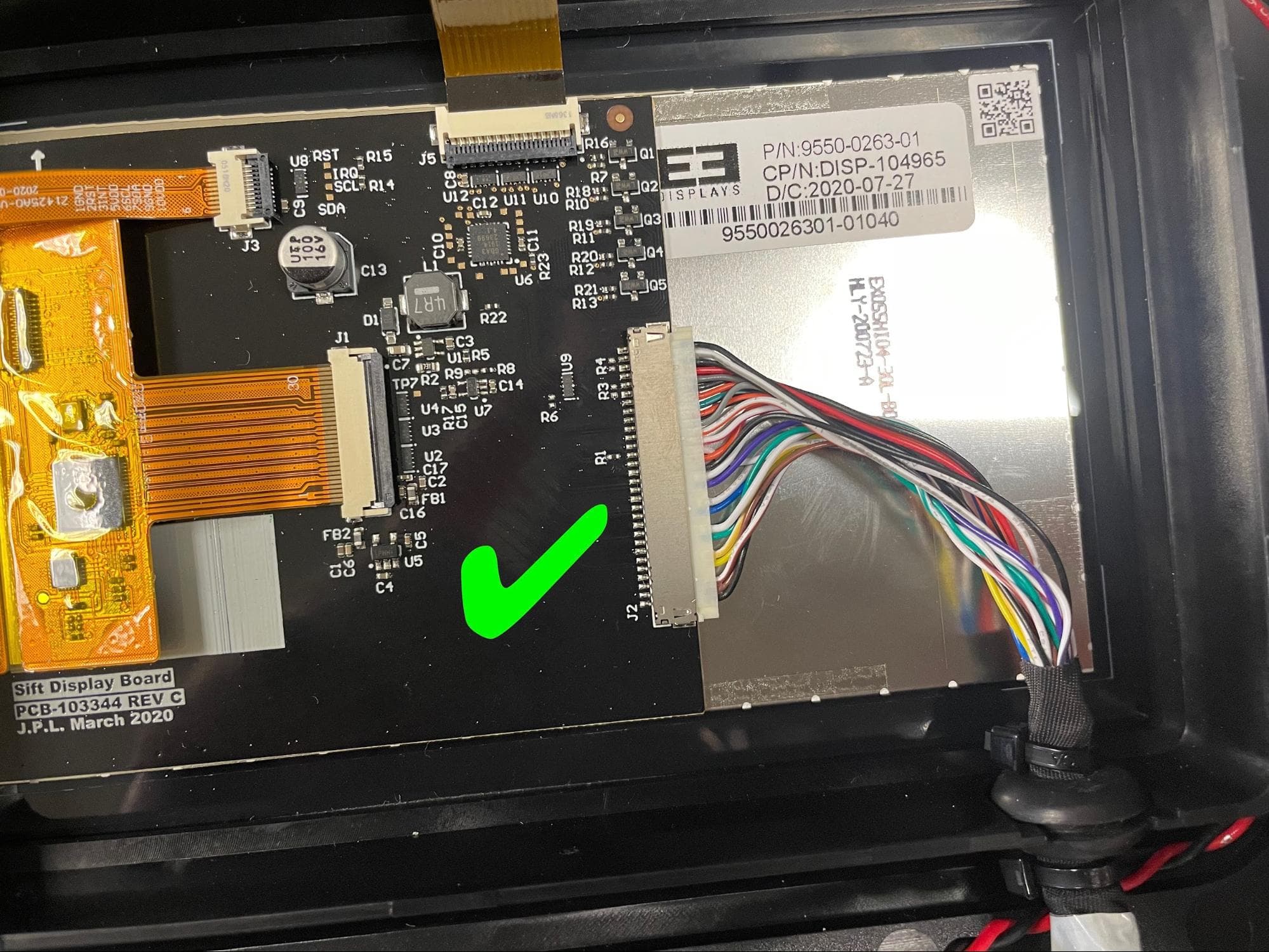
ディスプレイアセンブリを金属フレームの上に置き、フレームの長い方の端が左側になるようにします。ディスプレイアセンブリの4つのネジ穴を、フレームの対応するネジ穴に合わせます。
ディスプレイアセンブリをフレームに固定している4本の黒い8.0mmのM4ボタンヘッドネジのそれぞれに、Loctite 243または同等のネジロック剤を少量塗布します。ディスプレイアセンブリの4つのネジ穴にそれぞれ1本ずつネジを通します。2.5mmの六角ドライバーを使用して、しっかりと締め付けます。
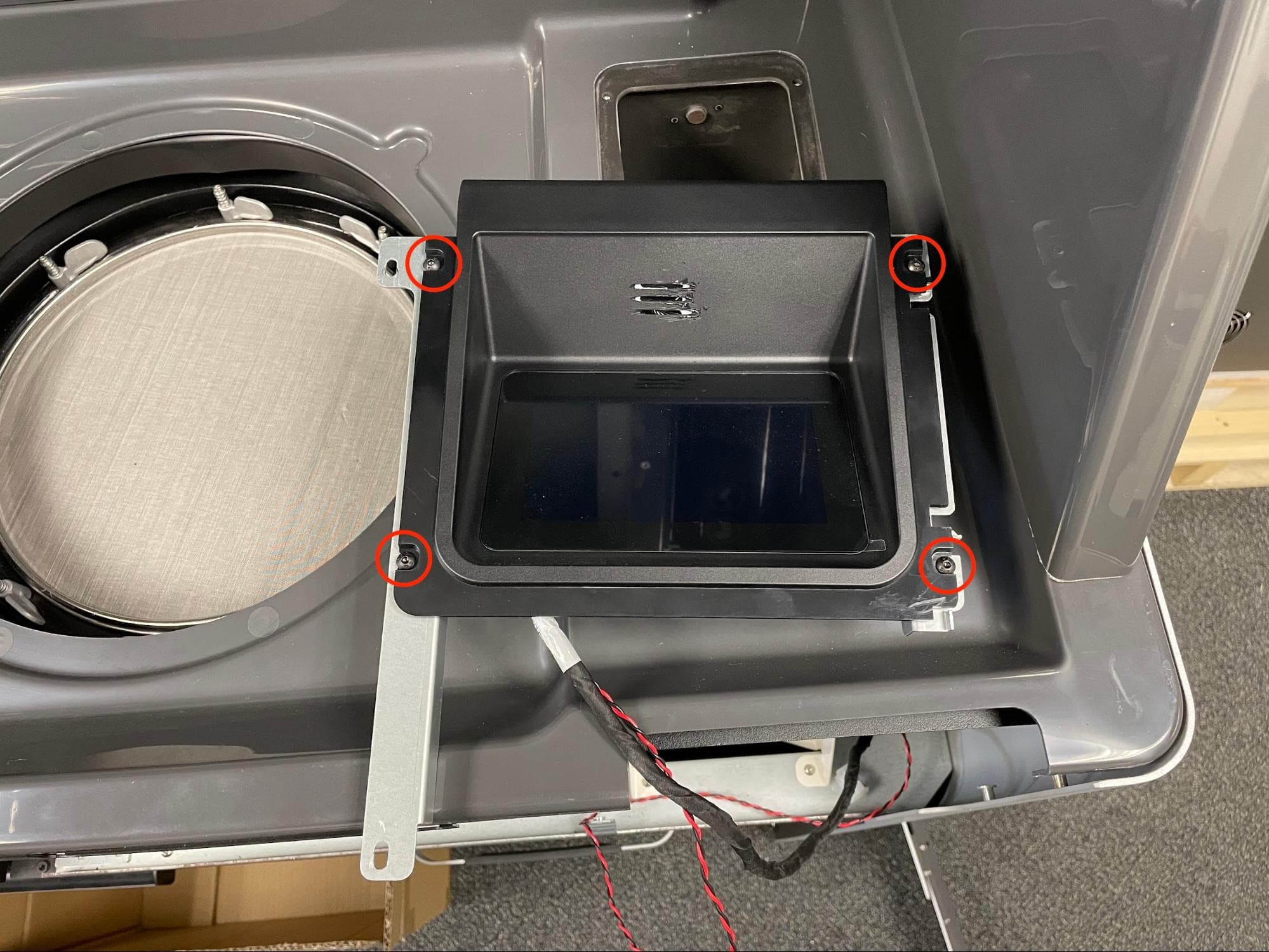
ステップ4:ディスプレイケーブルを配線する
ディスプレイケーブルをディスプレイアセンブリ下のケーブルクランプに戻し、ロックを再度かけます。
ステップ5:ディスプレイアセンブリを取り付ける
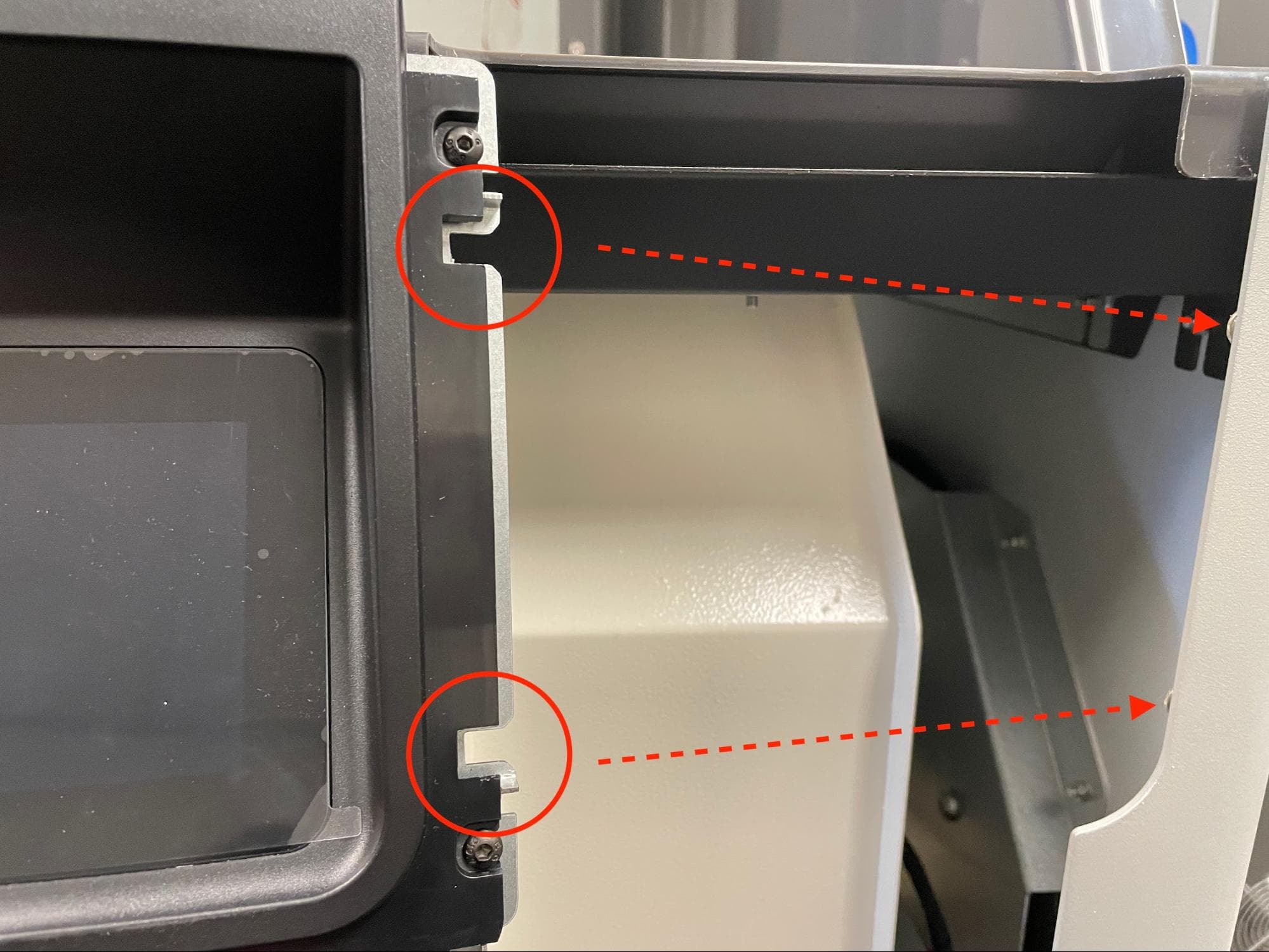
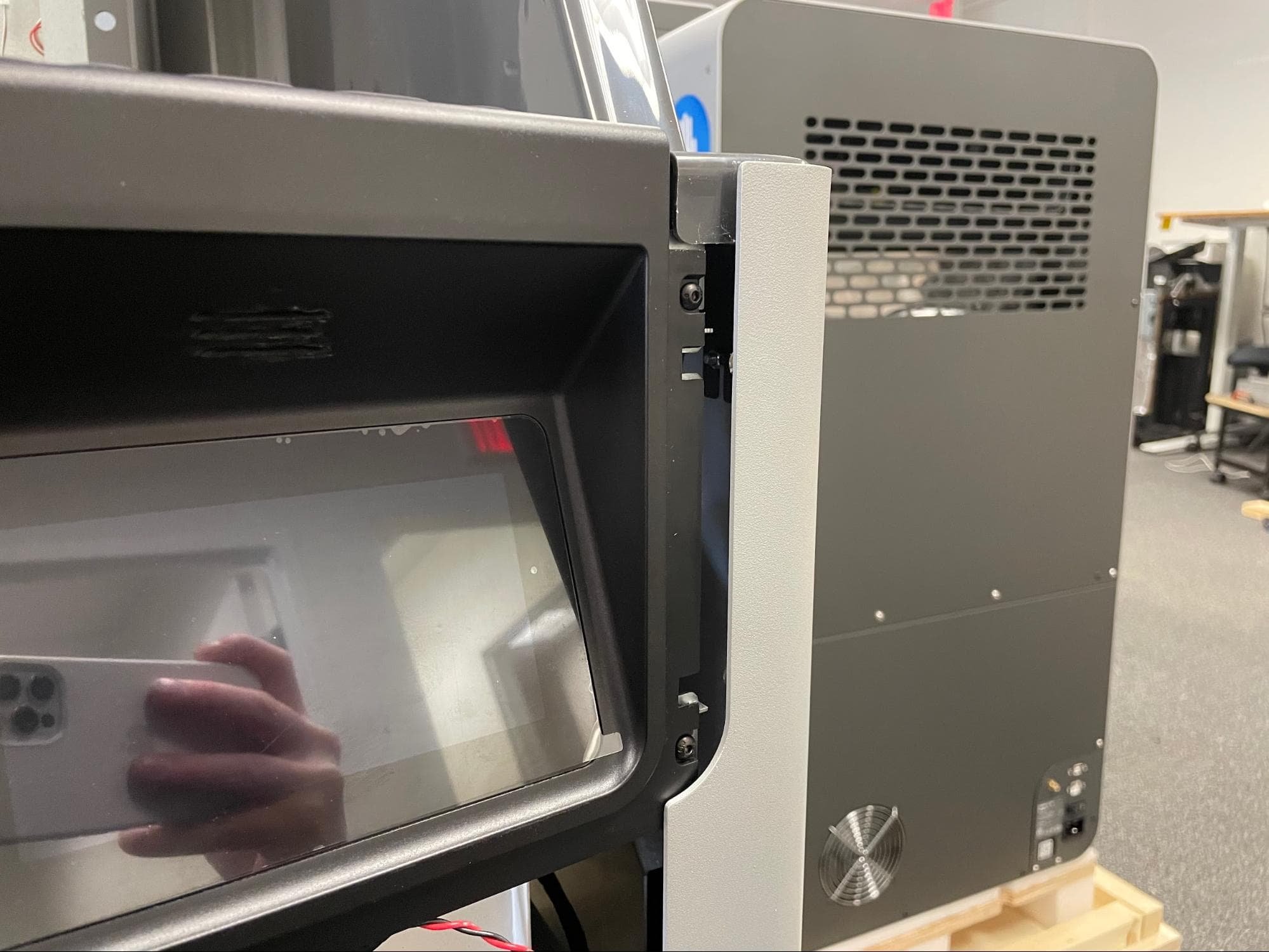
ディスプレイアセンブリの右側にある2つのスロットと、隣接するパネルの後ろにある対応するポストの位置を確認します。スロットをポストにスライドさせ、ディスプレイアセンブリの左側をFuse Siftの方に押して所定の位置に収めます。
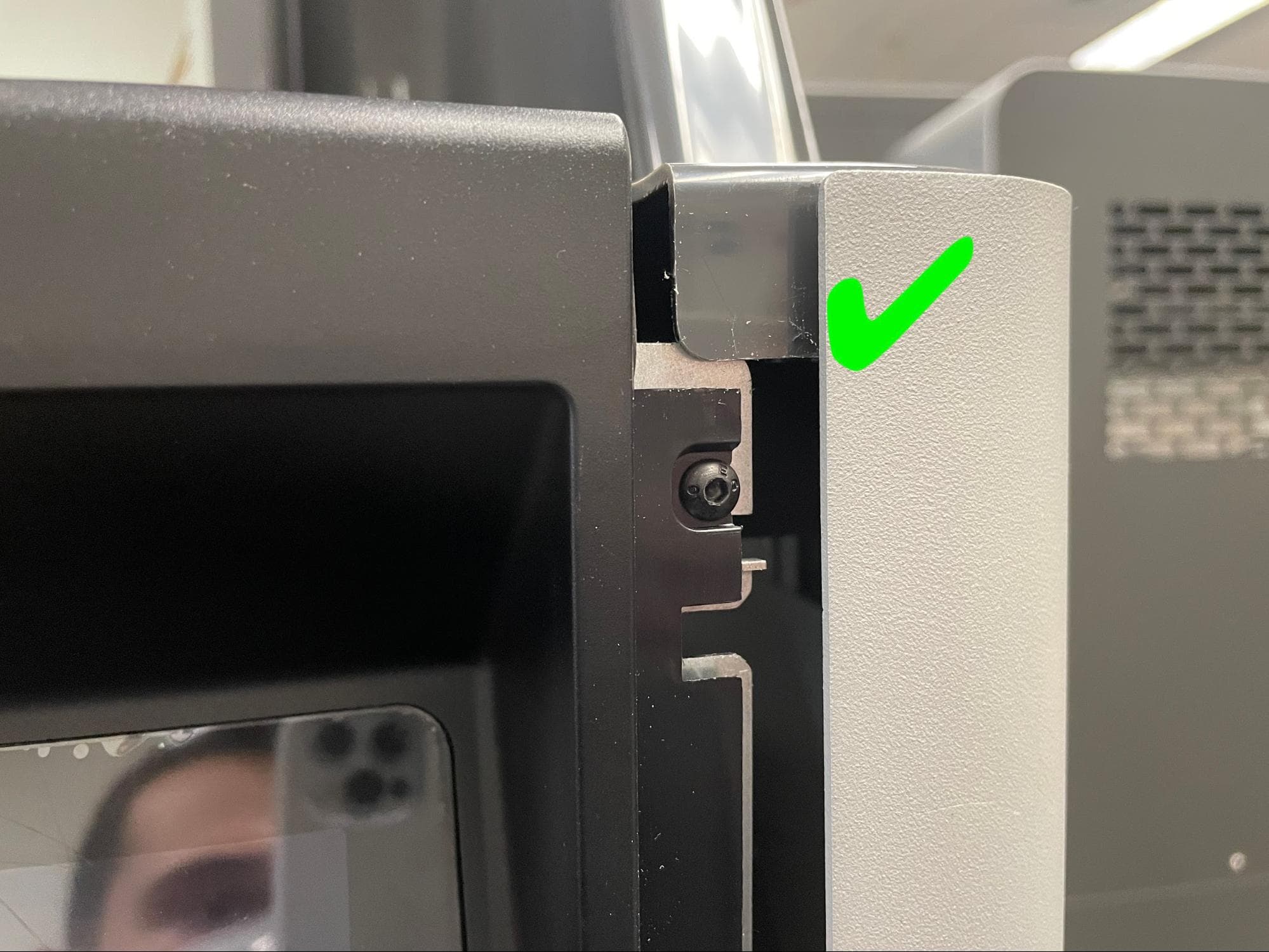
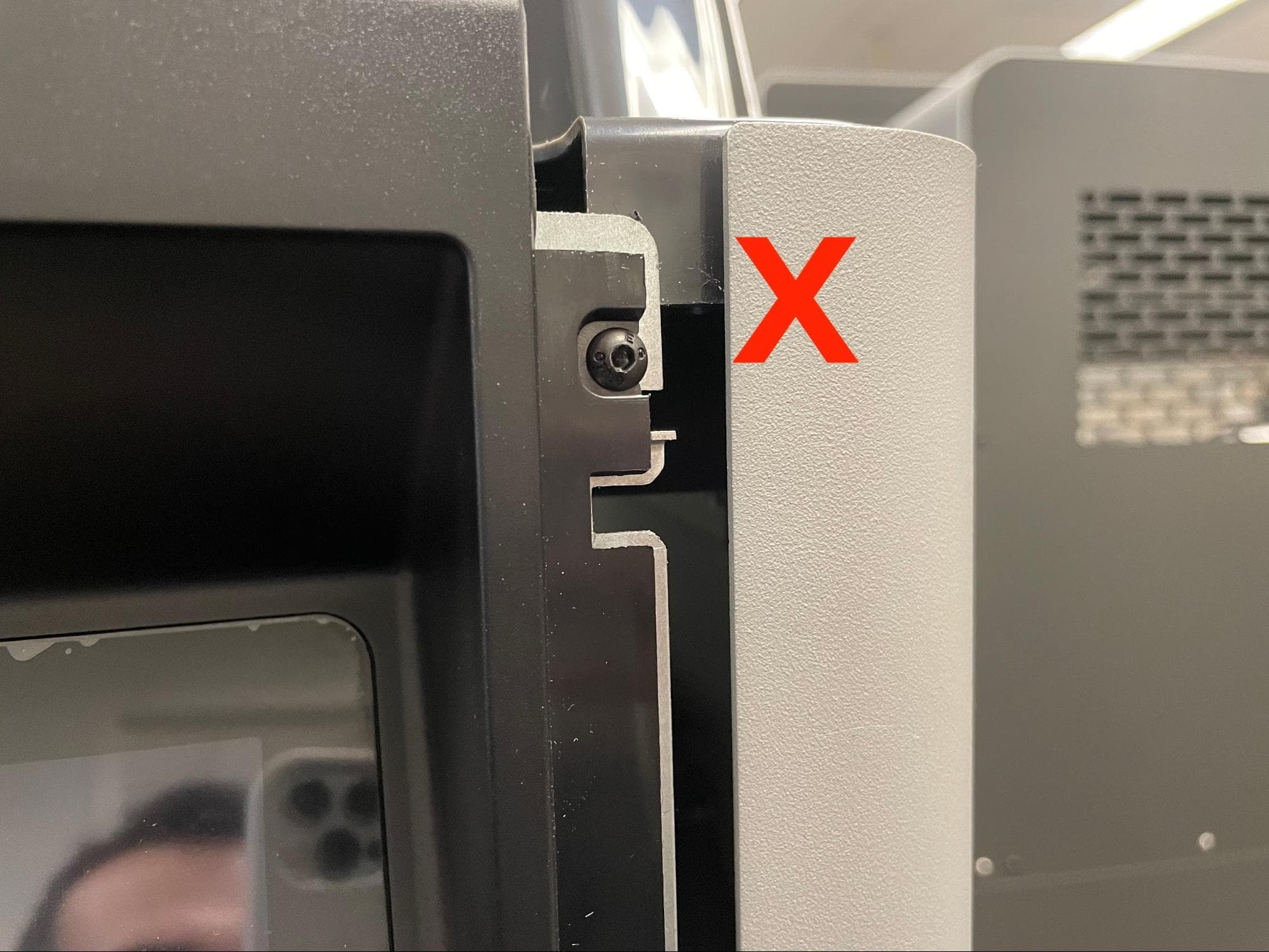
ディスプレイアセンブリを正しく所定の位置に収めるには、ディスプレイアセンブリの金属フレームが隣接するパネルの灰色のプラスチックの後ろにある必要があります。
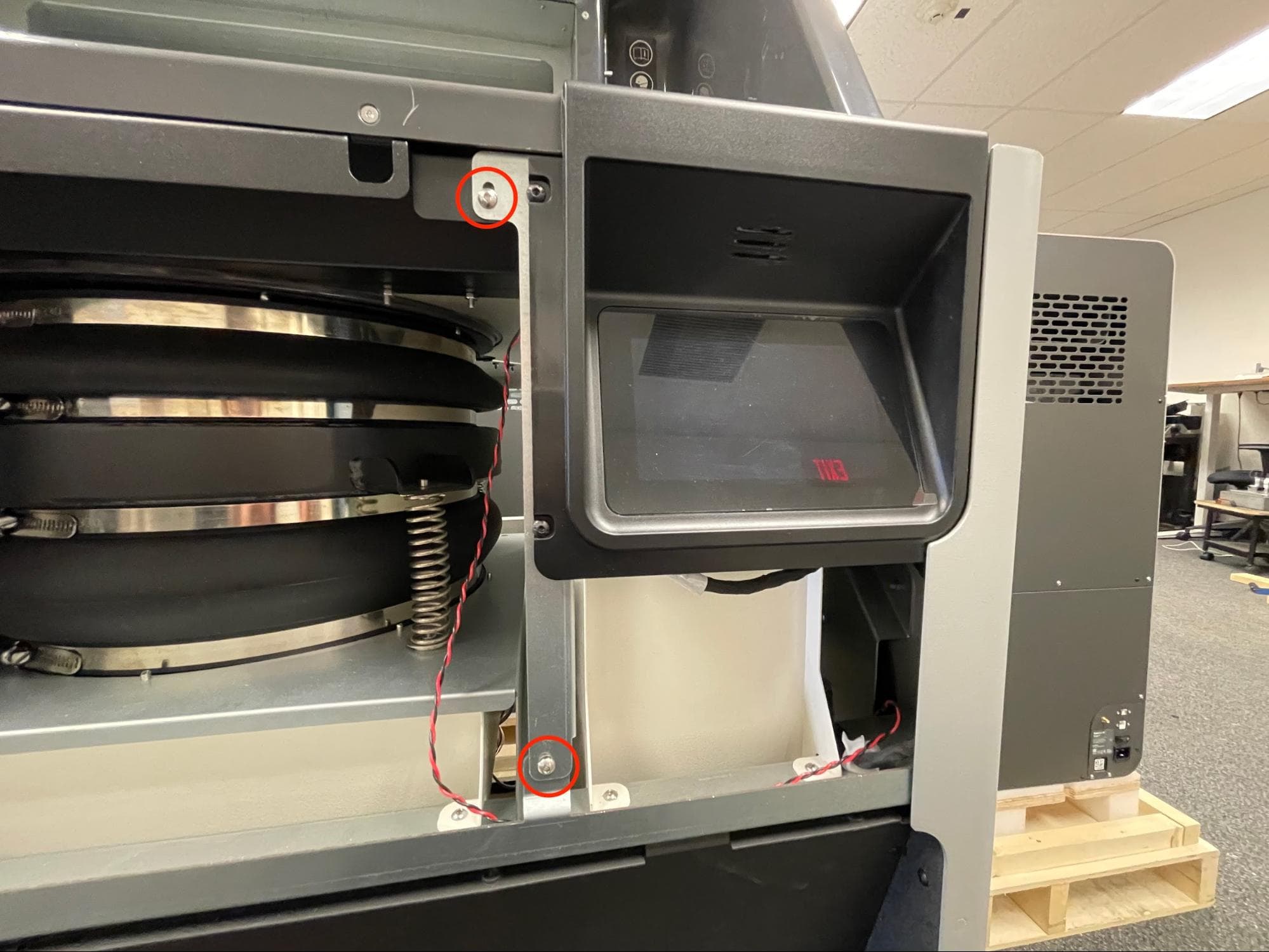
ディスプレイアセンブリをFuse Siftに固定している2本の8.0mmのM4ネジのネジ山に、Loctite 243または同様のネジロック剤を少量塗布します。ディスプレイアセンブリフレームの左側にある2つのネジ穴に、ネジを1本ずつねじ込みます。2.5mmの六角ドライバーを使用して、しっかりと締め付けます。
ディスプレイケーブルにたるみがある場合は、背面からFuse Siftの中に引き込みます。
背面パネルの再装着
概要:新しいディスプレイアセンブリとケーブルを取り付けた後、背面の筐体パネルを取り付けて固定します。
ステップ1:背面パネル固定用ネジを準備する
リアパネルをFuse Siftに固定している16本の黒い8.0mmのM4ボタンネジのそれぞれに、Loctite 243または同様のネジロック剤を少量塗布します。
ステップ2:背面パネルを取り付ける
背面パネルをFuse Siftに取り付けます。
ステップ3:背面パネルを固定する
8.0mmのM4ボタンネジを、背面パネルの16個のネジ穴にそれぞれ1本ずつねじ込みます。2.5mm六角ドライバーを使用し、しっかりと締め付けます。

ヒント:
上部の3本のネジから始め、残りのネジを締めている間、パネルを固定します。
上部前面の筐体パネルを再装着する
概要:ディスプレイアセンブリやディスプレイケーブルの交換後、上部前面の筐体パネルを再度取り付けます。
ステップ1:上部前面の筐体パネルを合わせる
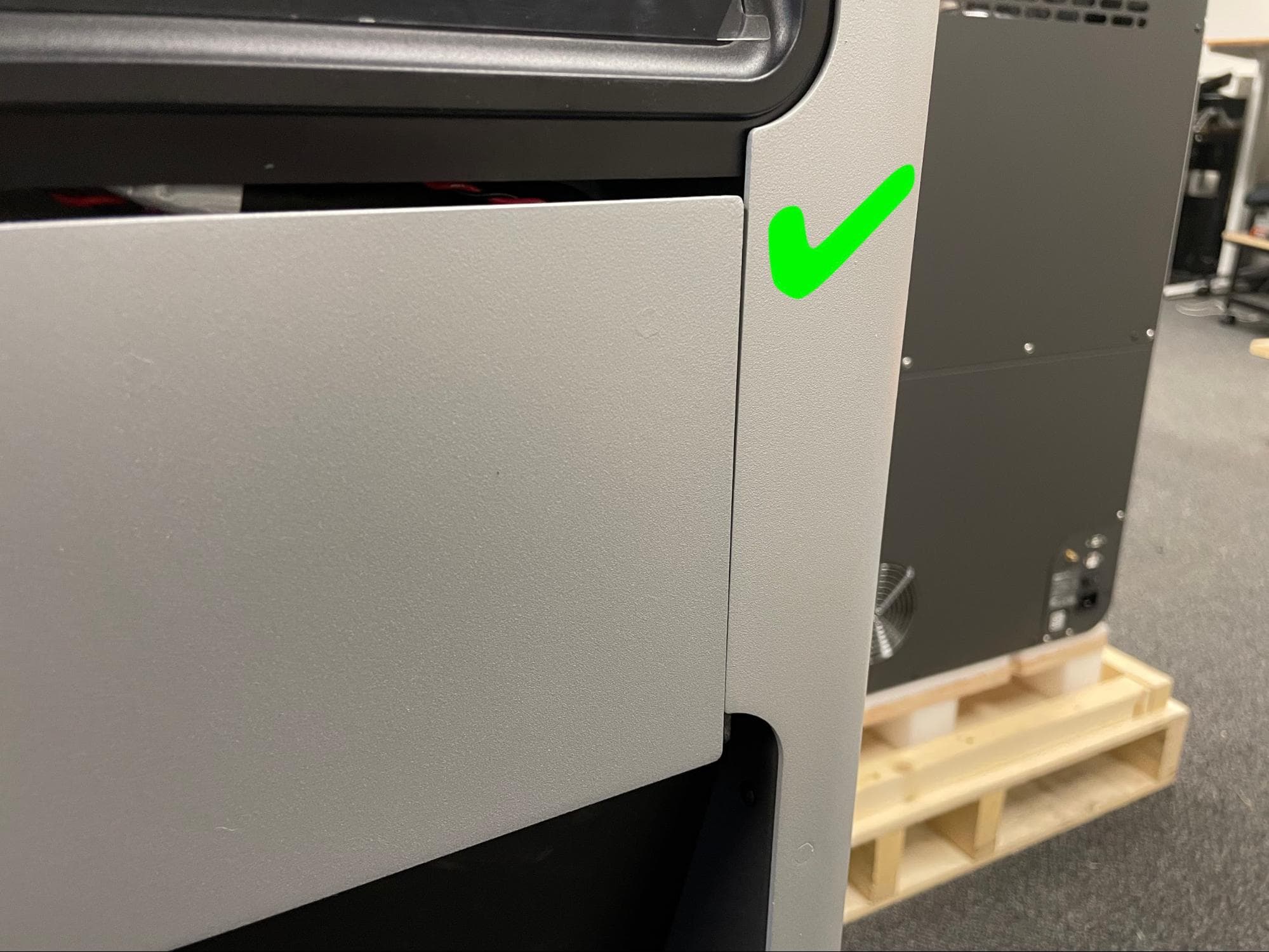
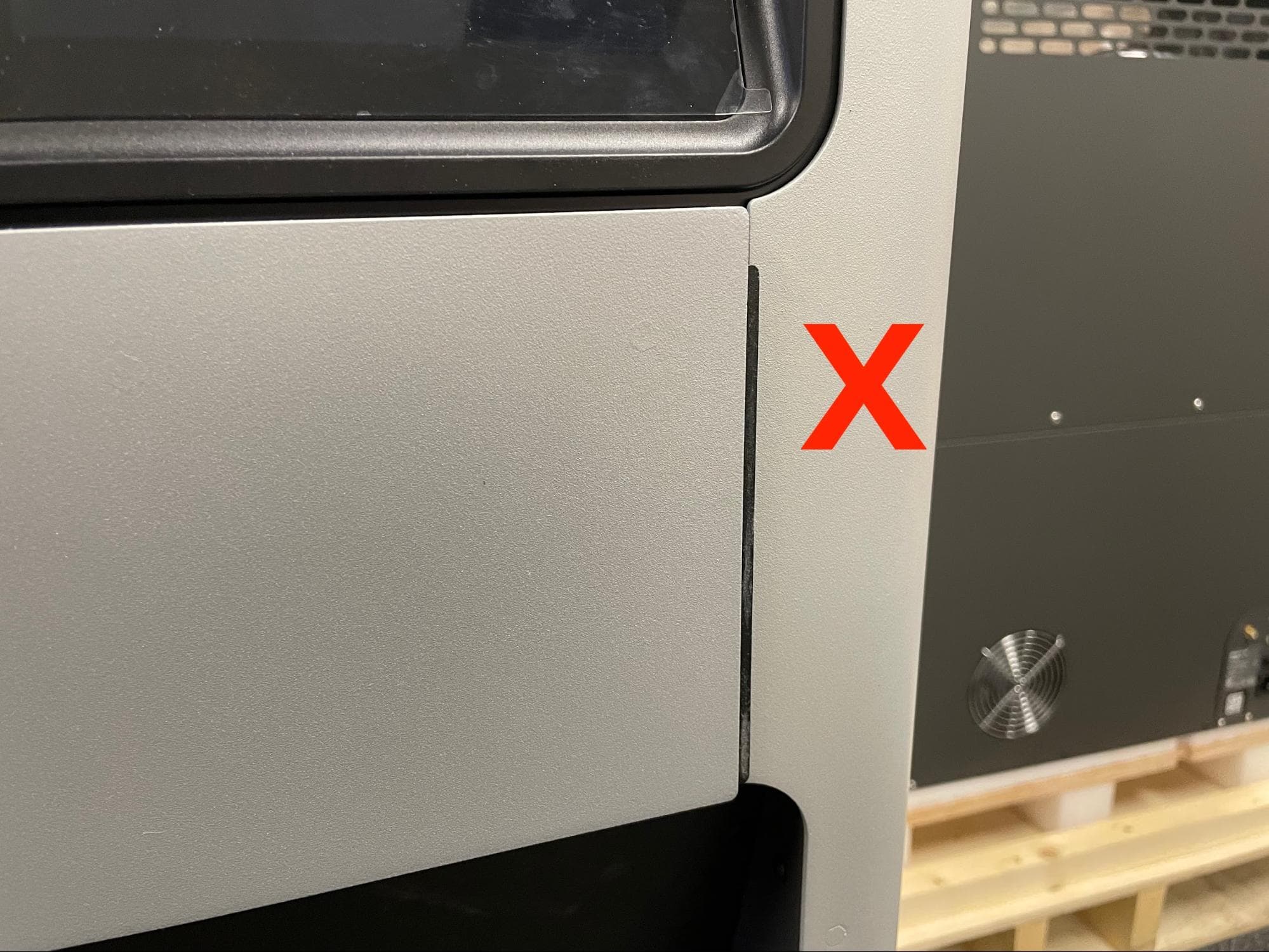
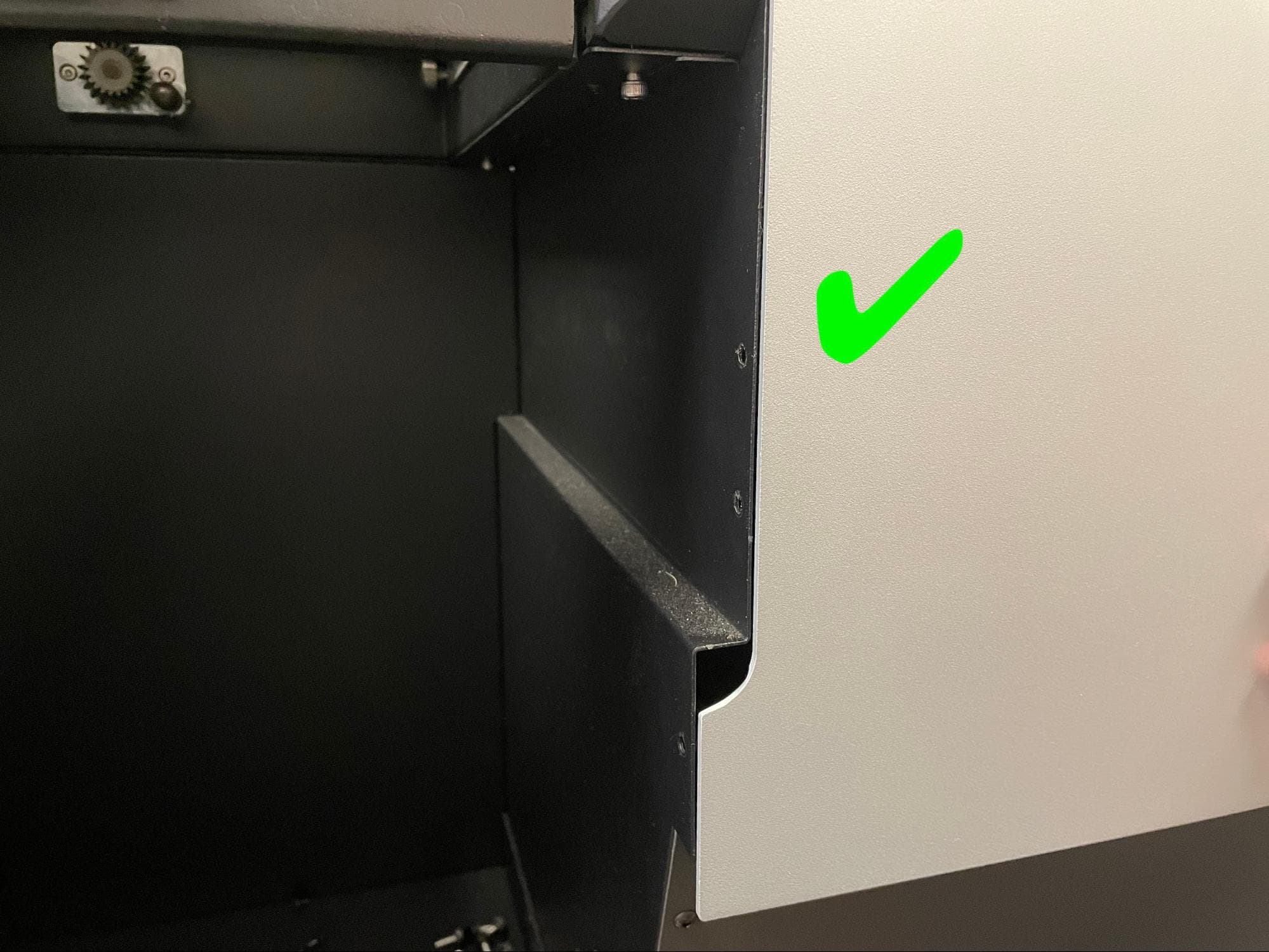
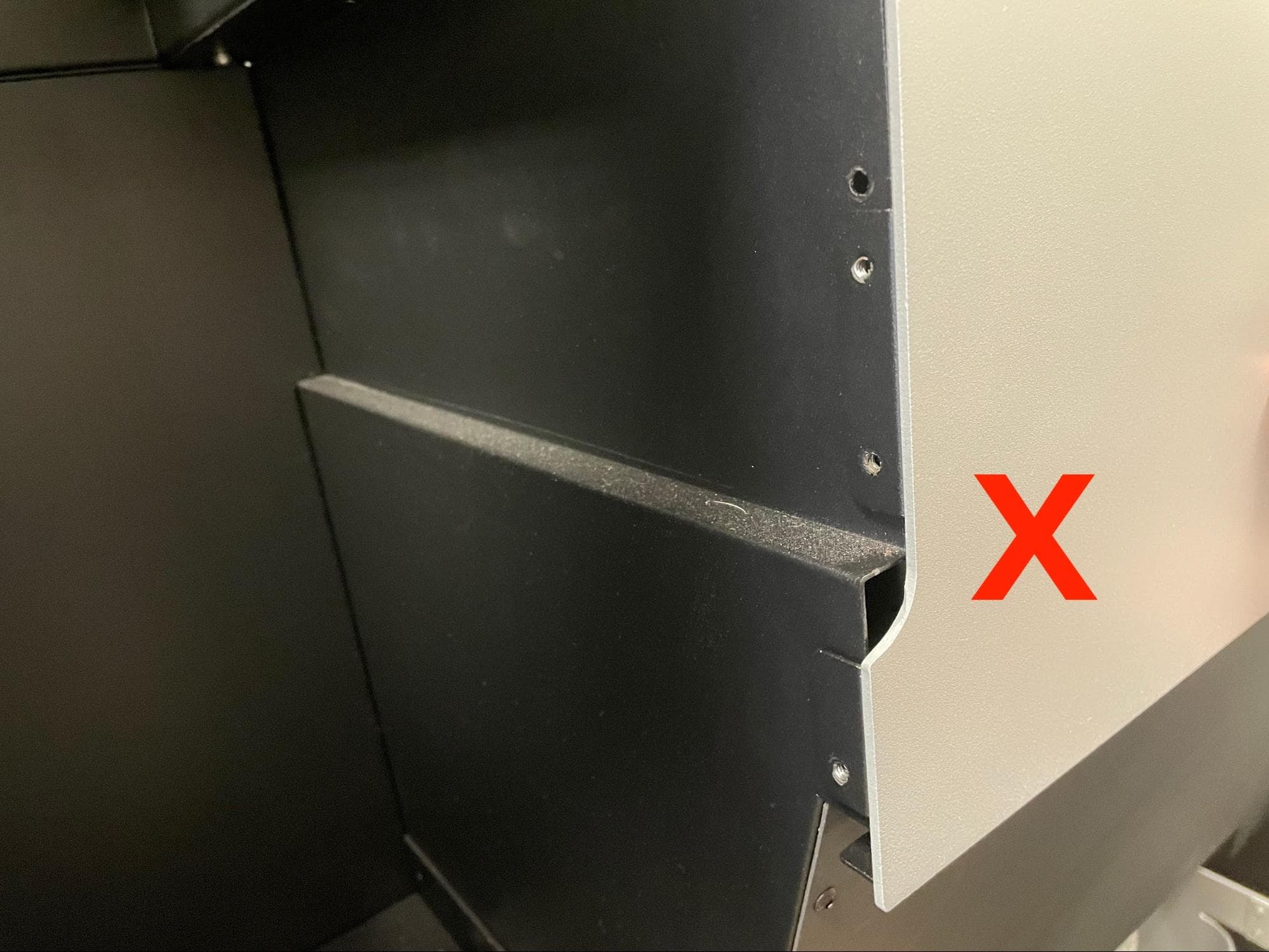
上部前面の筐体パネルを、パネル右側の黒いタブとパネル左側の2つの黒いフランジが見えないように合わせます。 まず、右側の小さいタブを合わせます。
パネルを上にスライドさせ、所定の位置にロックします。パネルは、ぶつかったり、叩かれたりすると倒れることがありますのでご注意ください。
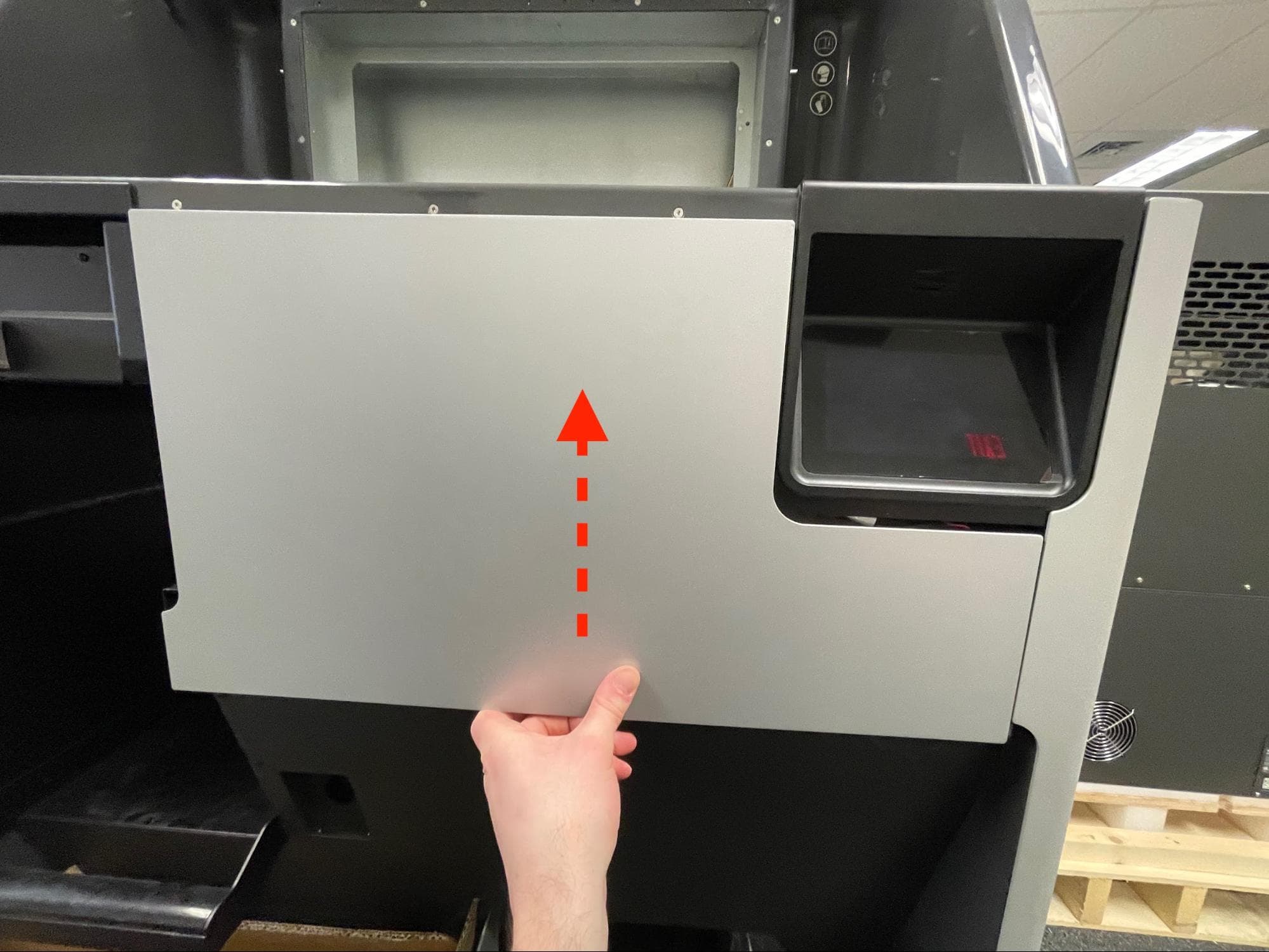
ステップ3:上部前面パネルを固定する
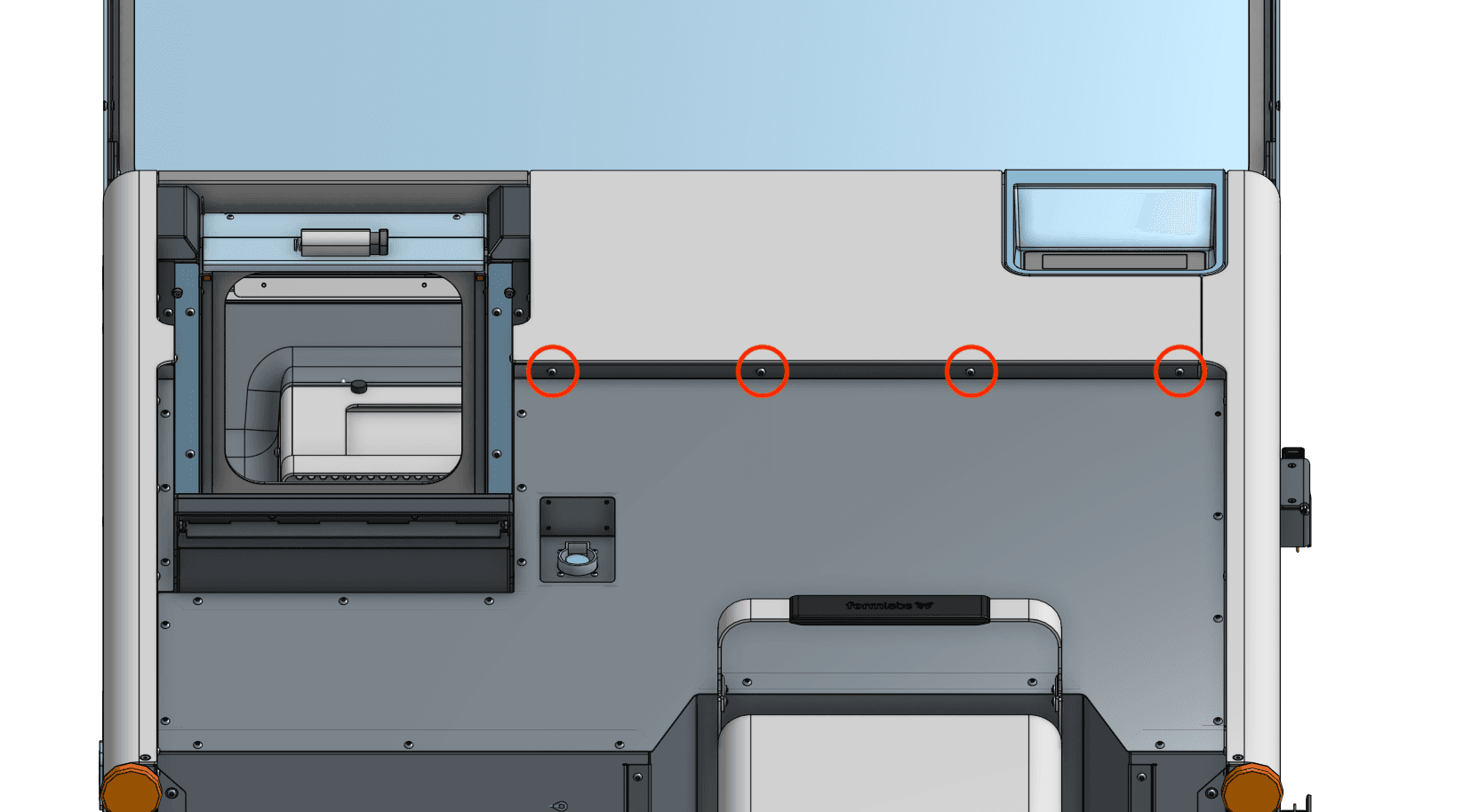
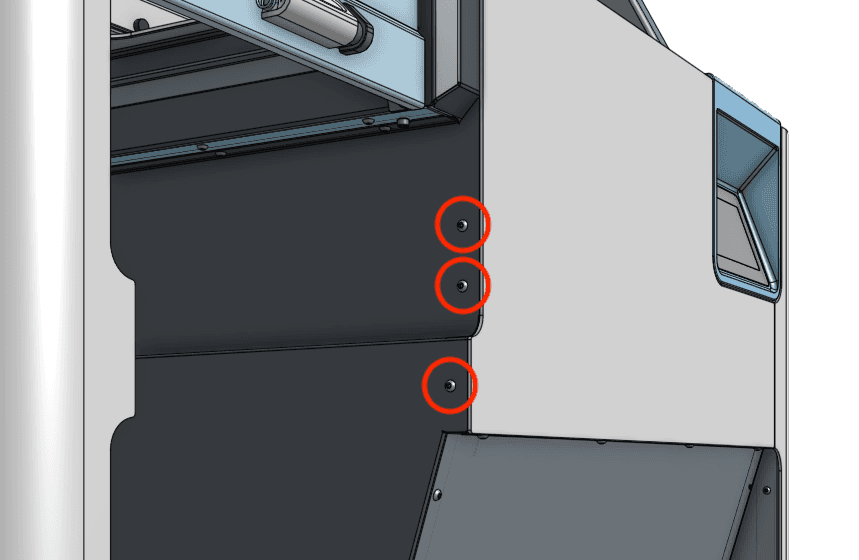
上部前面の筐体パネルをFuse Siftに固定している8.0mmのM4ボタンヘッドネジ(黒)7本のそれぞれに、Loctite 243または同等のネジロック剤を少量塗布します。パネルの7つのネジ穴にそれぞれネジを1本ずつねじ込みます。2.5 mm六角ドライバーを使用し、奥まで締め付けます。
修理を完了する
概要:新しいディスプレイアセンブリとケーブルを取り付けた後、Fuse Siftの電源を入れ、機能をテストします。
ステップ1:Fuse Siftの電源を入れる
Fuse Siftの電源ケーブルをコンセントに差し込みます。電源スイッチを オン 位置に置きます。
ステップ2:マシンをテストする
Fuse Siftが完全に起動することを確認します。各種機能をテストし、マシンが正常に動作することを確認します。連絡先 Formlabsのサポート または、 認定サービスプロバイダー 手順の結果を共有するために使用します。