技術白書
Formlabs Logo

Fuse Siftのマザーボードを交換する

Fuse Siftのマザーボードを交換する

マザーボードは、Fuse Siftの主要な電子モジュールで、さまざまなサブシステムを制御します。マザーボードは、マシン背面の筐体内にあります。マザーボードに不具合があると、プリンタが造形動作を正しく実行できない場合があります。

このガイドを参照し、Fuse Siftのマザーボードを交換してください。

備考:

この手順は、2021年6月22日以降に製造されたFuse Siftで、マザーボード交換前にFuse Siftファームウェアバージョン1.4.3以降を実行している場合にのみ適用されます。 Fuse Siftは、2021年6月22日以前に製造されたもの、またはファームウェアをバージョン1.4.3以降に正常にアップデートできないものは、マザーボードの交換対象外となります。マザーボードを交換した際に、ファームウェアのバージョンが1.4.3より古い場合、Fuse Siftは新しいマザーボードのシグネチャが認識できないというエラーメッセージを表示します。
Fuse Siftのマザーボード

必要な備品:

Formlabs:

他社製:

  • 1.3mm六角ドライバー(フラットエンド)
  • 2.5mm六角ドライバー(フラットエンド)
  • #2プラスドライバー
  • ESD対応スパッジャー(推奨)またはESD対応ピンセット
  • 静電気防止リストバンド
  • 安全データシート(SDS)に記載されている、使用するパウダーに適した個人用保護具
  • Loctite 243または同等のねじロック剤
  • PreFormをインストールしたコンピュータ
  • WANインターネット接続
  • USB A to Bケーブル

所要時間の目安:30~45分

マシンの準備

概要:Fuse Siftのマザーボードを交換する前に、ファームウェアのバージョンを確認し、必要に応じて更新します。

ステップ1:ファームウェアのバージョンを確認する

Fuse Siftのタッチスクリーンで、Settings(設定)> System(システム)> Firmware Version(ファームウェアバージョン)の順にタップします。

ステップ2:ファームウェアを更新する

インストールされているバージョンが1.4.3より古い場合は、ファームウェアを最新バージョンに更新してください。 最新バージョンにアップデートしておく必要があります。

背面パネルの取り外し

概要:カートリッジドロワーのコンポーネントにアクセスしやすくするために、背面の筐体パネルを取り外します。

ステップ1:Fuse Siftの電源プラグを抜く

Fuse Siftの電源を切り、背面パネルから電源ケーブルを抜きます。

危険:

Fuse Siftの電源ケーブルがコンセントに差し込まれた状態でこの手順を実行すると、感電のリスクが高まります。Fuse Siftの電源を切った後、少なくとも5分間待ってからメンテナンス作業を開始してください。

ステップ2:Wi-Fiアンテナのネジを外す

Wi-Fiアンテナがある場合は、取り外してください。

ステップ 3:背面パネルを取り外す

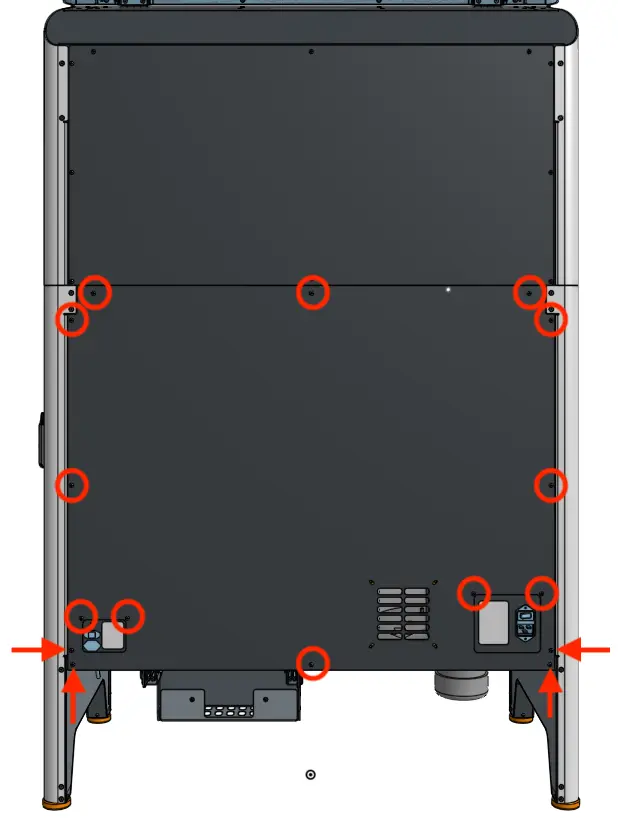
2.5mmの六角ドライバーを使って、背面パネルをFuse Siftに固定している8.0mmのM4ネジ(黒)16本を取り外します。後方の筐体パネルを脇に置きます。

Fuse Sift背面パネル

ヒント

パネルが落下しないよう、上部の3本のネジは最後に外します。

お知らせ:

Fuse Siftには、繊細な電子部品が含まれています。本製品の電子部品に触れる前に、静電気防止リストバンドを使用して体の静電気を除去してください。

マザーボードの取り外し

概要:マザーボードの筐体を開け、元のマザーボードのケーブルを外して取り外します。

ステップ1:マザーボード交換の準備をする

静電気防止用のリストバンドを装着し、既知のアースポイントに接続します。リストバンドを、パウダーコーティングや塗装が施されている表面に接続しないでください。

ステップ2:マザーボードカバーを取り外す

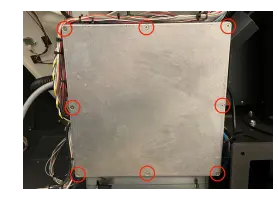
本体背面にある四角いマザーボードカバーの位置を確認します。#2のプラスドライバーを使って、カバーをマザーボード筐体に固定している8本の皿ネジを緩めて取り外します。取り外したネジとカバーは脇に置いておきます。

元のマザーボードを取り外す

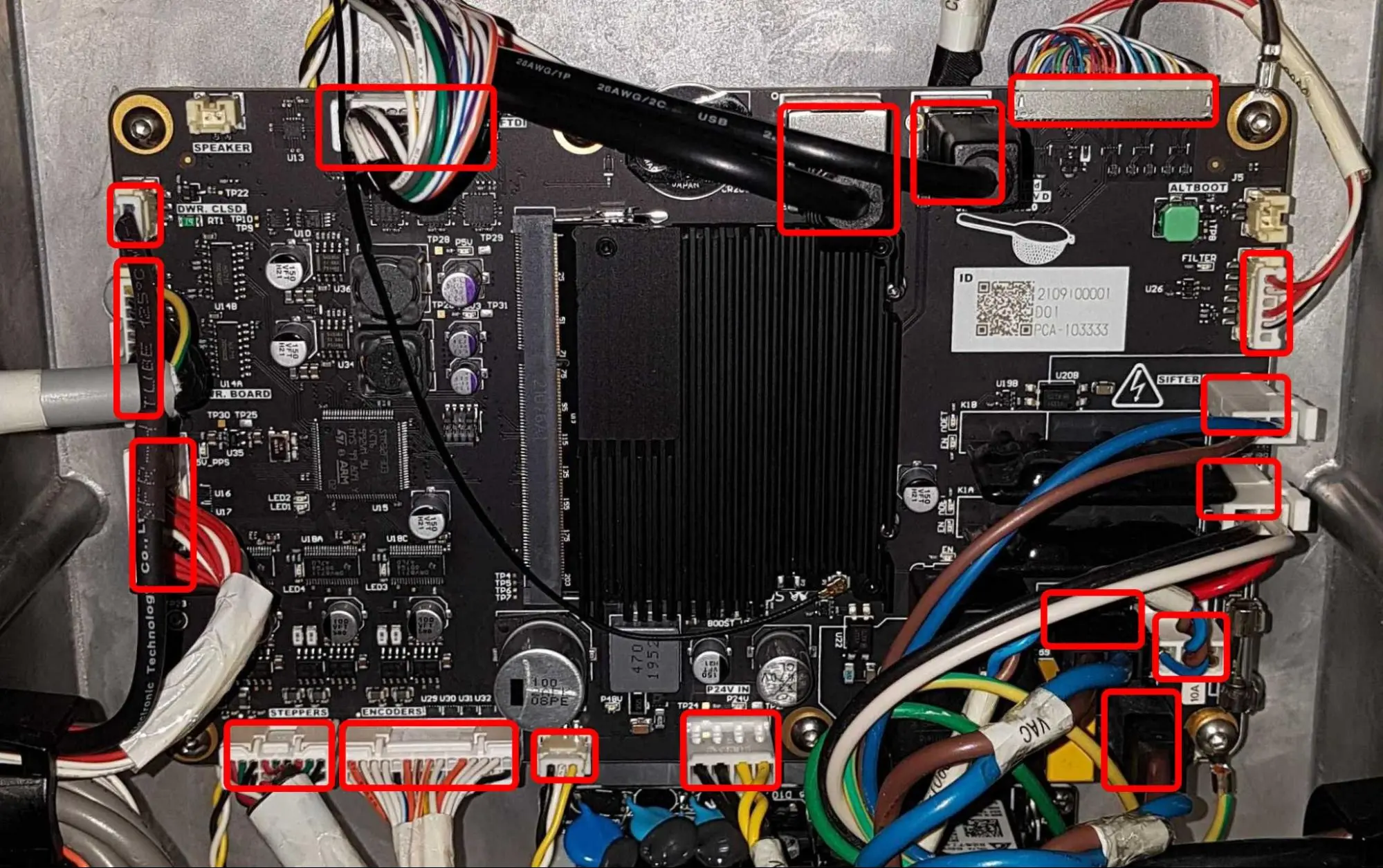
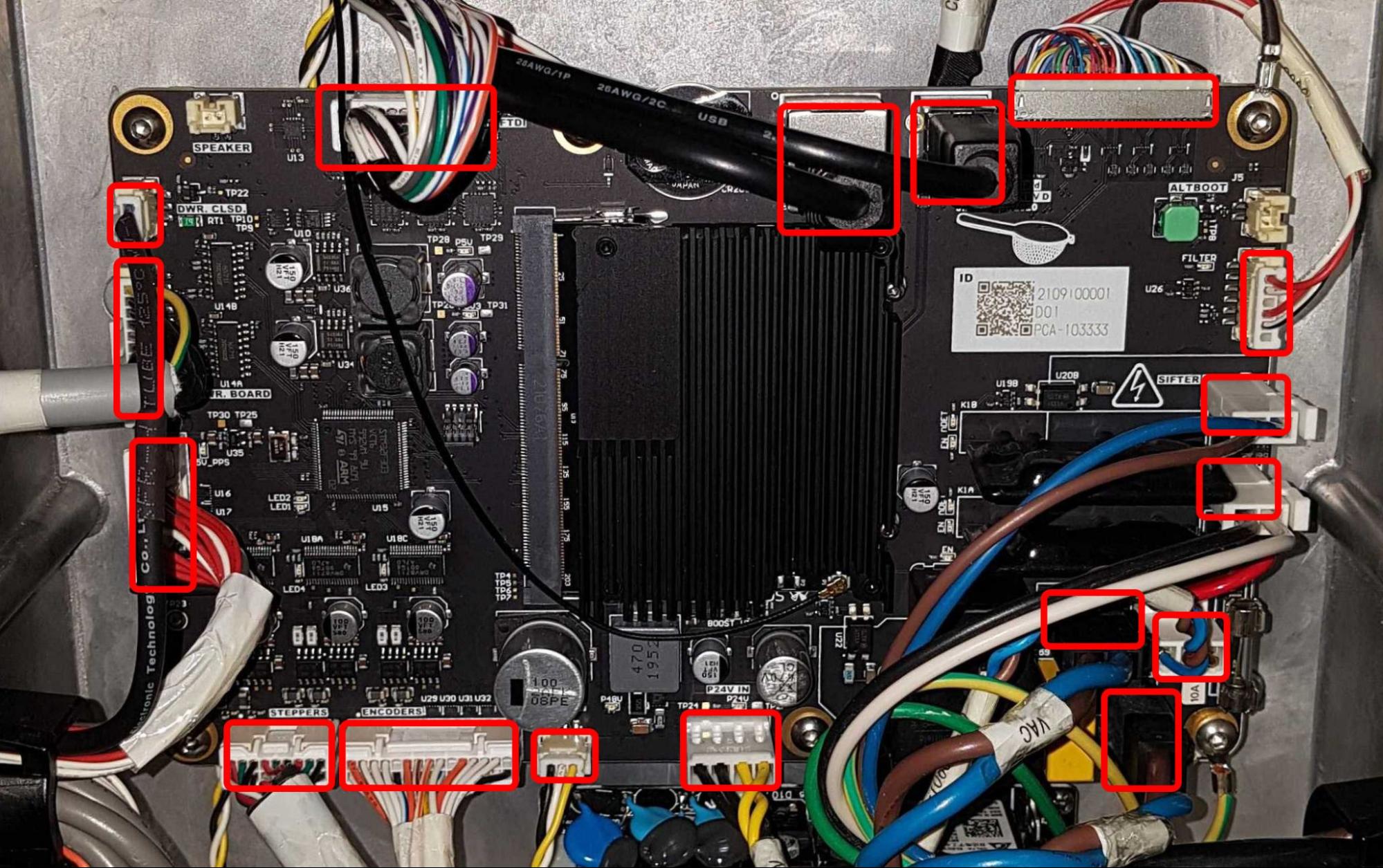
ステップ 3:マザーボードからケーブルを外す

再取り付け時に参照しやすいよう、マザーボードの写真を撮影しておきます。すべての ケーブル Formlabs マザーボード

既存のマザーボードを取り外す

ステップ4:Wi-Fiアンテナケーブルをシステムオンモジュール(SOM)から切り離す

ESD対応のピンセットを使用して、 SOMからのWi-Fi同軸コネクタ。ケーブルとコネクタは非常に壊れやすいため、取り扱いには十分ご注意ください。

既存のマザーボードを取り外す

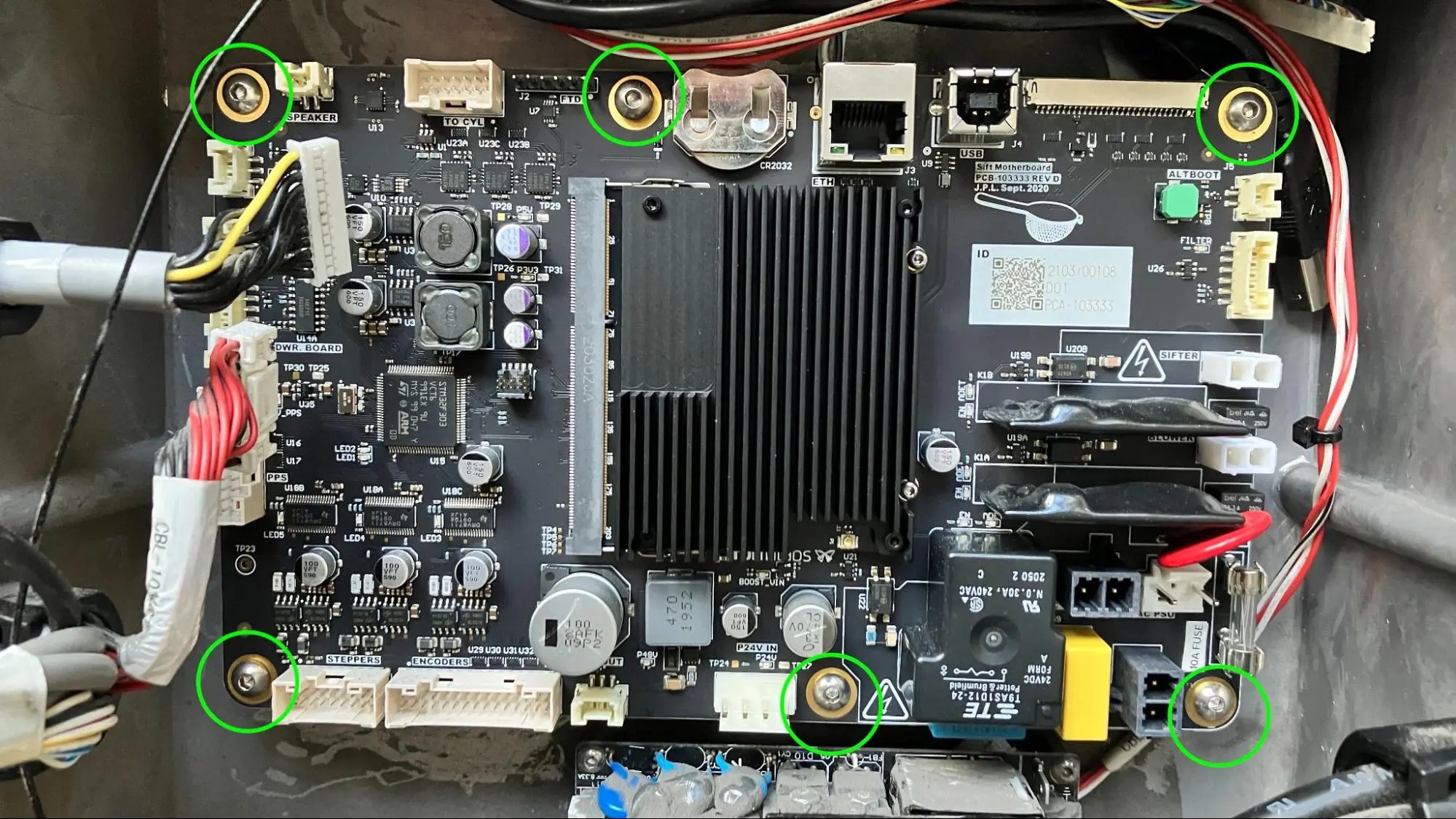
ステップ5:マザーボードの取り付けネジを外す

2.5mmの六角ドライバーを使用して、 6本(10.0mm) マザーボードを筐体に固定しているM4ネジ。外したネジは脇に置いておきます。

ステップ6:マザーボードを取り外す

Fuse Siftからマザーボードを慎重に取り外し、平らで清潔な静電気防止作業台の上に置きます。

既存のマザーボードを取り外す

SOMの取り外し

概要: SOMを元のマザーボードから取り外し、交換用マザーボードに移します。

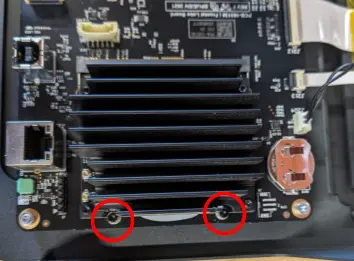
ステップ1:SOM固定ネジを外す

1.5mmの六角ドライバーを使用して、5mmのネジ2本を緩めて取り外します。 SOMをマザーボードに固定しているM2ソケットネジ。外したネジは脇に置いておきます。

SOMを取り外す

ステップ2:SOMの固定タブの位置を確認する

SOMを取り外す
SOMを取り外す

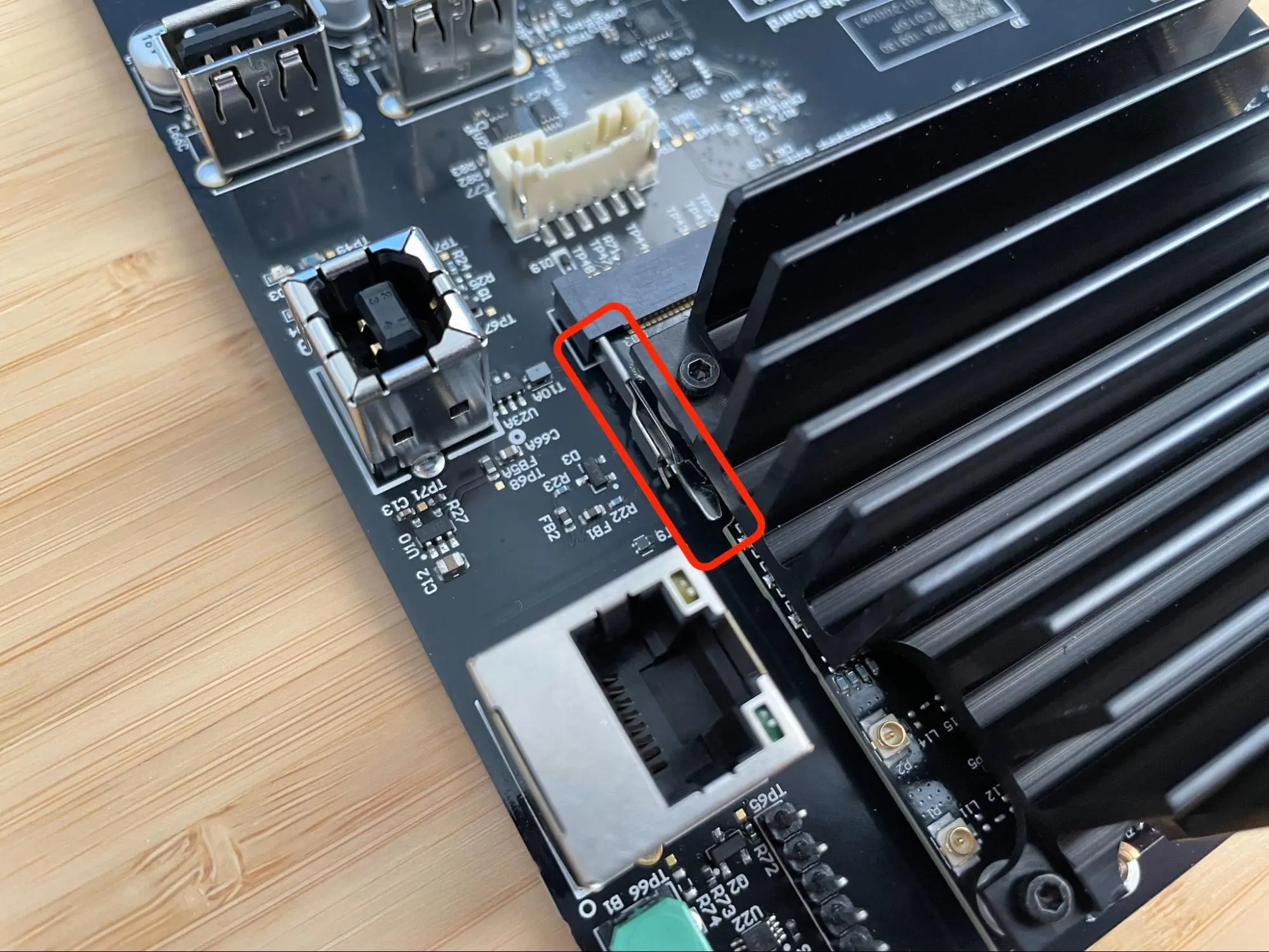
次の部品の位置を確認します。 リテンションタブ(2本) (各側に1本ずつ)

ステップ 3:リテンションタブを開く

ESD対策済みのスパッジャーまたはピンセットを使用して、リテンションタブを外側に少し曲げて外します。SOMのソケットと反対側の端が少し浮き上がることがあります。

SOMを取り外す

ステップ4:SOMを取り外す

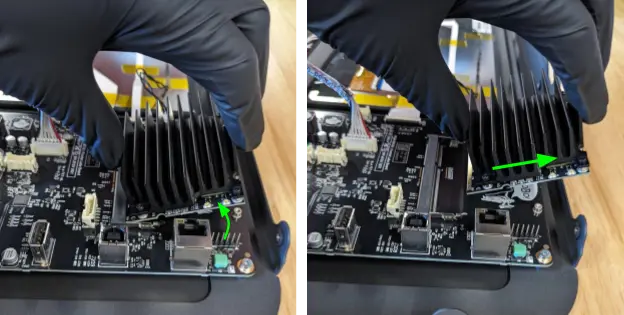
ヒートシンクを持ってSOMを優しくつかみ、約30度の角度で上方に回転させ、マザーボードからまっすぐ引き離します。SOMを脇に置きます。

SOMを取り外す

交換用マザーボードにSOMを取り付ける

概要: SOMを交換用マザーボードのスロットに挿入し、所定の位置に固定します。

ステップ1:交換用マザーボードを準備する

交換用マザーボードを取り出し、平らで清潔な静電気防止の作業台に置きます。

ステップ2:SOMをソケットに挿入する

交換用SOMを取り付ける
交換用SOMを取り付ける

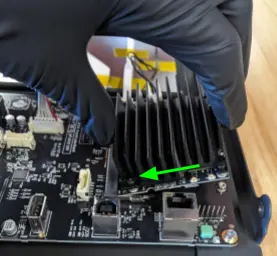
ヒートシンクを持ってSOMを持ち上げ、マザーボードのソケットに約30度の角度で挿入します。SOMの金色のピンがすべてソケットに収まるように、SOMをソケットにゆっくりと押し込みます。

ステップ3:SOMをリテンションタブで固定する

固定用タブがカチッと音を立てて所定の位置に収まるまで、SOMをマザーボードに押し込みます。

交換用SOMを取り付ける

ステップ4:SOMを完全に固定する

5.0mmのM2ネジを1本ずつ、SOMの2つのネジ穴にねじ込みます。1.5mmの六角ドライバーを使用し、指で回せなくなる程度まで締め付けます。

交換用SOMを取り付ける

交換用マザーボードの取付け

概要:SOMの移設後、交換用マザーボードを取り付け、固定し、接続します。

ステップ1:交換用マザーボードを確認する

交換用マザーボードを点検し、バッテリーと電気ヒューズがすでに取り付けられていることを確認します。そうでない場合は、 元のボードから取り外し、交換用ボードに取り付けます。

交換用マザーボードを取り付ける

ステップ2:マザーボードを取り付ける

マザーボードのバッテリーが上、ヒューズが右になるように配置します。交換用マザーボードをFuse Siftのマザーボード筐体に入れ、マザーボードの6つのネジ穴を筐体のスタンドオフのネジ穴に合わせます。

ステップ 3:マザーボードを部分的に固定する

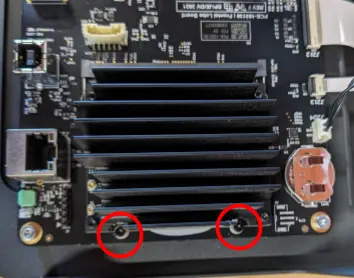
10.0mmのM4ネジを1本ずつ、マザーボードの左側と中央のネジ穴(赤丸で囲んだ部分)にねじ込みます。右側の2つのネジ穴は空けておきます。2.5mmの六角ドライバーを使用して、4本のネジをしっかりと締め付けます。

ステップ4:アース線を再接続する

黒色のアース線のリング端子を、マザーボード右上のネジ穴に置きます。10.0mmのM4ネジを使用して、アース線をマザーボードに固定します。2.5mmの六角ドライバーを使用して、しっかりと締め付けます。

緑色と緑/黄色のアース線のリング端子を、マザーボード右下のネジ穴に置きます。10.0mmのM4ネジを使用して、アース線をマザーボードに固定します。2.5mmの六角ドライバーを使用して、しっかりと締め付けます。

交換用マザーボードを取り付ける

ステップ5:Wi-Fiアンテナケーブルを再接続する

ESD対応のピンセットを使って、Wi-Fi同軸コネクタをSOMに再接続します。ケーブルとコネクタは非常に壊れやすいため、取り扱いには十分ご注意ください。

ステップ6:マザーボードのケーブルを接続する

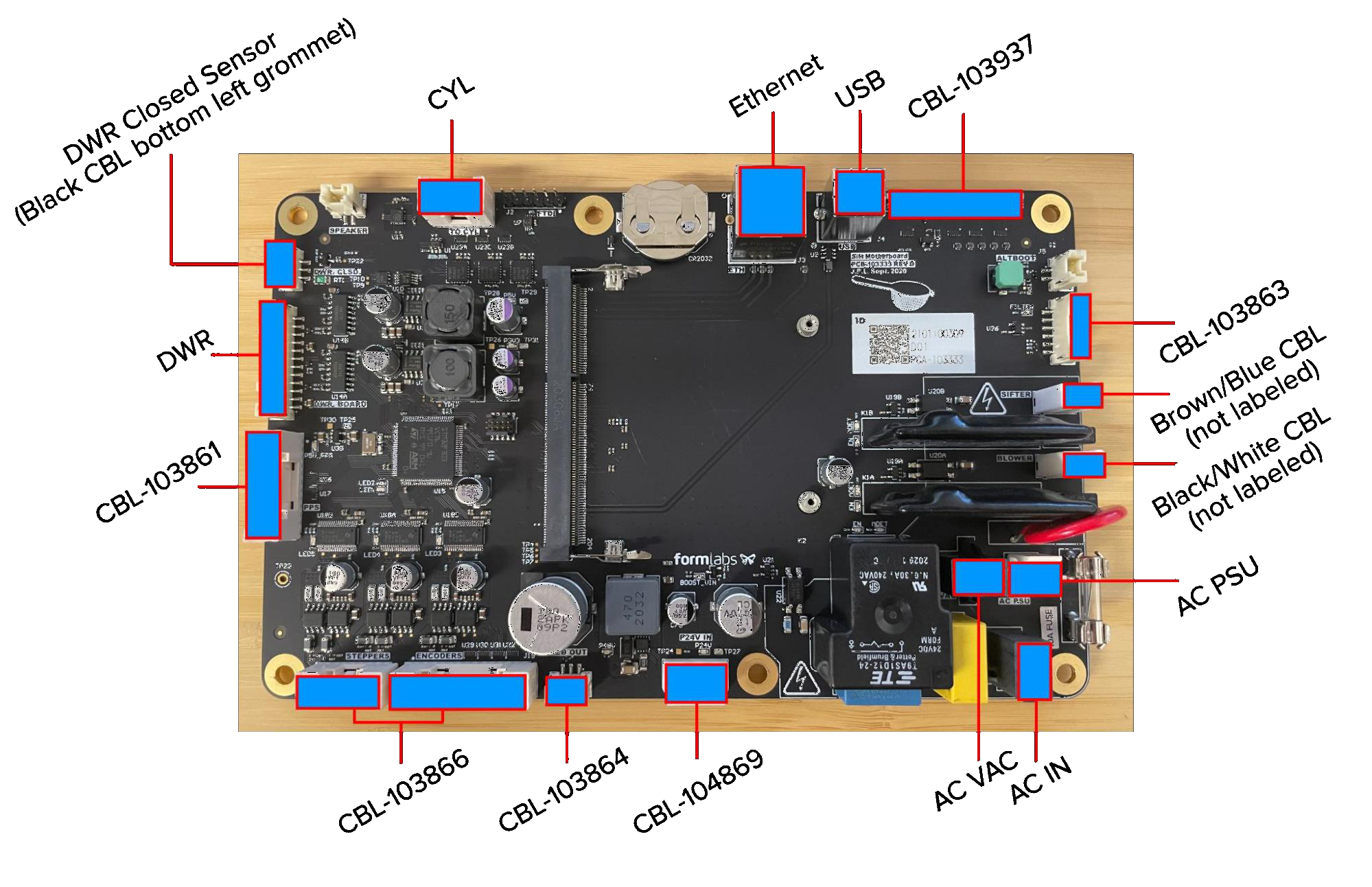
すべてのケーブルコネクタを交換用マザーボードの各ソケットに再接続します。各コネクタとソケットの位置関係は、下図を参照してください。

交換用マザーボードを取り付ける
交換用マザーボードを取り付ける

備考:

マザーボード上のディスプレイケーブルソケット(CBL-103937と表示)は非常に繊細です。コネクタを無理にソケットに押し込まないでください。交換用マザーボードが破損する恐れがあります。

ステップ7:マザーボードカバーを再装着する

マザーボードカバーをマザーボード筐体に置き、カバーのネジ穴を筐体の縁の対応するネジ穴に合わせます。8つのネジ穴にそれぞれ取り付けネジを1本ずつねじ込み、#2のプラスドライバーでしっかりと締め付けます。

MoBo筐体カバーを元に戻す

背面パネルの再装着

概要:新しいディスプレイアセンブリとケーブルを取り付けた後、背面の筐体パネルを取り付けて固定します。

ステップ1:背面パネル固定用ネジを準備する

リアパネルをFuse Siftに固定している16本の黒い8.0mmのM4ボタンネジのそれぞれに、Loctite 243または同様のネジロック剤を少量塗布します。

ステップ2:背面パネルを取り付ける

背面パネルをFuse Siftに取り付けます。

ステップ3:背面パネルを固定する

8.0mmのM4ボタンネジを、背面パネルの16個のネジ穴にそれぞれ1本ずつねじ込みます。2.5mm六角ドライバーを使用し、しっかりと締め付けます。

Fuse Sift背面パネル

ヒント:

上部の3本のネジから始め、残りのネジを締めている間、パネルを固定します。

修理を完了する

概要:新しいマザーボードを取り付けた後、Fuse Siftの電源を入れ、機能をテストします。

ステップ1:Fuse Siftの電源を入れる

Fuse Siftの電源ケーブルをコンセントに差し込みます。電源スイッチをONの位置にします。

ステップ2:ファームウェアを更新する

ファームウェアを更新するには、 最新バージョンをダウンロードしてください。最新のファームウェアがインストールされている場合は、手動で再インストールしてください。

ステップ 3:マシンをテストする

Fuse Siftが完全に起動することを確認します。各種機能をテストし、マシンが正常に動作することを確認します。連絡先 Formlabsのサポート または、 認定サービスプロバイダー 手順の結果を共有するために使用します。