
必要な備品:
Formlabs:
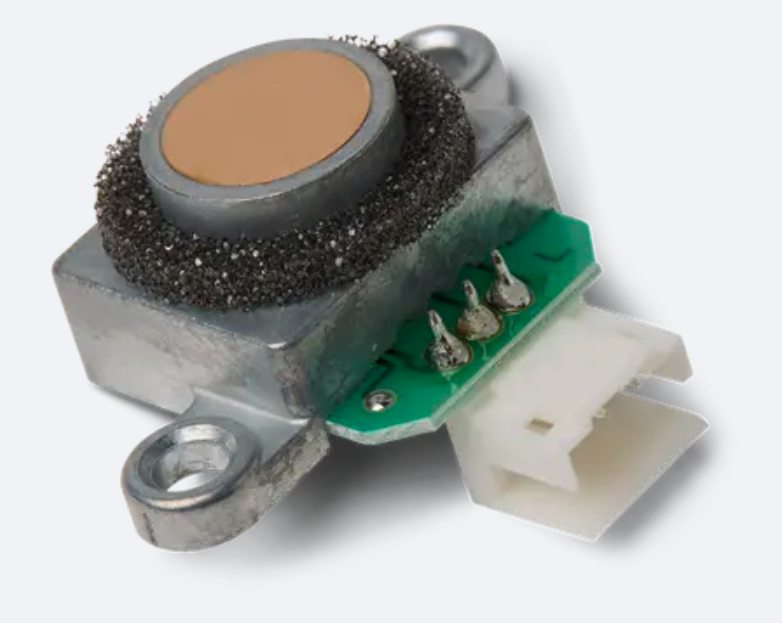
- Fuse Siftパウダーセンサー(RP-FS1-POSE-01)、最大8x
他社製:
- 2mm六角ドライバー(平頭)
- 2.5mm六角ドライバー(平頭)
- Loctite 243または同等のねじロック剤
- 安全データシート(SDS)に記載されている、使用するパウダーに適した個人用保護具

Fuse Siftは、未使用パウダー用ホッパーと使用済みパウダー用ホッパーにある4つのセンサーを使って、マシン内の新しいパウダーと再生パウダーの量を測定します。これらのパウダーセンサーの1つ以上に不具合や故障があると、Fuse Siftはパウダーの充填量を正確に追跡できなくなります。
このガイドを参照し、Fuse Siftのパウダーセンサーを交換してください。
必要な備品:
Formlabs:
他社製:
所要時間の目安: 30~45分
作業スペースを用意する
概要: 1つまたは複数のパウダーセンサーを交換するために、Fuse Siftと作業スペースを準備します。
ステップ1:造形品を取り外して保管する
Fuse Siftの作業スペースから造形品を取り外し、誤って損傷しないようにします。
ステップ2:作業スペースを清掃する
Fuse Siftに取り付けた真空装置を使って、作業スペースを清掃します。作業スペース内、フードの下、プリントベッドとその周辺のポート、換気装置のフィルタに付着しているパウダーをすべて吸い取ります。
警告:
ルースパウダーまたは未焼結パウダーを扱う作業をする時は、適切な個人用保護具を着用して作業してください。詳しくは、サポート記事「Formlabs SLS製品の安全性」またはパウダーの安全データシート(SDS)をご参照ください。
ステップ3:パウダーホッパーを空にする
交換するセンサーが付いているパウダーホッパーを特定します。修理作業中にパウダーが漏れ出さないように、該当するホッパー内のパウダーを不具合のあるセンサーの下まで空にします。パウダーを別の容器にすくい取るか、通常通りパウダーカートリッジに充填します。
背面パネルの取り外し
概要:カートリッジドロワーのコンポーネントにアクセスしやすくするために、背面の筐体パネルを取り外します。
ステップ1:Fuse Siftの電源プラグを抜く
Fuse Siftの電源を切り、背面パネルから電源ケーブルを抜きます。
危険:
Fuse Siftの電源ケーブルがコンセントに差し込まれた状態でこの手順を実行すると、感電のリスクが高まります。Fuse Siftの電源を切った後、少なくとも5分間待ってからメンテナンス作業を開始してください。
ステップ2:Wi-Fiアンテナのネジを外す
Wi-Fiアンテナがある場合は、取り外してください。
ステップ 3:背面パネルを取り外す
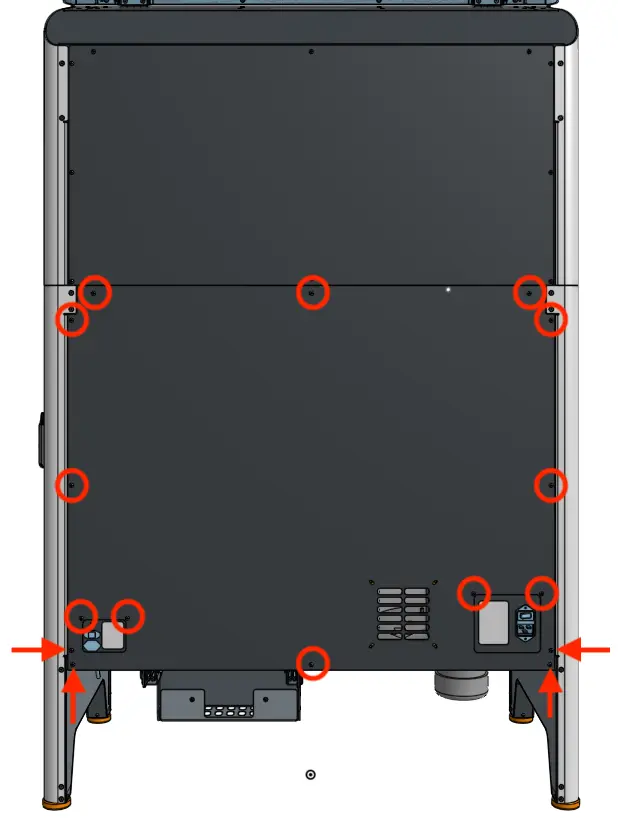
2.5mmの六角ドライバーを使って、背面パネルをFuse Siftに固定している8.0mmのM4ネジ(黒)16本を取り外します。後方の筐体パネルを脇に置きます。
ヒント
パネルが落下しないよう、上部の3本のネジは最後に外します。
お知らせ:
Fuse Siftには、繊細な電子部品が含まれています。本製品の電子部品に触れる前に、静電気防止リストバンドを使用して体の静電気を除去してください。
パウダーセンサーの取り外し
概要:故障したパウダーセンサーを特定し、取り外します。
ステップ1:パウダーセンサーの位置を確認する
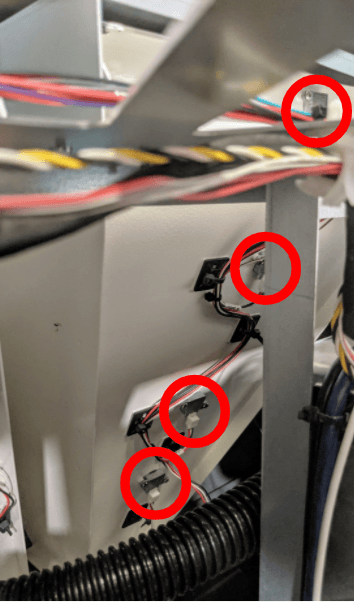
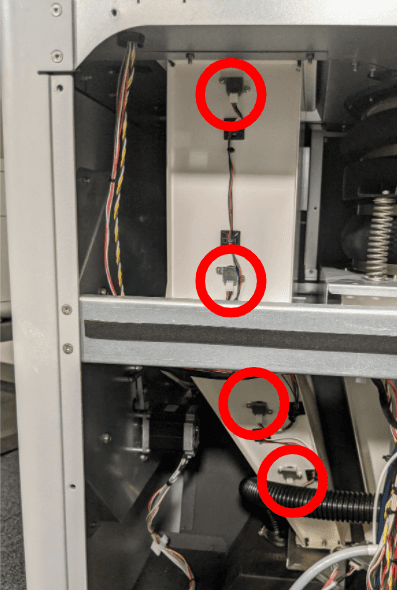
Fuse Siftを後ろから見た時、未使用パウダー用ホッパーは左側、使用済みパウダー用ホッパーは右側にあります。両方のホッパーには、4つの小さなセンサーボードが高さに沿って均等に配置されています。交換するパウダーセンサーを特定します。
ステップ2:パウダーセンサーのケーブルを外す
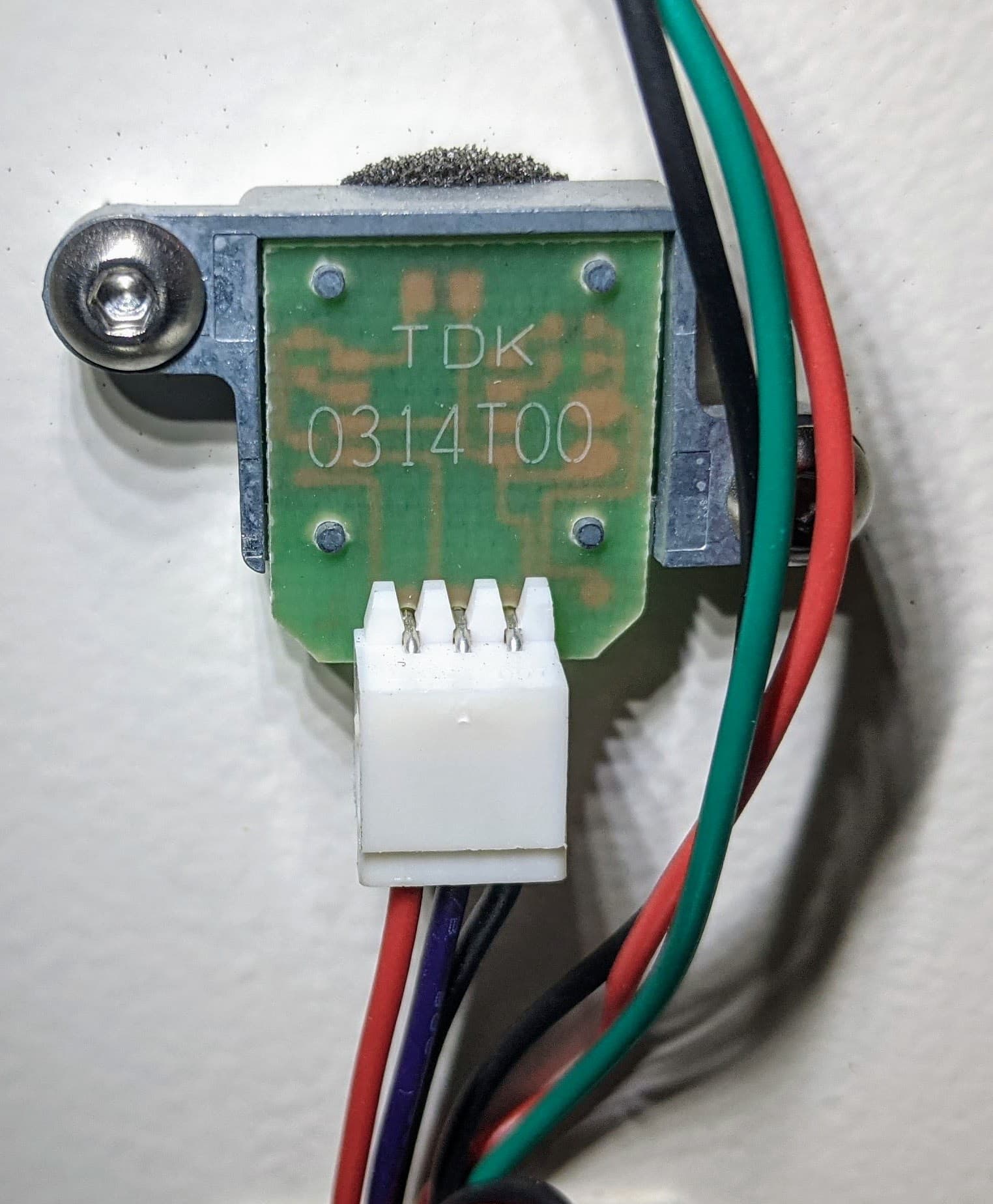
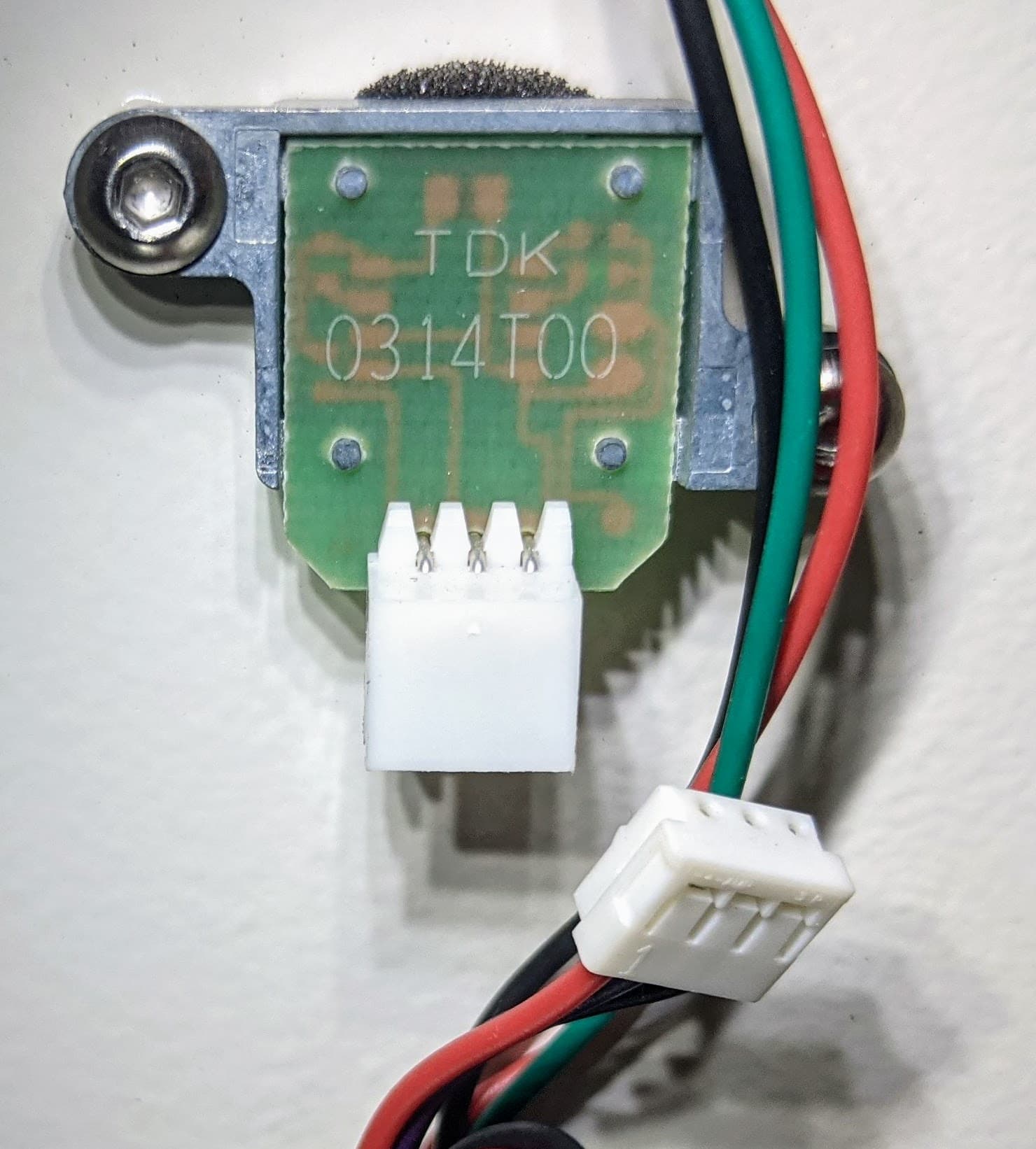
交換する各パウダーセンサーのケーブルをセンサーボードから外します。個々のワイヤーではなく、プラスチックのコネクタを引っ張ってください。
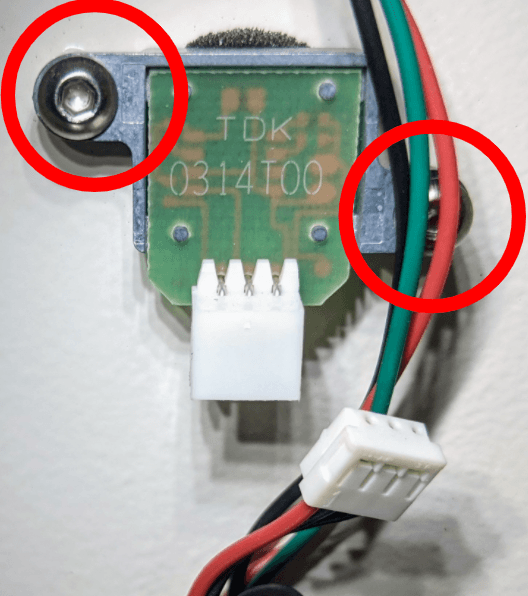
交換する各パウダーセンサーについて、2mmの六角ドライバーを使用して、センサーをホッパーに固定している8mmのM3ボタンヘッドネジ2本を緩めて取り外します。外したネジは脇に置いておきます。
交換するパウダーセンサーをホッパーから取り外します。センサーは電子廃棄物と一緒に廃棄するために脇に置いておきます。
交換用パウダーセンサーの取り付け
概要:交換用パウダーセンサーを取り付け、固定し、接続します。
まだの場合は、接地された金属面に触れるか、静電気防止リストバンドを装着して既知の接地点に接続し、静電気を放電してください。リストバンドを、パウダーコーティングや塗装が施されている表面に接続しないでください。
交換用パウダーセンサーを梱包材から取り出します。新しいセンサーにガスケットリングが付いていない場合は、古いセンサーから移し替えてください。
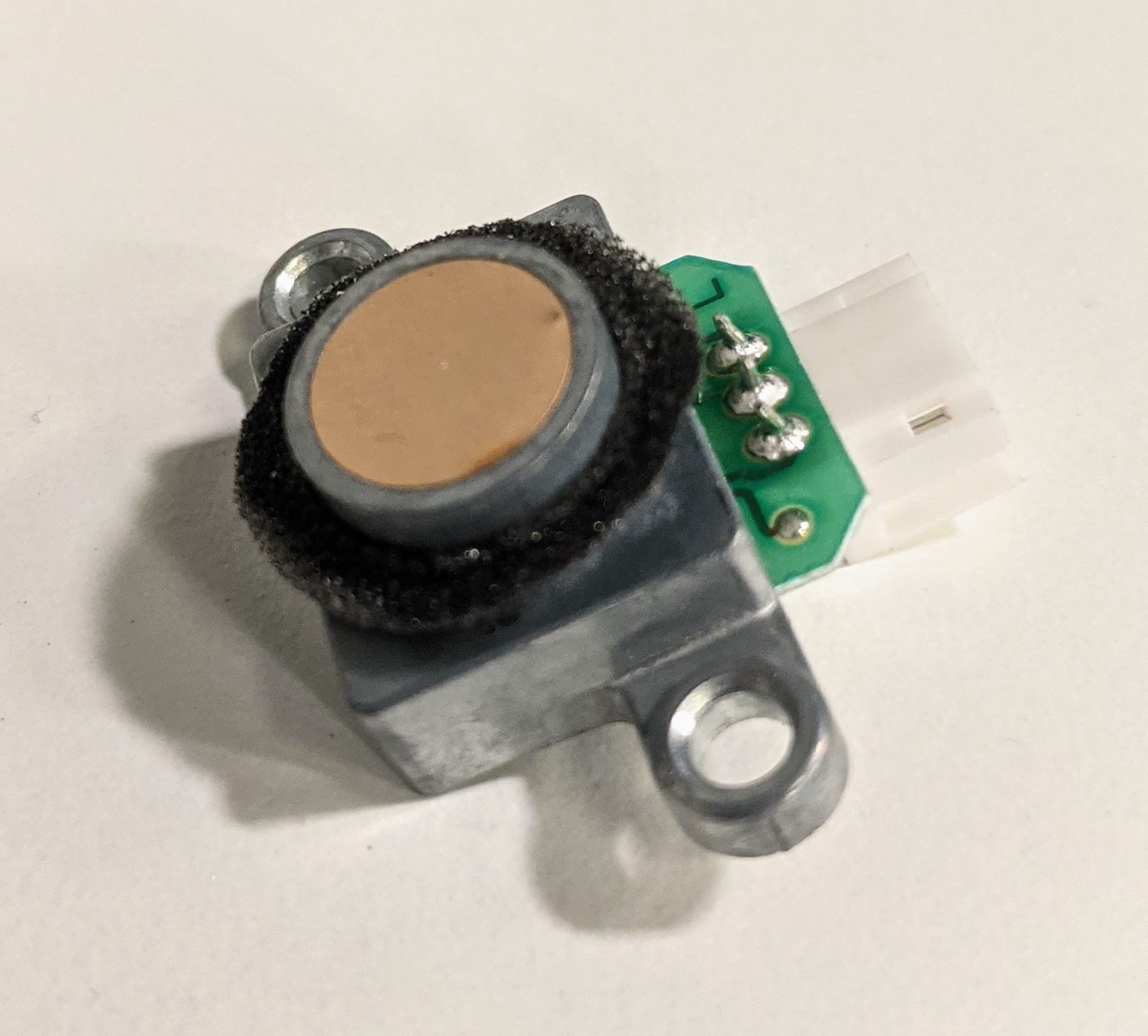
新しいパウダーセンサーの丸い面を、ホッパーの開いているセンサーホールに入れます。ケーブルコネクタが下向きになっていること、センサーボードの2つのネジ穴がホッパーの対応する穴と合っていることを確認します。8mmのM3ボタンヘッドネジを両方のネジ穴にねじ込みます。2mmの六角ドライバーを使用して、しっかりと締め付けます。他のパウダーセンサーを交換する場合も、同じ手順を繰り返します。
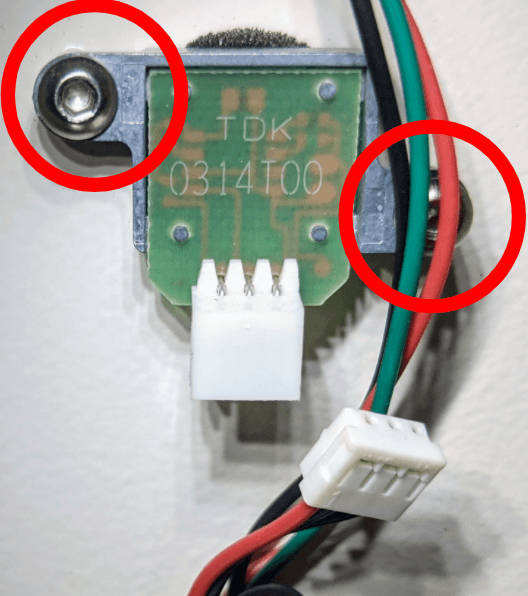
ステップ 3:パウダーセンサーのケーブルを接続する
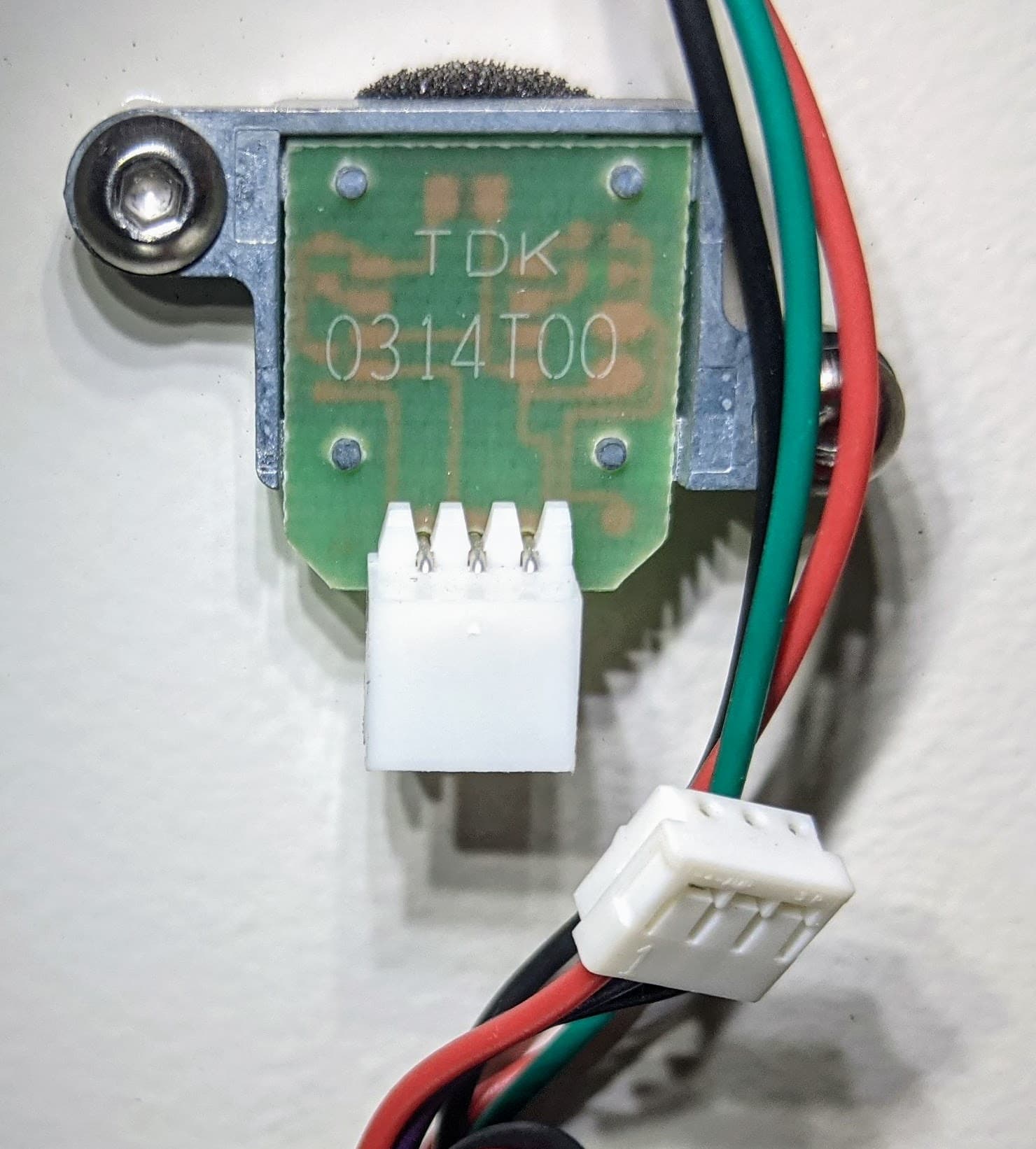
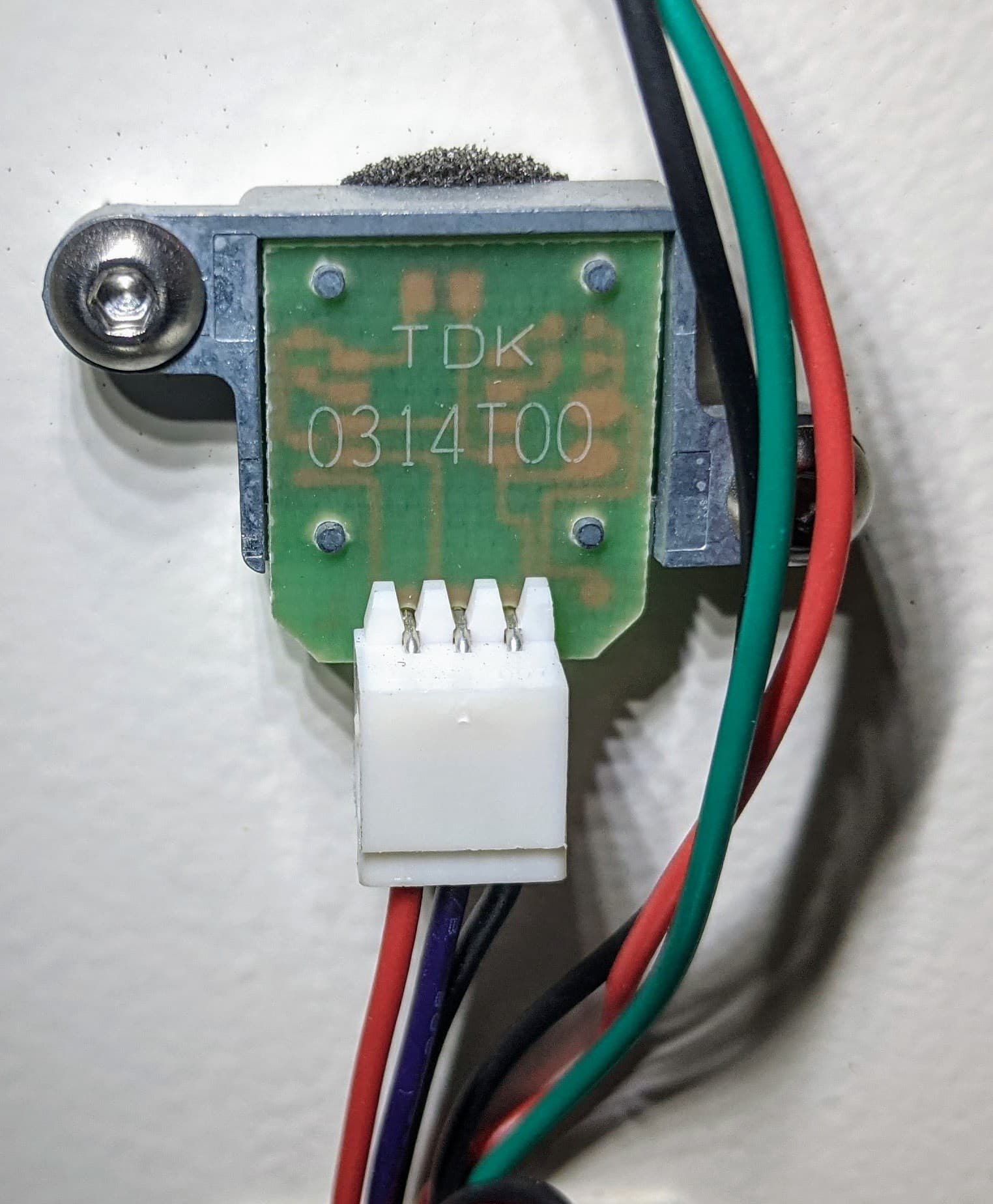
パウダーセンサーのケーブルを新しいパウダーセンサーに接続します。ケーブルは、それぞれ正しいセンサーにしか届かないように配線されています。
背面パネルの再装着
概要:新しいディスプレイアセンブリとケーブルを取り付けた後、背面の筐体パネルを取り付けて固定します。
ステップ1:背面パネル固定用ネジを準備する
リアパネルをFuse Siftに固定している16本の黒い8.0mmのM4ボタンネジのそれぞれに、Loctite 243または同様のネジロック剤を少量塗布します。
ステップ2:背面パネルを取り付ける
背面パネルをFuse Siftに取り付けます。
ステップ3:背面パネルを固定する
8.0mmのM4ボタンネジを、背面パネルの16個のネジ穴にそれぞれ1本ずつねじ込みます。2.5mm六角ドライバーを使用し、しっかりと締め付けます。

ヒント:
上部の3本のネジから始め、残りのネジを締めている間、パネルを固定します。
修理を完了する
概要:新しいパウダーセンサーを取り付けた後、Fuse Siftが両方のホッパー内のパウダー量を測定できることを確認します。
ステップ1:Fuse Siftの電源を入れる
Fuse Siftの電源ケーブルをコンセントに差し込みます。電源スイッチを オン 位置に置きます。
ステップ 2:パウダーセンサーを確認する
影響を受けたホッパーに新しいパウダーセンサーのレベルを超えるまでパウダーを補充します。ディスプレイに両方のホッパー内のパウダー量が正しく表示されていることを確認します。連絡先 Formlabsのサポート または、 認定サービスプロバイダー 手順の結果を共有するために使用します。