
備考:
アップロードしている間は、お使いのプリンタの接続を切らないようにしてください。

モデルの向きを決め、モデルを支えるために必要なサポート材を生成したら、お使いのプリンタをUSB、イーサネットまたはWi-Fi経由でインターネットに接続します。お使いのプリンタがPreFormを実行しているコンピュータと同じネットワークに接続されていることを確認し、プリントジョブをプリンタに送信します。
FORMファイルのアップロードを開始したら、PreFormの画面とプリンタのタッチスクリーンに、アップロードが進行中であることが表示されます。プリントジョブのアップロードが完了したことをプリンタのタッチスクリーン上で確認できれば、プリントを開始できます。
FormlabsのSLSプリンタへのプリントジョブのアップロード
PreFormからFormlabs SLSプリンタにプリントジョブをアップロードするには:
現在ジョブが実行中で、プリンタにローカル接続している場合は、進行中のプリントに新しいパーツを追加できる場合があります。Add to Running Job(実行中のジョブに追加)を有効にし、プリントをセットアップしてAdd to Job(ジョブに追加)をクリックします。
備考:
アップロードしている間は、お使いのプリンタの接続を切らないようにしてください。
Formlabs SLAプリンタ(Form 3以降)へのプリントジョブのアップロード
PreForm 3.29以降からFormlabs SLAプリンタ(Form 3以降)にプリントジョブをアップロードするには:
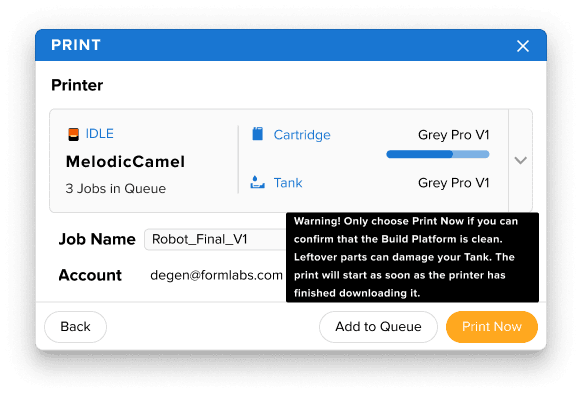
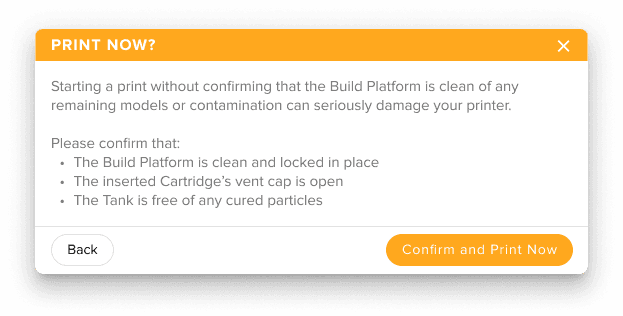
備考:
アップロードしている間は、お使いのプリンタの接続を切らないようにしてください。
他のすべてのFormlabsレジンプリンタにプリントジョブをアップロード
以下のプリンタを使用している場合、プリントジョブをアップロードするには:
備考:
アップロードしている間は、お使いのプリンタの接続を切らないようにしてください。
PreFormでPrint Now(今すぐプリント)またはUpload to Queue(キューにアップロード)が使用できない
Print Now(今すぐプリント)オプションは、ステータスがReady to Print(プリント準備完了)で、挿入されているレジンカートリッジとレジンタンクのレジンの種類がプリントジョブのレジンの種類と一致する個別のプリンタにプリントジョブを送信する場合にのみ利用できます。そうでない場合、PreFormはUpload to Queue(キューにアップロード)と表示します。PreFormでPrint Now(今すぐプリント)ボタンが使用できない場合:
Upload to Queue(キューにアップロード)ボタンが選択できない場合は、プリンターが選択されていることを確認してください。必要に応じて、プリンターをPreFormに手動で追加します。
Upload Failed(アップロード失敗)エラー
PreFormがプリントファイルをプリンターに正常に送信したように見えても、プリンターにエラーメッセージUpload Failed(アップロード失敗)が表示されることがあります。この問題の解決方法:
プリンターを工場出荷時の状態にリセットします。
PreFormを再起動し、FORMファイルを再作成または修正してプリンターに送信します。可能であれば、エラーの原因となったファイルと同じファイルを再送信しないでください。
エラーが解消しない場合は、PreFormをアンインストールして再インストールし、再度お試しください。