

プリントデータをアップロードし確認する(SLS)
プリントデータをアップロードし確認する(SLS)
モデルの向きを決めたら、USB、イーサネット、またはWi-Fi経由でプリンタに接続します。お使いのプリンタがPreFormを実行しているコンピュータと同じネットワークに接続されていることを確認し、プリントジョブをプリンタに送信します。
プリントジョブをプリンタにアップロードしている間、PreFormとタッチスクリーンには、FORMファイルのアップロードが進行中であることが表示されます。ファイルの転送が完了し、プリントジョブがタッチスクリーン上で確認できれば、プリントを開始できます。
プリントジョブをプリンタにアップロードする
PreFormからプリンターにプリントジョブをアップロードするには:
- プリンターとジョブ設定を選択します。Apply(適用) をクリックします。オレンジ色の
- Upload to Queue(キューにアップロード)ボタンをクリックします。モデルのデータが、選択したプリンタに送信されます。スライダーとパーセントの表示でアップロードの進捗状況を確認できます。
アップロードしている間は、お使いのプリンタの接続を切らないようにしてください。
PreFormでUpload to Queue(キューにアップロード)が利用できない
PreFormでオレンジ色のUpload to Queue(キューにアップロード)ボタンが使用できない場合:
- お使いのコンピュータで他のPreFormインスタンスが開いていないことを確認してください。
- プリンタがPreFormを実行しているコンピュータと同じネットワークに接続されていることを確認します。
- コンピュータが同じネットワークに接続されていない場合は、作業中のファイルを保存し、PreFormを閉じてください。
- コンピューターをプリンターと同じネットワークに接続したら、PreFormを開き、プリンターに接続します。
オレンジ色のUpload to Queue(キューにアップロード)ボタンが使用できない場合は、プリンターをPreFormに手動で追加する必要があるかもしれません。
実行中のジョブに追加
PreFormバージョン3.46.0以降では、Add to Running Job(実行中のジョブに追加)ツールを使用して、現在実行中のプリントジョブに追加のパーツを追加できます。
現在のプリントジョブが冷却フェーズに入ると、Add to Running Job(実行中のジョブに追加)はこれらのパーツを新しいプリントジョブとしてQueue(キュー)に追加します。アクティブなプリントジョブに既に含まれているパーツは変更できません。
「進行中のジョブに追加」を使用するには、
- PreFormをバージョン3.46以降にアップデートしてください。
- プリンターのファームウェアをバージョン1.22.0以降に更新します。
- プリントジョブをプリンターにアップロードします。プリントを開始します。
- PreFormを開きます。
- ジョブを実行中のプリンターを選択します。実行中のジョブは、PreForm 3.46以降を使ってアップロードされたものである必要があります。
- Add to Running Job(実行中のジョブに追加)を切り替えます。設定がアクティブになるとトグルが青色に変わります。

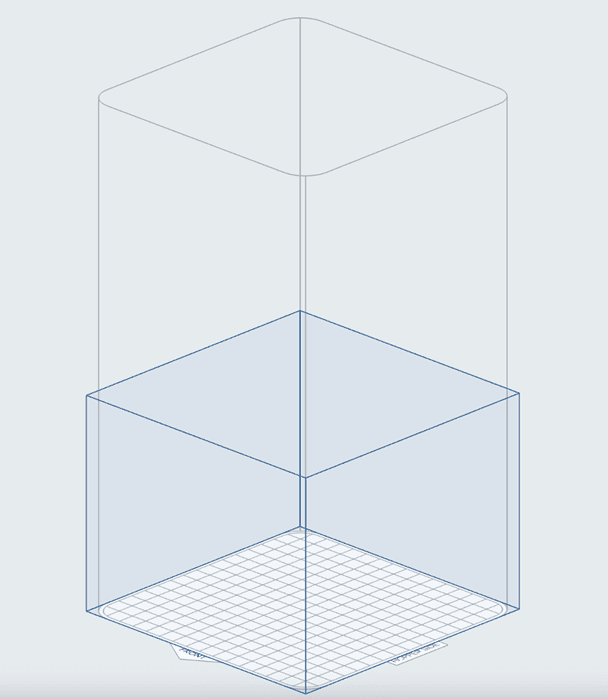
- PreFormでは、現在のプリントの上に、使用可能な最大造形サイズが青枠で表示されます。
- 使用可能な最大造形サイズ内でモデルを追加、方向づけ、パッキングします。追加するモデルは最大造形サイズを超えることはできません。
- Add to Job(ジョブに追加)をクリックします。PreFormは、実行中のプリントジョブに新しいモデルを追加します。
Add to Running Job(実行中のジョブに追加)に関する既知の問題:


プリンタを準備する
サポート記事Fuse 1でプリントする準備の手順に従ってください。