技術白書
Formlabs SLAプリンタの電源を切る
Formlabs SLAプリンタの電源を切る
お使いのプリンターのモデルタイプやファームウェアのバージョンによっては、タッチスクリーンからアクセスできるオプションで、プリンターをすぐに、または一定時間操作しない後にスリープモードにすることができます。
電力を節約するために、Formlabs SLAプリンタを移動または保管する際は、スリープモードを使用するか、完全に電源を切ってください。 マシンの電源を切ります。
スリープモードになると、プリンターのフロントディスプレイのライトが完全に消灯します。上部のライト、ファン、モーターもオフになります。
スリープモードに入る
Form 2
Form 2でスリープモードに入るには:
- プリンターのディスプレイにPrinter is going to sleep...(プリンターがスリープ状態になります) と表示されるまで、プッシュボタンを5~10秒間長押しします。
- プリンターがスリープモードに入ります。
その他のFormlabs SLA光造形プリンター(Form 3以降)
Formlabs SLA光造形プリンター(Form 3以降)は、使用していない時は自動的にスリープモードになるように設計されています。Form 3以降のプリンターのタッチスクリーンを使用して、マシンを非アクティブな低電力状態に設定します。
Formlabs SLA光造形プリンターでスリープモードに入るには:
-
プリンターのHome(ホーム)画面の左下にある歯車のアイコンをタップします。
- Settings(設定)画面が表示されます。
- お使いのプリンターのスリープモードオプションを選択します。
- Form 3世代のプリンターでは、System(システム)> Sleep(スリープ)> Sleep(スリープ)の順にタップします。
- Form 3L世代のプリンターでは、System(システム) > Sleep Mode(スリープモード) > Sleep(スリープ)をタップします。
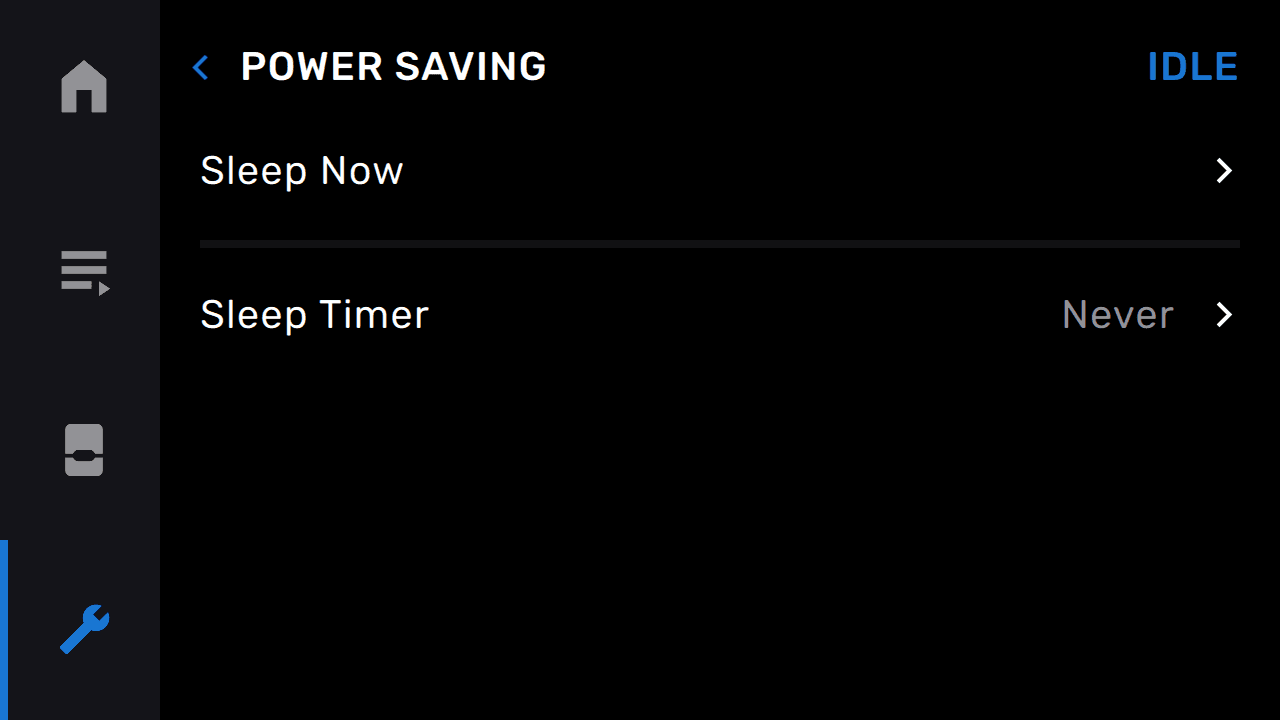
- Form 4世代のプリンターでは、General(一般)> Power Saving(省電力)> Sleep Now(今すぐスリープ)をタップします。
- Form 4L世代のプリンターでは、General(一般)> Power Saving(省電力)> Sleep Now(今すぐスリープ)の順にタップします。
スリープモードタイマーを設定する
Formlabs SLA光造形プリンターのスリープモードは、節電画面からアクセスすることもできます。この画面では、プリンターのスリープ時間の長さをスリープタイマーで設定できます。省電力画面からスリープモードに入るには:
- プリンターの省電力メニューを開きます。
- Form 3世代のプリンターでは、Settings(設定)> System(システム)> Power Saving(省電力)をタップします。
- Form 3L世代のプリンターでは、Settings(設定)> System(システム)> Power Saving(省電力)をタップします。
- Form 4世代のプリンターでは、General(一般)> Power Saving(省電力)をタップします。
- Form 4L世代のプリンターでは、General(一般)> Power Saving(省電力)をタップします。
- スリープモードに入るには、Sleep Now(今すぐスリープ)をタップします。メッセージが表示されます。タップ Cancel(キャンセル)を選択してキャンセルするか、Sleep(スリープ)を選択して確定します。