Formlabs Logo
Form Mobileでプリンターを追加・削除する

Form Mobileでプリンターを追加・削除する

Form Mobileを使えば、モバイルデバイスから造形ジョブやプリンタの状態をリモートで監視・管理できます。Form Mobileにプリンタを追加して、トラッキングを開始します。アクティビティの追跡を希望しない場合は、Form Mobileから削除してください。

プリンターがForm Mobileに登録され、プリンターでログ記録が有効になっている場合、Wi-Fiまたはイーサネット接続でインターネットにアクセスできる限り、プリンターはアプリにデータを送信できるようになります。Form Mobileにデータを送信するには、ローカルエリアネットワークへの接続だけでは不十分です。

すでにプリンターが登録されている場合、タッチスクリーンのQRコードを使って再登録を試みると、アカウントがプリンターグループのメンバーとして追加されます。

備考:

現時点では、以下のプリンタをForm Mobileに接続できます。
  • Form Studio 1
  • Form 4世代
  • Form 4L世代
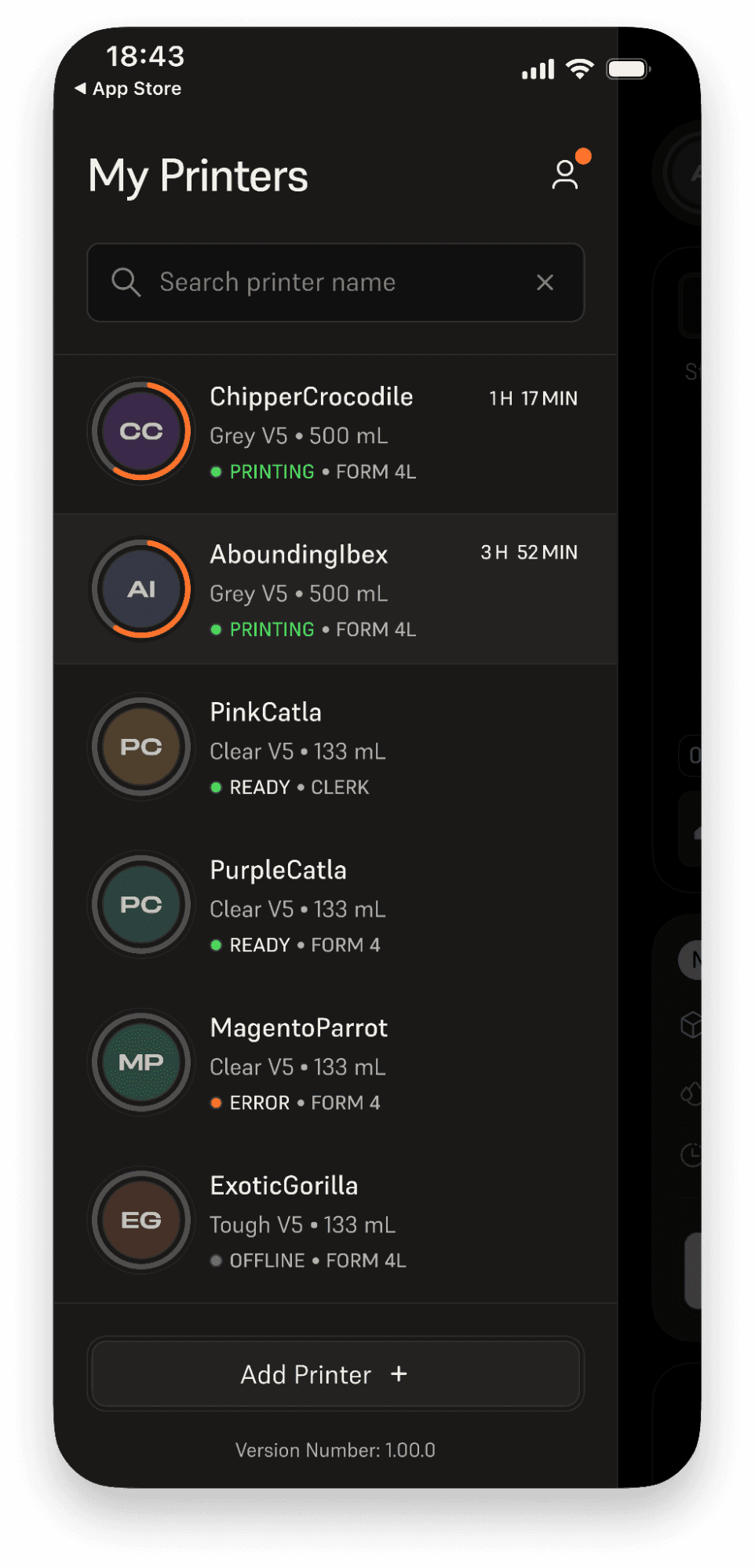
Form Mobile My Printersドロワー

Form Mobileにプリンターを追加する

プリンターのSettings(設定)メニューに表示されているQRコードまたは個人登録コードを使用して、プリンターをForm Mobileに接続します。プリンターは、アプリのセットアップ中またはアプリ使用中に追加できます。
  1. プリンターのファームウェアが最新であることを確認します。
  2. プリンターのタッチスクリーンで、Settings(設定)> Connectivity(接続)> Remote printing and monitoring(リモートプリントとモニタリング)> Add account(アカウントを追加)の順にタップします。QRコードと4桁の英数字のコードが表示されます。
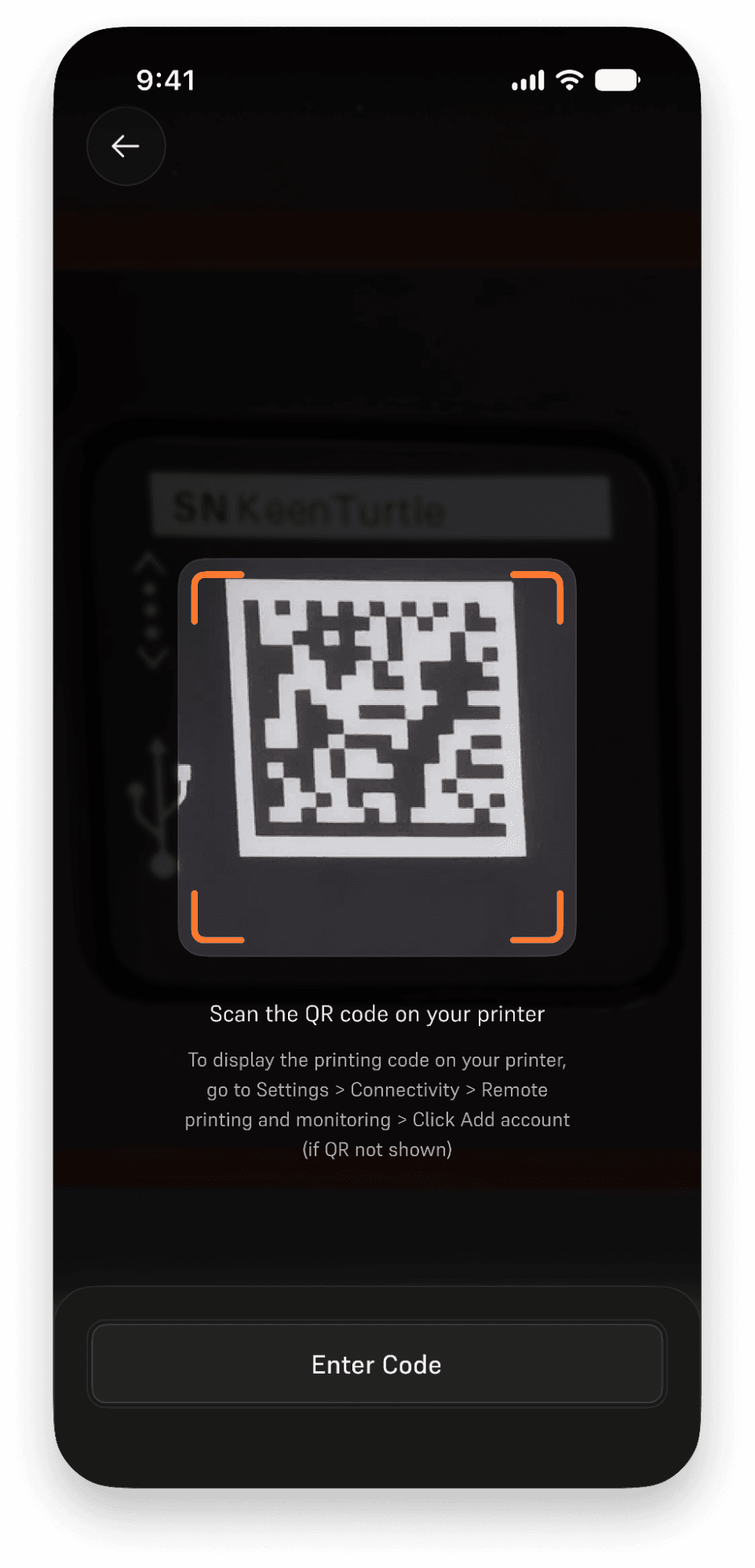
  3. 初めてアプリを使用する場合は、セットアッププロセス中にプリンターの登録を求められます。モバイルデバイスのカメラでQRコードをスキャンします。
    1. まだカメラの使用権限を付与していない場合は、アプリに必要な権限を付与する必要があります。
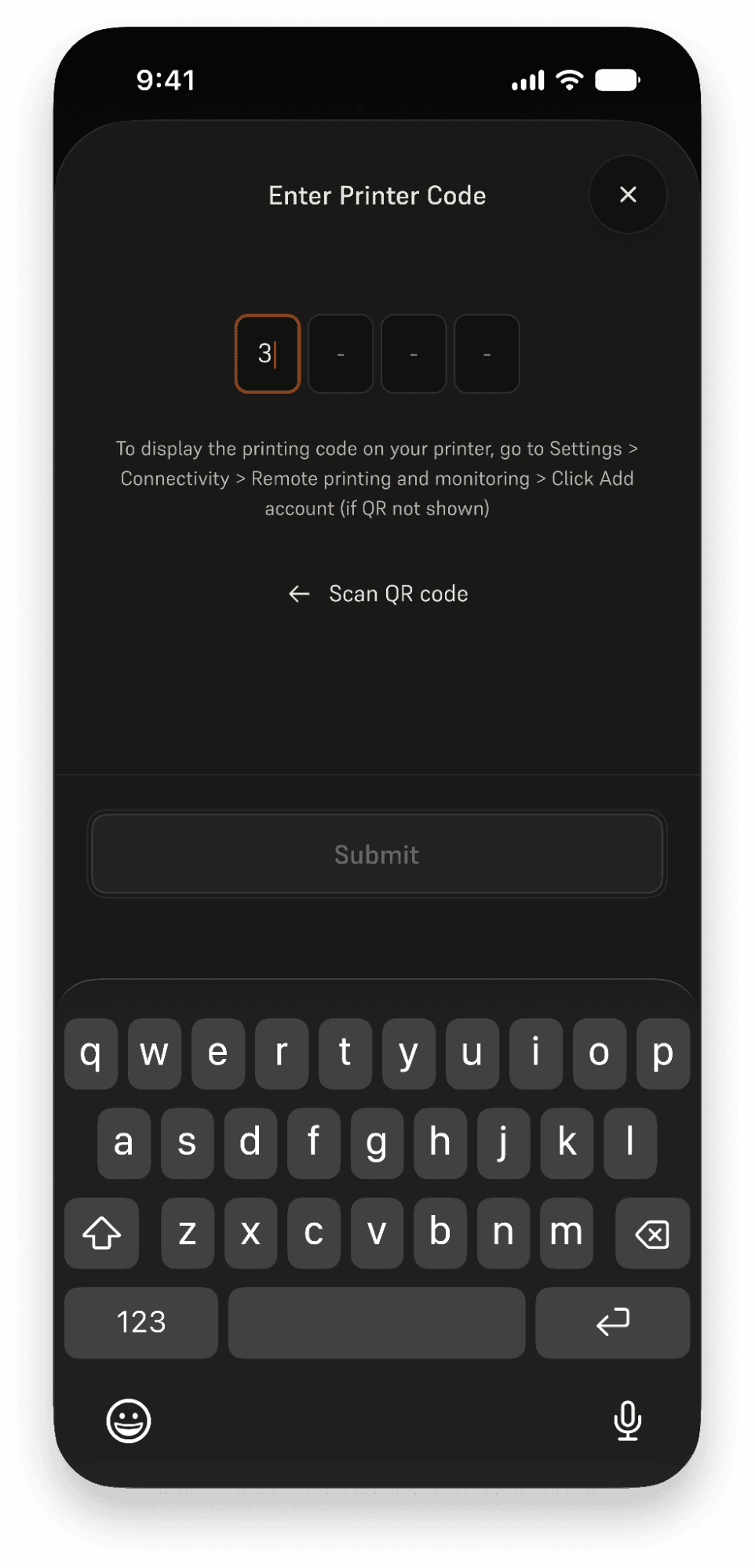
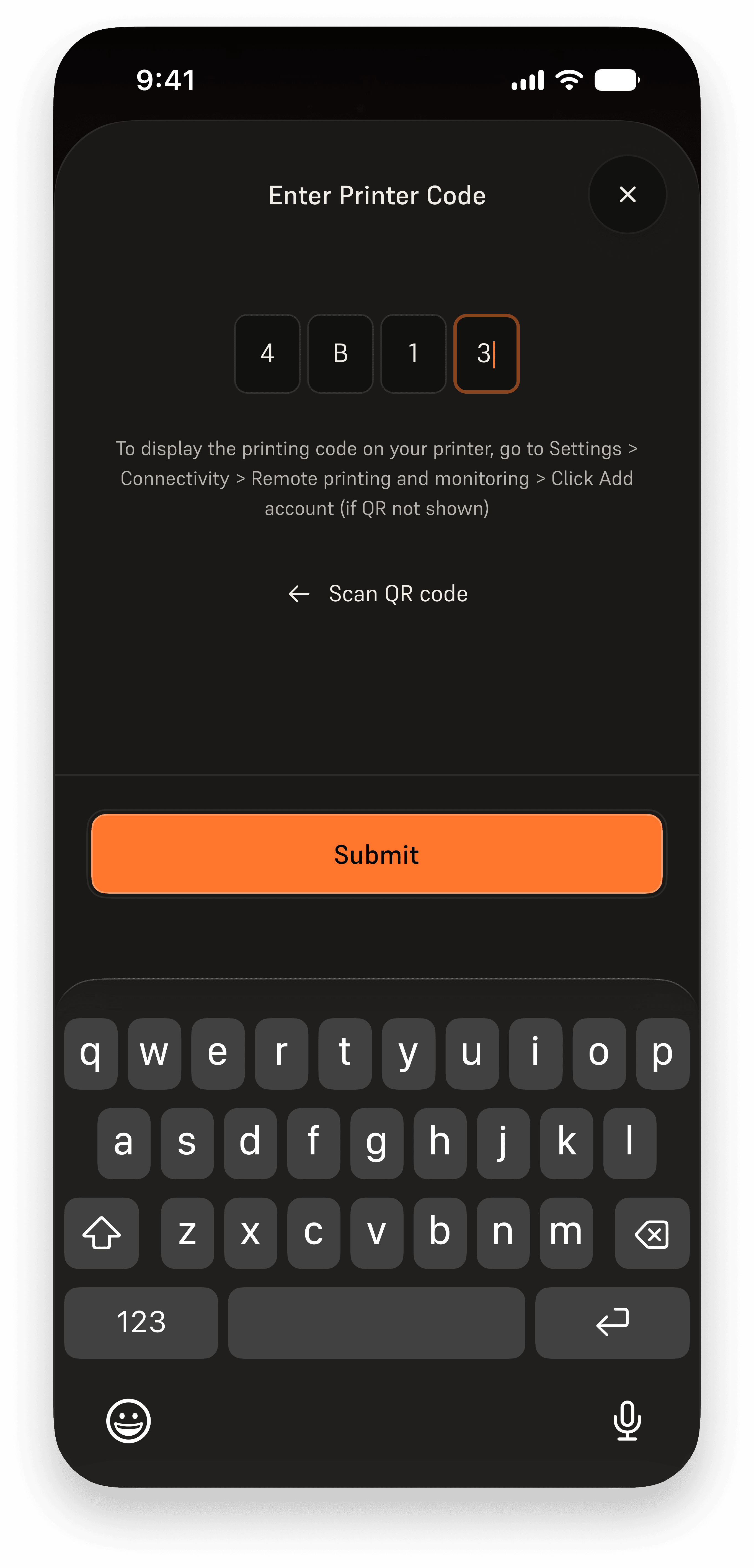
    2. QRコードをスキャンできない場合は、Enter Code(コードを入力)をタップします。Enter Printer Code(プリンターコードを入力)画面が表示されます。プリンターのタッチスクリーンに英数字の登録番号を入力し、Submit(送信)をタップします。
  4. すでにアプリを設定済みで新しいプリンターを追加する場合は、以下のいずれかの方法で追加できます。
    1. アプリの上部ステータスバーをタップします。My Printers(マイプリンター)ドロワーが開きます。App Printer +をタップします。
    2. ステータスバーの右側にあるプロファイルアイコンをタップします。Account(アカウント)画面が表示されます。Manage printers and groups(プリンターとグループの管理)をタップし、+をタップします。
Form Mobileにプリンターを追加する

ヒント:

プリンターが登録コードを生成できない場合:

  1. プリンターのファームウェアを最新バージョンに更新します。
  2. プリンターがインターネットに接続されていることを確認します。
  3. プリンターの電源を入れ直してから、再度お試しください。

Form Mobileでプリンターを非表示にする

Form Mobileアプリでプリンターの追跡を停止したい場合は、プリンターを非表示にすることができます。

Form Mobileでプリンターを非表示にするには:

  1. アプリを開きます。
  2. ステータスバーの右側にあるプロファイルアイコンをタップします。Account(アカウント)画面が表示されます。
  3. 「プリンターとグループの管理」をタップします。Show/Hide Printers(プリンターの表示/非表示)画面が表示されます。
  4. 各プリンタとプリンタグループの横にあるチェックボックスで、Form Mobileでの表示/非表示を切り替えることができます。プリンターまたはプリンターグループのチェックを外すと、アプリで非表示になります。プリンターグループの横にある右矢印をタップすると、グループが展開され、グループ内の個々のプリンターを非表示または表示できます。

備考:

プリンターグループからプリンターを削除できるのは管理者のみです。

Form Mobileでプリンターを削除する

アカウントに接続しているプリンターを削除したい場合は、Form Mobileで削除できます。

Form Mobileでアカウントからプリンターを削除するには:

  1. アプリを開きます。
  2. ステータスバーの右側にあるプロファイルアイコンをタップします。Account(アカウント)画面が表示されます。
  3. 「プリンターとグループの管理」をタップします。Show/Hide Printers(プリンターの表示/非表示)画面が表示されます。
  4. 管理者権限を持つプリンターの横には、アカウントから削除するためのゴミ箱アイコンが表示されます。ゴミ箱のアイコンをタップします。確認メッセージが表示されます。
  5. プリンターをアカウントから削除するには、Yes(はい)をタップします。確認メッセージに記載されている通り、後日プリンターをアカウントに再登録することができます。

備考:

プリンターグループからプリンターを削除できるのは管理者のみです。