Formlabsでは現在、本記事の日本語版を準備中です。公開まで今しばらくお待ちください。英語の情報をご参照いただき、スペイン語のコンテンツの更新は後日ご確認ください。
Formlabsでは現在、本記事の日本語版を準備中です。公開まで今しばらくお待ちください。英語で情報を閲覧し、後でスペイン語に更新されたコンテンツを確認することも可能です。

Formlabsでは現在、本記事の日本語版を準備中です。公開まで今しばらくお待ちください。英語の情報をご参照いただき、スペイン語のコンテンツの更新は後日ご確認ください。
Formlabsでは現在、本記事の日本語版を準備中です。公開まで今しばらくお待ちください。英語で情報を閲覧し、後でスペイン語に更新されたコンテンツを確認することも可能です。
モデルをプリント用に準備する際、最終的な造形品の色や質感、ジョブ設定オプションによる影響を想像するのは難しい場合があります。例えば、積層ピッチやモデルの向きによって、レイヤーラインの見え方が変わります。
PreForm 3.60.0以降、PreFormで材料のレンダリングを制御できるようになりました。PreFormは、正確なライティング、影、表面の質感でパーツをレンダリングできるため、プリントを開始する前に仕上がりを確認できます。サポート可視化ツールと組み合わせて使用することで、タッチポイントがどこに着地するか、どこに後処理が必要になるかを確認できます。
備考:
リアルなマテリアルレンダリングは、グラフィックハードウェアの高速化の恩恵を受けることができ、専用のグラフィックカードがない場合はパフォーマンスが低下する可能性があります。SLSプリントで密集したモデルを配置するなど、3Dシーンに多くのモデルがある場合も、パフォーマンスが低下する可能性があります。
レンダリングモードの変更
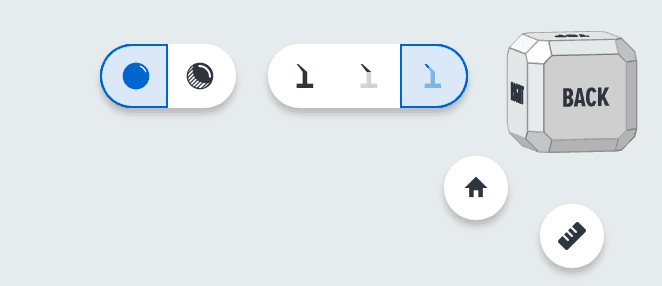
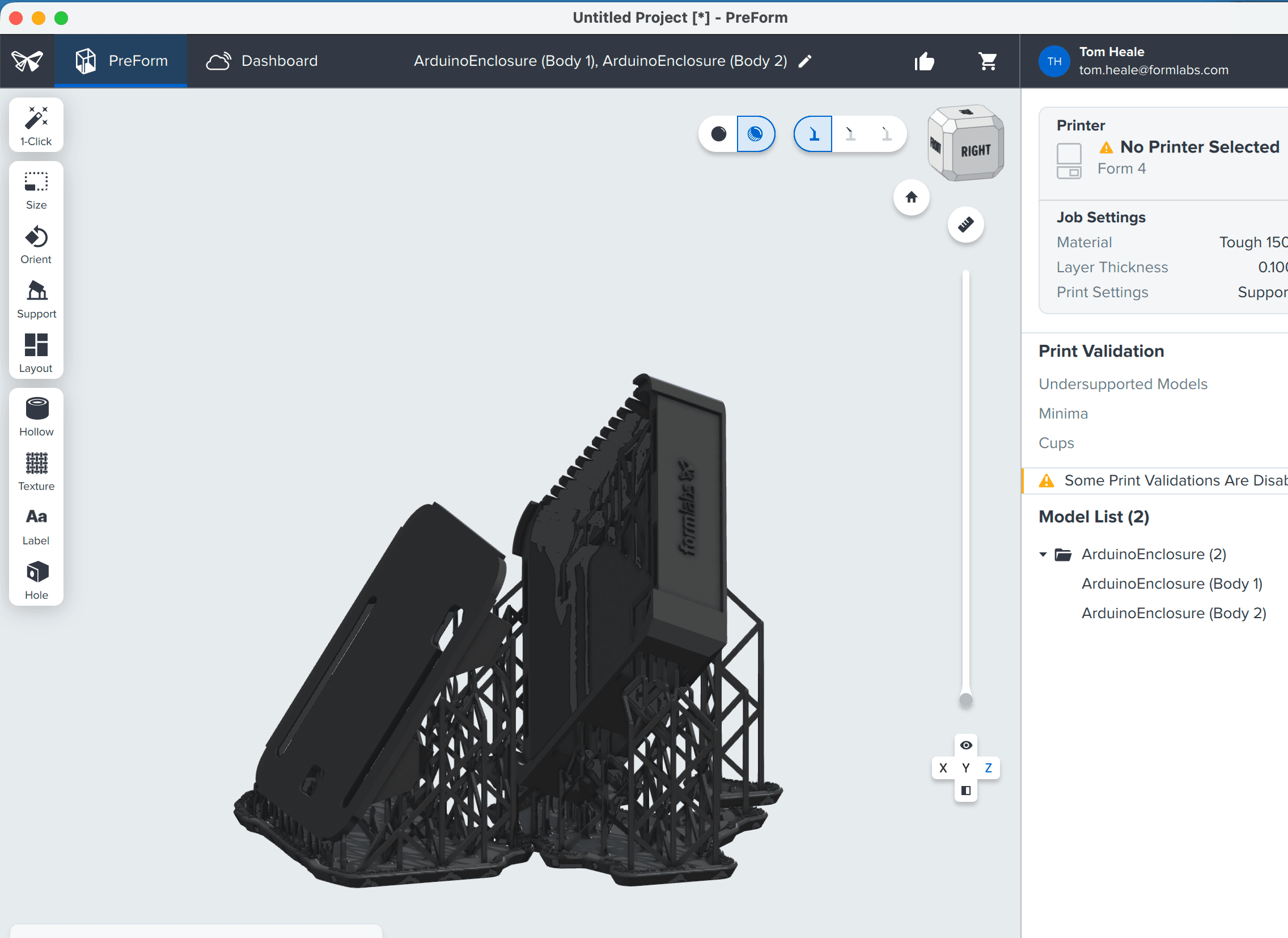
サポート構造の表示と3Dビューのコントロールの横にあるマテリアルレンダリングコントロールを使用して、レンダリングモードを変更します。この選択は、モデルの向き、レイアウトの変更、くり抜き、穴、テクスチャ、ラベルの追加など、他のツールや操作にも適用されます。
レンダリングモードの選択は、FORMファイルに保存したり、PreFormを閉じたりしても保存されません。PreFormは、起動時または材料を変更した時に標準ビューがデフォルトで表示されます。
標準ビュー
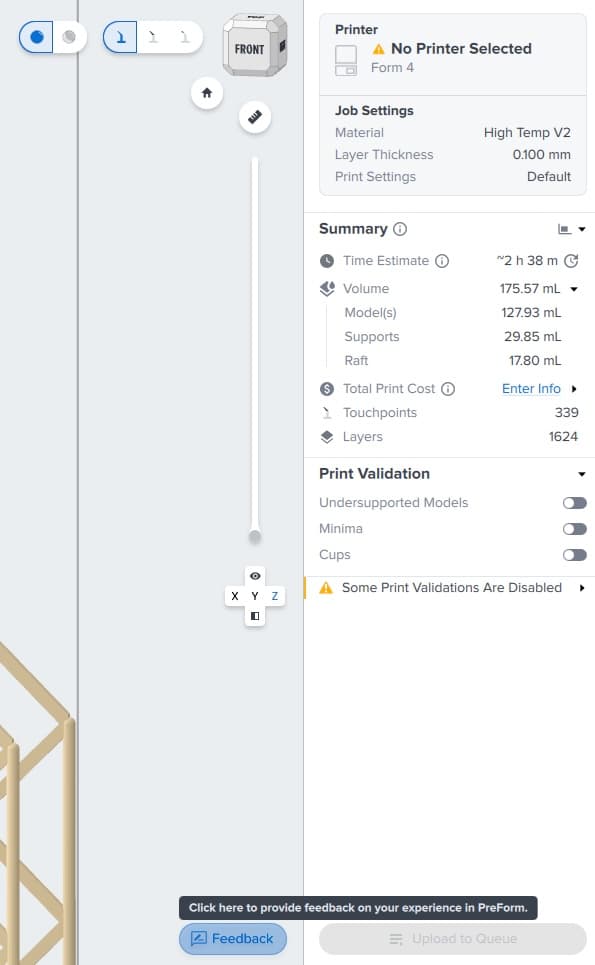
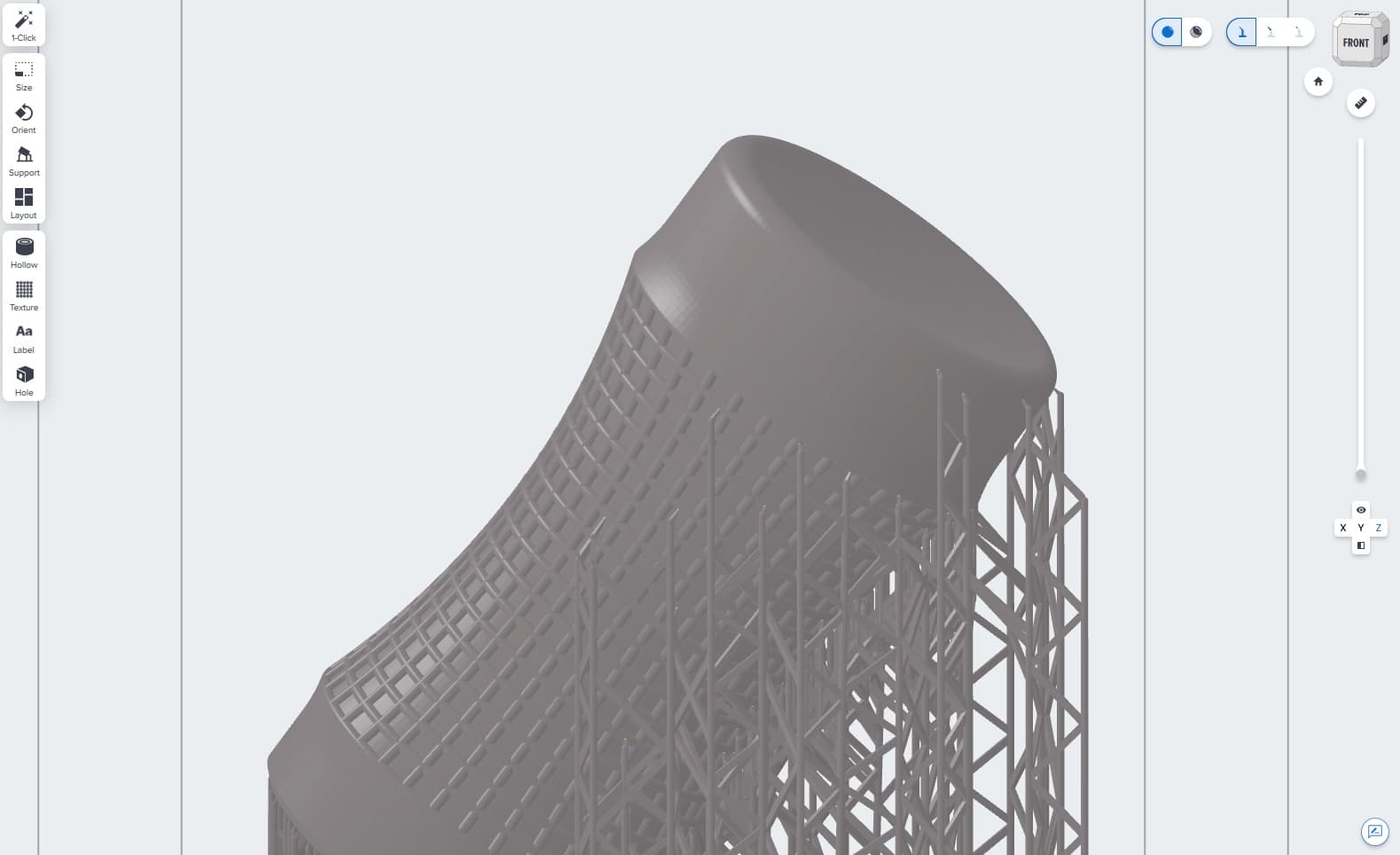
モデルをフラットレンダリングで表示し、選択した材料の色を大まかに確認するには、左側のレンダリングコントロールのShow Standard Viewをクリックします。これは以前のバージョンのPreFormと同じで、アプリケーションを初めて開いたときのデフォルトの動作です。
モデルをよりリアルなレンダリングで表示し、材料の色、レイヤーライン、タッチポイントをより正確に反映させるには、右側の表示コントロールのShow Realistic View(リアリスティックビューを表示)をクリックします。選択した材料が現在リアルなレンダリングに対応していない場合、ボタンはグレーアウトし、この材料ではリアルな表示はまだ利用できませんと表示されます。
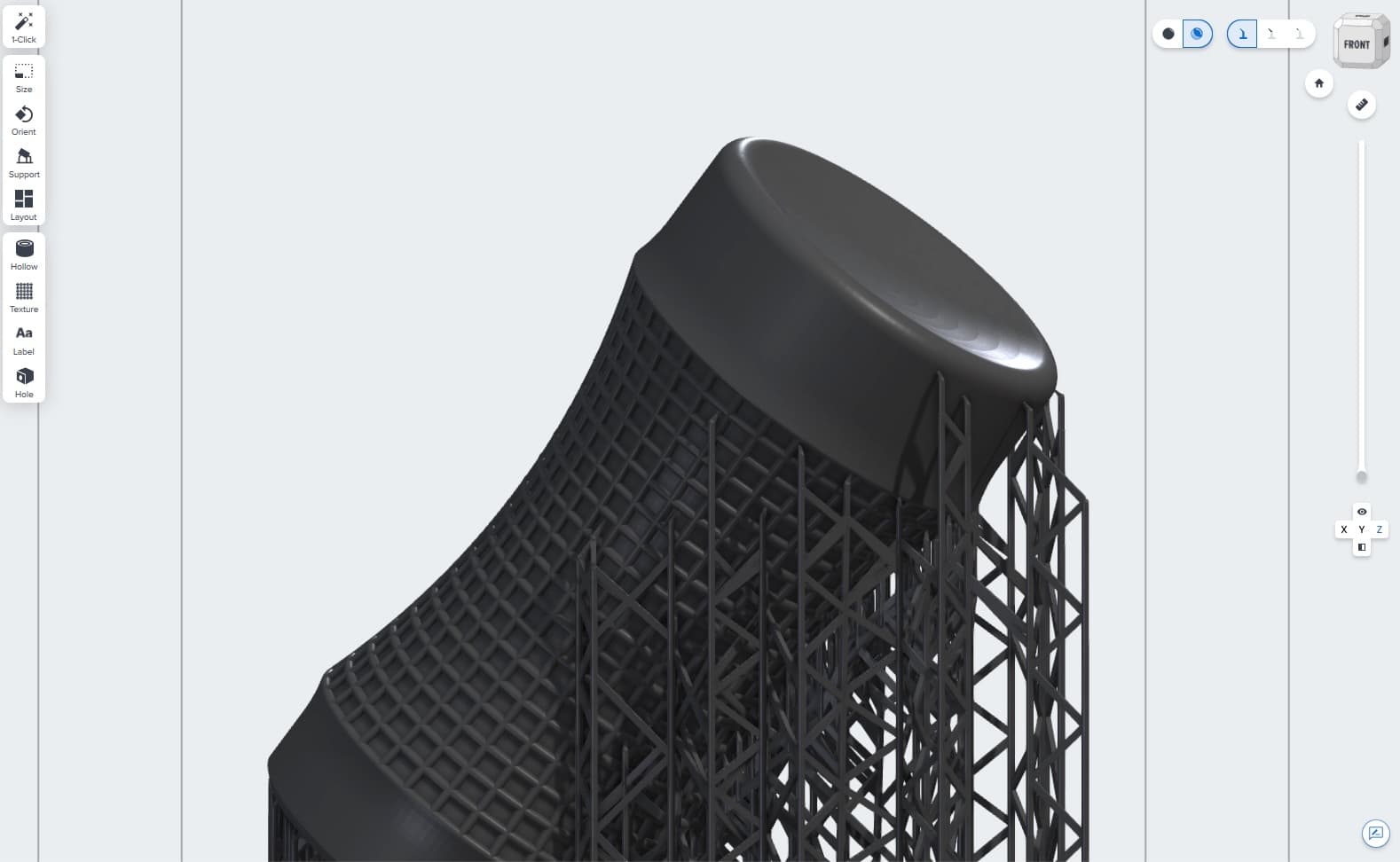
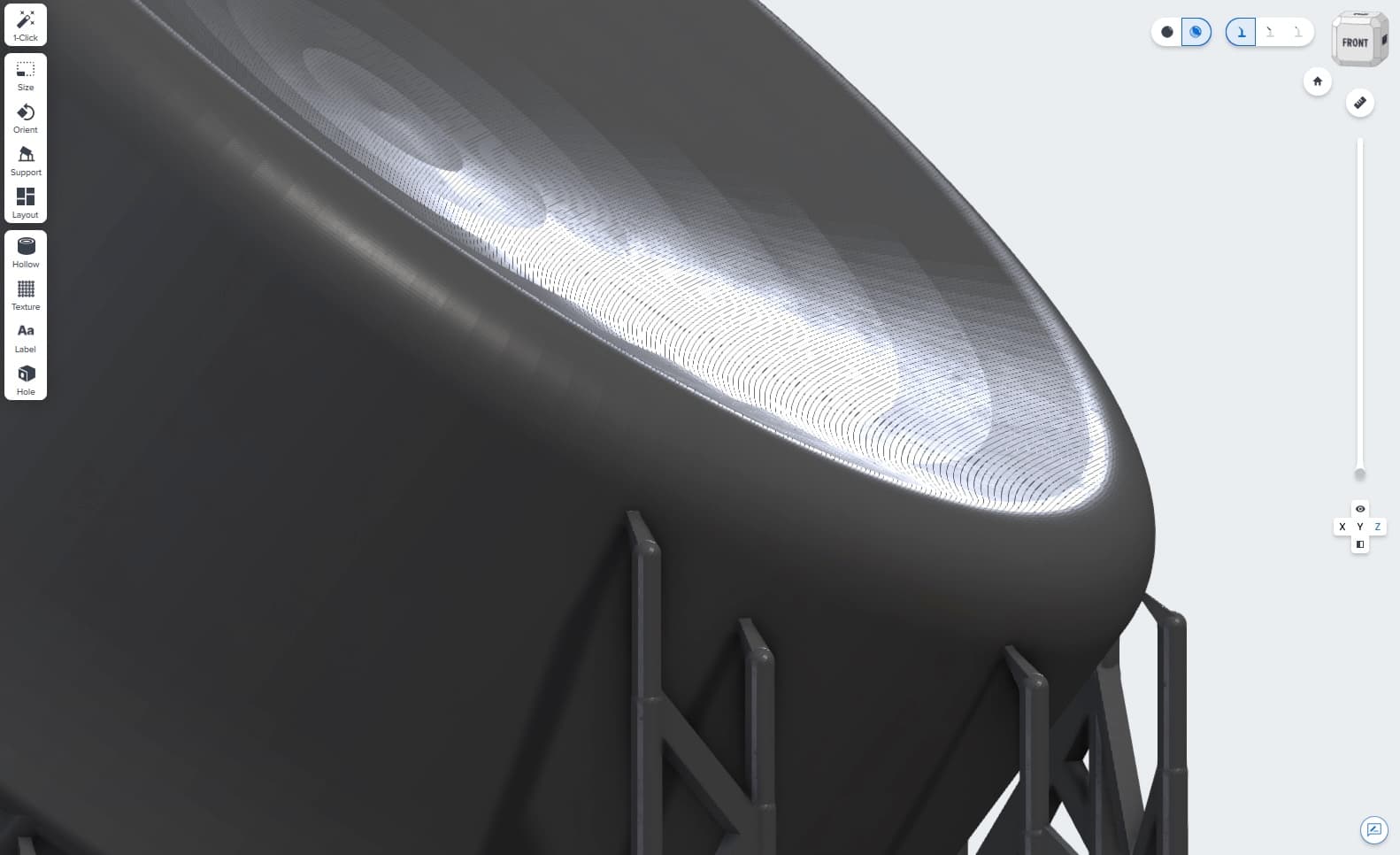
モデルのリアリスティックビュー(左)とレイヤーラインとライティングを表示したモデルの詳細(右)
ビルド容積の表示を無効にして、モデルをより鮮明に表示することも可能です。このオプションは両方のレンダリングモードで利用可能ですが、特にリアルモードで有効です。ビルド容積の表示を無効にするには:
現在、以下の材料がリアリスティックビューに対応しています。特定の材料のサポートをご希望の場合は、3Dシーンの右下にあるFeedback(フィードバック)ボタンからFormlabsにフィードバックをお送りください。