

PreFormでシーンレンダリングと詳細レベルの設定を変更する
PreFormでシーンレンダリングと詳細レベルの設定を変更する
PreFormのパフォーマンスは、お使いのコンピュータと3Dシーンの内容によって異なります。例えば、大きくて詳細なサポート付きのSLAモデルや密集したSLSモデルは、PreFormの動作が遅くなる原因となります。また、解像度の高いモデルを低いズームレベルで表示すると、ピクセルより小さい三角形ができてしまい、作業に実質的なメリットがないままシステムリソースを消費してしまうことがあります。
PreFormのバージョン3.64.0以降、PreFormの操作中に表示される詳細レベルを制限できるようになりました。カメラの移動、モデルのハイライト表示、その他3Dシーンでの操作時に、選択した設定が表示されます。
レンダリング設定の変更
レンダリングと詳細レベルの設定を変更するには:
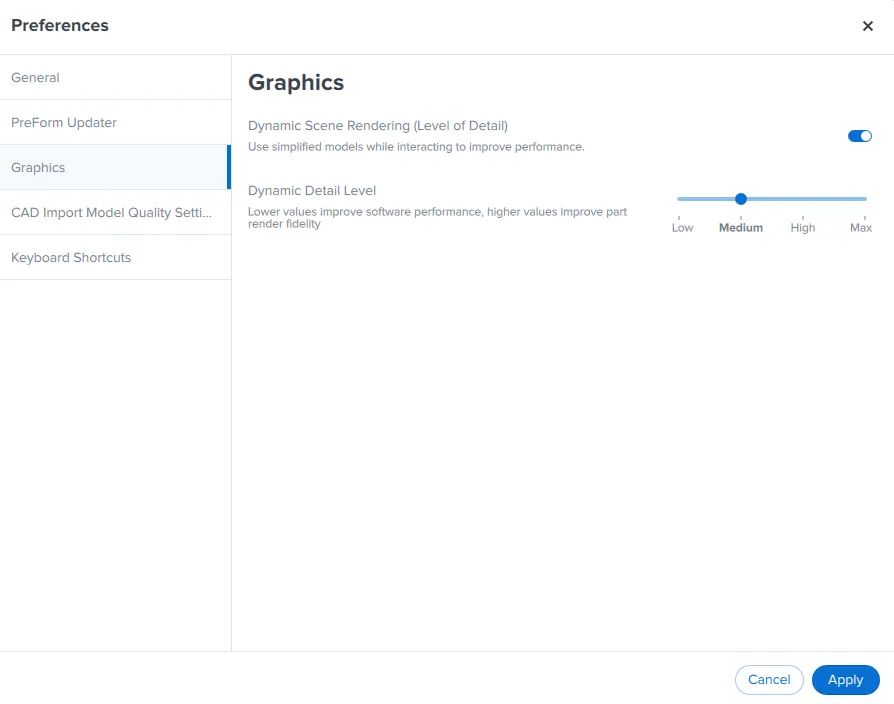
- PreForm > Preferences(環境設定) > Graphics(グラフィック)の順にクリックします。Graphics(グラフィック)環境設定ウィンドウが表示されます。
- Dynamic Scene Rendering(レベル・オブ・ディテール)を有効または無効にします。
- この設定を無効にすると、3Dシーンとのすべてのインタラクションでモデルの忠実度が最大限に保たれますが、パフォーマンスが低下する可能性があります。
- この設定を有効にすると、インタラクション中の詳細度の最大値を設定できます。
- PreFormを初めてバージョン3.64.0にアップデートした時、この設定はデフォルトで有効になります。
- If Dynamic Scene Rendering (Level of Detail) is enabled, use the slider to set Dynamic Detail Level.
- Low(低)、Medium(中)、High(高)、Max(最大)から選択します。設定値が低いほど、3Dシーンとのインタラクション中に元のモデルから許容される逸脱が大きくなります。
- PreFormを初めてバージョン3.64.0にアップデートした時、デフォルトでMedium(中)に設定されます。
ダイナミックディテールレベルの効果
上記の通り、Dynamic Detail Level(動的ディテールレベル)の設定値が低いほど、3Dシーンとのインタラクション中に元のモデルから許容される逸脱度が大きくなります。
下の例では、ジャイロイド格子をForm 4Lのビルド容積に合わせて拡大しています。この場合、Dynamic Detail Level(動的ディテールレベル)がLow(低)に設定されていると、カメラが回転したりズームイン・ズームアウトしたりするにつれてラティス表面のディテールレベルが低下します。操作を止めると、モデルは元の詳細度に戻ります。モデルや設定によっては、モデルが目に見えて変化しない場合があります。ここでは、Dynamic Detail Level(動的ディテールレベル)がMax(最大)に設定されているため、カメラが回転したりズームイン・ズームアウトしてもラティス表面のディテールレベルは変化しません。
Dynamic Scene Rendering(ダイナミックシーンレンダリング)を有効にし、Dynamic Detail Level(ダイナミックディテールレベル)をLow(低)に設定したモデルの例。このモデルでは、カメラの動きに合わせてラティス表面のディテールが変化します。
Dynamic Scene Rendering(ダイナミックシーンレンダリング)を有効にし、Dynamic Detail Level(ダイナミックディテールレベル)をHigh(高)に設定したモデル。このモデルでは、カメラが動いてもラティス表面のディテールのレベルは変わりません。