Formlabs Logo
Form Mobileでプリンターを制御し、プリントを開始する

Form Mobileでプリンターを制御し、プリントを開始する

Form Mobileは、プリンターのアクティビティを追跡し、リアルタイムで表示します。このアプリを使って、プリンタのステータスの確認、プリントの準備、プリントの開始、一時停止、中止ができます。

プリンターのステータスを確認するには、Form Mobileアプリを開きます。アプリは、最後に表示したプリンターのステータスページを開きます。アカウントに複数のプリンタを登録している場合は、アプリの上部ステータスバーをタップすると、別のプリンタのステータスを表示できます。My Printers(マイプリンタ)ドロワーが開きます。別のプリンターのステータスを確認するには、そのプリンターの名前をタップします。

プリンタのステータスを確認する

FormlabsのSLA光造形プリンタで造形を開始するには、レジンタンク、レジンカートリッジ、ビルドプラットフォームなどの消耗品をセットする必要があります。プリンターの種類によっては、消耗品が所定の位置にロックされていること(Form 4のミキサーなど)、または清掃されて使用可能な状態であること(Form Studio 1のビルドプラットフォームなど)を確認する必要があります。

プリントを開始したいのにプリンターのステータスがNot ready(準備できていません)の場合、Form Mobileアプリで消耗品のステータスを切り替えることができます。

  1. アプリを開きます。アプリは、最後に表示したプリンターのステータスページが表示されます。
    • 最後に表示したプリンターが制御したいプリンターでない場合は、アプリの上部ステータスバーをタップします。My Printers(マイプリンター)ドロワーが開きます。操作したいプリンターを見つけます。
  2. 消耗品のセクションまでスクロールします。
  3. ビルドプラットフォームが清潔で使用可能かどうかをマークするには、Build Platform(ビルドプラットフォーム)カードをタップします。ビルドプラットフォームの使用準備が整うと、プリンターのワイヤーフレーム上の関連アイコンが緑色に変わり、準備が整っていない場合は赤色に変わります。
  4. Form 4およびForm 4L世代のプリンター:Tank(タンク)カードをタップし、ミキサーが装着されているかどうか、またロックされているかどうかを確認します。ミキサーが使用可能な状態になると、プリンターのワイヤーフレーム上の関連アイコンが緑色に変わり、使用できない状態になると赤色に変わります。

すべての消耗品が使用可能で、レジンタンク内のレジンが装着済みのレジンカートリッジ内のレジンと一致している場合、プリンターのステータスがReady to print(造形準備完了)に変わります。消耗品のいずれかを使用不可としてマークすると、プリンターのステータスがNot ready(未準備)に変わります。

プリンターのキューを管理する

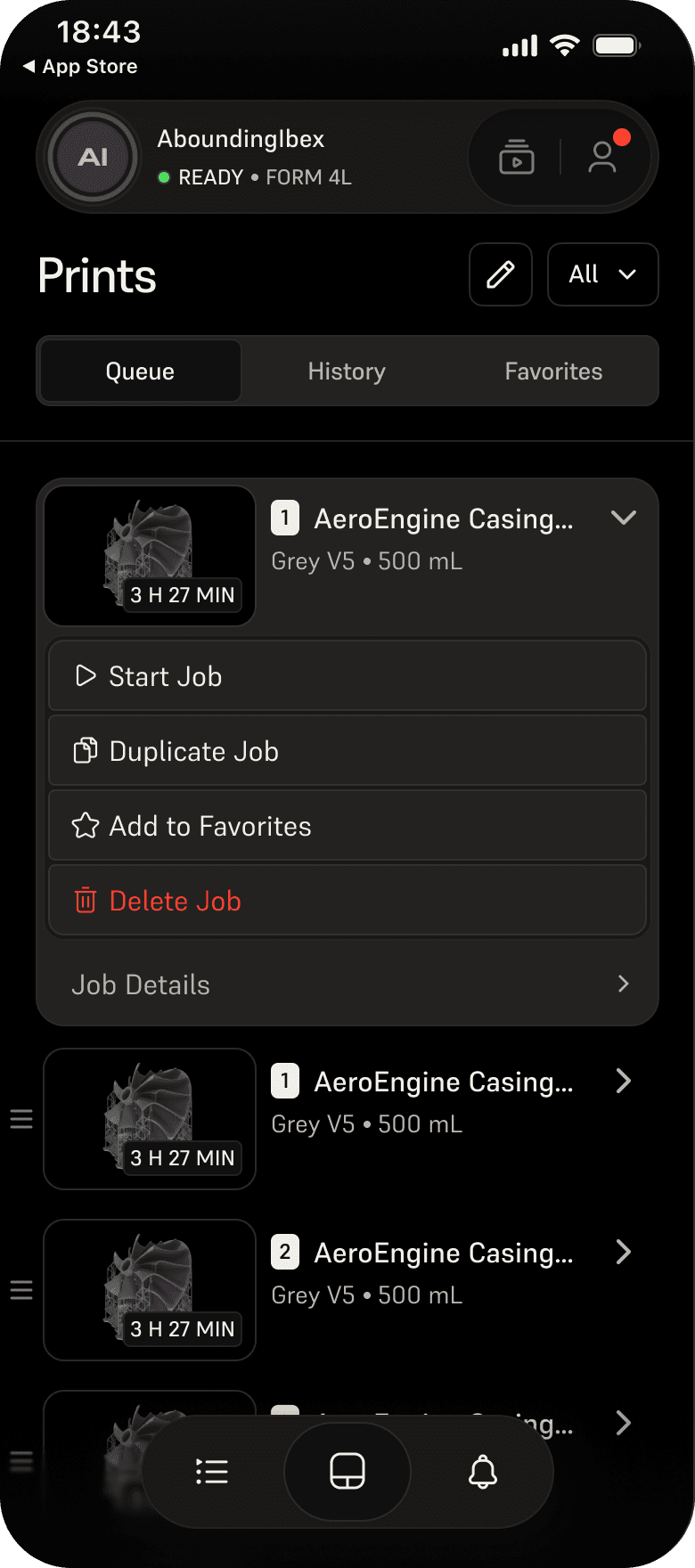
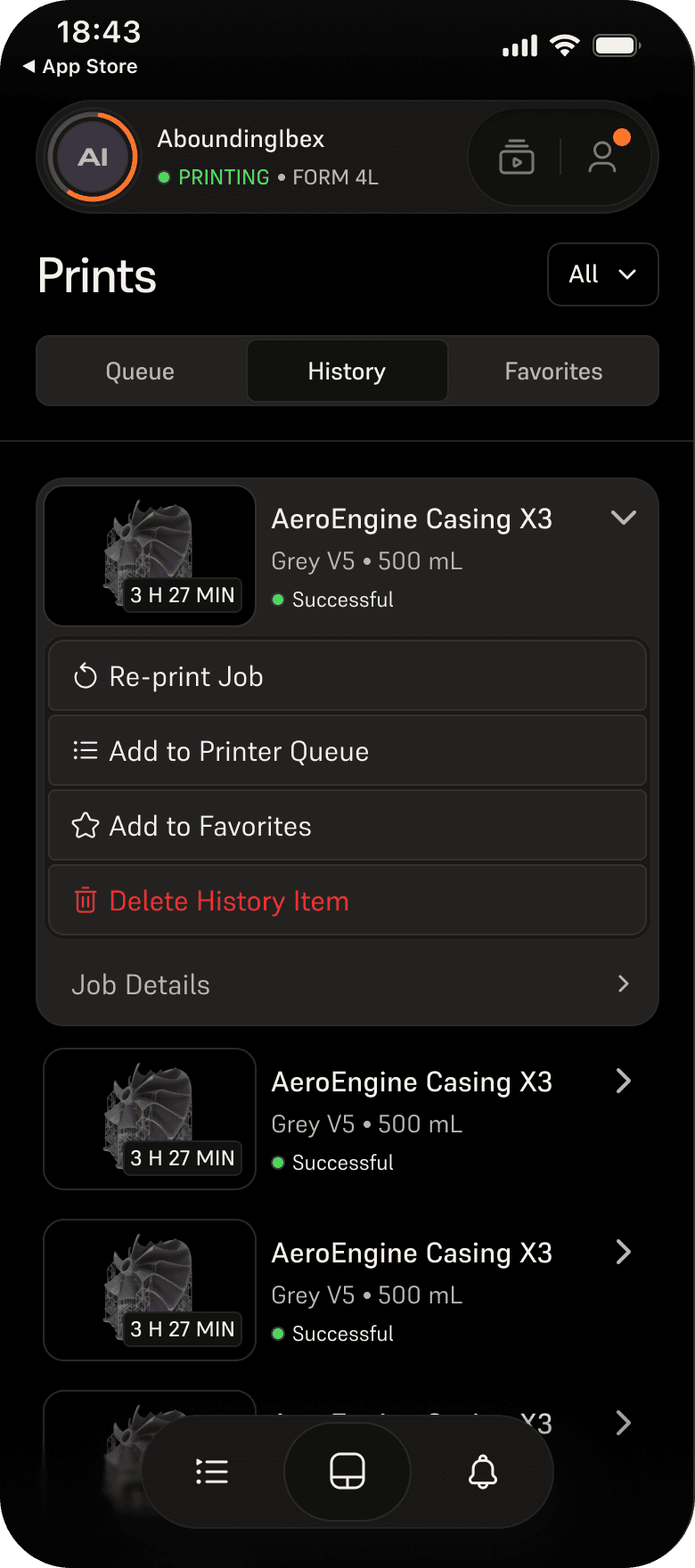
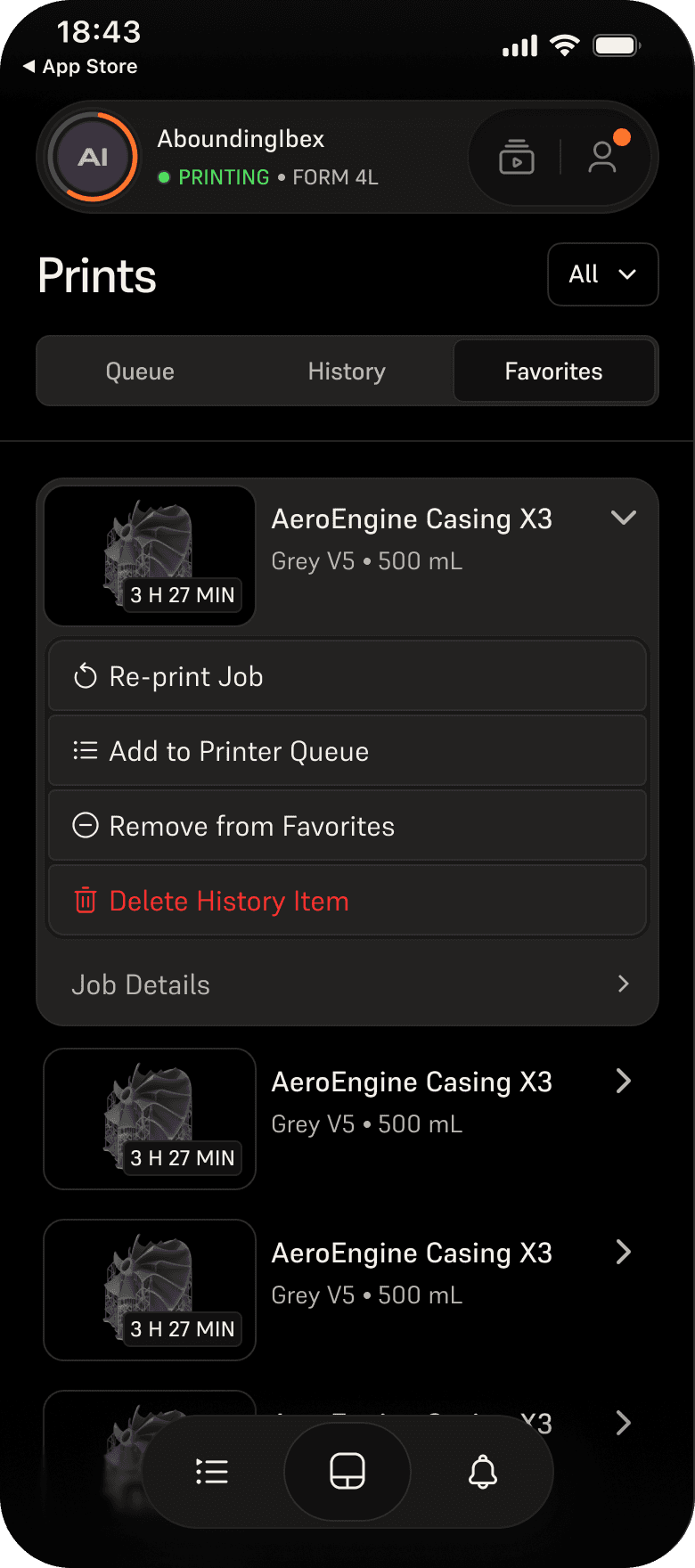
Form Mobileを使って、プリンターのキュー、履歴、お気に入りのプリントジョブのリストを表示したり、制御したりすることができます。

  1. アプリを開きます。アプリは、最後に表示したプリンターのステータスページが表示されます。
    • 別のプリンタのキューを制御するには、アプリの上部ステータスバーをタップします。My Printers(マイプリンター)ドロワーが開きます。キューを制御したいプリンターを見つけ、その名前をタップします。
  2. 画面下部のキューアイコンをタップします。Prints(造形品)画面が表示され、Queue(キュー)タブが選択されます。History(履歴)またはFavorites(お気に入り)をタップして、タブを切り替えます。
  3. プリント名をタップすると、プリントジョブの詳細とオプションが表示されます。
    • Start Job(ジョブを開始)またはRe-print Job(ジョブを再プリント):プリンターの準備ができていればプリントを開始します。
    • Duplicate Job(ジョブを複製)またはAdd to Printer Queue(プリンターキューに追加):プリントジョブのコピーをキューに追加します。
    • お気に入りに追加: プリントジョブをお気に入りリストに追加します。
    • ジョブの削除または履歴項目の削除:プリントジョブをキューまたはプリンタの履歴から削除します。
    • お気に入りから削除: お気に入りリストからプリントジョブを削除します。

ヒント:

プリンターの一覧表示は、All printers(すべてのプリンター)またはOnly mine(自分のプリンター)でフィルタリングできます。

Form Mobileのプリントキュー
Form Mobileの造形履歴
Form Mobileでお気に入りのプリントを登録する

Form Mobileでプリントを開始する

プリンターのステータスがReady to print(プリント準備完了)の場合、プリンターのキューまたは履歴に挿入された消耗品と一致するジョブがあれば、Form Mobileからプリントを開始できます。

Form Mobileでプリントを開始するには:
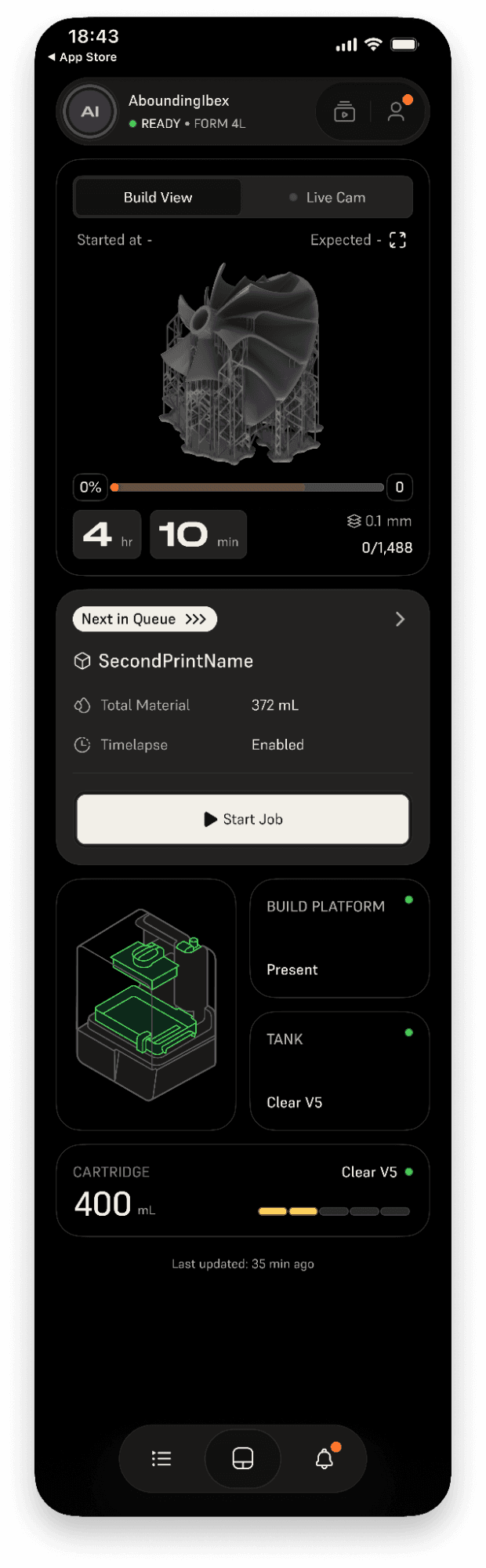
  1. アプリを開きます。アプリは、最後に表示したプリンターのステータスページが表示されます。
    • 最後に表示したプリンターがプリントの準備ができていない場合は、アプリの上部のステータスバーをタップします。My Printers(マイプリンター)ドロワーが開きます。ステータスがReady to print(プリント準備完了)になっているプリンターを見つけて、その名前をタップします。
  2. プリンターのステータス画面には、プリンターのキューで次に実行されるジョブが表示されます。そのジョブの材料がプリンタに装着されている材料と一致している場合は、Start Job(ジョブを開始)をタップしてプリントを開始します。
    • 消耗品が一致しない場合、Start Job(ジョブを開始)ボタンがグレーアウトします。
  3. プリンターのキュー、履歴、またはお気に入りリストからプリントを開始するには:
    • 画面下部のキューアイコンをタップします。Prints(造形品)画面が表示され、Queue(キュー)タブが選択されます。History(履歴)またはFavorites(お気に入り)をタップして、各タブに切り替えます。
    • Queue(キュー)タブから:プリント名をタップすると、プリントジョブの詳細とオプションが表示されます。そのジョブの材料がプリンタに装着されている材料と一致している場合は、Start Job(ジョブを開始)をタップしてプリントを開始します。消耗品が一致しない場合、Start Job(ジョブを開始)ボタンがグレー表示になります。
    • History(履歴)タブから:プリント名をタップすると、プリントジョブの詳細やオプションが表示されます。プリンターの履歴からジョブを再プリントするには、Re-print Job(ジョブの再プリント)> Yes(はい)をタップします。そのジョブの材料がプリンターに装着されている材料と一致しない場合、プリンターのステータスがCheck printer(プリンターを確認)に変わり、プリンターに消耗品の不一致エラーが表示されます。
    • Favorites(お気に入り)タブから:プリント名をタップすると、プリントジョブの詳細やオプションが表示されます。プリンターのFavorites(お気に入り)リストからジョブを再プリントするには、Start Job(ジョブを開始)をタップします。そのジョブの材料がプリンターに装着されている材料と一致しない場合、プリンターのステータスがCheck printer(プリンターを確認)に変わり、プリンターに消耗品の不一致エラーが表示されます。
Form Mobileでプリントを開始する

Form Mobileでプリントを一時停止または終了する

プリンタでプリントが進行中の場合、Form Mobileからプリントを一時停止または中止することができます。

  1. アプリを開きます。アプリは、最後に表示したプリンターのステータスページが開きます。
    • 最後に表示したプリンターが現在プリント中でない場合は、アプリの上部にあるステータスバーをタップします。My Printers(マイプリンター)ドロワーが開きます。Printingステータスのプリンターを見つけ、その名前をタップします。
  2. プリントを一時停止するには、Pause Job(ジョブを一時停止)をタップします。確認ウィンドウが表示されます。プリントを一時停止するには、Yes(はい)をタップします。
    • プリントが一時停止中の間、プリンターのステータスがPausing(一時停止中)に変わります。プリントが停止するとステータスがPaused(停止中)に変わり、プリンターの操作が可能になります。
    • プリントを続行するには、Resume(再開)をタップします。プリントは継続し、プリンターのステータスはPrinting(プリント中)に戻ります。
  3. プリントを中止するには、Abort Job(ジョブを中止)をタップします。確認ウィンドウが表示されます。プリントを中止するには、Yes(はい)をタップします。
    • プリントが終了するまで、プリンターのステータスがAborting(中止中)に変わります。プリントが停止するとステータスがNot ready(準備未完了)に変わり、プリンターを再び操作できるようになります。