
警告:
レジンが肌に触れると、皮膚炎またはアレルギー性皮膚反応の原因になる恐れがあります。液体レジンまたはレジンが付着した表面に触れる際は、必ず手袋を着用してください。レジンが皮膚に付着したら、石鹸と水で念入りに洗い流してください。皮膚の洗浄に、手の除菌用ローションなど、アルコール成分が入っている溶剤は使用しないでください。

Form 4世代のレジンタンクの性能を最大限に引き出し、耐用期間を過ぎるまで高品質のプリントを絶えず行えるようにするためには、Formlabsが推奨するメンテナンスとクリーニング方法に従ってお手入れを欠かさずに行ってください。レジンタンクとフィルムのクリーニングは、公認の薬品のみを使用し、正規のプロセスに従って実施する必要があります。
警告:
レジンが肌に触れると、皮膚炎またはアレルギー性皮膚反応の原因になる恐れがあります。液体レジンまたはレジンが付着した表面に触れる際は、必ず手袋を着用してください。レジンが皮膚に付着したら、石鹸と水で念入りに洗い流してください。皮膚の洗浄に、手の除菌用ローションなど、アルコール成分が入っている溶剤は使用しないでください。
ヒント:
プリントの合間やレジンタンクを保管する前に、レジンタンクに損傷や摩耗がないか点検してください。
プリント失敗後のクリーニング
プリントに失敗すると、タンク内に部分的に硬化したレジンが浮遊したり、タンク底部の柔らかいフィルムに硬化済みのレジンが付着したりすることがあります。このような場合には、タンクフィルムに付着したゴミを手作業で取り除くか、クリーニングシートを造形します。クリーニングシートはレジンタンク全体に薄い層を造形するもので、硬化したレジンと部分的に硬化したレジンを一箇所にまとめます。その後、クリーニングシートは失敗した造形品と一緒にタンクから取り出すことができます。
クリーニングシートをプリントする
クリーニングシートは、レジンタンクのフィルムに直接プリントできる薄いシートで、プリント失敗時に発生するレジンの残骸をタンク内からまとめて除去したい時に最適です。材料にもよりますが、完了までに約2~15秒かかります。
最良の結果を得るために、Formlabsではクリーニングシートを造形する際に付属のクリーニングシート除去ツールを使用することを推奨しています。
クリーニングシートのプリント方法:
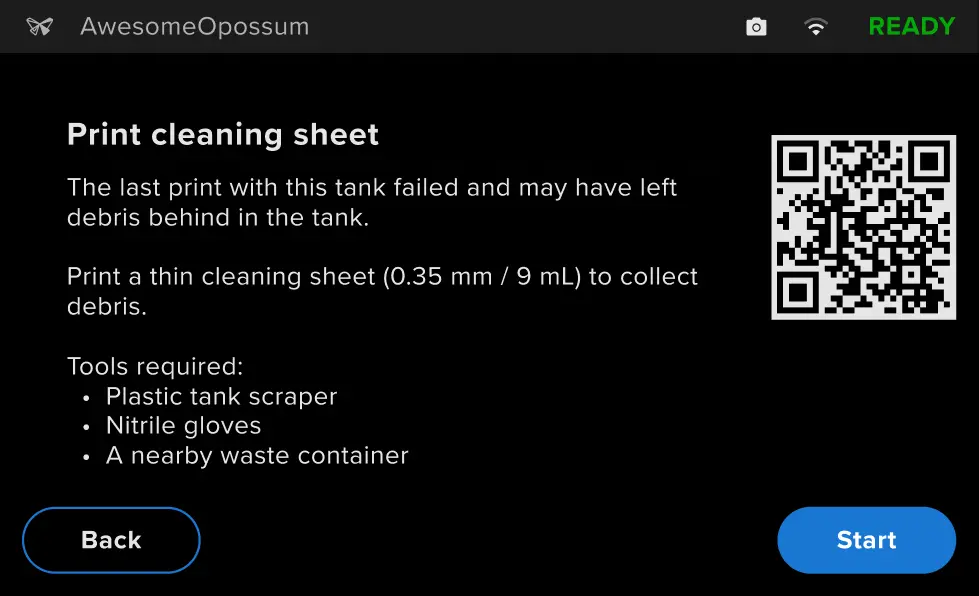
完成したクリーニングシートを取り外す
クリーニングシートは、硬化済みレジンの破片を集め、互いに接着させてまとめて巻き取ります。クリーニングシートの造形が完了したら、レジンタンクから硬化済みのレジンをすべて取り除きます。
タンクからクリーニングシートを取り外す:
ヒント:
レジンを節約するために、クリーニングシートに付着している未硬化レジンをフィルターで濾過してタンクに戻すことができます。
硬化したレジンを手作業で取り除く
付属品ボックスに入っているプラスチック製のスクレーパーまたは同様のツールを使って、レジンタンクから硬化したレジンの破片を取り除きます。硬化したレジンを除去する際は、最小限の力で行ってください。ツールの角を使ってレジンを剥がそうとしないでください。
備考:
Form Studio 1のレジンタンクの点検やタンクから硬化したレジンを取り除く際に、金属製の工具を使用しないでください。金属製のツールはタンクのフィルムを傷つける可能性があり、その結果プリントの失敗やレジンこぼれの原因につながる恐れがあります。
レジンタンクのクリーニング
レジンタンクを硬化したレジンやその他の残留物が何も付着していない清潔な状態に保つと(特にフィルムの表と裏の両面)、プリントの品質を長い間、高いレベルで維持し、プリンターの寿命も延ばすことができます。
レジンタンクフィルムのクリーニング
Form Studio 1のレジンタンクの底は透明なフィルムでできています。光はこのフィルムを通して上方に照射され、タンク内の液体レジンを硬化させます。タンクフィルムにキズやゴミが付着すると、造形品に不具合が生じます。フィルムに大きな傷がついているとそこでレジンが硬化し、エラーやプリント失敗の原因となる沈殿物ができあがってしまう可能性があります。Form Studio 1レジンタンクを取り扱う際は、フィルムに傷をつけたり、へこませたり、穴を開けたりしないようご注意ください。
備考:
レジンタンクフィルムの清掃には、ペーパータオルやその他研磨剤入りのクリーナーを使用しないでください。タンクフィルムにキズがつき、造形失敗の原因になります。
タンクフィルムやフィルムの裏側をクリーニングする:
レジンタンクの外側のクリーニング
レジンタンクの外側をクリーニングする: