Formlabs Logo
Fuse X1の開梱

Fuse X1の開梱

Fuse X1、バキュームコンベア、ビルドユニットは、パレットに載せた1つの木箱に入れてお届けします。その他の付属品や機器は別途梱包されています。プリンター配送用のカスタムパッケージは、梱包しているマシンの輸送中の荷崩れを確実に防げるように特別に設計されています。開梱している間に、届いた製品を点検し、どこも壊れていないか、あるいは欠如している品目がないかをご確認ください。破損や付属品の不足がある場合は、Formlabs Supportまたは公認サービスプロバイダまでご連絡ください。

プリンタを開梱する

注:

マシンを梱包材から取り出すには、大きくて重い物を持ち上げて移動させることに慣れている人が最低2人必要です。

  1. フォークリフトを使って、梱包箱を広く平らな場所に移動させます。理想的には、プリンターの最終設置場所の近くが望ましいです。プリンターの梱包箱は、短い方の端からでも長い方の端からでも持ち上げることができます。梱包箱の狭い側面を開けて下ろすための十分なスペースを確保してください。
Fuse X1の開梱
  1. 右側のクレートパネルは下部がヒンジで固定されており、下げるとスロープになります。スロープ側を確認し、スロープが下がるのに十分なスペースがあることを確認します。
Fuse X1の開梱
Fuse X1の開梱
  1. クレートの上部と側面のパネルのラッチを外し、取り外します。
  2. ランプをゆっくりと下ろします。
  3. バキュームコンベアボックスを取り外し、脇に置きます。
  4. ビルドユニットの上部と前面の発泡スチロールを取り外します。ビルドユニットをランプから転がして脇に置きます。
Fuse X1の開梱
  1. 梱包箱の中で、プリンターの下にある長方形のリフティングフレームを見つけて取り外します。
  2. リフティングフレームを、ランプの反対側のプリンターの下にハードストップに当たるまで挿入します。
Fuse X1の開梱
Fuse X1の開梱
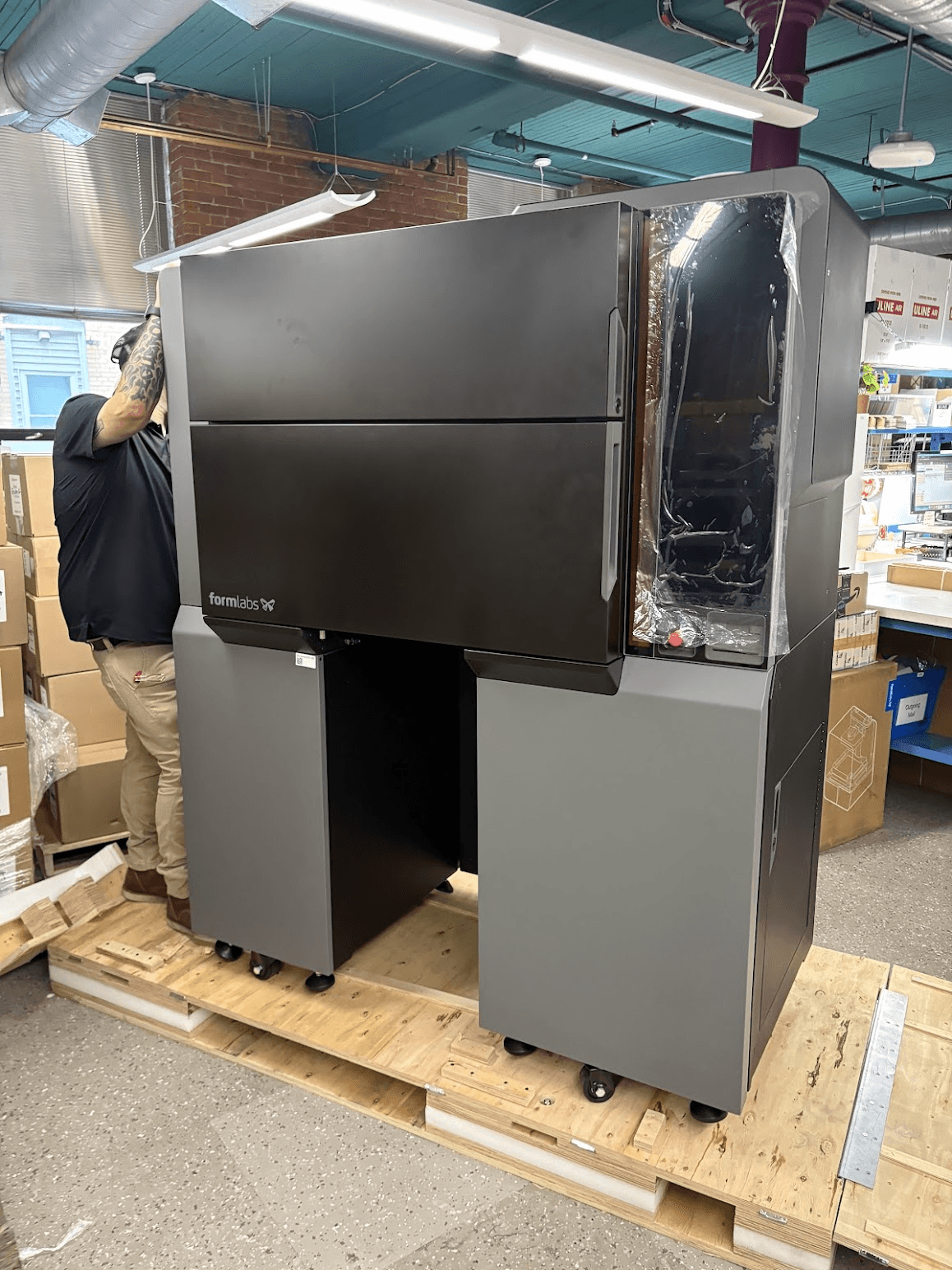
  1. プリンターは、マシンの四隅の下にある4つのブロックの上に置かれています。もう一人の方と一緒に、リフティングフレームをレバーのように使って、マシンを1~2インチ持ち上げます。プリンターのリフティングフレームに近い側の下にある2つのブロックを取り外します。プリンターをクレートの上に下ろします。
  2. プリンターの右側でも手順9を繰り返します。4つのコーナーブロックをすべて取り外すと、プリンターはキャスターの上に乗った状態になります。

注意:

このステップの後、プリンターはキャスター付きになり、クレートが水平でない場所にあると転がってしまう可能性があります。

Fuse X1の開梱
Fuse X1の開梱
Fuse X1の開梱
Fuse X1の開梱
  1. もう一人の作業者と協力して、プリンターをクレートのスロープから慎重に転がし、設置場所まで運びます。
  2. プリンターの外側にある発泡スチロールやその他の梱包材をすべて取り除きます。
Fuse X1の開梱

ヒント:

Formlabsでは、Fuse X1を移動させる際は本体に付属のキャスターを使用することを推奨しています。プリンターのキャスターでは越えられない段差がある場合は、パレットジャッキやパレットトラック(長くて細いフォーク付き)を使ってプリンターを移動させてください。例えば、UlineのH-2640モデルは、フォークサイズが72×21インチです。フォークをプリンターの短辺の片側に差し込み、マシンの幅全体に渡るようにします。

次のステップ

After unboxing the printer, proceed with installation.