

Form Studio 1プリンターのカメラを使用する
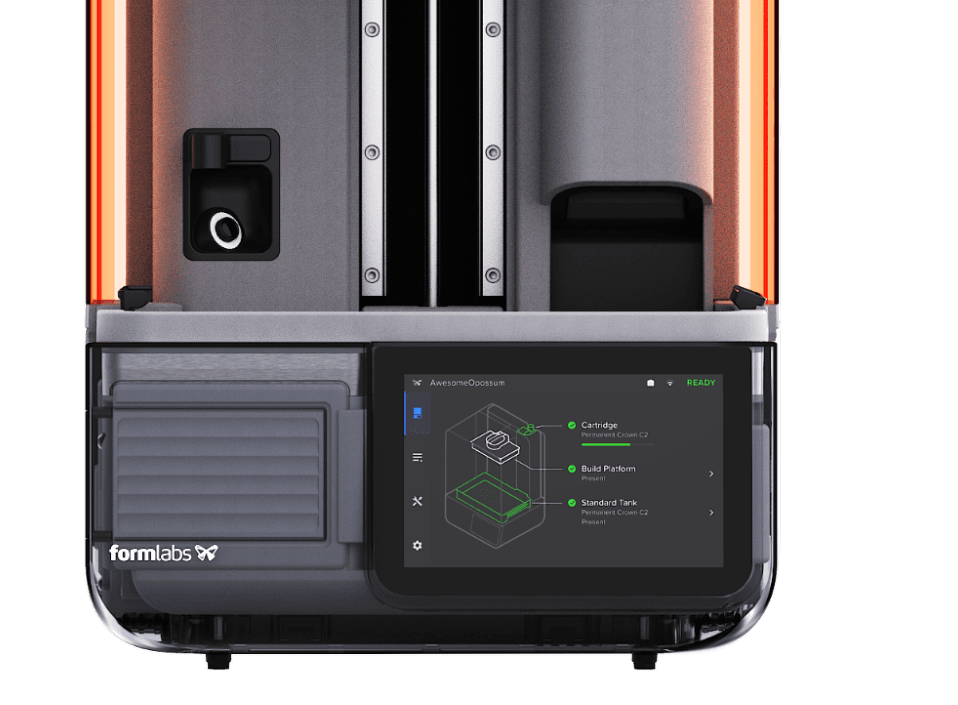
Form Studio 1プリンターには、リング型フラッシュ付きのカメラが内蔵されています。カメラはZ軸タワーの左側にあり、ビルドプラットフォームに向かって上を向いています。
現在のカメラ機能では、ユーザーはスナップショットの撮影、進行中のプリントのライブストリーミングの視聴、プリントプロセスのタイムラプス動画の撮影、プリントが正常に完了したときの写真の撮影が可能です。最新のカメラ機能を利用するには、PreForm、プリンターのファームウェア、Formlabs Mobileアプリが最新の状態であることを確認してください。
データプライバシー設定
Formlabsは製品のパフォーマンス向上を目的として、プリンターの分析結果を収集しています。プリンターのカメラが有効になっている場合、毎回のプリント完了後に造形品の写真を撮影します。分析用にこの画像をFormlabsと共有するかどうかについては、プライバシー設定を変更することで調整できます。Formlabsが画像を受信するかどうかは、サポート記事「カメラのプライバシー設定を調整する(Form Studio 1)」の手順に従って設定できます。
Form Studio 1には、カメラレンズキャップも付属しています。タッチスクリーンでカメラを無効にする代わりに、キャップを使ってカメラを一時的に覆うことができます。
Formlabsは個人情報の保護に継続的に取り組んでいます。プライバシー、データ共有、アクセスに関する詳細は、formlabs.com/privacyをご覧ください。
カメラを有効化する
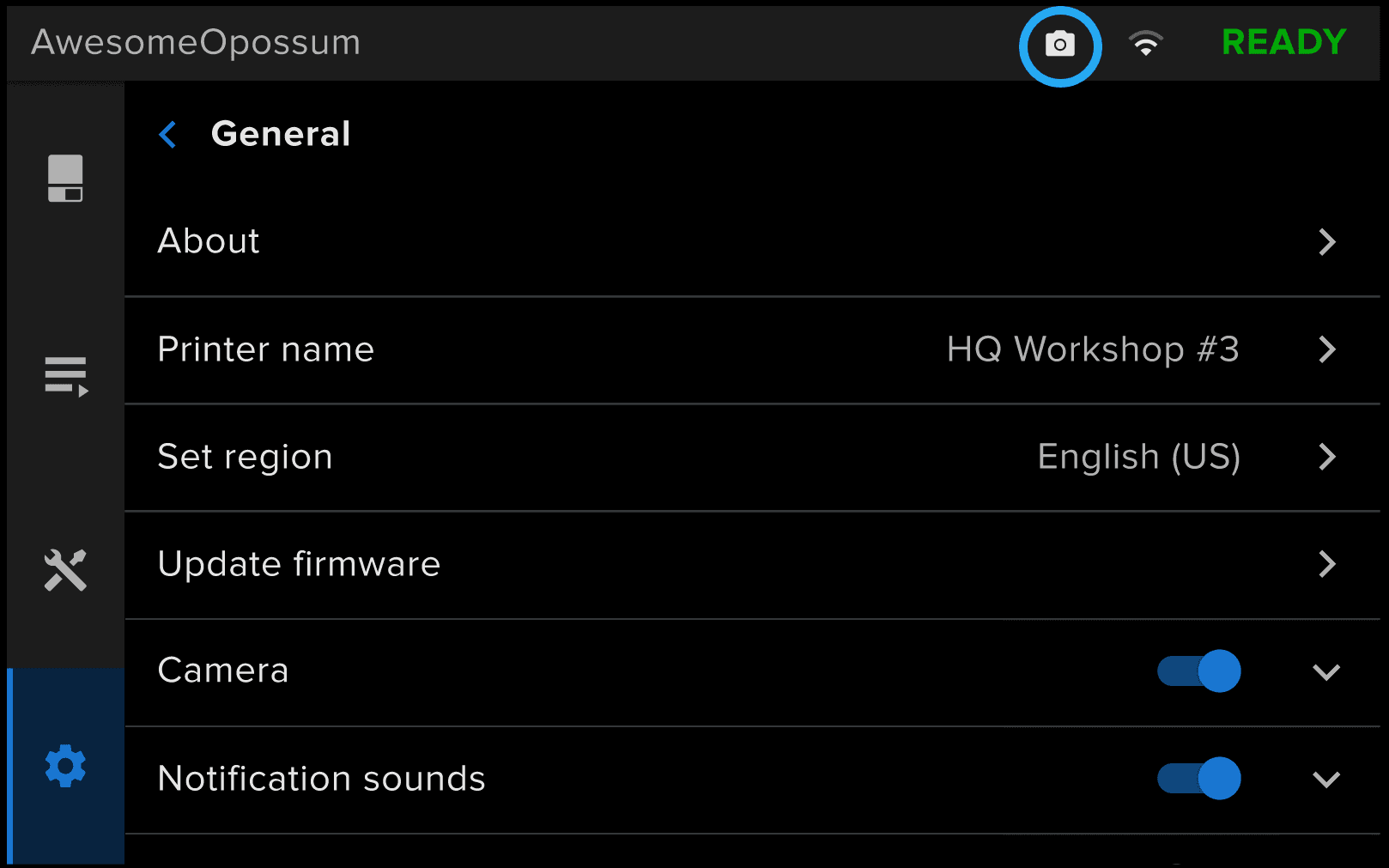
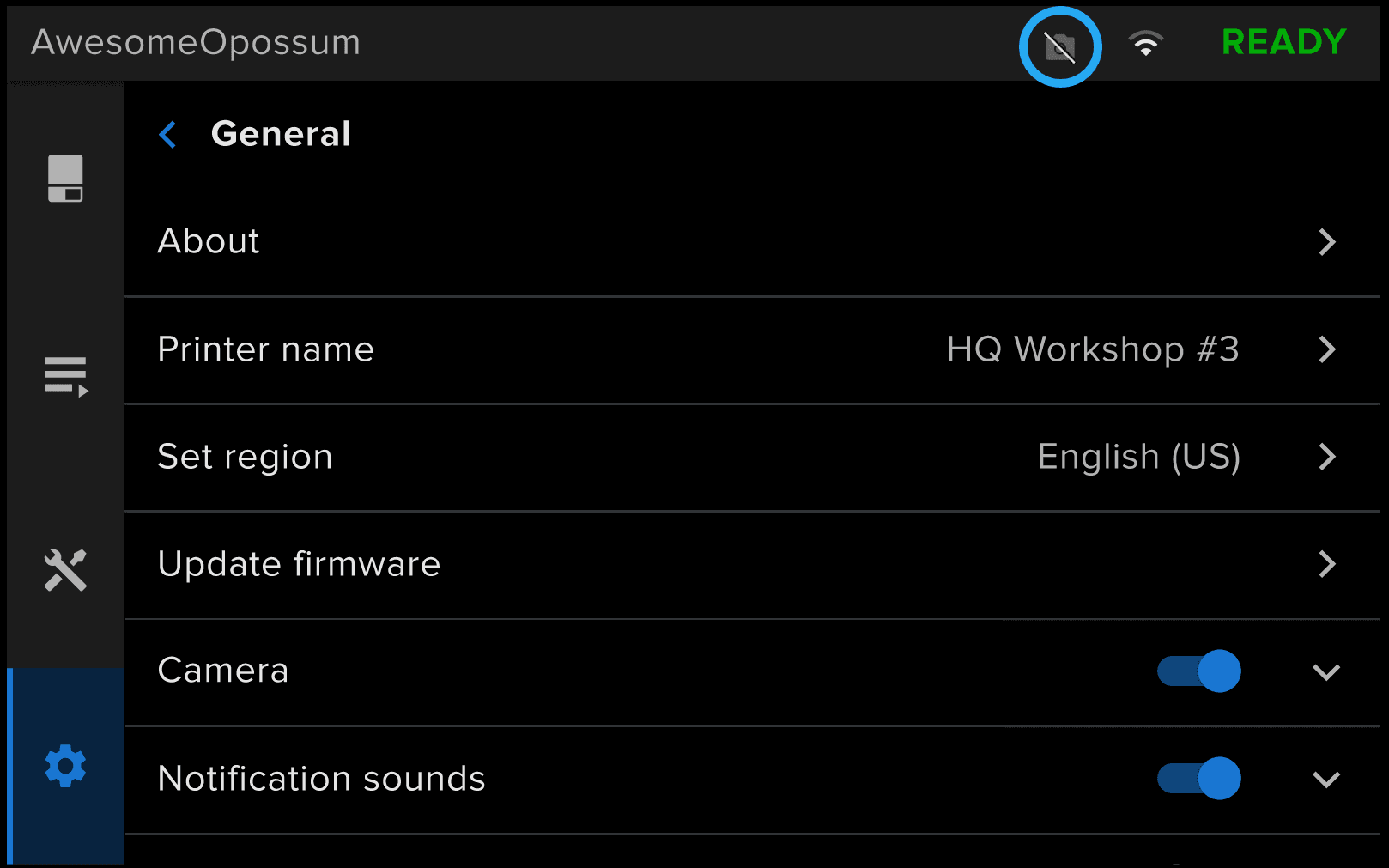
セットアップ前はカメラ機能は無効になっています。オンボーディングの際に有効にするよう促されますが、いつでも無効に変更できます。タッチスクリーンの右上隅にあるカメラのアイコンは、カメラの状態を表してします。カメラが有効になっている場合、アイコンは白色になります。カメラが無効になっている場合、アイコンは灰色で斜め線が入った状態で表示されます。
カメラを有効化する方法:
- プリンターのタッチスクリーン上で歯車のアイコンをタップします。Settings(設定)メニューが開きます。
- Configuration(構成) > Camera(カメラ)をタップします。
- カメラを有効にするには:Camera(カメラ)をON(オン)に切り替えます。トグルが青色に変わり、タッチスクリーンの右上隅にあるカメラアイコンは白色で斜め線が入っていない状態になります。
- カメラを無効にするには:Camera(カメラ)をOFFに切り替えます。トグルが灰色に変わり、タッチスクリーンの右上隅にあるカメラアイコンは灰色で斜め線が入った状態になります。
タイムラプス動画を撮影する
Form Studio 1プリンターでは、造形プロセスのタイムラプス動画を撮影することができます。動画は、プリントジョブが完了すると、Formlabs Form MobileアプリとDashboardでご覧いただけます。
タイムラプス動画を撮影するには、以下のことを確認してください。
- プリンターのカメラがオンになっている
- カメラ分析が有効化されている
- プリンターがDashboardまたはFormlabs Form Mobileアプリに登録されている
- プリンターがインターネットに接続されている
- Settings(設定) > Configuration(構成) > Timelapse(タイムラプス)でTimelapse(タイムラプス)オプションが有効になっている
タイムラプス動画の視聴方法:
- Formlabs Form MobileアプリまたはDashboardを開きます。
- タイムラプスを表示したいForm Studio 1プリンターにアクセスできるDashboardアカウントにログインします。
- Form Mobileアプリの場合:
- 右上のプロフィールアイコンをタップします。
- Timelapses(タイムラプス)をタップします。
- Dashboardの場合:
- Prints(造形品)をクリックします。Active Prints(アクティブなプリント)ページが表示されます。
- Print History(造形履歴)をクリックします。表示が過去のプリントジョブに切り替わります。
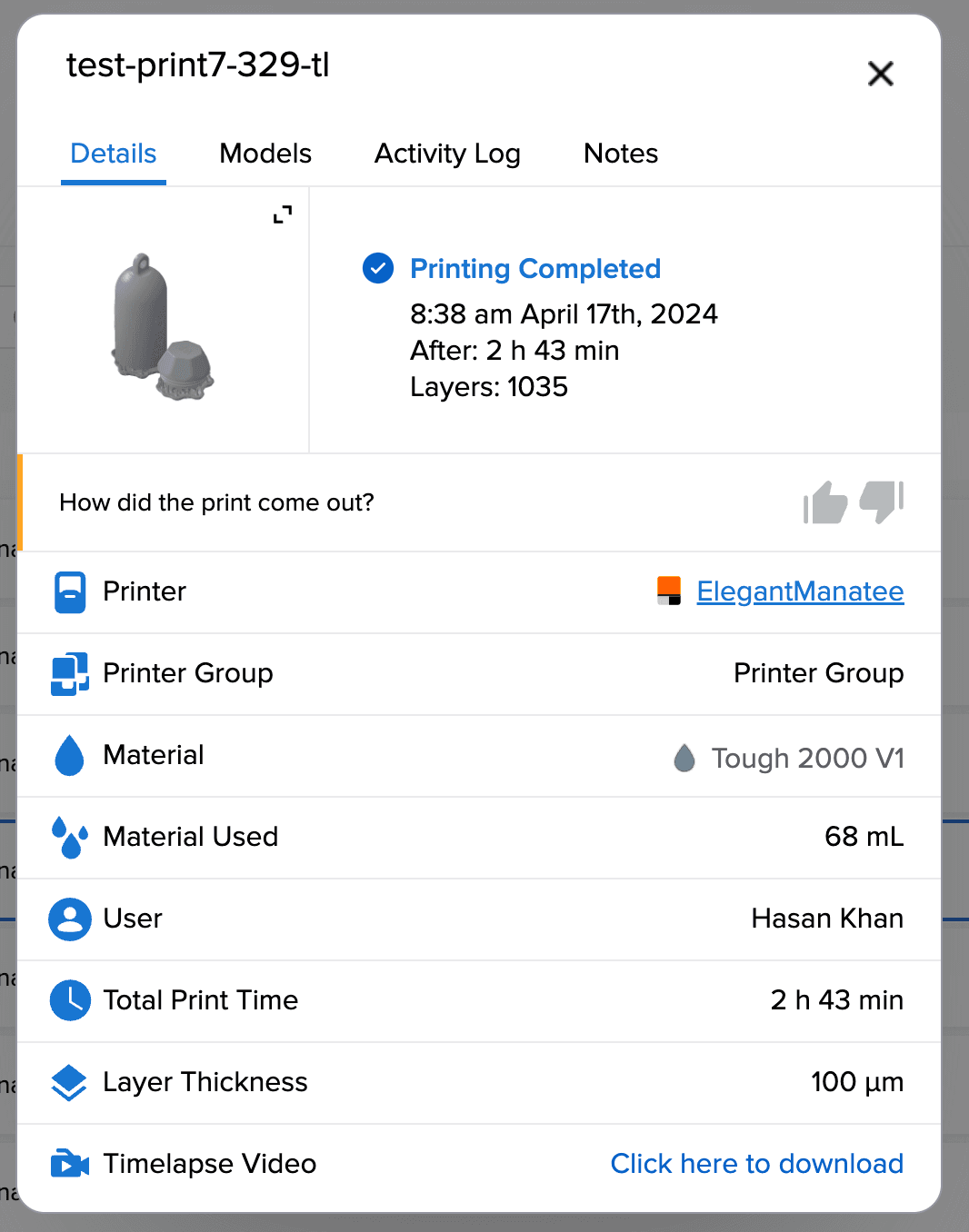
- 一覧の中からタイムラプスオプションが有効になっているプリントを選択します。選択したプリントの詳細ウィンドウが開きます。
- ウィンドウ下部のTimelapse Video(タイムラプス動画)の横にあるClick here to download(ダウンロードはこちら)を選択し、タイムラプス動画をMP4ファイルとしてダウンロードします。
造形完了時の写真を撮影する
Form Studio 1プリンターでは、プリント完了後に造形品の写真を撮影することができます。撮影した写真は、プリントジョブが完了するとFormlabs Mobileアプリで確認できます。
造形完了時の写真を撮影するには、以下のことを確認してください。
- プリンターのカメラがオンになっている
- カメラ分析が有効化されている
- プリンターがインターネットに接続されている
造形完了時の写真を表示するには:
- Formlabs Mobileアプリを開きます。
- Form Studio 1プリンターにアクセスできるアカウントでログインします。
- Form Studio 1プリンターを選択します。
- 右上のTimelapse(タイムラプス)アイコンをタップします。
- 造形完了時の写真を表示したいプリントジョブを選択します。
- Snapshot(スナップショット)をタップします。造形完了時の写真が表示されます。
- 画像をタップするとウィンドウが拡大します。
- 画像をダウンロードまたは共有するには、Download(ダウンロード)またはShare(共有)アイコンをタップします。
ライブフィードの視聴
Form Studio 1プリンタでは、Formlabs Form Mobileアプリでライブカメラ映像を視聴できます。ライブカメラを視聴するには、以下の条件を満たしていることを確認してください。
- プリンターのカメラがオンになっている
- プリンターがインターネットに接続されている
- プリンターがモバイルアプリに登録されている
ライブカメラ映像を表示するには:
- Form Mobileアプリを開きます。
- ライブフィードを表示したいForm Studio 1プリンタにアクセスできるアカウントにログインします。
- Form Studio 1プリンターを選択します。
- Live Cam(ライブカメラ)をタップします。ライブストリーミングウィンドウが表示されます。動画をタップすると、ライブカメラのウィンドウが拡大表示されます。
カメラでスナップショットを撮影する
Form Studio 1プリンターでは、ライブカメラ映像から写真を撮影することができます。カメラで撮影したスナップショットは、Formlabs Form MobileアプリとPreformの両方で利用できます。
カメラでスナップショットを撮影するには、以下のことを確認してください。
- プリンターのカメラがオンになっている
- プリンターがインターネットに接続されている
- プリンターがForm MobileアプリまたはDashboardに接続されている
PreFormでの操作:
- PreFormを開きます。
- Job Setup(ジョブのセットアップ)をクリックします。Job Setup(ジョブのセットアップ)画面が表示されます。
- スナップショットを撮影したいForm Studio 1プリンターを選択します。
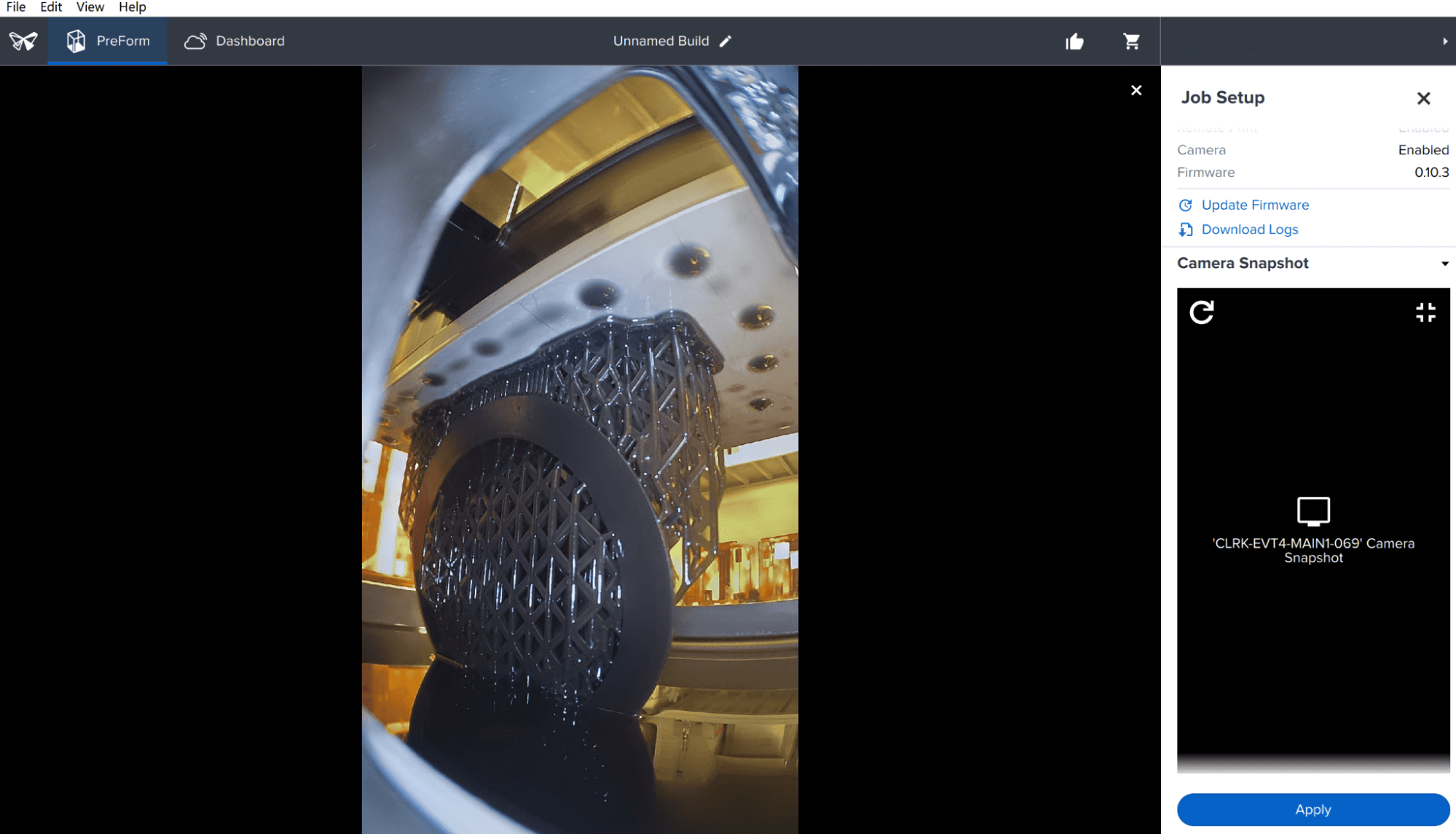
- Camera Snapshot(カメラでスナップショットを撮影)をクリックします。Camera Snapshot(カメラでスナップショットを撮影)パネルが開きます。
- 画像の左上隅にある矢印をクリックして画像を更新します。
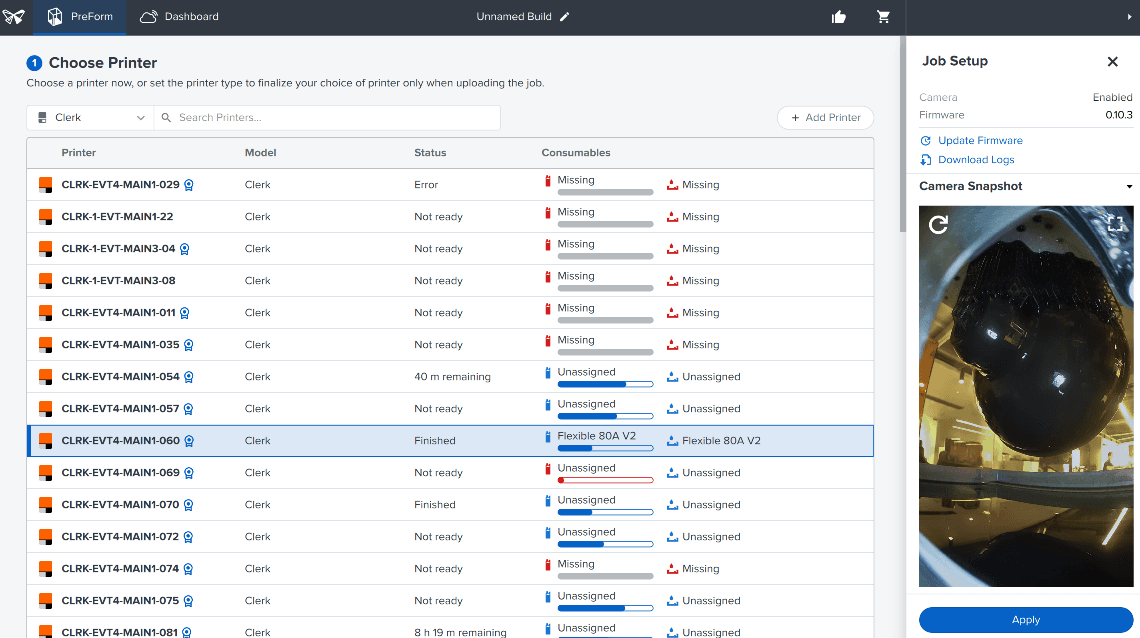
- 画像の右上にあるアイコンをクリックすると、カメラスナップショットウィンドウが拡大表示されます。
Formlabs Form Mobileアプリで:
- Form Mobileアプリを開きます。
- スナップショットを取得したいForm Studio 1プリンタにアクセスできるアカウントにログインします。
- Form Studio 1プリンターを選択します。
- Live Cam(ライブカメラ)をタップします。ライブストリーミングウィンドウが表示されます。動画ウィンドウの下にあるSnapshot(スナップショット)をタップすると、スナップショットが撮影されます。
- スナップショット画像を削除またはダウンロードするには、Delete(削除)またはDownload(ダウンロード)アイコンをタップします。