Form Mobileでプリント画像や動画を閲覧する
Form Mobileでプリント画像や動画を閲覧する
Form 4世代、Form 4L世代、Form Studio 1プリンターなど、一部のFormlabsプリンターには、プリント終了時の写真やタイムラプスなどを撮影できるカメラが内蔵されています。Form Mobileでは、サポートされているプリンタでのプリント画像や動画を閲覧できます。
タイムラプス動画の視聴
Formlabsプリンタにはカメラが内蔵されており、造形プロセスのタイムラプス動画を撮影することができます。動画は、プリントジョブが完了すると、Form MobileアプリとDashboardで利用できるようになります。
タイムラプス動画を撮影するには、以下のことを確認してください。
- プリンターのカメラがオンになっている
- プリンターがForm Mobileアプリに登録されている
- プリンターがインターネットに接続されている
- プリントのタイムラプス記録が有効になっている
- Form Studio 1:プリンターのタッチスクリーンでSettings(設定) > Configuration(構成) > Timelapse(タイムラプス)にあるTimelapse(タイムラプス)オプションが有効になっている
- Form 4およびForm 4L世代:PreFormのJob Setup(ジョブのセットアップ) で
タイムラプス動画の視聴方法:
- Form Mobileアプリを開きます。
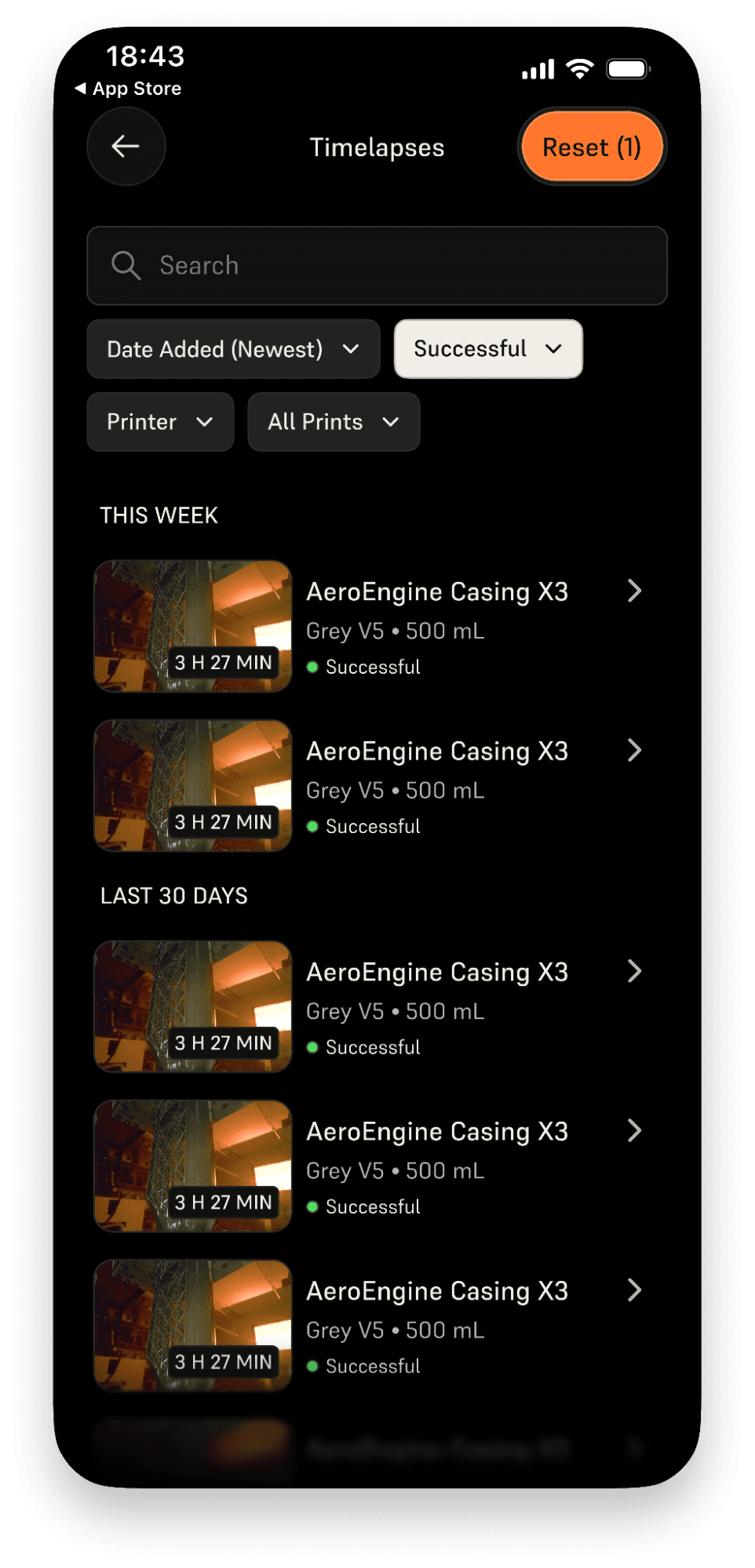
- 画面右上のプロファイルアイコンの左にあるタイムラプスアイコンをタップします。Timelapses(タイムラプス)画面が表示されます。
- タイムラプス動画を見たい造形ジョブをタップします。プリントジョブの詳細情報が表示されます。
- プリントジョブを簡単に見つけるには、リストを検索したり、追加日で並べ替えたり、プリント結果でフィルタリングしたり、自分のプリントだけを表示したりできます。
- Timelapse(タイムラプス)をタップします。タイムラプス動画が表示されます。
- 再生ボタンをタップすると、タイムラプス動画が再生されます。動画の隅にある拡大アイコンをタップすると、ウィンドウが拡大します。
- ダウンロードまたは共有するには、Download(ダウンロード)またはShare(共有)アイコンをタップします。
造形完了時の写真を確認する
Formlabsプリンタにはカメラが内蔵されており、プリント完了後の造形品の写真を撮影することができます。撮影した写真は、プリントジョブが完了するとForm Mobileアプリで確認できます。
造形完了時の写真を撮影するには、以下のことを確認してください。
- プリンターのカメラがオンになっている
- プリンターがインターネットに接続されている
造形完了時の写真を表示するには:
- Form Mobileアプリを開きます。
- 造形完了時の写真を確認したいプリンターを選択します。
- 左下のPrints(造形品)アイコンをタップします。Prints(造形品)画面が表示されます。
- History(履歴)をタップし、造形完了時の写真を表示したいプリントジョブを選択します。プリントジョブの詳細情報が表示されます。
- プリントジョブを簡単に見つけるには、リストを検索したり、追加日で並べ替えたり、プリント結果でフィルタリングしたり、自分のプリントだけを表示したりできます。
- Job Details(ジョブの詳細)> Snapshot(スナップショット)の順にタップします。造形完了時の写真が表示されます。
- 画像をタップするとウィンドウが拡大します。
- 画像をダウンロードまたは共有するには、Download(ダウンロード)またはShare(共有)アイコンをタップします。
ライブフィードの視聴
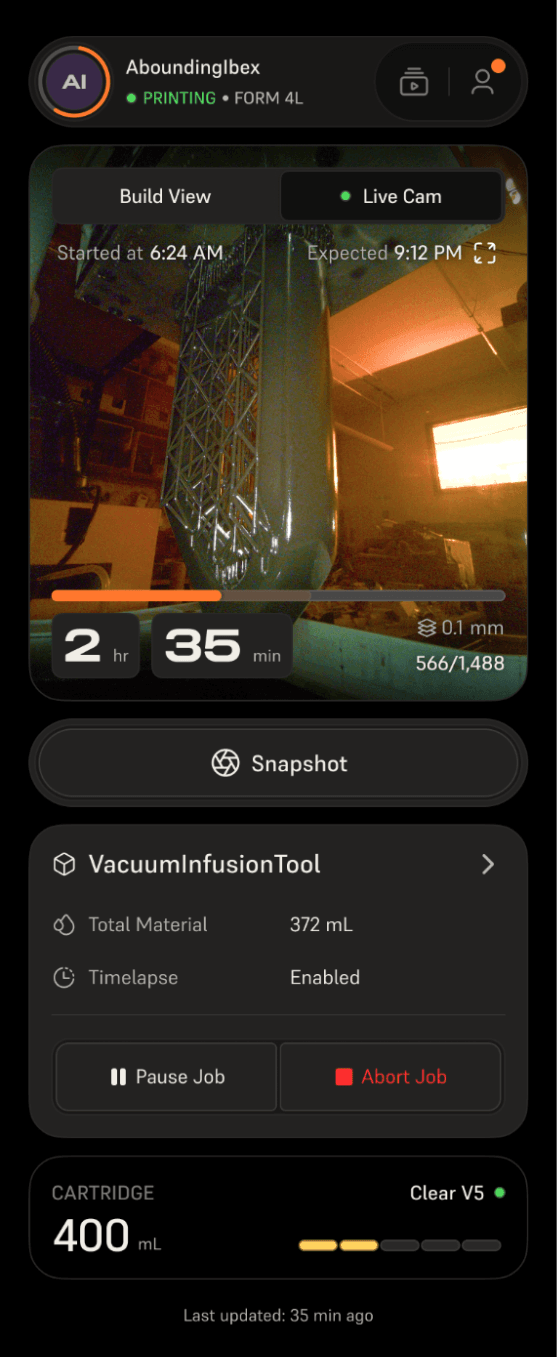
Formlabsプリンタにはカメラが内蔵されており、Form Mobileアプリでライブカメラ映像を視聴できます。ライブカメラを視聴するには、以下の条件を満たしていることを確認してください。
- プリンターのカメラがオンになっている
- プリンターがインターネットに接続されている
- プリンターがアプリに登録されている
ライブカメラ映像を表示するには:
- Form Mobileアプリを開きます。アプリは、最後に表示したプリンターのステータスページを開きます。
- 最後に表示したプリンターがライブフィードにアクセスしたいプリンターでない場合は、アプリの上部ステータスバーをタップします。My Printers(マイプリンター)ドロワーが開きます。ライブフィードを表示したいプリンターを選択します。
- Live Cam(ライブカメラ)タブをタップします。ライブストリーミングウィンドウが表示されます。動画をタップすると、ライブカメラのウィンドウが拡大します。
カメラでスナップショットを撮影する
カメラを搭載したFormlabsプリンタでは、ライブカメラ映像から写真を撮影することができます。カメラのスナップショットは、Form MobileアプリとPreformの両方で利用できます。
カメラでスナップショットを撮影するには、以下のことを確認してください。
- プリンターのカメラがオンになっている
- プリンターがインターネットに接続されている
- プリンターがForm Mobileアプリに接続されている
- Form Mobileアプリを開きます。アプリは、最後に表示したプリンターのステータスページを開きます。
- 最後に表示したプリンターがカメラにアクセスしたいプリンターでない場合は、アプリの上部ステータスバーをタップします。My Printers(マイプリンター)ドロワーが開きます。スナップショットを撮影したいプリンターを選択します。
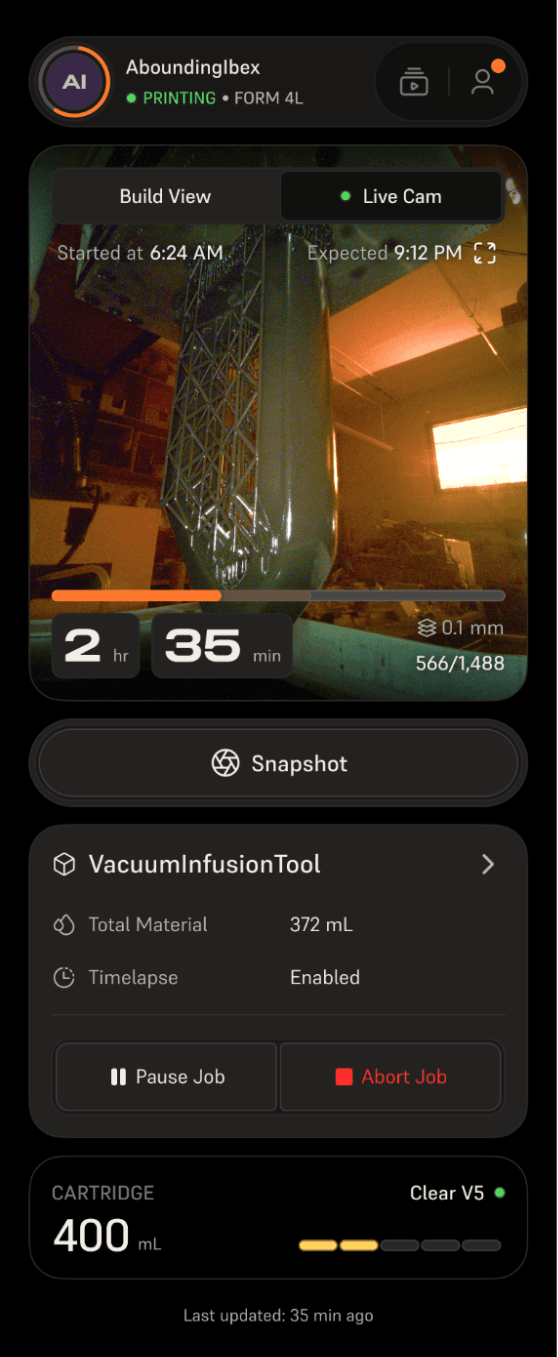
- Live Cam(ライブカメラ)をタップします。ライブストリーミングウィンドウが表示されます。動画ウィンドウの下にあるSnapshot(スナップショット)をタップして、スナップショットを撮影します。
- スナップショット画像を削除またはダウンロードするには、Delete(削除)またはDownload(ダウンロード)アイコンをタップします。
- スナップショットは、ダウンロードしない場合、60秒後に自動的に削除されます。