
備考:
- Project(プロジェクト)パネルでビルド名をクリックし、Delete(削除)を押してもビルドは削除されません。ビルド内のモデルが削除されます。
- プロジェクト内の最後のビルドを削除すると、プロジェクト全体と同じ名前で、プロジェクト内で最後に削除されたビルドと同じプリンターと材料の設定を持つ空のビルドが残ります。

PreFormはバージョン3.62.0からプロジェクト機能をサポートしています。プロジェクト機能を使うと、異なるプリンタや材料を使ったビルドを設定したり、新しいプロジェクトパネルからそれらを切り替えたり、プロジェクト計画の進行に合わせてパーツを自由に移動させたりすることができます。
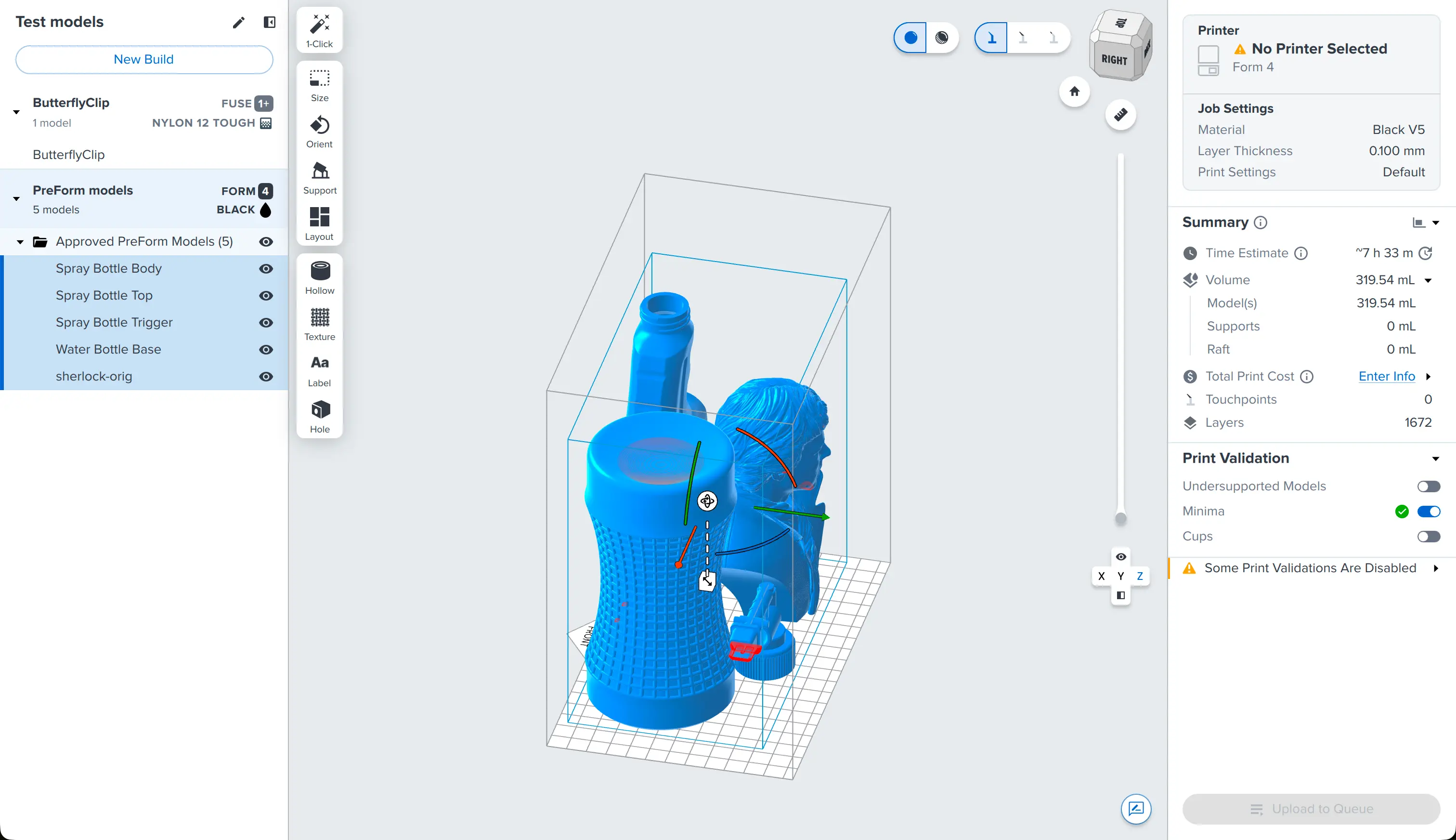
プロジェクトで新しいビルドを作成する
プロジェクトを使うと、プリンタの種類や材料の組み合わせに関係なく、1つのFORMファイル内で複数のビルドを管理できます。プロジェクト内で新しいビルドを作成する方法は複数あります。
ビルドのプリンターと材料設定を編集する
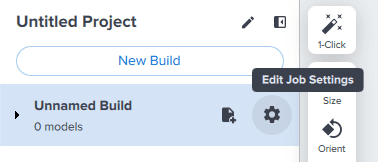
プロジェクト内の各ビルドは、それぞれのプリンタと材料設定でセットアップできます。
ビルドのジョブ設定を変更するには:
ビルドまたはプロジェクトの名前を付ける
プロジェクトまたはプロジェクト内の個々のビルドに名前を付けて、識別や整理をしやすくします。
プロジェクトに名前を付けるには:
To name an individual build within a project:
プロジェクト内のビルドにモデルを追加する
モデルを開くと、現在アクティブなビルドに追加されます。また、Project(プロジェクト)パネルでビルドにカーソルを合わせ、表示されるAdd Models(モデルを追加)ボタンをクリックすることで、プロジェクト内の特定のビルドにモデルを追加することもできます。
モデルをビルド間で移動する
プロジェクトを使うと、モデルをビルド間で移動させることができます。例えば、1つのビルドプラットフォームに収まらない場合や、複数のプリンターでプリントを分割する場合などです。
モデルを別のビルドに移動するには:
プロジェクト内のビルドを削除する
プロジェクト内のビルドを削除するには:
備考: