WHITEPAPER
Formlabs Logo

Utilizzo delle code di gruppo

Utilizzo delle code di gruppo

Semplifica la gestione di un parco di stampanti 3D SLA Formlabs e di un gruppo di utenti con le code di gruppo in Dashboard. Scopri le nuove funzionalità dei software PreForm e Dashboard di Formlabs, utili per automatizzare e ottimizzare il workflow e ottenere la massima produttività dalla tua flotta.

Prima configurazione delle stampanti per il Fleet Control

Prima di poter inviare liberamente i lavori di stampa a un set di stampanti utilizzando Dashboard, è necessario attivare la stampa in remoto per quelle stampanti.

Abilita la stampa in remoto

Dashboard invia un lavoro di stampa caricato a una stampante disponibile quando questa è pronta per la stampa. Per farlo, la stampa remota deve essere abilitata sulla stampante.

Per abilitare la stampa da remoto:

  1. Tocca l'icona dell'ingranaggio sull'interfaccia touchscreen della stampante. Verrà visualizzata la schermata Settings (Impostazioni).
  2. Tocca Connectivity (Connettività). Comparirà la schermata Connectivity (Connettività).
  3. Tocca
  4. Remote Printing (Stampa remota). Comparirà la schermata Enable Remote Printing (Abilita stampa remota). Segui le indicazioni per abilitare la stampa in remoto.
  5. Ripeti questi passaggi su tutte le altre stampanti che vuoi utilizzare con le code di gruppo.

Registra o richiedi l'accesso alle stampanti su Dashboard

Puoi usare Dashboard con un gruppo di stampanti specifico o con l'elenco predefinito delle stampanti registrate. Assicurati che l'elenco delle stampanti o il gruppo di stampanti sia condiviso con te.

Invio di lavori di stampa tramite Dashboard

Dopo aver configurato un gruppo di stampanti con il Fleet Control, invia i lavori di stampa al gruppo tramite PreForm.

Apertura di PreForm

Installa e apri l'ultima versione di PreForm.

Collega l'account Dashboard a PreForm

Accedi a Dashboard tramite PreForm.

Selezione del gruppo di stampanti

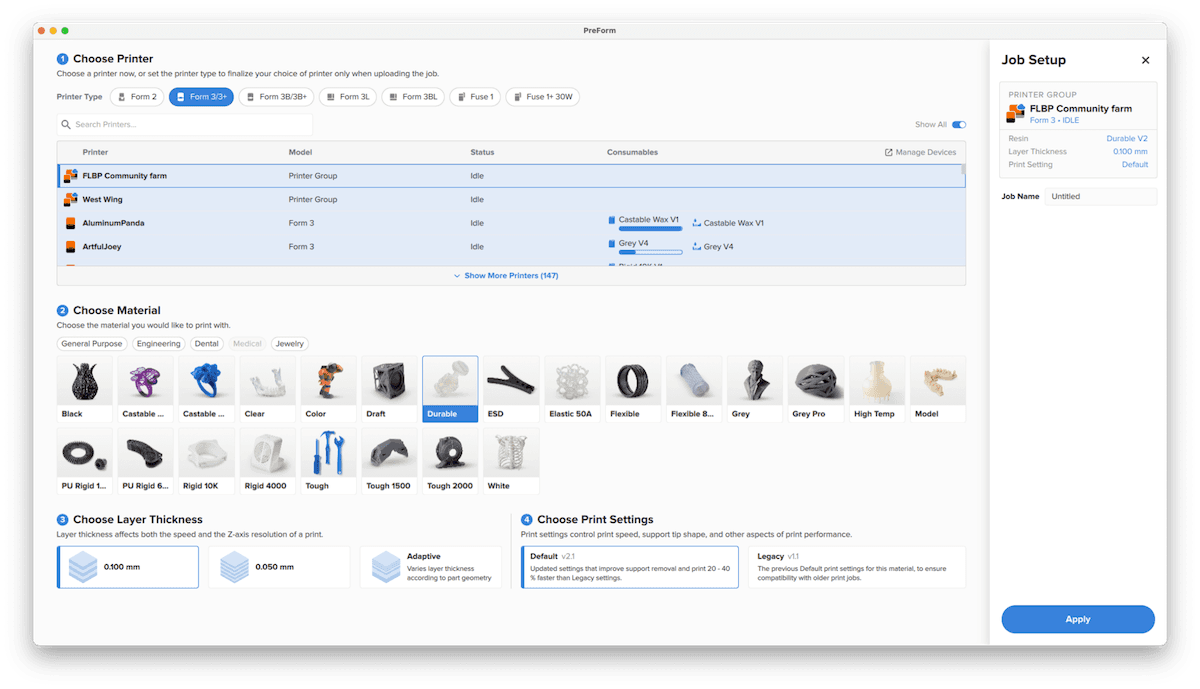
Durante la configurazione della stampa, seleziona il gruppo di stampanti dalla schermata Job Setup (Configurazione progetto) come faresti con una singola stampante.

Schermata Job Setup (Impostazione progetto) con un gruppo di stampanti selezionato

Importazione di un modello

Importa i file in PreForm.

Supporti e orientamento dei modelli

Supporta e orienta il modello.

Invia il lavoro a un gruppo di stampanti

Invia il lavoro di stampa al gruppo di stampanti.

Se nessuna delle stampanti del gruppo selezionato è pronta a stampare con i materiali di consumo appropriati per il lavoro di stampa caricato, questo resterà nella coda fino a quando non ne verrà preparata una. Per assegnare una stampa a una stampante, è necessario che la stampante abbia tutti i materiali di consumo inseriti, che la piattaforma di stampa sia pulita e, se Automatic Ready to Print (Pronta per la stampa automatica) è disattivata, toccare il pulsante Ready (Pronta) sull'interfaccia touchscreen della stampante.

Form Auto contrassegna automaticamente la piattaforma di stampa come pulita ed è pronta a stampare il lavoro successivo assegnato nella coda una volta raccolte le parti.

Nota:

  • A seconda del traffico di rete o di eventuali problemi di infrastruttura web, potrebbe esserci un ritardo tra il caricamento di una stampa e l'assegnazione della stampa a una stampante, anche se questa è pronta.
  • Se la stampa caricata è già sulla stampante di destinazione (ad esempio, se il gruppo di stampanti ha una sola stampante e il lavoro di stampa è già nella coda di quella stampante), potrebbe non essere visualizzata correttamente nell'elenco Stampe in coda o avviarsi automaticamente. Elimina il vecchio lavoro di stampa dalla stampante, spegni e riaccendi la stampante e riprova.

Monitora la stampa su Dashboard

Monitora l'avanzamento della stampa su Dashboard.

Gestione dei lavori di stampa in coda su Dashboard

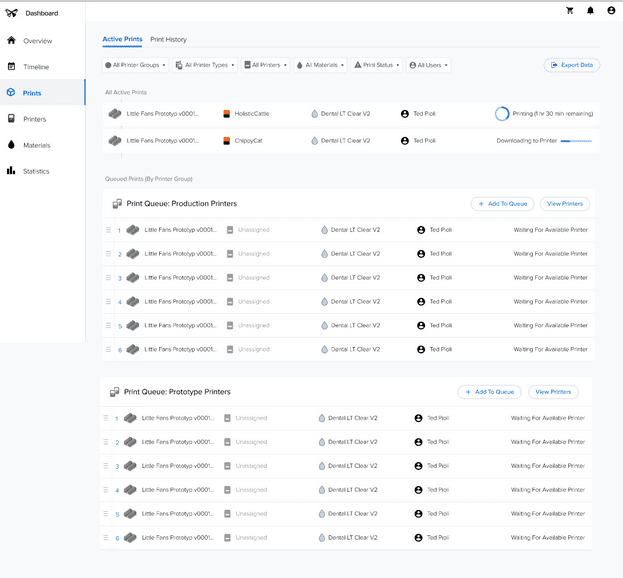
In Dashboard, clicca su Prints (Stampe) per visualizzare le Stampe in coda per ogni gruppo di stampanti.

La coda di stampa nella pagina "Prints" (Stampe)

Riordinamento dei lavori di stampa

Per riordinare le stampe all'interno della coda, clicca e trascina una stampa in una nuova posizione.

Riordino di un lavoro di stampa in coda in Dashboard

Duplicazione dei lavori di stampa in coda

Per duplicare un lavoro di stampa:

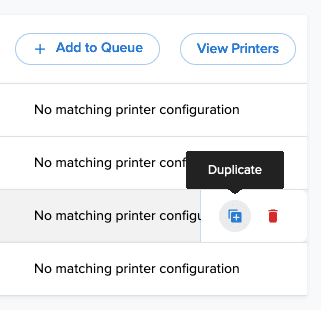
  1. Passa il mouse su una stampa nella coda. Comparirà un menu contestuale.
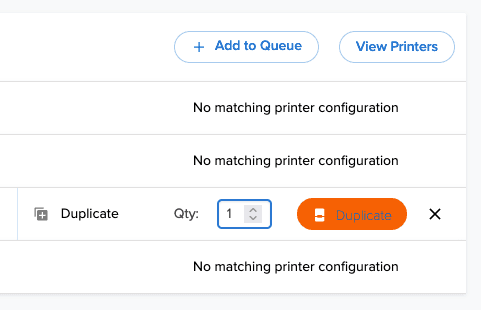
  2. Clicca su Duplicate (Duplica). Comparirà il campo Quantity (Quantità).
  3. Inserisci il numero di duplicati e clicca su Duplicate (Duplica). Il numero di duplicati della stampa selezionata viene aggiunto alla fine della coda.
Duplicazione di un lavoro di stampa in coda in Dashboard

In alternativa:

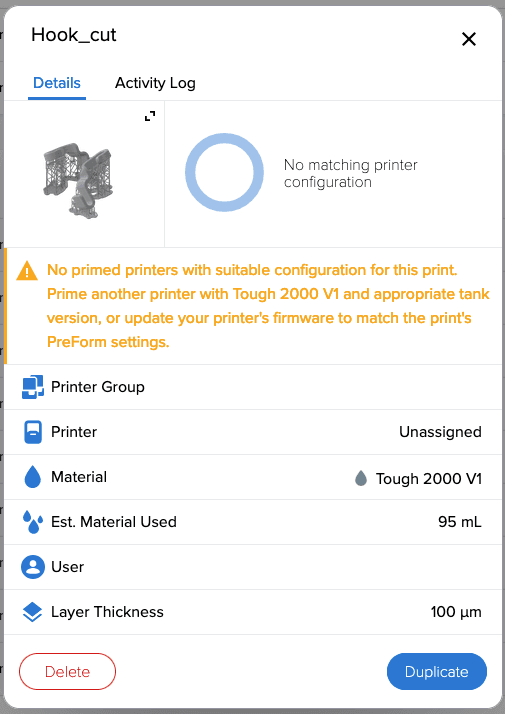
  1. Clicca su una stampa nella coda. Comparirà la finestra con i dettagli della stampa.
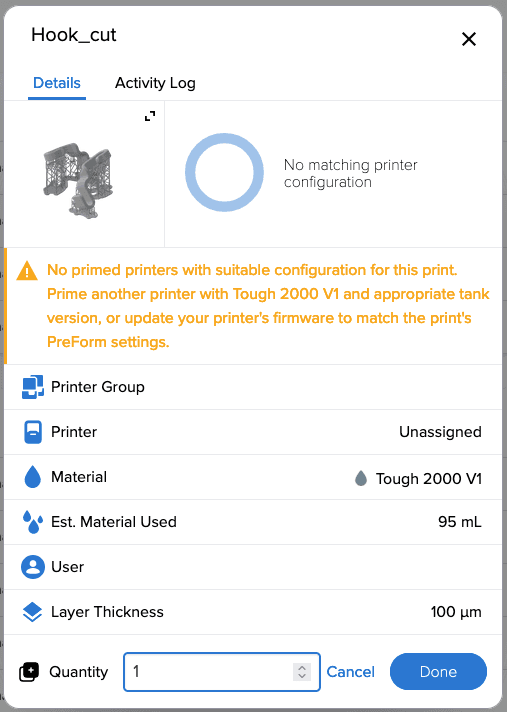
  2. Clicca su Duplicate (Duplica). Comparirà il campo Quantity (Quantità).
  3. Inserisci il numero di duplicati e clicca su Fatto. Il numero di duplicati della stampa selezionata viene aggiunto alla fine della coda.
Duplicazione di un lavoro di stampa in coda in Dashboard

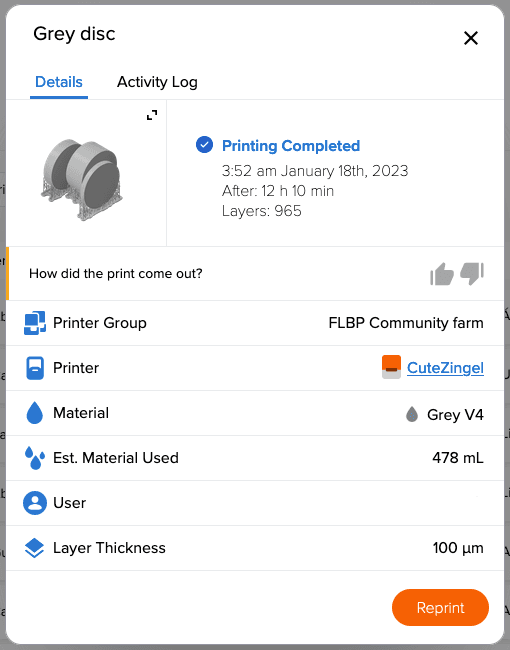
Ristampa di lavori di stampa completati

Per ristampare lavori di stampa precedentemente completati:

  1. Clicca su Print History (Cronologia di stampa). Si aprirà la pagina Cronologia di stampa.
  2. Trova il progetto che vuoi ristampare.
  3. Clicca sul progetto. Comparirà la finestra con i dettagli della stampa.
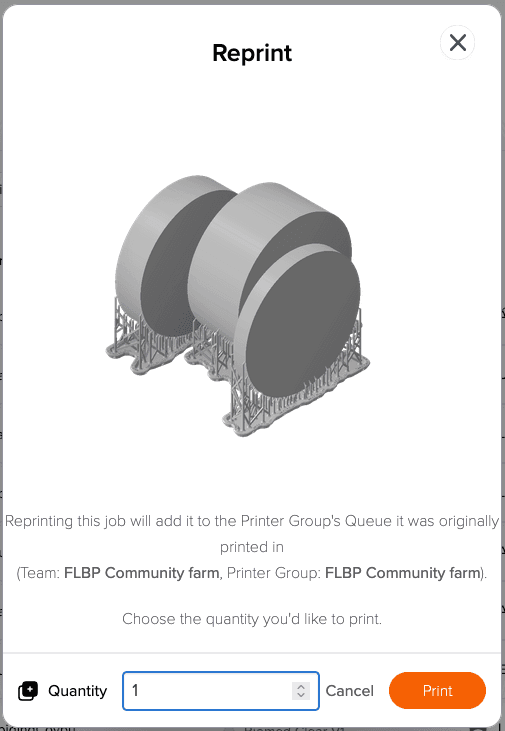
  4. Clicca su Reprint (Stampa di nuovo). Si aprirà la finestra Reprint (Stampa di nuovo).
  5. Inserisci il numero di volte in cui desideri ristampare il lavoro di stampa nel campo Quantity (Quantità) e clicca su Print (Stampa). Il numero di copie necessarie del progetto viene aggiunto alla fine della coda del gruppo di stampanti con cui è stato eseguito originariamente il lavoro.
Ristampa di un progetto in Dashboard

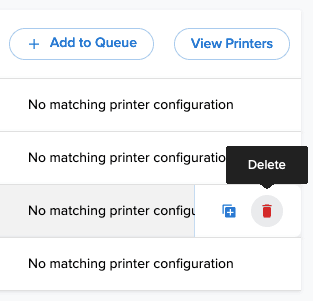
Cancellazione dei lavori di stampa in coda

Per cancellare un lavoro di stampa in coda:

  1. Passa il mouse su una stampa nella coda. Comparirà un menu contestuale.
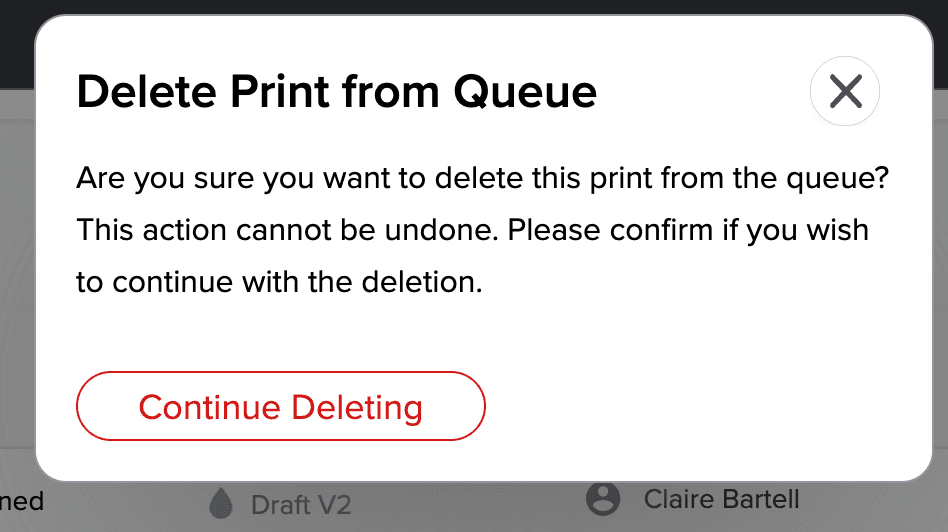
  2. Clicca su Delete (Elimina). Comparirà una schermata di conferma.
  3. Clicca su Continue Deleting (Continua eliminazione). Il lavoro di stampa viene rimosso dalla coda.
Eliminazione di un lavoro di stampa in coda in Dashboard

In alternativa:

  1. Clicca su una stampa nella coda. Comparirà la finestra con i dettagli della stampa.
  2. Clicca su Delete (Elimina). Comparirà una schermata di conferma.
  3. Nella schermata di conferma, è possibile lasciare una nota sul motivo dell'eliminazione della stampa in coda. Inserisci il tuo feedback e clicca su Continue Deleting (Continua eliminazione). Il lavoro di stampa viene rimosso dalla coda.

Manutenzione e gestione delle flotte di stampanti

Per poter stampare in maniera continua, sostituisci i materiali di consumo e controlla le stampanti sottoponendole a manutenzione.

  1. Controlla, esegui la manutenzione e sostituisci le cartucce di resina secondo necessità.
  2. Effettua il controllo, la manutenzione e sostituzione dei serbatoi resina secondo necessità.
  3. Sostituisci le piattaforme di stampa con altre prive di parti attaccate.
  4. Assicurati che il firmware sia aggiornato su tutte le stampanti.
  5. Controlla e sottoponi a manutenzione le stampanti per prevenire la normale usura.