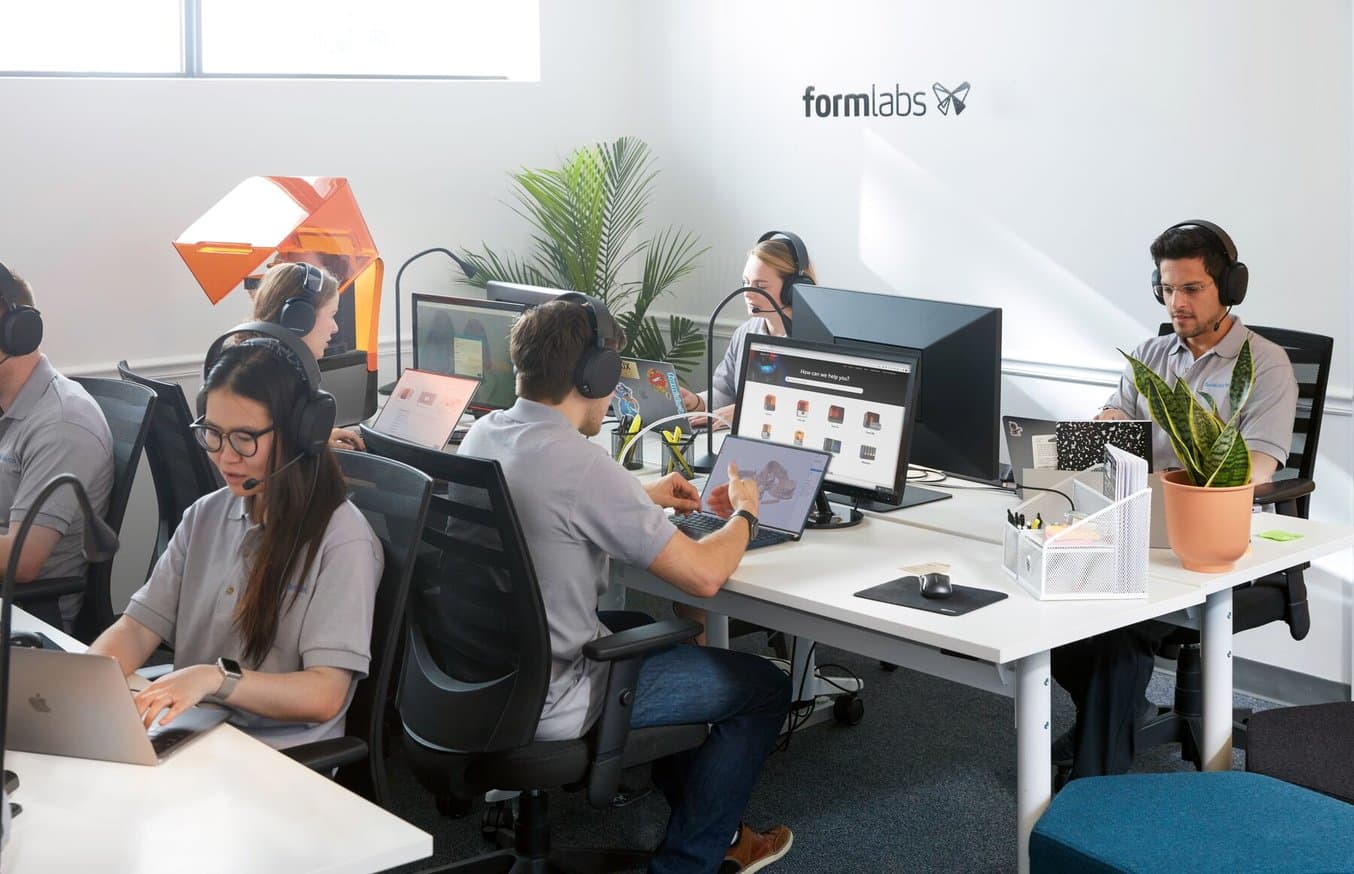
Form Studio 1トレーニングへようこそ
Form Studio 1をご購入いただき、ありがとうございます。スムーズにプリントを始められるよう、クイックスタートのチュートリアル動画とサポートガイドをご用意しました。
まずはプリンタのタッチスクリーンから直接、新しいForm Studio 1をForm Mobileアプリに登録します。Form Mobileアプリをプリンタと連携して使用する方法については、サポートサイトをご覧ください。または、Dashboardアカウントを作成し、プリンタの開梱後すぐに登録できるようにしておきます。
Form MobileアプリとDashboardの両方で、プリントのリモート監視、消耗品の追跡、Formlabs製品の注文管理が簡単に行えます。詳細はサポートサイトをご覧ください。
1. 新しいプリンタの開梱
Form Studio 1がお手元に届いたらまずすべきことを、動画で解説します。開梱動画では、箱の中身、セットアップ手順、プリンタのシリアル名の確認方法を紹介しています。
文章で確認したい場合は、以下の開梱ガイドをご覧ください。

2. プリンタのセットアップと使用開始
プリンタの開梱と設置が完了したら、電源を入れてプリントの準備をしましょう。電源の入れ方や、レジンタンク、ビルドプラットフォーム、レジンカートリッジの取り付け方を動画でご確認いただけます。追加のヒントについては、以下のサポートガイドをご覧ください。
3. Form Studio 1の技術
Form Studio 1を支えるLow Force Display(LFD)技術を、プリントプロセスの詳細な解説とともにご紹介します。
4. PreFormでプリントを開始する
5. Form Studio 1 プリンタの消耗品
Form Studio 1で使用する消耗品と、それらがどのように連携して造形品を完成させるかをご紹介します。
6. 造形品の後処理
造形が完了したら、Form Studio Wash + Cureで後処理を行い、見た目も機能性も最高の状態に仕上げます。サポート記事と動画で、造形品の取り外しから洗浄、サポート材の除去、二次硬化までの作業手順を確認できます。
7. Form Studio 1をスムーズに稼働させるために
Form Studio 1はメンテナンスの手間が少なく、信頼性の高いプリンタです。ソフトウェアアップデートなどの基本的な維持手順以外は、プリント中に特定の事象が発生し、何らかの作業を求められた場合にのみメンテナンスが必要になります。この動画では、サービスチームのエキスパートが主要なメンテナンス手順を解説しています。
よく行うメンテナンス作業については、以下のサポート記事でご確認いただけます。
8. PreFormの使い方を極める
この動画では、専門家がPreFormでよく表示される警告やサポート編集ツール、造形設定を最適化するための主要なテクニックを解説します。
さらに詳しい情報は、ブログ記事をご覧ください。PreFormの警告への対処方法、サポート材の配置の微調整、ラフトを使用するかビルドプラットフォームに直接造形するかの判断方法など、実践的なヒントをご紹介しています。
Formlabsのその他のリソース
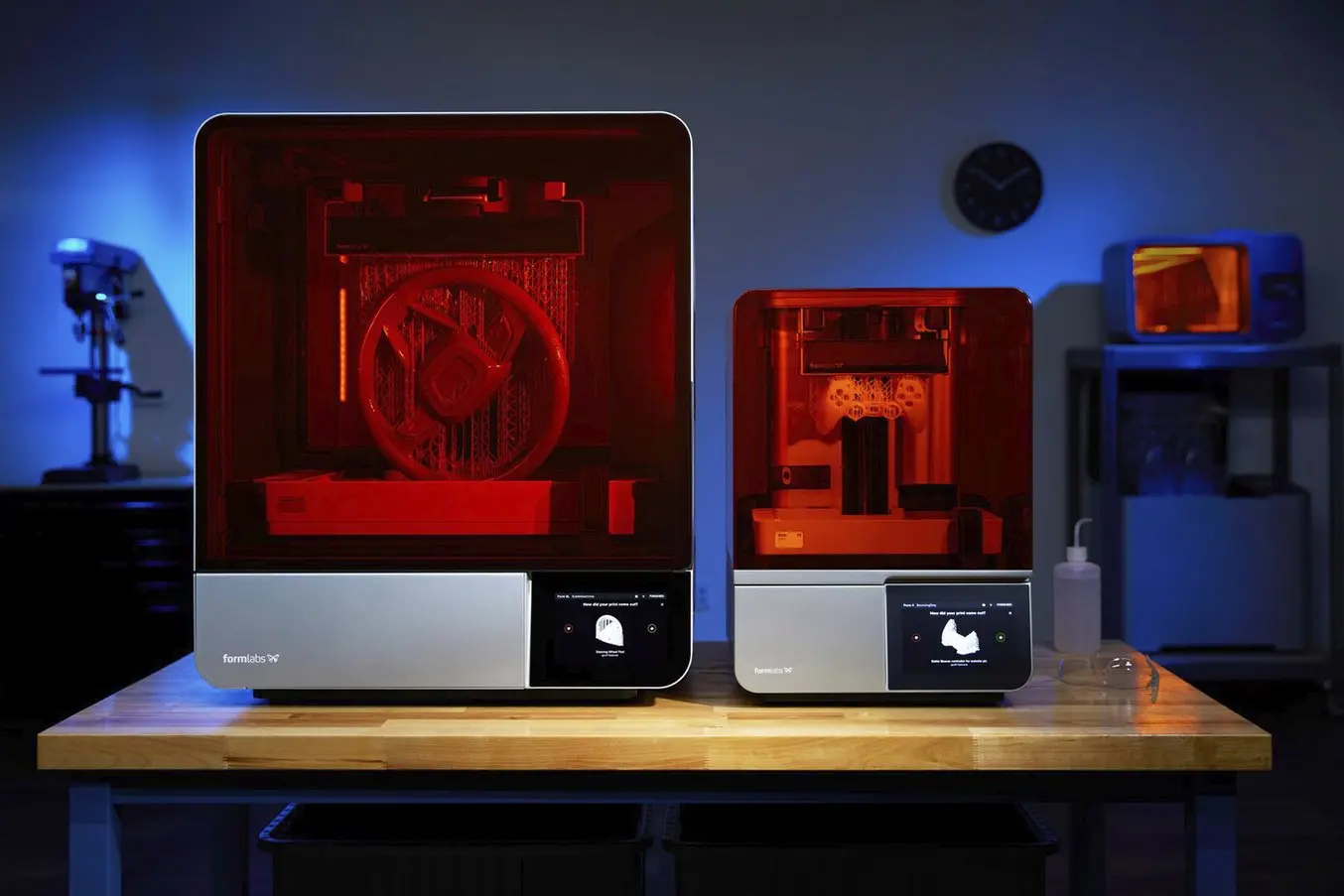
詳細を見る
これでForm Studio 1のトレーニングは完了です。本ページでご紹介した動画はすべてYouTubeのプレイリストからもご視聴いただけるほか、サポートサイトではすべてのサポート記事を掲載しています。