技術白書
Formlabs Logo

PreFormでモデルにラベルを追加する

PreFormでモデルにラベルを追加する

PreFormバージョン3.41.0以降では、PreFormでモデルにラベルを追加し、後処理中に識別しやすくすることができます。このツールは、重複したモデルを区別したり、追加の3Dソフトウェアを必要とせずに直前に識別子を追加したりするのに特に便利です。

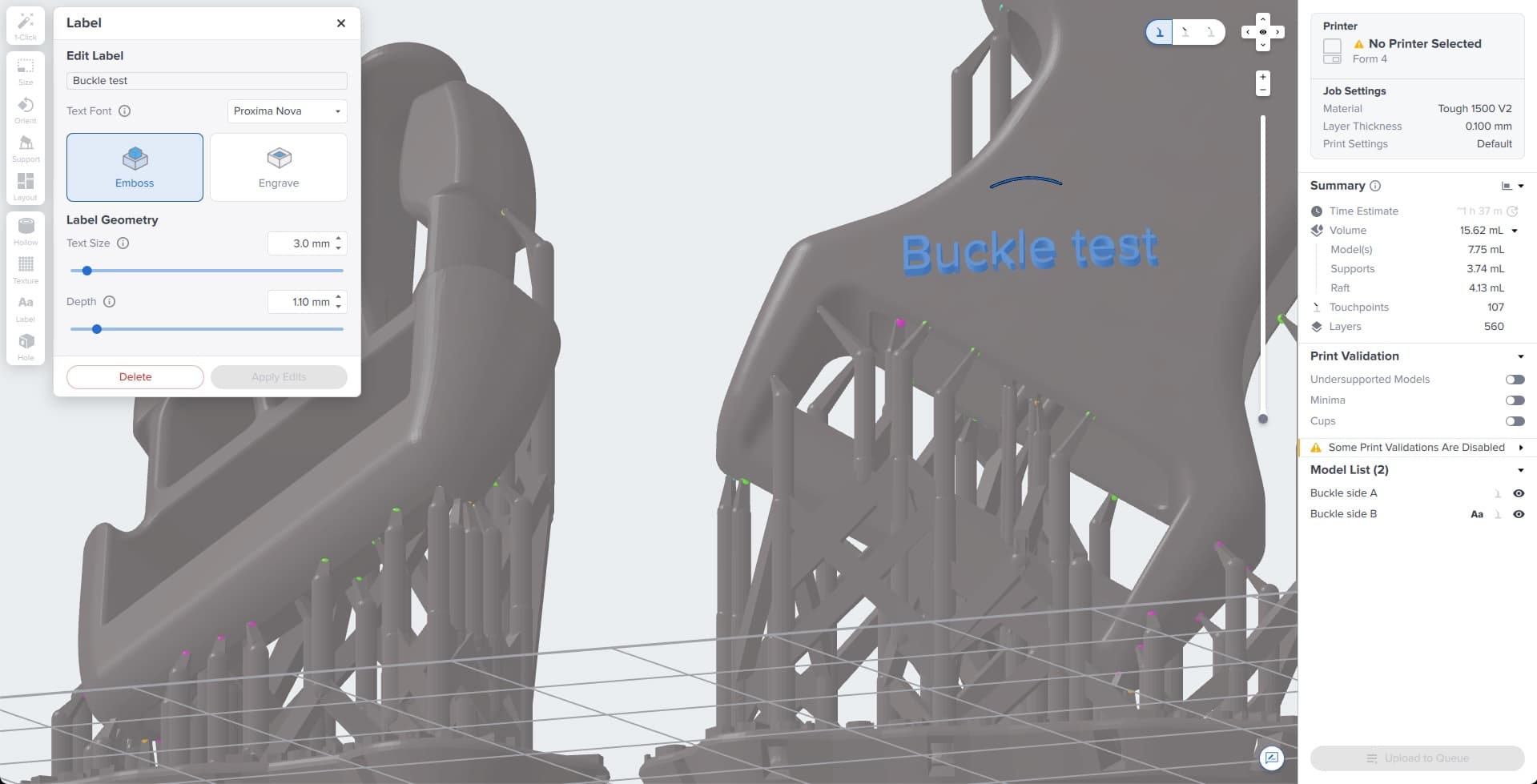
PreFormのラベルパネル

PreFormでモデルにラベルを追加するには:

  1. 3Dシーンの右側にあるラベルアイコンをクリックします。Labelパネルが開きます。
  2. Edit Label(ラベルの編集)で、モデルに割り当てるラベル名を入力します。名前を入力しない場合は、カーソルを合わせたモデルの名前がデフォルトで表示されます。
  3. Text Font(テキストフォント)を選択します。ドロップダウンには、コンピュータにインストールされているフォントの一覧が表示されます。
  4. エンボス」または「エングレーブ」を選択します。エンボスを選択した場合は、モデル上にラベルのデザインが浮き上がるような形でプリントされ、テキストの部分が盛り上がったテクスチャになります。デボスを選択した場合は、モデルの内側に向かってラベルが彫り込まれ、へこんだような見た目になります。
  5. 必要に応じて、
  6. Text Size(テキストサイズ)Depth(深さ)を調整します。
  7. モデル上でラベルを生成したい領域をクリックします。ラベルのテキストはカーソルに追従します。モデル上に配置できない場合、テキストが赤色に変わります。
  8. ラベルを生成するには、Apply Edits(編集を適用)をクリックします。ラベルを削除するには、Delete(削除)をクリックします。

ヒント:

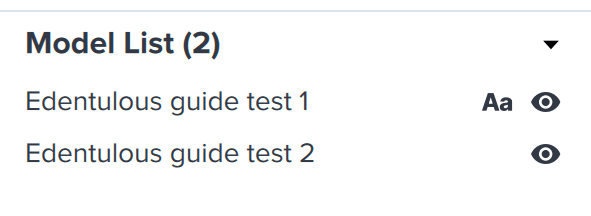
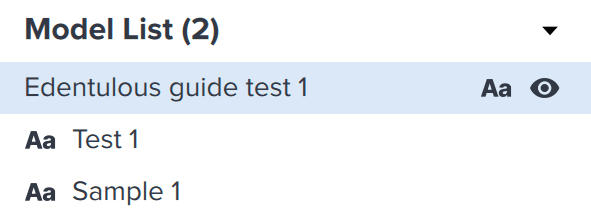
Model List(モデルリスト)の横にあるアイコンは、モデルにラベルが追加されていることを示します。ラベルアイコンをクリックすると、各モデルのラベル一覧が表示されます。

モデルリスト

備考:

一部の歯科用スキャンおよびCADツールでは、有効なSTLファイルが生成されない場合があります。PreFormでは、無効なモデルにラベルを追加することはできません。STLファイルをPreFormにインポートする前に、ファイルが有効でウォータタイトであることを確認してください。

テキスト

ラベルの編集

ラベルは、Model List(モデルリスト)から選択して名前の変更や削除が可能です。

ラベルを編集または削除するには:

  1. モデル名の横にあるラベルアイコンをクリックします。モデルのラベル一覧が表示されます。3Dシーンの右側にLabelパネルが表示されます。
  2. 編集または削除したいラベルを選択します。Labelパネルが選択内容に合わせて更新されます。
  3. ラベルを削除するには:
    1. ラベルパネルのDelete(削除)ボタンをクリックします。ラベルが消えます。変更を保存するには、Apply Edits(編集を適用)をクリックします。
  4. ラベルの名前を変更するには:
    1. Edit Label(ラベルの編集)の下のテキストボックスに希望の名前を入力します。モデルのテキストがアップデートされます。
    2. テキストをクリックするとモデルがアップデートされます。更新されると、テキストの色が青から紫に変わります。
    3. 変更を保存するには、Apply Edits(編集を適用)をクリックします。