SLA光造形プリントのための自動レイアウト設定
SLA光造形プリントのための自動レイアウト設定
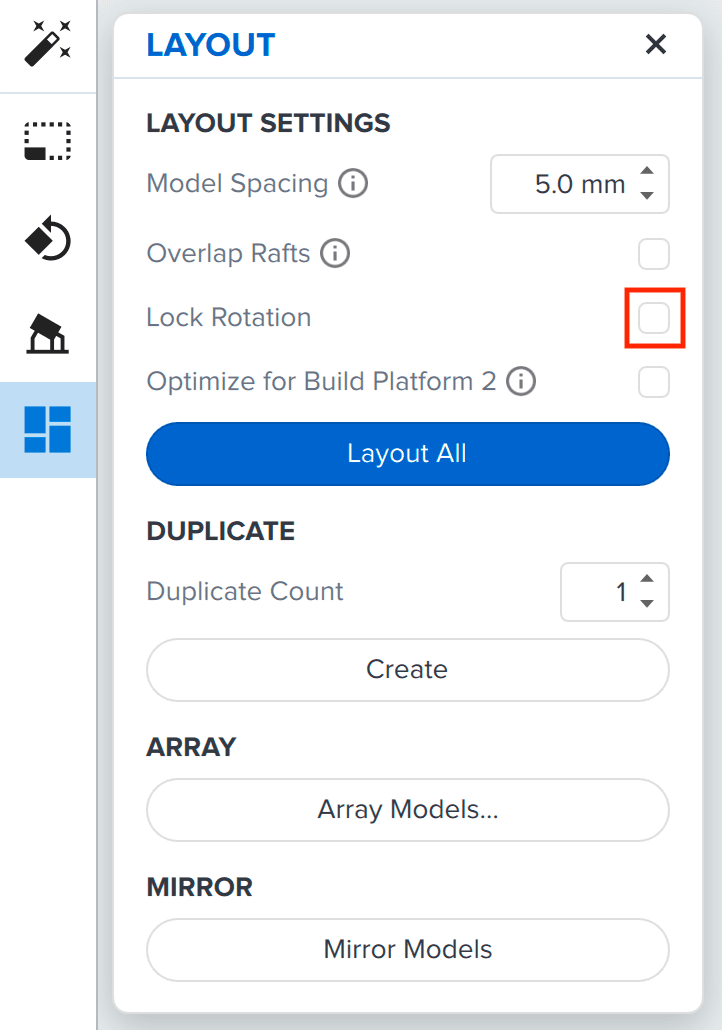
PreForm’s Layout settings lets you organize the placement, spacing, and rotation of models in the build scene. 自動Layout All(すべてレイアウト)またはFill Build Platform(ビルドプラットフォームを埋める)機能を使用する場合、Model Spacing(モデル間隔)はモデルを最小距離で配置し、Overlap Rafts(ラフトを重ねる)はモデルを重ねずに複数のモデルのラフトを結合してスペースとレジンを節約し、Lock Rotation(回転をロック)はビルドシーンでモデルの現在の向きを維持します。
レイアウトの設定
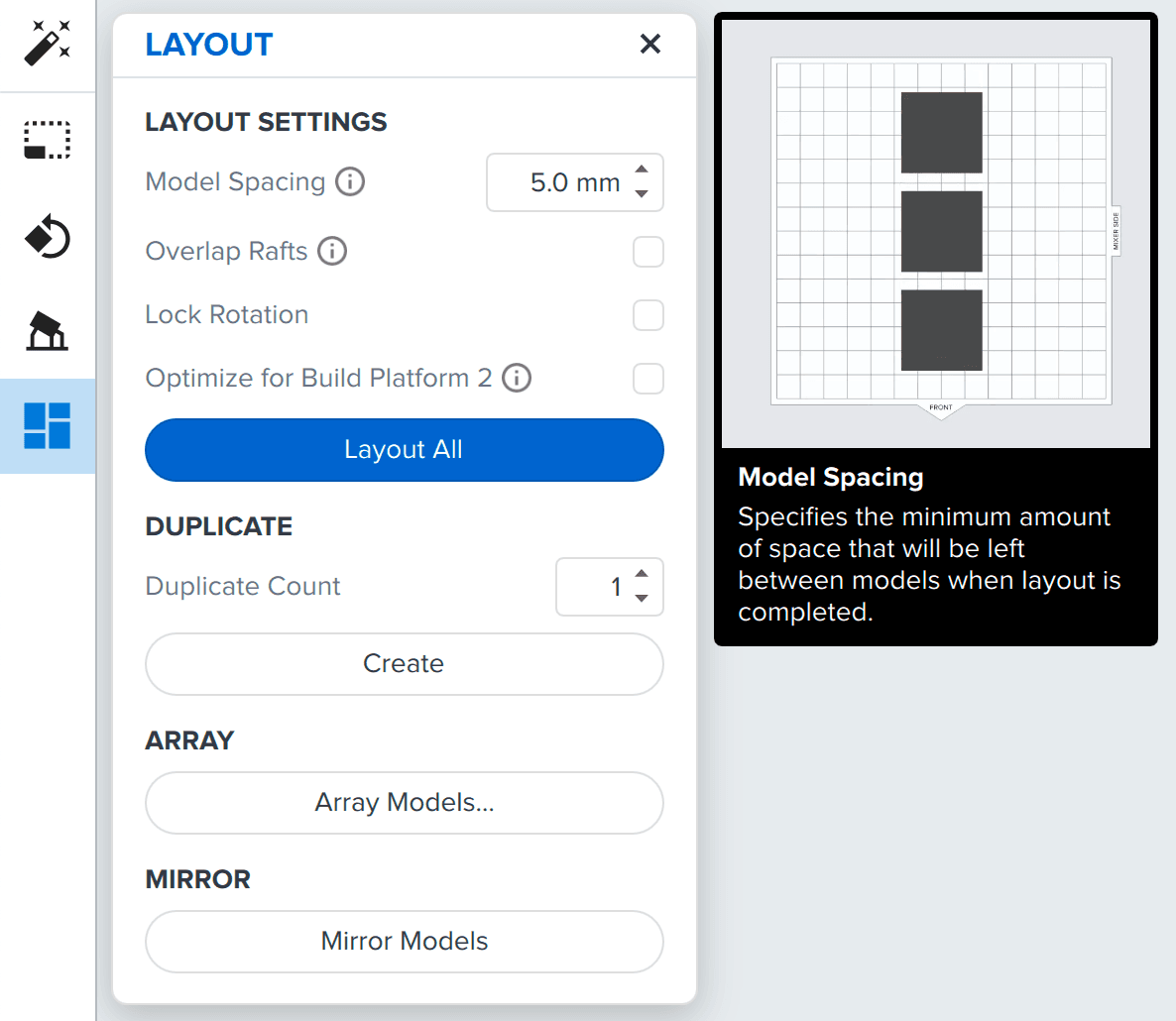
ビルドシーンをレイアウトする際、サポート材やラフトを含め、モデル間に確保する最小間隔をModel Spacing(モデル間隔)で選択します。数値を上げるとモデルの間隔は大きくなり、数値を下げるとモデルの間隔は小さくなります。
PreFormでモデルを配置するには:
- モデルをインポートし、向きを決め、必要に応じてサポート材を使います。
- 3D画面の左側にあるツールバーのLayout(レイアウト)をクリックします。Layout(レイアウト)パネルが表示されます。
- 希望するモデル間の距離を設定します。
- Layout All(すべてレイアウト)をクリックします。PreFormは選択した設定に従って、ビルドシーン内のモデルを配置します。
モデルの一部を配置するには:
- モデルをインポートし、向きを決め、必要に応じてサポート材を使います。
- 1つまたは複数のモデルを選択します。
- 3D画面の左側にあるツールバーのLayout(レイアウト)をクリックします。Layout(レイアウト)パネルが表示されます。
- 希望のモデル間隔を設定します。
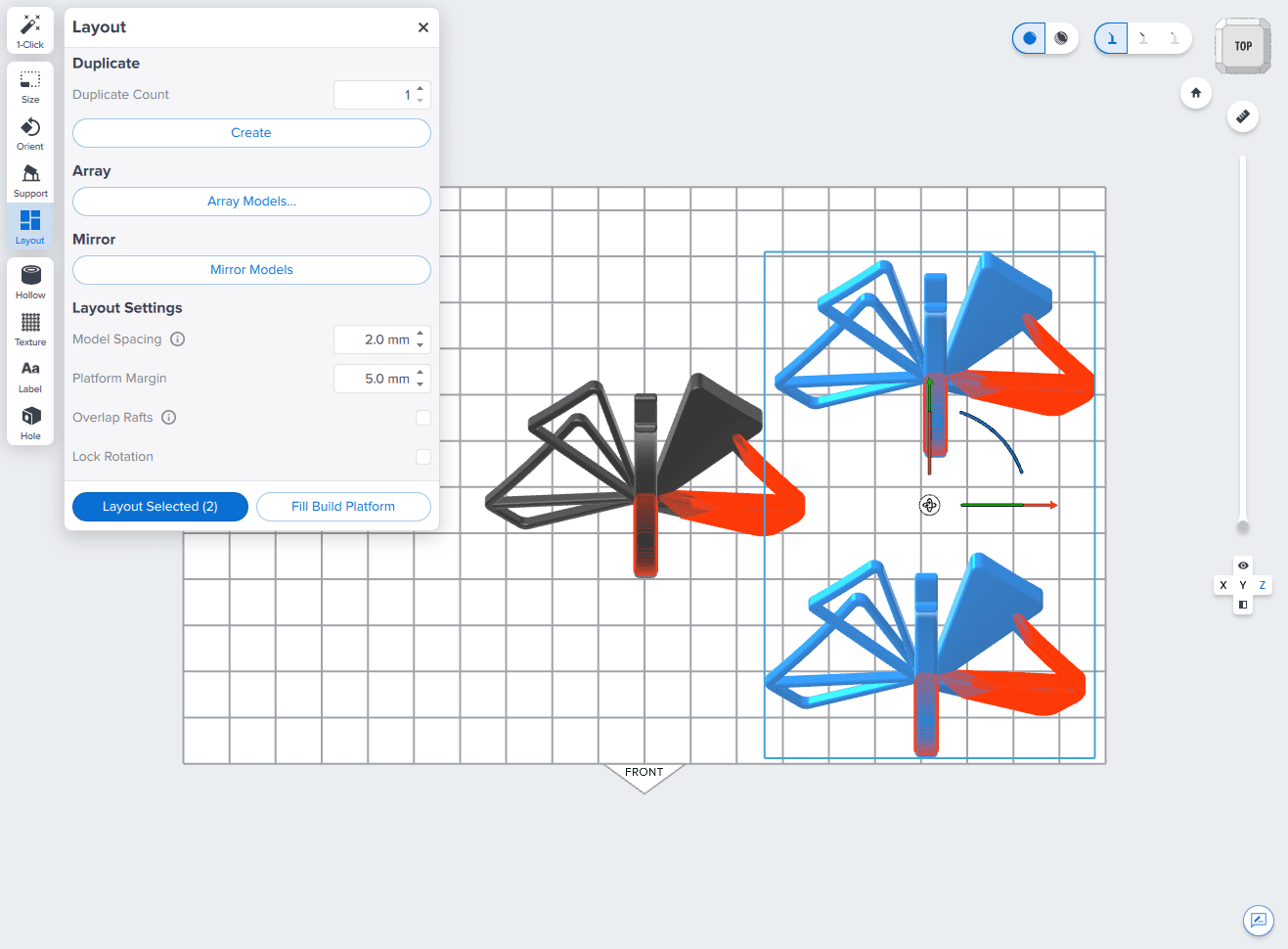
- Layout Selected(選択したモデルのレイアウト)をクリックします。PreFormは、選択した設定に従ってビルドシーン内のモデルを整理します。選択されていないモデルは移動しません。
オーバーラップラフト
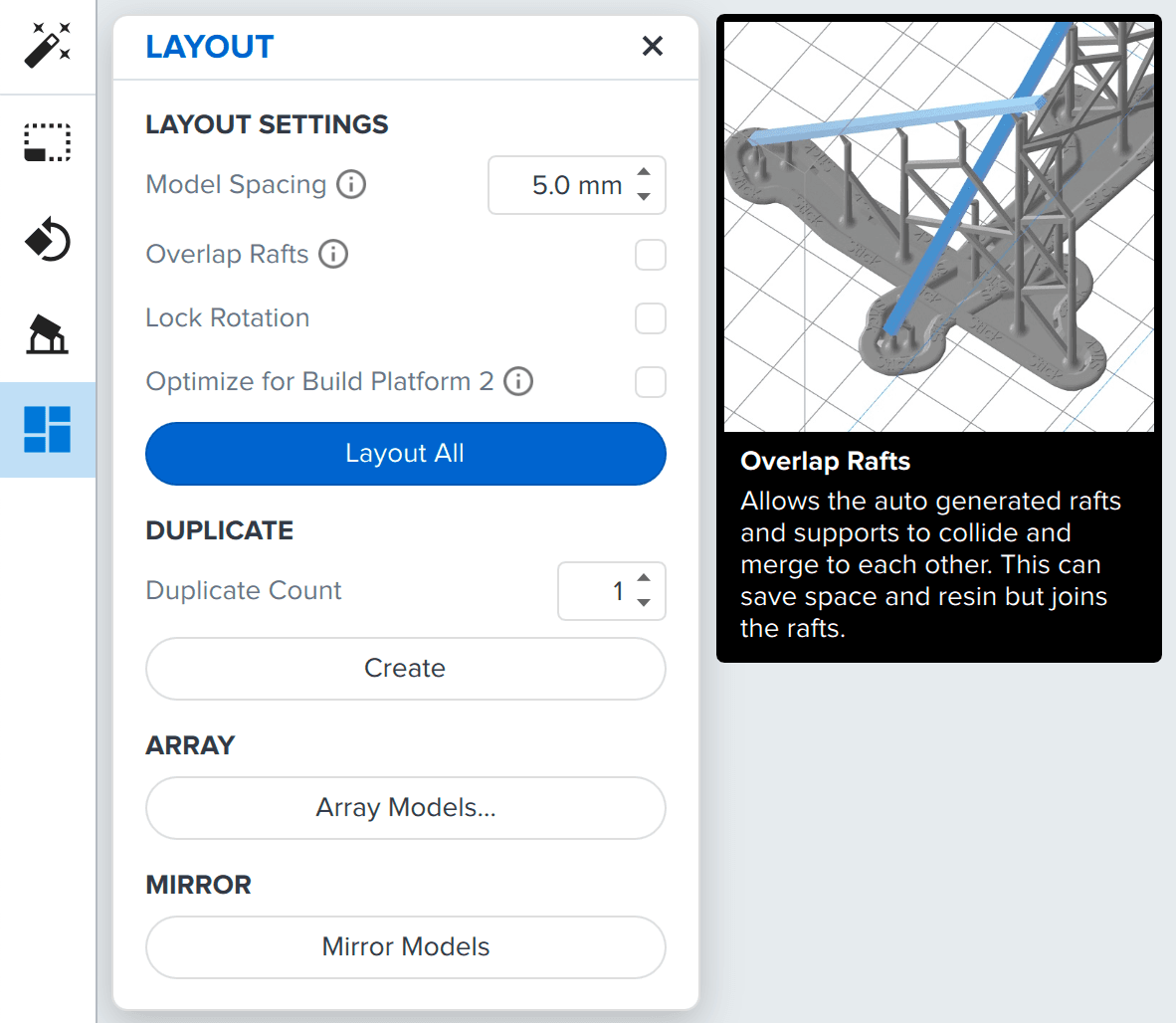
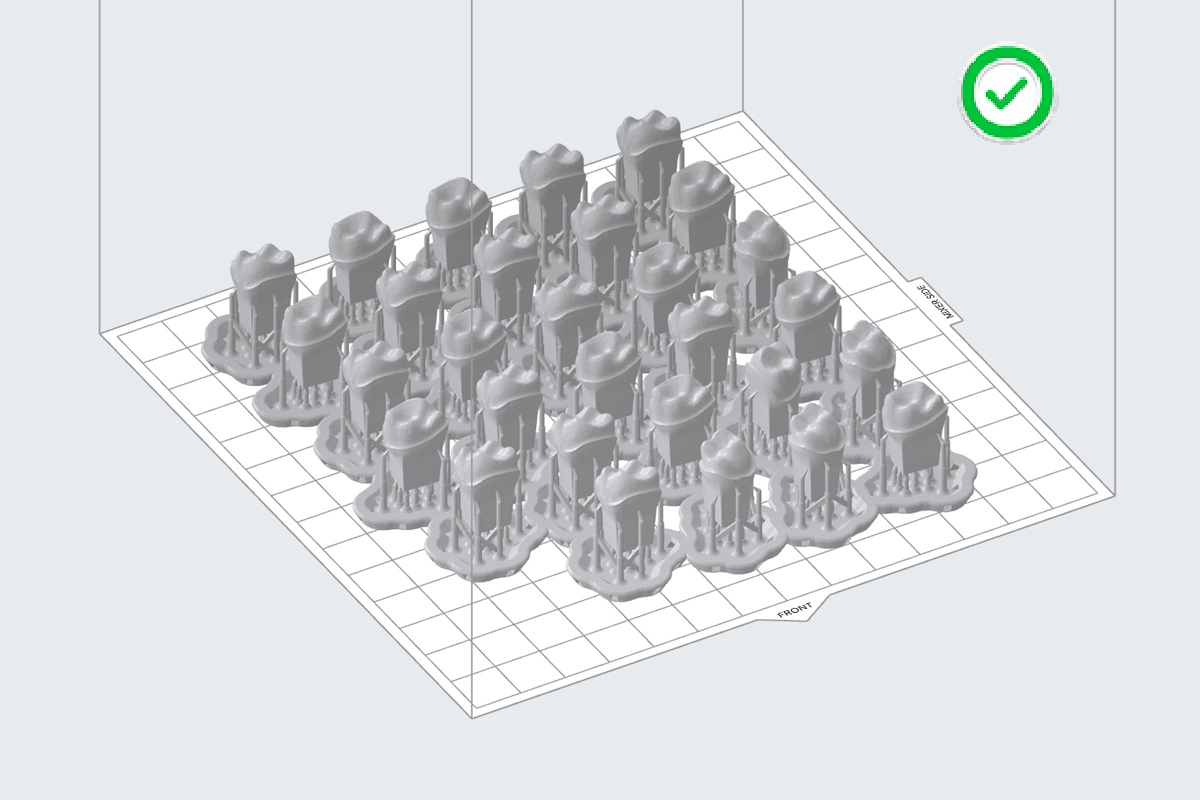
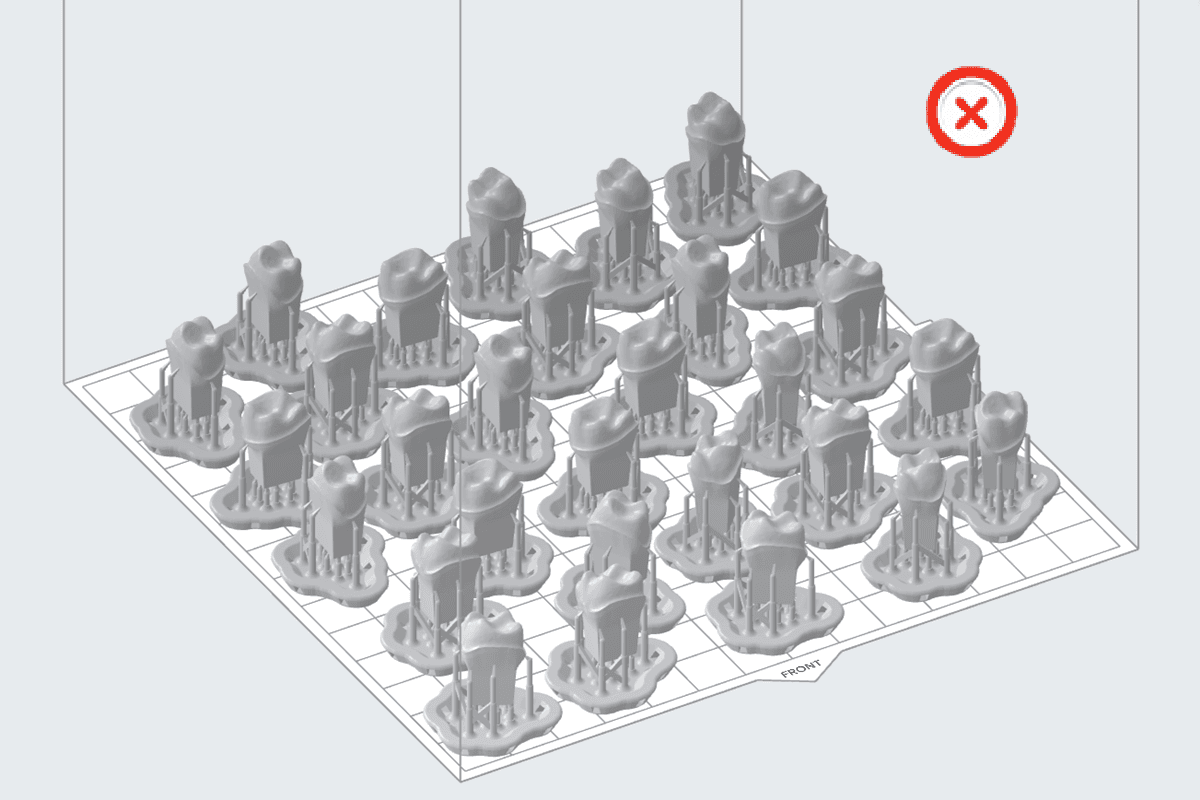
ラフトの重なり機能を使うと、複数のモデルのラフトを重ねてスペースとレジンを節約することができます。モデル自体が重なることはありません。Formlabsでは、Build Platform 2などの柔軟な造形面を備えたビルドプラットフォームで小さなパーツをプリントする際、ラフトを重ねることを推奨しています。
「ラフトを重ねる」が選択されている場合、「すべてレイアウト」は、サポート材とラフトを除いた最小間隔でパーツを配置します。Overlap Rafts(ラフトの重なり)を選択しても、選択したModel Spacing(モデル間の距離)、モデルの向き、モデル上のラフトのサイズによっては、ラフトが重ならない場合があります。
PreFormでラフトを重ねるには:
- モデルをインポートし、ラフトでサポート材を生成します。
- 3D画面の左側にあるツールバーのLayout(レイアウト)をクリックします。Layout(レイアウト)パネルが表示されます。
- Overlap Rafts(ラフトの重なり)を選択します。
- Layout All(すべてレイアウト)をクリックします。PreFormは選択した設定に従って、ビルドシーン内のモデルを配置します。
向きの固定
一部のモデルでは、プリントを正しく実行するためにモデルの向きや位置を指定する必要があります。PreFormでは、Layout All(すべてレイアウト)設定を使用して、選択した間隔とレイアウト設定に従ってプリントジョブを準備する前に、モデルの向きと位置を制限することができます。
Lock Rotation(回転をロック)は、Layout All(すべてレイアウト)自動配置機能を使用する際に、モデルの現在の向きをビルドシーンに維持します。
モデルの回転を固定するには:
- モデルをインポートし、向きを決め、必要に応じてサポート材を使います。
- 3D画面の左側にあるツールバーのLayout(レイアウト)をクリックします。Layout(レイアウト)パネルが表示されます。
- Lock Rotation(回転をロック)を選択します。
- Layout All(すべてレイアウト)をクリックします。PreFormは選択した設定に従って、ビルドシーン内のモデルを配置します。