技術白書
Formlabs Logo

Build Platform 2で造形する

Build Platform 2で造形する

Formlabs Build Platform 2は、造形したパーツを素早くきれいにビルドプラットフォームから取り外せるようにすることで、より早く、より簡単でより信頼性の高い後処理ワークフローを実現します。

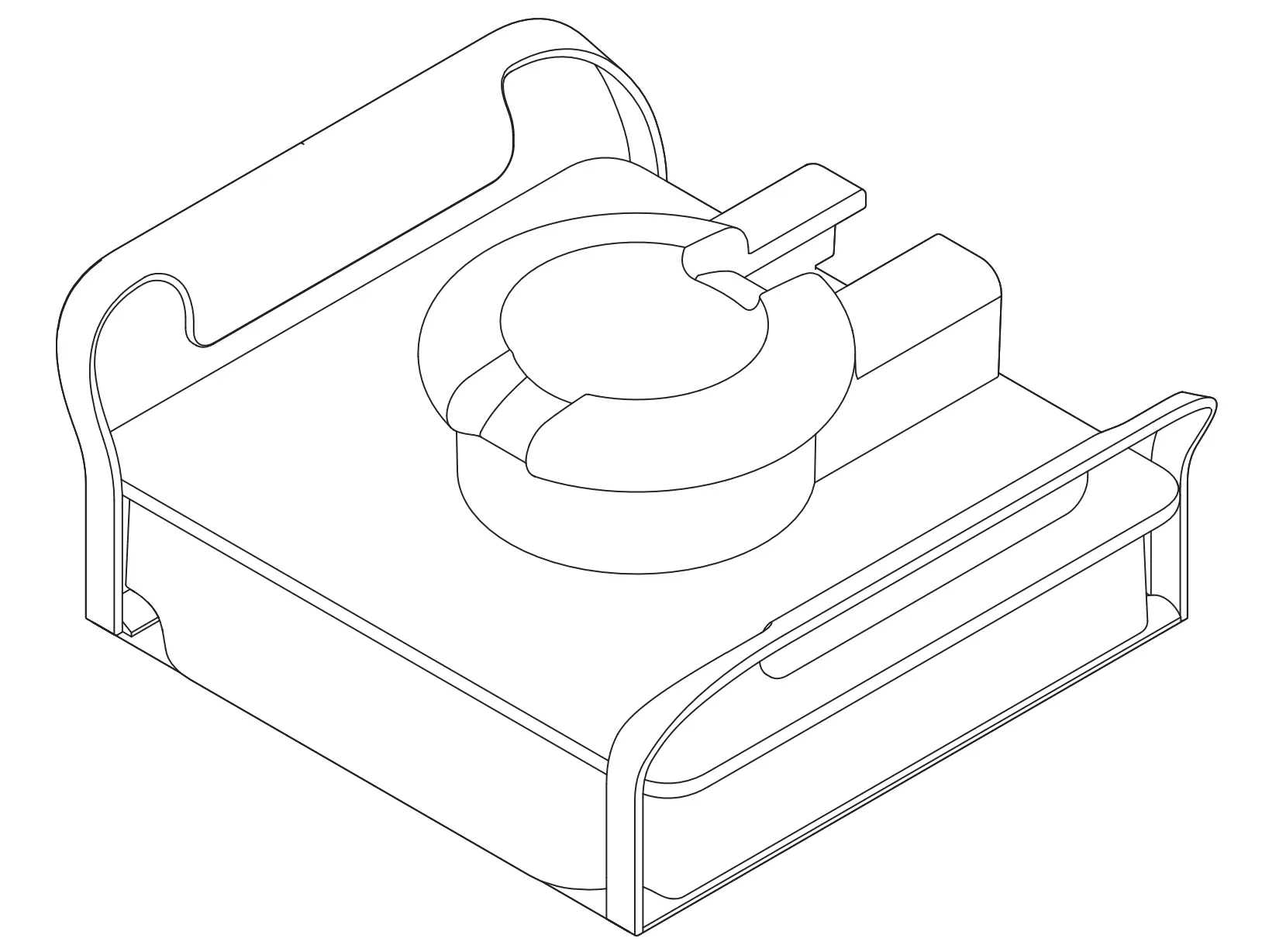
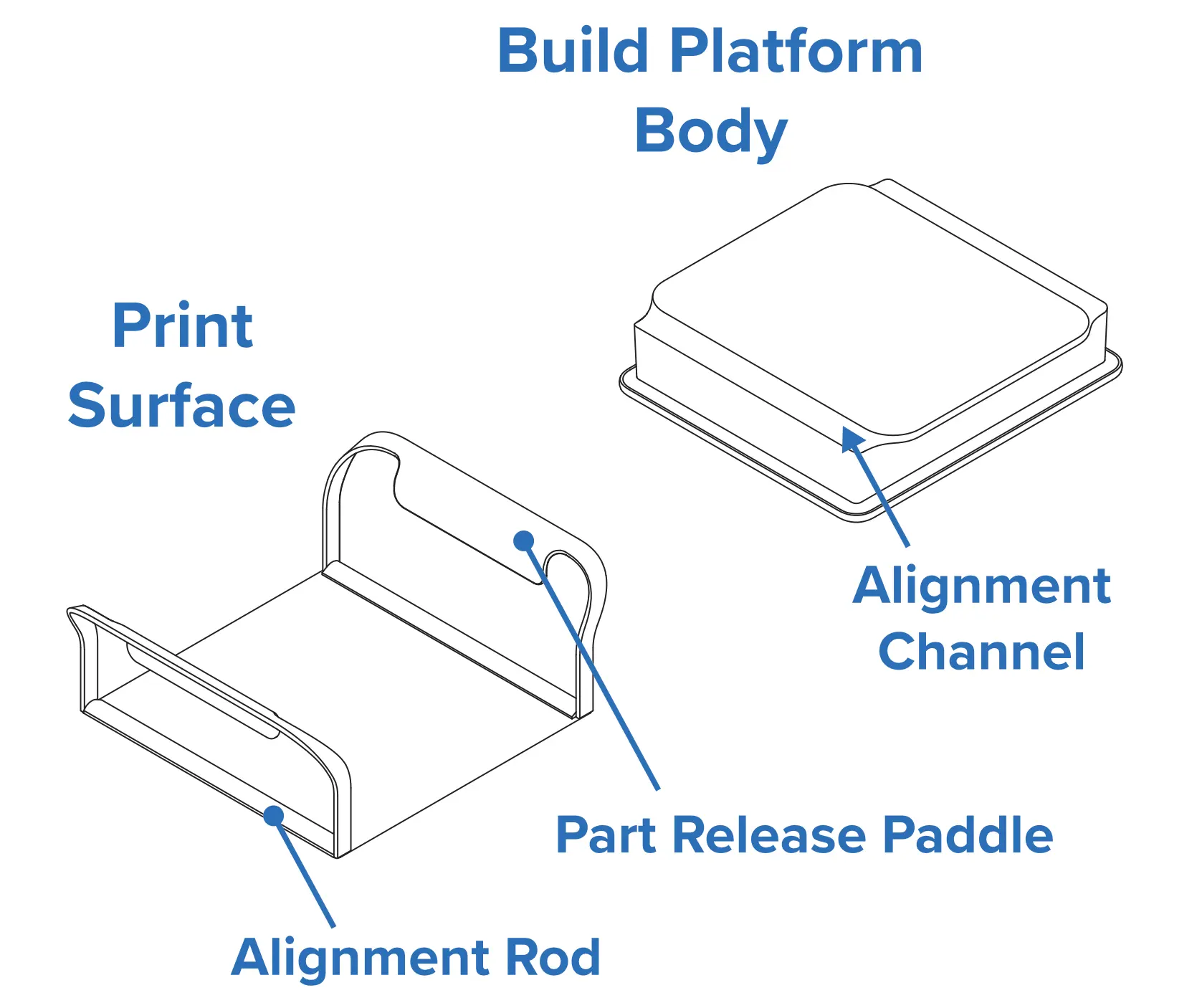
Build Platform 2は、ビルドプラットフォーム本体と造形面の2つの主要コンポーネントで構成されています。造形面は、アライメントチャンネル内およびビルドプラットフォーム本体の上面全体に配置されている磁石で、ビルドプラットフォーム本体に密着しています。パーツ取り外しパドルを内側に押すとプリント面が曲がり、プリントしたパーツが外れて後処理がしやすくなります。

Build Platform 2の構成図
各部品の名称を記載したBuild Platform 2の概略図

Build Platform 2を使用する場合は、造形する前にビルドプラットフォームとモデルの両方が適切に準備されていることを確認してください。ビルドプラットフォームが清潔な状態であり、正しく組み立てられていることも確認しておきます。造形品の向きやサポート材の生成オプションによっては、ビルドプラットフォームからの取り外しが容易になるケースもあります。それらを考慮して造形設定を行ってください。

注記:

Build Platform 2は、Temporary CB ResinおよびPermanent Crown Resinを使用した生体適合性ワークフローの一部としての使用は承認されていません。生体適合性ワークフローでこれらのレジンを使う時は、Stainless Steel Build Platformをご使用ください。Build Platform 2をFormlabsの他の生体適合性レジンを使った生体適合性ワークフローに使用することは可能です。Formlabsレジンを使用して生体適合性部品を造形する場合は、必ず使用説明書に記載の手順に従ってください。
最良のプリント結果を得るために:

プリント後:

  • ビルドプラットフォームからパーツを取り外す
  • プリントしたパーツを清掃する
  • ビルドプラットフォームを清掃する

造形面を点検する

Build Platform 2を使ってプリントする前に、使用準備が整っていることを確認してください。

  • ビルドプラットフォームを点検し、清潔で乾燥していることを確認してください。
  • 造形面が平らで、ビルドプラットフォーム本体に正しく取り付けられていることを確認します。
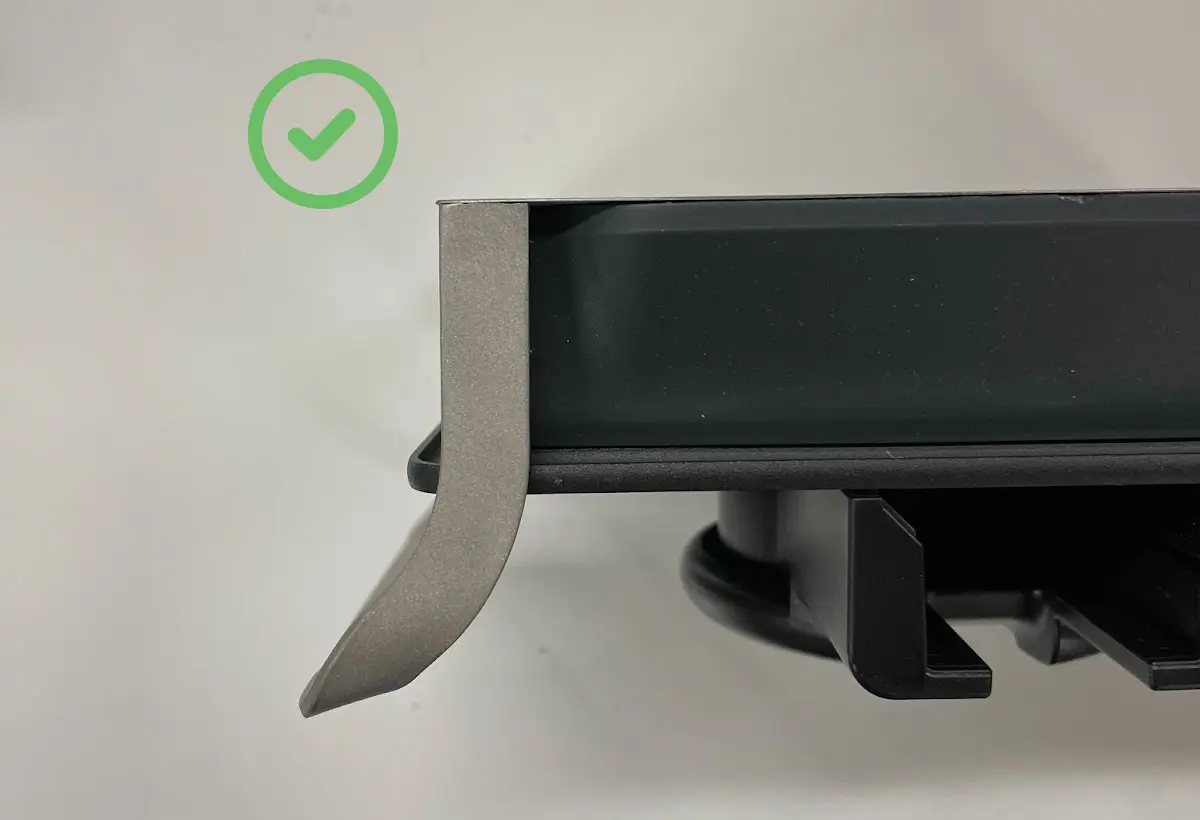
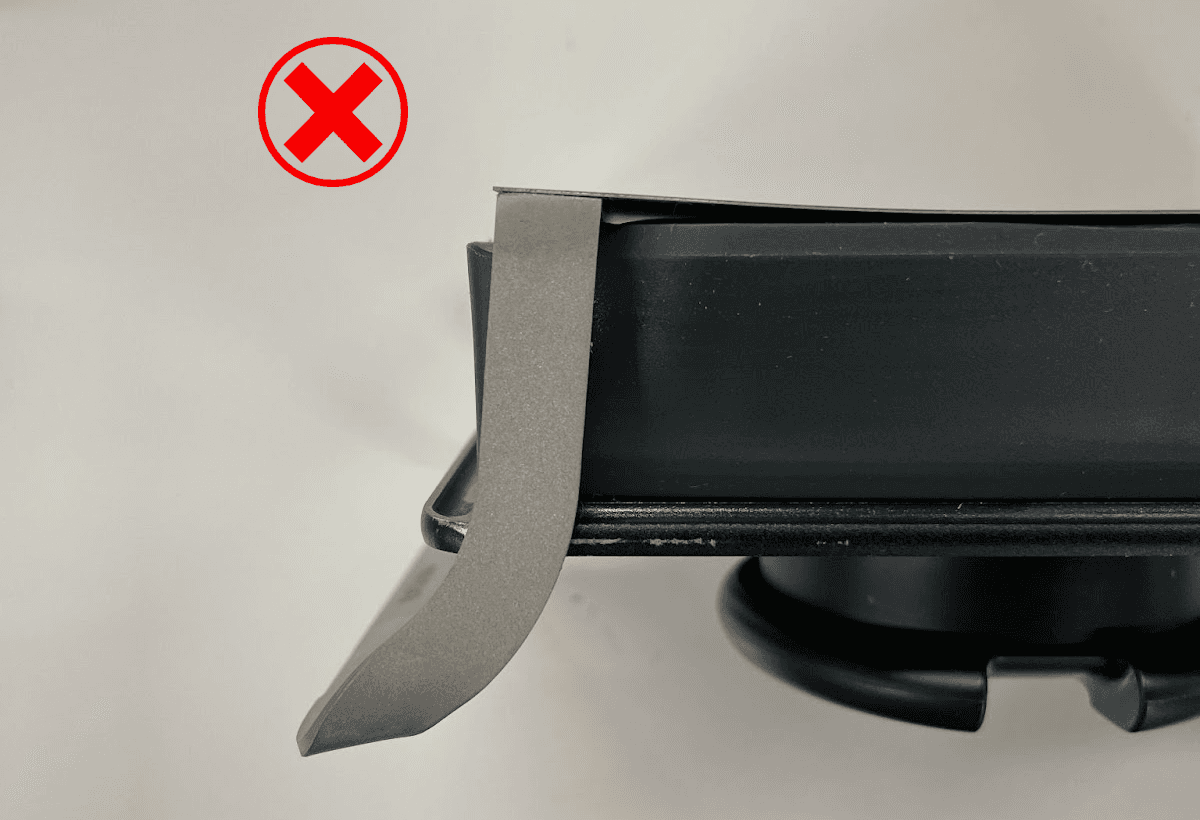
    • パーツリリースパドルを1つずつ操作し、2つの位置調節ロッドがそれぞれの位置調節チャンネルに完全に収まっていることを確認する
造形面が適切に配置されたBuild Platform 2
造形面が適切に配置されていないBuild Platform 2

注意:

ビルドプラットフォーム2が正しく取り付けられていない状態でプリントを開始すると、ビルドプラットフォーム、レジンタンク、プリンターが損傷する恐れがあります。

PreFormでモデルを準備する

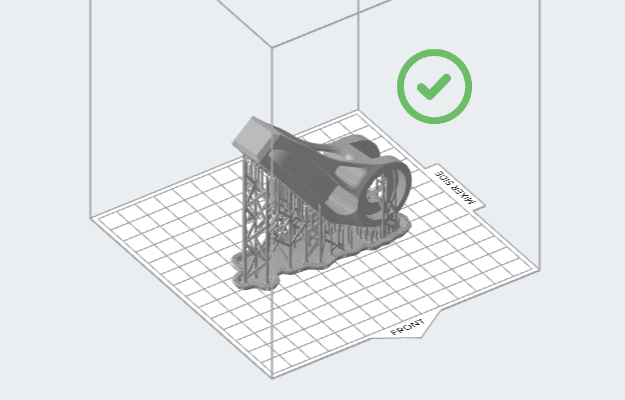
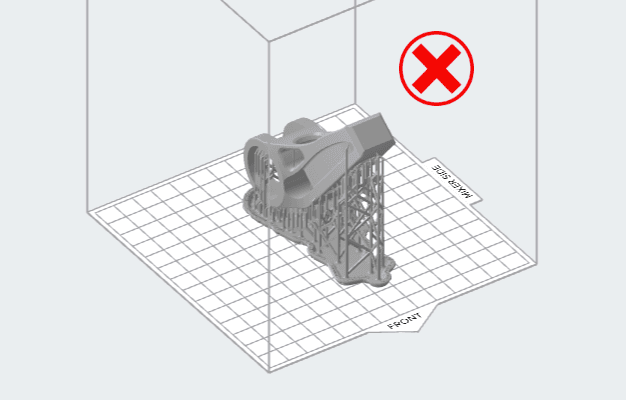
ステップ1:モデルをビルドプラットフォームの前面に平行に配置する

パドルが内側に押し込まれると、造形面が曲がります。造形品が取り外しやすくなるように、モデルの長軸をパドルに対して垂直にします。ビルドプラットフォームの正面に向かって平行にモデルを置くと、造形面が撓み、パーツが取り外しやすくなります。

ビルドプラットフォームの前面に平行に配置されたモデル
ビルドプラットフォームの前面に対して垂直に配置されたモデル

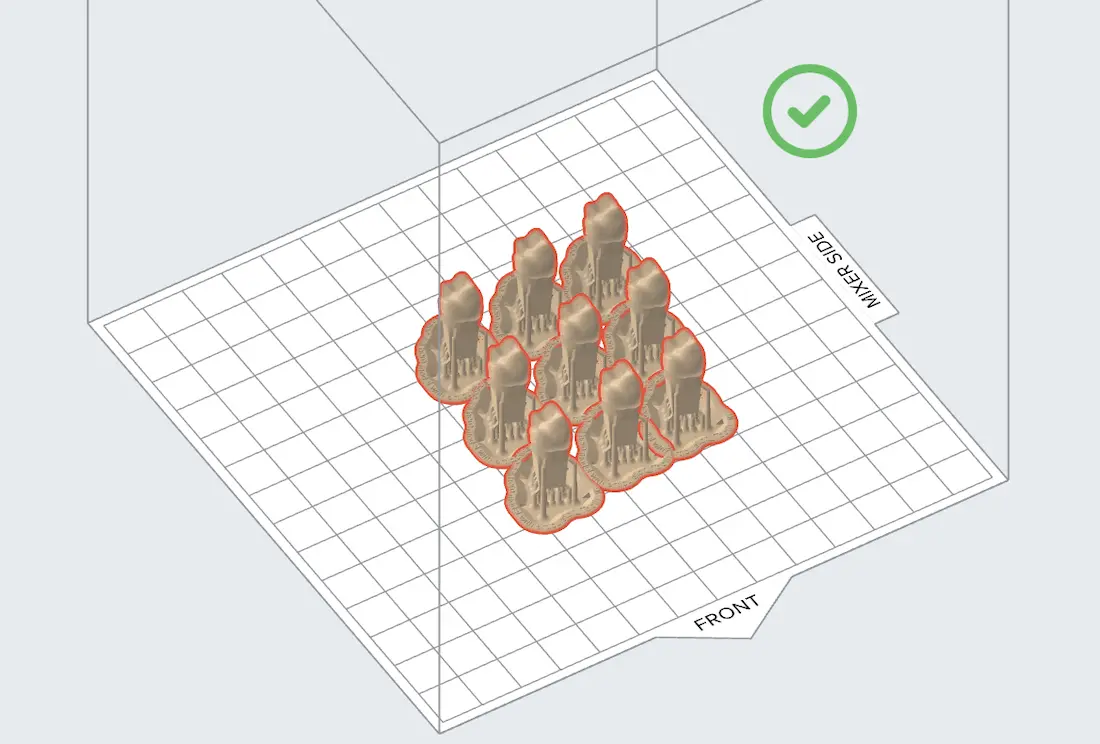
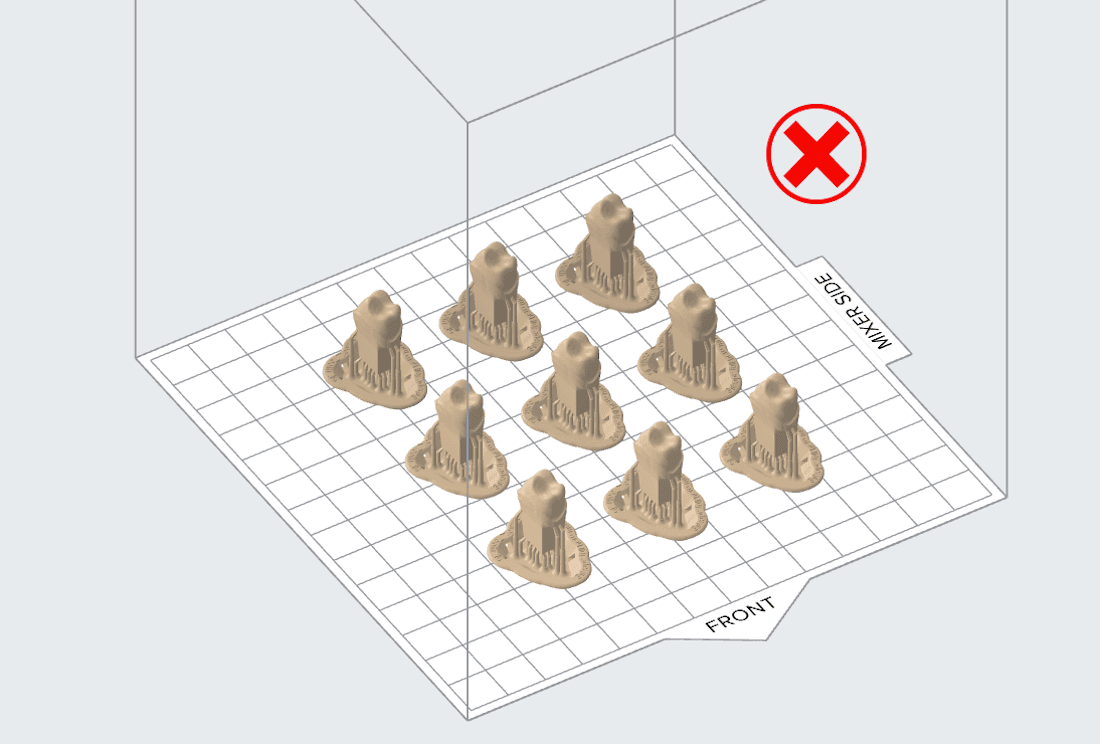
ステップ2:小さなパーツのサポートラフトを重ねる

最長部が3cmのパーツは、表面がたわんだ時にビルドプラットフォームから完全に離れない可能性があります。その場合、PreFormでこれらのモデルを複数近づけて配置し、各モデルのラフトを重ね合わせることで、全体の表面積が大きくなるようにします。PreFormの自動レイアウトツールを使用している場合は、Overlap Rafts(ラフトを重ねる)ボックスにチェックを入れます。

注記:

Build Platform 2ではミニラフトの使用を避けてください。ミニラフトの表面積が小さすぎるため、曲がった時に造形面から適切に剥がすことができません。

PreFormでラフトを重ねた状態にした小型部品
PreFormでラフトを別々に配置した小型部品

ステップ3:大きな平面を持つパーツをビルドプラットフォーム上で直接プリントする

パーツをビルドプラットフォーム上で直接プリントすることで、プリント時間とレジン消費量を削減できるほか、後処理工程も簡素化できます。

Build Platform 2に直接造形されたパーツ

Build Platform 2から造形品を取り外す

Build Platform 2の造形面が曲がり、造形品が取り外されて後処理に移ります。造形品は、ビルドプラットフォームから完全に離れる場合もあれば、液体レジンが残っているために部分的に付着したままの状態となり、手作業で取り外す必要がある場合もあります。

警告:

造形品や溶剤や液体レジンで汚れた表面を取り扱う際は、皮膚が接触しないように手袋を着用してください。

注意:

Build Platform 2の造形面を上向きや顔の方に向けないでください。造形面をたわませた時に破片や造形品が飛び散り怪我をする恐れがあります。

  1. プリンターからビルドプラットフォームを取り外し、造形品を乗せたまま溶剤で洗浄します。
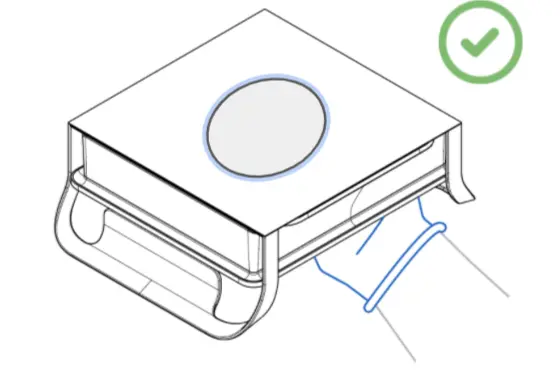
  1. 洗浄後、Build Platform 2を清潔で平らな面の上で、造形面を下に向けて持ちます。
造形面を下に向けてBuild Platform 2を持つ
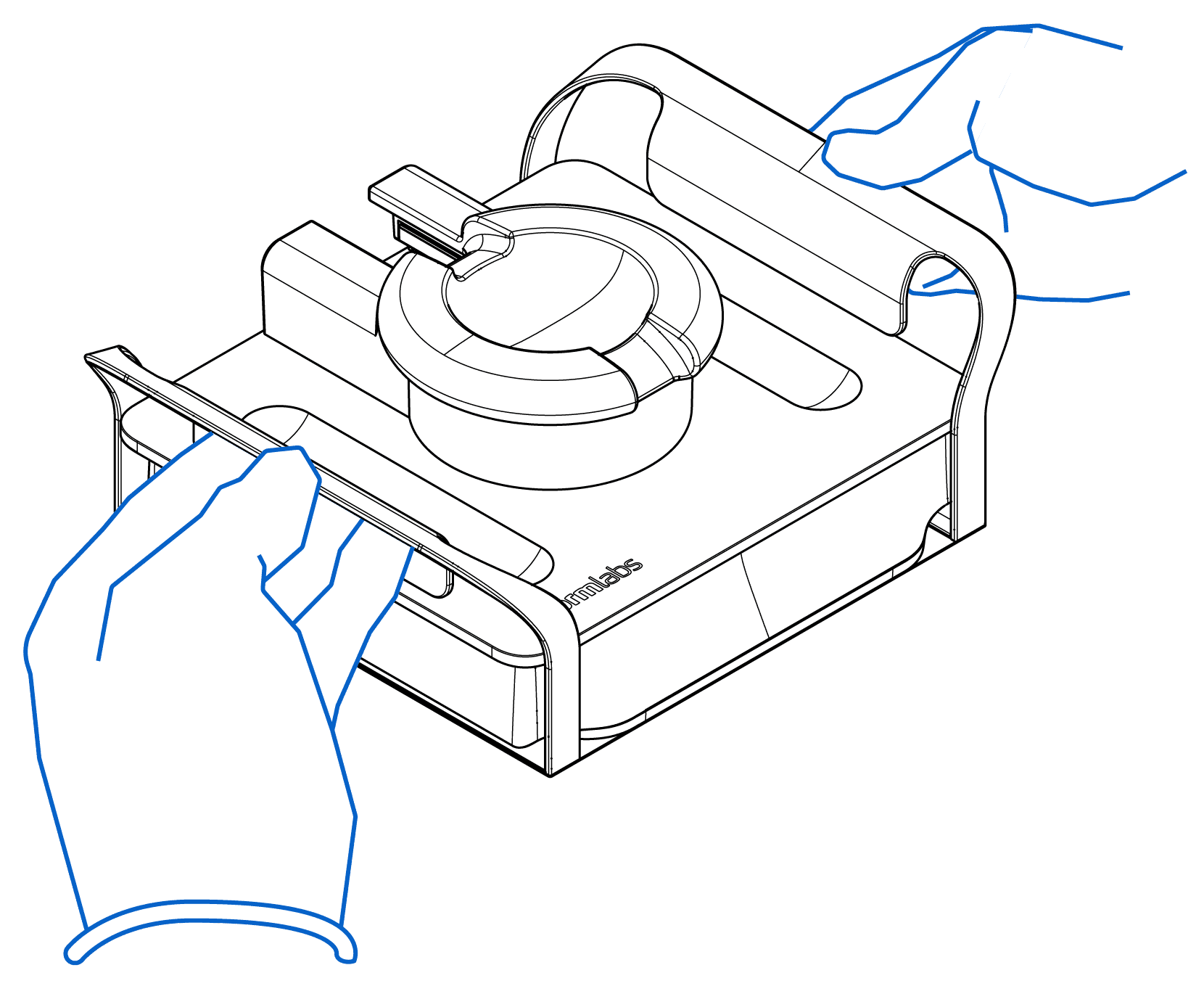
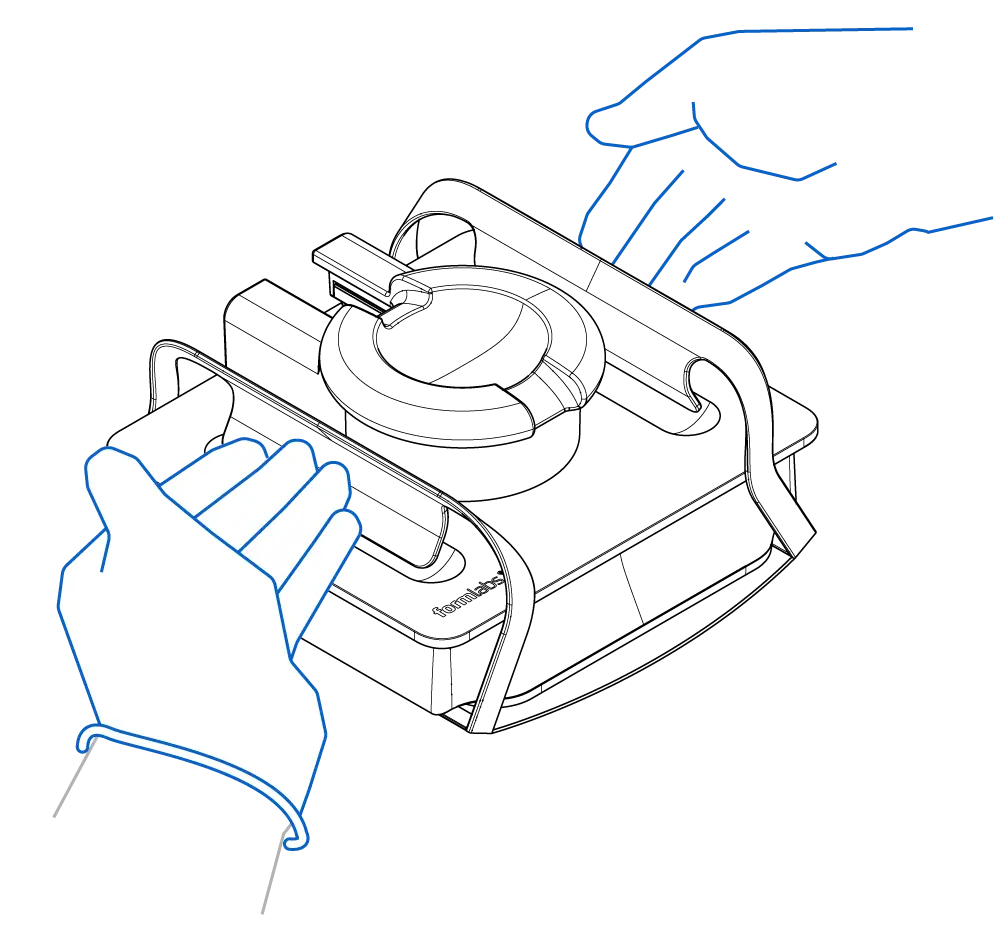
  1. パーツリリースパドルを中心に向かって内側に押します。片方のパドルを押してからもう片方のパドルを押すと、よりスムーズに取り外せます。造形面がたわみ、造形品がビルドプラットフォームから外れます。
Build Platform 2のパーツリリースパドルを内側に押す
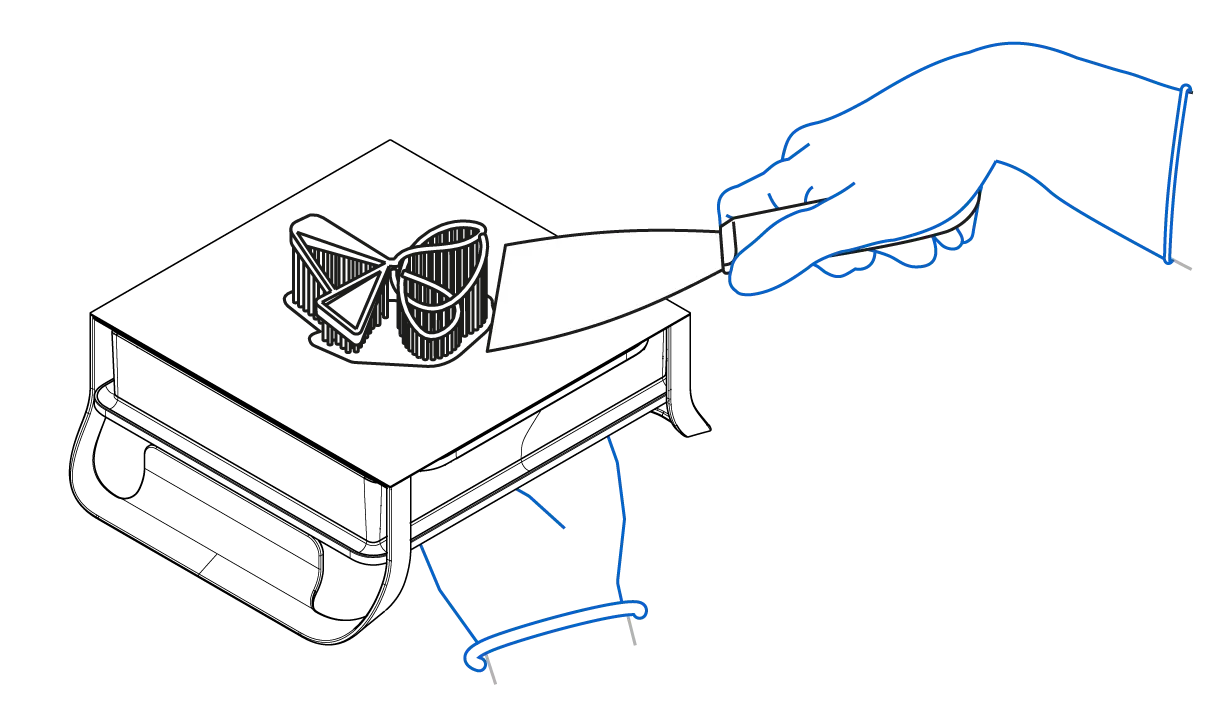
  1. ビルドプラットフォーム上にパーツが残っている場合は、リムーバルツールやスクレーパーを使って取り外すか、手袋を着用した手で引っ張って外してください。
リムーバルツールを使ってBuild Platform 2から造形品を手動で取り外す
  1. 同じレジンで再度プリントする場合はプリント面を、別のレジンでプリントする場合はビルドプラットフォーム2全体を徹底的にクリーニングし、レジンの痕跡を完全に取り除いてからプリントを開始してください。
  2. 使い終わったビルドプラットフォームは、プリンター内または直射日光の当たらない場所で保管してください。

プリントするパーツの形状によっては、他の取り外し方が有効な場合もあります。パーツや作業工程に合わせて、最適な方法を見つけてください。例えば、大きなパーツや壊れやすいパーツの場合:

  1. ビルドプラットフォーム2を作業台の上に横向きに置きます。
  2. 造形品を片手で支えます。
  3. リムーバルパドルの片方を握って、造形したパーツを造形面から剥がします。