技術白書
Formlabs 3Shape統合ソフトウェアの問題とトラブルシューティング
Formlabs 3Shape統合ソフトウェアの問題とトラブルシューティング
Formlabsは、3Shape Unite用のパートナーインテグレーションコンポーネント(PIC)を提供しており、3Shape Uniteのソースアプリケーションで作成したパーツをPreFormとFormlabsプリンタにシームレスに送信できます。エラーが発生した場合:
- 3Shape Uniteを実行しているのと同じコンピュータに、Formlabs PICの最新バージョンがインストールされていることを確認します。PIC はこちらまたは3Shape からダウンロードできます。
- PreFormを最新バージョンにアップデートします。
- エラーメッセージの発信元を確認します。PIC自体は、タスクバーのWindows通知領域にエラーメッセージを表示するだけです。その他のエラーは3Shape Uniteからのものです。PICからエラーが発生した場合は、Formlabsサポートまでご連絡ください。それ以外の場合は、そのまま継続してください。
- お使いの3Shape Uniteとそのソースアプリケーションが最新であることを確認します。Formlabs PICを使用するには、以下の要件を満たす必要があります。
- 3Shape Uniteバージョン1.8.10.1以上(3Shape Dental Systemではない)
- Splint Studioバージョン10.0.0.6以上
- Implant Studio 13.0.0.11以上
- TRIOS Design Studioバージョン13.1.1.9以上
- Model Builder Expressバージョン6.0.1.3以上
- 対応プリンタを使用していることを確認してください。
- Form 4B
- Form 3BまたはForm 3B+
- Form 2
- プリンタがオンラインで、3Shape UniteとPICを実行しているコンピュータと同じネットワークに接続されていることを確認してください。Formlabs SLAプリンタの接続方法の詳細については、USB、イーサネット、Wi-Fi経由でFormlabs SLAプリンタを接続するの記事をご参照ください。
- 現在の材料とプリンタの組み合わせに有効なプリントプロファイルが少なくとも1つあることを確認します。Formlabs PICには、Form 4Bと特定の用途に関連する材料用の事前定義されたプリントプロファイルがバンドルされています。旧型のFormlabs SLA光造形プリンタを使用している場合は、カスタムプリントプロファイルを作成して有効化する必要があります。プリントプロファイルがないと、統合はジョブを実行できません。
カスタムプリントプロファイルの作成
Formlabs 3Shape Uniteパートナーインテグレーションコンポーネントでカスタムプリントプロファイルを作成するには:
- Windowsタスクバーの通知領域にあるPICアイコン(Formlabsのバタフライロゴが入った青い四角)を見つけます。^ボタンをクリックすると、バックグラウンドで起動しているアプリケーションの一覧が表示されます。
- PICアイコンを右クリックします。コンテキストメニューが表示されます。
- Open control panel(コントロールパネルを開く)をクリックします。PreForm Integration for 3Shape Produceウィンドウが表示されます。

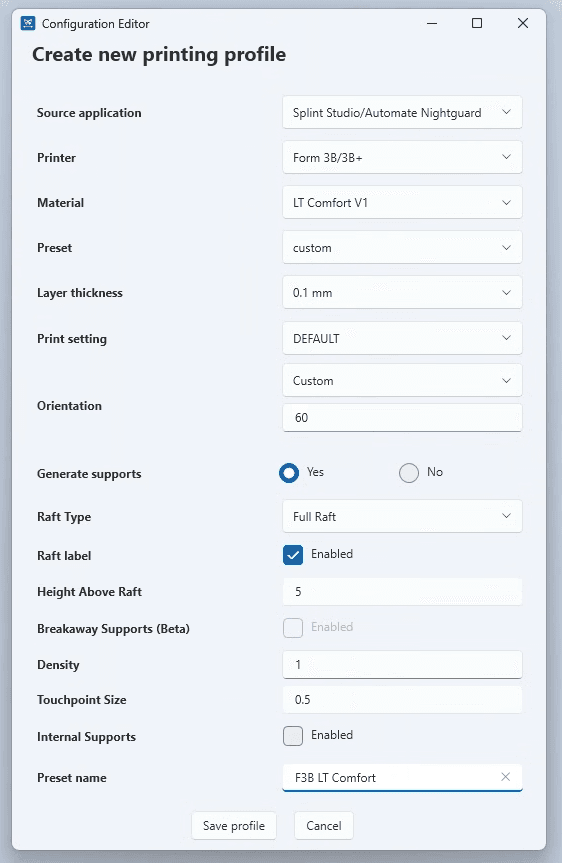
- Create new profile(新しいプロファイルを作成)をクリックします。Configuration Editor(構成エディタ)ウィンドウが表示されます。
- プリントプロファイルの設定を選択します。完了したら、Save profile(プロファイルを保存)をクリックします。