技術白書
Fuse Blastの電源が入らない
Fuse Blastの電源が入らない
コンポーネントの損傷や故障により、Fuse Blastの電源が入らない、フリーズする、初期化できない、予期せずシャットダウンする、ディスプレイに問題が発生するなどの問題が発生することがあります。これらの症状は似ているように見えますが、通常は異なる根本的な原因、ほとんどの場合はディスプレイまたはマザーボードに関連する原因によって発生します。
症状
- タッチスクリーンが反応しない
- ディスプレイが点灯しているが、何も表示されない
- 電源投入時にディスプレイがFormlabsのロゴで止まる
- ディスプレイが点灯しない
- 本体の電源が入らない
原因
- ディスプレイアセンブリの損傷
- マザーボードの故障
- ディスプレイケーブルの緩み
- 電源ユニットの故障
トラブルシューティング手順
- 壁のコンセントに電源が供給されていることを確認します。必要に応じて、別のデバイスでテストしてください。
- 別の電源ケーブルがある場合は、そちらをお試しください。
- Fuse Blastの電源ユニットのLEDを点検します。電源は、下部のサイドカーパネルの後ろにあります。
- Fuse Blastの電源を切ります。
- ガイドFuse Blast - 空気圧カセットの交換の指示に従って、下側のサイドカーパネルを取り外します。
- 電源は、マシン内部の電源ポート付近にあります。
- Fuse Blastの電源ケーブルをコンセントに差し込みます。Fuse Blastの電源が入っている間は、内部のコンポーネントに触れないでください。
- 電源のLEDが点灯していることを確認します。
- Fuse Blastの電源を切り、下部のサイドカーパネルを再装着してから、トラブルシューティングを続行してください。
- LEDが点灯しない場合は、電源を交換してください。Fuse Blastの電源は、Formlabsストアでご購入いただけます。電源の交換に関する詳細は、Formlabsサポートまたは認定サービスプロバイダにお問い合わせください。
- USBケーブルでFuse BlastをPreFormをインストールしたコンピュータに接続します。PreFormを開き、File(ファイル)> Accessories(アクセサリ)をクリックし、Fuse Blastを検索します。また、LEDが点灯している、ファンが回転している、フットペダルが機能しているなど、マシンの電源が入っていることを示す他の兆候を確認することもできます。
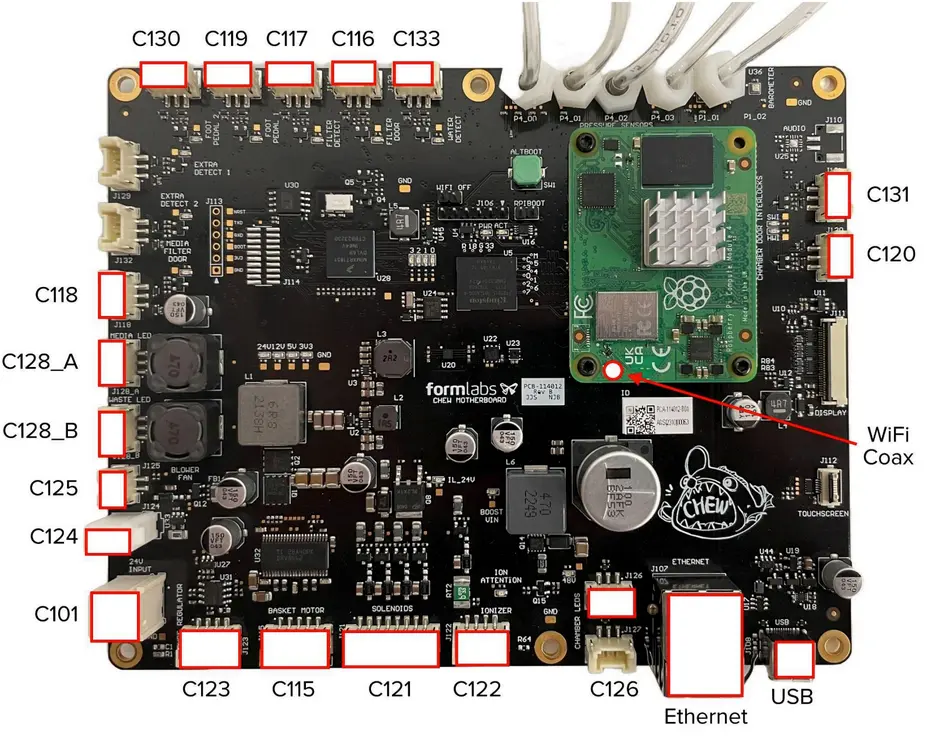
- PreFormにマシンが表示されている、または電源が入っているように見える場合は、ディスプレイケーブルを再度接続します。ガイドの指示に従ってくださいFuse Blast - マザーボードとディスプレイアセンブリの交換。ディスプレイリボンケーブルのコネクタは、マザーボードの右側にあり、DISPLAYと表示されています。ディスプレイリボンケーブルは、コネクタにラッチで固定されています。ラッチをマザーボードから持ち上げ、ケーブルを外します。ラッチを直立した状態にしてロックを解除すると、リボンを簡単に取り外すことができます。ケーブルを完全に差し込み、ラッチを閉じます。
- ディスプレイケーブルの再装着後も問題が解決しない場合は、ディスプレイの交換が必要な可能性があります。ディスプレイとマザーボードは一体型のアセンブリとして提供されており、Formlabsストアでご購入いただけます。コンポーネントの交換方法については、ガイド「Fuse Blast - マザーボードとディスプレイアセンブリの交換」の手順に従ってください。