
備考:
PreForm Dental Workspaceは、Preform 3.29以降のバージョンおよびForm 2、Form 3B、Form 3BL、Form 4B、Form 4BLなど生体適合性材料用に最適化されたプリンタでのみご利用いただけます。Form 3、Form 3L、Form 4、Form 4Lなど、同じ世代の他のプリンターモデルはDental Workspaceでは使用できません。

口腔内スキャナーは、口腔内のデジタルインプレッションをとらえ、それを高精細3Dスキャンデータに変換しますが、不完全なメッシュや不均一なベースが作成されることがよくあります。これらはSLAプリントがうまくいかない原因となります。理由:
PreForm Dental Workspaceは、業界のベストプラクティスに基づいた一般的な歯科用途の設定を自動化します。歯科の作業工程にPreForm Dental Workspaceを使用すれば、歯科用モデルがシームレスかつ効率的にプリントできます。Dental Workspaceでは、Scan to Model(スキャンからモデルへ)を使って、プリント用にスキャンデータを整えることもできます。
備考:
PreForm Dental Workspaceは、Preform 3.29以降のバージョンおよびForm 2、Form 3B、Form 3BL、Form 4B、Form 4BLなど生体適合性材料用に最適化されたプリンタでのみご利用いただけます。Form 3、Form 3L、Form 4、Form 4Lなど、同じ世代の他のプリンターモデルはDental Workspaceでは使用できません。
PreForm Dental Workspaceで歯科用モデルを作成
PreForm Dental Workspaceでプリントするために歯科用スキャンを準備するには、以下の手順に従ってください:
ステップ 1:Dental Workspaceを開く
PreForm バージョン 3.29以降を初めて開くと、Choose Workspace と書かれたポップアップボックスが表示されます。Dental Workspaceを選択すると、Dental Workspaceのホームページが開きます。PreFormは選択内容を記憶し、次回以降は自動的にDental Workspace(歯科用ワークスペース)ホームページを開きます。
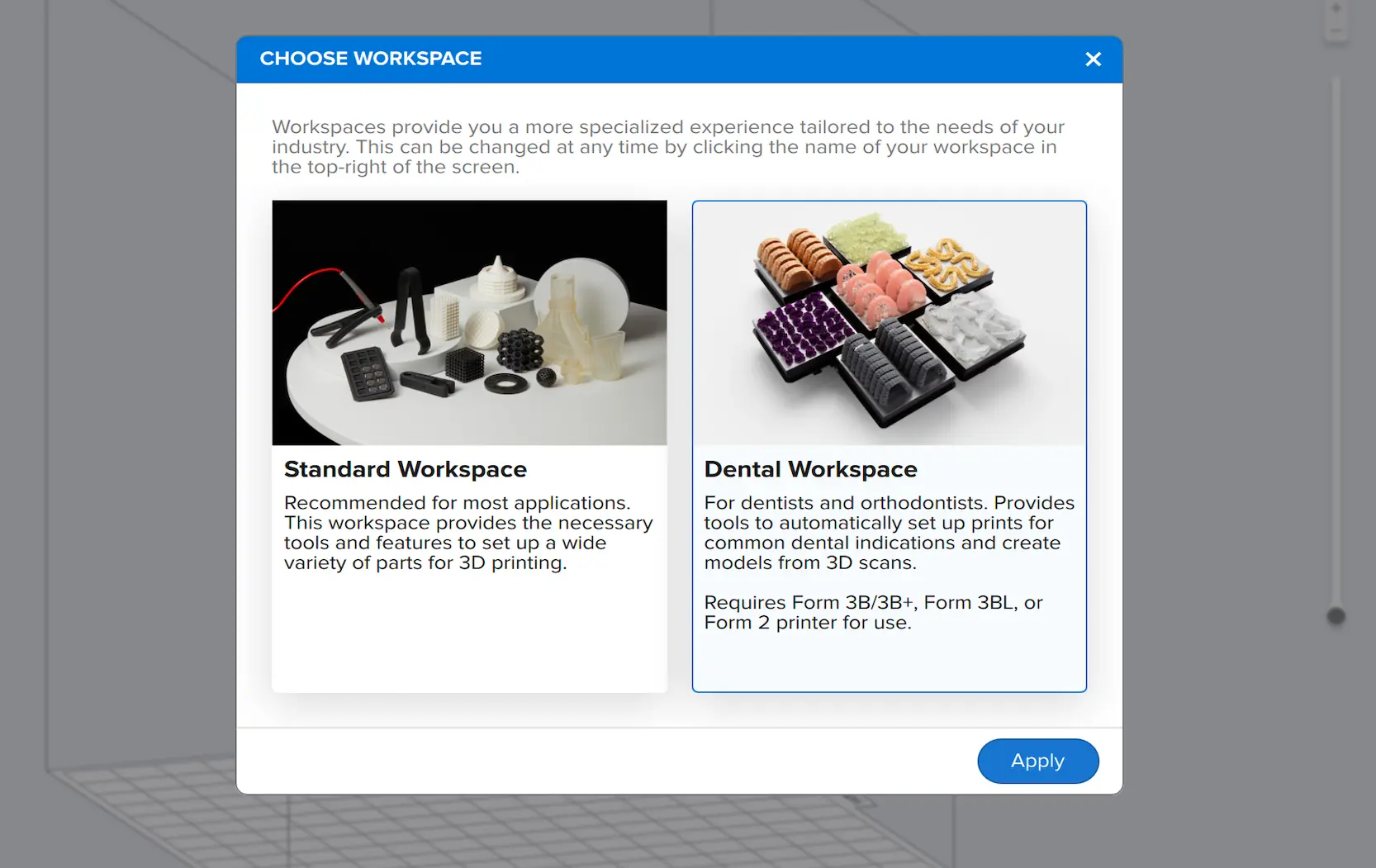
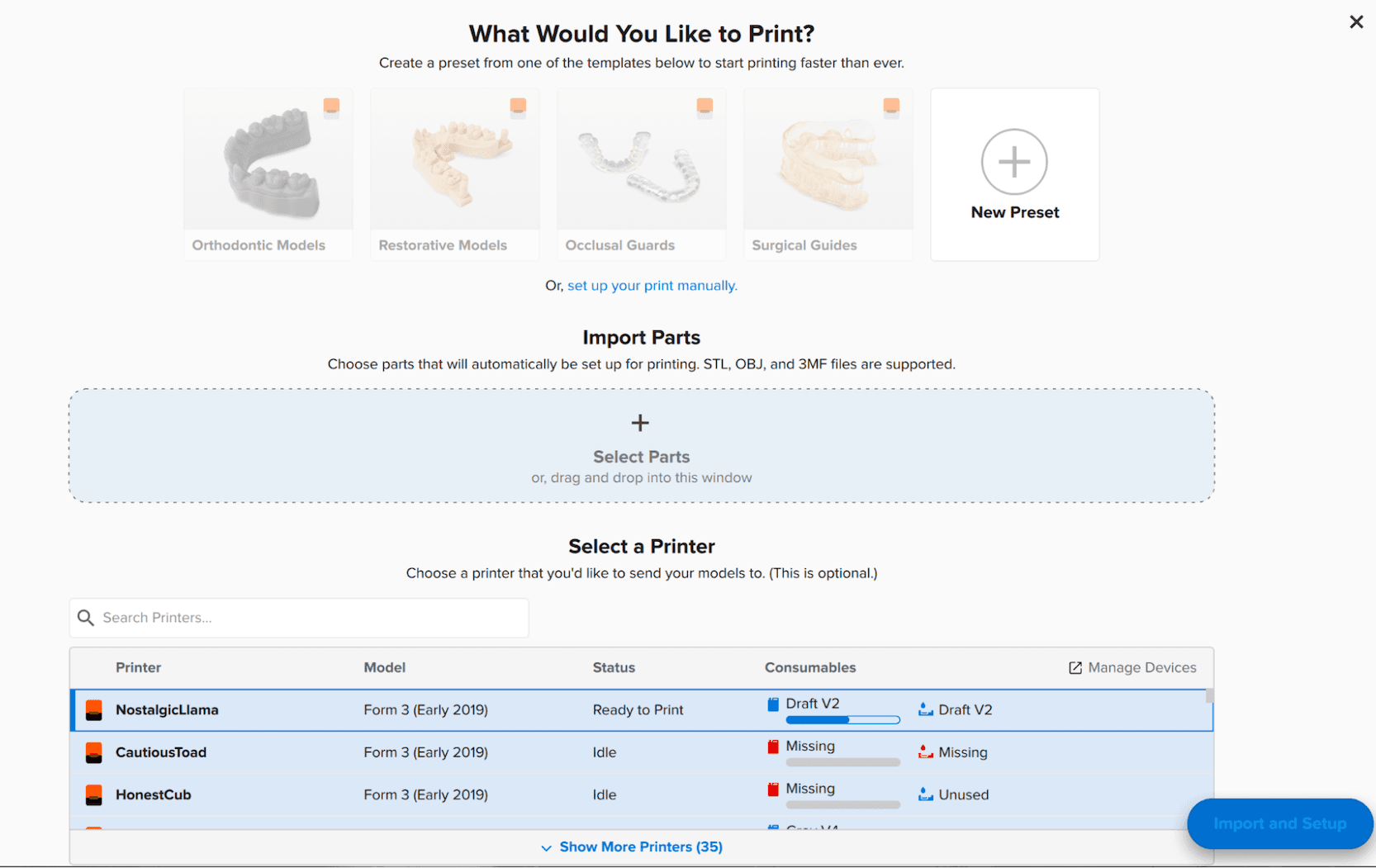
Standard Workspace(標準ワークスペース)からDental Workspace(歯科用ワークスペース)ホームページに戻るには、View(表示)> Choose Workspace(ワークスペースを選択)をクリックします。
ステップ2:テンプレートを選択する
PreForm Dental Workspaceには、歯科用途のプリントジョブのセットアップを迅速化するプリセットが用意されています。プリセットには、一般的な歯科用途への業界のベストプラクティスに基づいた提案が含まれています。また、現在のワークフローに最適なプリセットをカスタマイズすることも可能です。
Dental Workspaceでプリセットを作成するには、
備考:
3Dシーンからプリセットを選択または作成した場合、Dental Workspace(歯科用ワークスペース)はインポートしたファイルに選択したプリセットを自動的に適用します。
ステップ3:スキャンデータをDental Workspaceにインポートする
PreFormはSTL、OBJ、3MFファイル形式に対応しています。PreForm Dental Workspaceでは、複数のファイルをワークスペースにインポートできます。
スキャンデータをDental Workspaceにインポートする
ステップ4:モデルをプリンターに送信する
モデルをインポートし、選択したプリセットに基づいて設定したら、プリントの準備は完了です。プリンターにプリントジョブを送信し、歯科用モデルをプリントします。
プリセットのカスタマイズ
PreForm Dental Workspaceでは、独自の工程に最適なプリセットをカスタマイズできます。
プリセットをカスタマイズするには:
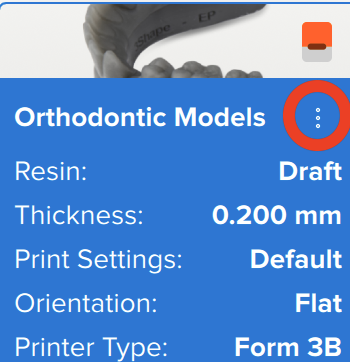
ヒント:
プリセットを編集または削除するには、プリセットにカーソルを合わせ、右隅にある3つの点をクリックします。