
必要な備品:
他社製:
- 1.5mmの六角ドライバー(平端)
- 2.5mmの六角ドライバー(平端)
- 3mm六角ドライバー(90ºヘッド必須)
- 帯電防止スパッジャ(推奨)または、帯電防止ピンセット
- ESD対策済みの小さなビニール袋(オプション)
- ホットリワーク用ピンセットまたはその他のSMDはんだ付け機器
- 帯電防止リストバンド
- ゴーグル
- 非反応性ニトリル手袋
- 99%エタノールまたは99%イソプロピルアルコール
- マイクロファイバークロス

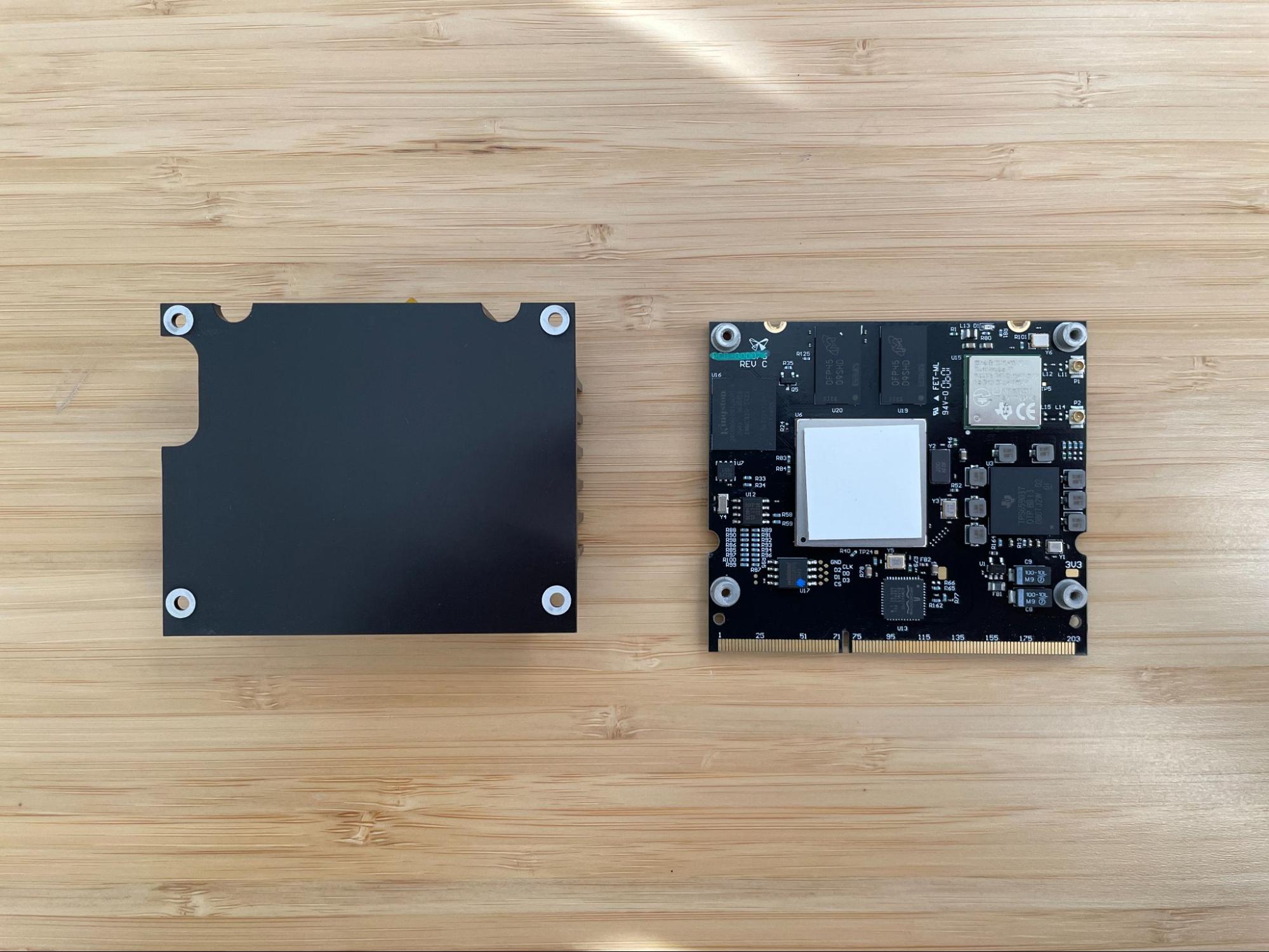
Fuse 1世代のプリンターには、プリントジョブやファームウェアのアップデートを受信したり、ログファイルをアップロードしたりするためのWi-Fi機能が搭載されています。Wi-Fiはプリンターのタッチスクリーンからオフにできますが、組織のセキュリティ要件によっては、プリンターを使用する前にWi-Fiハードウェアを物理的に取り外す必要がある場合があります。このハードウェアには、マザーボードに差し込まれたシステム・オン・モジュール(SOM)のコンポーネントと、SOMに差し込まれた1本または2本のWi-Fiアンテナが含まれます。
このガイドを参照し、Fuse 1世代プリンターからすべてのWi-Fiハードウェアを取り外します。
必要な備品:
他社製:
所要時間の目安: 60~75分
危険:
この操作マニュアルに記載されている安全に関する指示内容や注意事項をすべて熟読し、順守してください。間違った部品と交換すると、火傷、電気ショック、火災または爆発に繋がる恐れがあります。廃棄する部品はすべて、現地の法規制に従って処分してください。
警告:
プリンターが最後に造形を完了してから6時間経過していない場合は、この手順を実行しないでください。これを守らないと、重篤な火傷を負う場合があります。Fuse 1を構成するコンポーネントに触れたり点検したりする時は、造形筐体が室温まで冷えていることを確認してから行ってください。
作業スペースを用意する
概要: 以下のものを プリンタ また、作業スペースには埃がないようにしてください。 SOM
備考:
Fuse 1シリーズ3Dプリンタ 精密な電子部品が含まれています。プリンター内の電子部品に触れる際には、静電気防止用ストラップで静電気を散逸させるか、接地用金属に触れて身体を接地させてから作業を行ってください。
ステップ1:作業スペースを準備する
プリンターの周囲に作業スペースを整えます。作業スペースはよく換気された埃のない場所に確保してください。
ステップ2:プリンターの電源を切る
作業を進める前に、プリンターに接続されている電源ケーブルを抜きます。プリンターの電源ケーブルを電源に接続したままで作業を実施しないでください。プリンターの電源ケーブルを抜いた後、5分間待ってから作業を始めてください。
危険:
プリンタのメンテナンス作業を実施する時、電源コードをコンセントに差し込んだままにしていると、電気ショックを受けるリスクが高まります。プリンターの背面パネルを取り外す時は、必ず電源ケーブルをコンセントから抜いてから作業してください。プリンターの背面パネルを取り外している間は、絶対に電源ケーブルを再度コンセントに差し込まないようにしてください。
ディスプレイアセンブリを取り外す
概要: ディスプレイアセンブリを取り外し、マザーボードとSOMにアクセスします。
ステップ1:ディスプレイアセンブリを取り外す
お使いのプリンターの種類に応じて、ディスプレイアセンブリの取り外し手順に従ってください。マザーボードをディスプレイから取り外す必要はありませんが、SOMからWi-Fiアンテナケーブルを抜くことを忘れないでください。
元のSOMを取り外す
概要: マザーボードから元のSOMを取り外します。
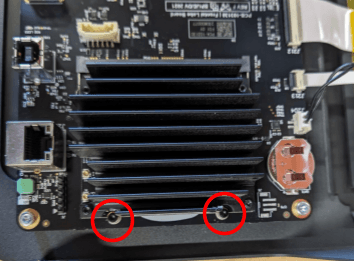
1.5mmの六角ドライバーを使用して、5mmのネジ2本を緩めて取り外します。 SOMをマザーボードに固定しているM2ソケットネジ。外したネジは脇に置いておきます。
ステップ2:SOMの固定タブの位置を確認する
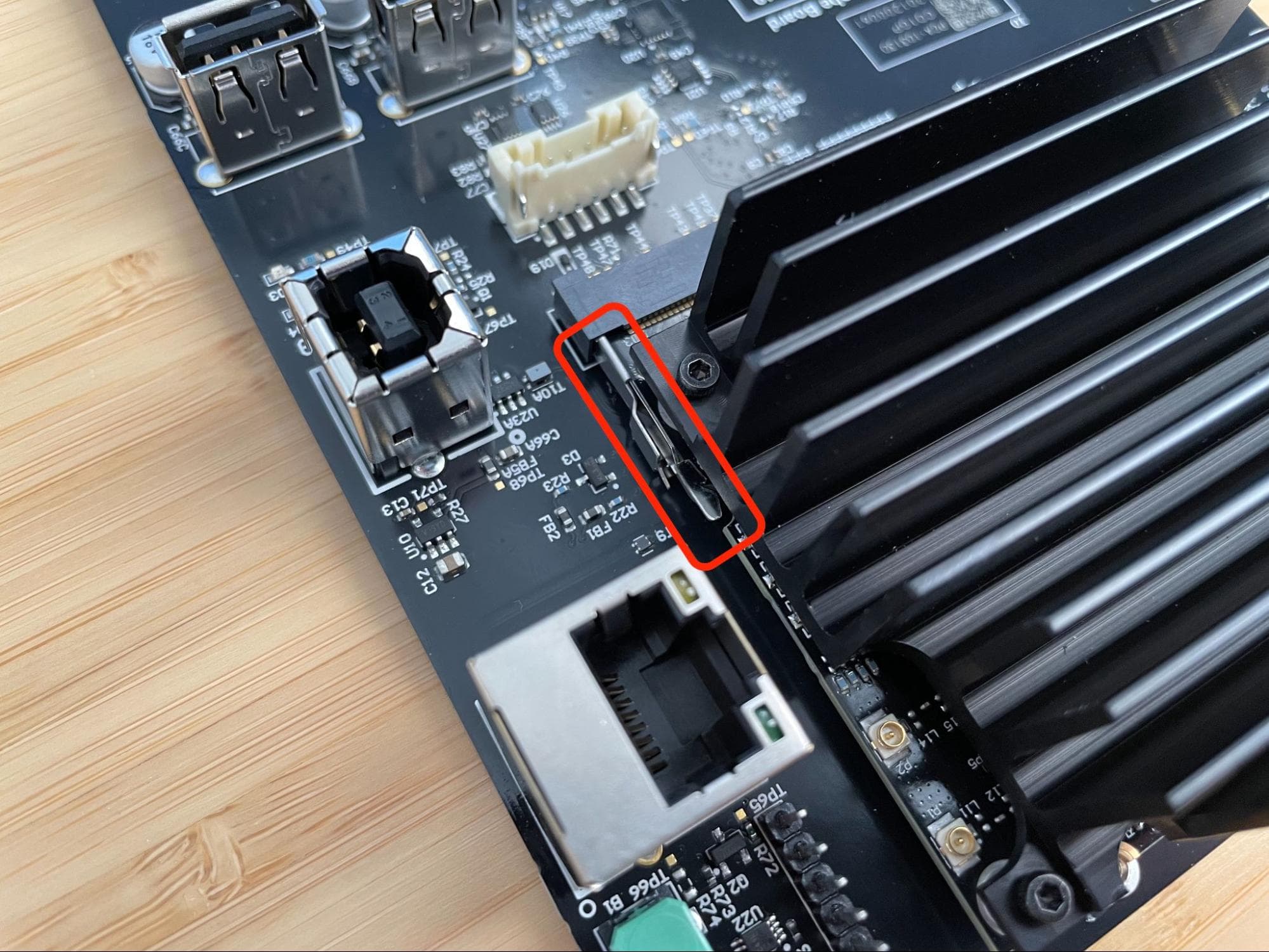
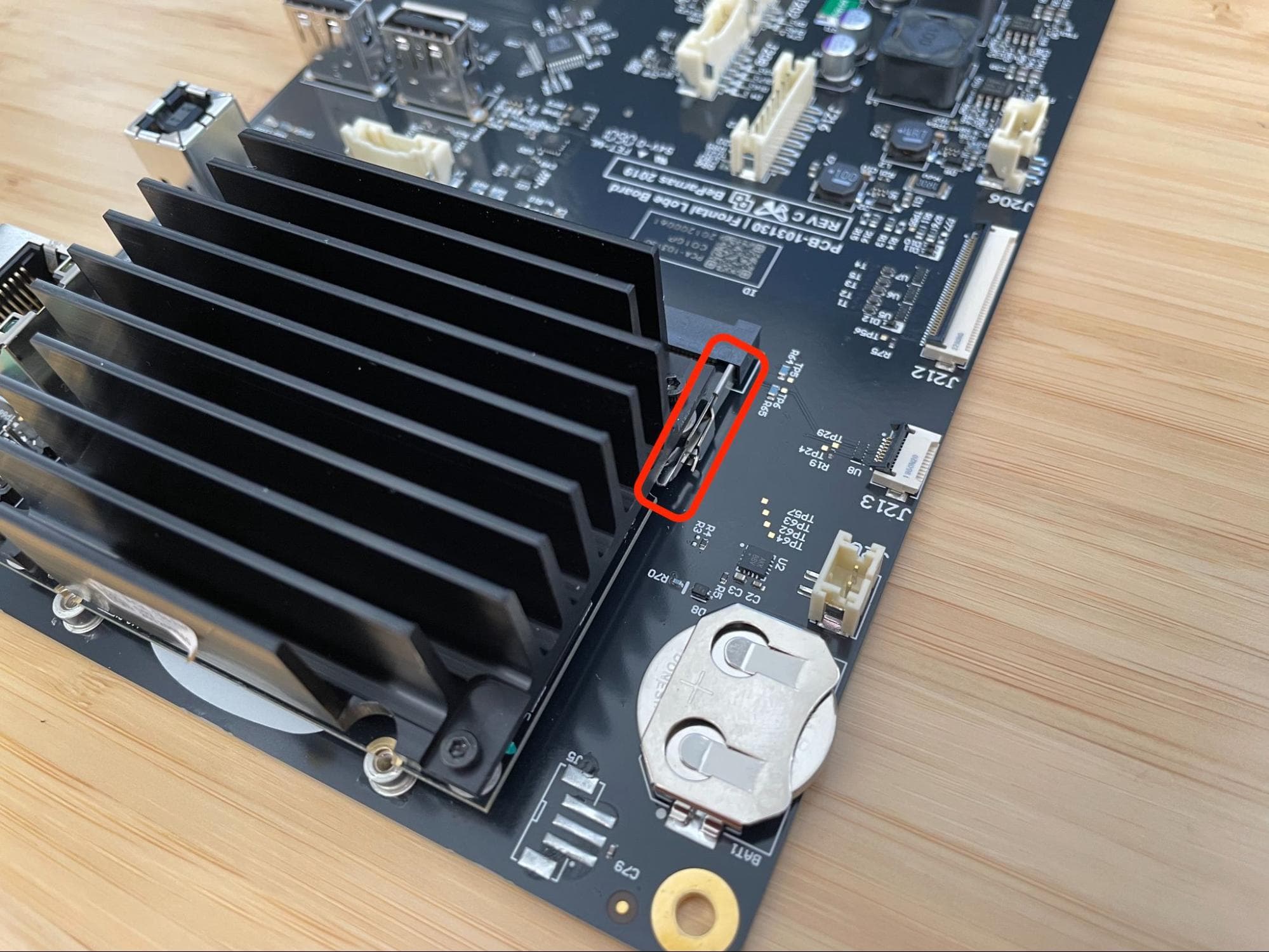
次の部品の位置を確認します。 リテンションタブ(2本) (各側に1本ずつ)
ESD対策済みのスパッジャーまたはピンセットを使用して、リテンションタブを外側に少し曲げて外します。SOMのソケットと反対側の端が少し浮き上がることがあります。
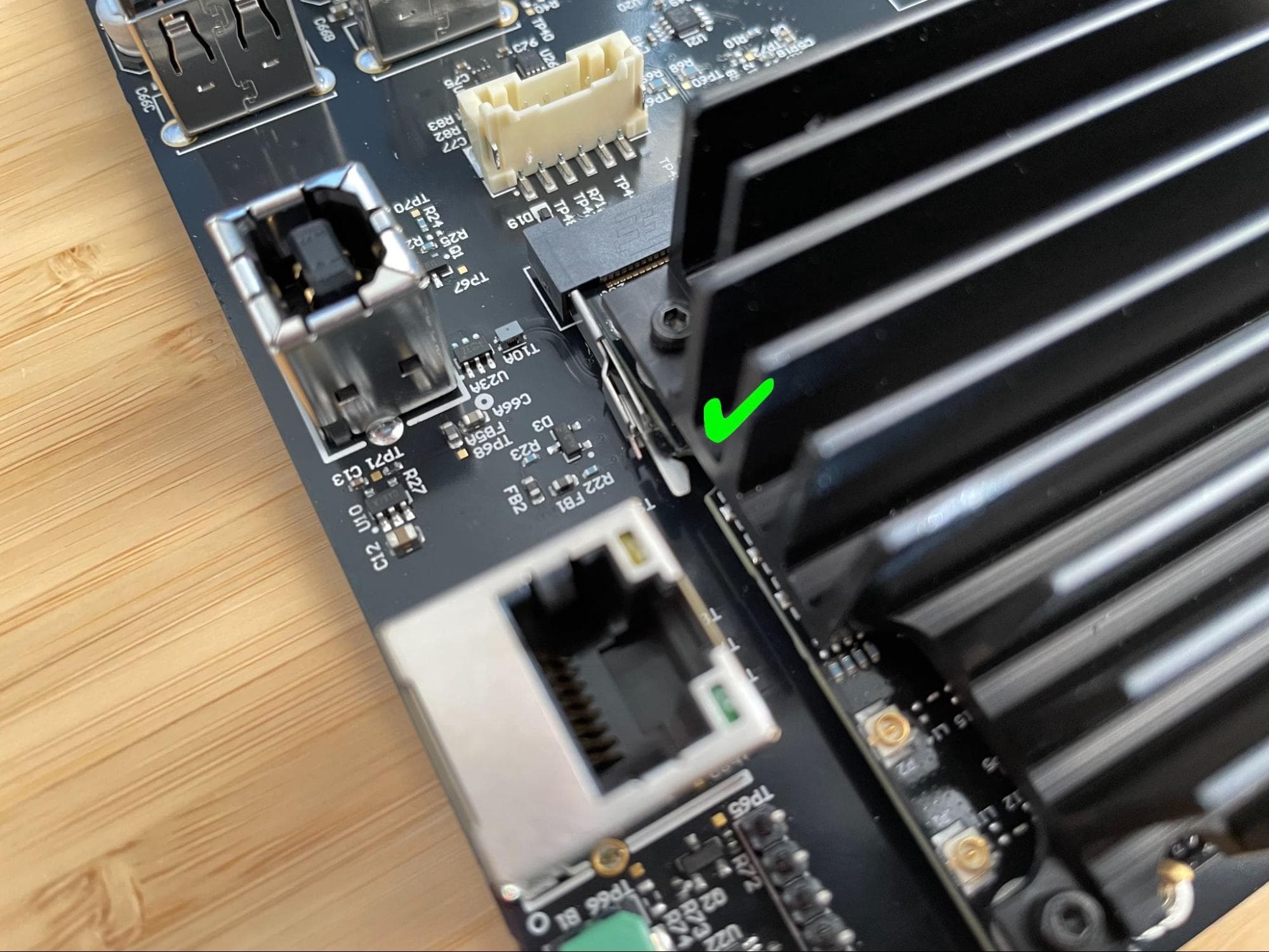
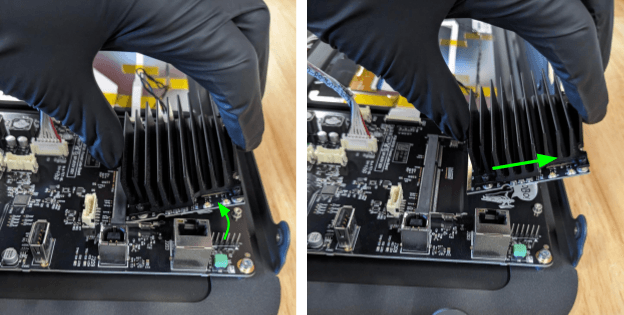
ヒートシンクを持ってSOMを優しくつかみ、約30度の角度で上に回転させ、マザーボードからまっすぐ引き離します。
SOMの変更
概要: プリンタからSOMを取り外した後、コンポーネントL13を取り外します。
ステップ 1:SOMの変更準備をする
まだの場合は、静電気防止リストバンドを装着し、既知の接地ポイントに接続します。リストバンドを、パウダーコーティングや塗装が施されている表面に接続しないでください。ホットリワーク用のピンセットまたは適切なSMDはんだ付け装置、および必要な個人用保護具を用意します。
ステップ2:ヒートシンクのネジを外して取り外す
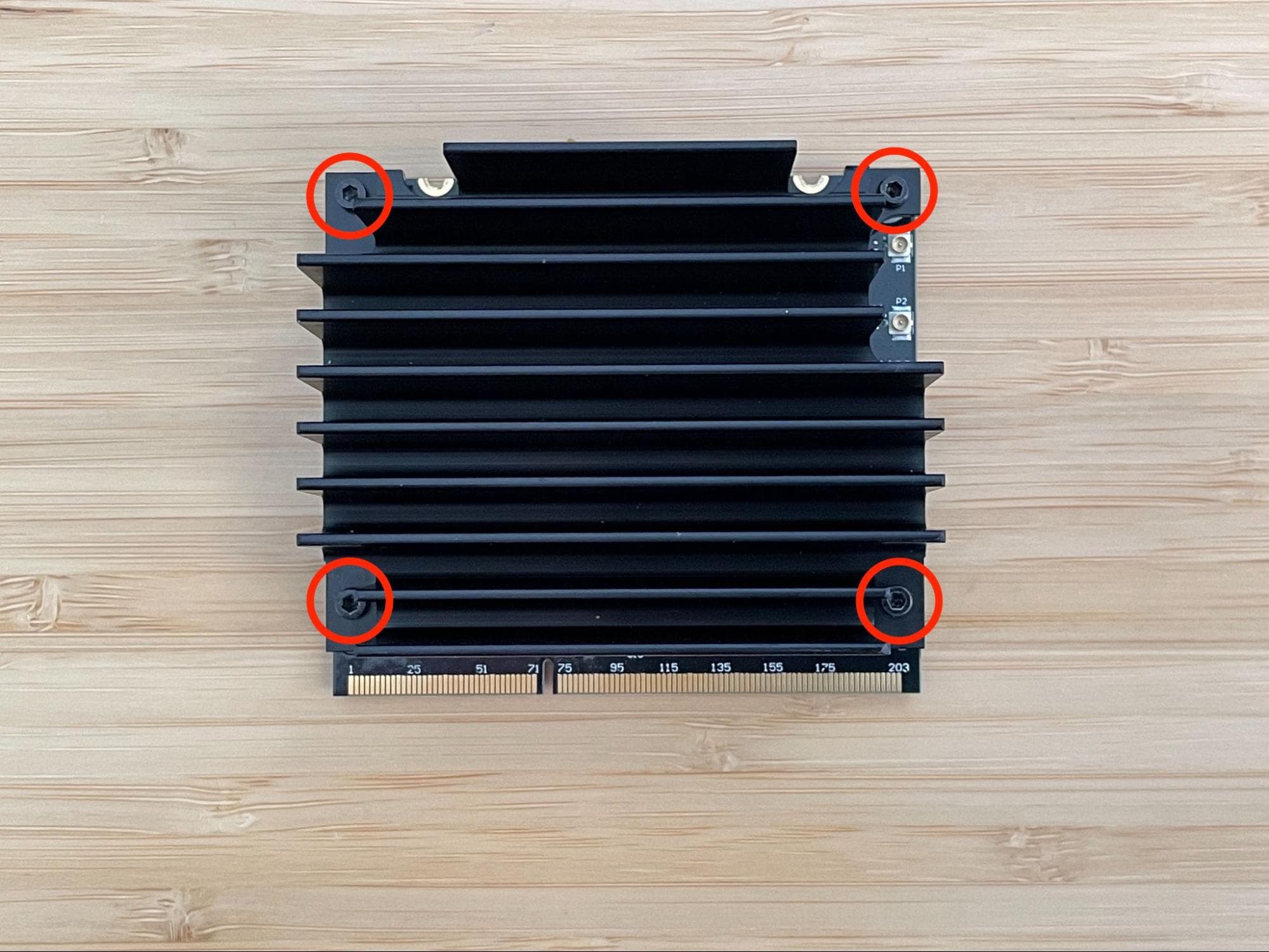
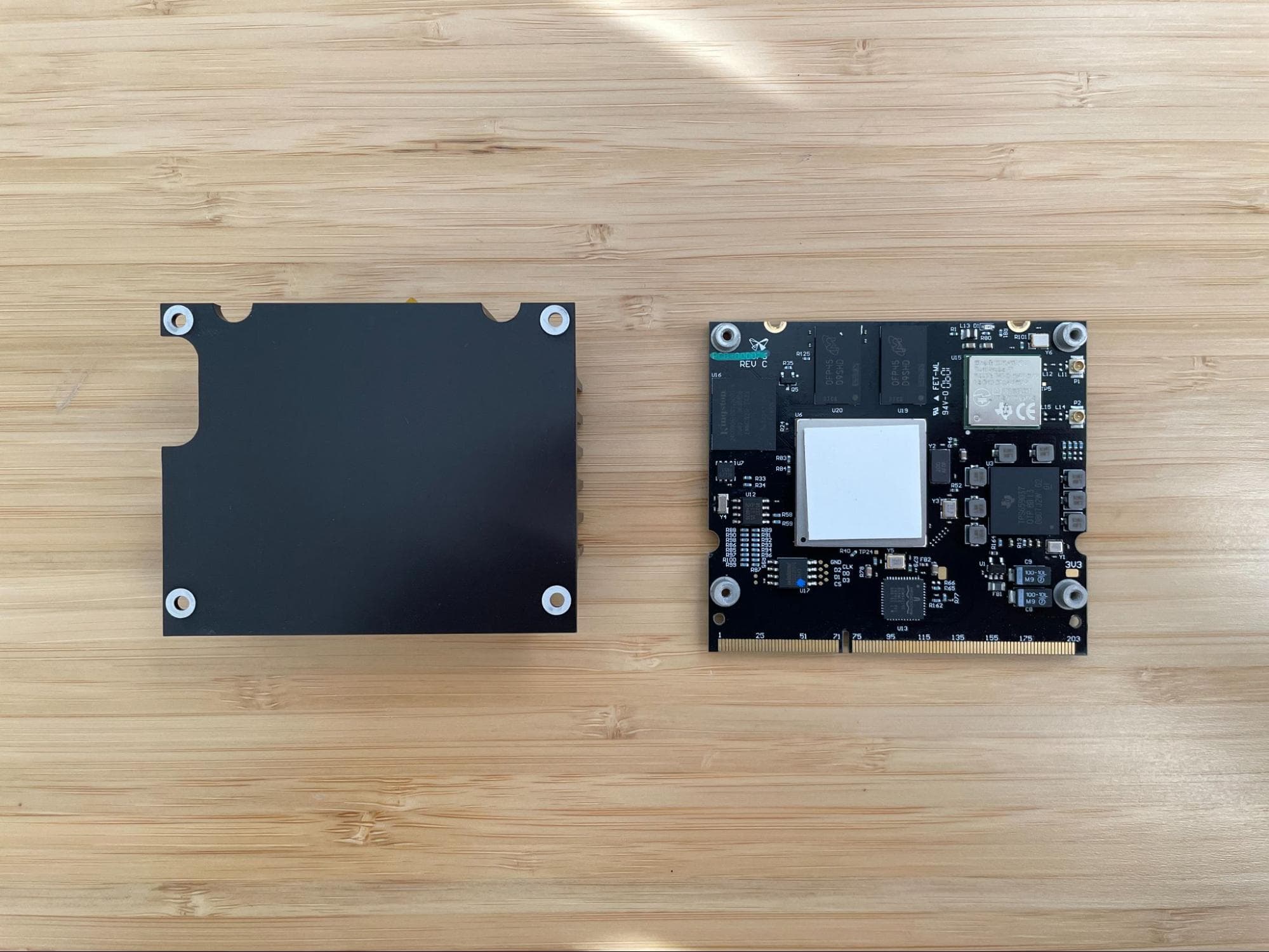
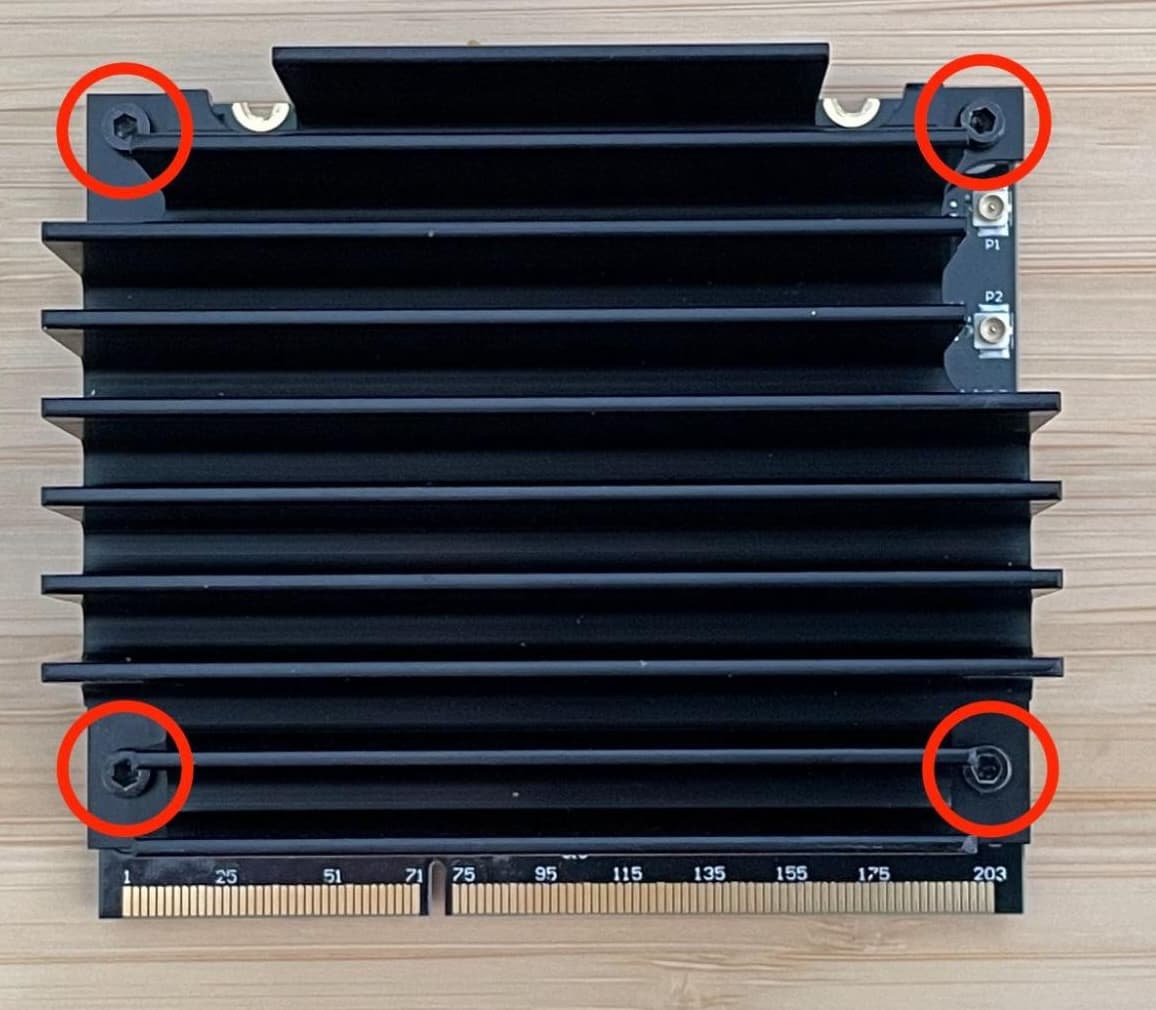
1.5mmの六角ドライバーを使って、ヒートシンクを固定している4本のネジを緩めて取り外します。 SOM 外したネジは脇に置いておきます。ヒートシンクを取り外し、フィンを下にして脇に置きます。
加熱したピンセットまたはその他の適切なSMDはんだ付け装置を使用して、コンポーネントL13を取り外します。 SOMからの電源供給を切断します。将来この手順を元に戻す予定がある場合は、部品L13を保管しておいてください。 ESD保護袋に入れて保管してください。
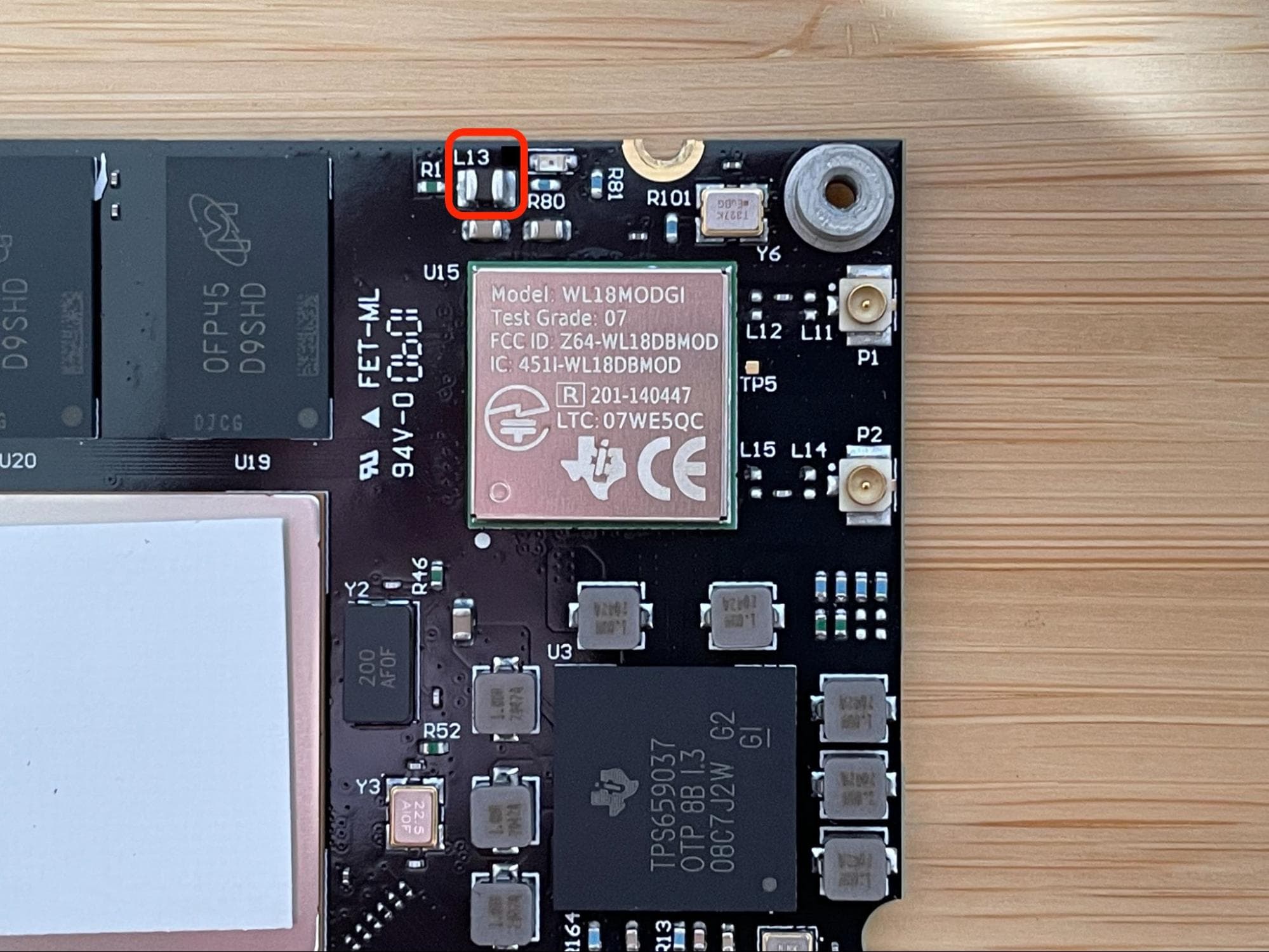
ステップ4:ヒートシンクを再装着する
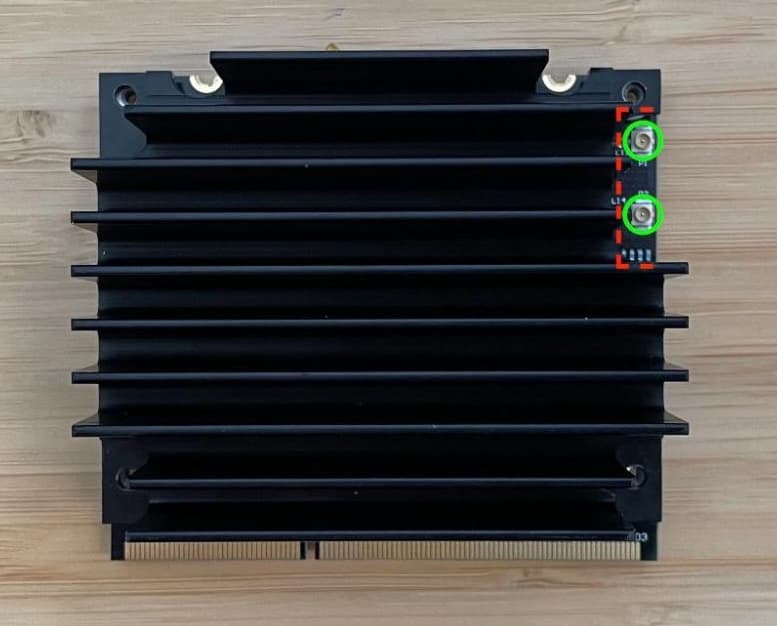
清潔で非反応性のニトリル手袋を着用します。エタノールを少量湿らせたマイクロファイバーの布で、ヒートシンクの平らな面に付着している汚れを拭き取ります。
ヒートシンクをSOMに再装着し、ヒートシンクの底部にあるサーマルパッドが ヒートシンクはプロセッサ(基板上で最も大きなチップで、U6と表示されています)を覆っています。以下の点を確認してください。 ヒートシンクの端にある切り欠きから2つのWi-Fiアンテナポートにアクセスできることと、 ヒートシンクのネジ穴がSOMの穴と合っていることを確認します。
ヒートシンクの4つのネジ穴に、3mmのM2ネジを1本ずつ挿入します。1.5mmの六角レンチを使用して、 六角ドライバーを使って4本のネジを指で回せなくなる程度まで締め付けます。ネジを強く締め付け過ぎないようにしてください。
SOMの再装着
概要: 交換用SOMをマザーボードのスロットに挿入し、所定の位置に固定します。
ステップ1:SOMをソケットに挿入する
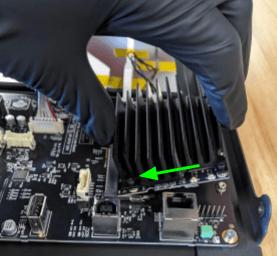
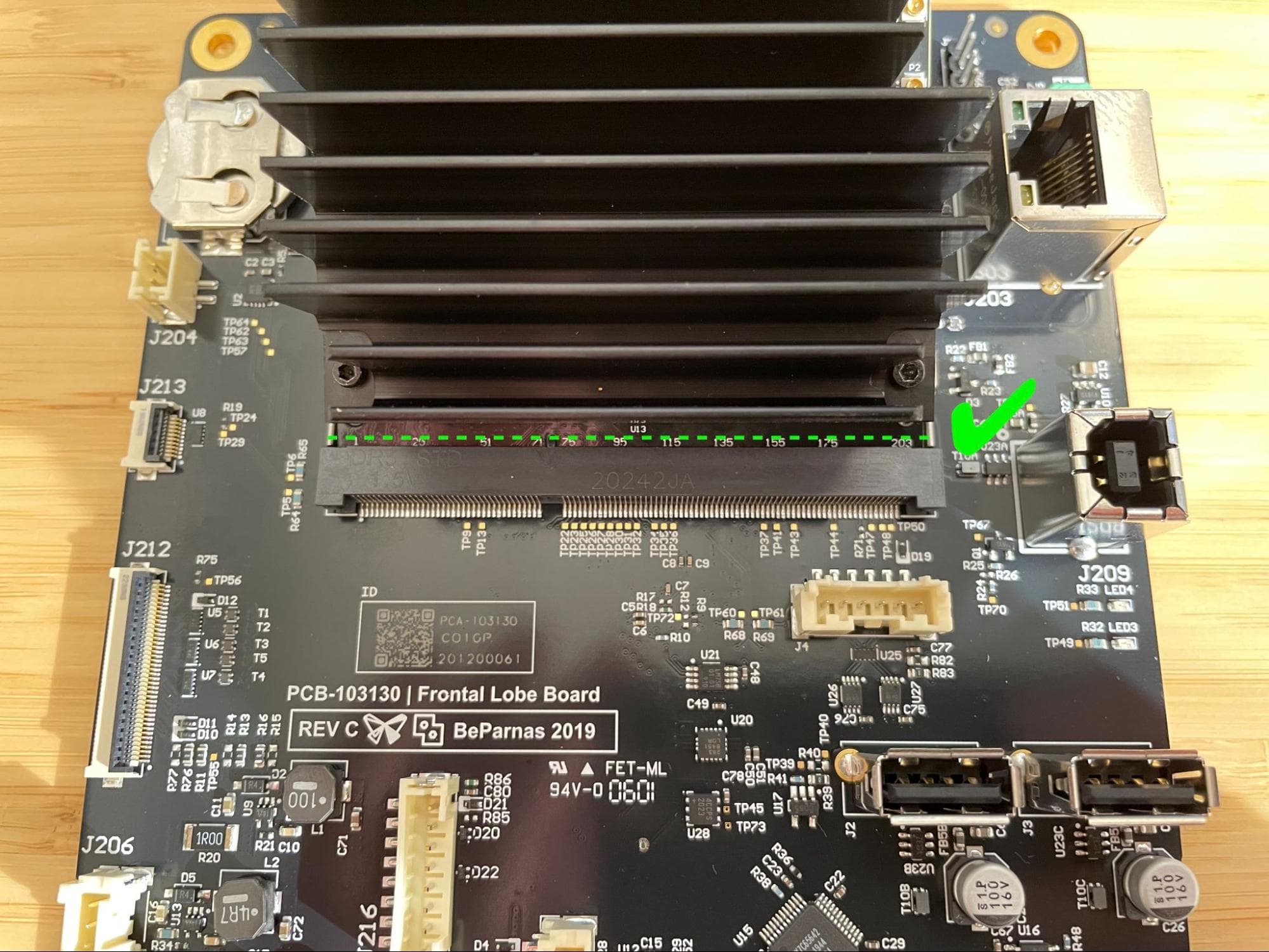
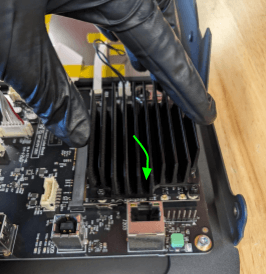
ヒートシンクを持ってSOMを持ち上げ、マザーボードのソケットに約30度の角度で挿入します。SOMの金色のピンがすべてソケットに収まるように、SOMをソケットにゆっくりと押し込みます。
固定用タブがカチッと音がするまで、SOMをマザーボードに押し込みます。
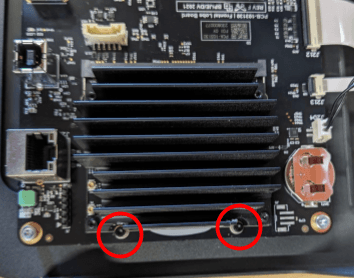
5.0mmのM2ネジを1本ずつ、SOMの2つのネジ穴にねじ込みます。1.5mmの六角ドライバーを使用し、指で回せなくなる程度まで締め付けます。
ディスプレイアセンブリを再度取り付ける
概要: SOMを再装着した後、ディスプレイアセンブリを再装着します。
ステップ1:ディスプレイアセンブリを再装着する
お使いのプリンターの種類に応じて、ディスプレイアセンブリを再装着します。Wi-FiアンテナケーブルをSOMに再接続しないでください。
修理を完了する
概要: Form Washの設置後、 SOMを交換した後、プリンターの電源を入れ、最終チェックを行います。
ステップ1:プリンターの電源を入れる
プリンターの電源ケーブルを、プリンター本体と電源に接続します。プリンターが初期化されます。
ステップ2:修理をテストする
プリントを開始します。プリンターを監視し、プリントが正常に進行していることを確認します。連絡先 Formlabsのサポート または、 認定サービスプロバイダー 手順の結果を共有するために使用します。