
必要な備品:
Formlabs:
- Fuse 1+ 30Wのディスプレイアセンブリ (RP-FS1P-SN-01)の
他社製:
- 2.5mmの六角ドライバー(平端)
- 3mm六角ドライバー(90ºヘッド必須)
- 帯電防止スパッジャ(推奨)または、帯電防止ピンセット
- 帯電防止リストバンド
- 懐中電灯(オプション)

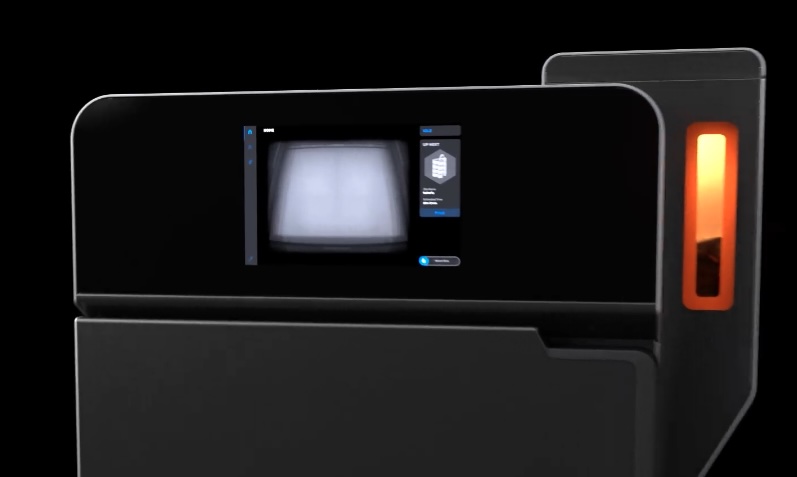
Fuse 1+ 30Wのタッチスクリーンは、プリンターの操作や制御を行うための主要なインターフェースです。タッチスクリーンの故障や不具合により、プリンターを正常に使用できなくなる可能性があります。
このガイドを参照し、Fuse 1+ 30Wプリンターのディスプレイアセンブリを交換してください。Fuse 1プリンターのこのコンポーネントの交換方法については、Fuse 1のディスプレイアセンブリの交換を参照してください。
必要な備品:
Formlabs:
他社製:
所要時間の目安: 45~60分
危険:
この操作マニュアルに記載されている安全に関する指示内容や注意事項をすべて熟読し、順守してください。間違った部品と交換すると、火傷、電気ショック、火災または爆発に繋がる恐れがあります。廃棄する部品はすべて、現地の法規制に従って処分してください。
警告:
プリンターが最後に造形を完了してから6時間経過していない場合は、この手順を実行しないでください。これを守らないと、重篤な火傷を負う場合があります。Fuse 1を構成するコンポーネントに触れたり点検したりする時は、造形筐体が室温まで冷えていることを確認してから行ってください。
作業スペースを用意する
概要: Form Washの準備 プリンタ 交換用のレジンタンクを置くための ディスプレイアセンブリの交換手順を説明します。
備考:
Fuse 1シリーズ3Dプリンタ 精密な電子部品が含まれています。プリンター内の電子部品に触れる際には、静電気防止用ストラップで静電気を散逸させるか、接地用金属に触れて身体を接地させてから作業を行ってください。
ステップ1:作業スペースを準備する
プリンターの周囲に作業スペースを整えます。作業スペースはよく換気された埃のない場所に確保してください。
ステップ2:プリンターの電源を切る
作業を進める前に、プリンターに接続されている電源ケーブルを抜きます。プリンターの電源ケーブルを電源に接続したままで作業を実施しないでください。プリンターの電源ケーブルを抜いた後、5分間待ってから作業を始めてください。
危険:
プリンタのメンテナンス作業を実施する時、電源コードをコンセントに差し込んだままにしていると、電気ショックを受けるリスクが高まります。プリンターの背面パネルを取り外す時は、必ず電源ケーブルをコンセントから抜いてから作業してください。プリンターの背面パネルを取り外している間は、絶対に電源ケーブルを再度コンセントに差し込まないようにしてください。
上部パネルの取り外し
概要: Form 3B+の プリンター内部にアクセスできるようにします。
ステップ1:上部パネルのネジを外す
2.5mmの六角ドライバーを使用して、6mmのネジ26本を取り外します。 上部パネルをプリンターに固定しているM4皿ネジ:
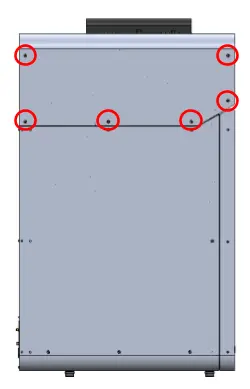

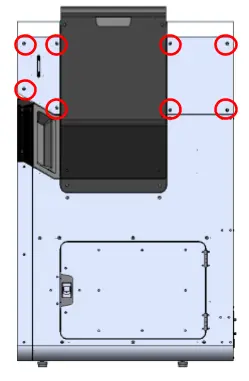
ステップ2:上部パネルを取り外す
赤外線センサーの扉と最後部を持ち、トップパネルを持ち上げてプリンタから外します。トップパネルを脇に置きます。
上部冷却ファンのシュラウドの取り外し
概要: 上部の冷却ファンシュラウドを取り外し、ディスプレイパネルの取り付けネジにアクセスします。
ステップ1:IRセンサーを取り外す
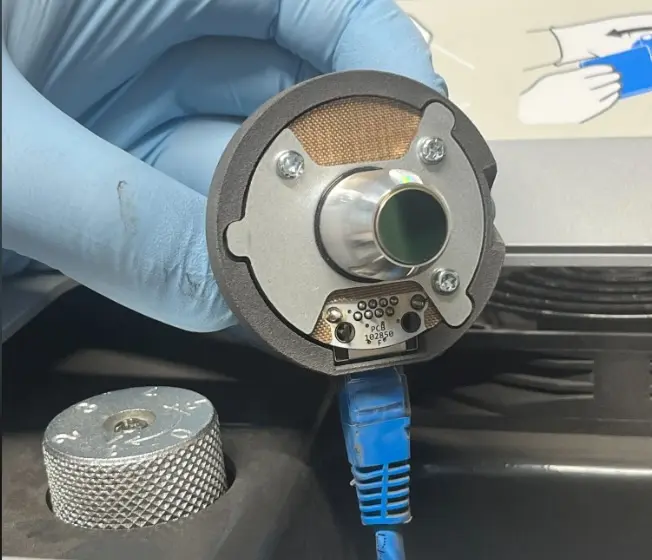
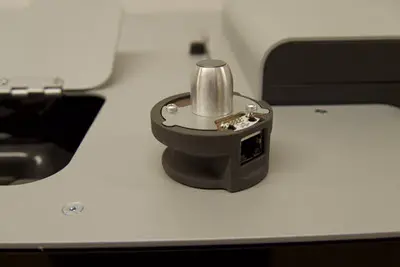
プリンター上部のホッパーの隣にあるIRセンサーパネルのアクセスドアを開きます。IRセンサーを持ち上げ、ケーブルを外します。センサー窓を上向きにして、赤外線センサーを平らな場所に置きます。IRセンサのケーブルをプラスチック製のシュラウドに通します。
3mmの六角ドライバーを使用して、 8mmネジ x 4 上部冷却ファンシュラウドをプリンターに固定しているM4ソケットネジ。新しいプリンターには、ワッシャーが4つ付属しています。取り外したネジとワッシャー(ある場合)は脇に置いておきます。この時点では、上部冷却ファンシュラウドをプリンターから取り外さないでください。
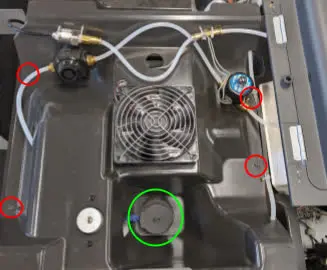
ステップ3:窒素バルブケーブル、窒素圧力センサーケーブル、冷却ファンケーブルを切り離す
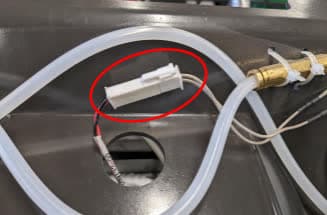
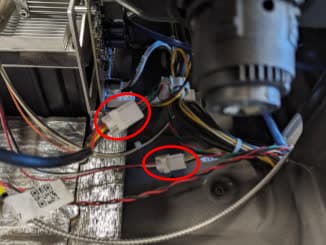
窒素ガス用ソレノイドバルブを、F1+ Nitro N2 Valve Cableと記載されたケーブルから切り離します。窒素圧力センサーを、F1+ Nitro Pressure Sensor Cableとラベル付けされたケーブルから取り外します。冷却ファンをケーブルC047から切り離します。
それぞれ、タブを開き、プラスチックコネクタを引き離してケーブルを切り離します。ワイヤー自体を引っ張らないでください。
ステップ4:上部冷却ファンシュラウドからチューブを取り外す


冷却ファンの後ろ側にある真鍮製のT字継手を見つけます。チューブを引っ張りながら、 プラスチックチューブを使って取り外します。
プリンタの後方ホッパー側にある真鍮製のエルボ継手の位置を確認します。プラスチックチューブを引っ張りながら真鍮リングを下に押し下げ、チューブを外します。
チューブを混同しないよう、油性マーカーやテープでラベルを付けてください。
ステップ5:上部冷却ファンシュラウドをプリンターから取り外す
シュラウドをゆっくりと持ち上げ、プリンターから離します。すべてのケーブルとチューブが外れていること、何も引っかかったり絡まったりしていないことを確認します。プリンターからシュラウドを取り外し、脇に置いておきます。
元のディスプレイアセンブリの取り外し
概要:元のディスプレイアセンブリのプラグを抜き、取り外します。ディスプレイアセンブリからマザーボードを取り外し、交換用ディスプレイアセンブリに移します。
ステップ1:ディスプレイアセンブリを取り外す準備をする
静電気防止用のリストバンドを装着し、既知のアースポイントに接続します。リストバンドを、パウダーコーティングや塗装が施されている表面に接続しないでください。
ディスプレイアセンブリの後ろにあるマザーボード(前頭葉ボードまたはFoLoBoとも呼ばれる)を見つけます。
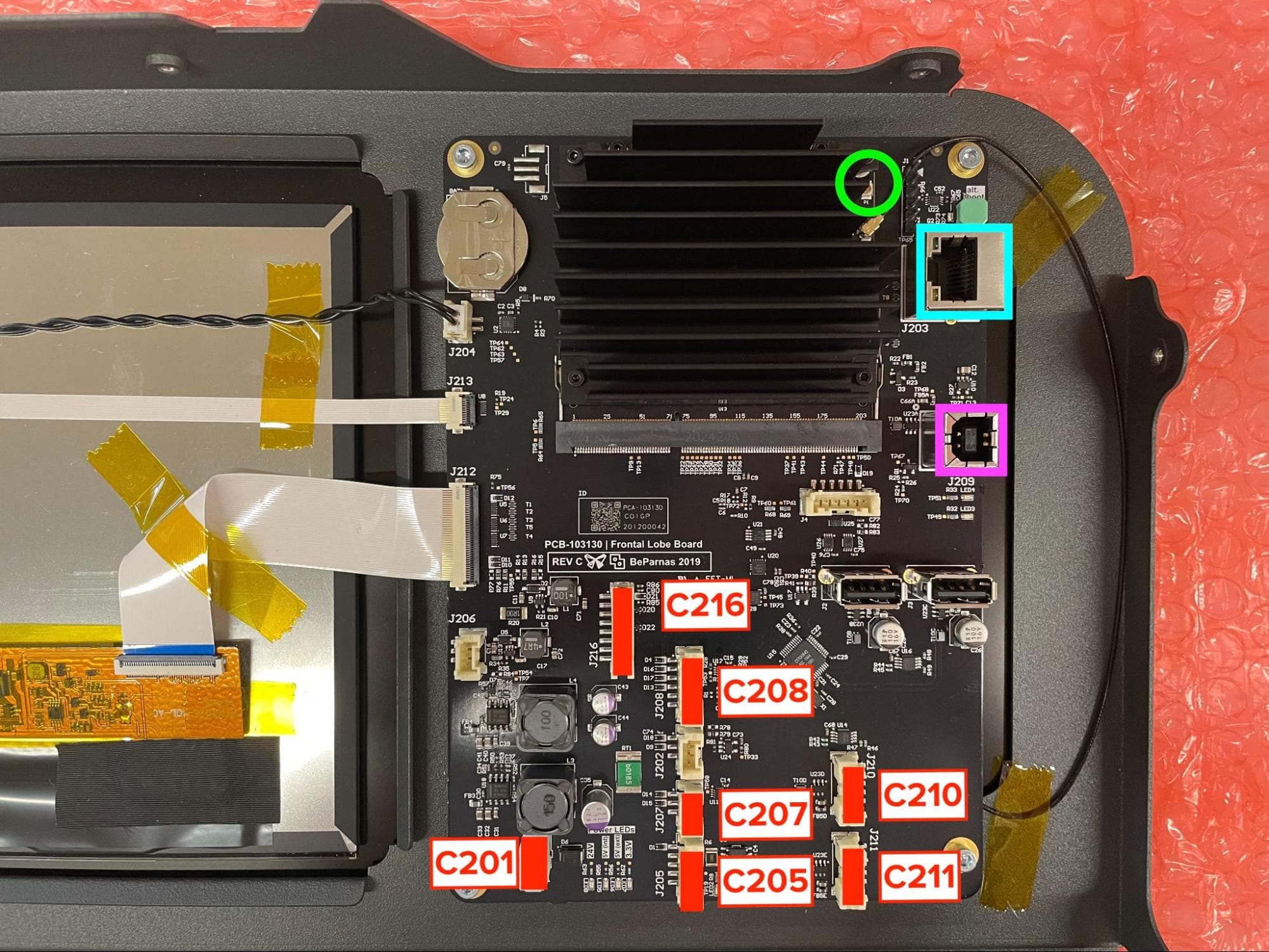
USB、イーサネット、Wi-Fiケーブル、そして C201, C205, C207, C208, C210, C211 マザーボードから取り外します。ロックタブ付きのケーブルの場合は、まずロックタブを外し、プラスチックハウジングを介してコネクタをボードから引き離します。
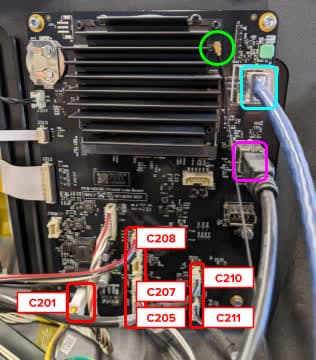
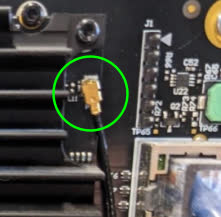
備考:
ESD対応のピンセットまたはスパッジャーを使用して、Wi-Fiアンテナケーブルを取り外します。これらのコネクタは、 非常に壊れやすい 不適切な取り扱いをすると、簡単に曲がったり折れたりします。旧型プリンタには2本のケーブルがあり、新型プリンタには1本のケーブルがあります。
ステップ 3:プリンター筐体のドアを開ける
フィルタキャビネットのドアを開け、青いリリースハンドルを引いてプリント筐体のドアを手動で開けます。これで、ディスプレイアセンブリを取り外すのに十分なスペースができます。
ステップ4:ディスプレイアセンブリの取り付けネジを外す
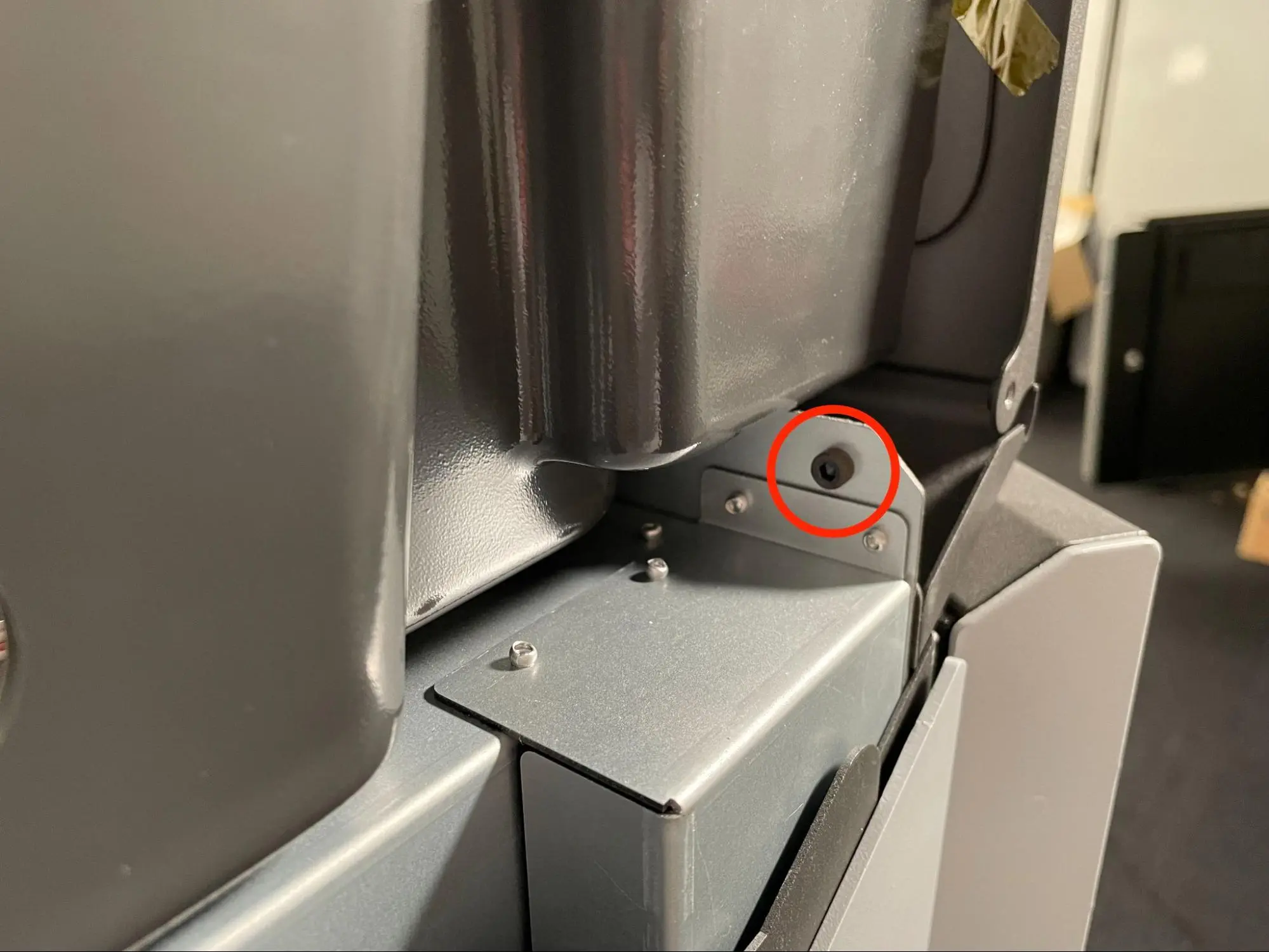
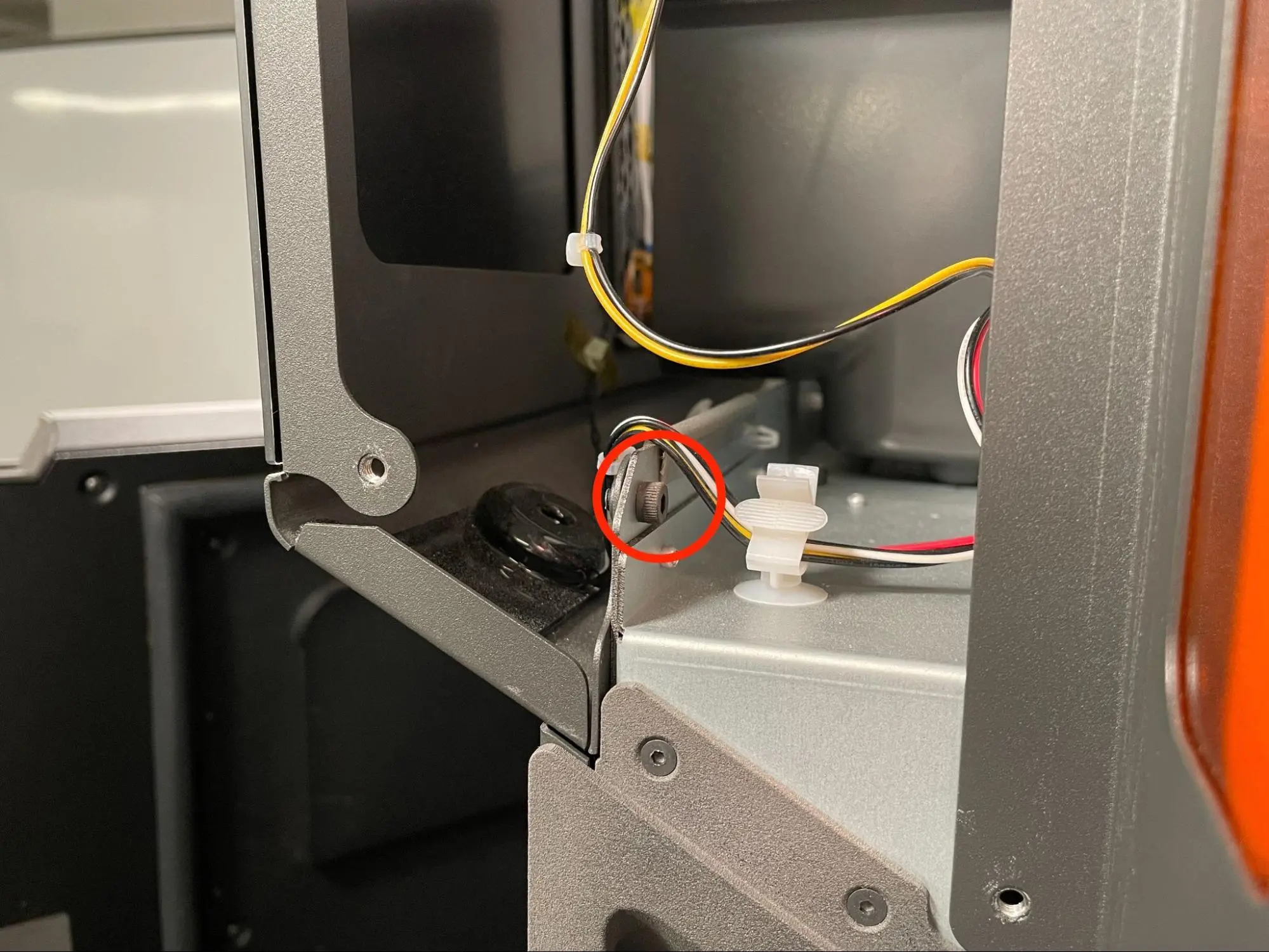
ディスプレイの下部の角にあるディスプレイアセンブリの取り付けネジの位置を確認します。3mmの六角ドライバーを使用して、ディスプレイアセンブリをプリンター上部に固定している6mmのM4黒色ソケットヘッドネジ2本を緩めて取り外します。
これらのネジを外すと、ディスプレイアセンブリ全体が外れます。2本目のネジを外す時は、片手でアセンブリを支えながら作業してください。
ディスプレイアセンブリを慎重に前方に傾け、プリンターから離します。特に黄色、黒、赤、白のケーブルハーネスなど、ディスプレイアセンブリ周辺のワイヤーを挟んだり、損傷したりしないようにしてください。 ドアハンドルのすぐ上にあります。
ディスプレイアセンブリをガラス面を下にして、平らで清潔な場所に置きます。
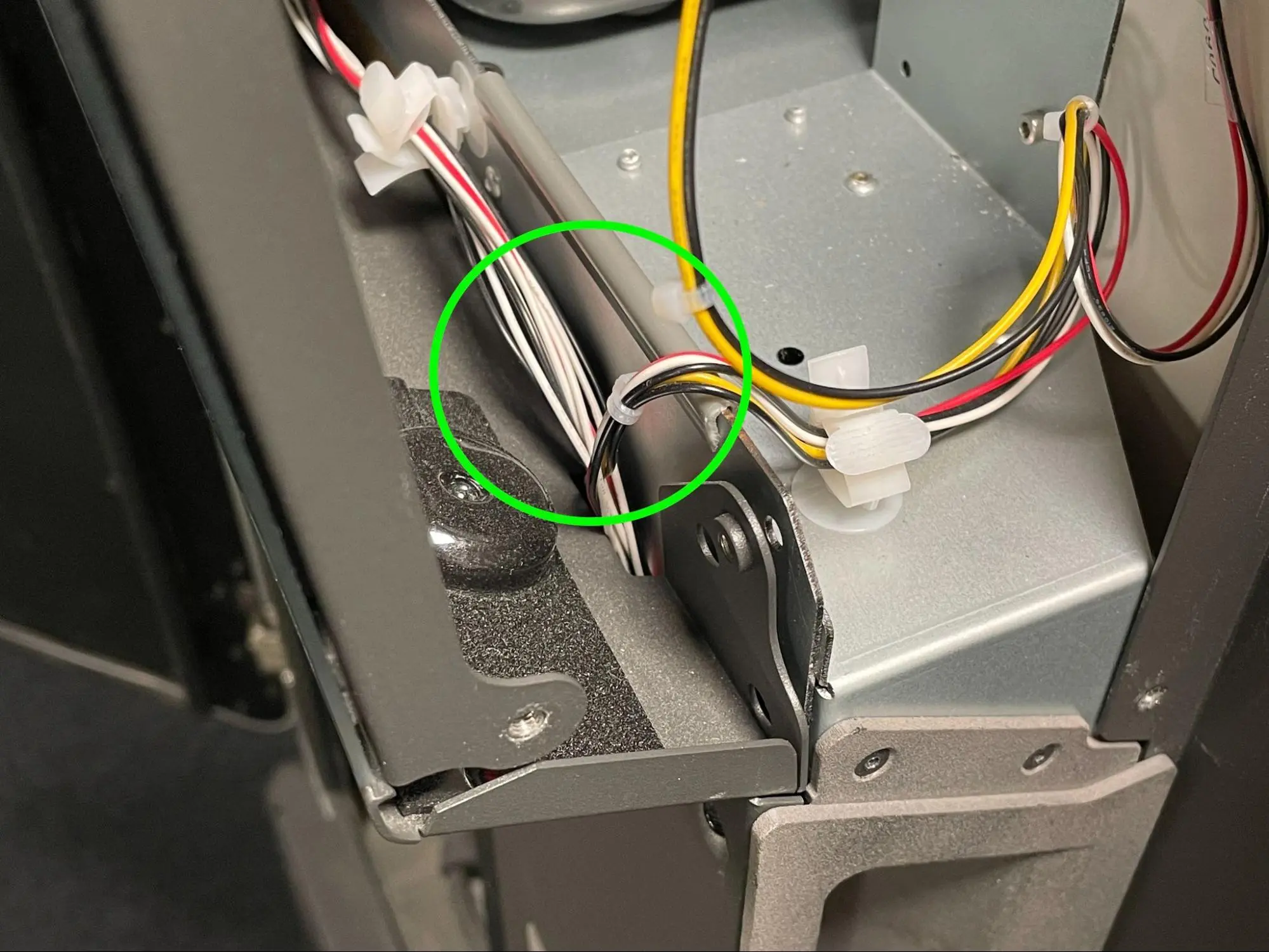
静電気防止リストバンドをアースポイントに接続したまま、マザーボードの左側にある2本のリボンケーブルと、C04とC216とラベルの付いたコネクタを外します。
プリンターにディスプレイアセンブリからマザーボードに伸びるWi-Fiアンテナケーブルがある場合、まだ切断していなければ切断します。

ステップ7:マザーボードをディスプレイアセンブリから取り外す
2.5mmの六角ドライバーを使用して、 8mmネジ x 4 M3ソケットヘッドネジ マザーボードをディスプレイアセンブリの背面に固定します。外したネジは脇に置いておきます。マザーボードをディスプレイアセンブリから慎重に取り外し、平らで清潔な帯電防止面に置きます。
備考:
マザーボードをカーペットやアースされていない作業台の上に置かないでください。静電気の放電でマザーボードが損傷する可能性があります。 この手順中にマザーボードが損傷した場合、プリンター全体を交換する必要があるかもしれません。
交換用ディスプレイアセンブリの取り付け
概要: マザーボードを新しいディスプレイアセンブリに取り付け、ディスプレイアセンブリを取り付けます。
ステップ1:新しいディスプレイアセンブリを準備する
まだ装着していない場合は、静電気防止リストバンドを装着し、既知のアースポイントに接続します。新しいディスプレイアセンブリを梱包材から取り出し、ガラス面を下にして平らで清潔な場所に置きます。
ヒント:
ディスプレイアセンブリを、出荷時に付属していたESD対応のプラスチックラップの上に置きます。
マザーボードのヒートシンクが上を向くようにします。ディスプレイアセンブリの背面にスタンドオフだけを置き、マザーボードの4つのネジ穴をスタンドオフのネジ穴に合わせます。マザーボードの下にケーブルが挟まっていないことを確認します。
8mmのM3ソケットネジをマザーボードの4つのネジ穴にそれぞれ1本ずつねじ込みます。2.5mmの六角ドライバーを使用して、しっかりと締め付けます。
電源ケーブルを 2本のリボンケーブルをマザーボードに接続し、ロックラッチで固定します。C04とC216とラベル付けされたコネクタを再接続します。
ディスプレイアセンブリにWi-Fiアンテナケーブルがある場合は、P2と表示されているプラグに接続します。新しいプリンターとディスプレイアセンブリには、2本目のWi-Fiアンテナがないことにご注意ください。その場合は、P2プラグを空のままにしておきます。

ディスプレイアセンブリを斜めにしてプリンターに近づけ、下部のタブをプリント筐体のドアの真上の隙間に合わせます。黄色、黒、白、赤のケーブルハーネスが、ディスプレイアセンブリ背面のタブに押しつぶされていないことを確認します。
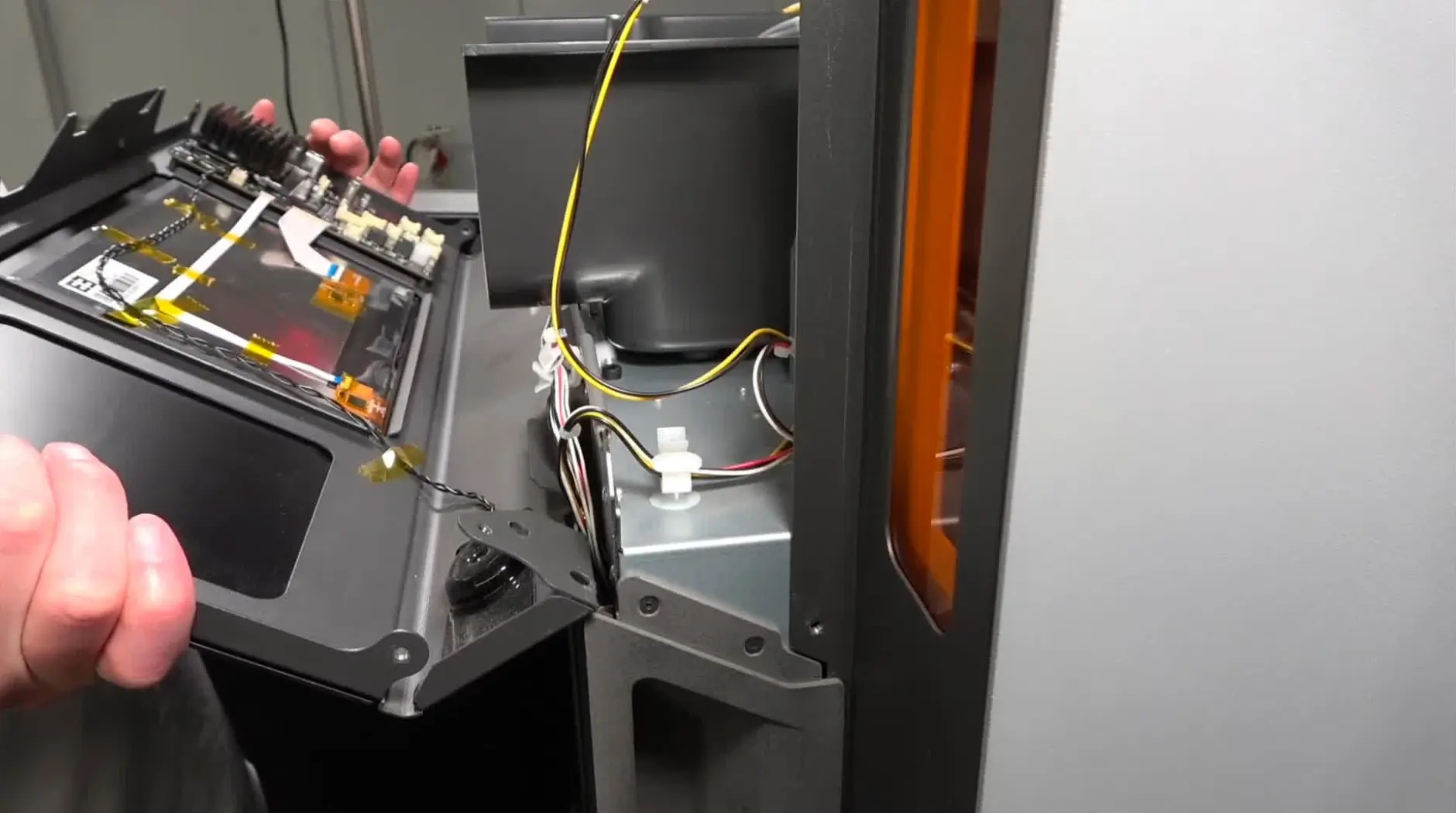
ステップ5:ディスプレイアセンブリを取り付ける
ディスプレイアセンブリをプリンター上部に向かって後方に回転させ、ディスプレイのフランジタブがフレームの対応するフランジと同じ高さになるようにします。
M4ソケットネジを、ディスプレイアセンブリの底角にある2つのネジ穴にそれぞれ1本ずつねじ込みます。完全に締め付けないでください。

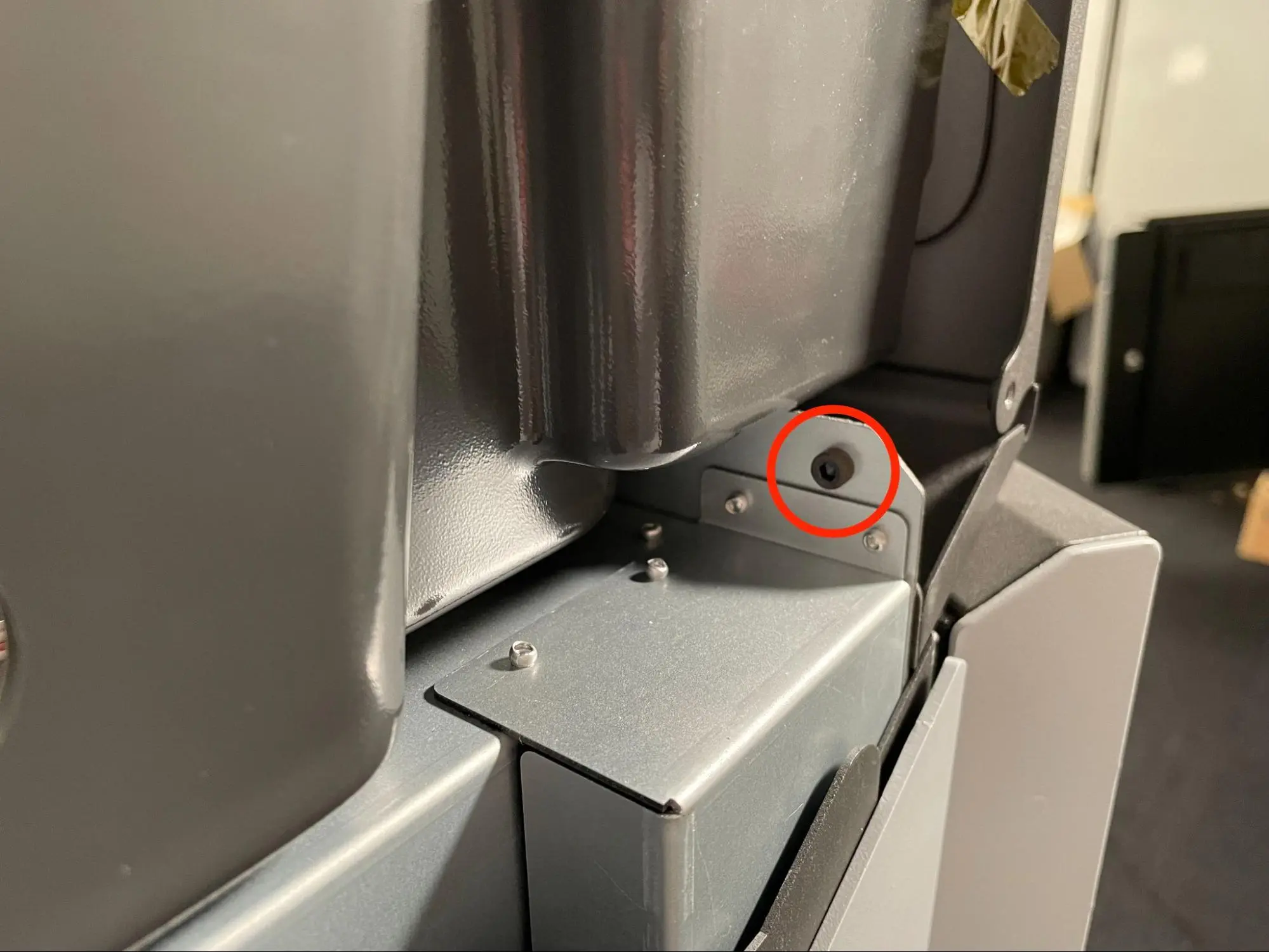
ステップ6:ディスプレイアセンブリの位置を確認する

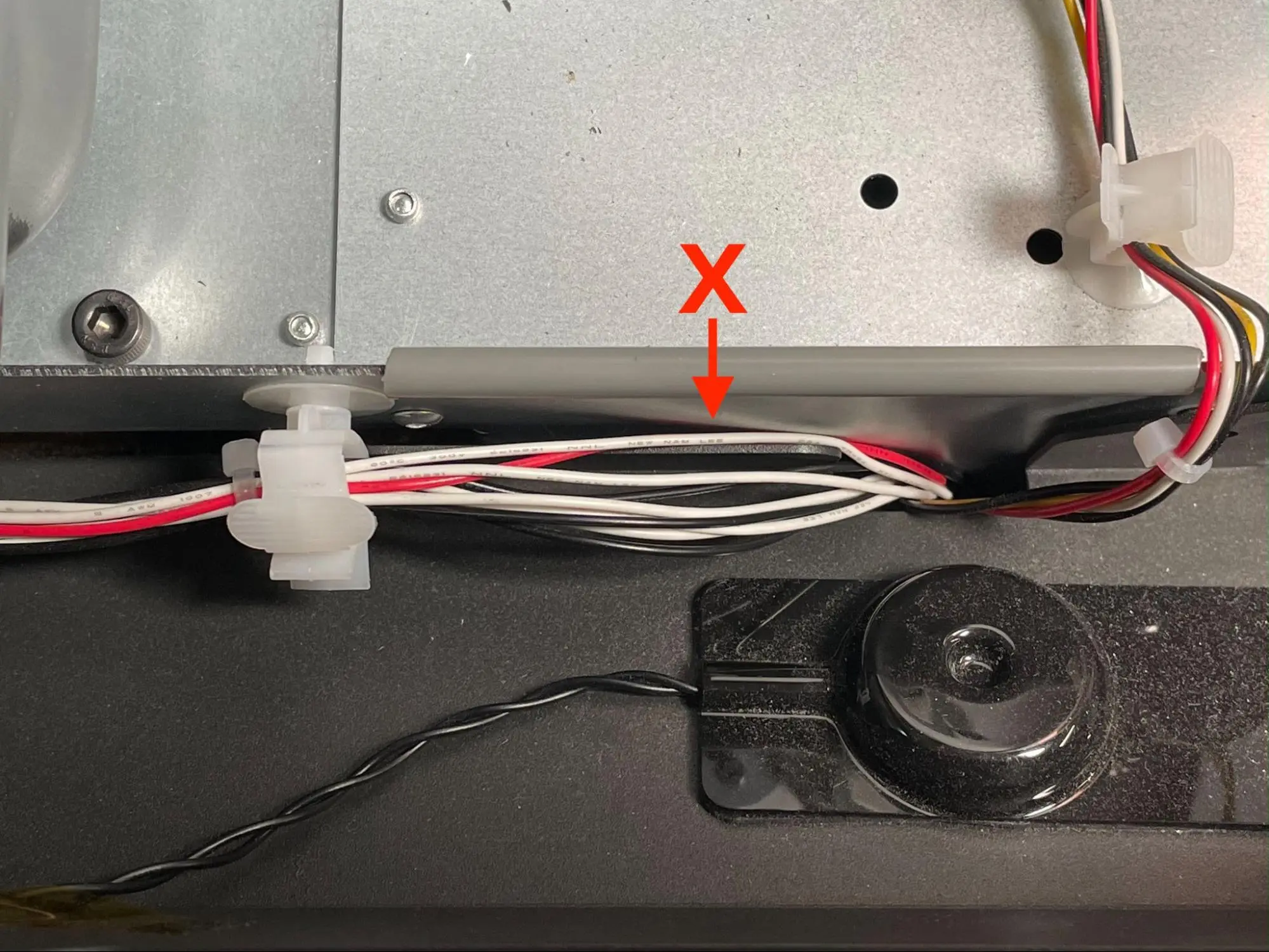
ドアハンドルの上にあるハーネスが、ディスプレイアセンブリとプリンタのフレームの間に挟まっていないことを確認します。
ステップ7:ディスプレイアセンブリを固定する
3mmの六角ドライバーを使用して、6mmのネジ2本を M4の黒いソケットヘッドネジをしっかりと締め付けます。
残りのケーブルをマザーボードに再接続します:7本 JSTコネクタ(RFIDリーダーのケーブルハーネスを含む)、イーサネットケーブル、USBケーブル、Wi-Fiアンテナ ケーブル。各コネクタとソケットの対応は、以下の画像をご参照ください。Wi-Fiアンテナケーブルを、P1と記載された上部のプラグに接続します。
上部冷却ファンシュラウドの再取り付け
概要: ディスプレイアセンブリの交換後、上部冷却ファンシュラウドを再装着します。
ステップ1:上部冷却ファンシュラウドのケーブルを再接続する
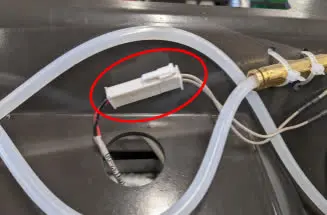

冷却ファンのコネクタを、C047と表示されたソケットに再接続します。ソレノイドバルブを、F1+ Nitro N2 Valve Cableとラベル付けされたケーブルに再接続します。N2圧力センサーを、F1+ Nitro Pressure Sensor Cableとラベル付けされたケーブルに再接続します。
ステップ2:IRセンサーのケーブルを配線する
上部冷却ファンシュラウドを前縁から持ち、シュラウドで覆われたケーブルにアクセスできるようにします。IRセンサのイーサネットケーブルを、上部シェルの切り欠き部分に通します。
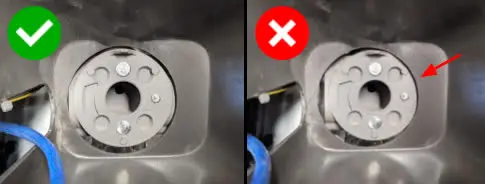
プリンターの上部冷却ファンシュラウドを下げ、シュラウドの4つのネジ穴をプリンターのフレームの対応するネジ穴に合わせます。シュラウドがIRセンサーフローボディの周囲に均等な隙間ができるように配置されていることを確認します。重なり部分があるとIRセンサーが正しくはまりません。
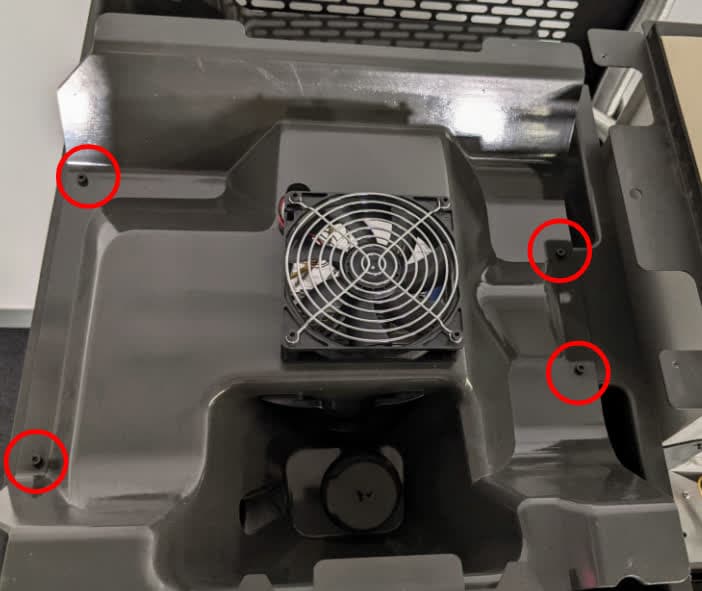
8mmのM4ソケットネジを上部冷却ファンシュラウドのネジ穴に1本ずつねじ込みます。3mmの六角ドライバーを使用して、しっかりと締め付けます。
レジンカートリッジに接続されている 窒素ソレノイドバルブは、図のようにホッパーカバーの下にあります。

ステップ6:チューブを上部冷却ファンシュラウドに再接続する
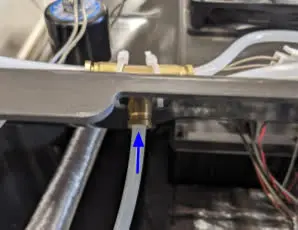

冷却ファンの後ろ側にある真鍮製のT字継手の位置を確認します。 レジンカートリッジの プラスチックチューブ しっかりと押し込みます。
プリンターの後方ホッパー側にある真鍮製のエルボ継手の位置を確認します。 レジンカートリッジの プラスチックチューブ しっかりと押し込みます。
挿入後、チューブを軽く引っ張り、抜けないことを確認します。
IRセンサのレンズにゴミが付着していないか点検し、必要に応じてクリーニングしてください。イーサネットケーブルをIRセンサーに接続し、センサーをマウントに戻します。

上部パネルの再装着
概要: 新しいディスプレイアセンブリを取り付けた後、トップパネルを再度取り付けて固定します。
ステップ1:上部パネルを合わせる
上部パネルを持ち上げ、プリンターの上に置きます。上部パネルのネジ穴をプリンタフレームの対応する穴に合わせます。
ステップ2:上部パネルのネジを固定する
6mmの六角レンチを 上部パネルの18箇所のネジ穴にM4皿ネジを取り付けます。
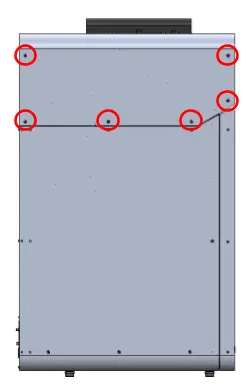
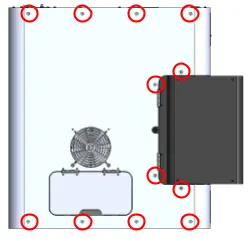
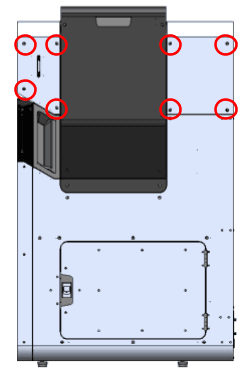
2.5mmの六角ドライバーを使用し、ネジをしっかりと締め付けます。
修理を完了する
概要: Form Washの設置後、 交換用ディスプレイアセンブリを取り付けた後、プリンターの電源を入れ、最終チェックを行います。
ステップ1:プリンターの電源を入れる
プリンターの電源ケーブルを、プリンター本体と電源に接続します。プリンターが初期化されます。
ステップ2:修理をテストする
プリンターのタッチスクリーンでさまざまなメニューを操作し、正しく反応することを確認します。連絡先 Formlabsのサポート または、 認定サービスプロバイダー 手順の結果を共有するために使用します。