
必要な備品:
Formlabs:
- Light Processing Unit(LPU)
- LPUツール(ボールエンド2.5mm六角ドライバー)
- ガラスクリーニングワイプ
他社製:
- ニトリル手袋
- ペーパータオル
- 純度90%以上のイソプロピルアルコール(IPA)

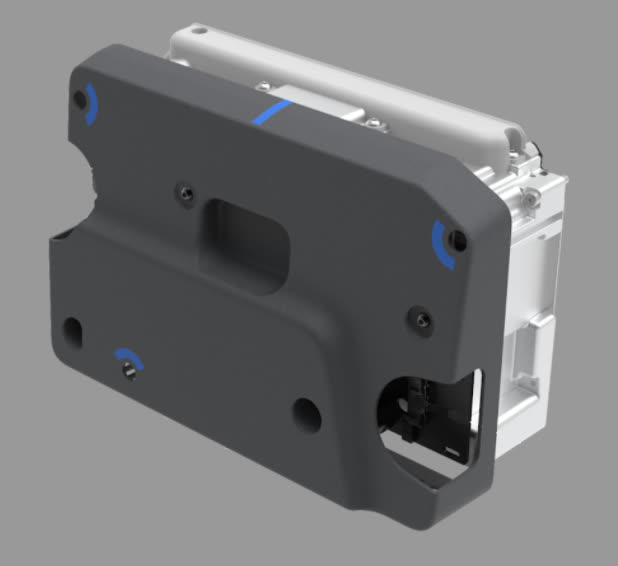
Light Processing Unit(LPU)は、プリンタのレーザダイオード、検流計ならびにプリントの各レイヤに照射されるレーザ光線の方向を定める複数のミラーとレンズで構成されています。Form 3Lは、LPUの筐体内にレジンタンクの下を左右に移動する2つのLPUを備えています。LPUが異常をきたすと、プリンタが正常にプリントできなくなります。2つのLPUは、それぞれ独立して交換することができます。
このガイドは、Form 3LのLight Processing Unitを交換する時にご使用ください。
必要な備品:
Formlabs:
他社製:
推定所要時間:LPU交換に30~60分(レーザーアライメントプリントを使用する場合は2~3時間)
作業スペースを用意する
概要:LPUを交換するために、Form 3Lと埃のない作業スペースを準備します。
注意:
LPUとオプティカルウィンドウは、埃や汚れに敏感です。指示があるまで、LPUを梱包箱から取り出さないでください。メンテナンス作業中は、LPUの筐体の上にある光学窓やその周囲の表面には触れないでください。
ステップ1:ビルドプラットフォームを取り外す
レジンがLPUやプリンターのキャビティに垂れるのを防ぐため、まずビルドプラットフォームを取り外します。
ステップ2:レジンカートリッジを取り外す
レジンカートリッジを取り外し、ベントキャップを閉じて、バイトバルブからレジンが滴り落ちてプリンターに入り込むのを防ぎます。
ステップ3:レジンタンクを取り外して保管する
レジンタンクを取り外し、レジンタンクキャリアに入れて蓋をします。キャリアとタンクを、清潔な平台の上に置きます。
注意:
手袋をはめ、レジンタンクの底に汚れまたは傷が付かないよう、タンクの側面にあるグリップを掴んで、タンクを持ち上げます。
ステップ4:作業スペースを準備する
プリンターの周囲に作業スペースを確保します。作業スペースはよく換気された埃のない場所に確保してください。
ステップ5:プリンターのキャビティをクリーニングする
警告:
レジンが肌に触れると、皮膚炎またはアレルギー性皮膚反応の原因になる恐れがあります。液体レジンまたはレジンが付着した表面に触れる際は、必ず手袋を着用してください。レジンが皮膚に付着したら、石鹸と水で念入りに洗い流してください。
プリンターのカバーを開きます。プリンター庫内の底面や壁面等にレジンが付着している場合、ペーパータオルですべて拭き取ってください。レジンがこびり付いている場合は、必要に応じてイソプロピルアルコール(IPA)で湿らせたペーパータオルでこびり付いたレジンを溶かしながら拭き取ってください。
危険:
火災ハザード:IPAは可燃性の溶剤です。容器は必ず蓋が閉じた状態で、お子様の手が届かないところで保管してください。
プリンターの電源を入れた状態で、レンチのアイコンをタップしてSettings(設定)メニューに入り、Maintenance(メンテナンス)、LPU Replacement(LPUの交換)の順にタップします。スクリーンに表示される指示に従います。LPUの筐体がプリンタ右側の保管位置からメンテナンス位置に移動します。

ステップ7:プリンターの電源を切る
タッチスクリーンに表示されたら、メンテナンスを続行する前に電源ケーブルを抜きます。プリンターの電源ケーブルを電源に接続したままで作業を実施しないでください。プリンタの電源ケーブルをコンセントに差し込んだまま、LPUを交換すると、プリンタが故障し、修理不能になります。
警告:
可動部品やリード/ボールネジには、挟まれたり、絡まったりする危険性があります。LPUを取り扱う時は、その前に必ずプリンタの電源ケーブルをコンセントから抜き、プリンタの電源を切っておいてください。
ステップ8:LPUハウジングをクリーニングする
LPUハウジングの周辺やプリンターに付着しているレジンをペーパータオルで拭き取ります。レジンがこびり付いている場合は、必要に応じてイソプロピルアルコール(IPA)で湿らせたペーパータオルでこびり付いたレジンを溶かしながら拭き取ってください。
LPUの取り外し
概要:LPUハウジングをメンテナンス位置に移動させた後、LPUを取り外してプラグを抜きます。
ステップ1:レーザーウィンドウを覆う
LPUハウジングの上部にあるガラス製の光学窓は、レーザーが通過する開口部です。メンテナンス作業の間、窓を保護するために、糸くずの出ないカバー(例えばPEC*PADを数枚)で窓を覆います。
ステップ2:リボンケーブルを外す
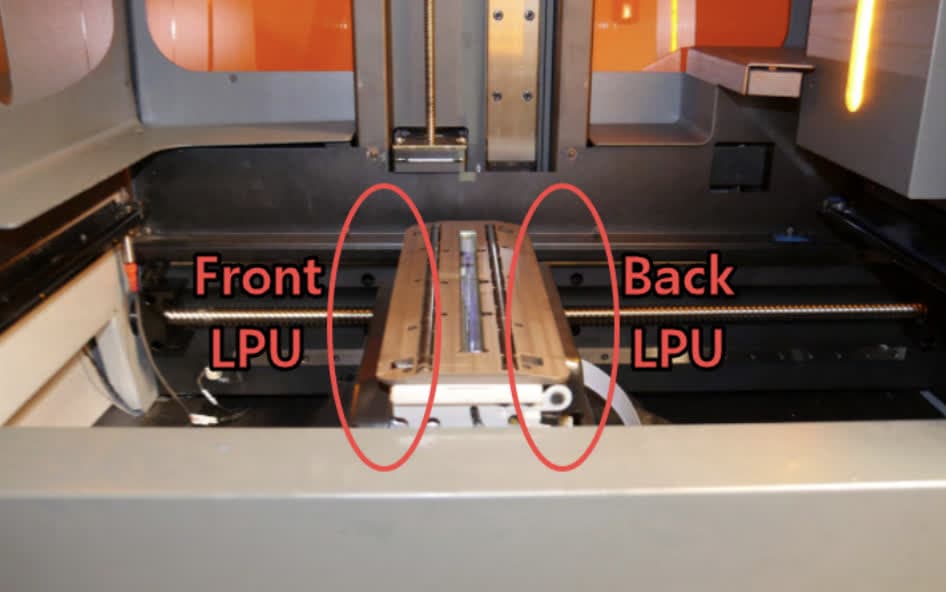
両LPUにはリボンケーブルが接続されています。LPUの筐体の左側からアクセス可能な前方のLPUの端部には、プリンタの前面方向に伸びるリボンケーブルが接続されています。LPUの筐体の右側からアクセス可能な後方のLPUの端部には、プリンタの背面に向けて伸びるリボンケーブルが接続されています。交換するLPUの方のリボンケーブルがどれか確認してください。
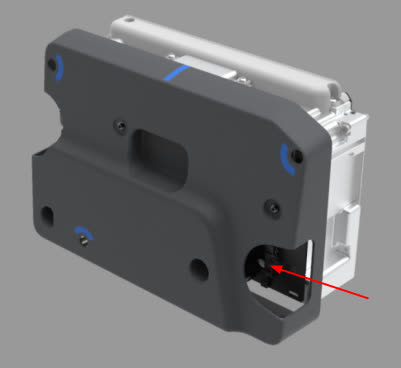
注意:
LPUリボンケーブルは繊細です。リボンケーブルを曲げたり、折ったりしないでください。損傷の原因になります。
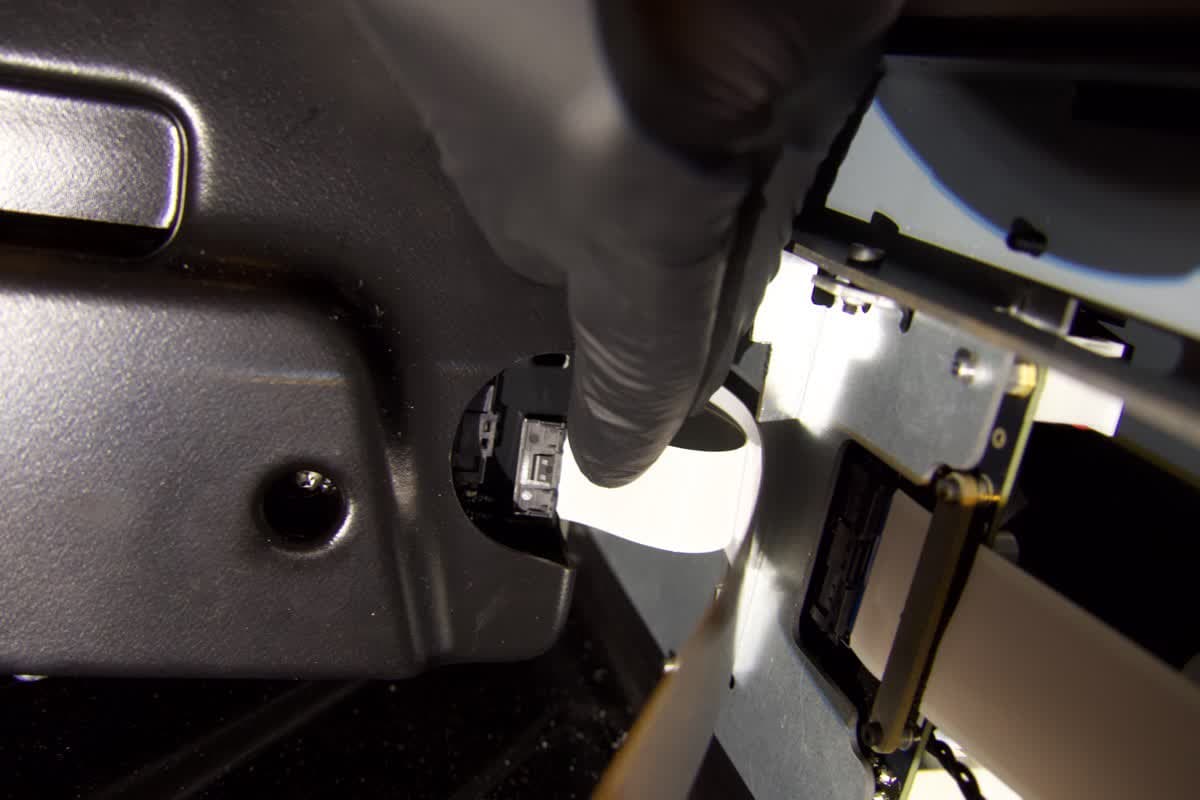
リボンケーブルのプラグのベース部分には小さなタブがあります。そのタブを内側に(ケーブル/LPUの方向に)押し込み、プラグを軽く引っ張ってリボンケーブルをLPUから外します。例えば、ピンセットのような小さなプラスチックの工具を使ってタブを押す方が簡単かもしれません。
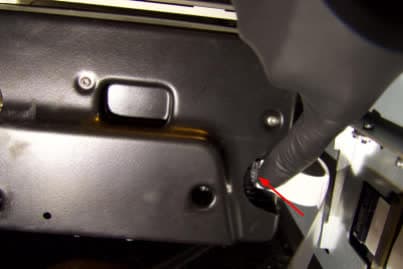
ステップ3:ケーブルハーネスを外す
リボンケーブル以外に、前方のLPUにはプリンター背面側に向かっているLPUの端に接続されているケーブルハーネスが1本あります。後方のLPUの端部には、プリンタの前面に向けて2本のケーブルハーネスが接続されています。交換するLPUの方の残りのリボンケーブルがどれか確認してください。
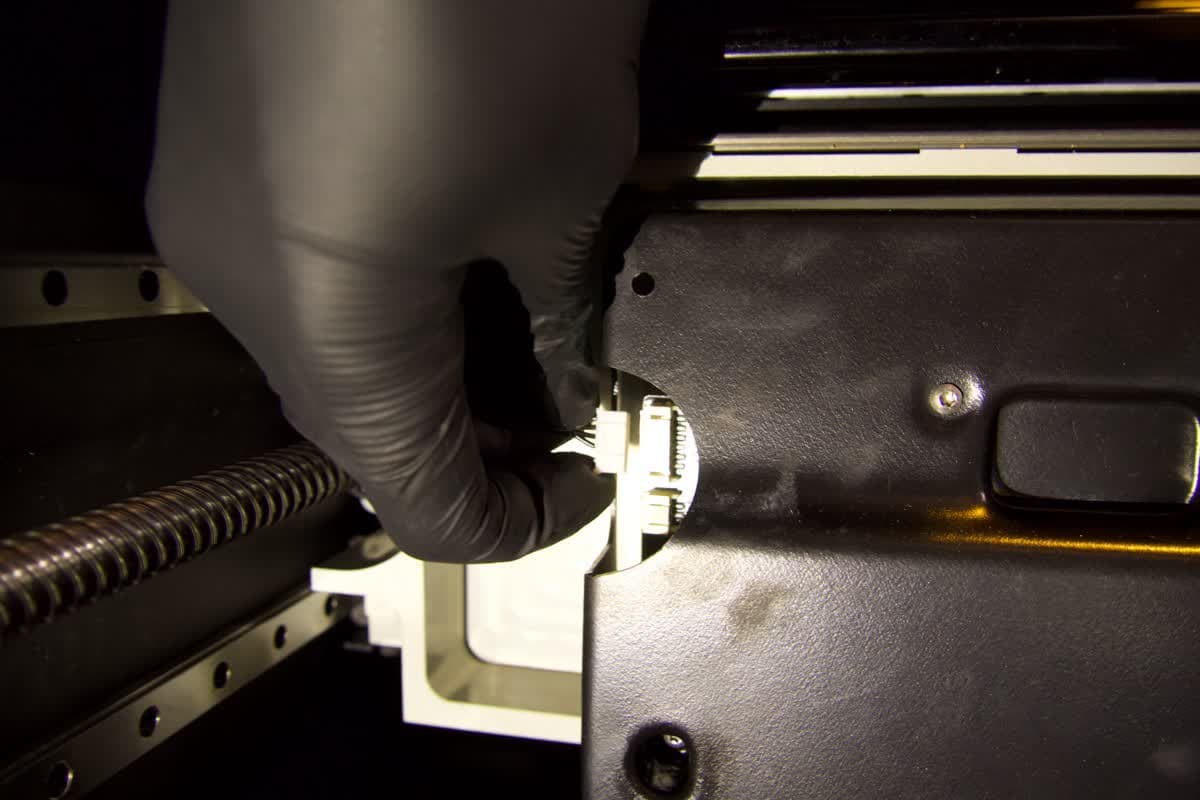
各ケーブルのプラグを掴んで、LPUからゆっくり引き離しながら抜きます。
ステップ4:LPUのネジを緩める
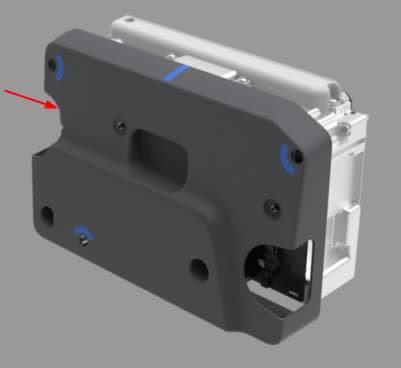
LPUのプラスチックカバーに青色でマークされている3本のLPU取り付けネジの位置を確認します。付属のLPUツールを使って、3本のネジを完全に緩めます。


ネジは完全に緩んでも、LPUの筐体から簡単に外れないようになっています。そのどれか1つでも、LPUの筐体から外れてしまったら、作業を続行する前に、元の位置に一旦戻してください。
LPUのプラスチックカバーを握ります。LPUを筐体から水平にゆっくりと引っ張りながら外します。LPUの回路基板は引っ張らないようにしてください。
プリンタからLPUを取り外し、横に置きます。LPUにレジンが付着していれば、プリンタから離れた位置に敷いたペーパータオルの上にLPUを置き、プリンタの他の面がLPUに付着しているレジンで汚れないようにしてください。

新しいLPUを取り付ける
概要:古いLPUを取り外した後、交換用LPUを接続して取り付けます。
ステップ1:LPUハウジングのクリーニング
古いLPUにレジンが付いていたら、交換作業を続行する前に、LPUの筐体内のレジンをすべてペーパータオルで拭き取ります。レジンがこびり付いている場合は、必要に応じてイソプロピルアルコール(IPA)で湿らせたペーパータオルでこびり付いたレジンを溶かしながら拭き取ってください。
ステップ2:LPUを準備する
新しいLPUを梱包箱から慎重に取り出します。LPUの取り付けネジにテープなどが貼ってある場合は、テープを剥がしてから作業を進めてください。古いモジュールと同じ方向で新しいLPUをプリンタ内に挿入します。
ステップ3:LPUをLPUハウジングに挿入する
交換用LPUを持ち、LPUカバー上部の青いマークとLPUハウジングの対応するマークを合わせながら、LPUハウジングに向かって持っていきます。
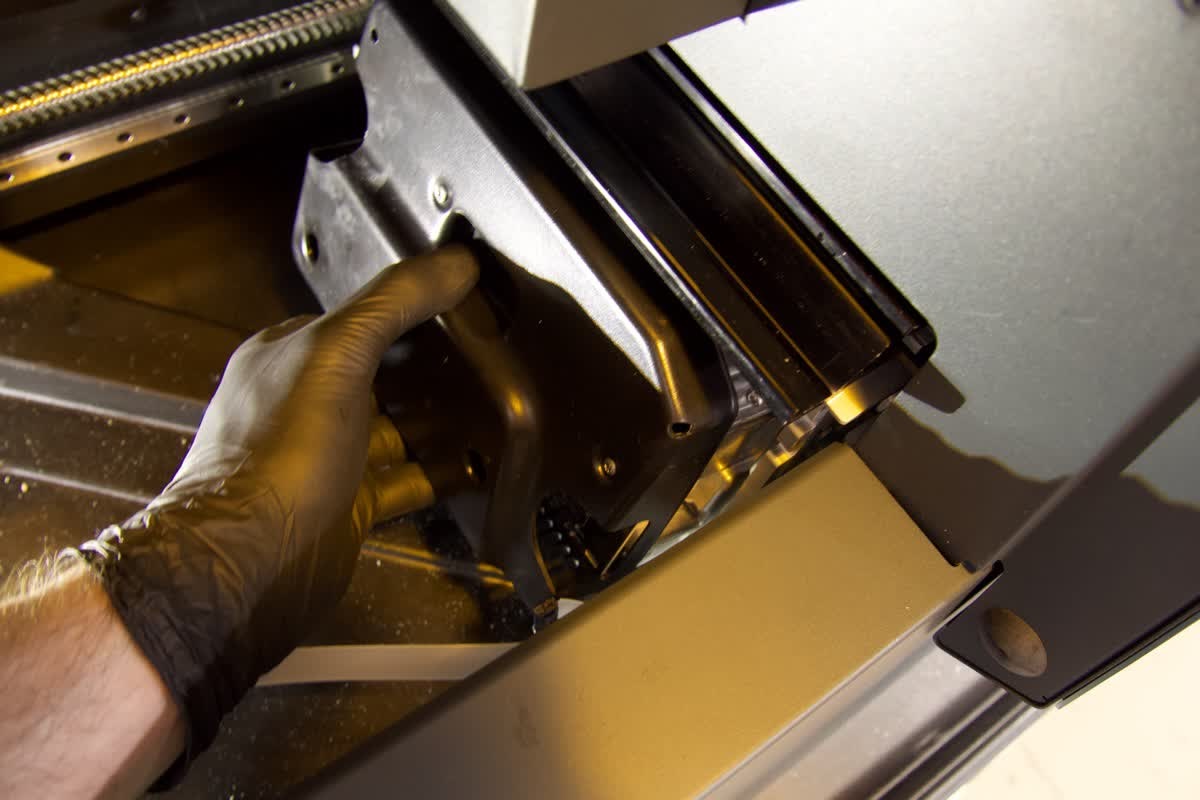
LPUの上端をLPUの筐体に向けて角度をつけ、LPUの上端をLPUの筐体の上端に合わせます。LPUが直立するようにLPUの下端を下に振り下ろし、LPUをLPUの筐体に押し込みます。適切に設置されている場合、LPUはLPUの筐体内にしっかり固定されます。
注意:
LPUをハウジングに挿入する際、LPUのリボンケーブルを潰したり折り曲げたりしないようご注意ください。LPUのリボンケーブルが損傷すると、プリンターが正常に作動しなくなります。
ステップ4:LPUを固定する
付属のLPUツールを使って、LPU取り付けネジ3本を締め付けます。
ステップ5:ケーブルを再接続する
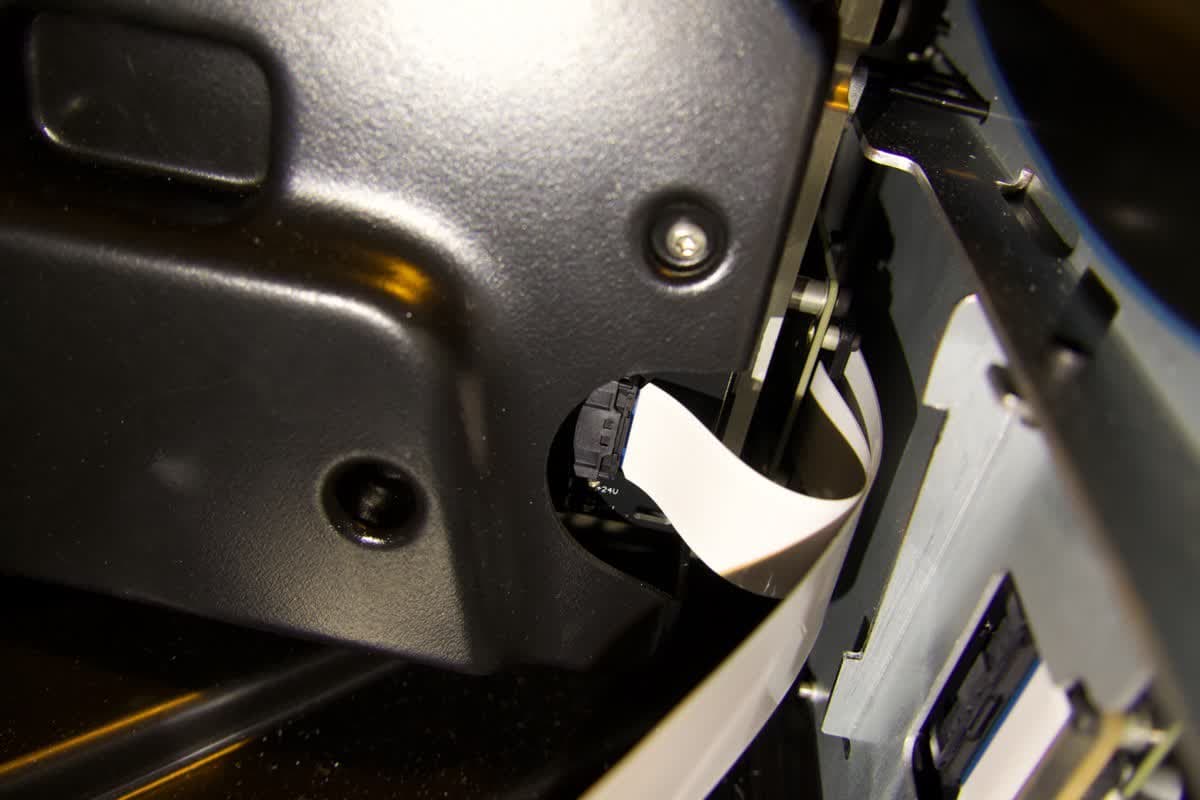
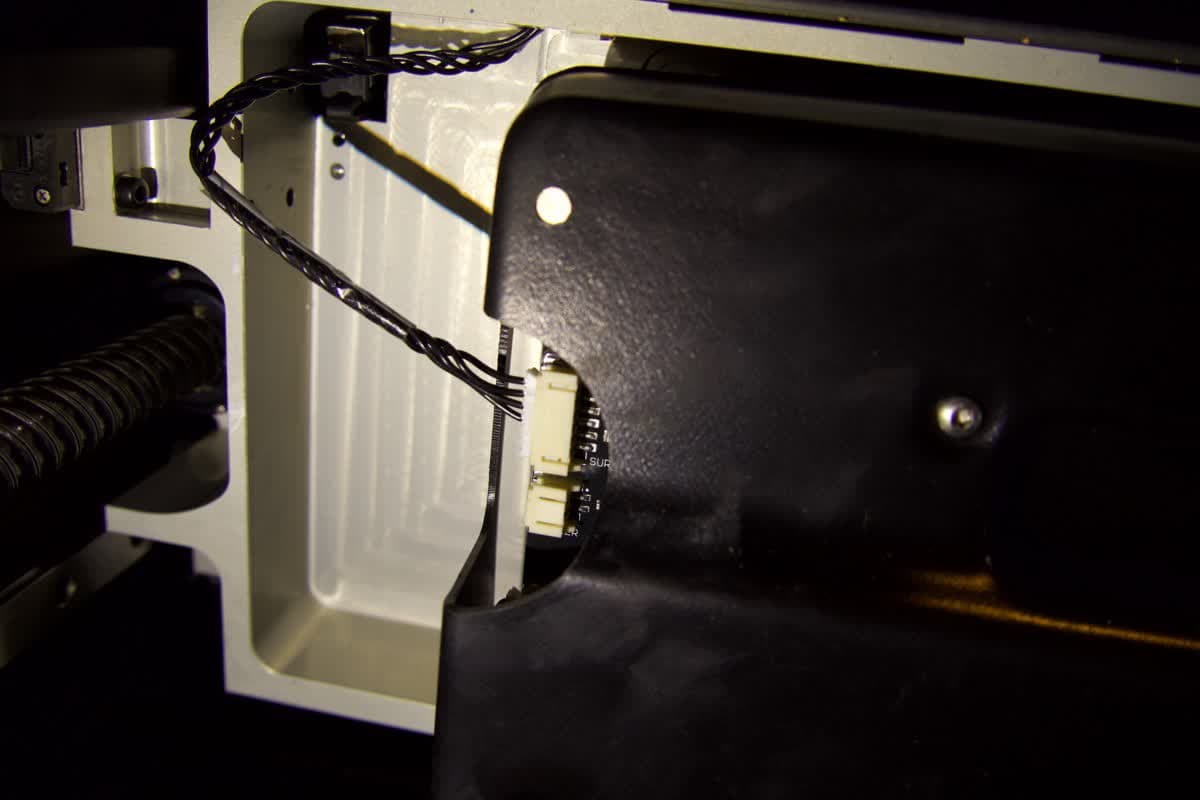
ケーブルが完全に固定されていることを確認して、リボンケーブルをLPUのケーブルコネクタに再接続します。残りのケーブルハーネスをLPUに再接続し、それぞれが完全に固定されていることを確認します。
注意:
LPUのコネクタ内のピンを曲げないでください。
ガラス製の光学窓に破片または染みが付いていないか点検します。窓が汚れていたら、備品として提供されているガラスクリーニング用のワイパーで汚れを取り除いてください。拭き取り方向は、光学ウィンドウの最奥側から手前の方向とします。全面がきれいになるまで、PEC*PADの面を変えて、同じ方向への拭き取り作業を繰り返します。

修理を完了する
概要:新しいLPUを取り付けた後、プリンターの電源を入れ、LPUを較正し、最終チェックを行います。
ステップ1:プリンターの電源を入れる
プリンターカバーを閉じ、電源ケーブルをプリンターと電源に接続します。プリンタを初期化し、LPUの筐体を定位置に戻し、較正を実施します。
ステップ2:テストプリントを実行する
消耗品が不足している場合は挿入し、プリントジョブをアップロードしてプリントを開始します。プリントが正常に開始し、問題なく造形できることを確認します。手順の結果をFormlabsサポートまたは正規販売代理店に共有してください。
ステップ2:Form 3Lのレーザーを較正する(オプション)
Form 3Lのレーザーは、目に見える継ぎ目を最小限に抑えるために較正が必要な場合があります。造形品に目立つ継ぎ目がある場合は、ガイドForm 3Lのレーザーを調整するの手順に従ってレーザーを較正してください。