
必要な備品:
Formlabs:
- Fuse 1世代 IRセンサーキット (RP-FS1-IRK-02)
他社製:
- 2.5mmの六角ドライバー(平端)
- 3mmの六角ドライバー(平端)
- 6.5mmのマイナスドライバー
- 伸縮式ミラー
- 非反応性ニトリル手袋

Fuse 1世代のプリンターでは、赤外線(IR)センサーはIRセンサーフローボディの上にあり、プリントベッドに向かって下を向いています。IRセンサーフローボディまたはそのシールが破損していると、IRセンサーが造形品の温度を測定できなかったり、プリンターが他のエラーを起こしたりする可能性があります。
このガイドを参照し、Fuse 1プリンターのIRセンサーフローボディを交換してください。Fuse 1+ 30Wプリンターでこのコンポーネントを交換する方法については、Fuse 1+ 30W IRセンサーフローボディの交換を参照してください。
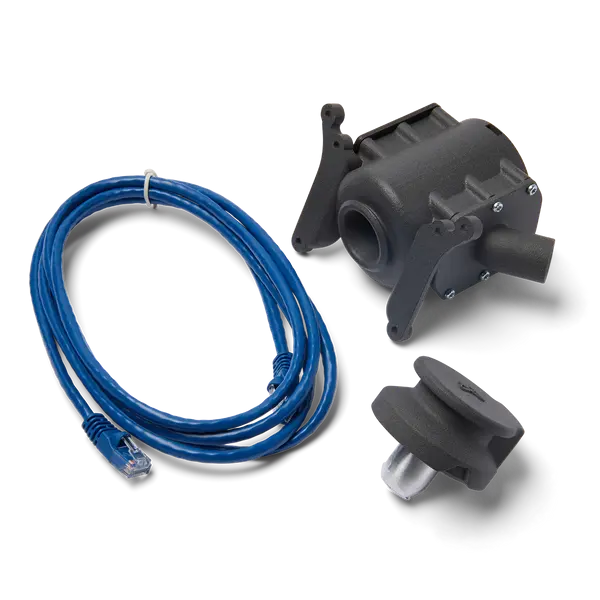
必要な備品:
Formlabs:
他社製:
所要時間の目安: 45~60分
危険:
この操作マニュアルに記載されている安全に関する指示内容や注意事項をすべて熟読し、順守してください。間違った部品と交換すると、火傷、電気ショック、火災または爆発に繋がる恐れがあります。廃棄する部品はすべて、現地の法規制に従って処分してください。
警告:
プリンターが最後に造形を完了してから6時間経過していない場合は、この手順を実行しないでください。これを守らないと、重篤な火傷を負う場合があります。Fuse 1を構成するコンポーネントに触れたり点検したりする時は、造形筐体が室温まで冷えていることを確認してから行ってください。
作業スペースを用意する
概要: 以下のものを プリンタ 交換用のレジンタンクを置くための IRセンサーフローボディ。
備考:
Fuse 1シリーズ3Dプリンタ 精密な電子部品が含まれています。プリンター内の電子部品に触れる際には、静電気防止用ストラップで静電気を散逸させるか、接地用金属に触れて身体を接地させてから作業を行ってください。
ステップ1:作業スペースを準備する
プリンターの周囲に作業スペースを整えます。作業スペースはよく換気された埃のない場所に確保してください。
ステップ2:プリンターの電源を切る
作業を進める前に、プリンターに接続されている電源ケーブルを抜きます。プリンターの電源ケーブルを電源に接続したままで作業を実施しないでください。プリンターの電源ケーブルを抜いた後、5分間待ってから作業を始めてください。
危険:
プリンタのメンテナンス作業を実施する時、電源コードをコンセントに差し込んだままにしていると、電気ショックを受けるリスクが高まります。プリンターの背面パネルを取り外す時は、必ず電源ケーブルをコンセントから抜いてから作業してください。プリンターの背面パネルを取り外している間は、絶対に電源ケーブルを再度コンセントに差し込まないようにしてください。
上部パネルの取り外し
概要: Form 3B+の プリンター内部にアクセスできるようにします。
ステップ1:上部パネルのネジを外す
2.5mmの六角ドライバーを使用して、6mmのネジ26本を取り外します。 上部パネルをプリンターに固定しているM4皿ネジ:
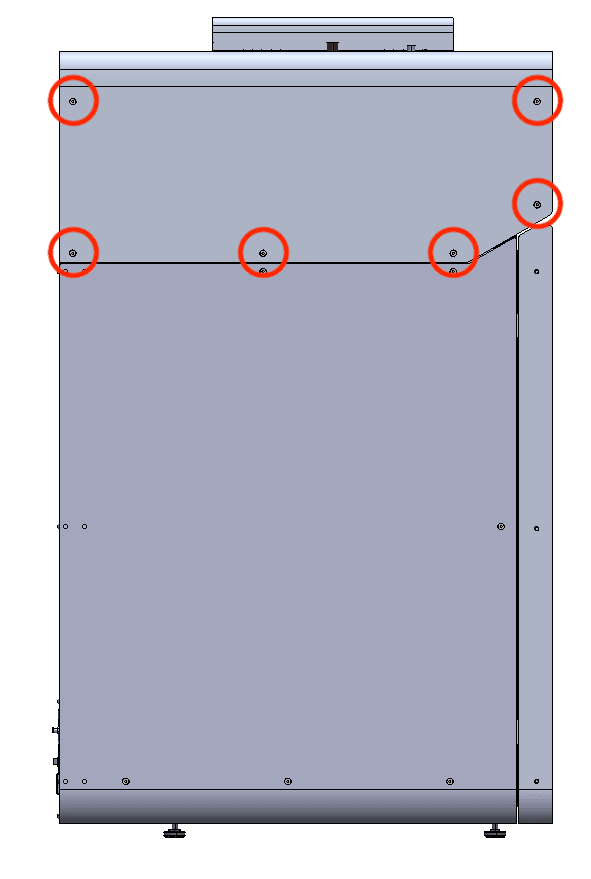
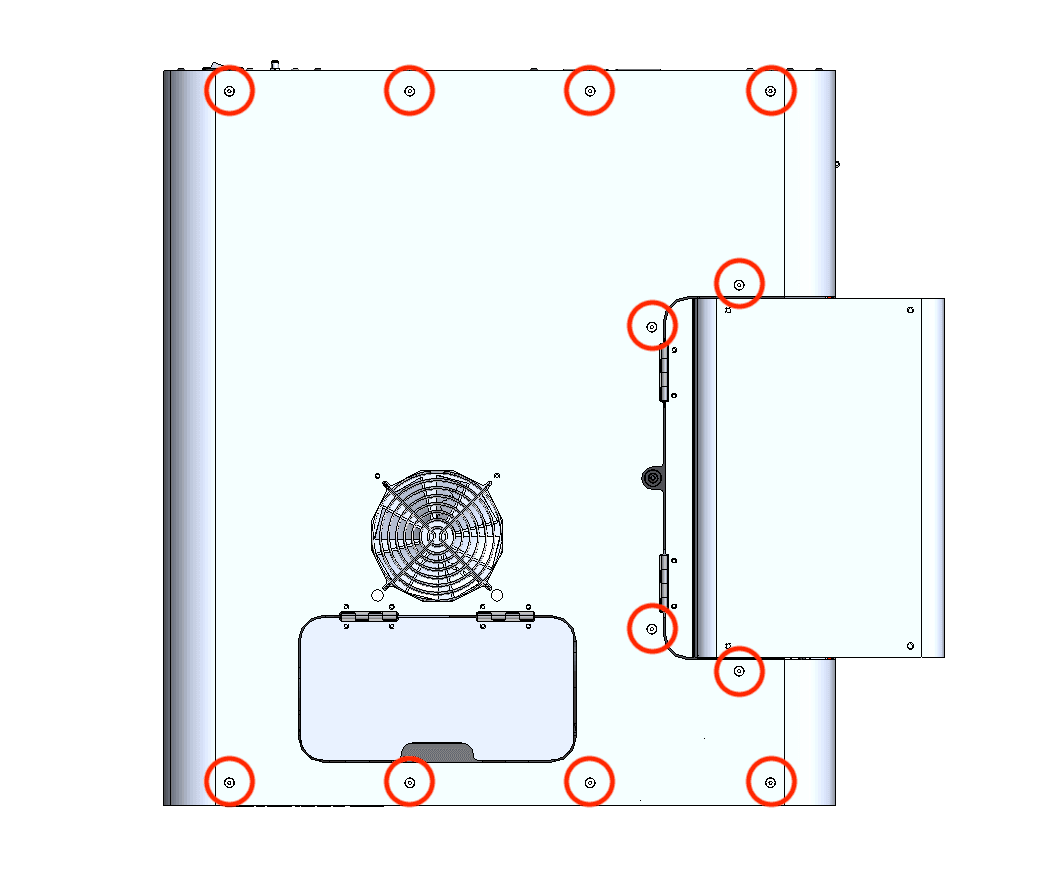
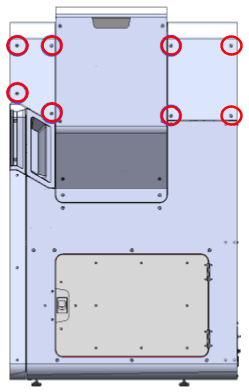
ステップ2:上部パネルを取り外す
赤外線センサーの扉と最後部を持ち、トップパネルを持ち上げてプリンタから外します。トップパネルを脇に置きます。
上部冷却ファンのシュラウドの取り外し
概要: 上部の冷却ファンシュラウドを取り外し、IRセンサーフローボディにアクセスします。
ステップ1:IRセンサを取り外す

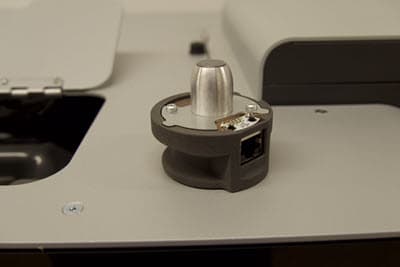
プリンター上部のホッパーの隣にあるIRセンサーパネルのアクセスドアを開きます。IRセンサーを持ち上げ、ケーブルを外します。センサー窓を上向きにして、赤外線センサーを平らな場所に置きます。IRセンサのケーブルをプラスチック製のシュラウドに通します。
ステップ2:上部冷却ファンシュラウドのネジを外す
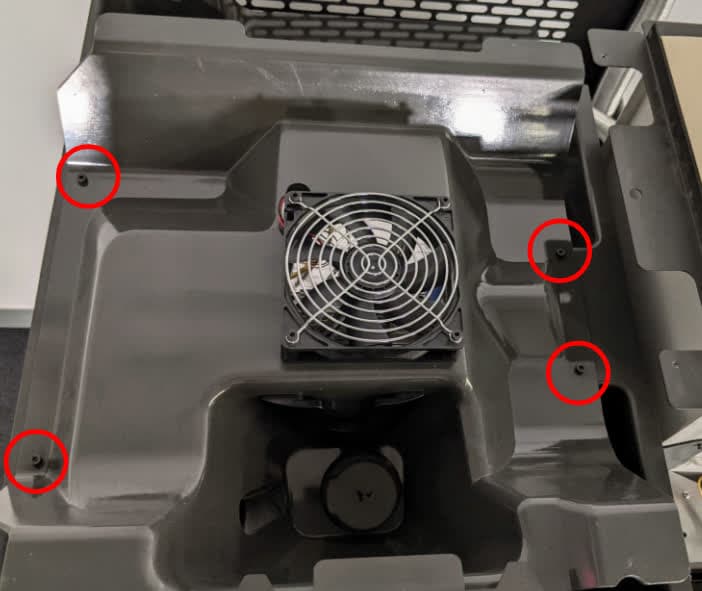
3mmの六角ドライバーを使用して、上部冷却ファンシュラウドをプリンターに固定している8mmのM4ソケットネジ4本を緩めて取り外します。この時点ではまだ上部の冷却用シュラウドをプリンタから切り離さないでください。
ステップ 3:上部冷却ファンシュラウドを持ち上げる
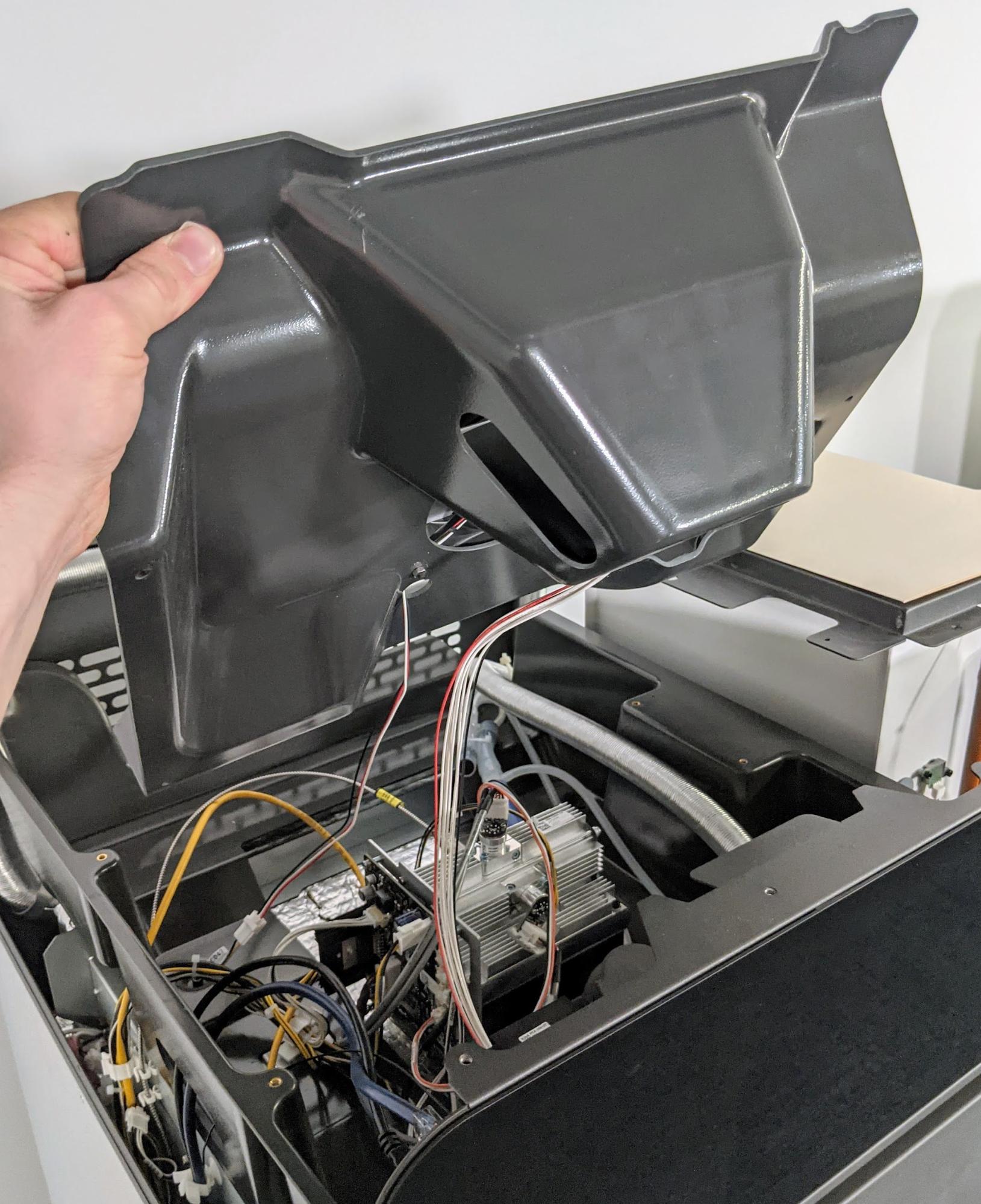
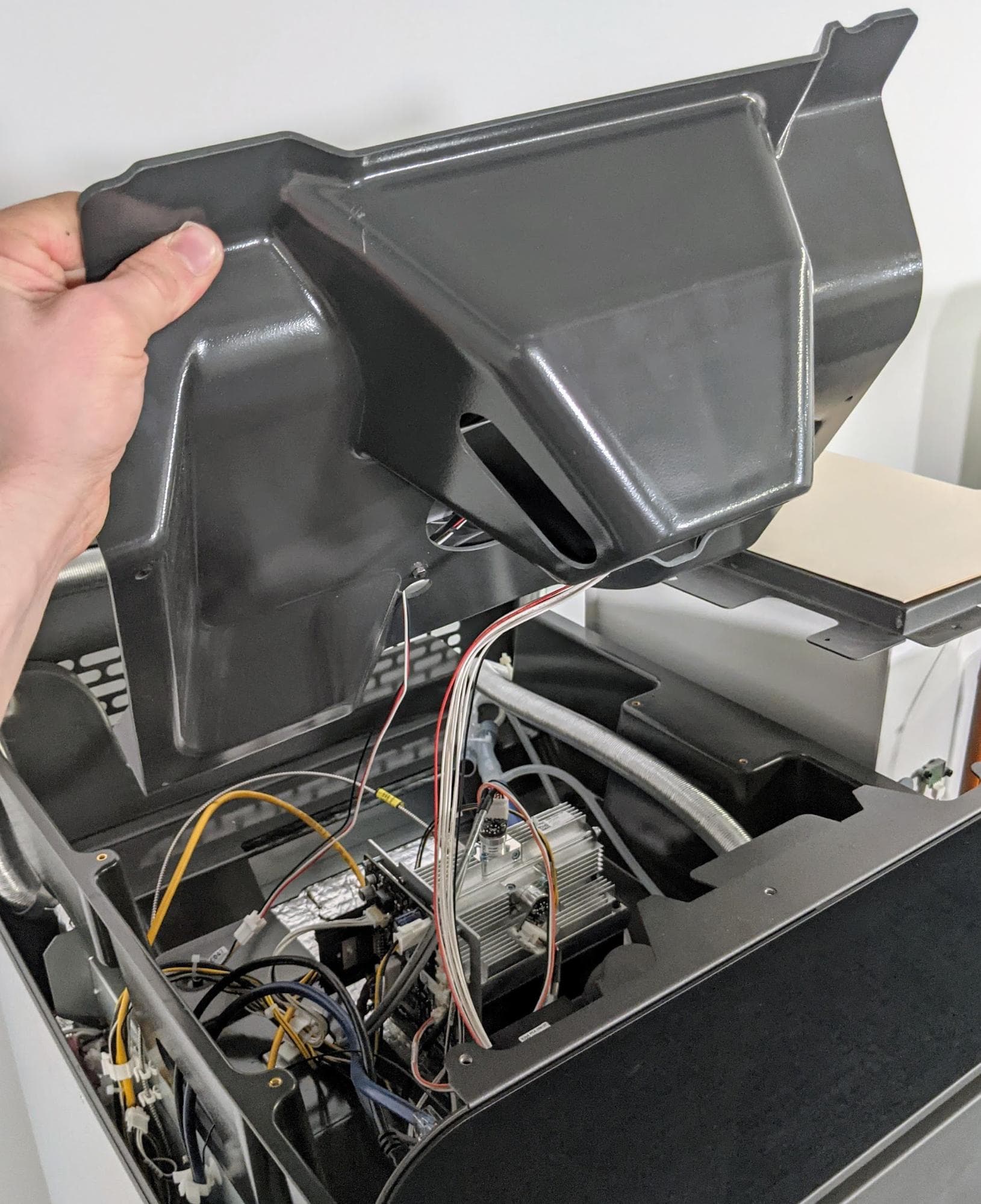
シュラウドに接続されているケーブルにアクセスできるようにするために、プリンタの頂部からプラスチック製シュラウドの前端部を離さずにゆっくりと持ち上げます。
備考:
プラスチック製のシュラウドを持ち上げる際、シュラウドに取り付けられているケーブルに負荷がかからないように注意してください。
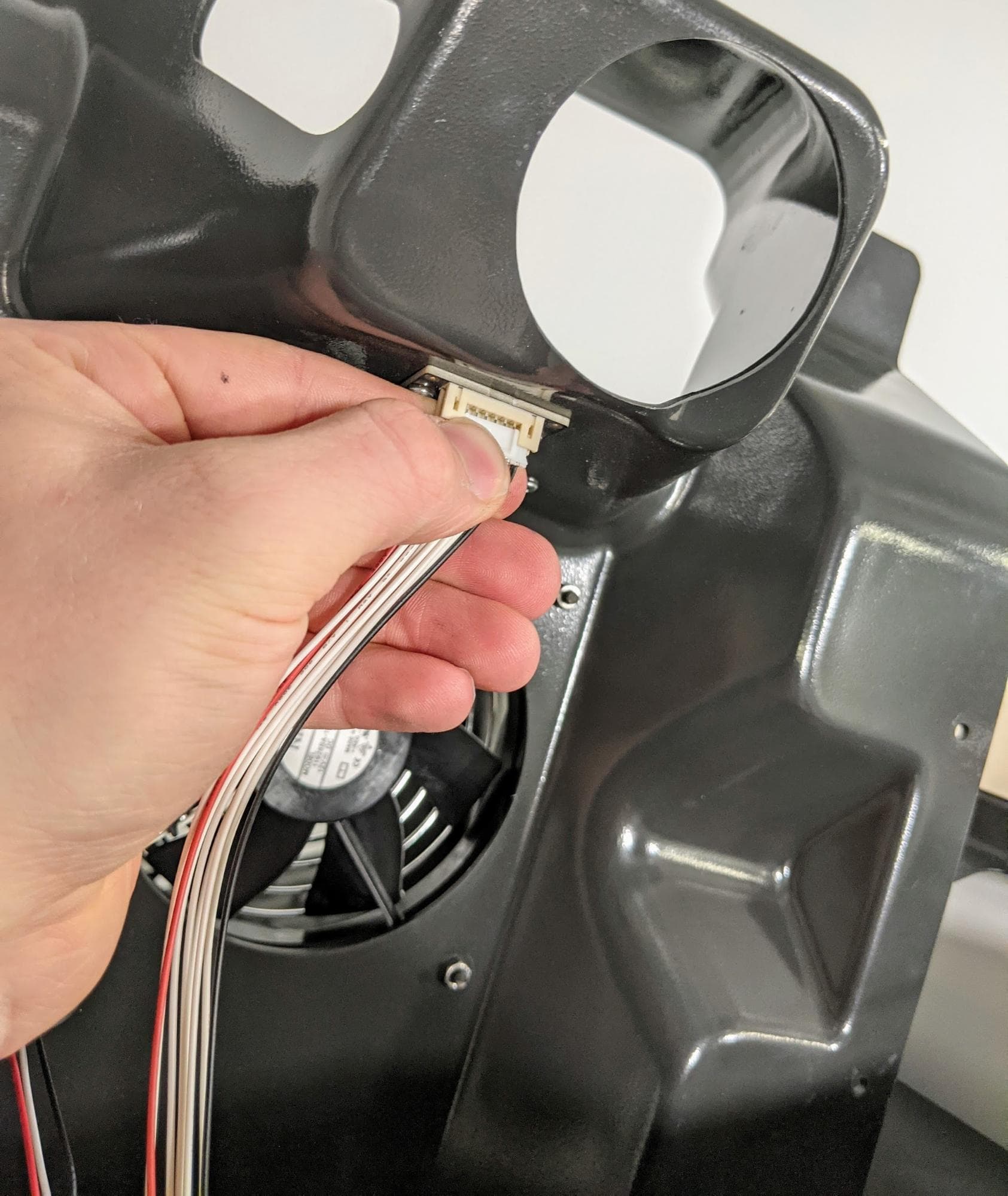
ステップ4:ファンケーブルを抜く
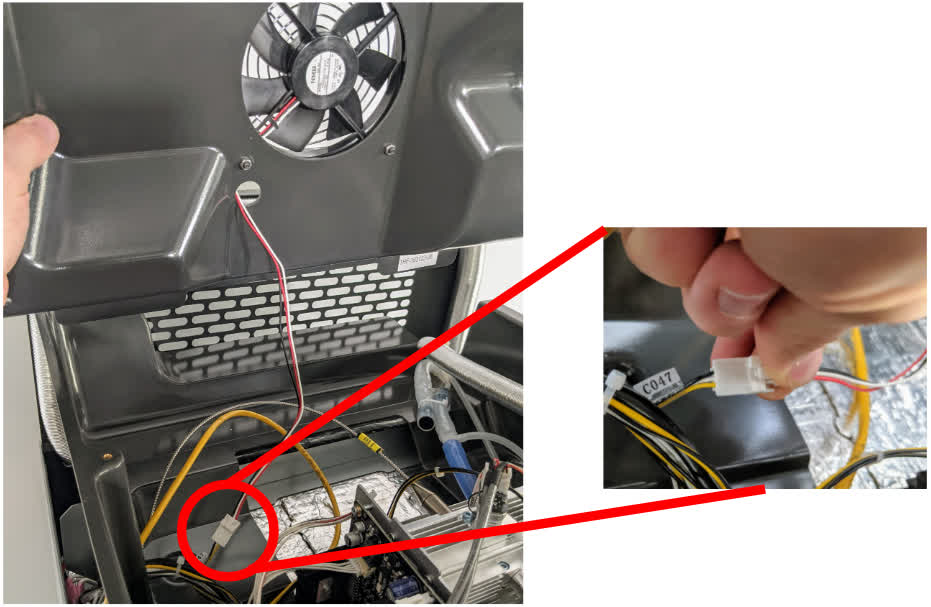
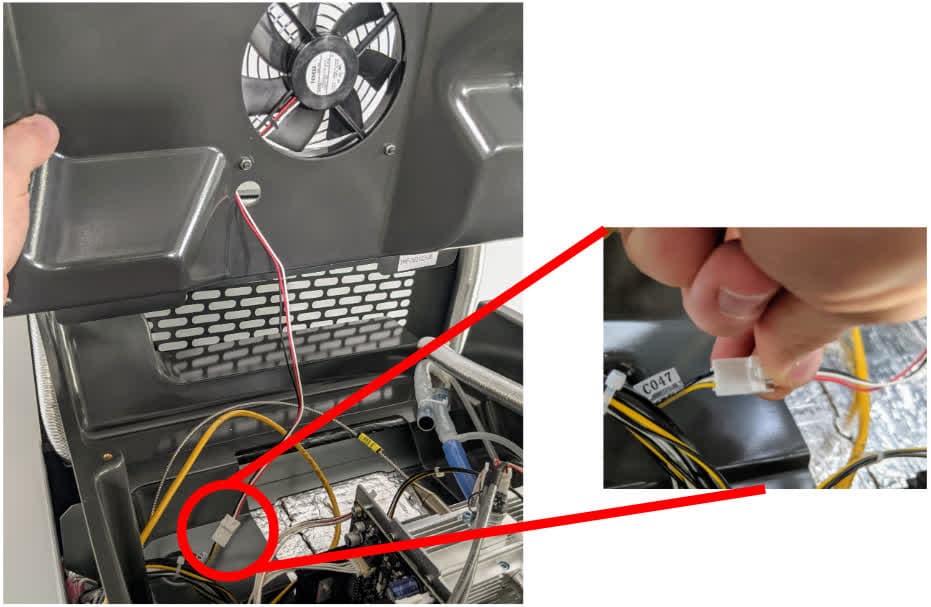
Disconnect the fan cable from the connector labeled C047 by squeezing on the plastic latch. 個々のワイヤーを引っ張らず、プラスチック製のコネクタのみを引っ張ってください。
ヒント:
一人がプラスチック製のシュラウドを持ち、もう一人がケーブルのプラグを抜くようにすると、作業が容易になるでしょう。
RFIDリーダーボードのケーブルは、白いコネクタを軽く引っ張って回路基板から取り外してください。
上部冷却ファンシュラウドをプリンターから取り外し、脇に置きます。
元のIRセンサーフローボディの取り外し
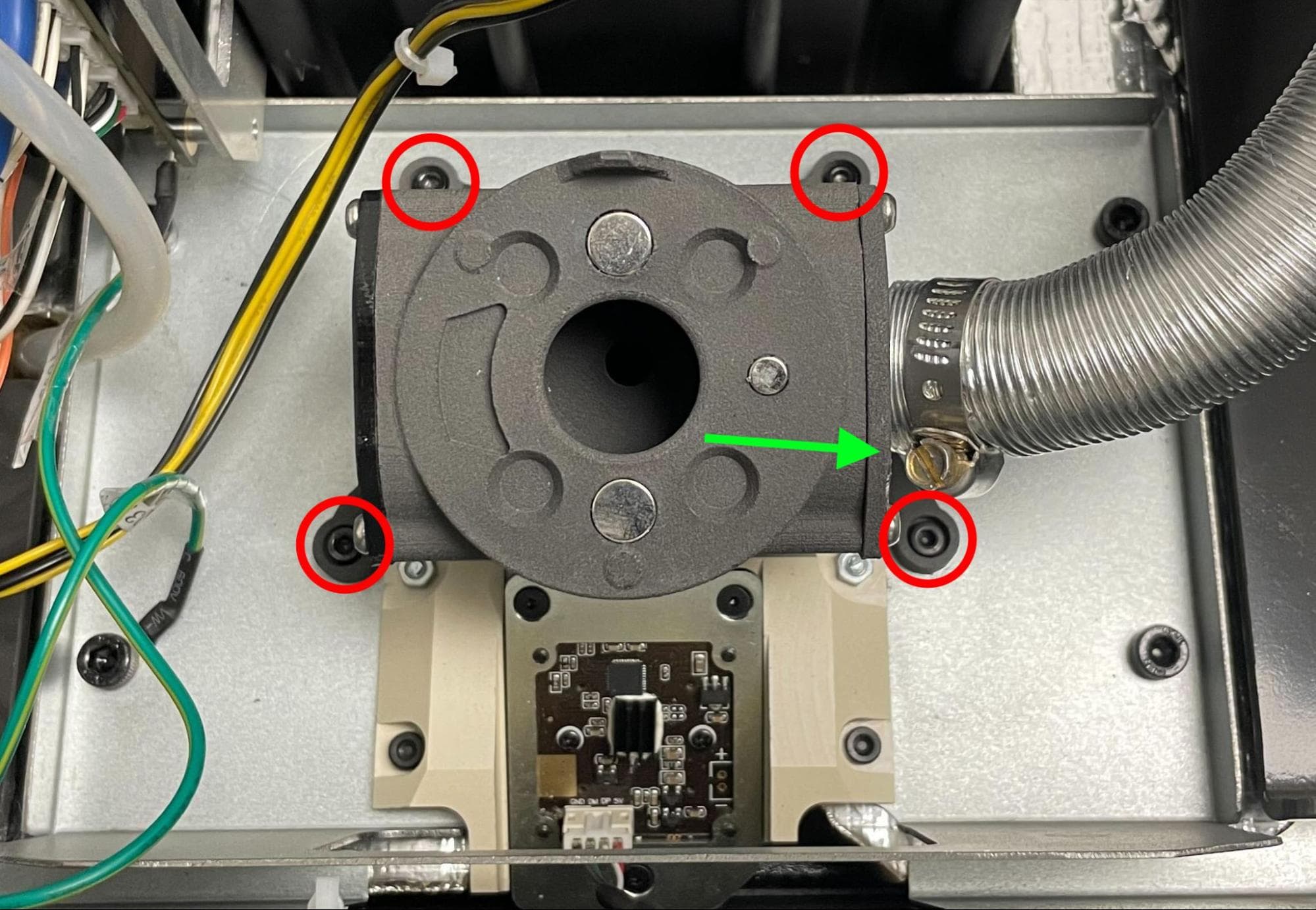
概要:元のIRセンサーフローボディの接続を解除し、取り外します。
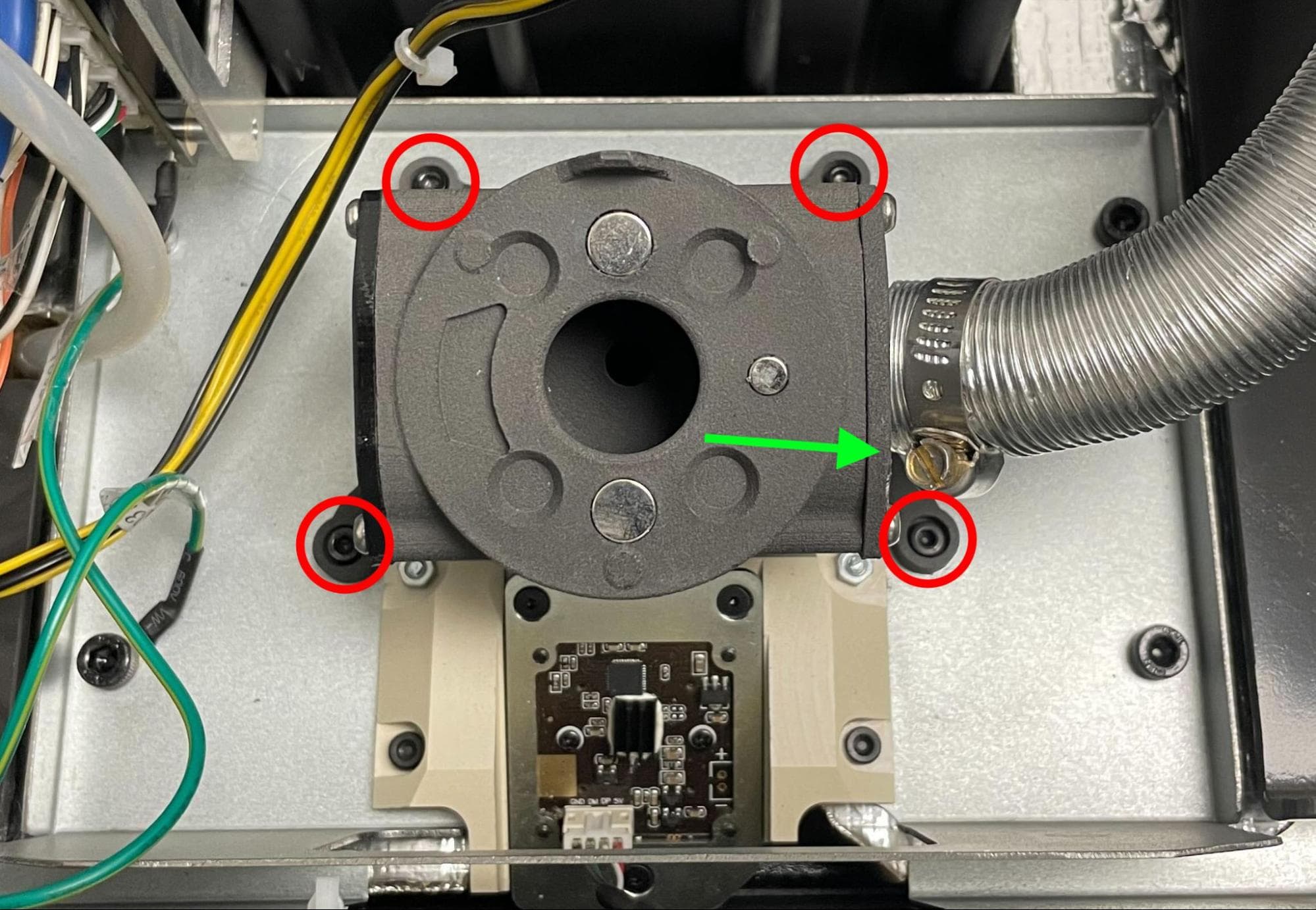
6.5mmのマイナスドライバーを使用して、 フローボディの側面にあるリングクランプのネジ。 アルミダクトをIRセンサーフローボディから引き離します。
2.5mmの六角ドライバーを使用して、5mmのネジ4本を緩めて取り外します。 IRセンサーフローボディをプリンターに固定するM3ソケットヘッドネジ。
ステップ3:プリント筐体のドアを開ける
フィルタキャビネットのドアを開け、青いリリースハンドルを引いてプリント筐体のドアを手動で開けます。これで、ディスプレイアセンブリを取り外すのに十分なスペースができます。
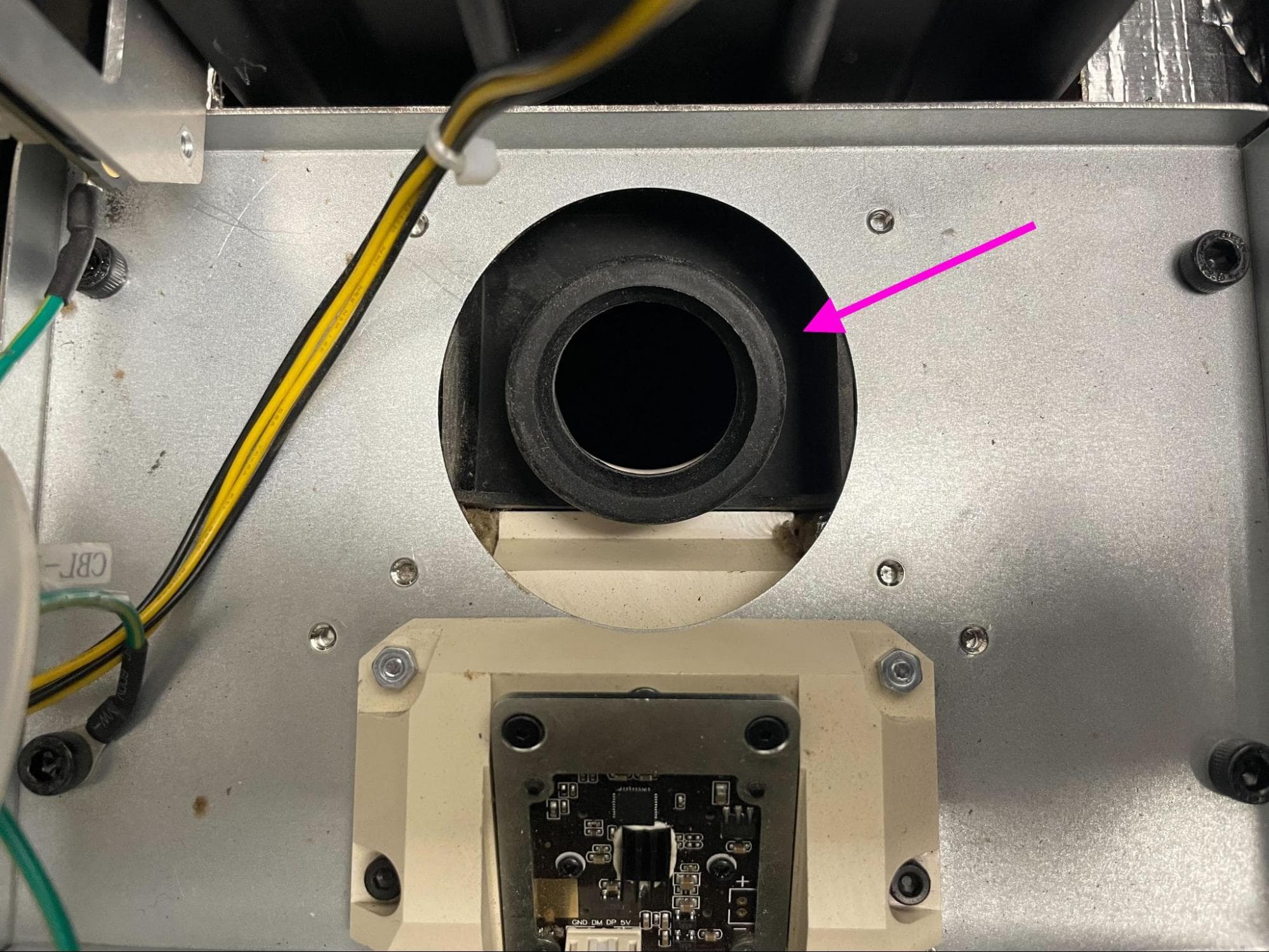
プリンター筐体の天井を見上げます。IRセンサーフローボディから下に伸びているゴムガスケットの位置を確認します。片手でプリンター筐体の中に手を伸ばし、ガスケットを所定の位置に保持します。もう一方の手で、IRセンサーフローボディをプリンターから持ち上げます。ゴムガスケットは取り外さないでください。緩んでいる場合は、ここに示すように再度取り付けてください。
交換用IRセンサーフローボディの取り付け
概要:交換用IRセンサーフローボディを取り付け、固定し、接続します。
ステップ1:IRセンサーフローボディを取り付ける
新しいIRセンサーフローボディのIRセンサーマウントを上に、アルミダクト用の穴を右に向けて配置します。交換用IRセンサーフローボディをプリンターに取り付けますが、まだ固定しないでください。
ステップ 2:IRセンサーフローボディの位置を確認する
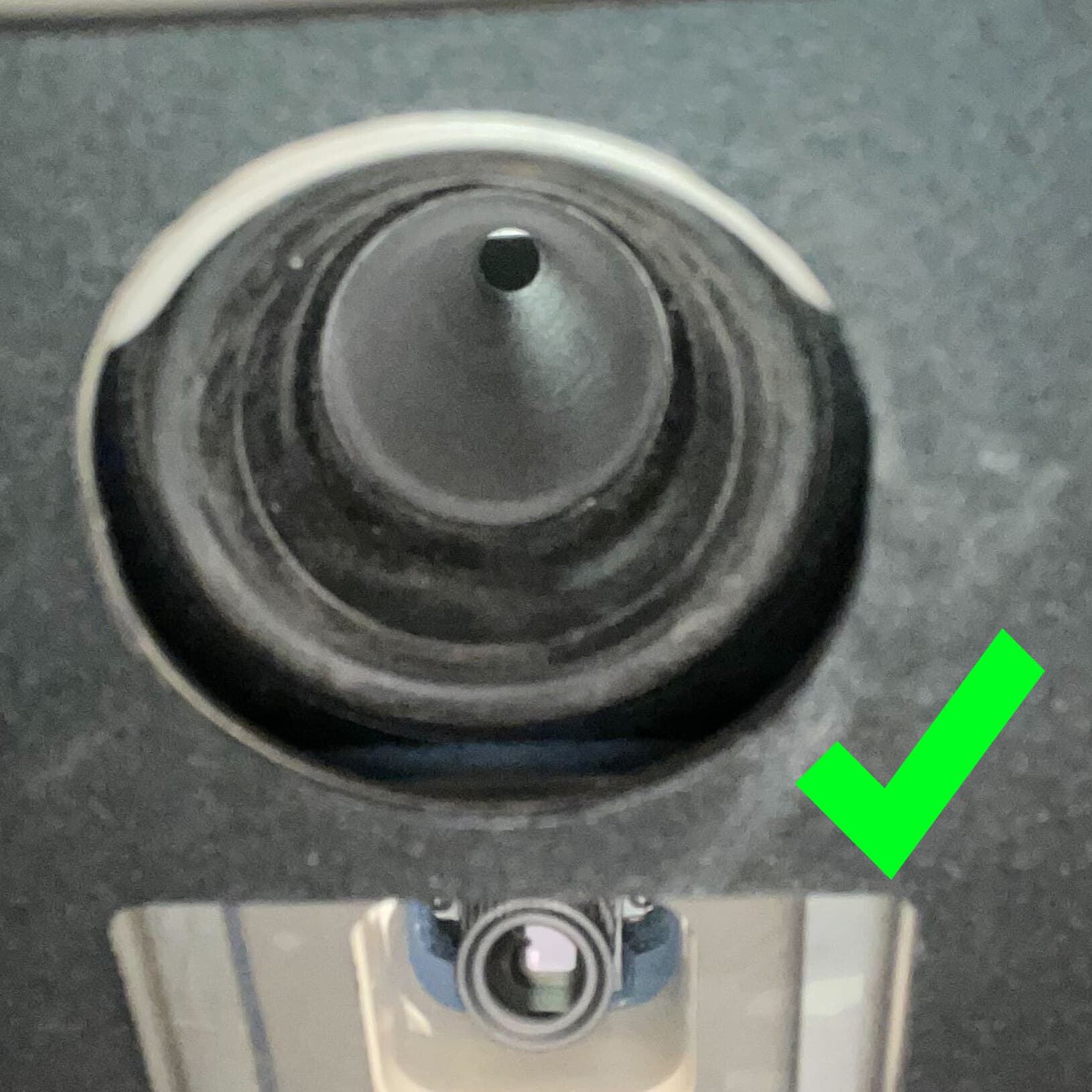


伸縮式ミラーを使って点検する プリント筐体の内側にある上記のゴムガスケット。ガスケットの端が均一で、プリンターの天井と同じ高さになっていることを確認します。
ヒント:
ガスケットフランジが正しく装着されていない場合は、手袋をはめた指でプリント筐体の内側から所定の位置に誘導します。再装着が難しい場合は、IRセンサーフローボディを取り外し、再調整してから再度お試しください。
ゴムガスケットが正しく装着されたら、IRセンサーフローボディのベースにある4つのネジ穴に5mmのM3ソケットヘッドネジを1本ずつねじ込みます。2.5mmの六角ドライバーを使用して、しっかりと締め付けます。
交換用IRセンサーフローボディを固定した後、伸縮式ミラーを使ってゴムガスケットがずれていないことを確認します。その場合は、位置を再調整してください。
アルミダクトを交換用IRセンサーフローボディに取り付け、6.5mmのマイナスドライバーで リングクランプのネジ。
上部冷却ファンシュラウドの再取り付け
概要: IRセンサーフローボディの交換後、上部冷却ファンシュラウドを再度取り付けます。
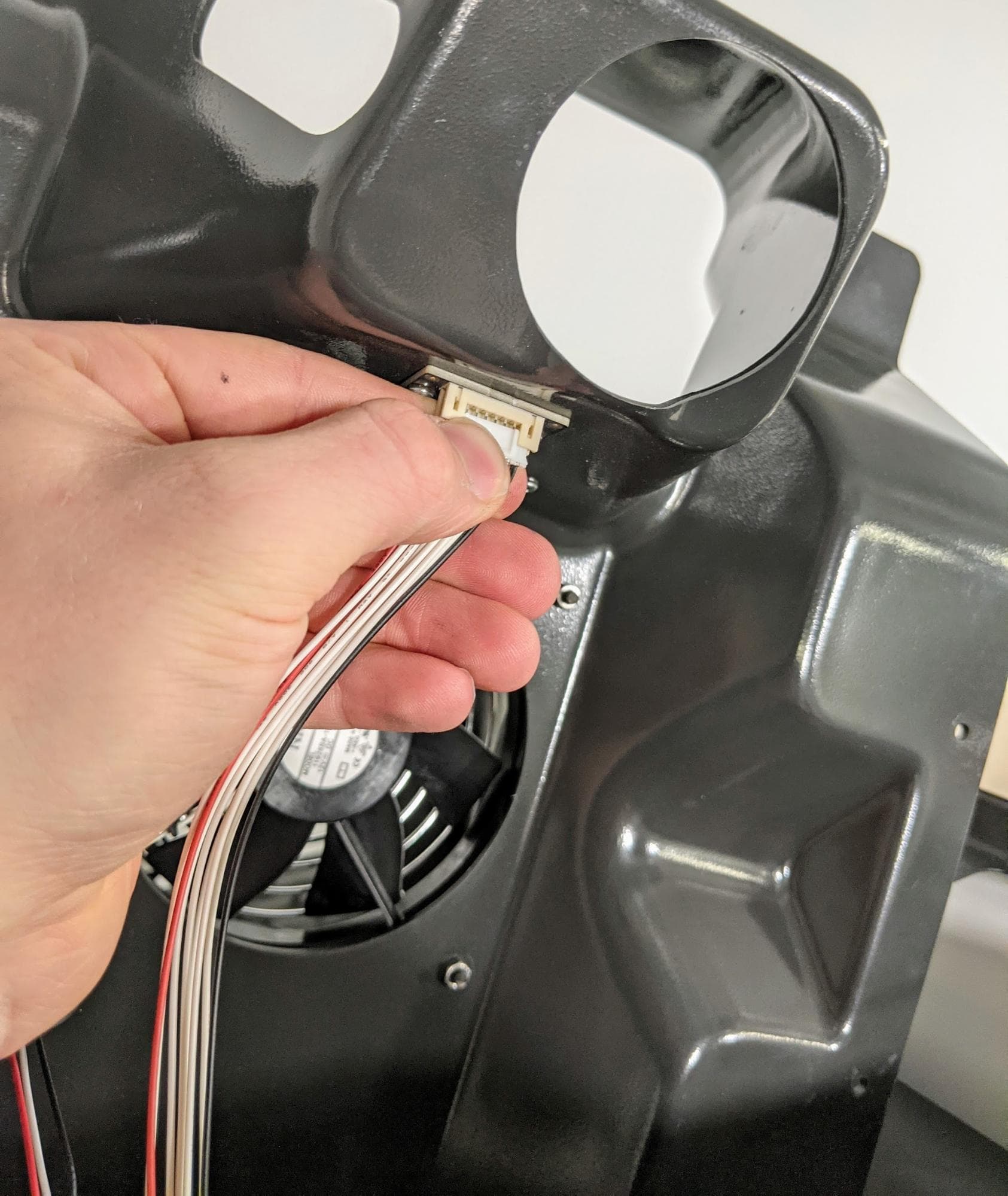
上部冷却ファンシュラウドをプリンターの上に持ち上げ、RFIDリーダーのケーブルコネクタをRFIDボードのレセプタクルにゆっくりと押し込んで接続します。コネクタは一方向にしか挿入できません。
冷却ファンのコネクタを、C047と表示されたソケットに再接続します。
上部冷却ファンシュラウドを前縁から持ち、シュラウドで覆われているケーブルにアクセスできるようにします。IRセンサーのイーサネットケーブルを、上部シェラウドの切り欠き部分に通します。
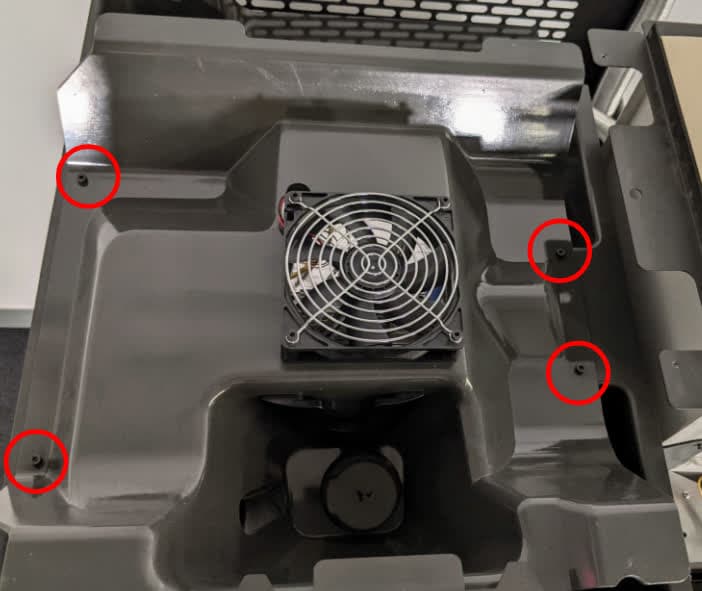
プリンターの上部冷却ファンシュラウドを下げ、シュラウドの4つのネジ穴をプリンターのフレームの対応するネジ穴に合わせます。8mmのM4ソケットネジを各ネジ穴に1本ずつねじ込みます。3mmの六角ドライバーを使用して、しっかりと締め付けます。
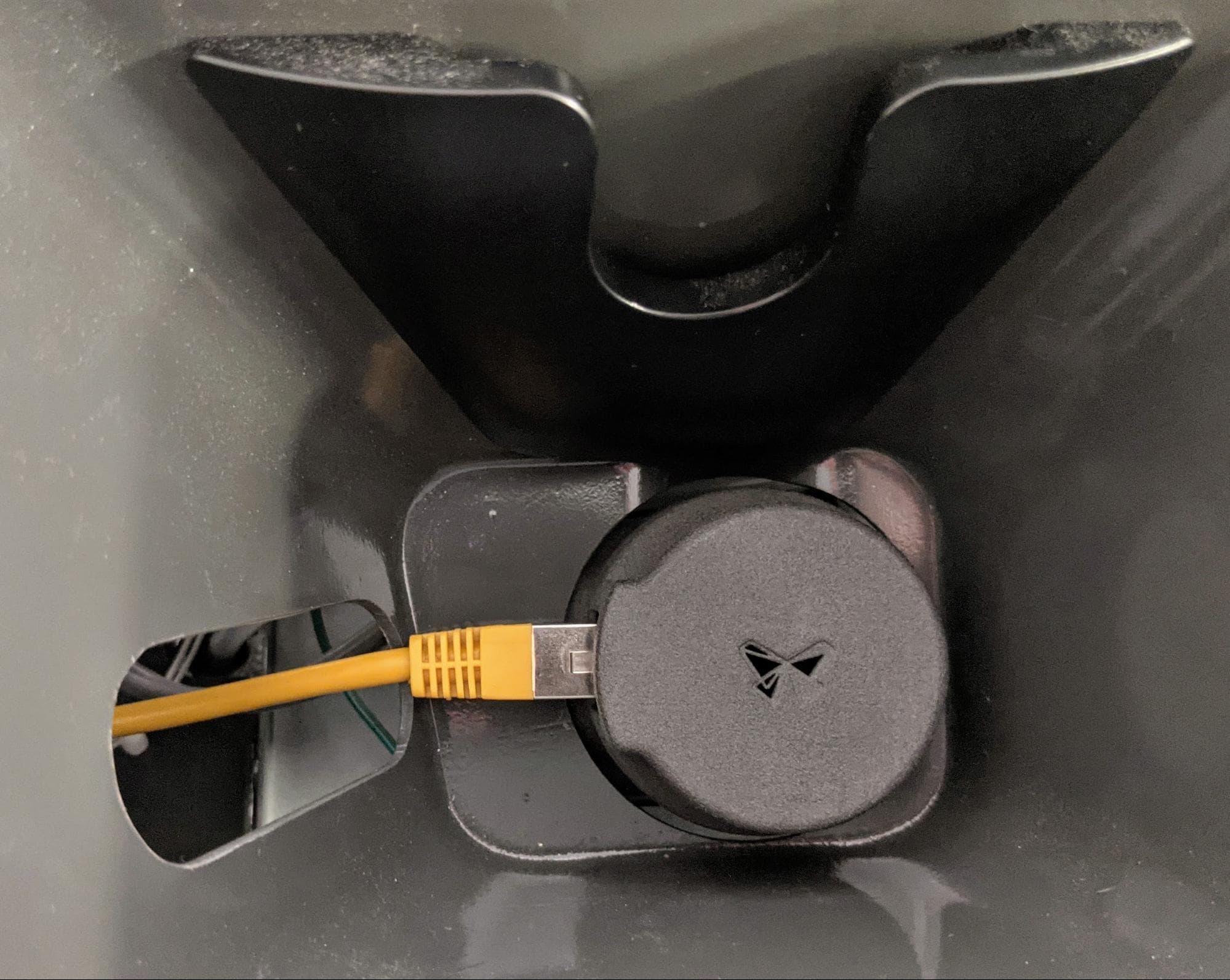
IRセンサのレンズにゴミが付着していないか点検し、必要に応じてクリーニングしてください。イーサネットケーブルをIRセンサーに接続し、センサーをマウントに戻します。
上部パネルの再装着
概要: 新しいIRセンサーフローボディを取り付けた後、上部パネルを再度取り付けて固定します。
ステップ1:上部パネルを合わせる
上部パネルを持ち上げ、プリンターの上に置きます。上部パネルのネジ穴をプリンタフレームの対応する穴に合わせます。
ステップ2:上部パネルのネジを固定する
6mmの六角レンチを 上部パネルの26箇所のネジ穴にM4皿ネジを取り付けます。
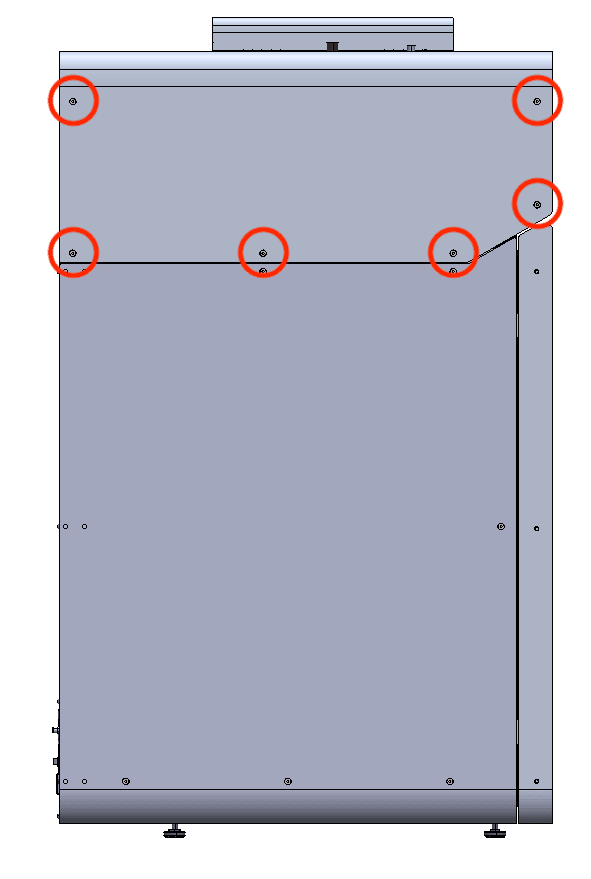
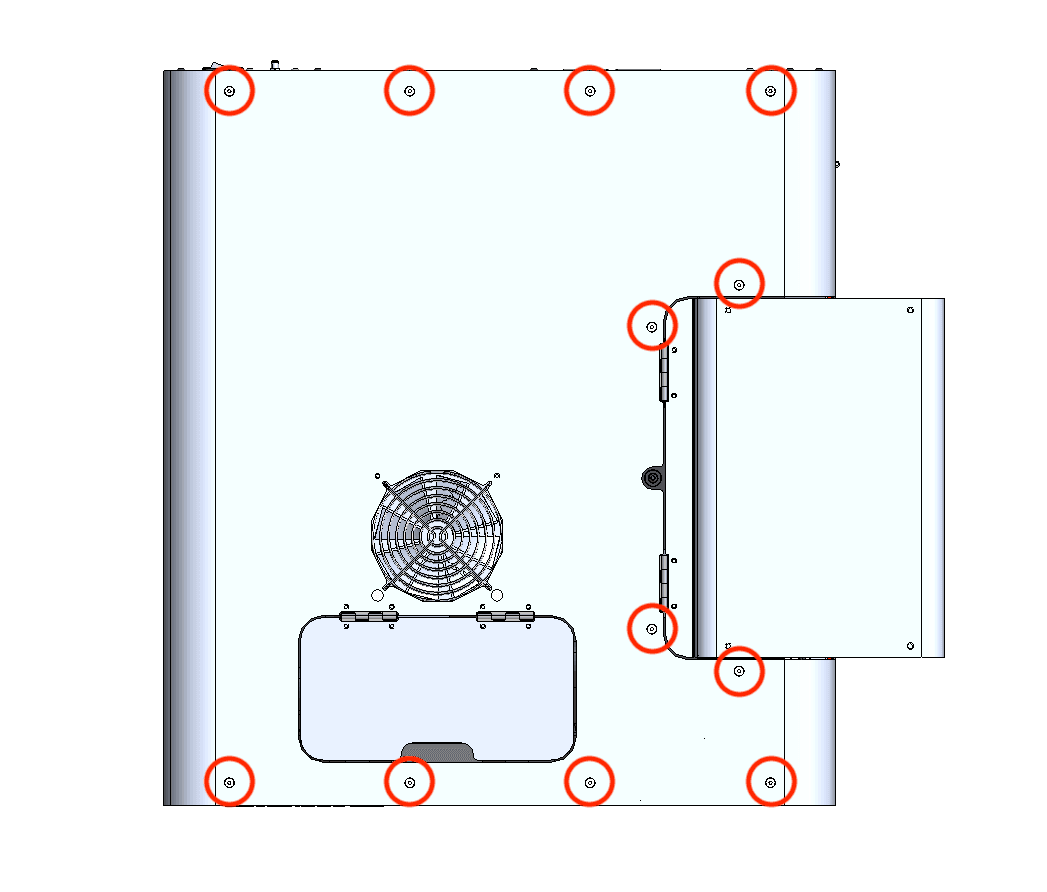
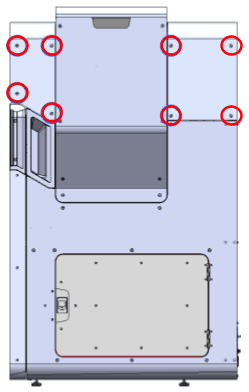
2.5mmの六角ドライバーを使用し、ネジをしっかりと締め付けます。
修理を完了する
概要: Form Washの設置後、 交換用IRセンサーフローボディを取り付けた後、プリンターの電源を入れ、最終チェックを行います。
ステップ1:プリンターの電源を入れる
プリンターの電源ケーブルを、プリンター本体と電源に接続します。プリンターが初期化されます。
ステップ2:修理をテストする
プリントを開始します。プリンターを監視し、プリントが正常に進行していることを確認します。連絡先 Formlabsのサポート または、 認定サービスプロバイダー 手順の結果を共有するために使用します。