技術白書
Formlabs Logo

Fuse 1世代の上部レーザーウィンドウの交換

Fuse 1世代の上部レーザーウィンドウの交換

上部レーザーウィンドウは、Fuse 1世代プリンターの光路の一部で、レーザーコリメーター、レンズ、ガルバノメーターを汚れから保護します。上部レーザーウィンドウが破損すると、プリントの失敗やその他の予期せぬ問題が発生する可能性があります。

このガイドを参照し、Fuse 1世代プリンターの上部レーザーウィンドウを交換してください。

Fuse 1世代の上部レーザーウィンドウ

必要な備品:

Formlabs:

他社製:

  • 2.5mm六角ドライバー(フラットエンド)
  • 3mm六角ドライバー(フラットエンド)
  • 伸縮式バックライト付きミラー
  • 静電気防止リストバンド
  • バルブダスター
  • Class II, Division 2真空装置など、静電気除去部品を備えた準拠の真空装置
  • プリンター内のパウダーを取り扱う際に適切な個人用保護具(PPE)
  • 非反応性ニトリル手袋(少なくとも3組)
  • ポリエステル綿棒(Fuse 1世代のプリンターに付属)
  • 光学クリーニングクロス(Fuse 1世代のプリンターに付属)
  • エタノール(99%、無水)またはイソプロピルアルコール
所要時間(目安): 45~60分

危険:

この操作マニュアルに記載されている安全に関する指示内容や注意事項をすべて熟読し、順守してください。間違った部品と交換すると、火傷、電気ショック、火災または爆発に繋がる恐れがあります。廃棄する部品はすべて、現地の法規制に従って処分してください。

警告:

プリンターが最後に造形を完了してから6時間経過していない場合は、この手順を実行しないでください。これを守らないと、重篤な火傷を負う場合があります。Fuse 1を構成するコンポーネントに触れたり点検したりする時は、造形筐体が室温まで冷えていることを確認してから行ってください。

プリンタを準備する

概要: プリンタを修理できる状態にし、石英管ヒーターのスペーシャルフィルタを取り外して、上部レーザーウィンドウにアクセスしやすくします。

ステップ 1:作業スペースを準備する

プリンターの周囲に作業スペースを整えます。作業スペースはよく換気された埃のない場所に確保してください。パウダーの安全データシートに基づき、プリンター内のパウダーに適した個人用保護具を着用してください。

ステップ 2:プリンター筐体のドアを開ける

タッチスクリーンを使って、プリント筐体のドアを開きます。ビルドチャンバーが装着されている場合は、電源を切ってから取り外します。

ステップ 3:空間フィルタの固定ネジを外す

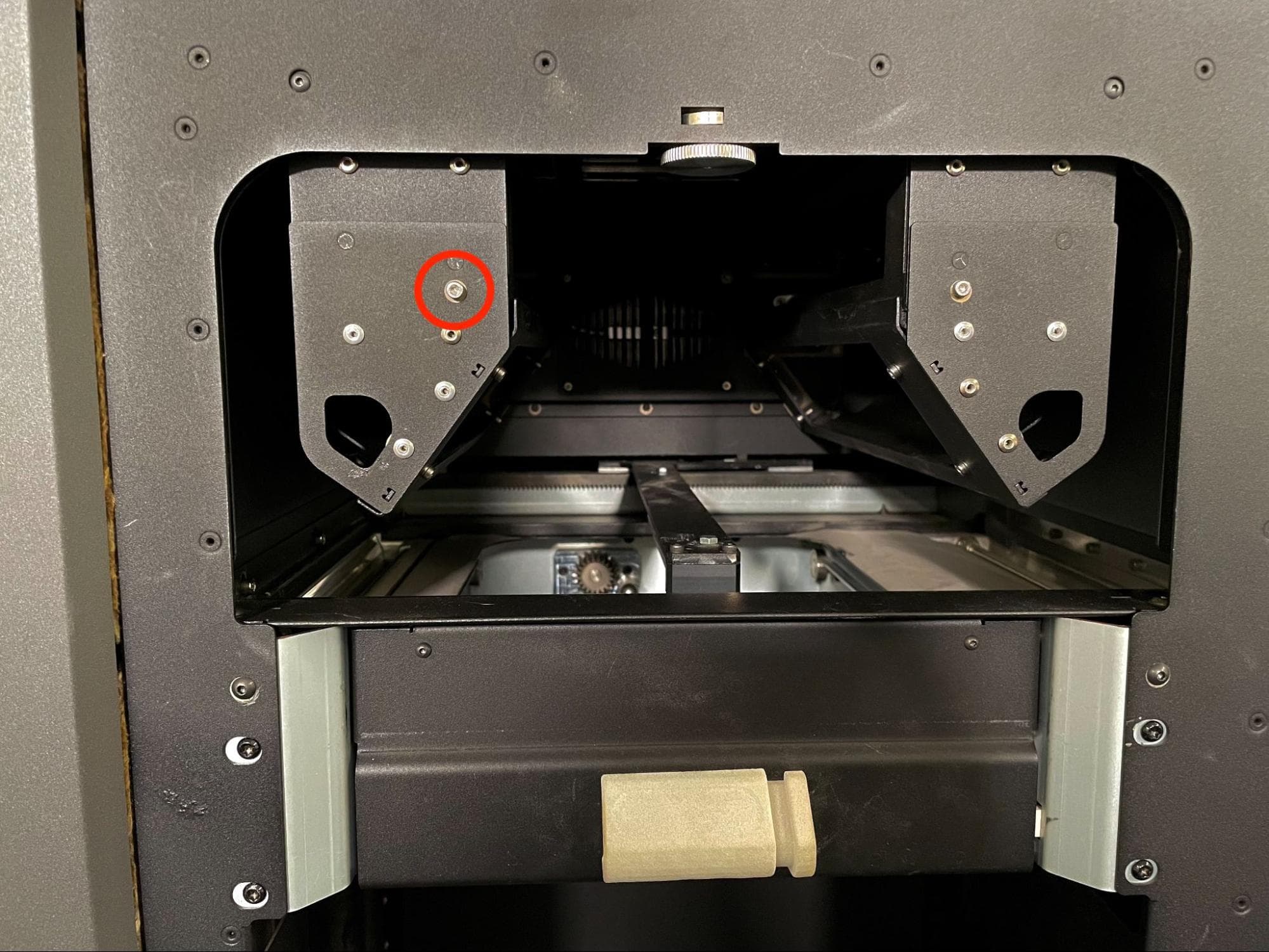
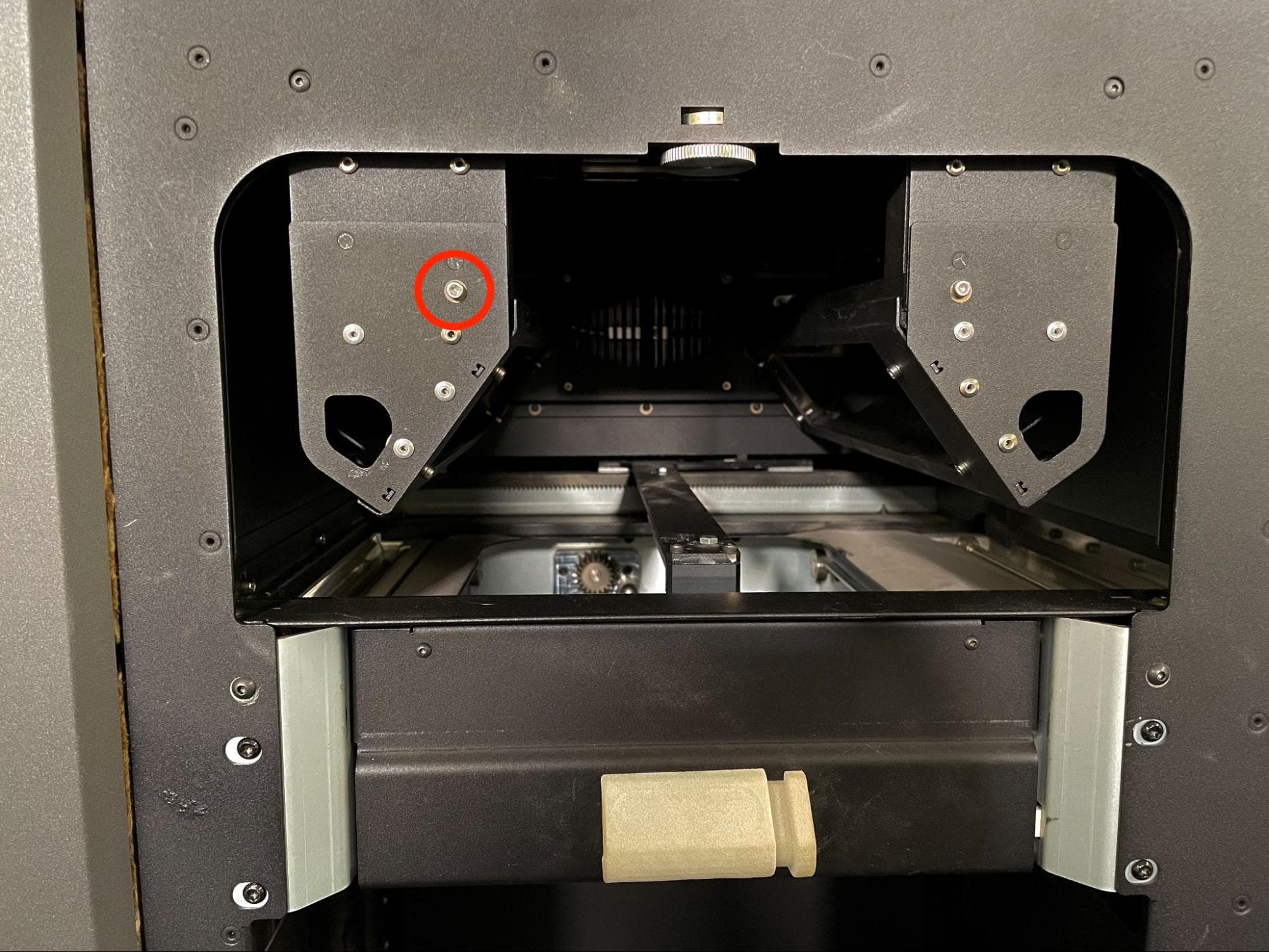
2.5mmの六角ドライバーを使用して、いずれかの石英管ヒーターのスペーシャルフィルタをフレームに固定している8.0mmのM3キャップスクリューを取り外します。

ヒーターフィルターを取り外す

ステップ4:空間フィルタを取り外す

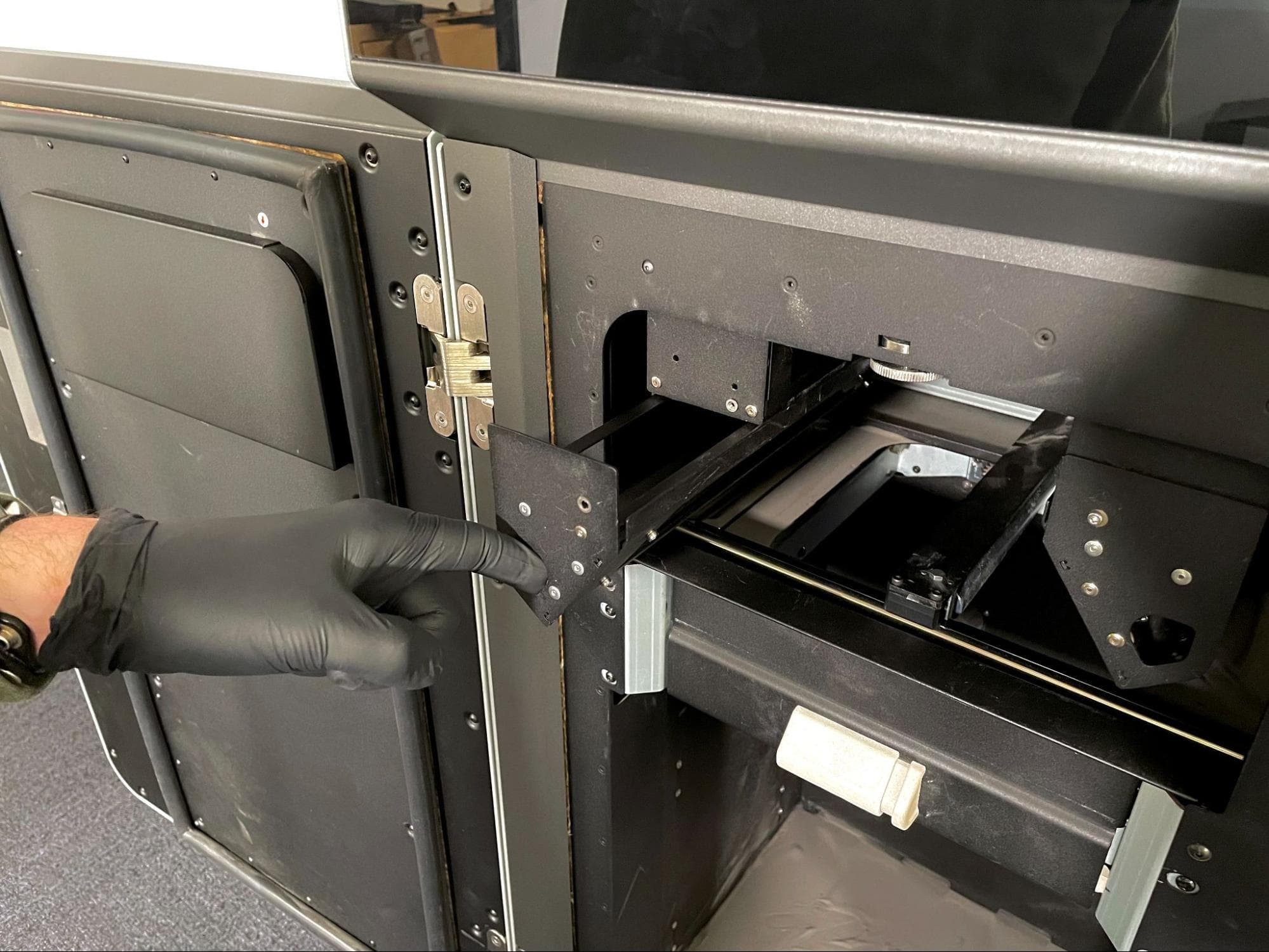
空間フィルターの溝に指を入れ、プリンタから引き離すと、プリント筐体から取り外すことができます。空間フィルタを脇に置いておきます。

ヒーターフィルターを取り外す

ステップ5:2つ目の空間フィルタを取り外す

残りのフィルタについても、手順3~4を繰り返します。

ステップ6:パウダー処理システムのクリーニング

サポート記事Fuse 1世代プリンターからパウダーをすべて取り除く方法に記載されているパウダートラフ、リアパウダーシェルフ、プリント筐体のクリーニングの手順に従ってください。

ステップ7:プリンターの電源を切る

作業を進める前に、プリンターに接続されている電源ケーブルを抜きます。プリンターの電源ケーブルを電源に接続したままで作業を実施しないでください。プリンターの電源ケーブルを抜いた後、5分間待ってから作業を始めてください。

危険:

プリンタのメンテナンス作業を実施する時、電源コードをコンセントに差し込んだままにしていると、電気ショックを受けるリスクが高まります。プリンターの背面パネルを取り外す時は、必ず電源ケーブルをコンセントから抜いてから作業してください。プリンターの背面パネルを取り外している間は、絶対に電源ケーブルを再度コンセントに差し込まないようにしてください。

上部パネルの取り外し

概要: Form 3B+の プリンター内部にアクセスできるようにします。

ステップ1:上部パネルのネジを外す

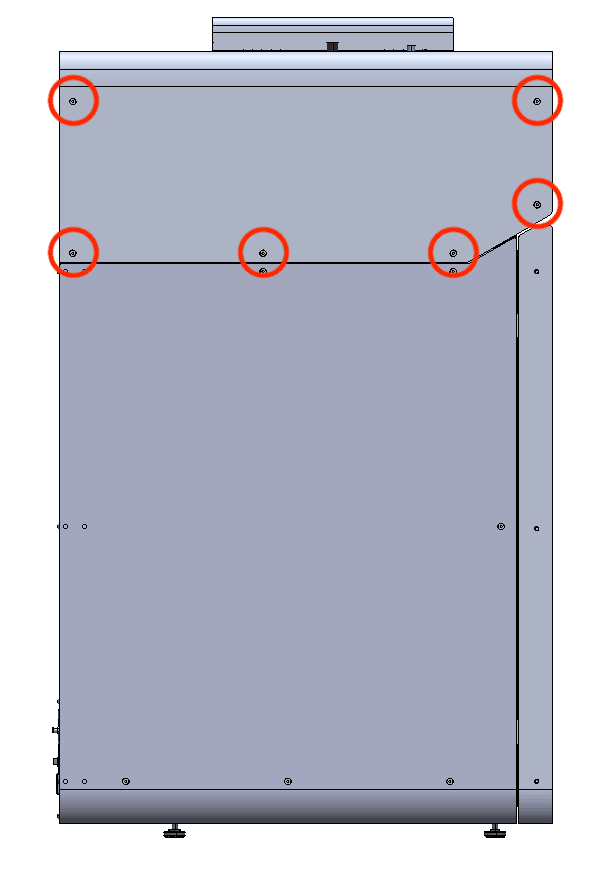
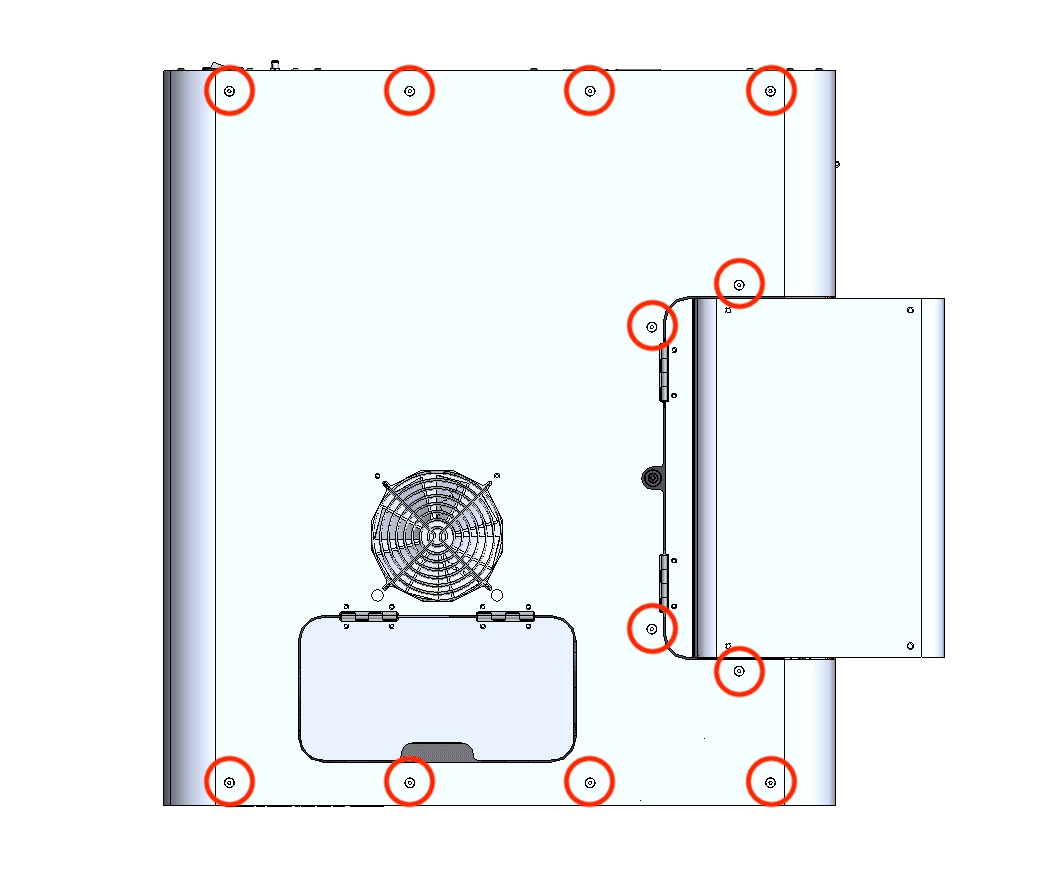
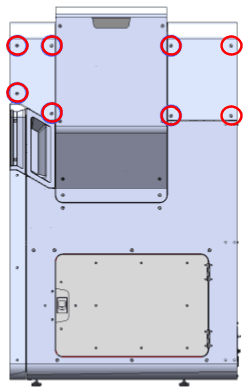
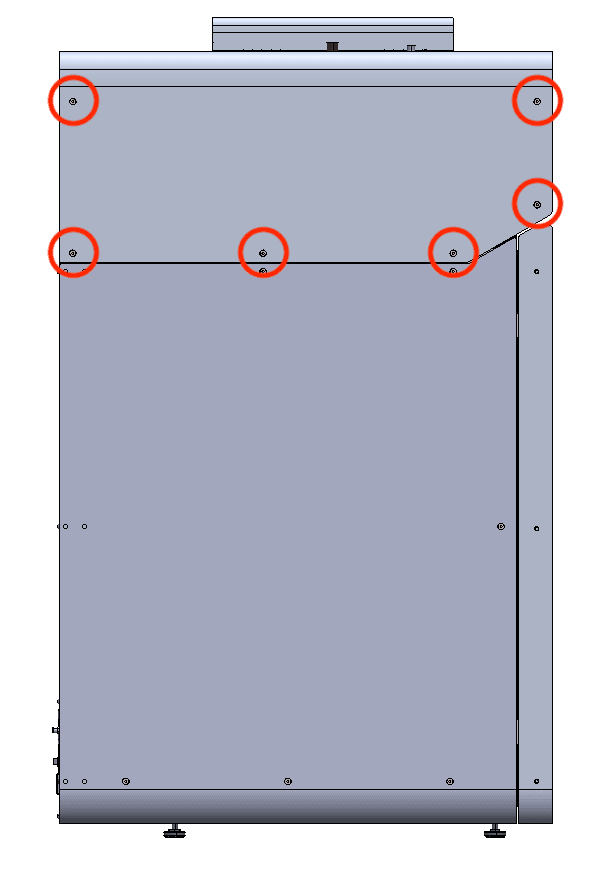
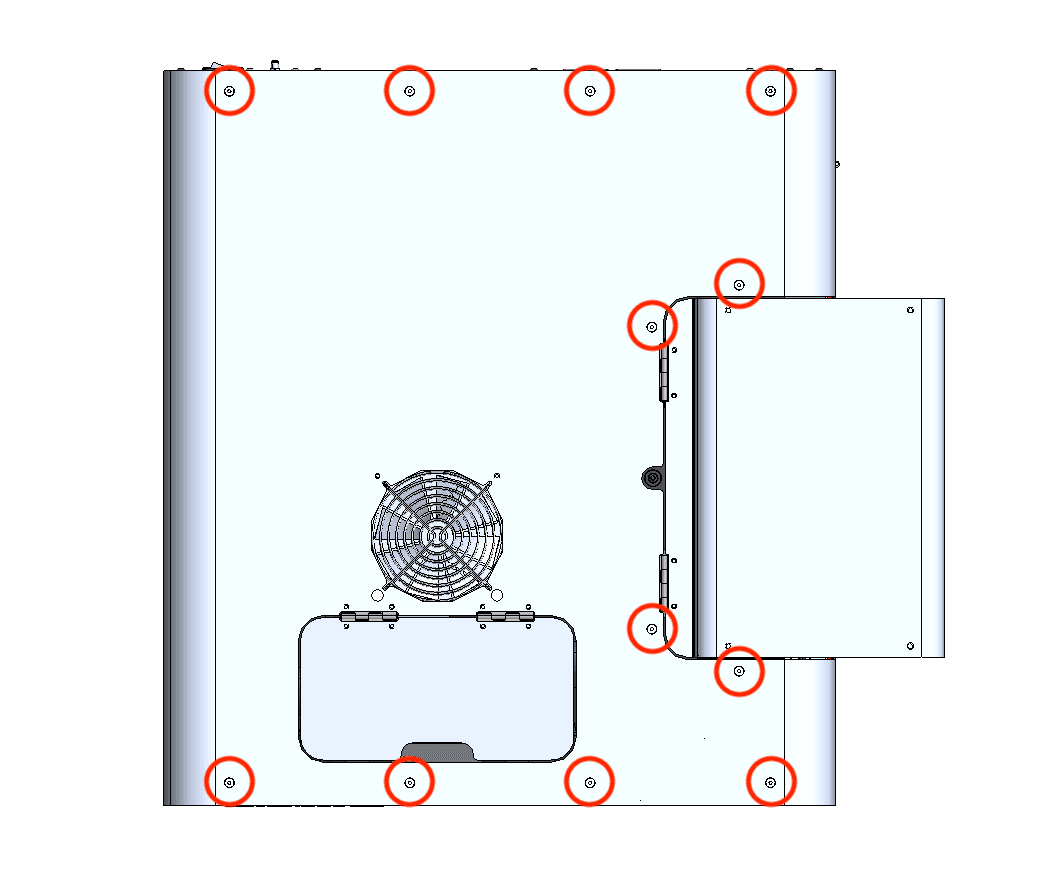
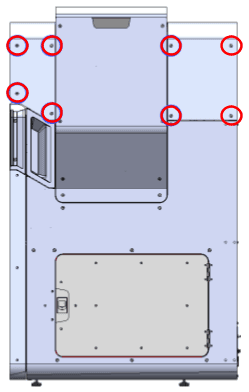
2.5mmの六角ドライバーを使用して、6mmのネジ26本を取り外します。 上部パネルをプリンターに固定しているM4皿ネジ:

上部の筐体パネルを取り外す
上部の筐体パネルを取り外す
上部の筐体パネルを取り外す
  • バッファ側前面の6mmネジ6本
  • プリンター上部の6mmネジ12本
  • ホッパー側の8本の6mmネジ

外したネジは脇に置いておきます。

ステップ2:上部パネルを取り外す

赤外線センサーの扉と最後部を持ち、トップパネルを持ち上げてプリンタから外します。トップパネルを脇に置きます。

上部冷却ファンのシュラウドの取り外し

概要: 上部の冷却ファンシュラウドを取り外し、上部のレーザーウィンドウにアクセスします。

ステップ1:IRセンサーを取り外す

IRセンサの取り外し
IRセンサの取り外し

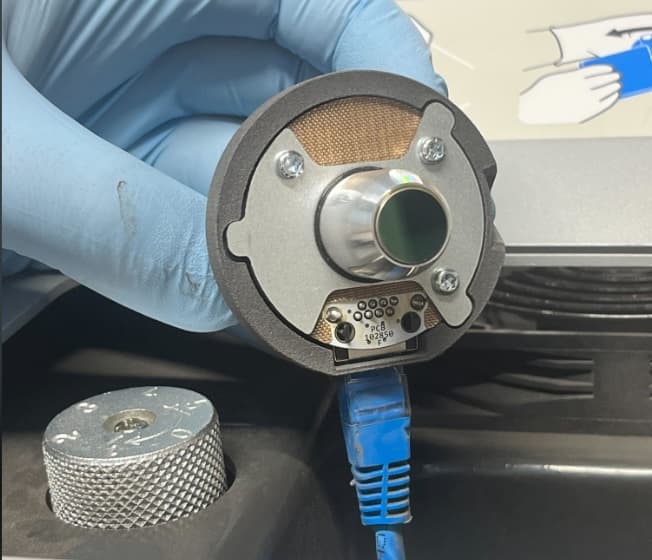
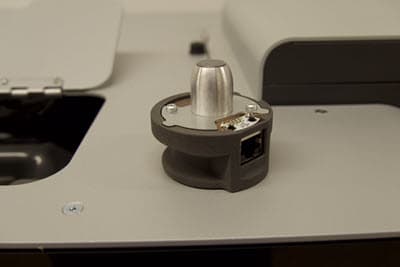
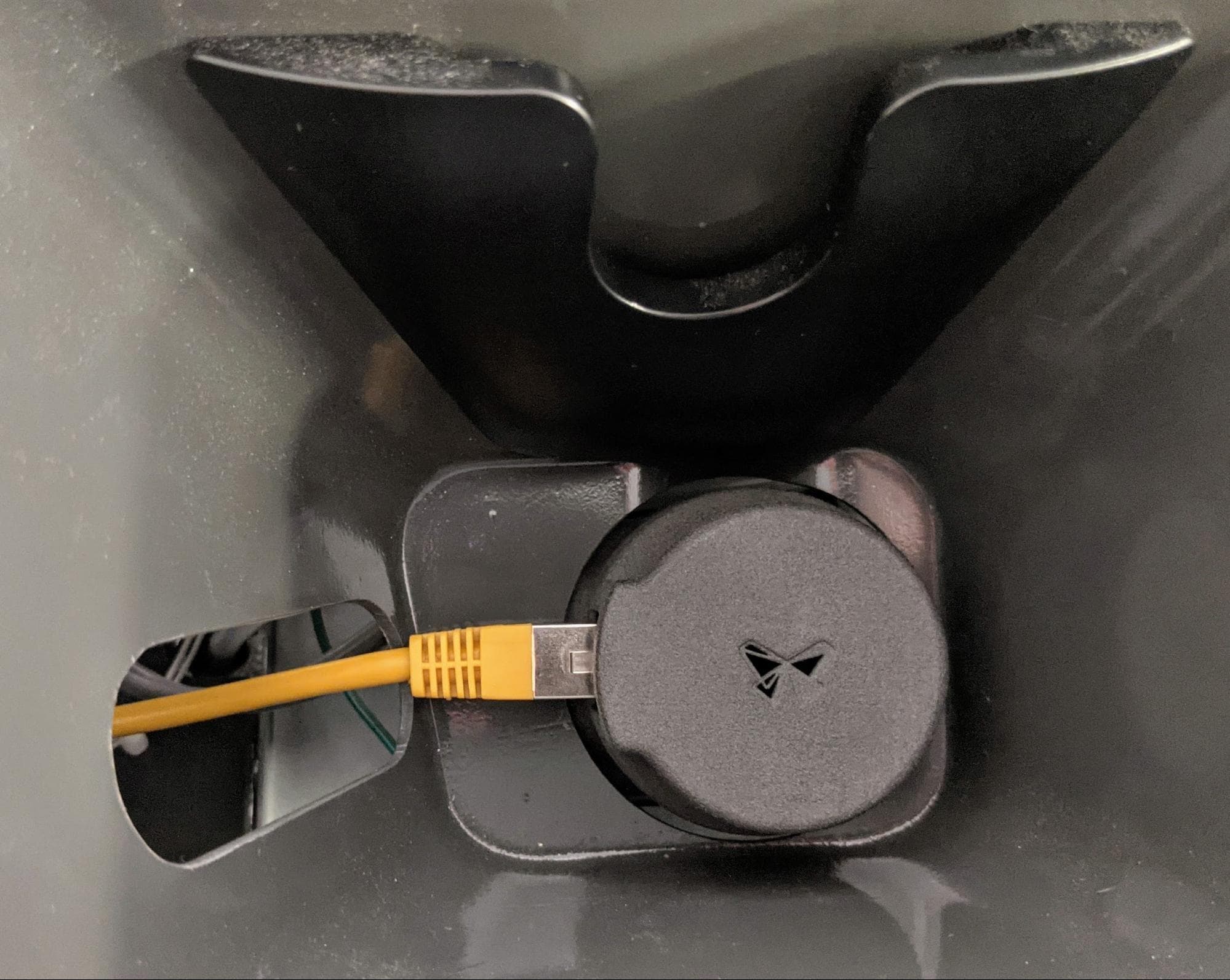
プリンター上部のホッパーの隣にあるIRセンサーパネルのアクセスドアを開きます。IRセンサーを持ち上げ、ケーブルを外します。センサー窓を上向きにして、赤外線センサーを平らな場所に置きます。IRセンサのケーブルをプラスチック製のシュラウドに通します。

ステップ2:上部冷却ファンシュラウドのネジを外す

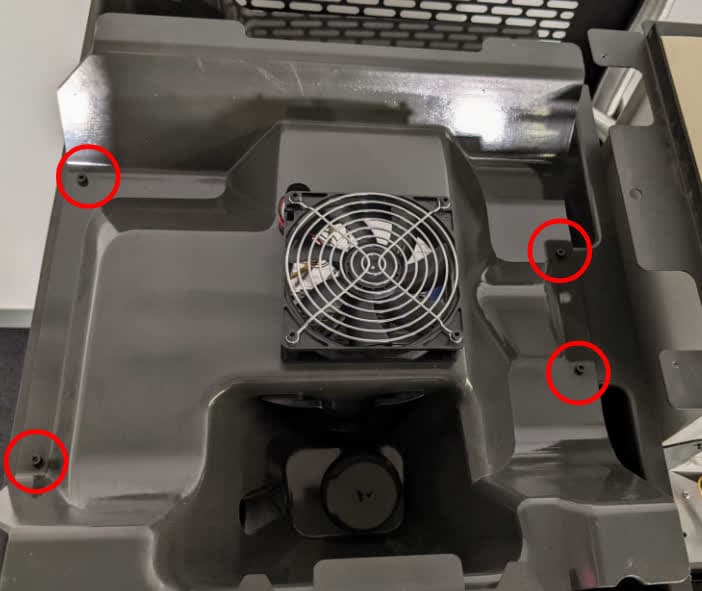
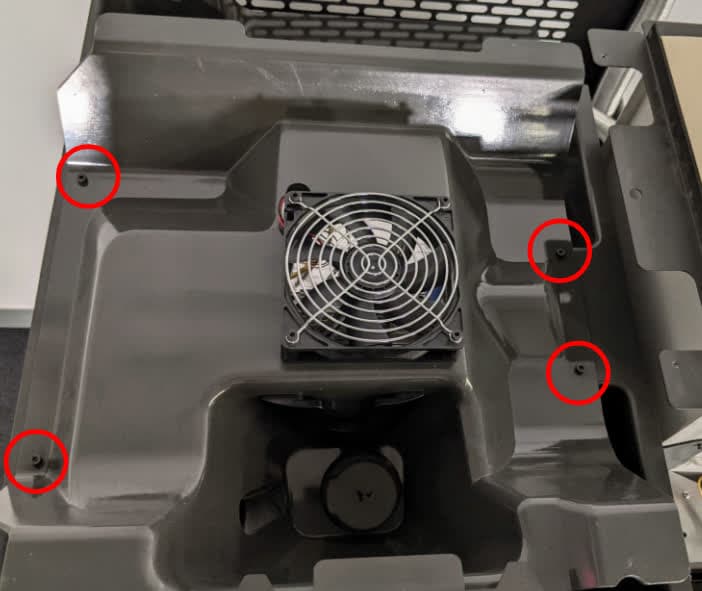
3mmの六角ドライバーを使用して、上部冷却ファンシュラウドをプリンターに固定している8mmのM4ソケットネジ4本を緩めて取り外します。この時点ではまだ上部の冷却用シュラウドをプリンタから切り離さないでください。

ステップ 3:上部冷却ファンシュラウドを持ち上げる

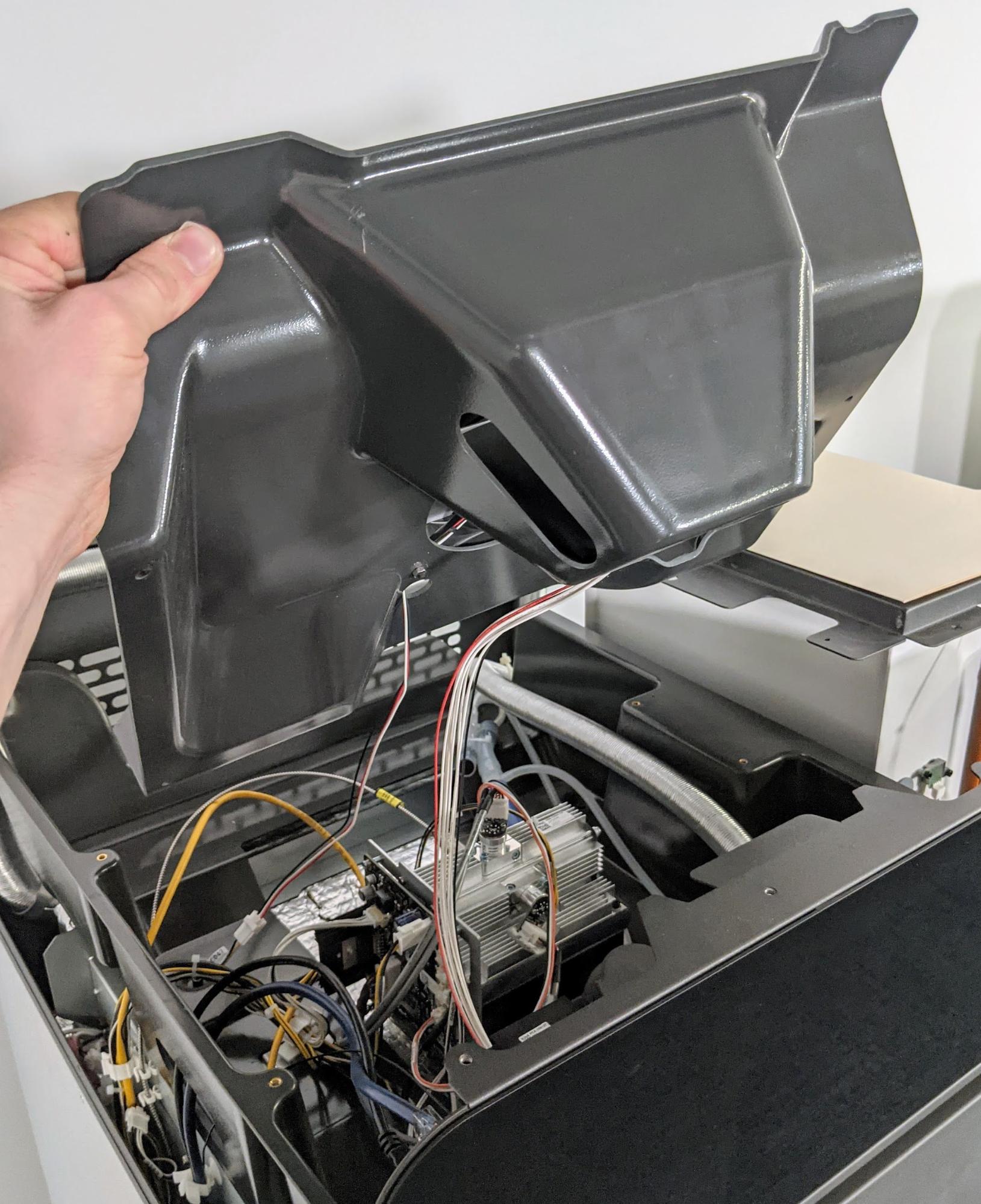
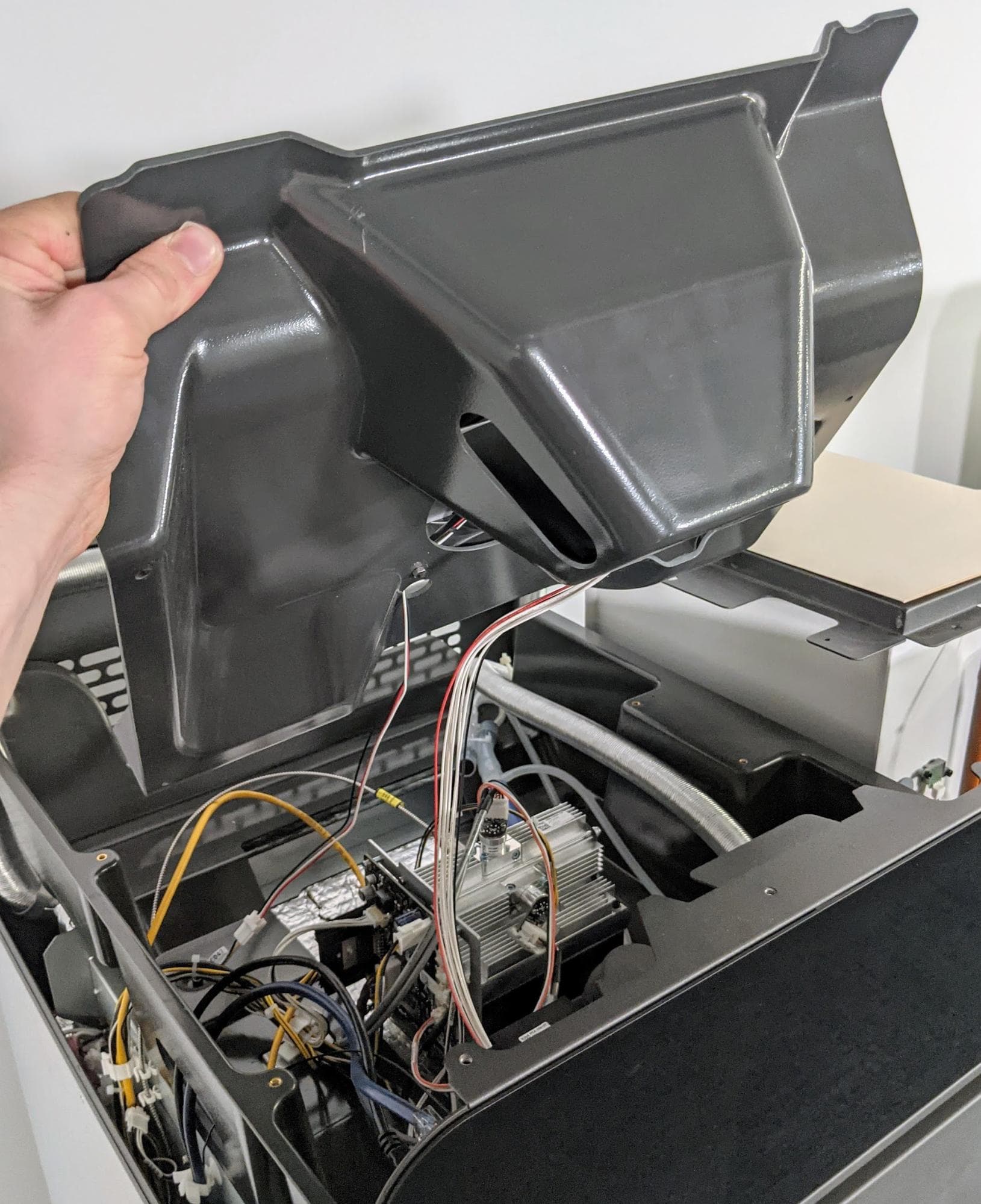
シュラウドに接続されているケーブルにアクセスできるようにするために、プリンタの頂部からプラスチック製シュラウドの前端部を離さずにゆっくりと持ち上げます。

上部冷却ファンシュラウドを取り外す
上部冷却ファンシュラウドを取り外す

備考:

プラスチック製のシュラウドを持ち上げる際、シュラウドに取り付けられているケーブルに負荷がかからないように注意してください。

ステップ4:ファンケーブルを抜く

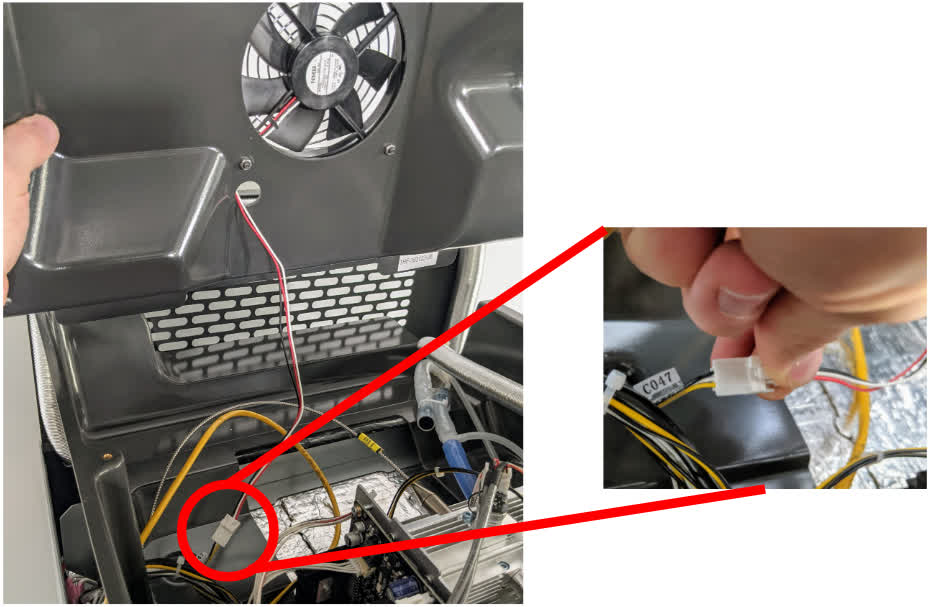
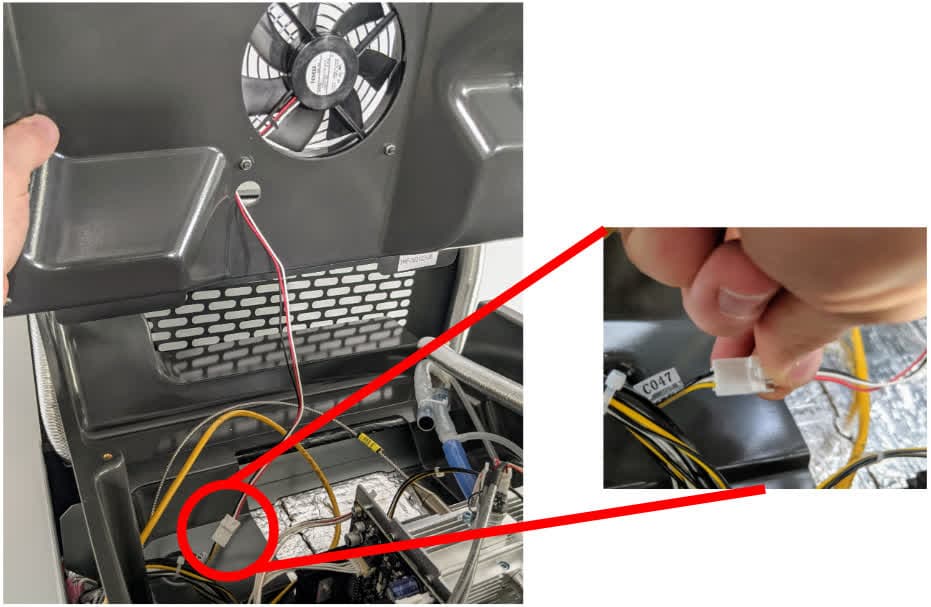
Disconnect the fan cable from the connector labeled C047 by squeezing on the plastic latch. 個々のワイヤーを引っ張らず、プラスチック製のコネクタのみを引っ張ってください。

上部冷却ファンシュラウドを取り外す

ヒント:

一人がプラスチック製のシュラウドを持ち、もう一人がケーブルのプラグを抜くようにすると、作業が容易になるでしょう。

ステップ5:RFIDリーダーのプラグを抜く(Fuse 1のみ)

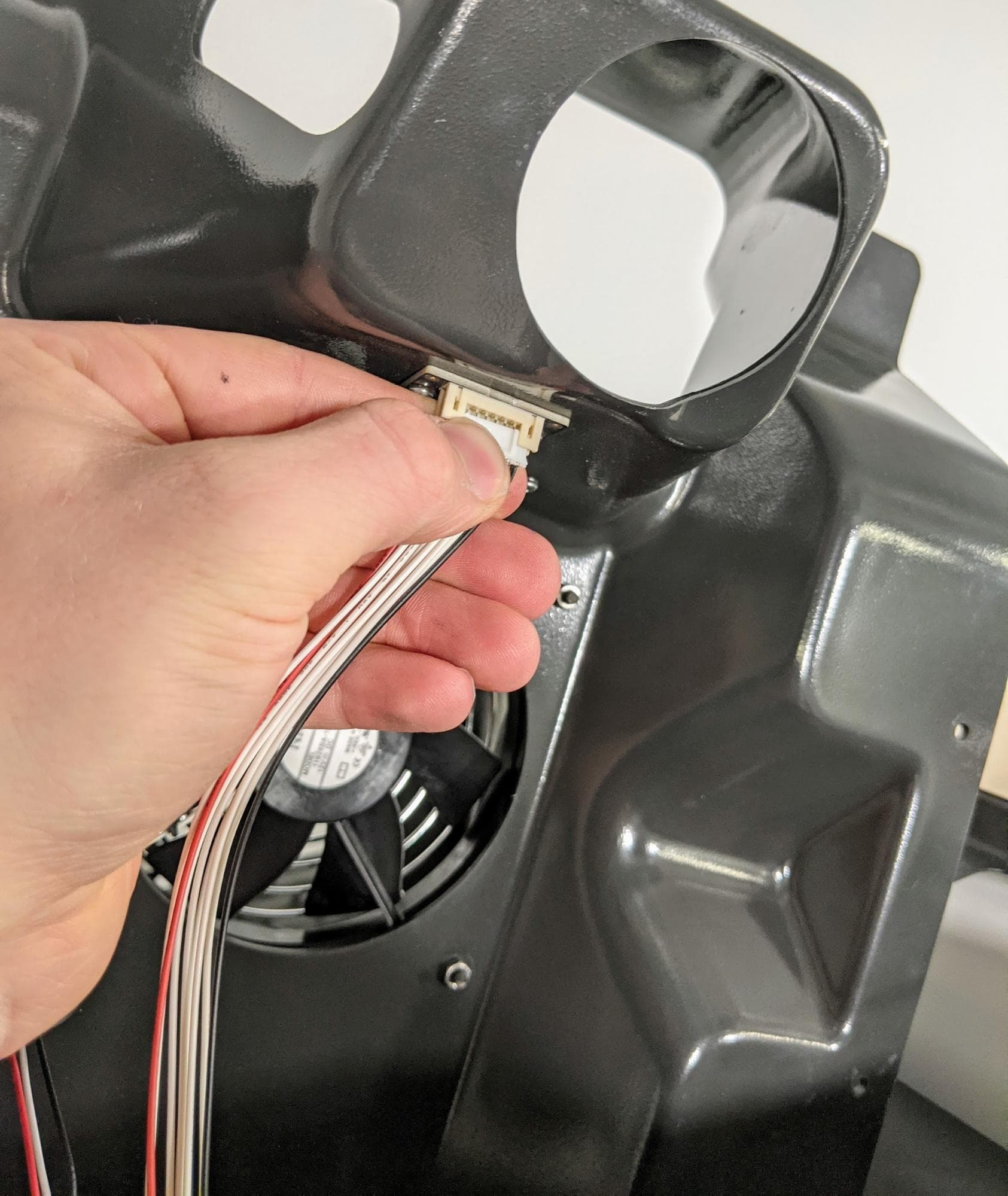
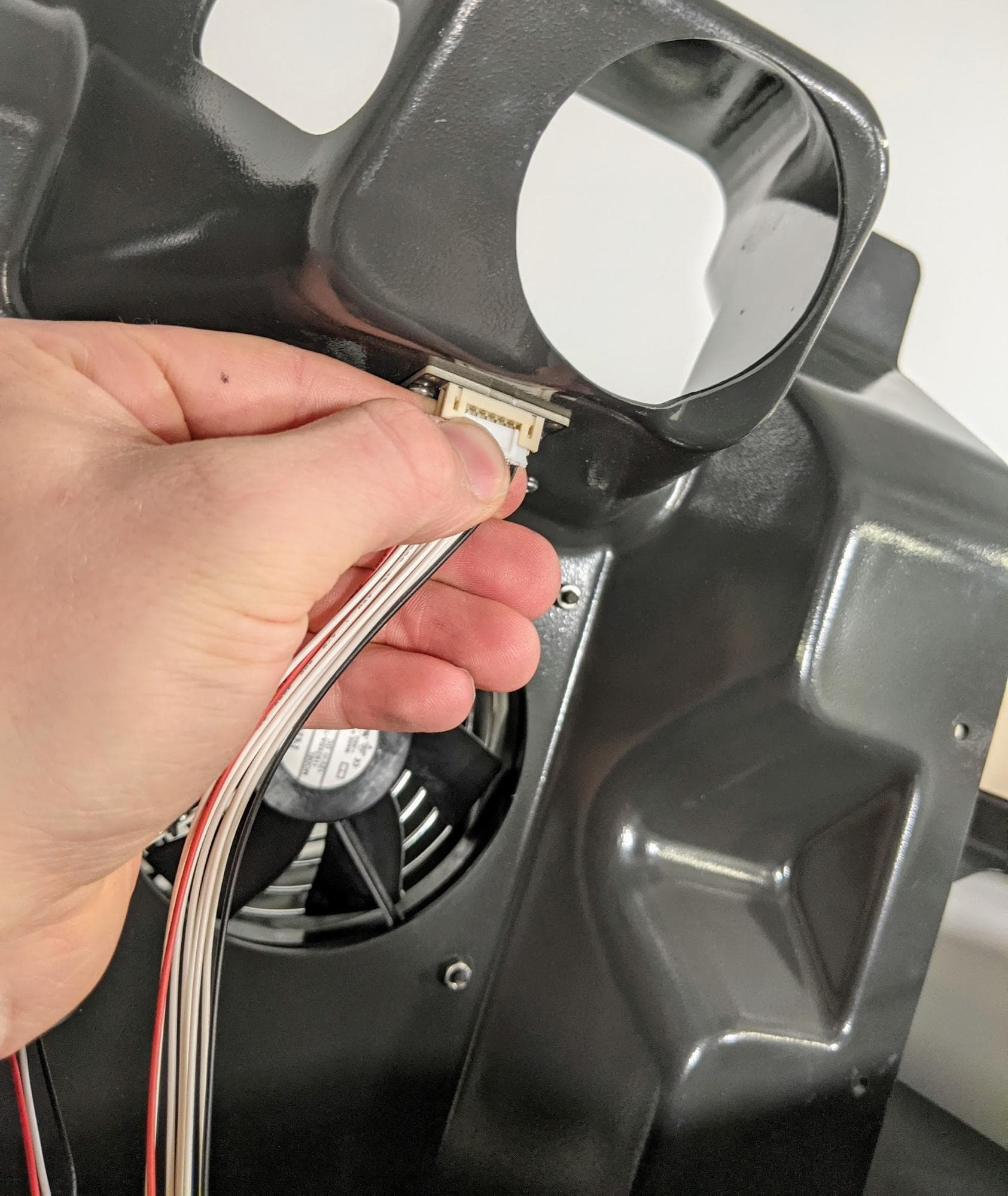
RFIDリーダーボードのケーブルは、白いコネクタを軽く引っ張って回路基板から取り外してください。

上部冷却ファンシュラウドを取り外す

ステップ6:窒素バルブケーブルと窒素圧力センサーケーブルを取り外す(Fuse 1+ 30Wのみ)

上部冷却ファンシュラウドを取り外す
上部冷却ファンシュラウドを取り外す

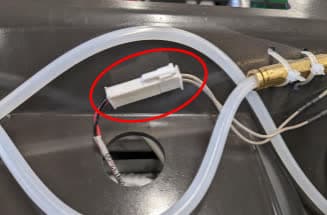
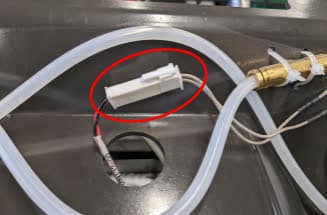
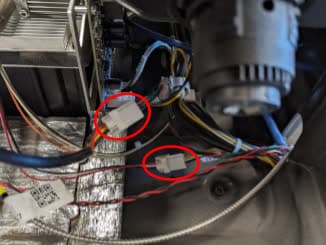
窒素ソレノイドバルブを、F1+ Nitro N2 Valve Cableとラベル付けされたケーブルから切り離します。窒素圧力センサーを、F1+ Nitro Pressure Sensor Cableとラベル付けされたケーブルから切り離します。

それぞれ、タブを開き、プラスチックコネクタを引き離してケーブルを切り離します。ワイヤー自体を引っ張らないでください。

ステップ7:上部冷却ファンシュラウドからチューブを取り外す(Fuse 1+ 30Wのみ)

上部冷却ファンシュラウドを取り外す
上部冷却ファンシュラウドを取り外す

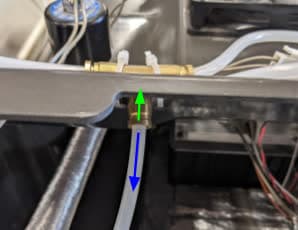
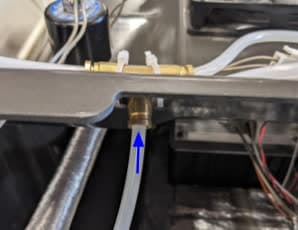
冷却ファンの後ろ側にある真鍮製のT字継手を見つけます。チューブを引っ張りながら、 プラスチックチューブを使って取り外します。

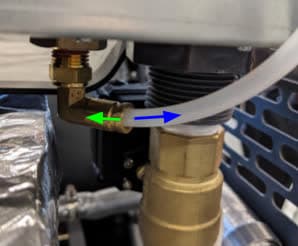
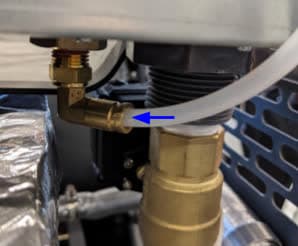
プリンタの後方ホッパー側にある真鍮製のエルボ継手の位置を確認します。真鍮リングを押し下げながらプラスチックチューブを引っ張り、チューブを取り外します。

チューブを混同しないよう、油性マーカーやテープでラベルを付けてください。

ステップ8:上部冷却ファンシュラウドを取り外す

上部冷却ファンシュラウドをプリンターから取り外し、脇に置いておきます。

元の上部レーザーウィンドウの取り外し

概要:元の上部レーザーウィンドウのプラグを抜き、取り外します。

ステップ1:上部レーザーウィンドウを取り外す準備をする

静電気防止用のリストバンドを装着し、既知のアースポイントに接続します。リストバンドを、パウダーコーティングや塗装が施されている表面に接続しないでください。清潔なニトリル製の手袋を着用します。

ステップ2:上部レーザーウィンドウのケーブルを確認する

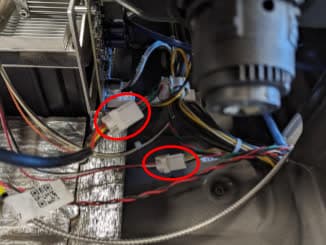
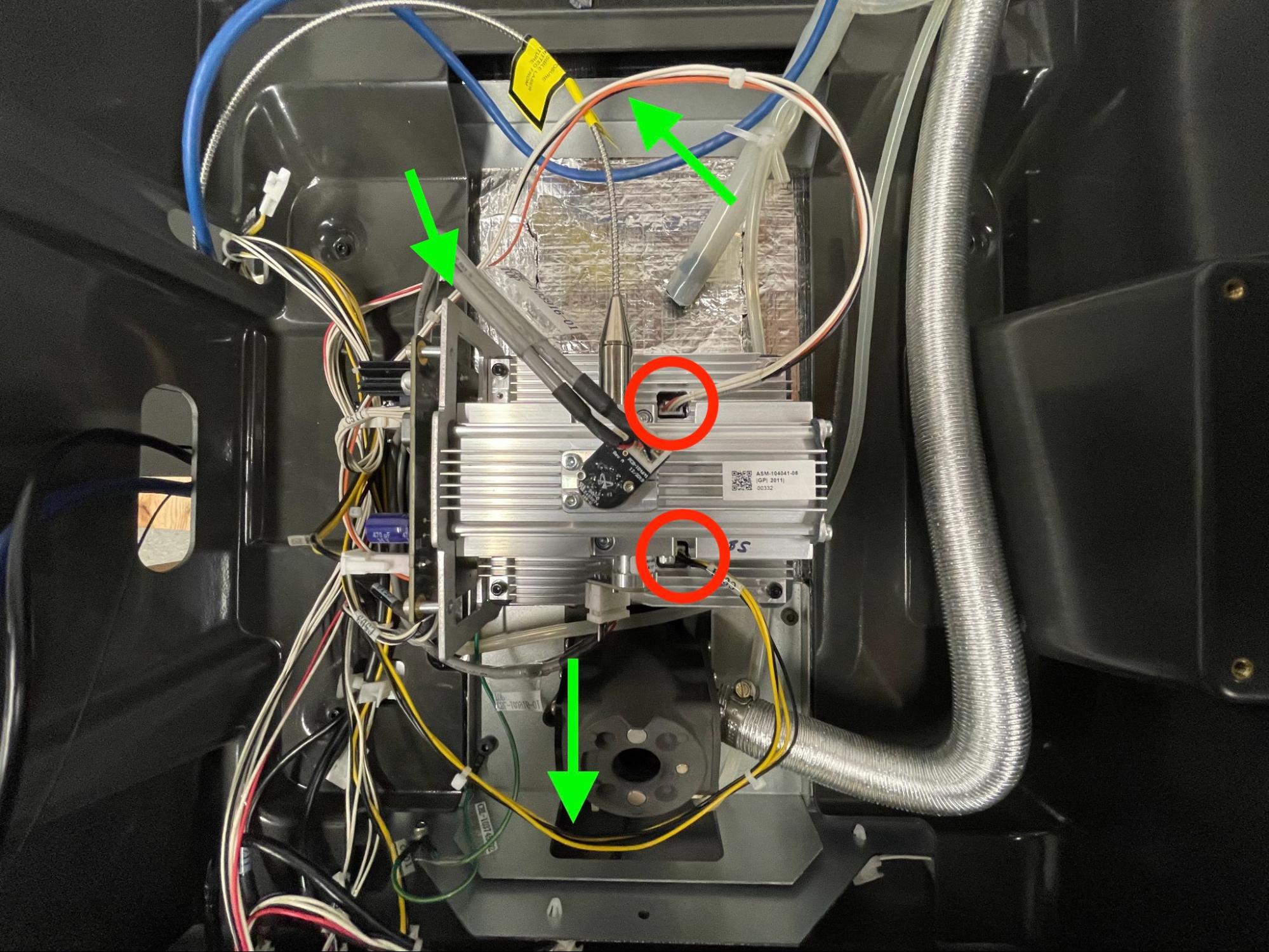
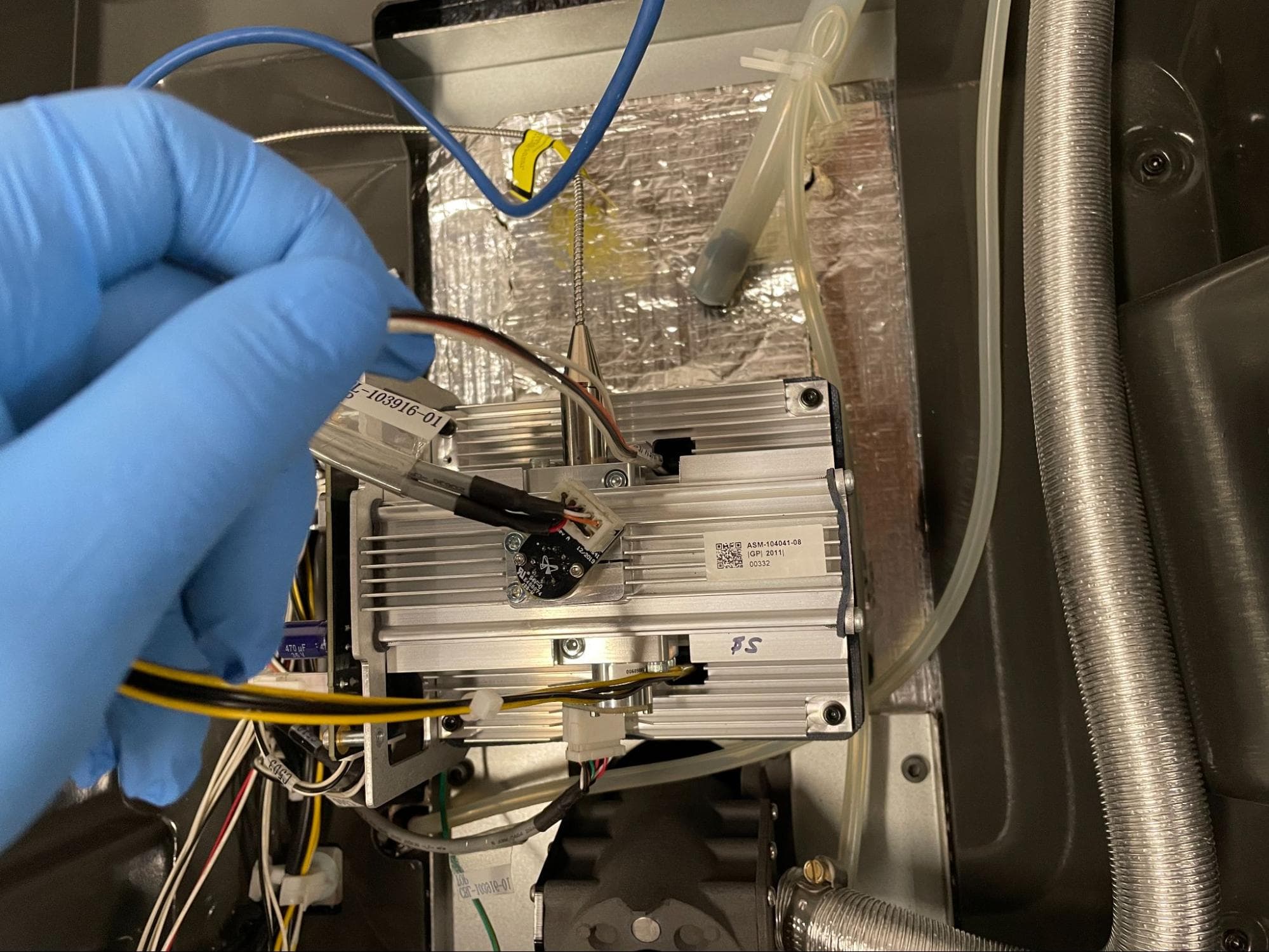
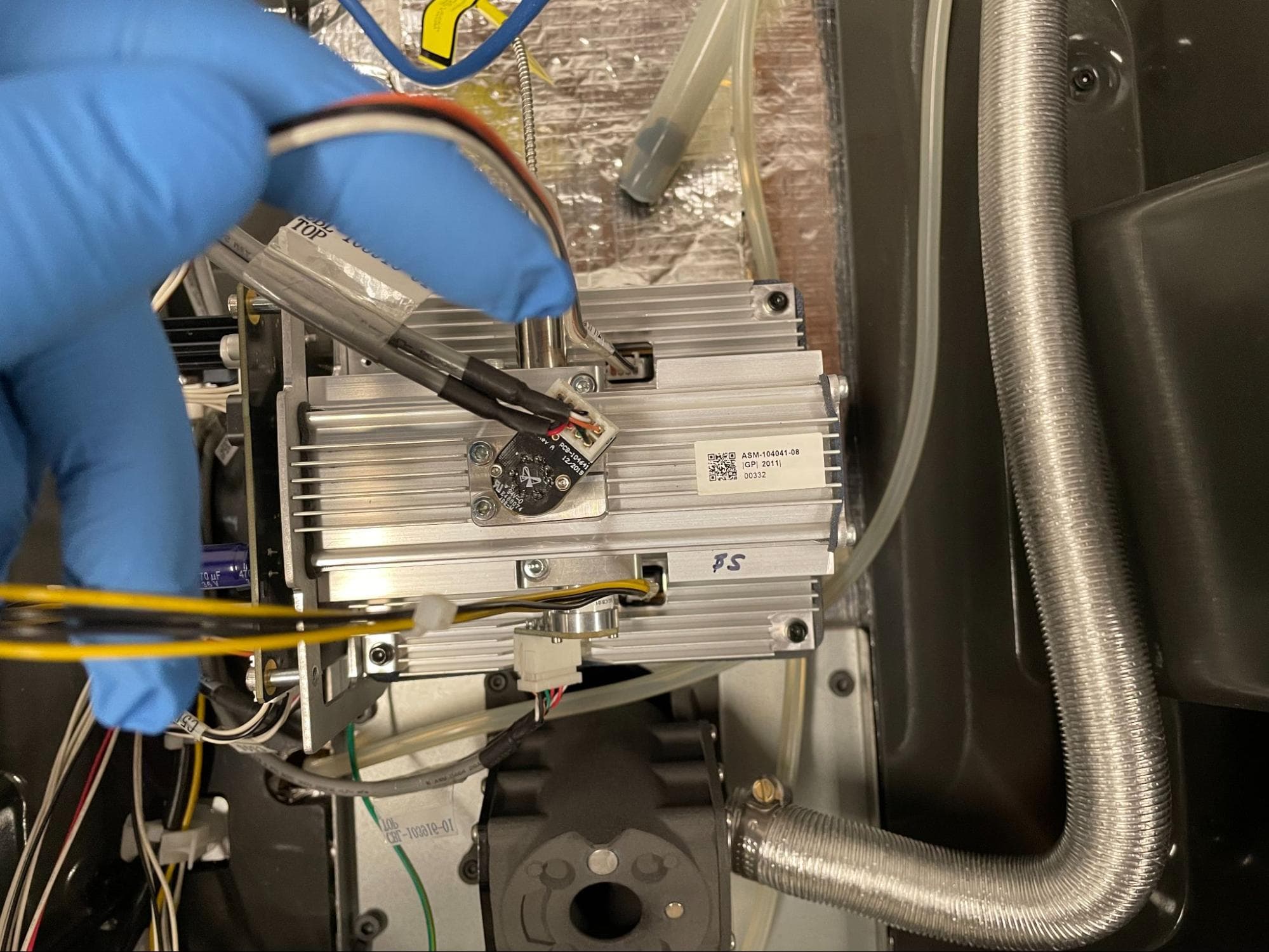
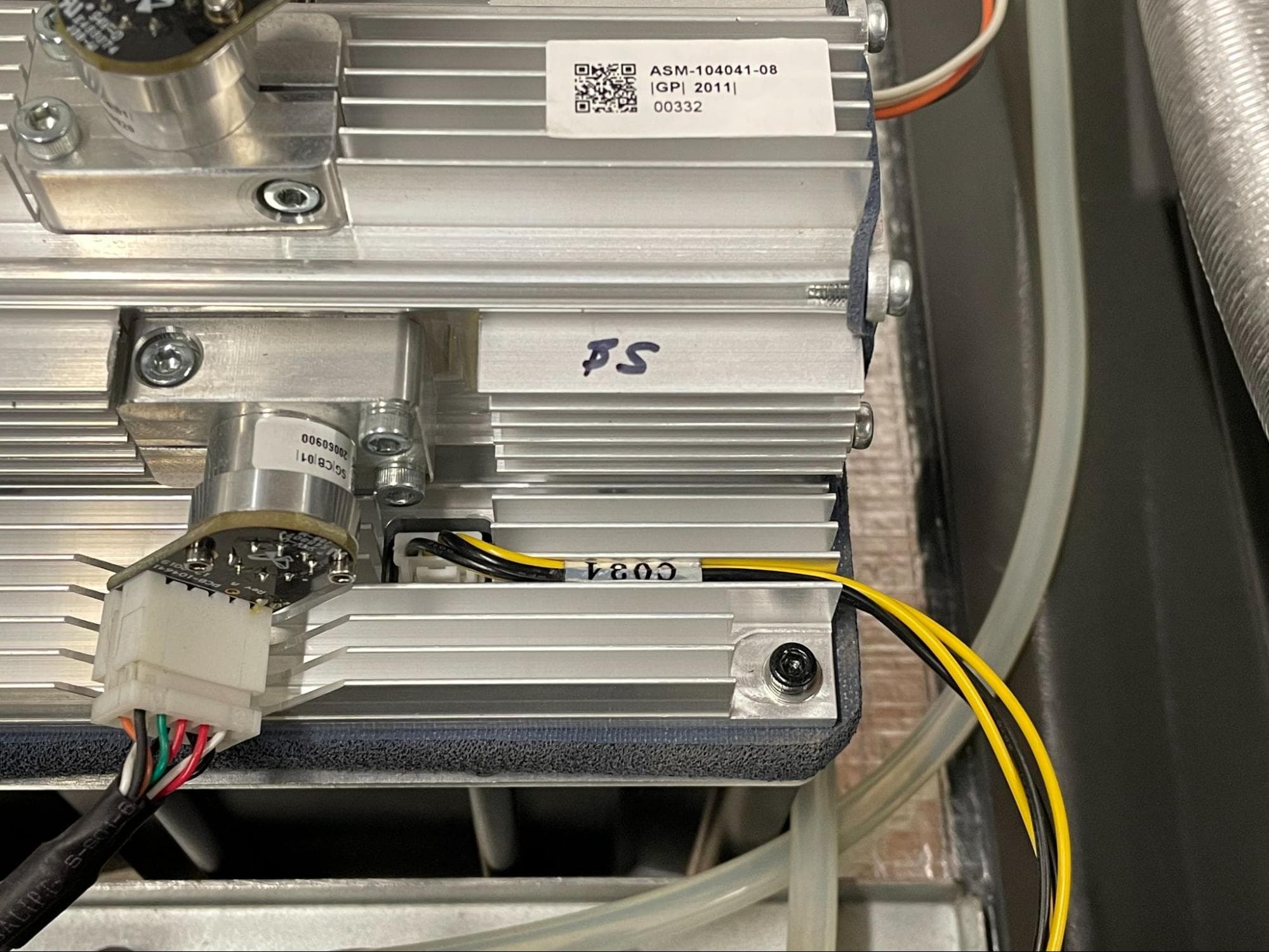
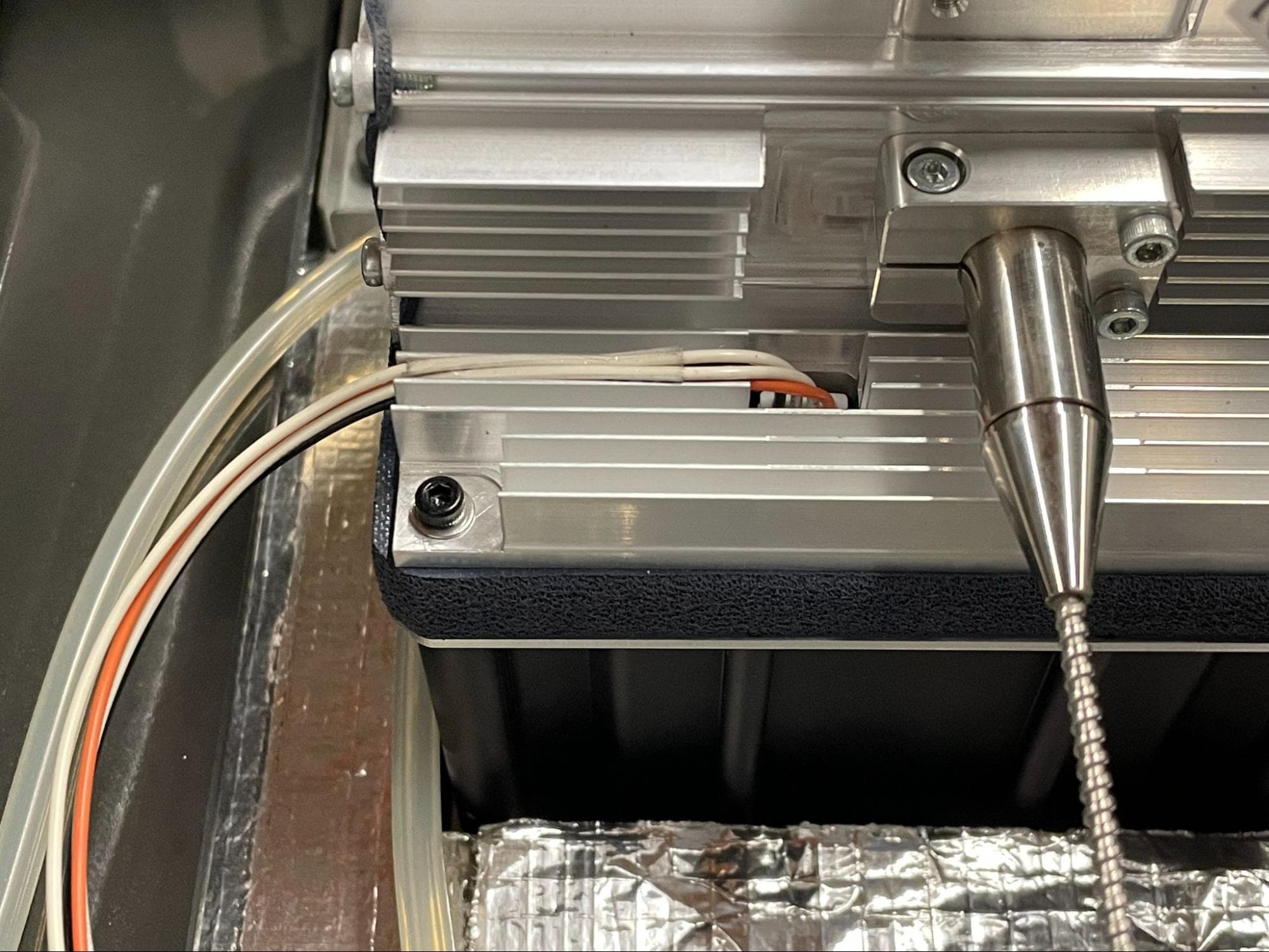
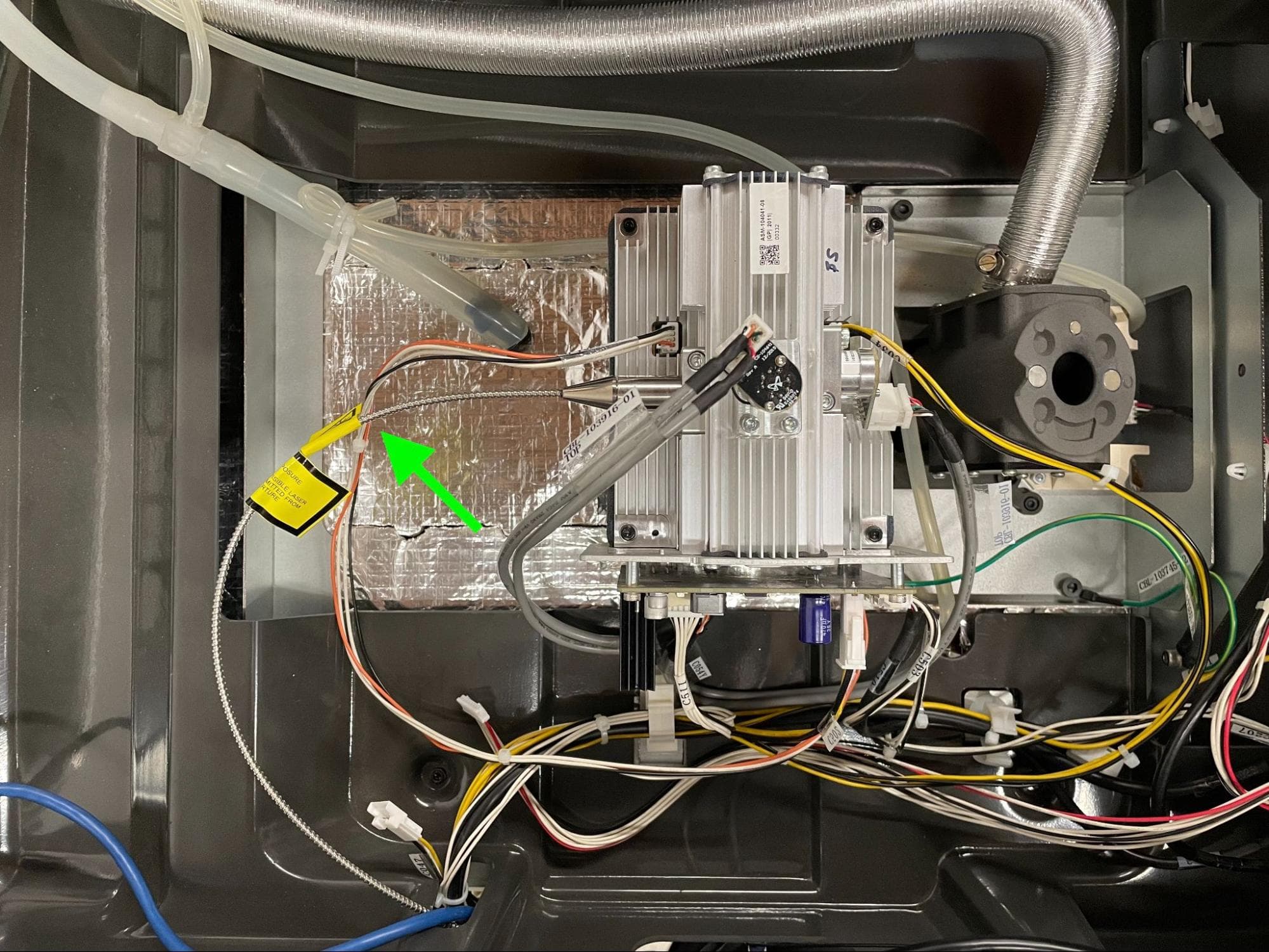
プリンター上部のガルボブロック内にある、C049C034とラベル付けされた2つのコネクタを確認します。これらのケーブルが他のケーブルと絡まっておらず、ガルボブロックに接続されている最上部のケーブルであることを確認します。そうでない場合は、それぞれを切断し、他のケーブルとの接続を解除してから、それぞれのコネクタに接続し直してください。ケーブルの配線を変更するために、ケーブルハーネスに付いている結束バンドを切ったり外したりしないでください。

上部のレーザーウィンドウが下のレーザーシュラウドに向かって下降する際に、両方のケーブルがそれに合わせて動く必要があるため、ケーブルに十分な余裕を持たせておきます。

元の上部レーザーウィンドウを取り外す

備考:

このセクションの写真はFuse 1を使用していますが、Fuse 1+ 30Wプリンターでも同じ手順で行えます。

ステップ 3:プリンター筐体のドアを開ける

フィルタキャビネットのドアを開け、青いリリースハンドルを引いてプリント筐体のドアを手動で開けます。これで、ディスプレイアセンブリを取り外すのに十分なスペースができます。

ステップ4:オプティカルカセットを取り外す

オプティカルカセット(装着されている場合)を取り外し、カセットトレイを閉じます。オプティカルカセットを脇に置いておきます。

ステップ5:上部レーザーウィンドウの取り付けネジを緩める

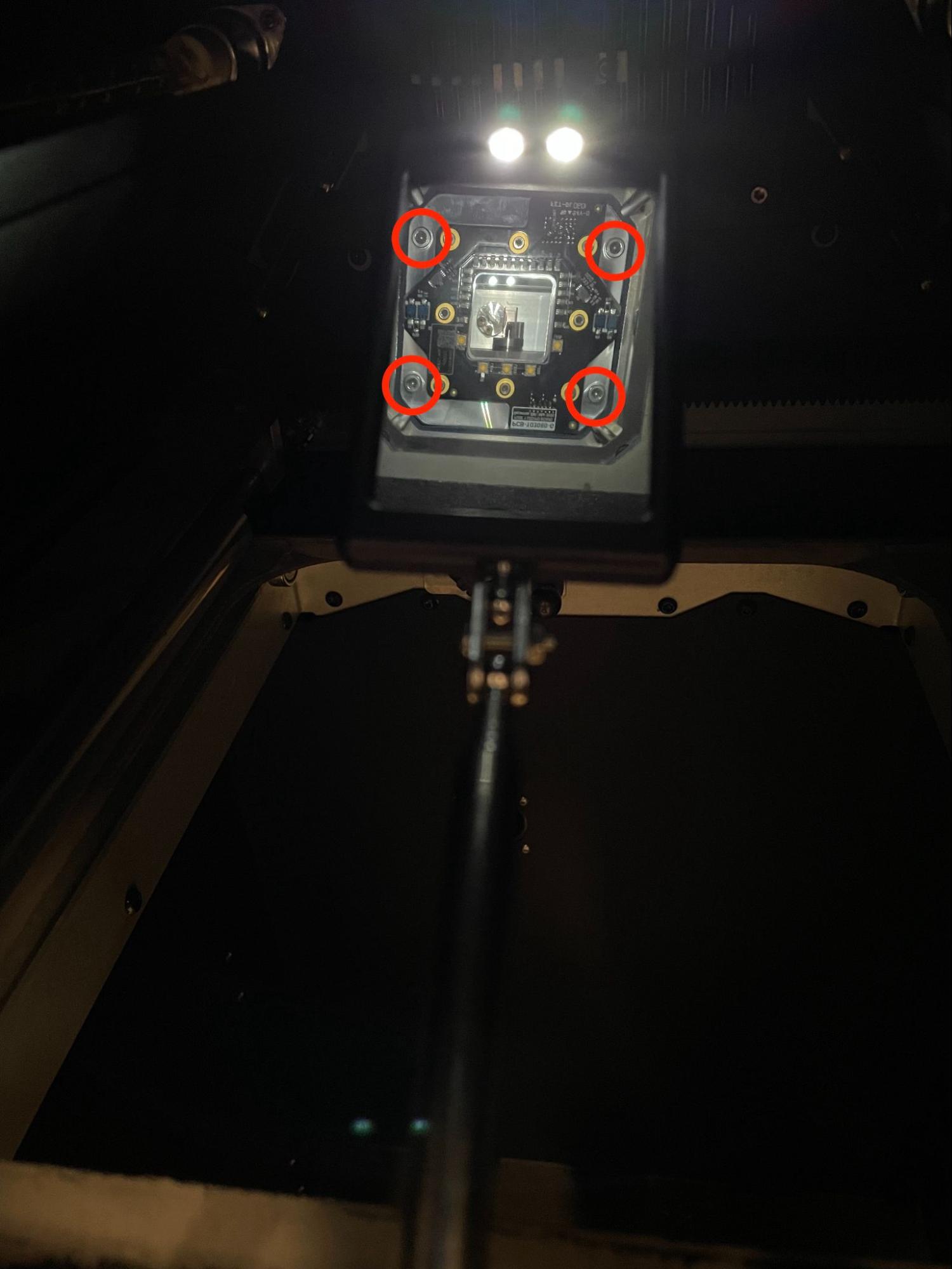
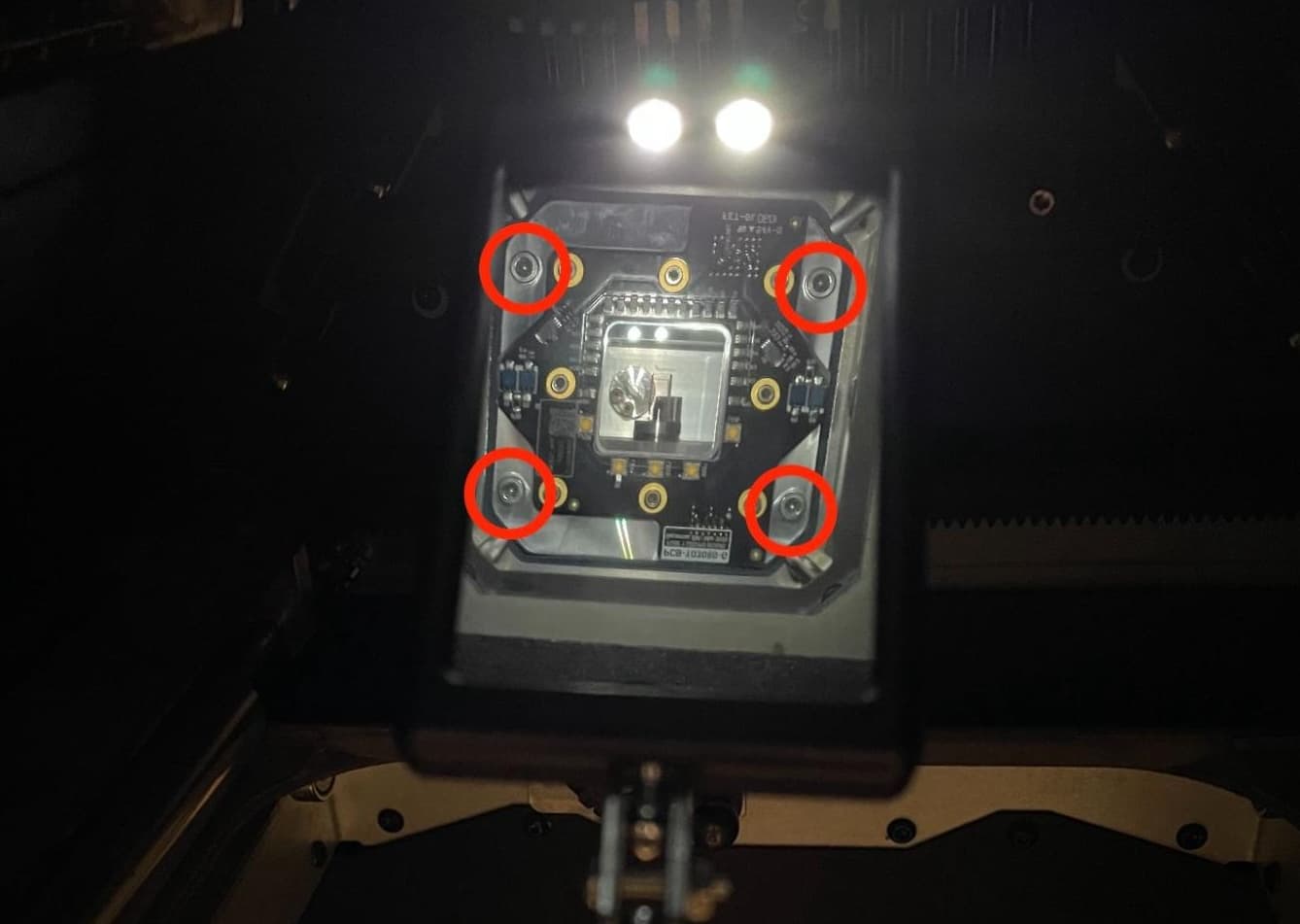
伸縮式のバックライト付きミラーを使って、レーザーシュラウド内で上部レーザーウィンドウをガルボブロックに固定している4本のM4ソケットヘッドスクリューの位置を確認します。3mmの六角ドライバーを使って、4本のネジを緩めますが、取り外さないでください。回路基板を上部のレーザーウィンドウに固定している小さなネジは外さないでください。

元の上部レーザーウィンドウを取り外す

備考:

ネジが緩んだら、緩めるのを止めます。 これまでの ネジはキャプティブですが、ガルボブロックから最初に外れた後、連続して回転させると外れる可能性があります。

ステップ6:上部レーザーウィンドウを下げる

ネジを外してもウィンドウプレートがガルボブロックからすぐに外れない場合は、C049C034とラベルの付いたケーブルをガルボブロックの下にまっすぐ通します。これにより、上部レーザーウィンドウのガスケットがガルボブロックから外れます。

してはいけないこと 上部のレーザーウィンドウが突然落下しないようにしてください。両方のケーブルの弛みをゆっくりと均等にガルボブロックに送り込み、ウィンドウが着実に下降するようにします。

上部レーザーウィンドウプレートがシュラウドのベースに到達するまで、ケーブルを慎重にレーザーシュラウドに送り込みます。

元の上部レーザーウィンドウを取り外す

ステップ7:レーザーシュラウドを通して上部レーザーウィンドウを下げる

元の上部レーザーウィンドウを取り外す
元の上部レーザーウィンドウを取り外す

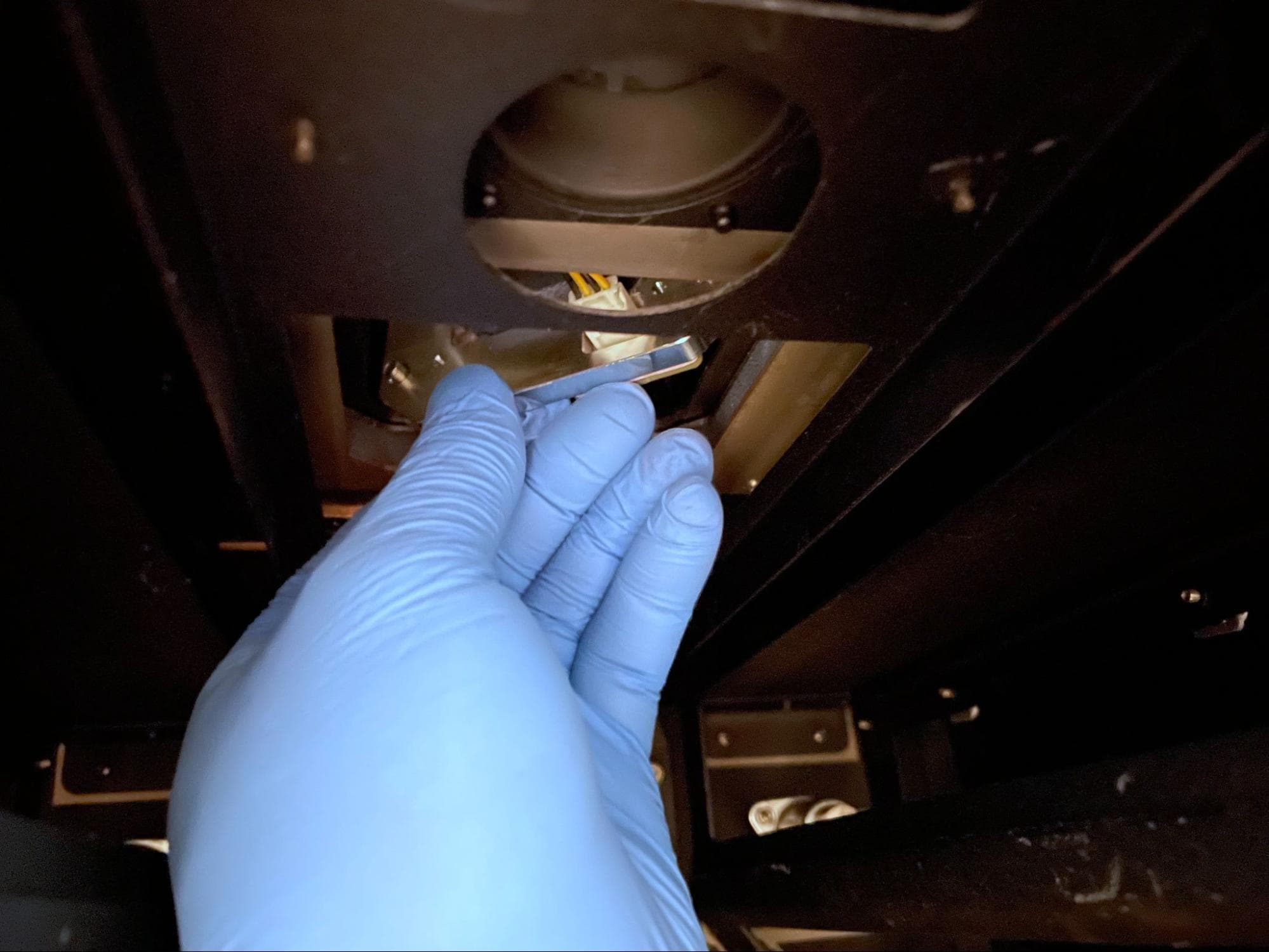
レーザーシールドの中に手を入れ、ウィンドウプレートの片側を上に向かってゆっくりと押します。プレートを手でつかみ、レーザーシュラウドのベースを通過できるように回転させます。上部のレーザーウィンドウは、2本のケーブルでプリンターに接続されているため、取り外さないでください。

ステップ8:上部レーザーウィンドウのケーブルを外す

上部レーザーウィンドウから2本のケーブルを外します。ウィンドウは脇に置き、電子廃棄物と一緒に廃棄してください。

元の上部レーザーウィンドウを取り外す

交換用上部レーザーウィンドウの取り付け

概要:交換用の上部レーザーウィンドウを接続し、取り付けて固定します。

ステップ1:新しい上部レーザーウィンドウを準備する

清潔なニトリル製の手袋を着用します。 パウダーやその他のゴミがない平らな作業台を用意します。新しい上部レーザーウィンドウを梱包材から取り出し、回路基板側を上にして作業台に置きます。

ステップ2:上部レーザーウィンドウの下側をクリーニングする

新しい上部レーザーウィンドウを取り付ける

ウィンドウを様々な角度から点検し、汚れ、筋、傷がないことを確認します。作業場に十分な照明がない場合は、懐中電灯を使ってウィンドウを隈なく点検する必要があるかもしれません。ウィンドウが汚れている場合:

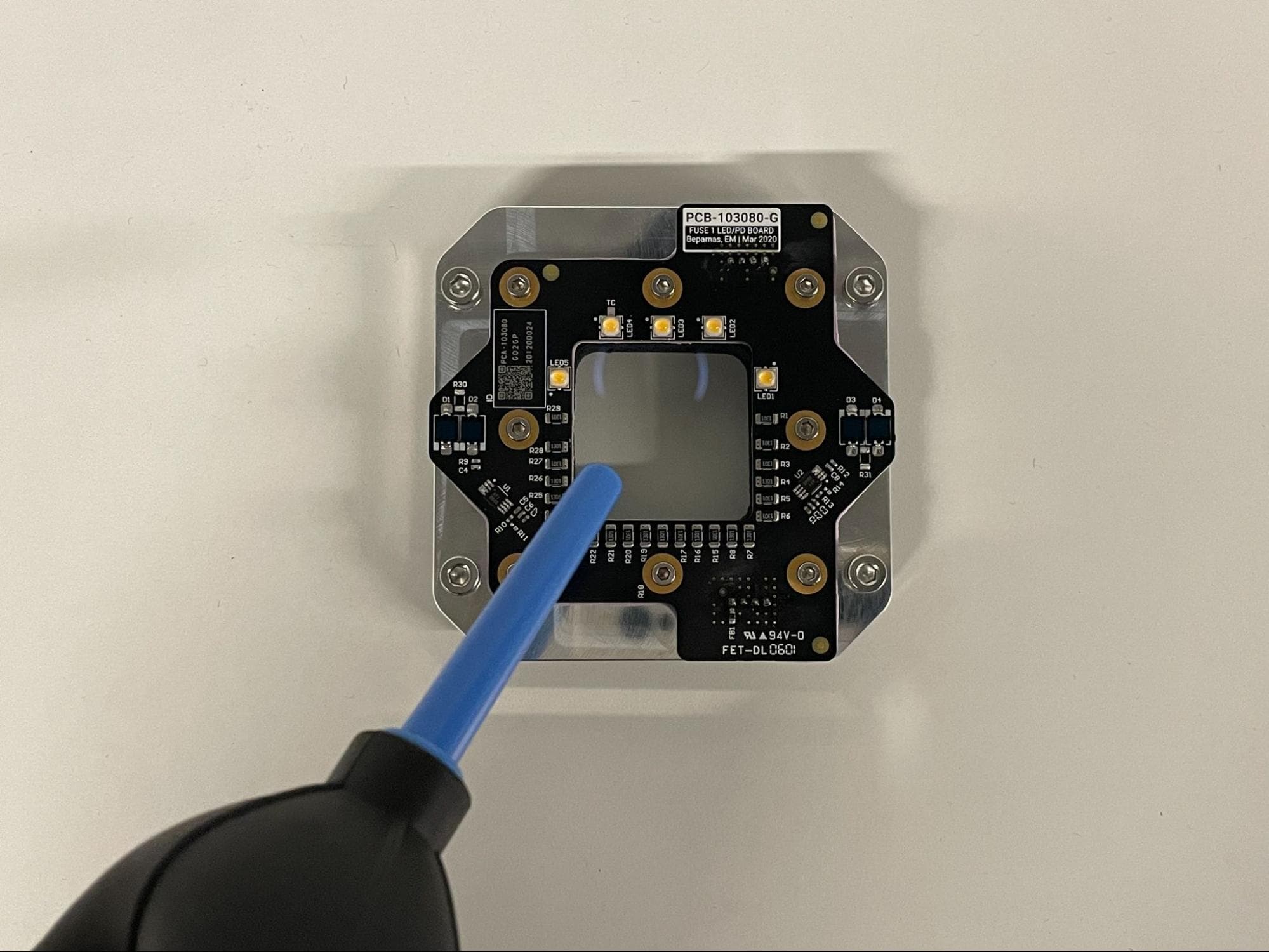
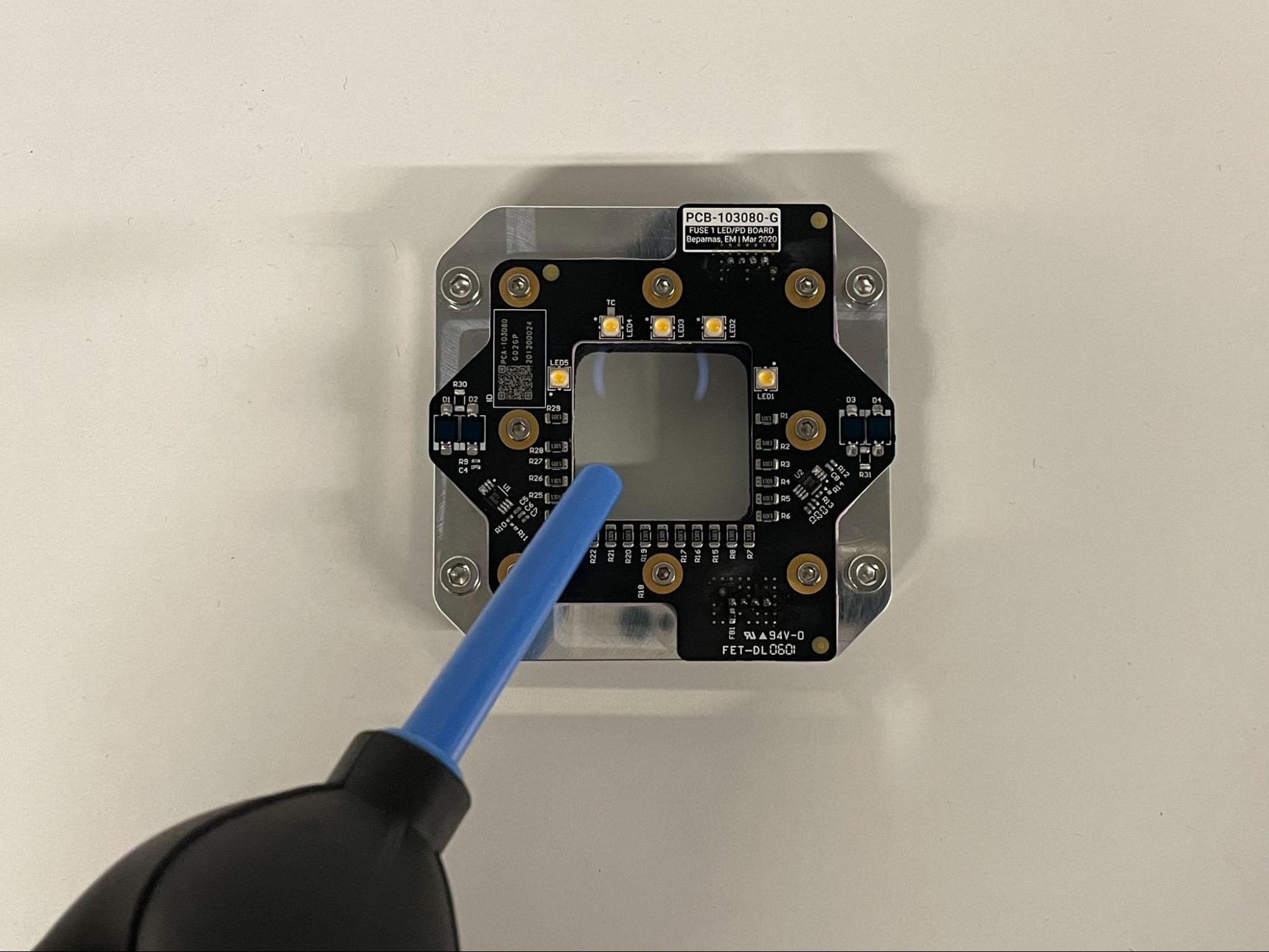
  1. 電球型のダスターを使って、ウィンドウに付着している埃や糸くずを優しく払い落とします。
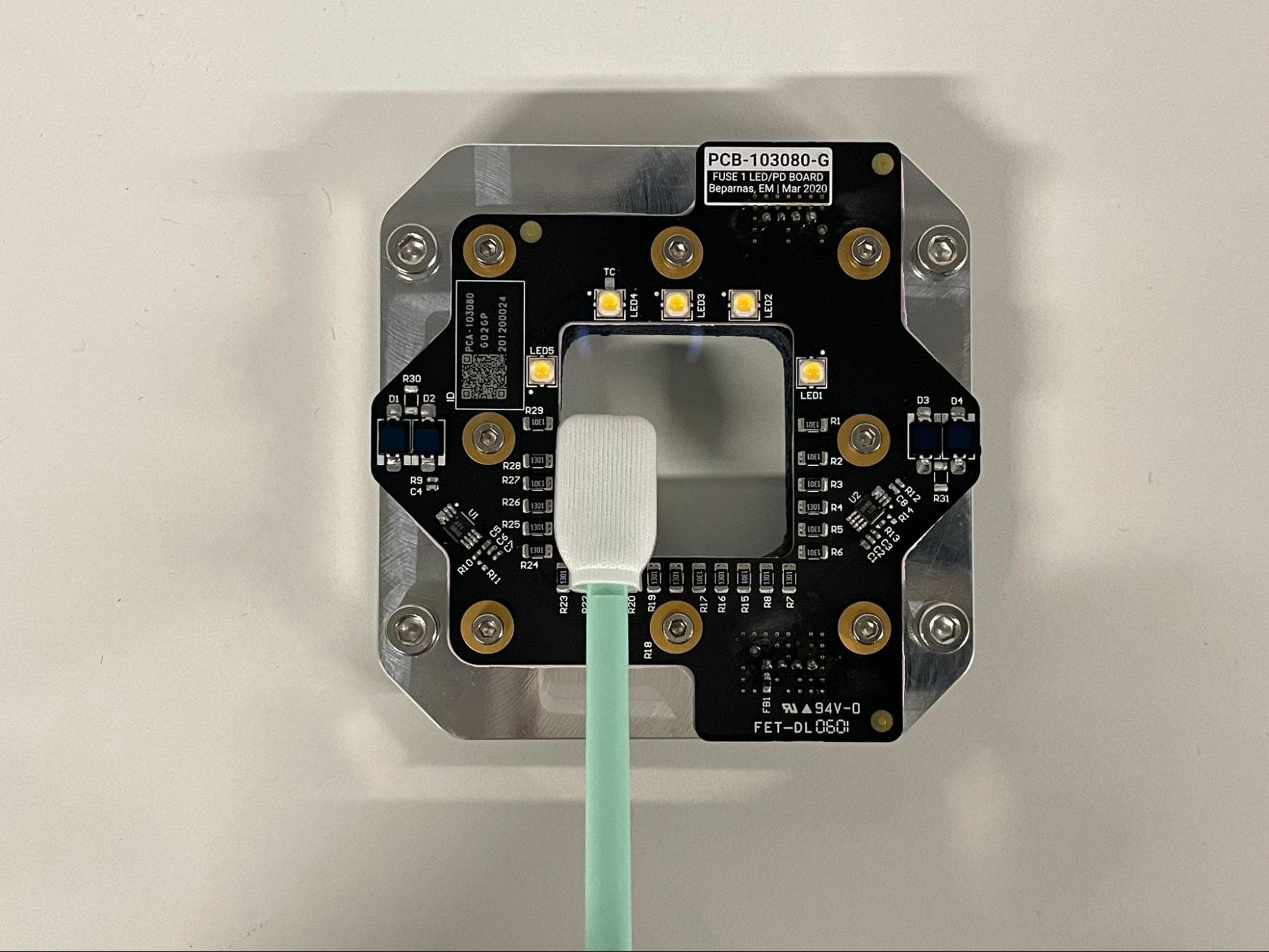
  2. 埃が残っている場合は、新しい乾いたポリエステル製の綿棒で、ウィンドウを一方向に一筆書きするように優しく拭いてください。必要であれば、垂直方向で拭き掃除を繰り返します。
  3. 埃を払って乾拭きした後も汚れが残っている場合は、 少量のエタノール 新しいポリエステル綿棒に付けて、拭き取り作業を繰り返します。
ステップ 3:上部レーザーウィンドウの上面をクリーニングする

新しい上部レーザーウィンドウを取り付ける

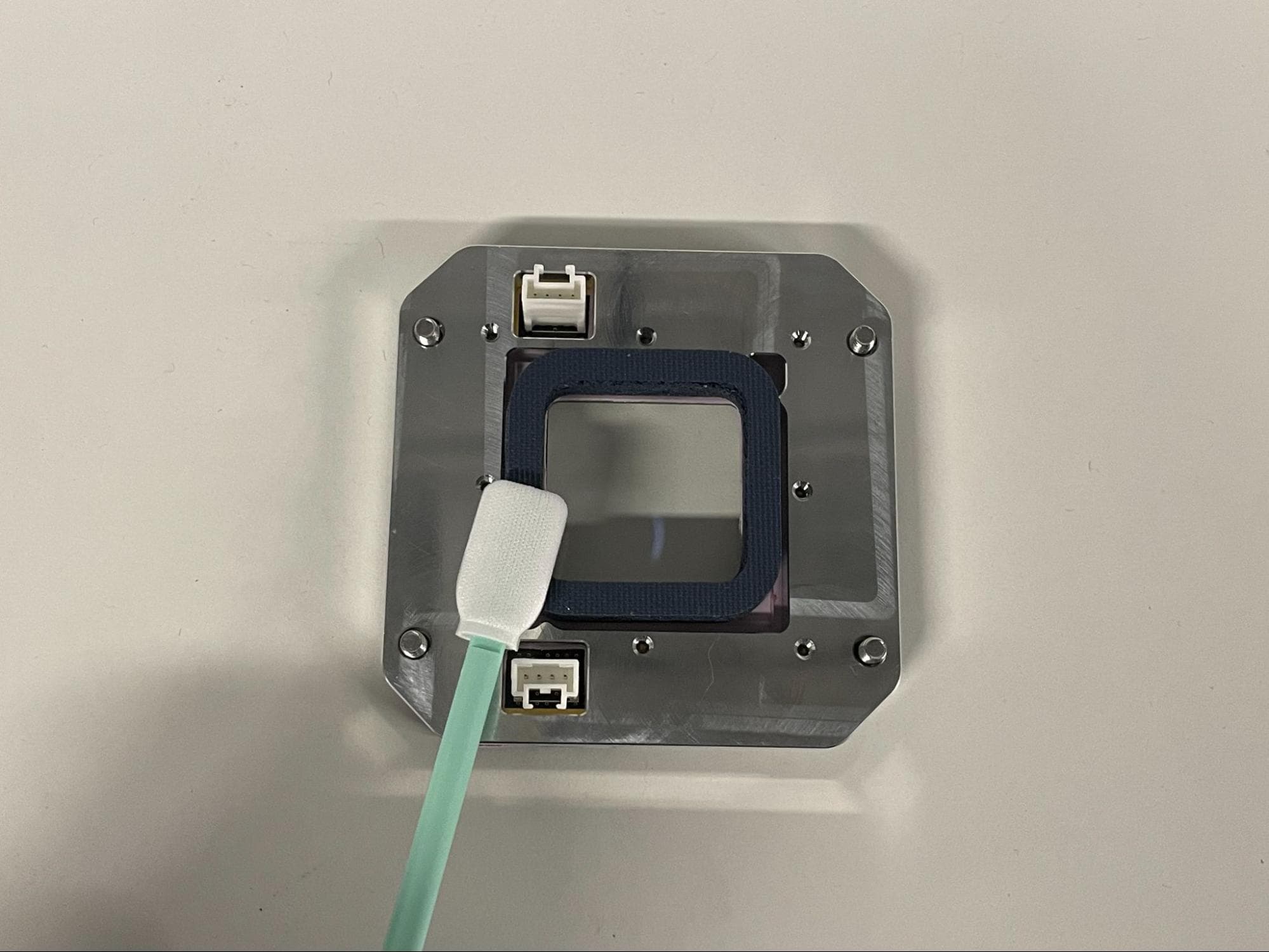
新しいウィンドウを裏返し、反対側のガスケットを点検します。ガスケットの上面にゴミや残留物がないことを確認してください。ガスケットが清潔でない場合は、 少量のエタノール を新しいポリエステル綿棒に付け、ガスケットを一方向に優しく拭いてください。
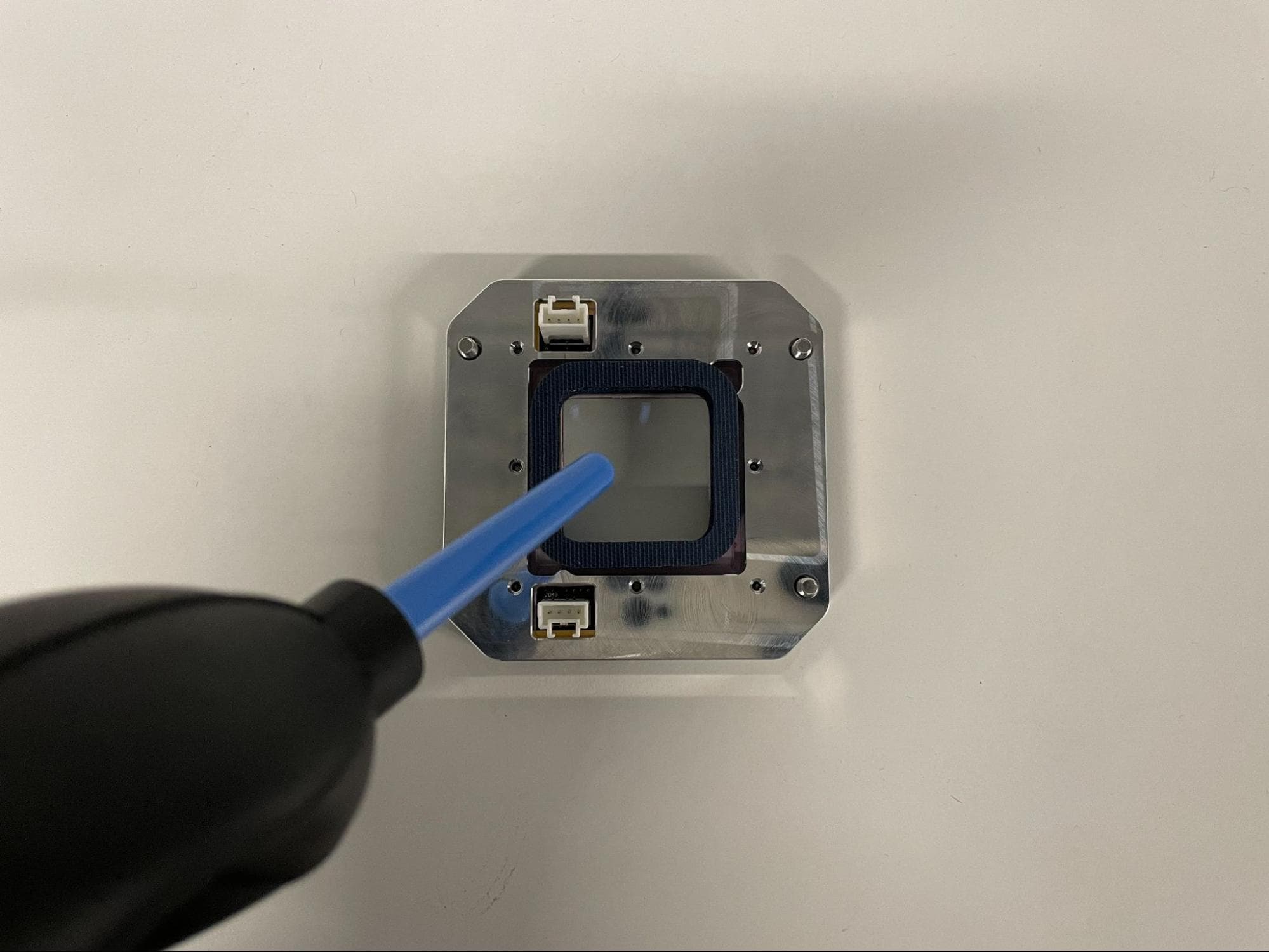
ブロアーを使って、ウィンドウやフレームに付着している埃や糸くずを吹き飛ばします。

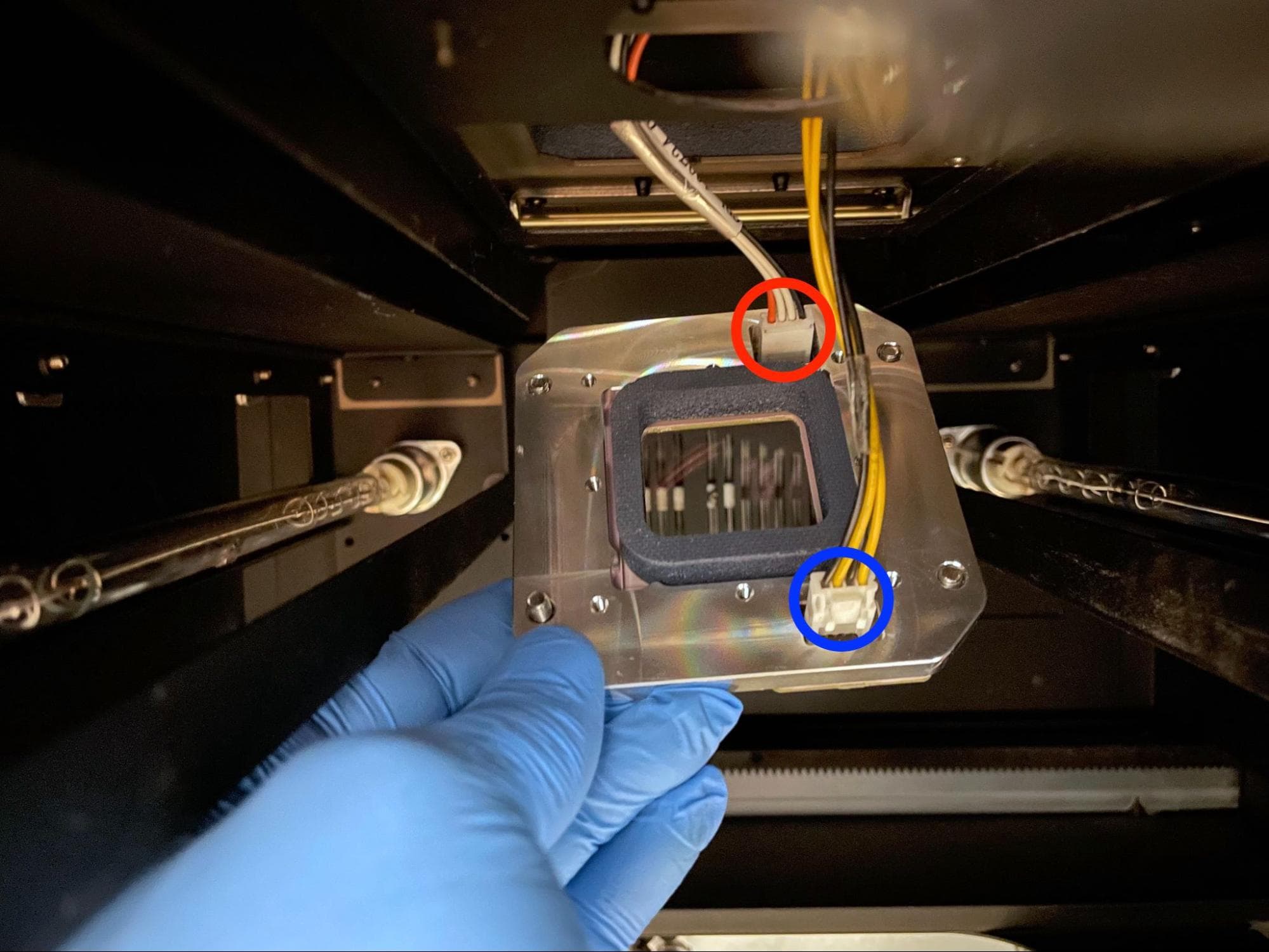
ステップ4:上部レーザーウィンドウのケーブルを接続する

ハンドル アルミプレートを持って新しいウィンドウを取り付けます。ウィンドウの奥の密閉された空間に汚染物質を持ち込まないようにするために、手袋をしていてもガラスに触れないようにしてください。ガスケットが上向きになり、コネクタがプリンターの右側(ホッパー側)に来るように、ウィンドウを配置します。

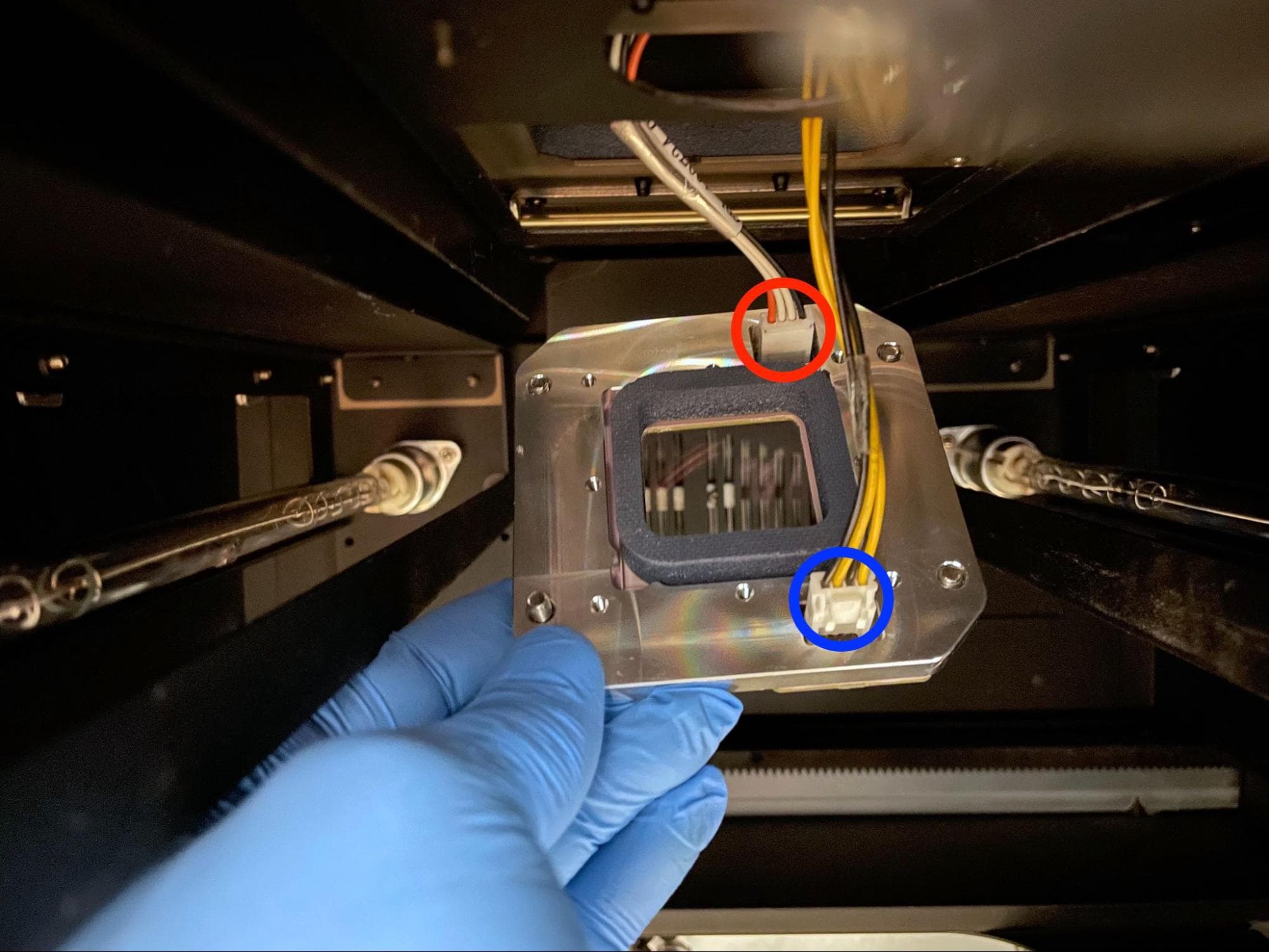
上部レーザーウィンドウのケーブルが絡まっていないことを確認し、上部レーザーウィンドウに接続します。ケーブルC049を後方のコネクタに、ケーブルC034を前方のコネクタに接続します。

新しい上部レーザーウィンドウを取り付ける

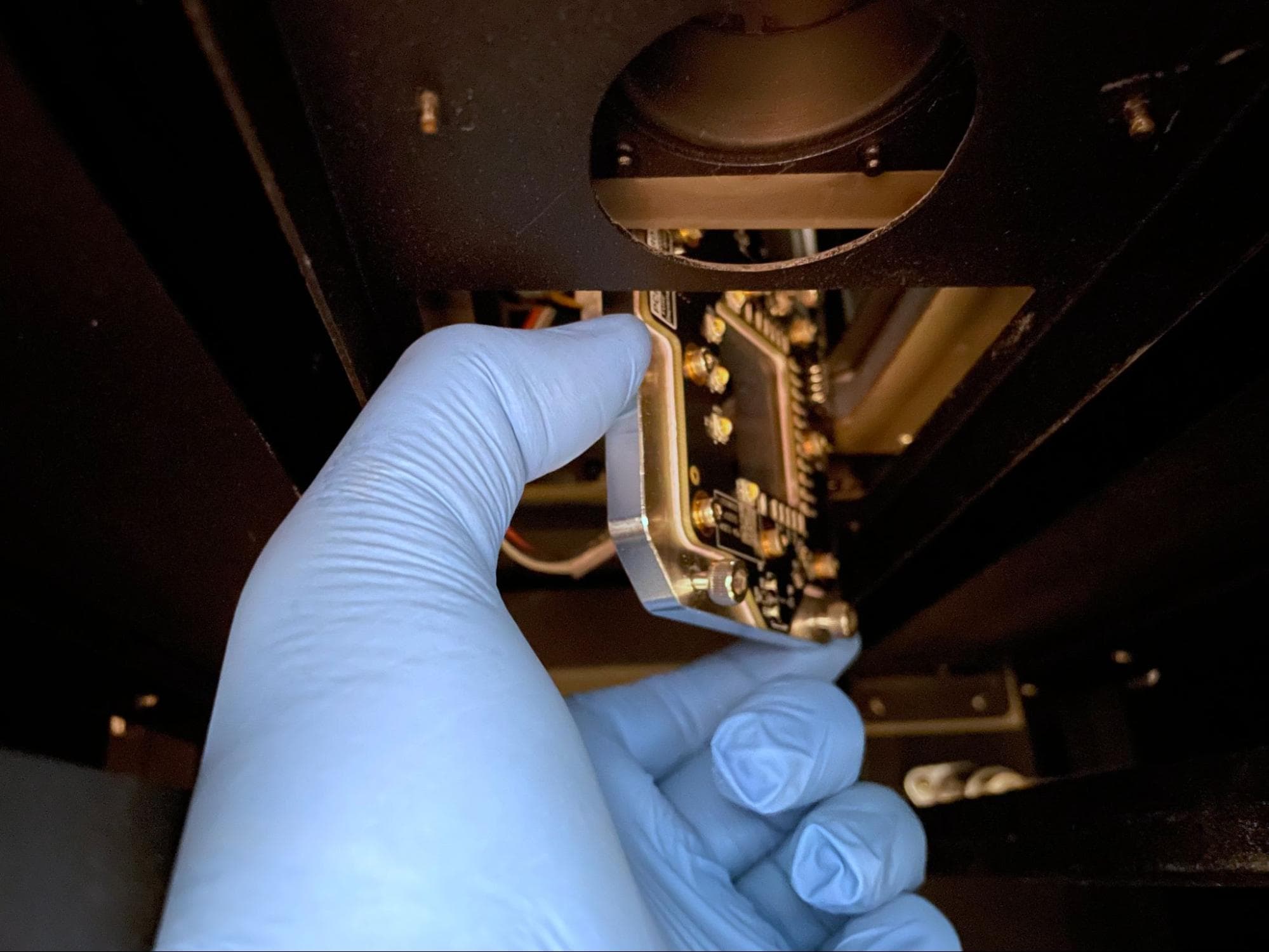
ステップ5:上部レーザーウィンドウをレーザーシュラウドに持ち上げる

新しい上部レーザーウィンドウを取り付ける

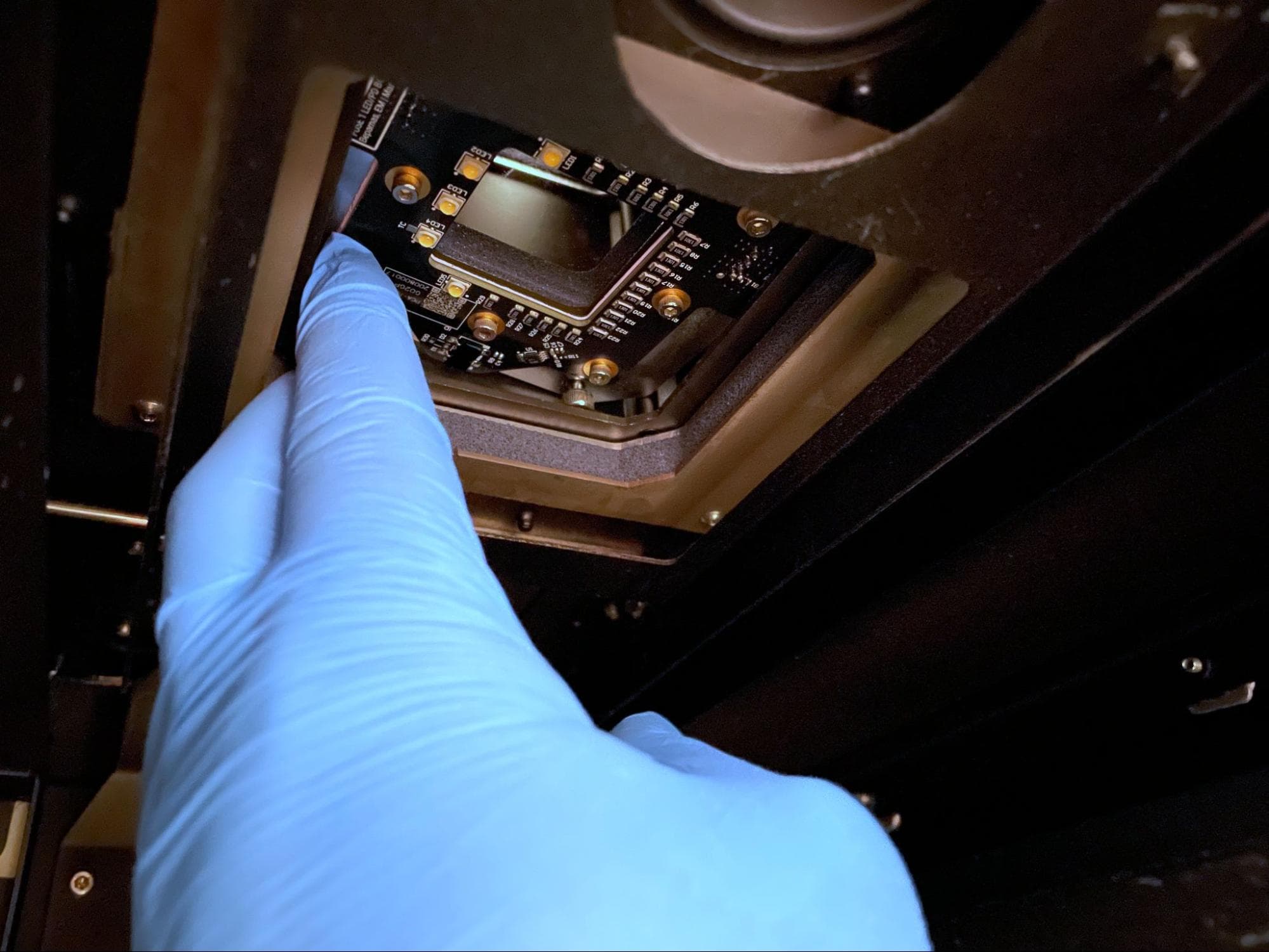
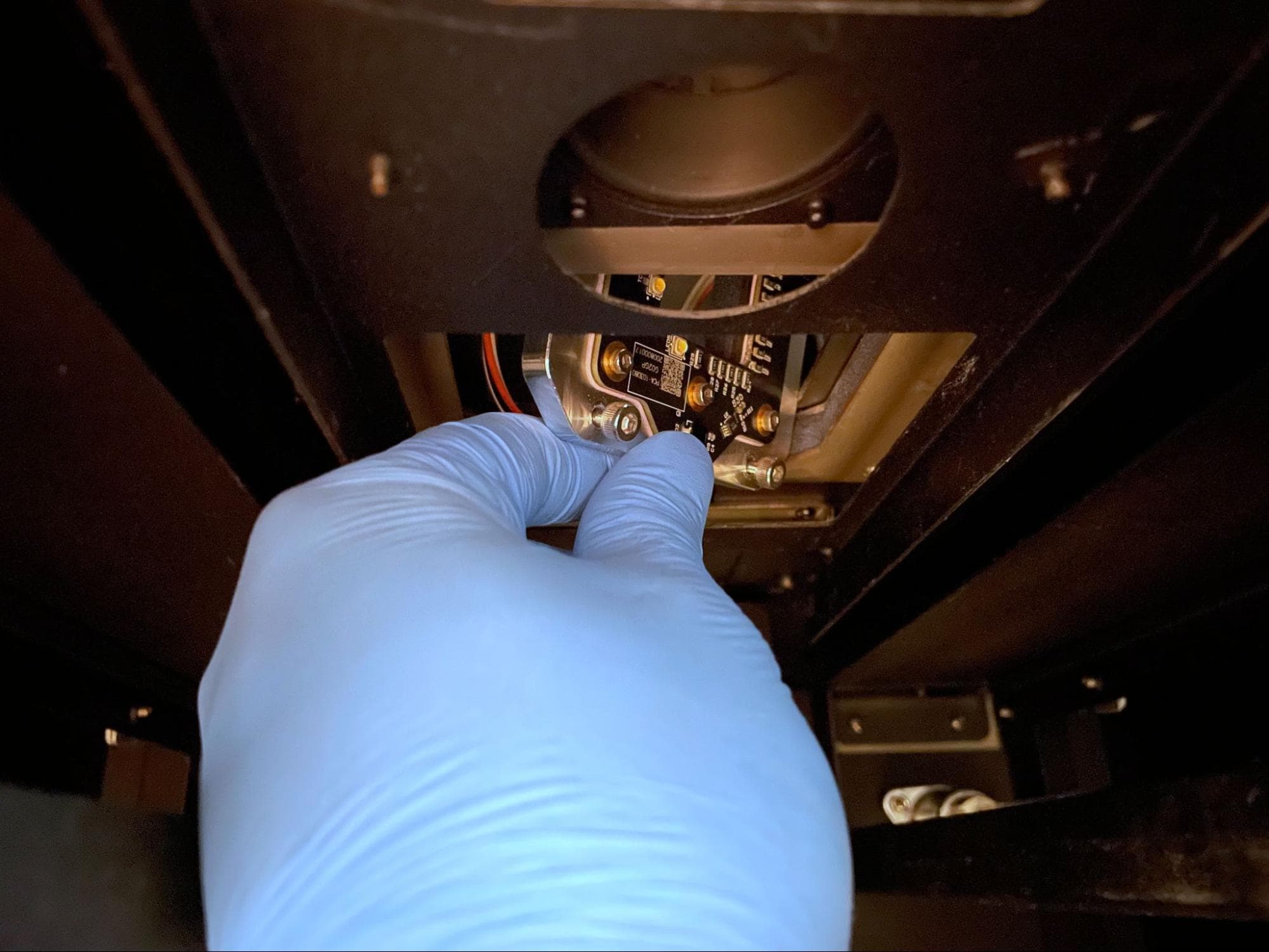
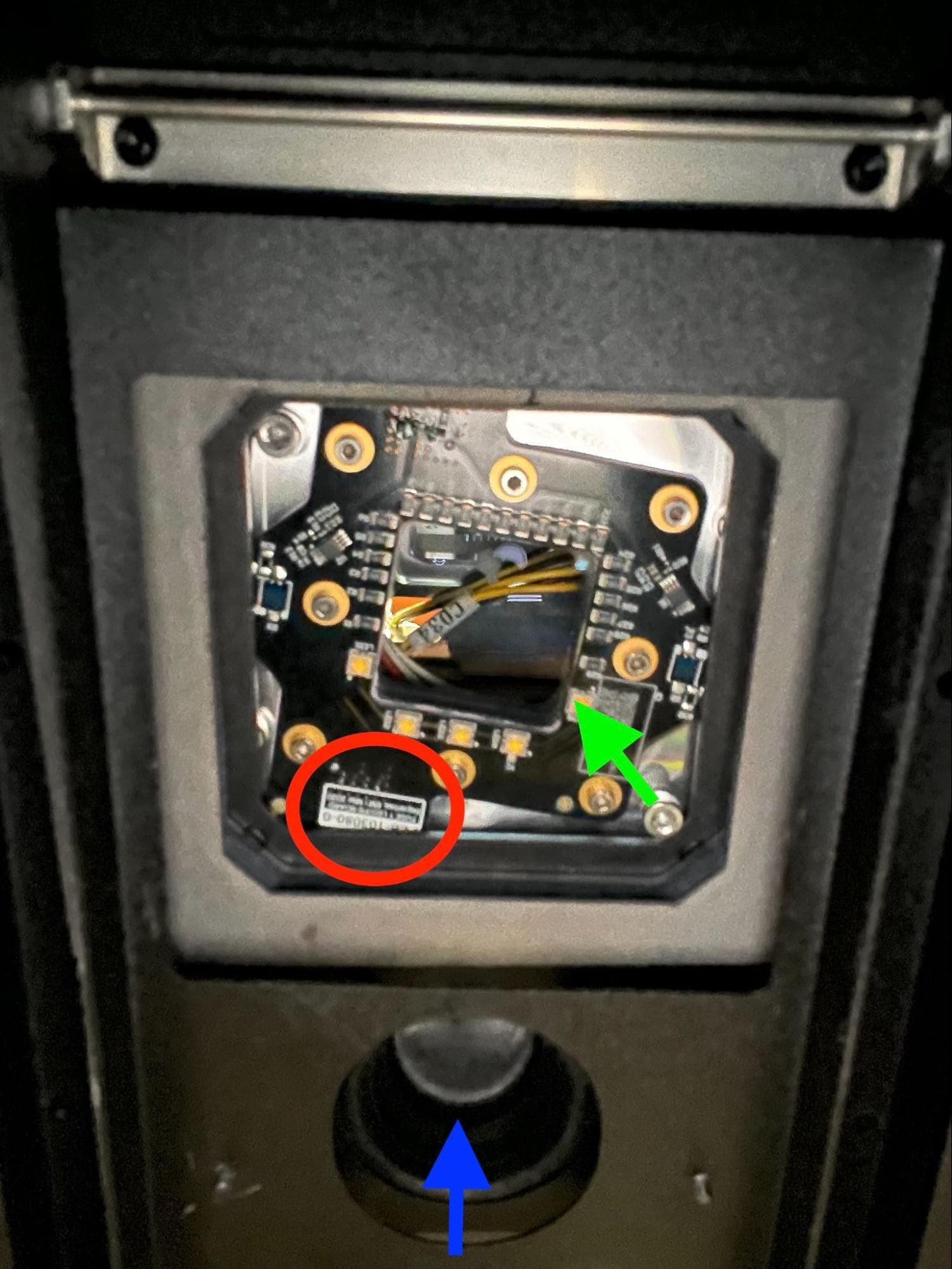
上部レーザーウィンドウプレートを回転させ、コネクタがウィンドウの後ろに、回路基板がドアハンドルに対して45ºの角度になるようにします。新しいウィンドウプレートを慎重にシュラウドに挿入し、プリント基板に回路基板が下向きになるように置き直します。回路基板のラベルがIRセンサーの開口部と上部のレーザーウィンドウの間に来るようにします。そうでない場合は、ウィンドウを取り外し、レーザーシュラウドに再度挿入します。

ウィンドウプレートをレーザーシュラウドの底面に置くようにします。

ステップ6:上部レーザーウィンドウをガルボブロックの方に持ち上げる

上から、両方のケーブルのたるみを同時にゆっくりと引っ張りながら、ウィンドウをゆっくりと持ち上げます。ケーブルに付いている小さな結束バンドが、各ケーブルの通し穴のすぐ下にあるリップに引っかかることがあります。 ウィンドウが引っかかっているように感じる場合は、どちらのケーブルも引っ張ったり、引き抜いたり、引っ張ったりしないでください。その代わりに、両方のケーブルのたるみをゆっくりと緩めてウィンドウを解放し、再度試してください。

新しい上部レーザーウィンドウを取り付ける

ステップ7:上部レーザーウィンドウのケーブルを配線する

新しい上部レーザーウィンドウを取り付ける

レーザーシュラウドにまで届いたら、ウィンドウプレートをガルボブロックの方に少しずつ押し上げます。避けるべきこと 直接押さないようにしてください。

ウィンドウプレートを押し上げたまま、上部レーザーウィンドウのケーブルをガルボブロックの隣のフィンにゆっくりと通します。ラベル部分を先にフィンに通し、その後に残りの単線を通します。無理に差し込むと、絶縁体を傷つけたり、破れたりすることがあります。

ステップ8:上部レーザーウィンドウを取り付ける

上部レーザーウィンドウの4つの穴に、M4ソケットネジを1本ずつねじ込みます。ウィンドウのガスケットがウィンドウプレートにかかる力の影響で、ネジ山を噛み合わせるために各ネジを上方に押し上げる必要がある場合があります。 この時点ではネジを締め付けないでください。

新しい上部レーザーウィンドウを取り付ける

ステップ9:上部レーザーウィンドウを固定する

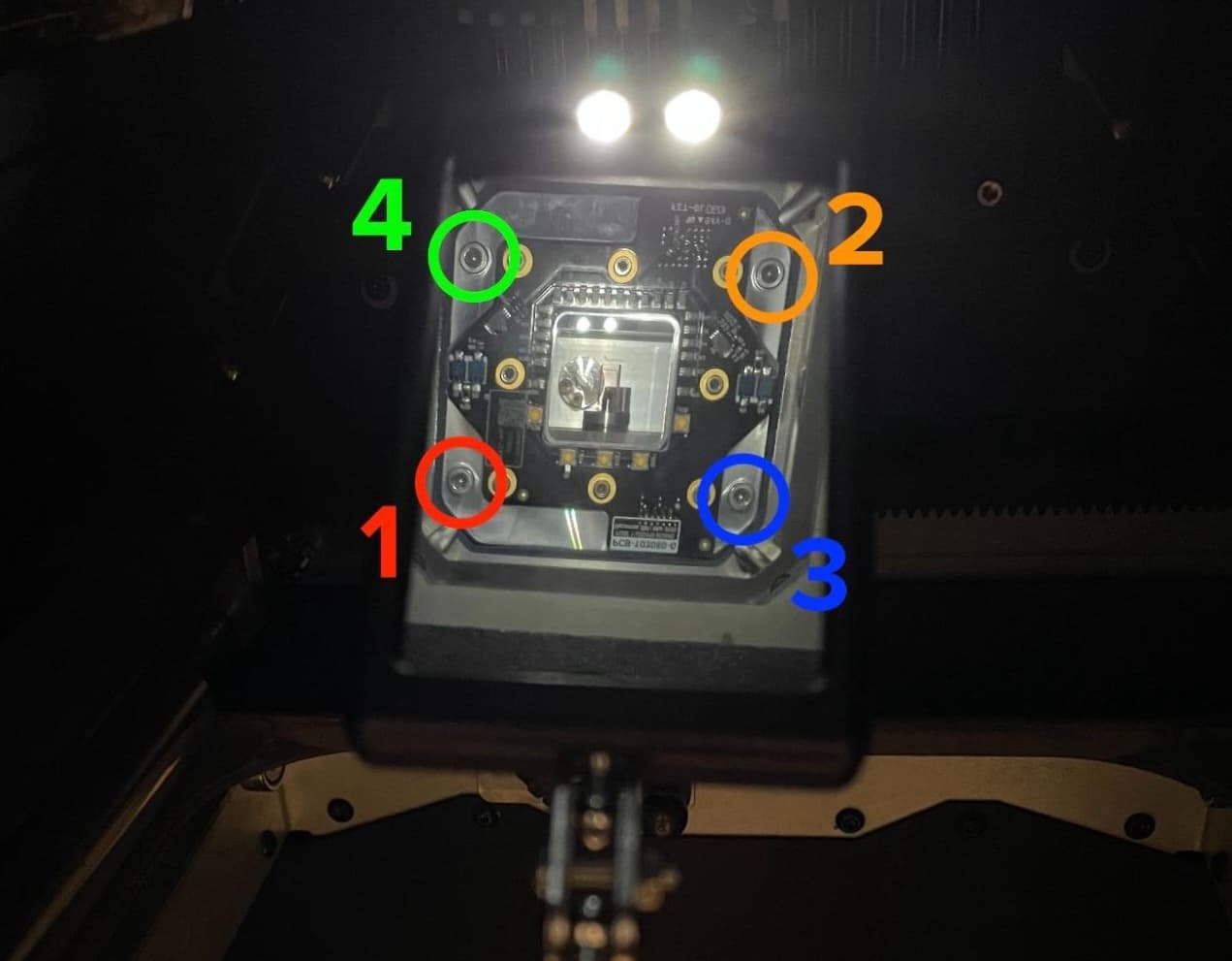
4本のネジをすべてガルボブロックに軽くねじ込んだら、ここに示す順番で1本ずつ手でしっかりと締め付けます。最初の締め付けの後、各ネジを締め付けた順番に少なくとも2回締まり具合を確認します。1本だけ緩んでいる場合でも、必ず4本すべてのネジを確認してください。

新しい上部レーザーウィンドウを取り付ける

ステップ10:上部レーザーウィンドウのケーブルを再配線する

上部レーザーウィンドウのケーブルをガルボブロックのヒートシンクフィンから分離し、ケーブルC049を レーザーの光ファイバーの下を通過します。

新しい上部レーザーウィンドウを取り付ける

ステップ11:オプティカルカセットを再装着する

オプティカルカセットをカセットトレーに装着し直す。カセットトレイを閉じます。

上部冷却ファンシュラウドの再取り付け

概要: 上部レーザーウィンドウの交換後、上部冷却ファンのシュラウドを再度取り付けます。

ステップ1:RFIDリーダーケーブルを再接続する(Fuse 1のみ)

上部冷却ファンシュラウドをプリンターの上に持ち上げ、RFIDリーダーのケーブルコネクタをRFIDボードのレセプタクルにゆっくりと押し込んで接続します。コネクタは一方向にしか挿入できません。

上部冷却ファンシュラウドの交換

ステップ2:冷却ファンを再接続する

冷却ファンのコネクタを、C047と表示されたソケットに再接続します。

上部冷却ファンシュラウドの交換

ステップ3:窒素バルブケーブルと窒素圧力センサーケーブルを再接続する(Fuse 1+ 30Wのみ)

上部冷却ファンシュラウドの交換
上部冷却ファンシュラウドの交換

ソレノイドバルブを、F1+ Nitro N2 Valve Cableと記載されたケーブルに再接続します。N2圧力センサーを、F1+ Nitro Pressure Sensor Cableとラベル付けされたケーブルに再接続します。

ステップ4:IRセンサーのケーブルを配線する

上部冷却ファンシュラウドを前縁から持ち、シュラウドで覆われたケーブルにアクセスできるようにします。IRセンサーのイーサネットケーブルを、上部シェラウドの切り欠き部分に通します。

上部冷却ファンシュラウドの交換

ステップ5:上部冷却ファンシュラウドを取り付けて固定する

プリンターの上部冷却ファンシュラウドを下げ、シュラウドの4つのネジ穴をプリンターのフレームの対応するネジ穴に合わせます。8mmのM4ソケットネジを各ネジ穴に1本ずつねじ込みます。3mmの六角ドライバーを使用して、しっかりと締め付けます。

上部冷却ファンシュラウドの交換

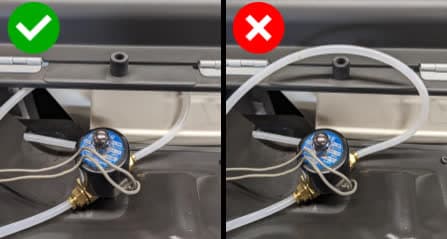
ステップ6:窒素ソレノイドバルブのチューブを配線する(Fuse 1+ 30Wのみ)

レジンカートリッジに接続されている 窒素ソレノイドバルブは、図のように金属製ホッパーカバーの下にあります。

上部冷却ファンシュラウドの交換

ステップ7:チューブを上部冷却ファンシュラウドに再接続する(Fuse 1+ 30Wのみ)

上部冷却ファンシュラウドの交換
上部冷却ファンシュラウドの交換

冷却ファンの後ろ側にある真鍮製のT字継手の位置を確認します。 レジンカートリッジの プラスチックチューブ しっかりと押し込みます。

プリンターの後方ホッパー側にある真鍮製のエルボ継手の位置を確認します。 レジンカートリッジの プラスチックチューブ しっかりと押し込みます。

挿入後、チューブを軽く引っ張り、抜けないことを確認します。

ステップ8:IRセンサを接続して取り付ける

IRセンサのレンズにゴミが付着していないか点検し、必要に応じてクリーニングしてください。イーサネットケーブルをIRセンサーに接続し、センサーをマウントに戻します。

上部冷却ファンシュラウドの交換

上部パネルの再装着

概要: 上部のレーザーウィンドウを交換した後、上部パネルを再度取り付けて固定します。

ステップ1:上部パネルの位置を合わせる

上部パネルを持ち上げ、プリンターの上に置きます。上部パネルのネジ穴をプリンタフレームの対応する穴に合わせます。

ステップ2:上部パネルのネジを固定する

6mmの六角レンチを 上部パネルの18箇所のネジ穴にM4皿ネジを取り付けます。

上部の筐体パネルを取り外す
上部の筐体パネルを取り外す
上部の筐体パネルを取り外す
  • 6mmネジ x 6 バッファ側の前端のネジ
  • 12 6 mm プリンター上部のネジ
  • 8本(6mm) ホッパー側のネジ

2.5mmの六角ドライバーを使用し、ネジをしっかりと締め付けます。

石英管ヒーターのスペーシャルフィルタの再装着

概要:空間フィルタを正しい位置に合わせて再装着します。

ステップ1:空間フィルタをフレームに合わせる

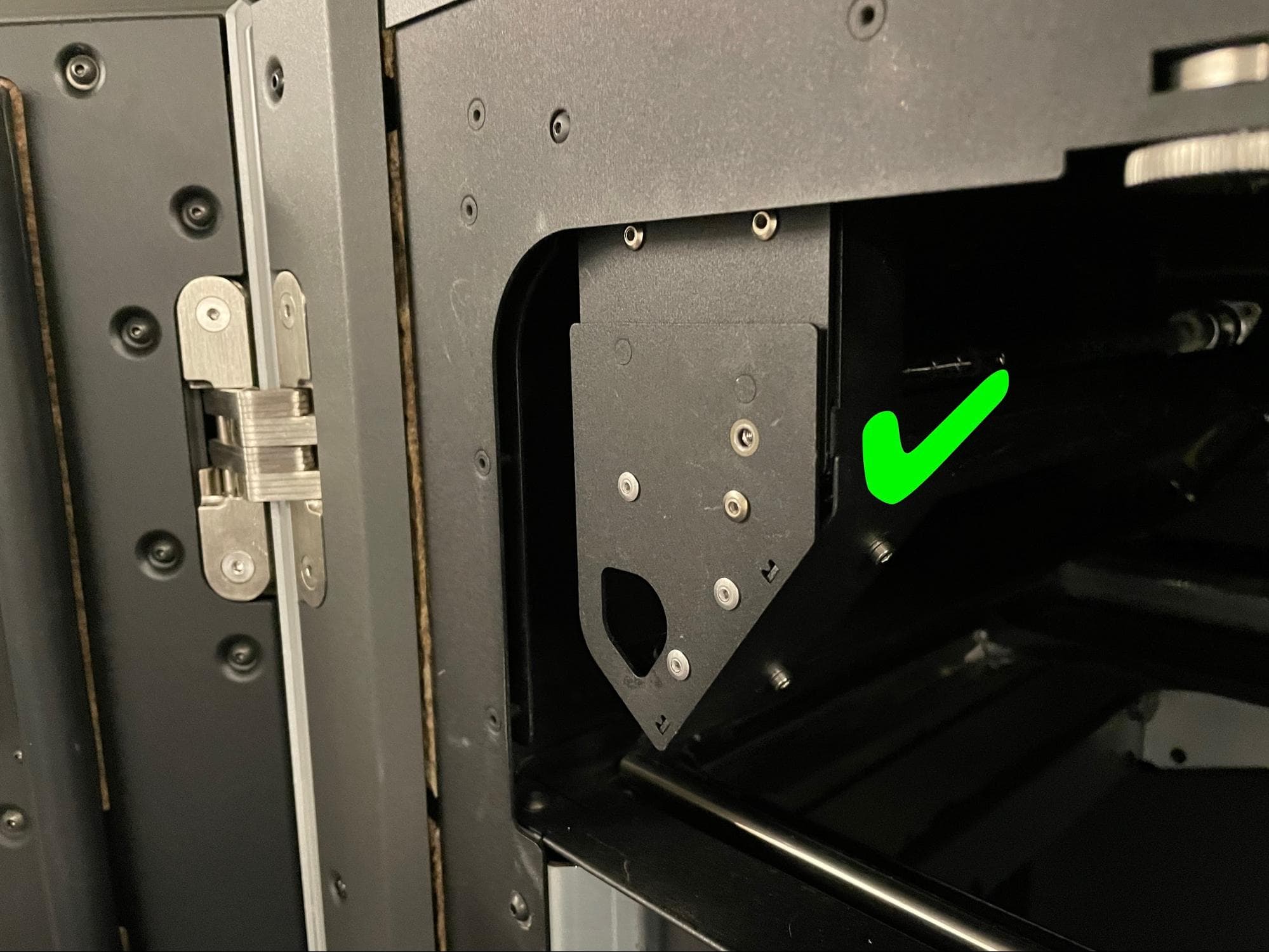
空間フィルタの溝とランプフレームのレールを合わせます。

ステップ2:空間フィルタを取り付ける

ヒーターフィルターの交換
ヒーターフィルターの交換

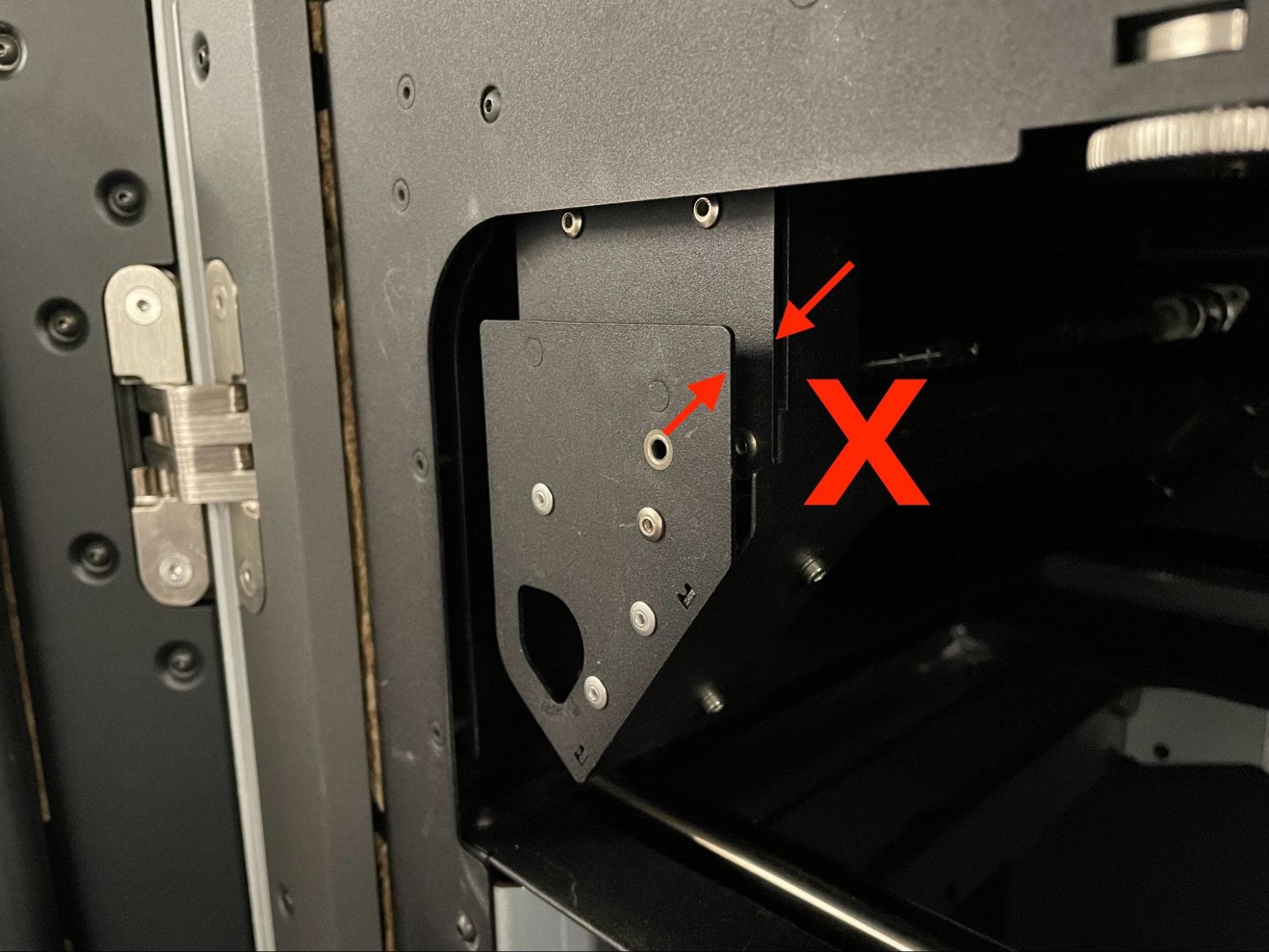
空間フィルタをレールに沿ってプリンタの後方に向かって押し込みます。空間フィルタ前面の裏側にあるアライメントピンが、ランプフレームに設けられている対応の穴に入ることを確認してください。空間フィルタは、正しく取り付けるとランプフレームの前面と同じ高さになります。

ステップ3:空間フィルタを固定する

8.0mmのM3キャップネジを空間フィルタ前面のネジ穴にねじ込みます。2.5mmの六角ドライバーを使って、指で回せなくなる程度までネジを締め付けます。

ヒーターフィルターの交換

ステップ4:もう一方の空間フィルタを取り付けて固定する

もう一方のフィルタも、ステップ1~3を繰り返します。

修理を完了する

概要: Form Washの設置後、 交換用の上部レーザーウィンドウを取り付けた後、プリンターの電源を入れ、最終チェックを行います。

ステップ1:プリンターの電源を入れる

プリンターの電源ケーブルを、プリンター本体と電源に接続します。プリンターが初期化されます。

ステップ2:修理をテストする

プリントを開始します。プリンターを監視し、プリントが正常に進行していることを確認します。連絡先 Formlabsのサポート または、 認定サービスプロバイダー 手順の結果を共有するために使用します。