
備考:
リモートプリントを可能にするにはFormlabsアカウントが必要です。また、お使いのプリンターがインターネットに接続されている必要があります。

コンピュータさえあれば、すぐにプリントできます。プリンタにプリントに必要な消耗品を装着し、プリントジョブを送信すれば、どこからでもプリントを開始できます。
備考:
リモートプリントを可能にするにはFormlabsアカウントが必要です。また、お使いのプリンターがインターネットに接続されている必要があります。
プリンタのプリント準備
レジンカートリッジ、レジンタンク、ビルドプラットフォームなど、必要な消耗品を装着すると、プリンターは造形の準備が整います。レジンタンクは未使用であるか、その中のレジンの種類がレジンカートリッジ内のものと一致していなければなりません。
Form 4、Form 4L世代


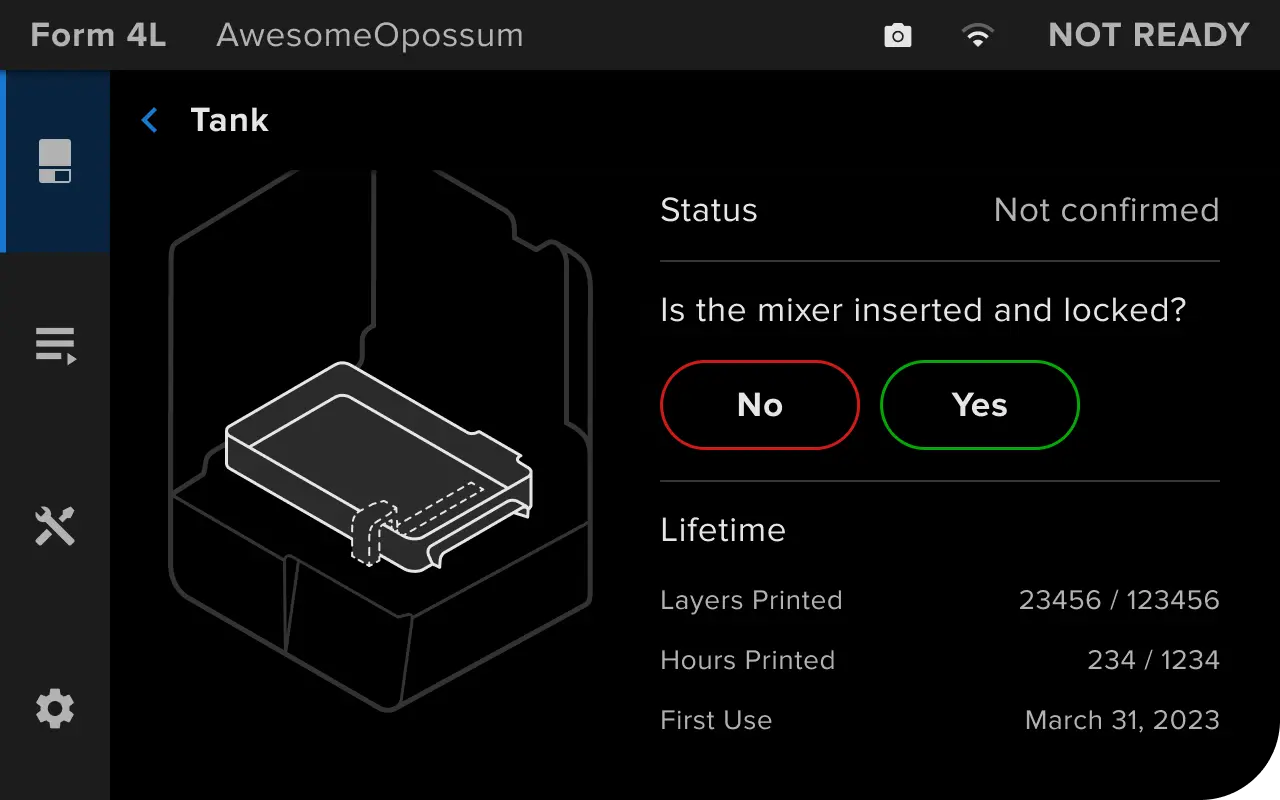
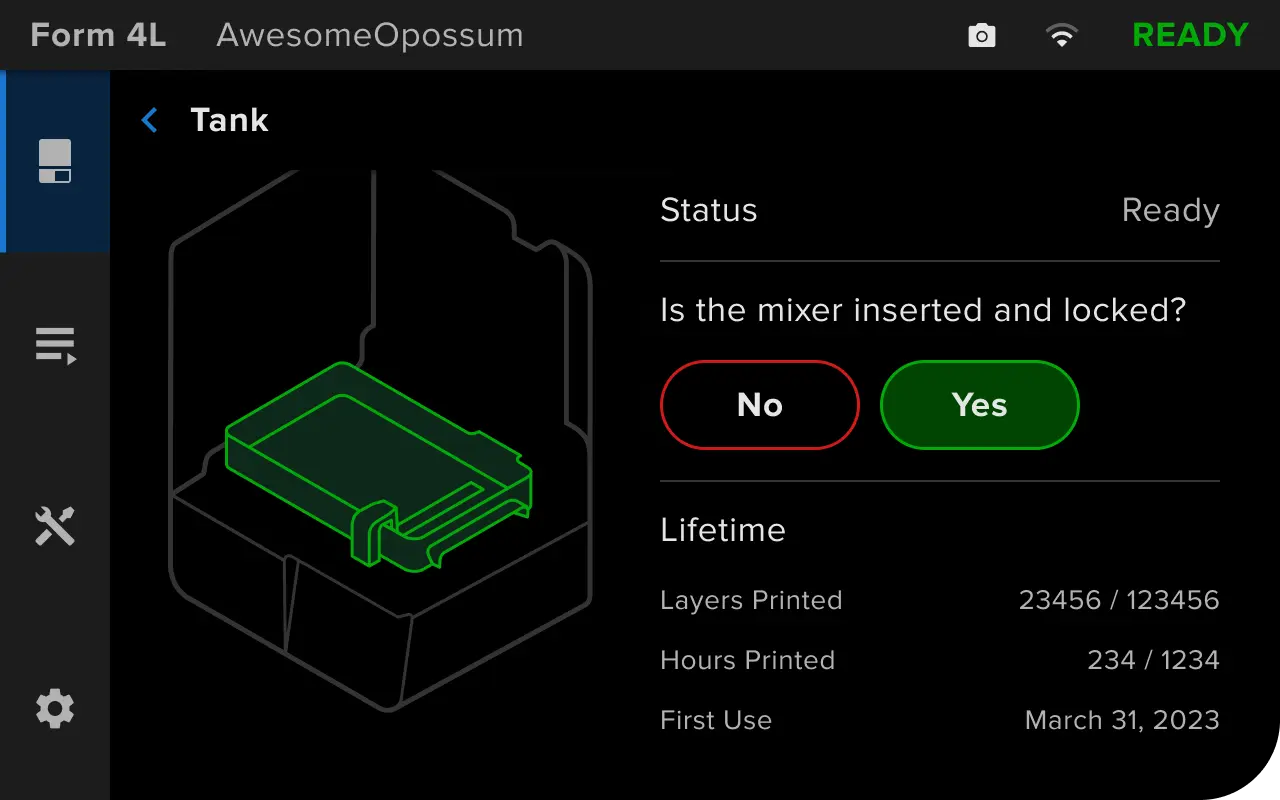
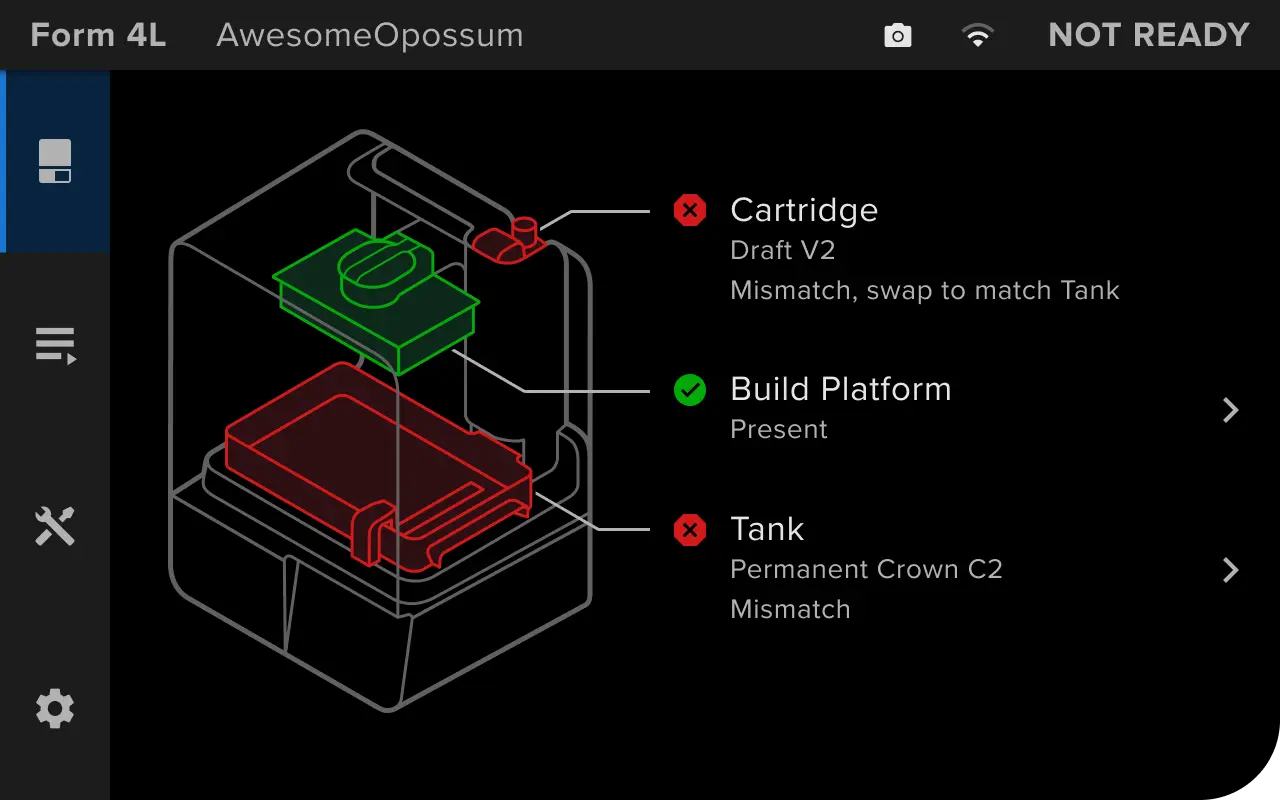
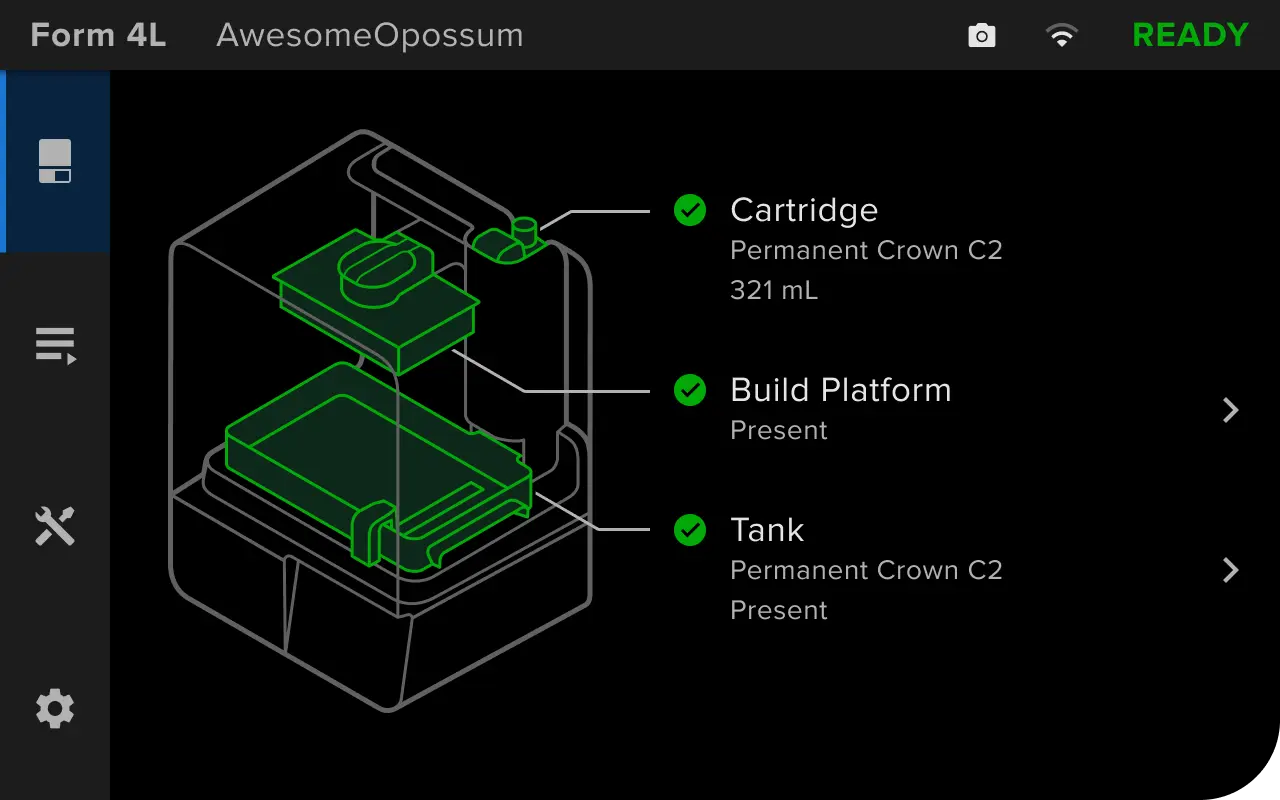
Form 3およびForm 3L世代
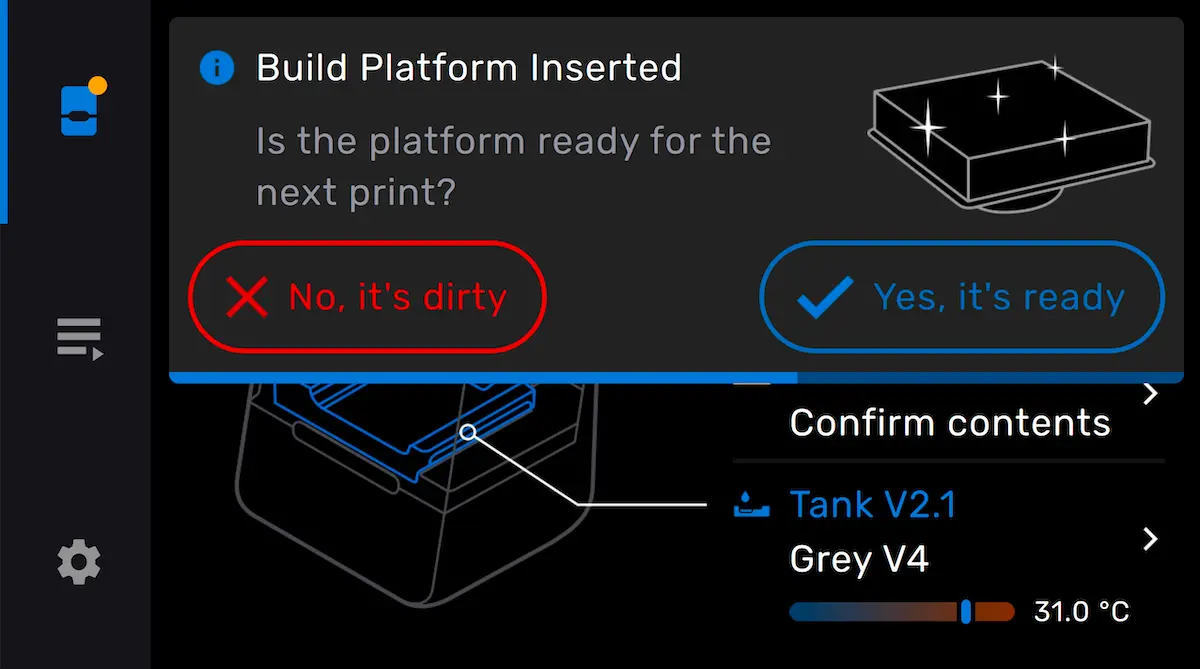
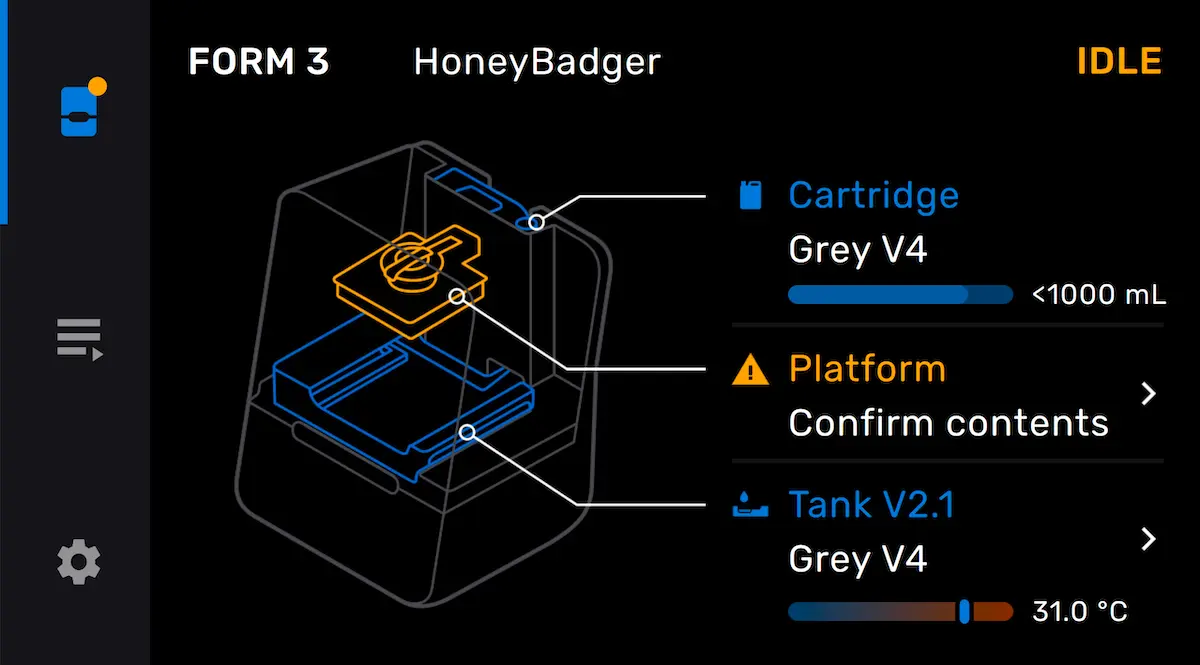
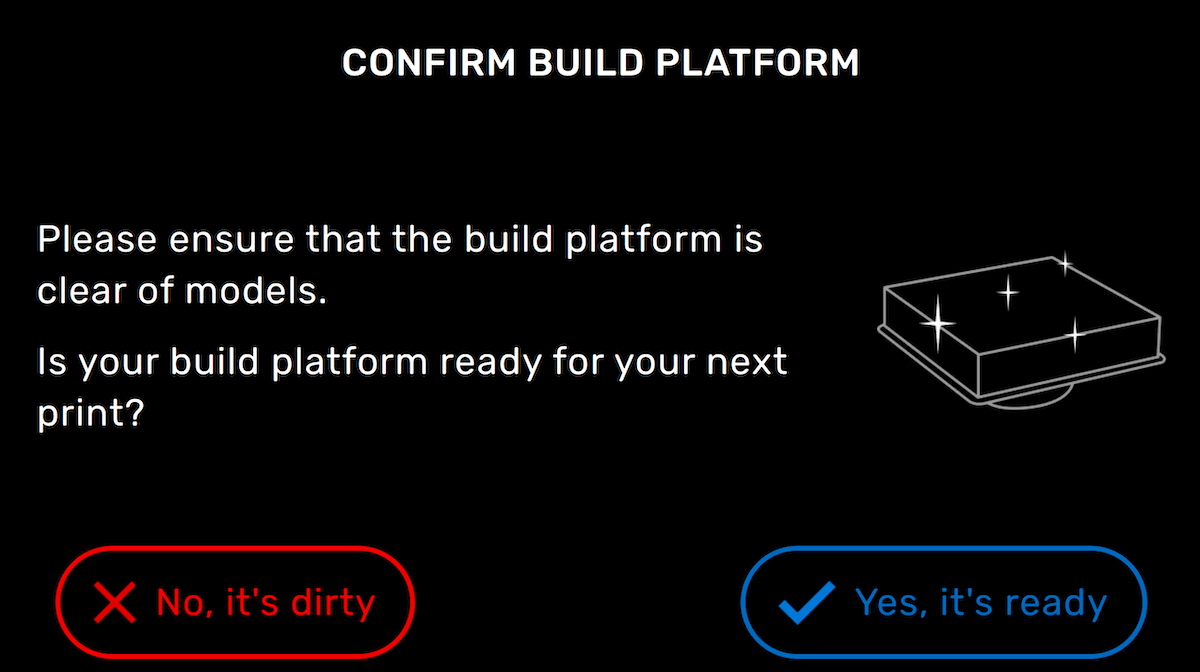
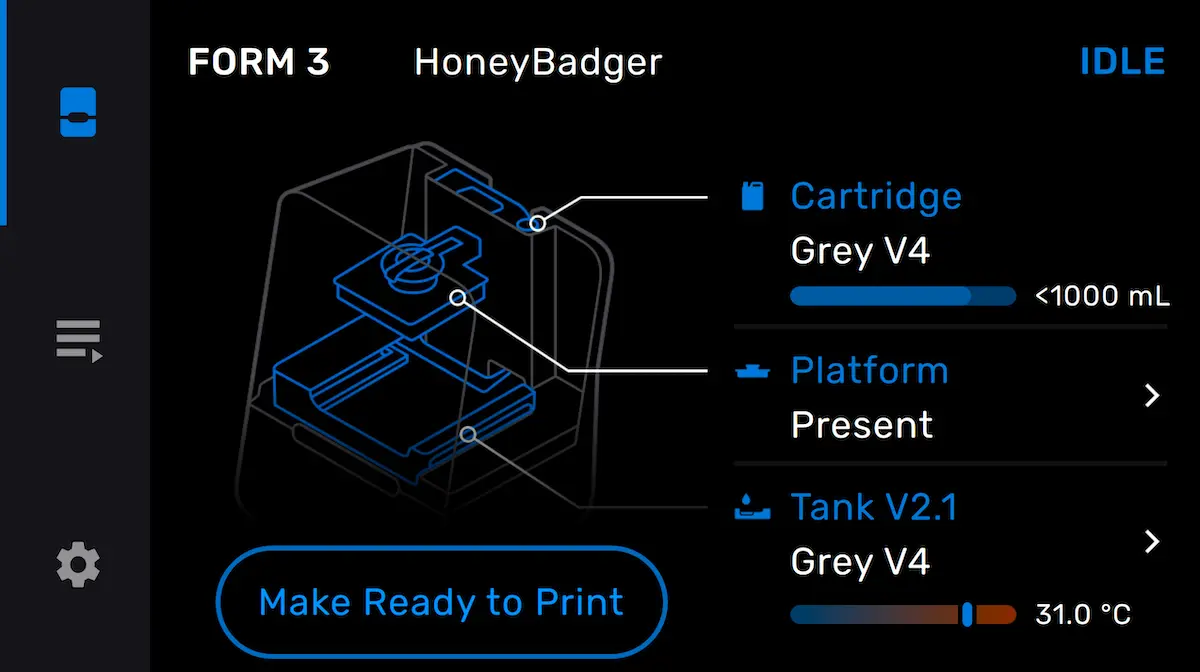
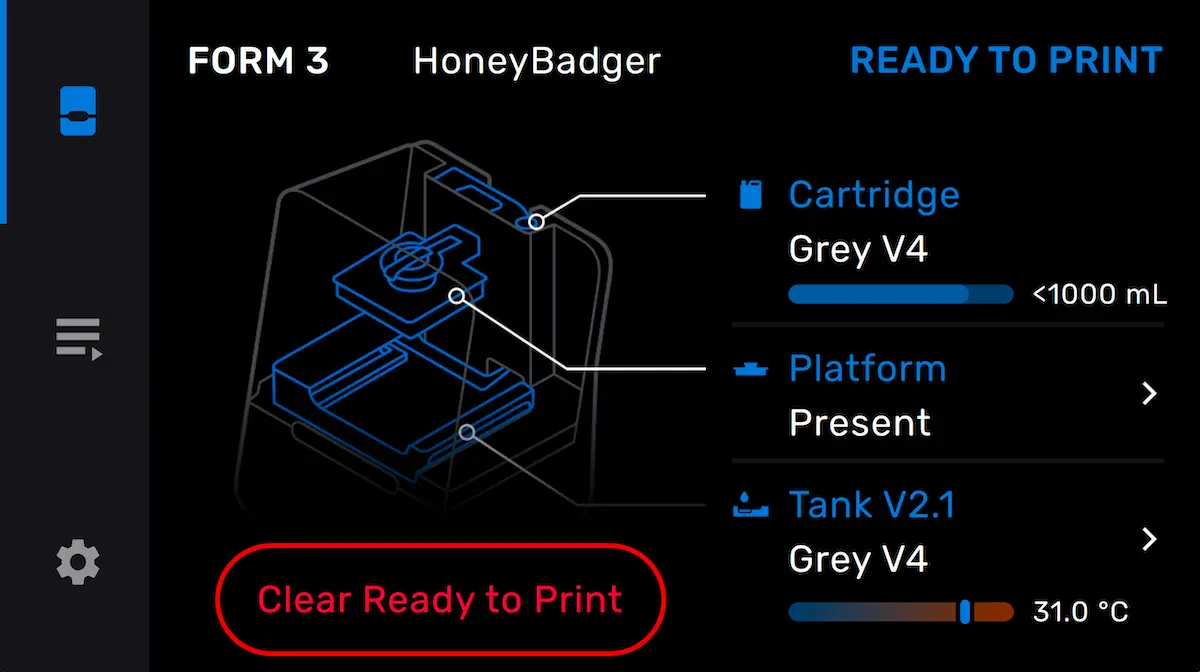
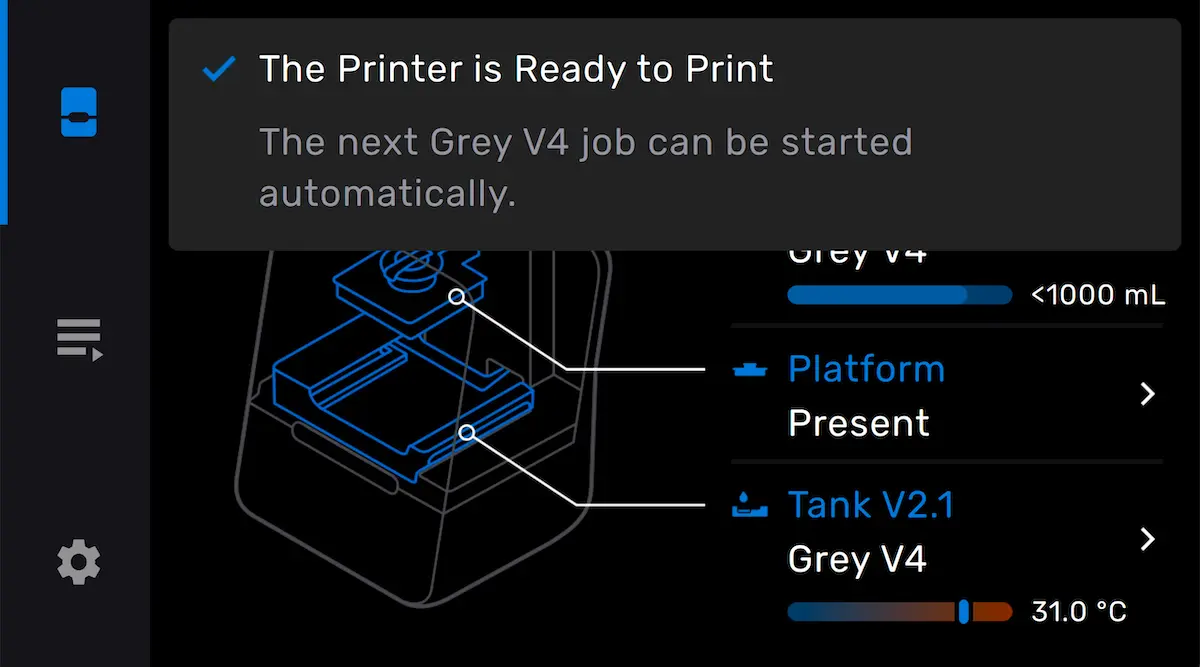
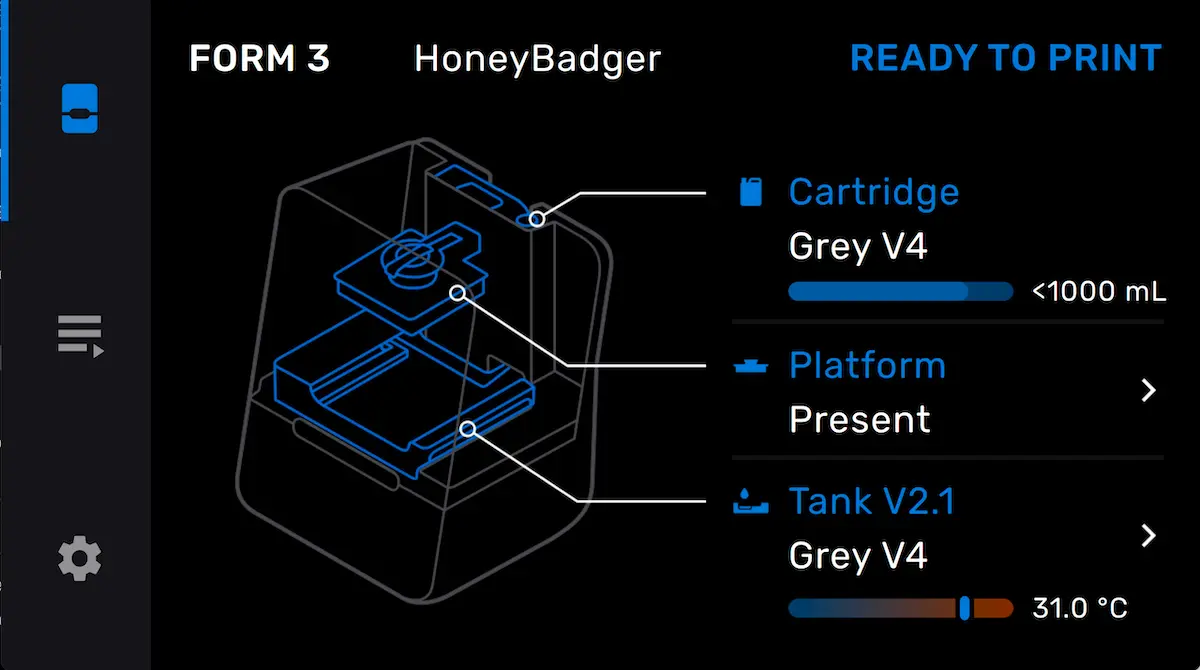
ローカルプリンタの事前準備(非推奨)
備考:
Form 3、Form 3B、Form 3L、Form 3BL では、プリンタのプライミングは非推奨の機能です。この機能は、ファームウェアバージョン1.20.33以前のForm 3/Form 3Bプリンターと、ファームウェア1.11.14以前のForm 3L/Form 3BLプリンターでのみご利用いただけます。この機能は自動プリンター準備機能に置き換えられました。
プリンターの事前準備を行う際、Remote Printing(リモートプリント)を有効にしないと、同じネットワーク上のコンピュータで自動的にプリントが開始されません。プリンターが事前にPrimed(プライム)状態になっていれば、離れた部屋からでもプリントジョブをキューに送信し、自動的にプリントを開始することができます。
備考:
お使いのプリンタから離れたところにいる場合、またはそのプリンタが接続されているネットワークとは別のネットワーク環境にいる場合、事前準備が完了しているプリンタはPreFormでは無効となり、プリントジョブをそのプリンタのキューにアップロードすることはできません。プリンターと異なるネットワークからプリントするには、Remote Printing(リモートプリント)を有効にします。
リモートプリントのセットアップ
リモートプリントが有効な場合、プリンターはPreFormと直接通信しません。代わりに、お使いのプリンタとPreFormは、Dashboardを通じて情報を送受信し、共有できるようになります。
リモートプリント機能を使ってプリントできるようになるには、お使いのプリンタにプリントジョブを送る前に:
プリントを開始する
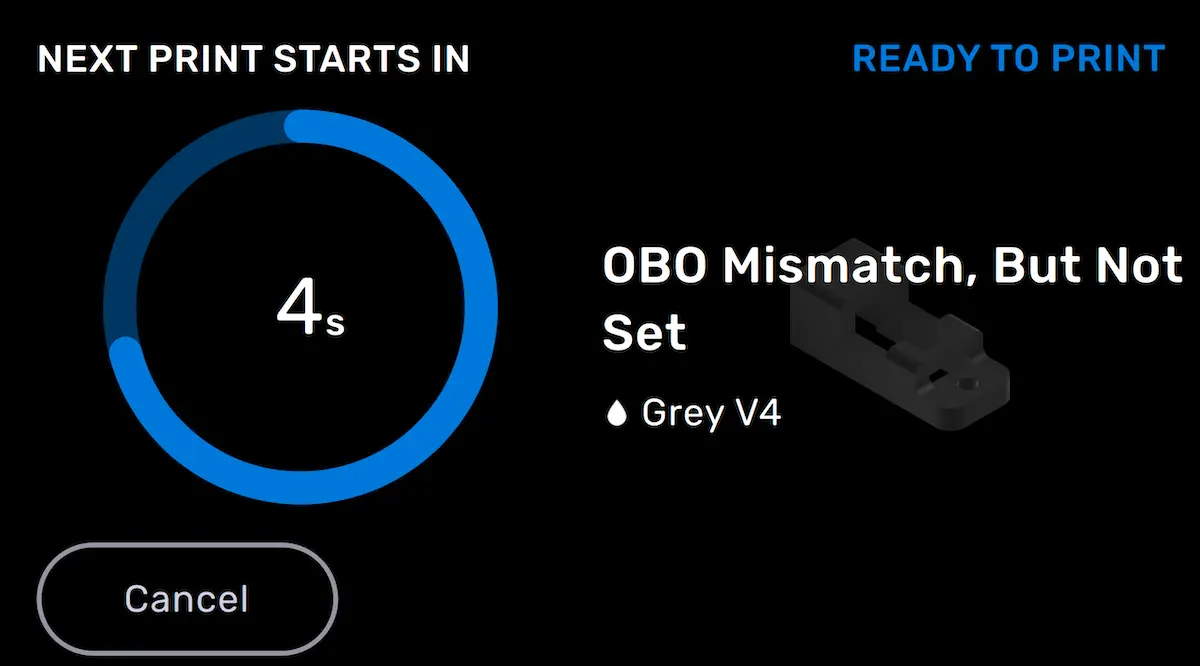
備考:
PreFormでリモートプリンタを表示するには、PreForm内で同じFormlabsアカウントにログインしている必要があります。
プリント後
プリントが完了すると、プリンターのステータスがIdle(アイドル)に変わります。プリンター画面のビルドプラットフォームのステータスが「Remove parts(パーツを取り外す)」に変わります。
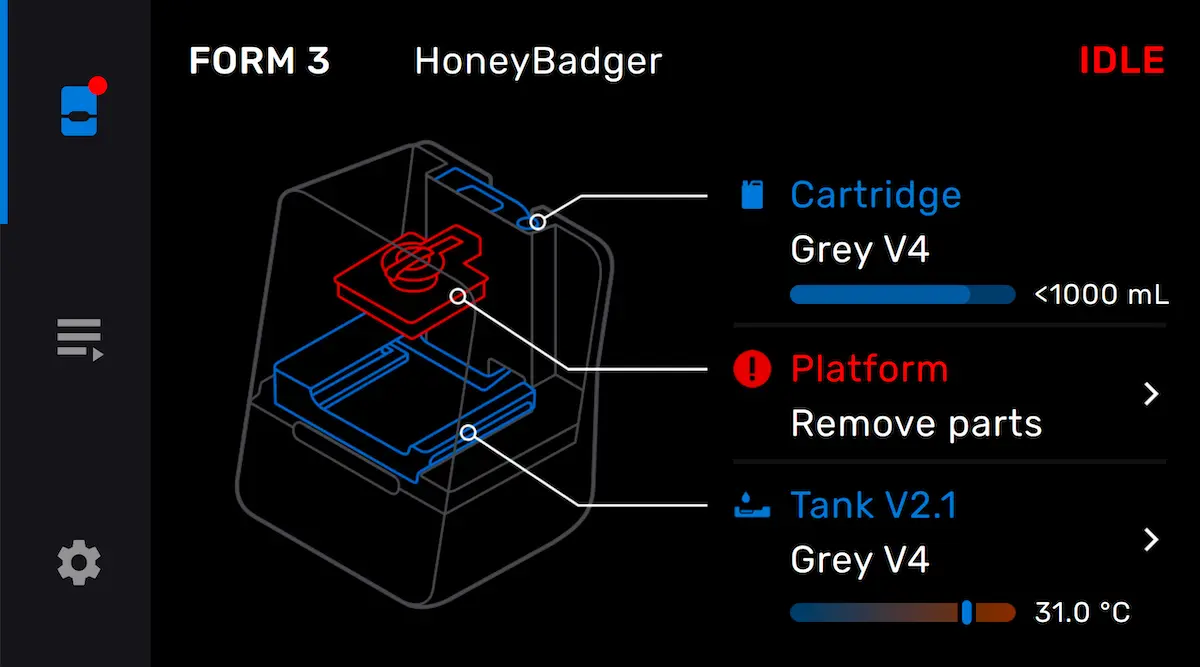
ビルドプラットフォームを取り外し、プリントしたパーツを取り出します。プリンターを再び使用できるようにするには、必要な消耗品を挿入し、プリントの準備ができていることを確認します。
自動準備機能を無効にする(Form 3およびForm 3L世代のみ)
例えば、自動的にプリントを開始せずに消耗品をプリンタに残しておきたい場合や、マルチユーザー環境で、プリントをよりコントロールしたい場合など、自動準備を無効化できます。自動準備を無効にするには: