

プリンタにアップロードしたプリントジョブを自動的に開始する準備(Formlabs LFSプリンタ)
プリンタにアップロードしたプリントジョブを自動的に開始する準備(Formlabs LFSプリンタ)
Starting with PreForm 3.29.0 and firmware version 2.0, printers from the Form 3 and Form 3L product lines can be set to automatically print the next compatible print job once they are ready. この機能は、プリンタの事前準備に代わるものです。この機能を使用すれば、プリント工程が合理化され、余分な準備手順を最小限に抑えられます。
プリンタのプリント準備
レジンカートリッジ、レジンタンク、ビルドプラットフォームを挿入すれば、プリント準備が整います。レジンタンクは未使用であるか、その中のレジンの種類がレジンカートリッジ内のものと一致していなければなりません。
- レジンカートリッジを挿入し、ベントキャップを開けます。
- 適合レジンの入った、または未使用のレジンタンクを挿入します。
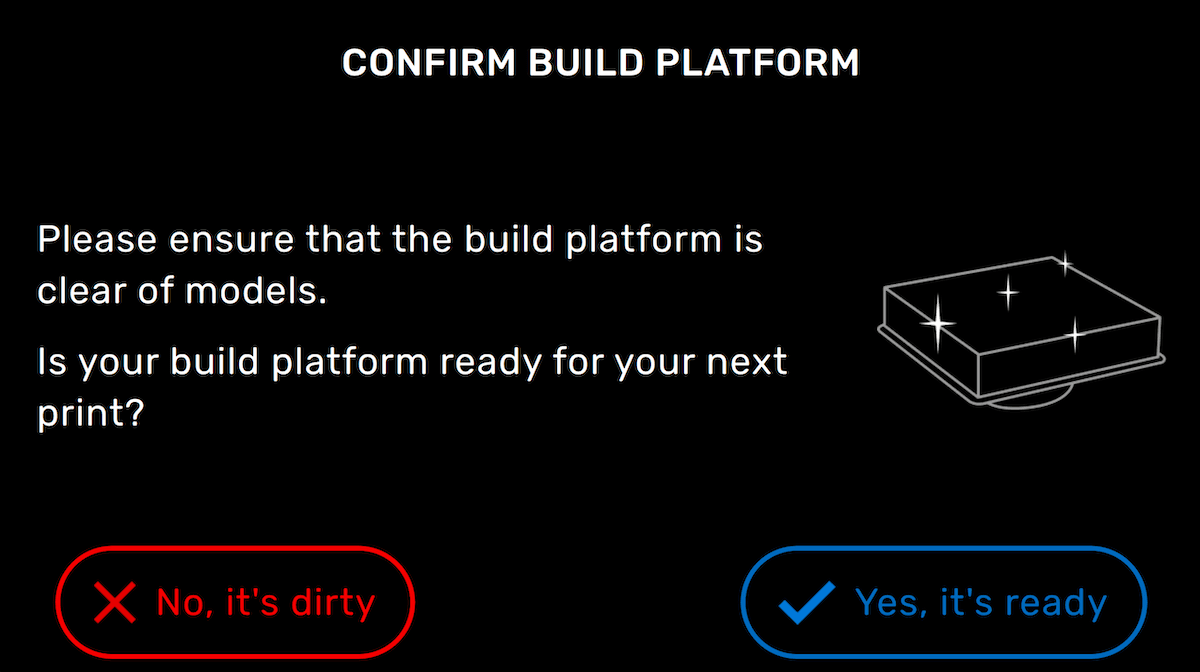
- ビルドプラットフォームを装着します。Build Platform Inserted(ビルドプラットフォームが挿入されました)という通知が表示されます。ビルドプラットフォームに以前のプリントやその他の硬化済みレジンが残っていない場合は、Yes, it’s ready(はい、準備ができました)をタップします。

- ビルドプラットフォームの状態を確認する前に通知が消えた場合、またはビルドプラットフォームの検出を無効にしている場合は、プリンターのメイン画面でPlatform(プラットフォーム)をタップします。Confirm Build Platform(ビルドプラットフォームの確認)画面が表示されます。ビルドプラットフォームが新しいプリントの準備ができていることを確認するには、Yes, it’s ready(はい、準備ができています)をタップします。
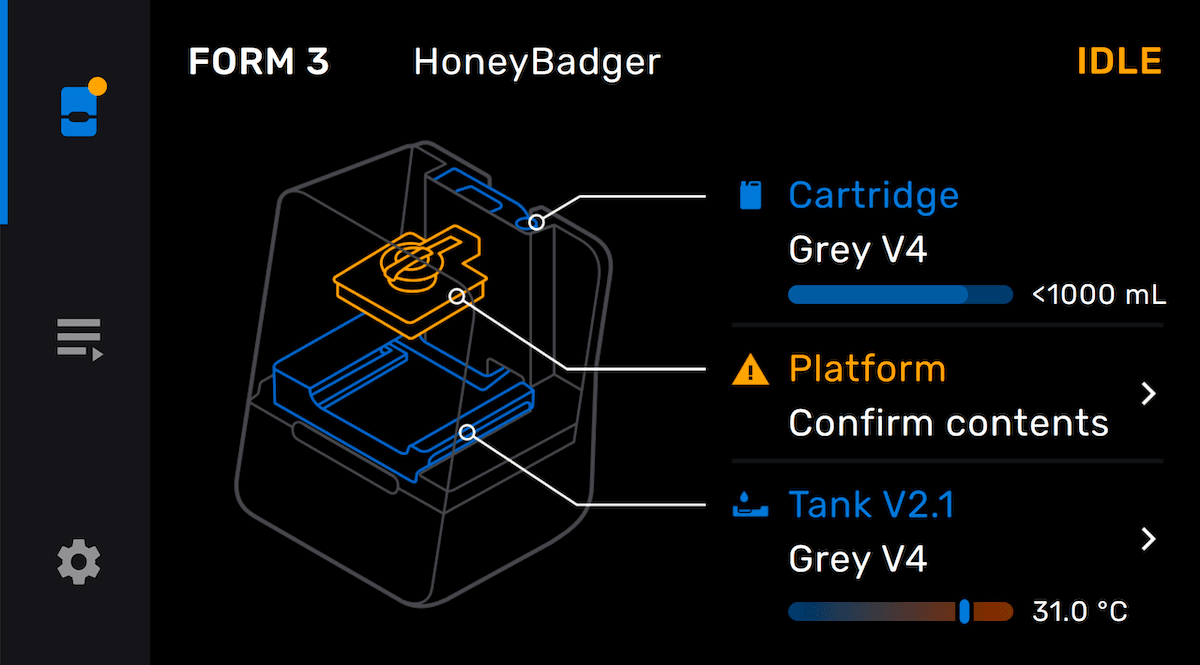
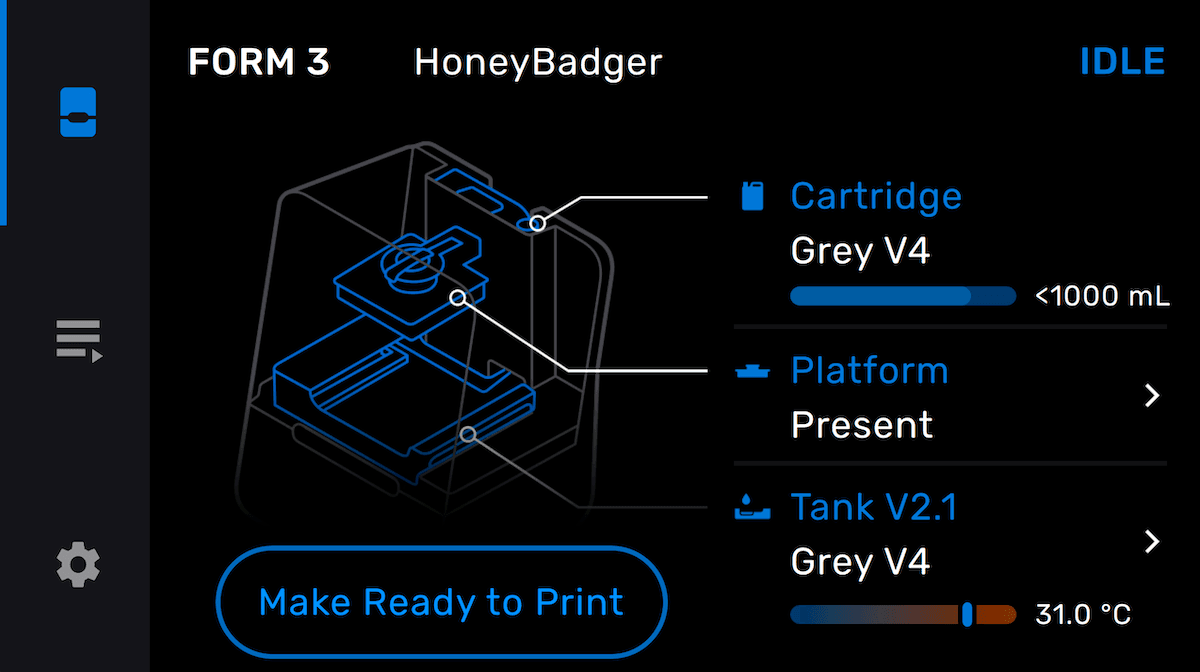
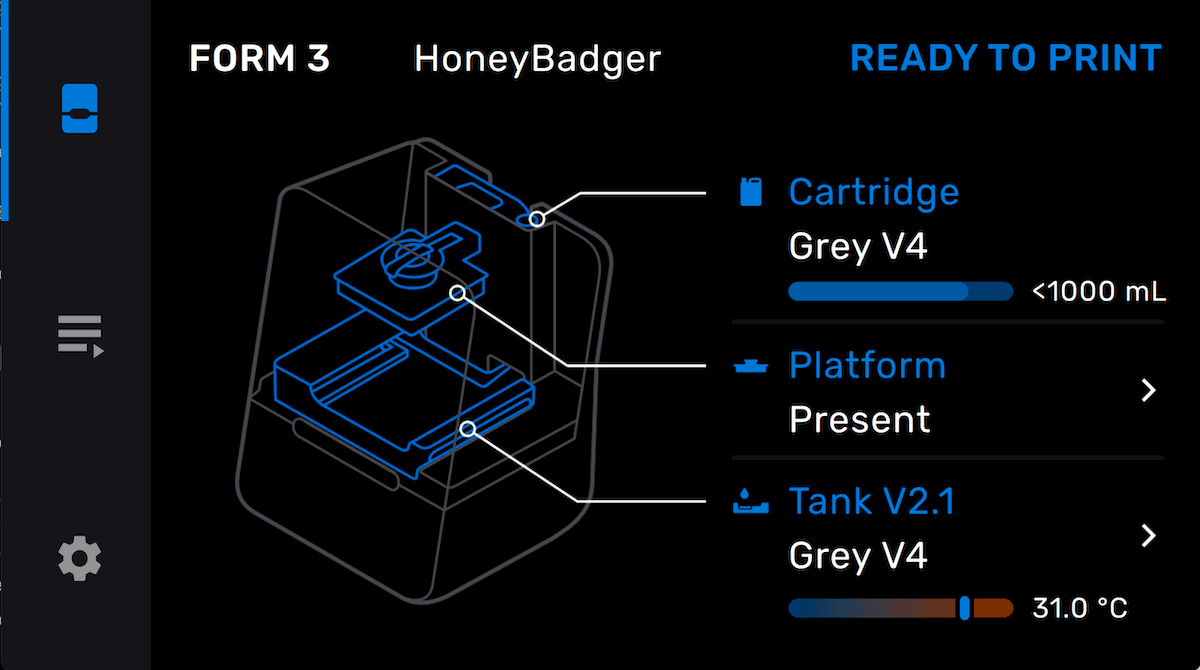
- 以前にAutomatic Ready to Print(自動で造形準備)を無効にしていた場合は、Ready(準備完了)ボタンが表示されます。Ready(準備完了)をタップします。
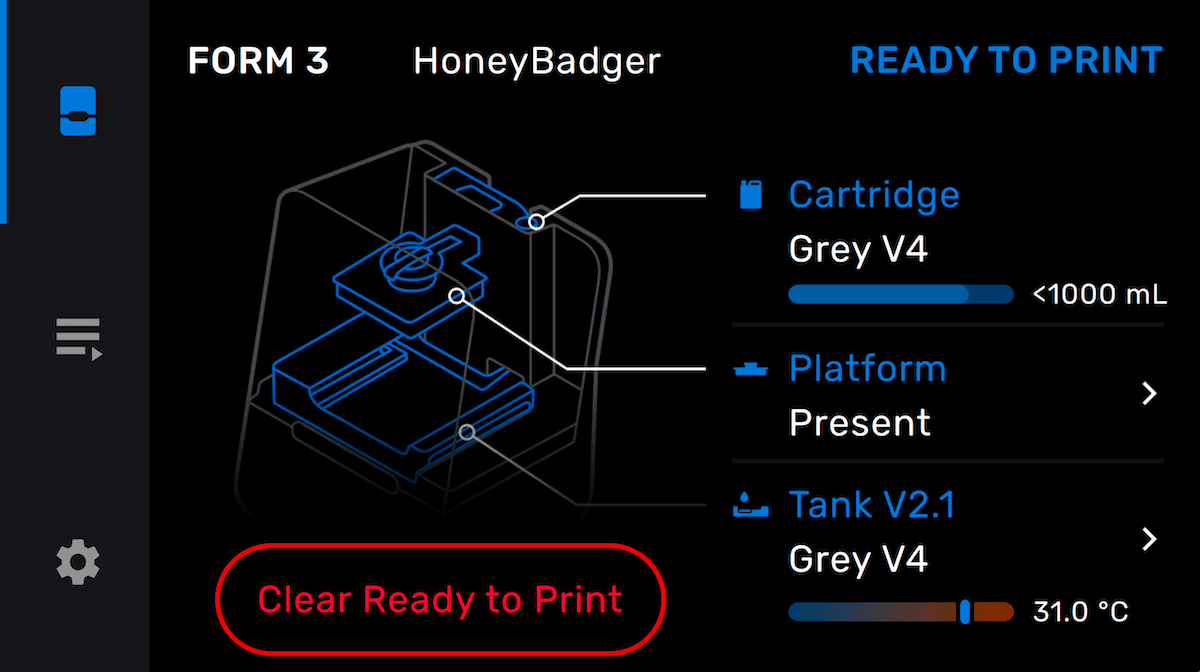
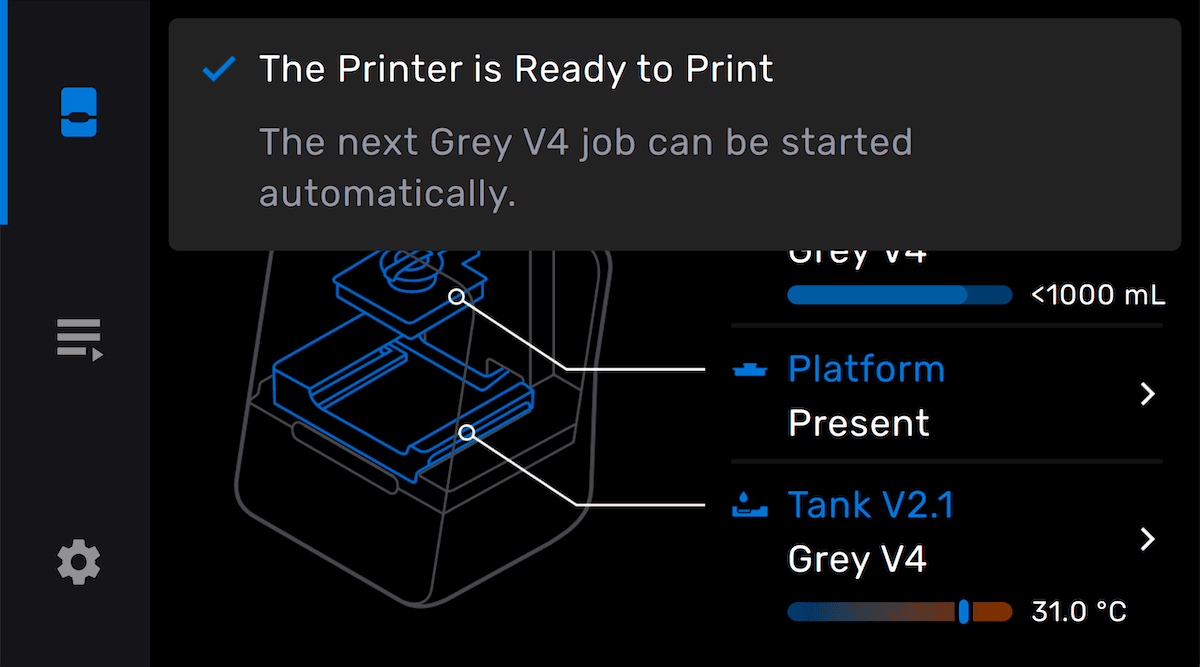
- マッチングする消耗品を装着し、ビルドプラットフォームの状態を確認すると、プリンターにThe Printer is Ready to Print(プリンターは造形の準備ができました)というメッセージが表示されます。
プリントを開始する
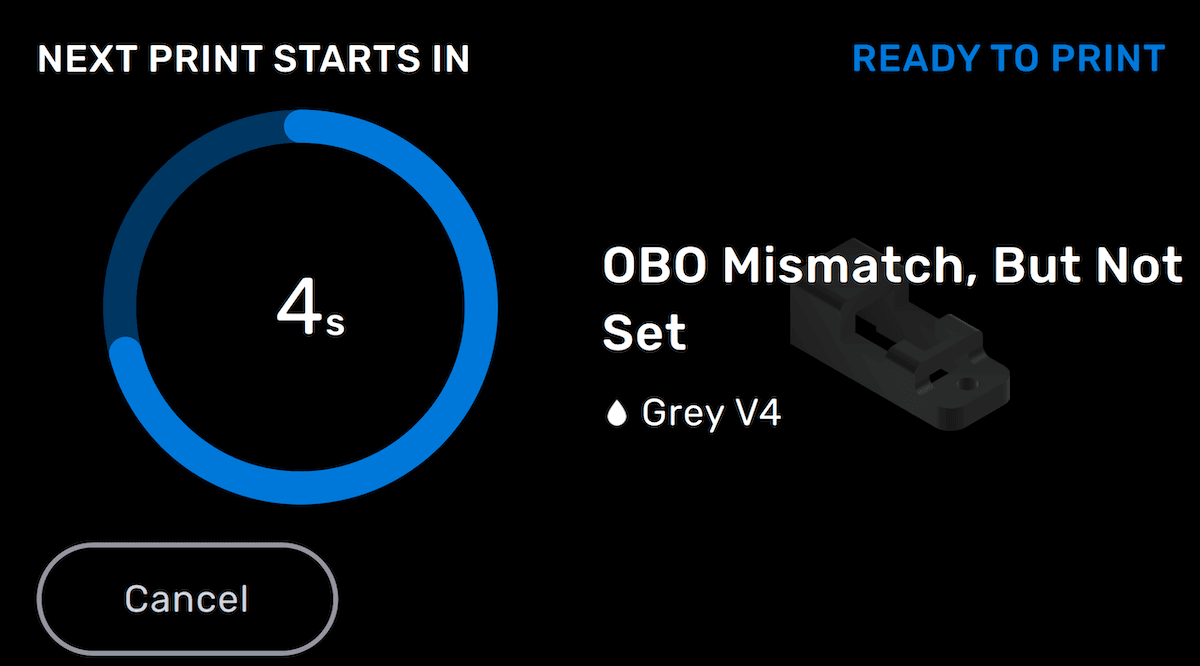
プリンタのステータスがReady To Print(プリント準備完了)になったら、PreFormでプリントジョブを設定し、Print Now(今すぐプリント)をクリックします(PreForm 3.29.0以降で利用可能)。プリントジョブがプリンタにアップロードされ、自動的にプリントが開始されます。
プリント後
プリントが完了すると、プリンターのステータスがIdle(アイドル)に変わります。プリンター画面のビルドプラットフォームのステータスがRemove parts(造形品を取り外す)に変わります。
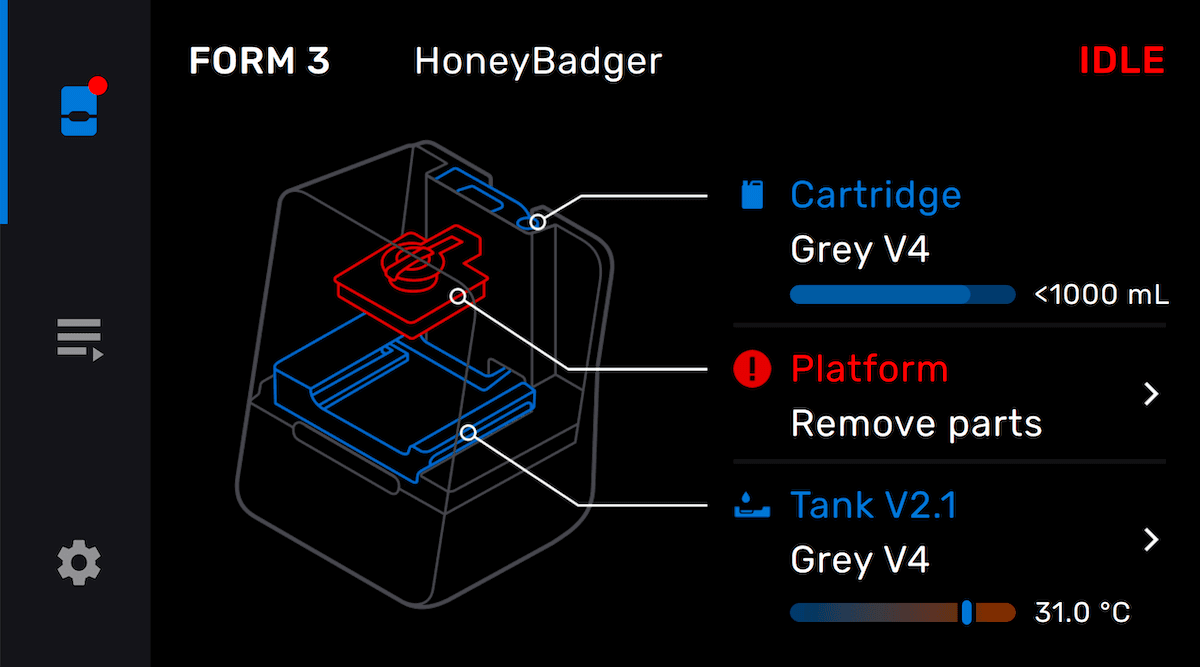
ビルドプラットフォームを取り外し、プリントしたパーツを取り出します。プリンタを再度準備するには、ビルドプラットフォームを挿入し、プリントの準備ができていることを確認します。
自動プリント準備を無効化
例えば、自動的にプリントを開始せずに消耗品をプリンタに残しておきたい場合や、マルチユーザー環境で、プリントをよりコントロールしたい場合など、自動準備を無効化できます。自動準備を無効にするには:
- タッチスクリーンの歯車アイコンをタップします。Settings(設定)画面が表示されます。
- System(システム) > Printer Details(プリンターの詳細) > Subsystems(サブシステム)の順にタップします。Subsystems(サブシステム)画面が表示されます。
- 自動でプリント準備完了をオフにします。確認画面が開きます。
- 自動プリント準備を無効にするには、Confirm(確認)をタップします。