
ヒント:
Dashboardでプリントイベントを追跡するには、アカウントを作成し、そのアカウントにプリンタを登録する必要があります。

Dashboardは、プリンターのアクティビティを追跡し、リアルタイムで表示します。Dashboardにログインして、プリントの進行状況を確認したり、通知の設定の変更を行うことが可能です。
ヒント:
Dashboardでプリントイベントを追跡するには、アカウントを作成し、そのアカウントにプリンタを登録する必要があります。
プリントデータへのアクセス方法
ヒント:
プリンターの検出に問題がある場合は、Dashboardの接続をテストしてみてください。
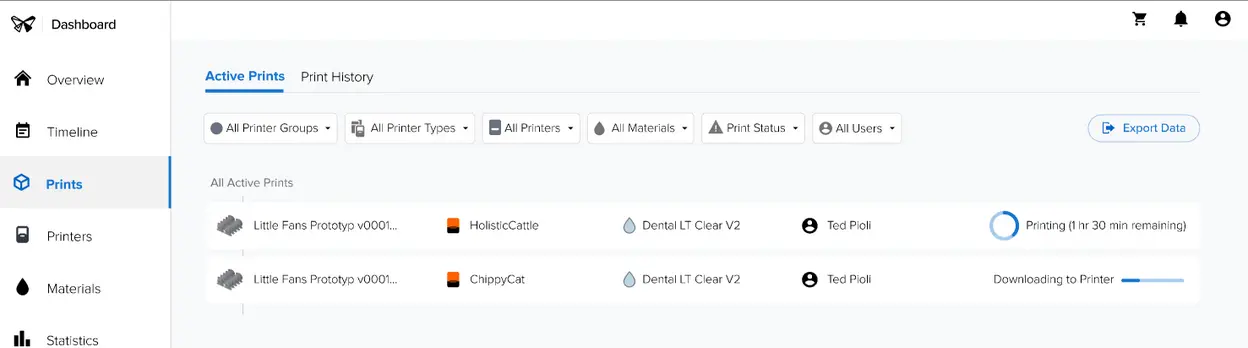
プリントの進捗状況を確認するには:
Fleet Control経由でプリンタのグループにアクセス可能な場合は、そのプリントキューも表示されます。
Timeline(タイムライン)によるプリント進行状況の追跡
進行中および今後のプリントに関する情報は、Timeline(タイムライン)からも確認できます。Dashboardにログインした状態でTimeline(タイムライン)にアクセスするには、左側のナビゲーションからTimeline(タイムライン)を選択します。タイムラインページにはデフォルトですべてのプリンターグループとプリントステータスが表示されます。
ヒント:
プリンターはステータス順で表示されます。現在使用中のプリンタはステータスがPrinting(印刷中)となり、現在印刷していないプリンタはIdle(アイドル)となります。
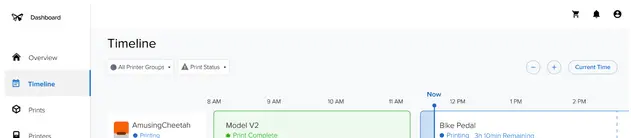
タイムラインには、進行中のプリントジョブとその完了予定時刻、プリント可能なアイドル状態のプリンターが表示されます。
現在のジョブの表示とフィルタリング
プリンタが空いているか、現在プリント中のジョブがあるかを確認するには、
タイムスケールの変更
タイムラインは、さまざまな時間単位で表示できます。タイムラインを拡大・縮小するには、+ボタンと-ボタンをクリックします。現在の日時をタイムラインの中央に表示するには、Current Time(現在時刻)をクリックします。